Как отключить Т9 (автозамену) и звук клавиатуры на iPhone и iPad

Один из самых частых вопросов новых владельцев устройств от Apple — как отключить Т9 на iPhone или iPad. Причина простая — автозамена в ВК, iMessage, Viber, WhatsApp, других мессенджерах и при отправке смс порой подменяет слова самым неожиданным образом, и они в таком виде отправляются адресату.
В этой простой инструкции показано, как именно отключить автозамену в iOS и некоторые другие вещи, связанные с вводом текста с экранной клавиатуры, которые могут быть полезны. Также в конце статьи о том, как отключить звук клавиатуры iPhone, о чем тоже нередко спрашивают.
Примечание: на самом деле, на iPhone нет T9, так как это — название технологии предикативного ввода, разработанной специально для простых кнопочных мобильных телефонов. Т.е. то, что вас иногда раздражает на айфоне называется автокоррекция, а не Т9, хотя многие люди называют это именно так.
Отключение автокоррекции ввода в настройках
Как уже было отмечено выше, то, что подменяет вводимые вами на айфоне слова на что-то достойное мемов, называется автокоррекция, а не Т9. Отключить её можно с помощью следующих простых шагов:
- Зайдите в Настройки вашего iPhone или iPad
- Откройте «Основные» — «Клавиатура»

- Отключите пункт «Автокоррекция»

Готово. При желании вы можете также отключить и «Правописание», хотя обычно с этой опцией серьезных проблем не возникает — она просто подчеркивает те слова, которые, с точки зрения вашего телефона или планшета, написаны неправильно.
Дополнительные возможности настройки ввода с клавиатуры
Помимо отключения Т9 на айфоне, вы можете:
- отключить автоматический ввод заглавной буквы (пункт «Автопрописные») в начале ввода (в некоторых случаях он может быть неудобен и, если вы с этим часто сталкиваетесь, возможно, имеет смысл это сделать).
- отключить подсказки слов (пункт «Предиктивный набор»)
- включить собственные шаблоны замены текста, которые будут работать даже если отключена автокоррекция. Сделать это можно в пункте меню «Замена текста» (например, вы часто пишете смс Лидие Ивановне, можно настроить замену так, чтобы, скажем, «Лиди» заменялось на «Лидия Ивановна»).
Думаю, разобрались с отключением Т9, пользование айфоном стало удобнее, а непонятные тексты в сообщениях станут отправляться реже.
Как отключить звук клавиатуры
Включенный по умолчанию звук клавиатуры на iPhone некоторым владельцам оказывается не по душе и они задаются вопросами о том, как отключить его или изменить этот звук.
Звуки при нажатии клавиш на экранной клавиатуре можно настроить там же, где и все остальные звуки:

- Зайдите в «Настройки»
- Откройте пункт «Звуки»
- Внизу списка настроек звуков отключите «Щелчки клавиатуры»
После этого они вас не побеспокоят, и вы не услышите нажатий при вводе.
Примечание: если вам требуется отключить звук клавиатуры лишь временно, вы можете просто включить режим «Без звука» с помощью переключателя на телефоне — это срабатывает и для щелчков клавиш.
Что касается возможности изменить звук клавиатуры на iPhone — нет, такая возможность на данный момент не предусмотрена в iOS, сделать этого не получится.
А вдруг и это будет интересно:
- Лучшие бесплатные программы для Windows
- Экран iPhone может быть слишком близко — как отключить?
- Контакты на случай ЧП на iPhone — как добавить и зачем?
- Действия при закрытии крышки MacBook — как настроить?
- Как принудительно закрыть программу на Mac
- Как изменить клавиши смены языка в Mac OS
- Windows 11
- Windows 10
- Android
- Загрузочная флешка
- Лечение вирусов
- Восстановление данных
- Установка с флешки
- Настройка роутера
- Всё про Windows
- В контакте
- Одноклассники
-
Дмитрий 17.08.2018 в 16:01
- Живые обои на рабочий стол Windows 11 и Windows 10
- Лучшие бесплатные программы на каждый день
- Как скачать Windows 10 64-бит и 32-бит оригинальный ISO
- Как смотреть ТВ онлайн бесплатно
- Бесплатные программы для восстановления данных
- Лучшие бесплатные антивирусы
- Средства удаления вредоносных программ (которых не видит ваш антивирус)
- Встроенные системные утилиты Windows 10, 8 и 7, о которых многие не знают
- Бесплатные программы удаленного управления компьютером
- Запуск Windows 10 с флешки без установки
- Лучший антивирус для Windows 10
- Бесплатные программы для ремонта флешек
- Что делать, если сильно греется и выключается ноутбук
- Программы для очистки компьютера от ненужных файлов
- Лучший браузер для Windows
- Бесплатный офис для Windows
- Запуск Android игр и программ в Windows (Эмуляторы Android)
- Что делать, если компьютер не видит флешку
- Управление Android с компьютера
- Ноутбук тормозит на зарядке или без неё — причины и варианты решения
- 403 Forbidden — что это за ошибка и как исправить?
- Непредвиденная ошибка компонента службы теневого копирования томов — как исправить?
- Ошибка 0x00000005 в Microsoft Store — как исправить?
- Как добавить папку в панель навигации Проводника Windows
- Что за файл gcapi.dll и можно ли его удалить?
- CUDA System Memory Fallback — включать или нет?
- Служба репозитория состояний грузит процессор — варианты решения
- Запись видео с экрана в Samsung Screen Recorder для Windows
- Черный экран Windows 11 при запуске — как исправить?
- «Обновление на месте» для исправления ошибок Windows 11 и 10
- Как переместить папку «Загрузки» в Windows 11
- Тормозит мышь в Windows — варианты решения
- Как удалить пользователя Windows 11
- В манифесте указана неизвестная структура в Microsoft Store — варианты решения
- Windows
- Android
- iPhone, iPad и Mac
- Программы
- Загрузочная флешка
- Лечение вирусов
- Восстановление данных
- Ноутбуки
- Wi-Fi и настройка роутера
- Интернет и браузеры
- Для начинающих
- Безопасность
- Ремонт компьютеров
- Windows
- Android
- iPhone, iPad и Mac
- Программы
- Загрузочная флешка
- Лечение вирусов
- Восстановление данных
- Ноутбуки
- Wi-Fi и настройка роутера
- Интернет и браузеры
- Для начинающих
- Безопасность
- Ремонт компьютеров
Как отключить автокоррекцию (Т9) на iPhone

Вводе текста на iPhone можно выполнять заметно быстрее, если активированы сразу несколько функций: автокоррекция и предиктивный набор. Их принято называть Т9, помятую о функции автоматического исправления слов, которая существовала еще на старых моделях телефонов. Но не все пользователи довольны тем, как работает то, что можно считать в качестве Т9, на iPhone. В статье рассмотрим, как отключить автокоррекцию слов при вводе на телефонах Apple, а также убрать подстановку слов.
Оглавление: 1. Как отключить Т9 на iPhone 2. Как быстро включать и отключать автокоррекцию на iPhone 3. Использование сторонних клавиатур
Как отключить Т9 на iPhone
Как было отмечено выше, под Т9 на iPhone принято понимать сочетание функций “Автокоррекция” и “Предиктивный набор”.
Обратите внимание:
Некоторые приписывают сюда же опцию “Автопрописные”, которая ставит большие буквы после точки автоматически.
Отключить автоматические функции при написании сообщений и текстов в iPhone можно в настройках. Откройте параметры и перейдите в раздел “Основные”.
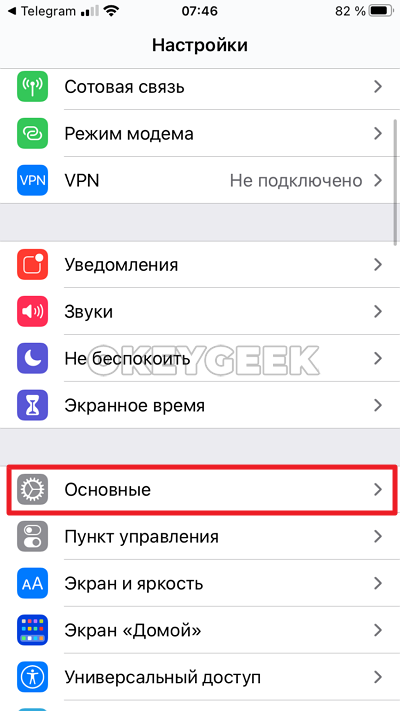
Далее выберите пункт “Клавиатура”.
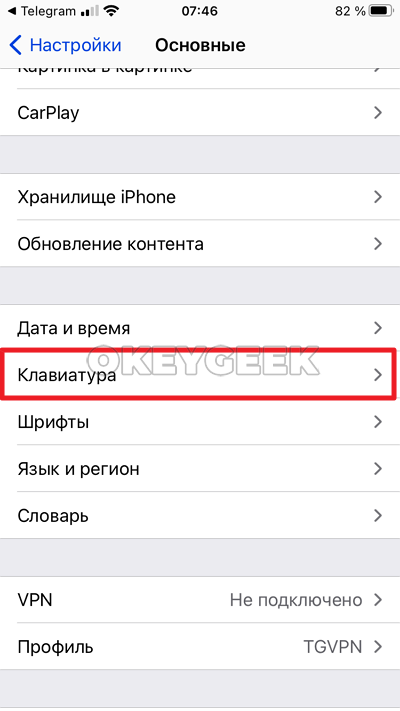
Здесь деактивируйте опции “Автокоррекция” и “Предиктивный набор”, а также другие, если это необходимо для устранения проблемы при наборе текста.
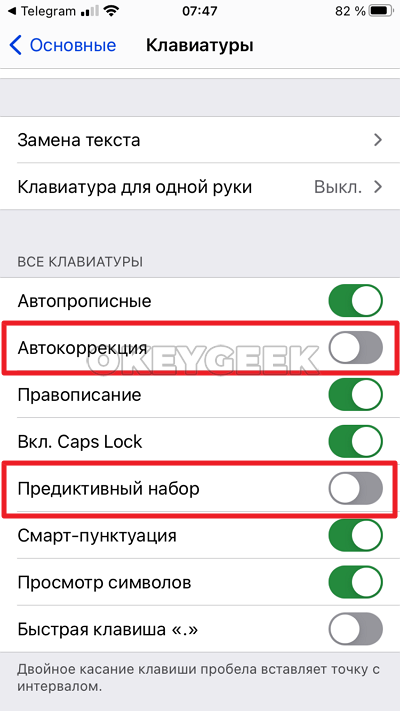
Теперь выйдите из настроек.
После этого никакие автоматические замены в тексте при наборе происходить не будут.
Как быстро включать и отключать автокоррекцию на iPhone
Автокоррекцию на iPhone удобно и нужно использовать, когда пишешь большие тексты или создаешь формальную публикацию и в ней нельзя допускать ошибок. Однако она может мешать при общении с друзьями, особенно если вы используете много сленговых выражений.
Есть возможность быстро включать и отключать автокоррекцию на iPhone. Для этого прямо при вводе текста зажмите палец на кнопке смены языка. Появится меню, нужно выбрать пункт “Настройки клавиатуры”.
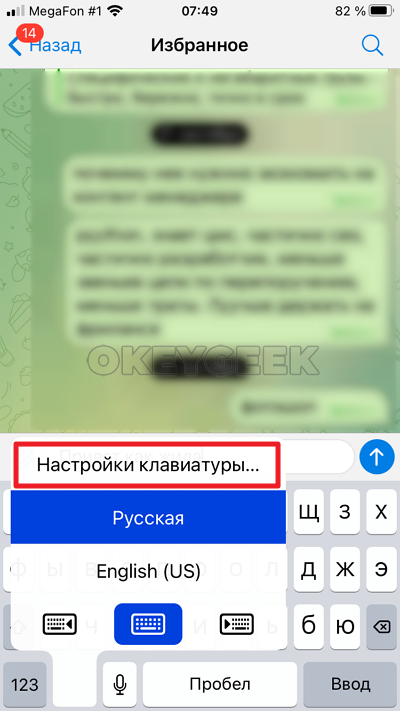
Вы сразу окажетесь на странице опций, где можно включить или отключить выше рассмотренные функции.
Использование сторонних клавиатур
На iPhone можно устанавливать сторонние клавиатуры, каждая из которых имеет свои опции помощи написания текстов на мобильном устройстве. Например, самой известной сторонней клавиатурой, которую можно бесплатно скачать в App Store, является SwiftKey. Рассмотрим на ее примере настройки для отключения Т9.
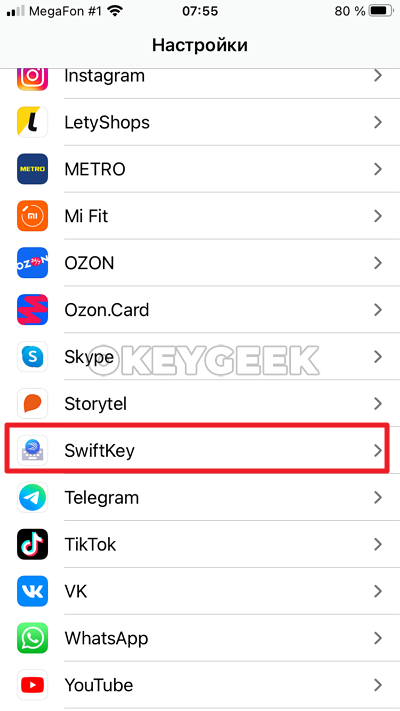
Сперва включите клавиатуру SwiftKey на устройстве, если вы ее только скачали и установили. Для этого перейдите в “Настройки” на iPhone, а далее найдите в списке приложений SwiftKey и выберите этот пункт.
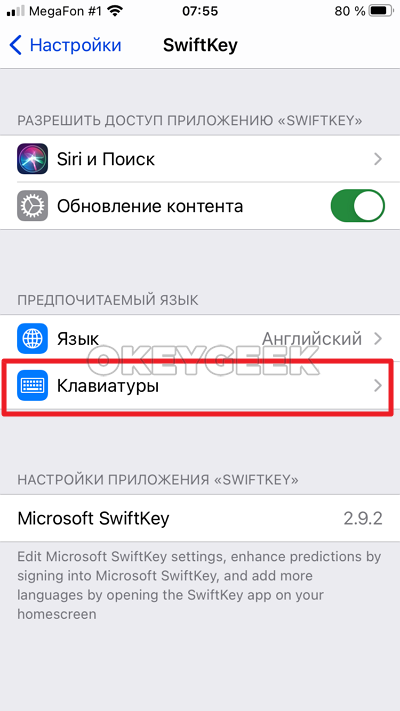
Перейдите в раздел “Клавиатуры”.
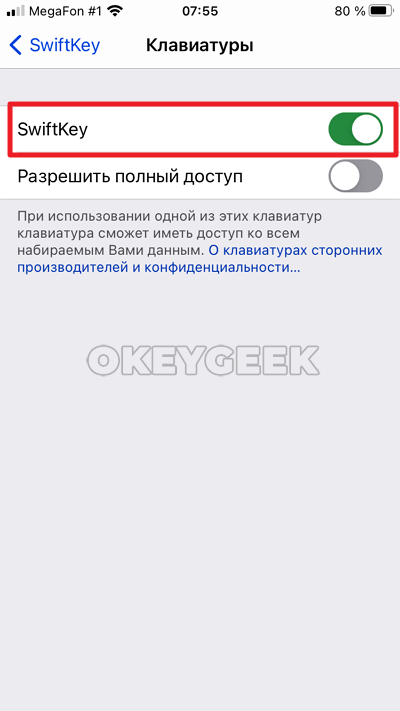
Активируйте переключатель SwiftKey.
Обратите внимание:
Можно разрешить клавиатуре полный доступ, тогда она будет использовать даже в системных приложениях, где вводится пароль.
Теперь переключитесь на клавиатуру SwiftKey, для этого ее нужно выбрать в списке доступных.
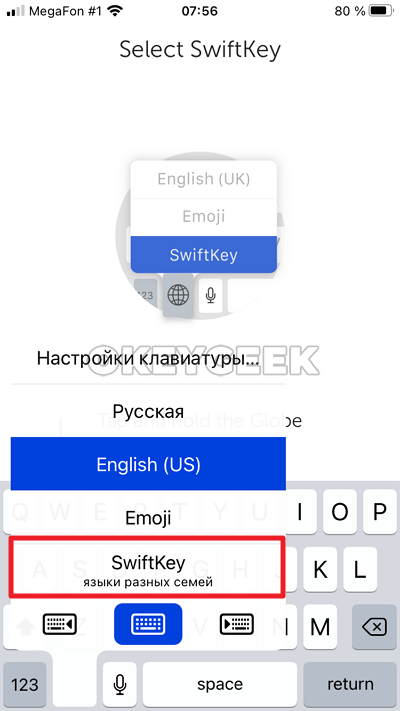
Клавиатуре установлена и используется. Теперь можно отключить ее настройку автокоррекции в разделе Settings в приложении SwiftKey.
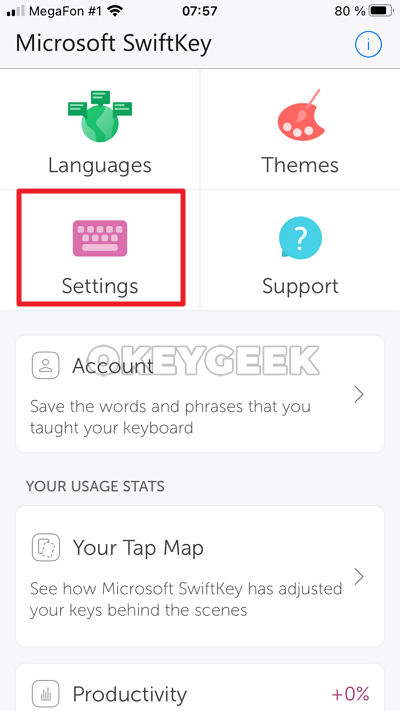
Просто деактивируйте пункт Autocorrect.
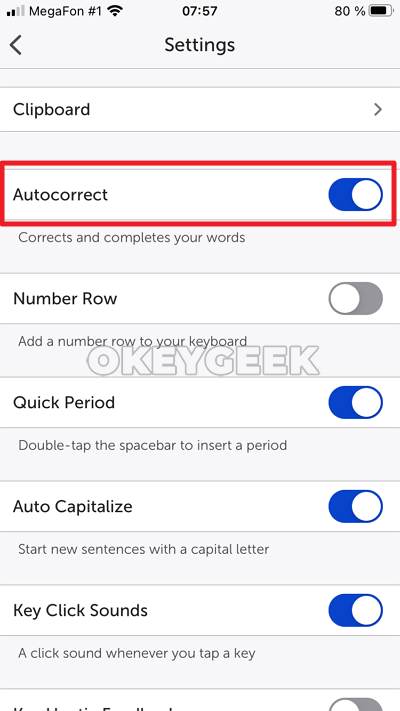
Это позволит вводить текст через SwiftKey на iPhone без автоматической коррекции (Т9).
Использование функций «Автокоррекция» и предиктивного набора текста на iPhone, iPad или iPod touch
Узнайте, как пользоваться функциями «Автокоррекция» и «Предиктивный набор». Настройте текстовые сокращения, которые будут автоматически заменяться более длинными словами или словосочетаниями.
Использование функции «Автокоррекция» и редактирование предложенных исправлений
Функция «Автокоррекция» проверяет правописание при вводе с помощью словаря клавиатуры и автоматически исправляет ошибки. Чтобы использовать ее, просто вводите текст в поле. В iOS 17 и более поздних версиях функция «Автокоррекция» временно подчеркивает исправленные слова. Чтобы быстро отредактировать автоматическое исправление, нажмите на подчеркнутое слово и выберите вариант из всплывающего меню.
Включение и выключение автокоррекции
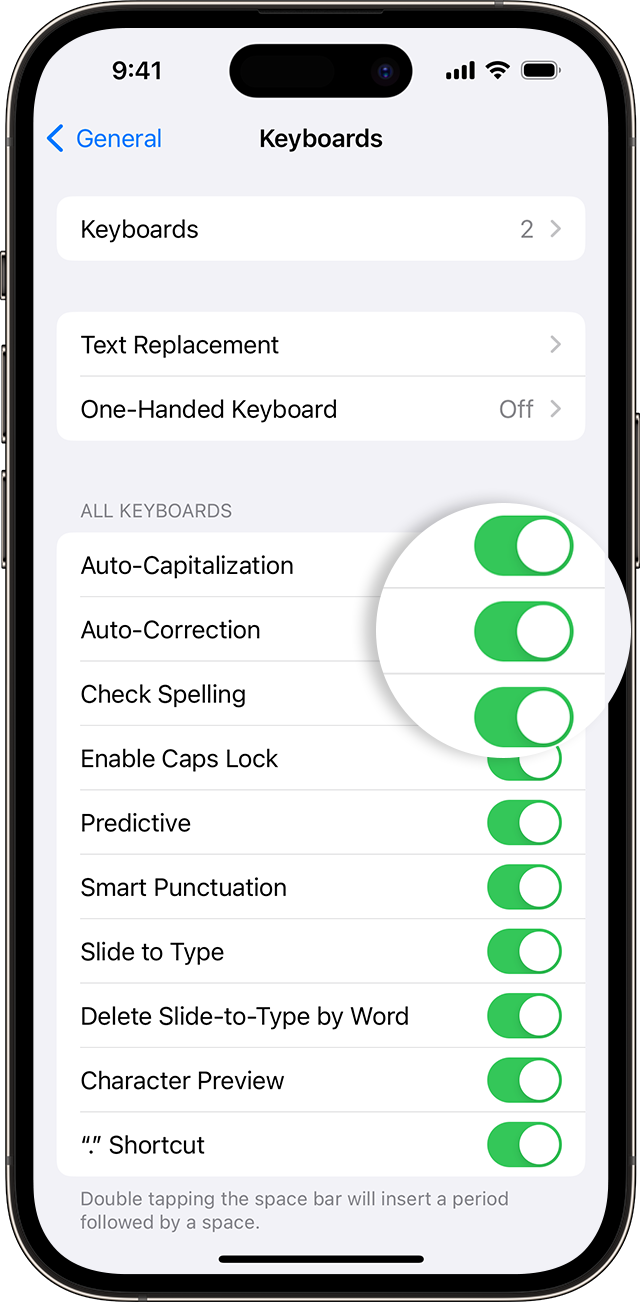
- Откройте приложение «Настройки».
- Выберите «Основные» > «Клавиатура».
- Включение и выключение автокоррекции
По умолчанию параметр «Автокоррекция» включен.
Использование предиктивного набора текста
С функцией предиктивного набора текста можно вводить и дополнять целые предложения всего несколькими касаниями.
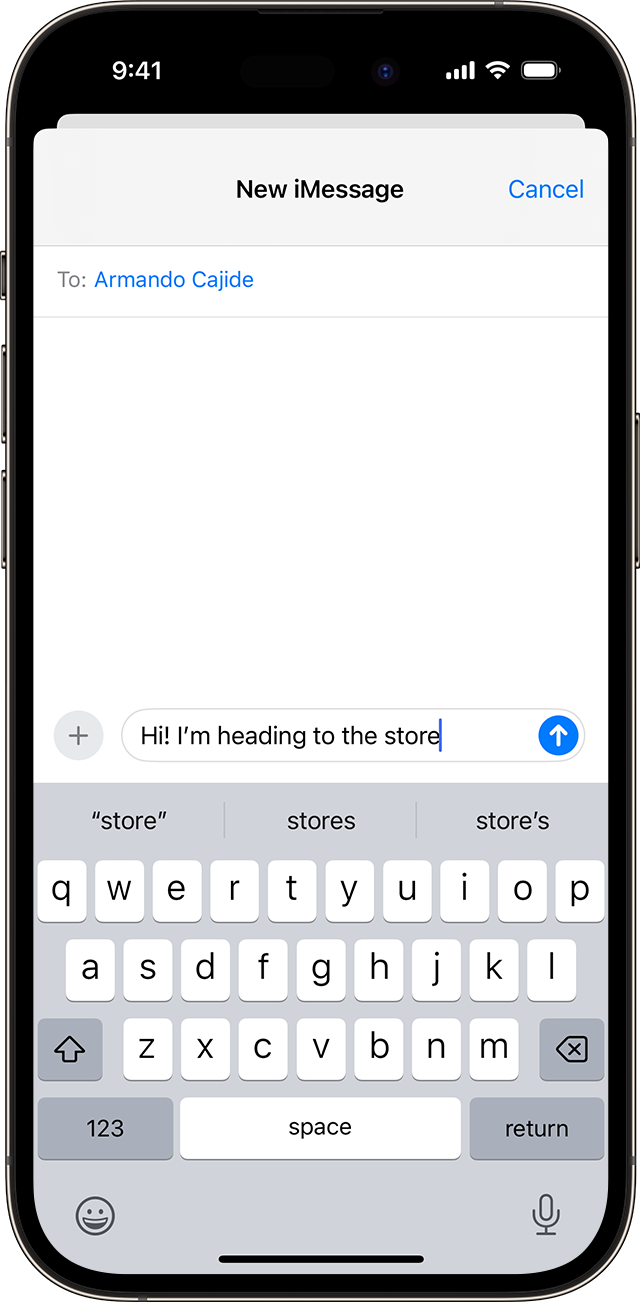
По мере ввода текста будут предлагаться слова и фразы на основе ваших предыдущих бесед, стиля изложения и даже веб-сайтов, которые вы просматриваете в Safari.
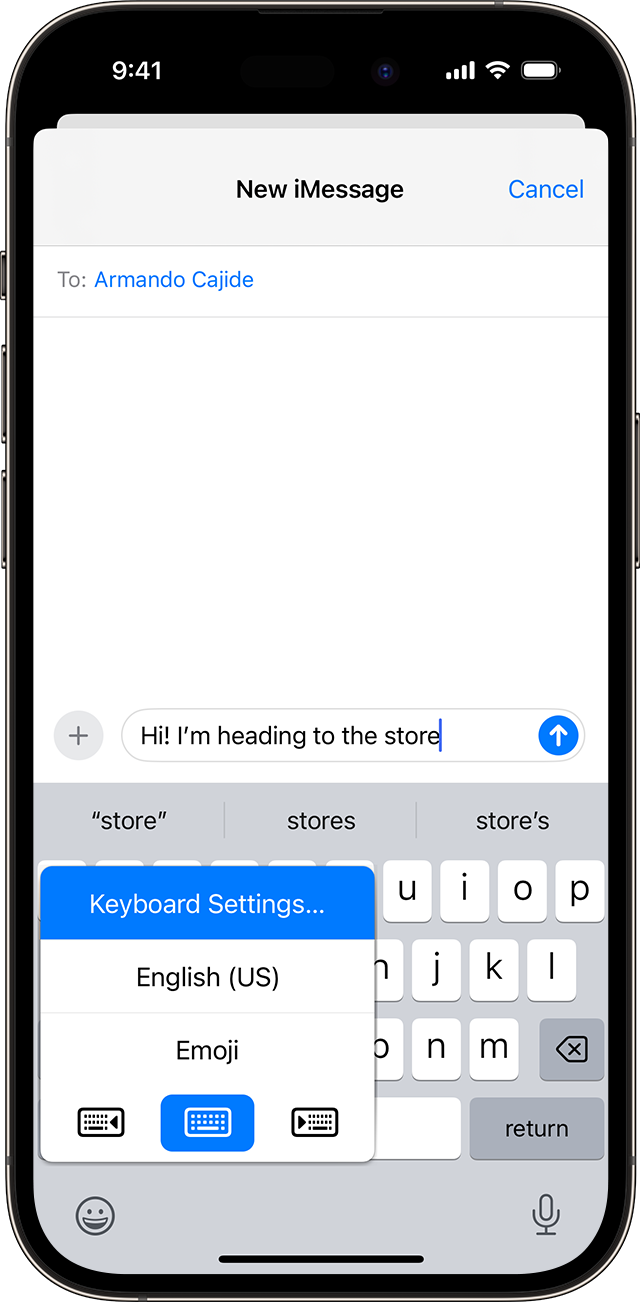
Чтобы отключить или включить функцию «Предиктивный набор»:
- Коснитесь и удерживайте эмодзи в виде улыбки или значок глобуса .
- Нажмите «Настройки клавиатуры», затем включите или выключите «Предиктивный набор».
Или перейдите в раздел «Настройки» > «Основные» > «Клавиатура» и включите или выключите параметр «Предиктивный набор».
Настройка сокращений для слов или фраз
Функция «Замена текста» позволяет задавать сокращения, которые будут автоматически заменяться более длинными словами или словосочетаниями. При вводе сокращения в текстовом поле вместо него автоматически подставляется выбранное слово или словосочетание. Например, при вводе «ДУ» может подставляться фраза «Доброе утро».
Чтобы настроить функцию замены текста, нажмите «Настройки» > «Основные» > «Клавиатура» > «Замена текста».
Добавление замен текста
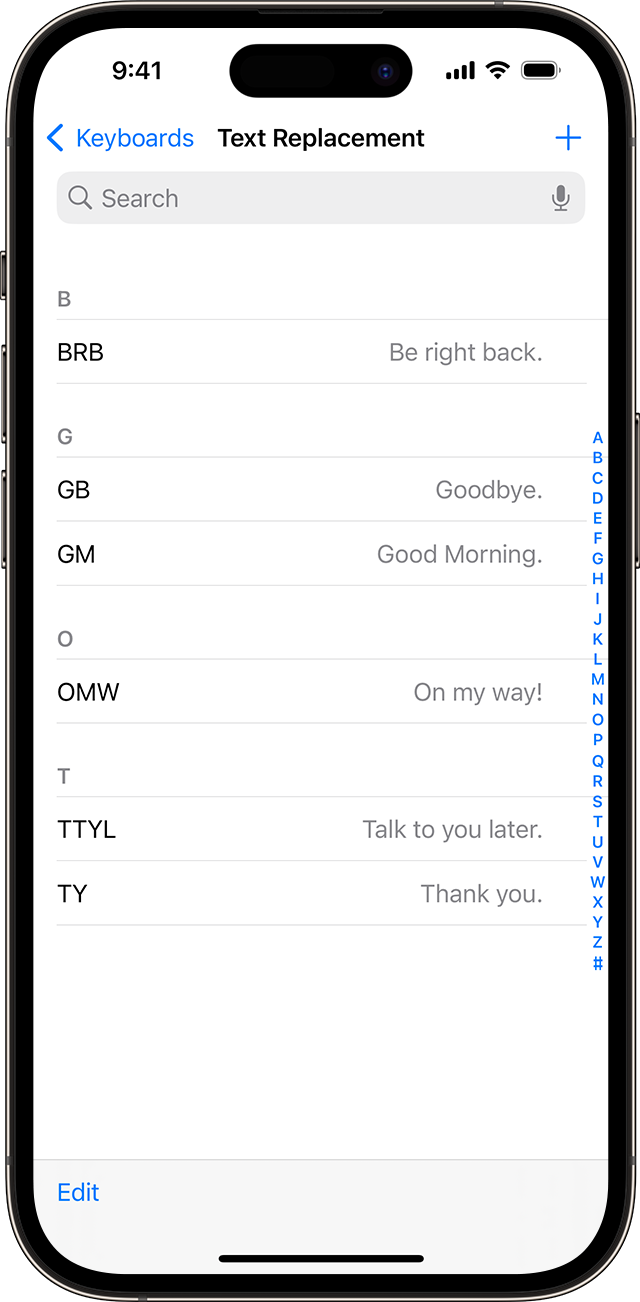
- В приложении «Настройки» нажмите «Общие» > «Клавиатура» > «Замена текста».
- Нажмите кнопку «Добавить» .
- Введите фразу и сокращение.
- Нажмите «Сохранить».
Удаление замен текста
- В приложении «Настройки» нажмите «Общие» > «Клавиатура» > «Замена текста».
- Нажмите «Правка».
- Нажмите кнопку «Удалить» , затем нажмите «Удалить».
- Нажмите «Готово».
Отключаем режим Т9 на iPhone
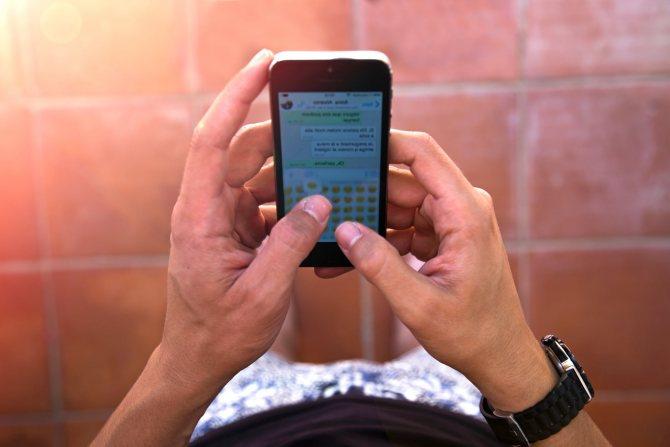
Под Т9 подразумевается система автоматического исправления текста, набранного при помощи клавиатуры мобильного устройства. Это механизм, который находит очевидные опечатки и ошибки в словах и подменяет эти слова правильными вариантами. Сейчас эту функцию так не называют и в ходу термин «Автокоррекция». Смартфоны научились более корректно вносить изменения в набираемый текст и зачастую справляются даже с самым криво написанным набором слов, превращая его во что-то более удобочитаемое и понятное.
Автокоррекция в Айфоне. Стоит ли выключать?
Айфон хоть и является одним из наиболее продвинутых гаджетов на рынке смартфонов, похвастать качественно работающей автокоррекцией на русском языке, к сожалению, не может. Нередко телефон Apple генерирует колоссальное количество ошибок, а вместе с тем и неловких ситуаций, иногда вовсе заменяя одно слово на совершенно неподходящее.
Помимо этого телефон Apple плохо учится и не разбирается в сленговых выражениях. Любое новое слово или редко используемый термин могут ввести гаджет в ступор и заставить в лучшем случае подчеркнуть его красным цветом, а в худшем — заменить чем-то совершенно неподходящим.
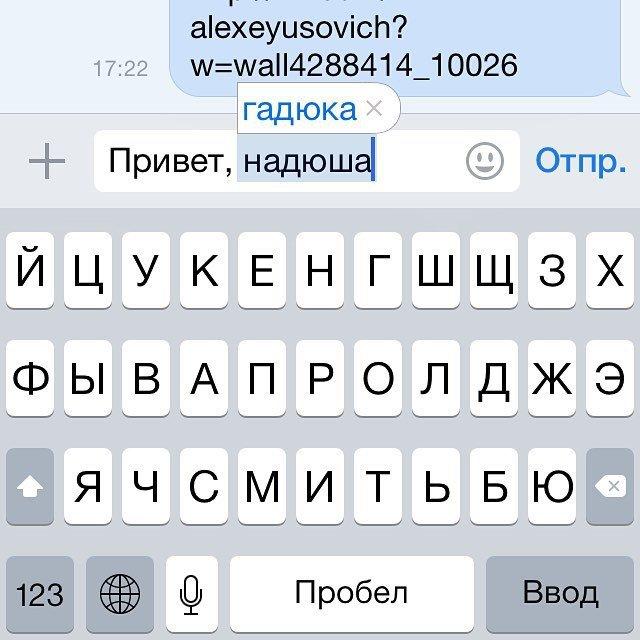
В сети тысячи забавных и странных примеров того, как Т9 предлагает замену разных слов
Поэтому для многих отключение Т9 на Айфоне — единственный способ научиться на нем нормально набирать текст и избегать сотен идиотских ошибок. Но важно понимать, что отключив автокоррекцию, придется учиться более аккуратно жать на клавиши, так как с непривычки будет очень много осечек.
Как выключить автокоррекцию в Айфоне
- Открываем настройки смартфона.
- Переходим в раздел «Основные».
- Затем открываем пункт «Клавиатура».
- Внутри находим тумблер напротив надписи «Автокоррекция» и переключаем его в положение Выкл.
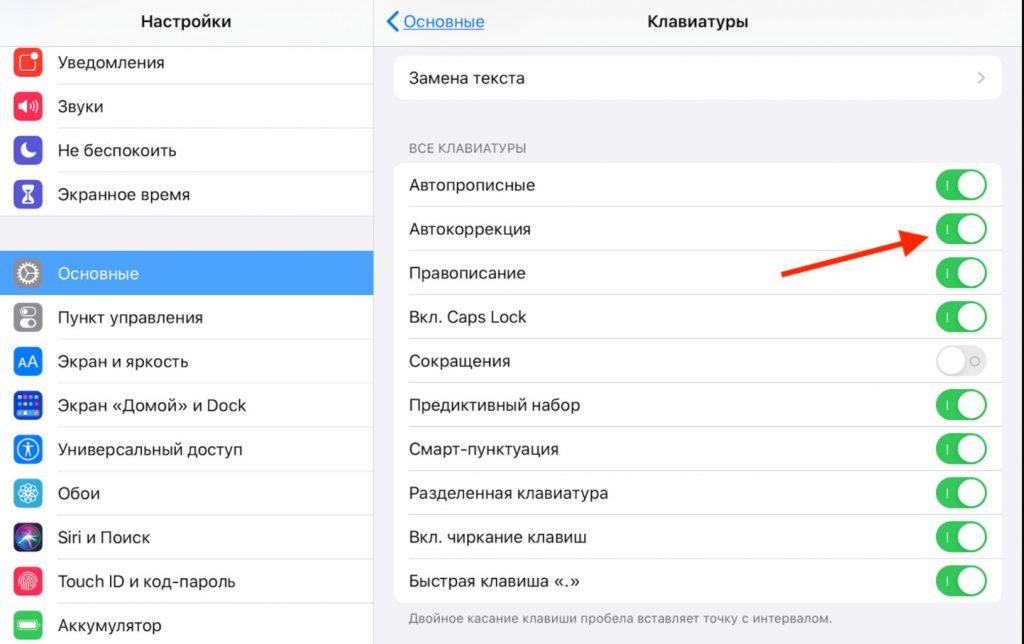
После этого телефон прекратит исправлять весь текст, что он считает неправильным. Также перестанут работать все умные функции в духе самообучения телефона, подбора слов, адаптации под стиль письма пользователя и т.п.
Настройки автокоррекции
Несмотря на общую ограниченность системы Т9 в Айфоне, компания Apple предлагает ряд полезных настроек, с помощью которых можно уладить некоторые проблемы, связанные с работой автокоррекции.
- Например, в меню с настройками автокоррекции есть пункт «Замена слова». Сюда можно добавить фразы и целые выражения, которые ваше устройство воспринимает и пишет некорректно, чтобы не происходило лишних исправлений.
- Также там есть опция отключения коррекции специальных символов, таких как замена кавычек.
- Здесь же можно включить или выключить умную пунктуацию, правда, на русском она работает довольно плохо и пользы от нее практически нет.
Вместо заключения
На этом все. Теперь вы можете быстро отключить надоедливый Т9 и комфортно пользоваться клавиатурой Айфона.