Очистка кэша в браузере Google Chrome #70603
Для очистки кэша в браузере Google Chrome нажмите «Ctrl+Shift+Del» или же:
- Нажмите на значок с тремя горизонтальными полосками в правом верхнем углу экрана.
- В раскрывшемся меню наведите курсор на пункт «Дополнительные инструменты».
- В следующем меню выберите пункт «Удаление данных о просмотренных страницах».

Шаг 2
В открывшемся окне:
- Выберите в списке «Временной диапазон» пункт «Все время».
- Оставьте отмеченными только галочки «Файлы cookie и другие данные сайтов» и «Изображения и другие файлы, сохраненные в кеше».
- Нажмите «Удалить данные».

Мы создаём веб-сайты для России и зарубежных рынков с 1997 года. Наша команда – более пятисот сотрудников в разных странах и городах.
Понимание потребностей онлайн-бизнеса, опыт взаимодействия с тысячами клиентов, высокая квалификация персонала, собственные «ноу-хау» и хороший объём заказов позволяют веб-студии Мегагрупп.ру предлагать услуги высокого качества по удивительно низким и «вкусным» ценам.
Этот сайт был создан на платформе
CMS S3 от Megagroup.ru
Данный сайт защищен с помощью reCAPTCHA и соответствует
Политике конфиденциальности и Условиям использования Google.
Как очистить кэш сайта (определенной страницы)

Раньше мы уже рассказывали как очистить кэш браузера (в Google Chrome и других браузерах), но эти способы очищают кэш всех сохраненных страниц. В некоторых случаях необходимо очистить кэш и куки одного сайта или определенной страницы сайта.
Способы подходят для браузера Google Chrome и некоторых других браузеров сделанных на движке Chromium.
Содержание
- Что такое кэш браузера
- Что значит Очистить кэш
- Кнопка Обновить
- Кнопка Сведения о сайте
- Инструменты разработчика
- Видео
Статья на других языках
- ?? — How to Clear Cache for Site (or specific page)
- ?? — Cómo borrar la caché de un sitio (o una página específica)
- ?? — Comment vider le cache pour le site (ou une page spécifique)
- ?? — So löschen Sie den Cache für die Seite (oder eine bestimmte Seite)
- ?? — Cache wissen voor site (of specifieke pagina)
Что такое кэш браузера
Кэш — хранящиеся на вашем компьютере временные файлы: изображения, звуки и прочие элементы веб-страниц, которые вы посещали
Когда вы заходите на страницу повторно, часть данных не загружается заново, а берется из кэша — это уменьшает время загрузки сайта.
Что значит Очистить кэш
В некоторых случаях, страница может иметь новое содержимое, но браузер будет по прежнему загружать старые данные страницы из кэша, что может приводить к некорректному отображению страницы или проблеме в работе сайта (для пользователя).
Очистить кэш — это процедура удаления сохраненных данных сайта в браузере (на компьютере), для принудительной загрузки обновленных данных с сайта: формы ввода, разметка, изображения и т.д.
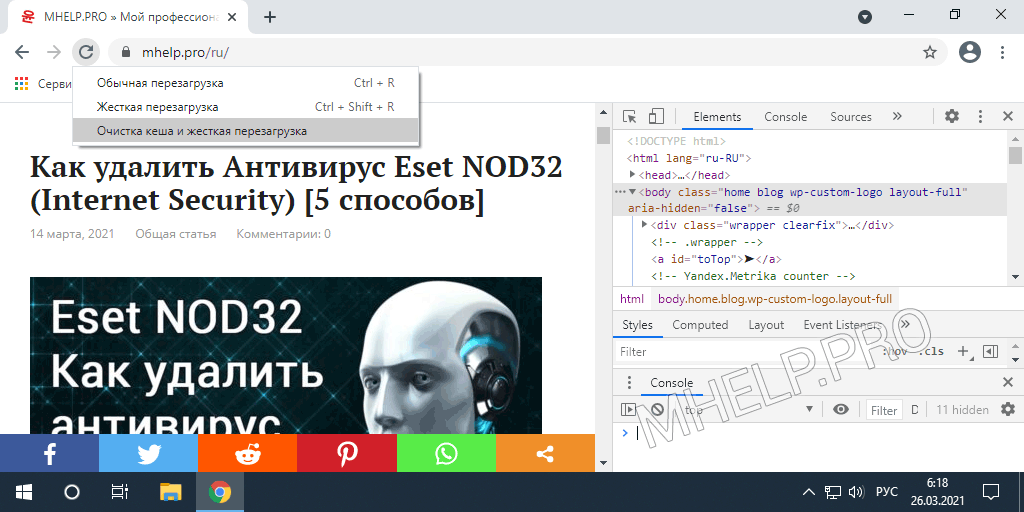
Кнопка Обновить
Первый способ очистки кэша сайта (определенной страницы) используя дополнительное меню кнопки Обновить страницу:
- Откройте Инструменты разработчика (сочетание клавиш Ctrl+Shift+I или F12);
- Щелкните по кнопке Обновить страницу правой клавишей мыши (или нажмите и удерживайте на кнопке левую клавишу мыши);
- Выберите нужный способ очистки кэша страницы.
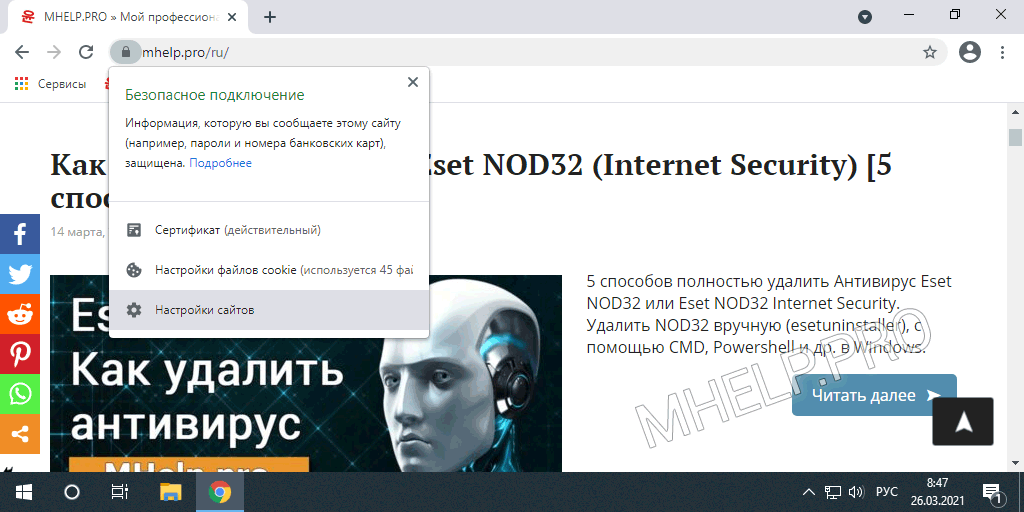
- В разделе Использование, щелкните по кнопке Удалить данные;
- Нажмите кнопку Удалить.
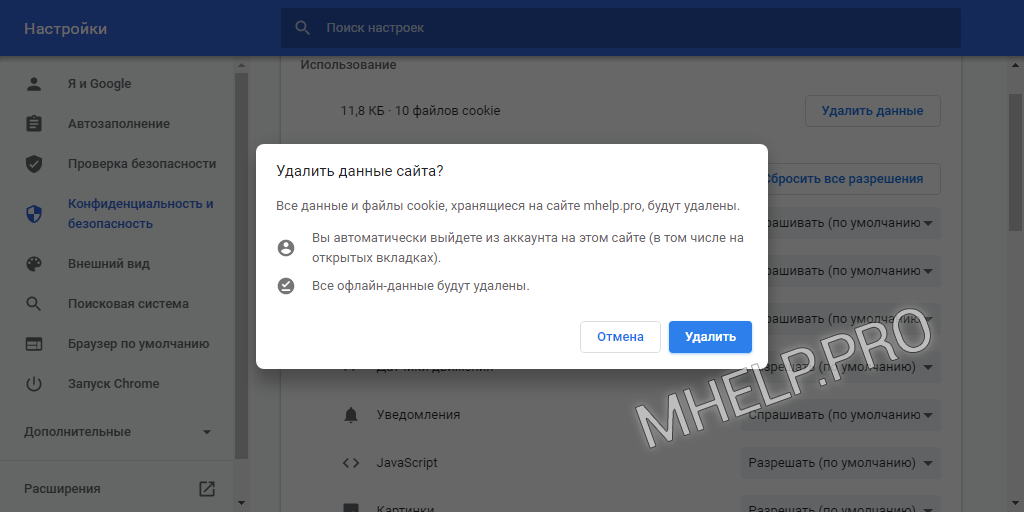
Все данные выбранного сайта: кэш и куки, успешно удалены, обновите страницу (F5).
Инструменты разработчика
Следующий способ очистки данных сайта и удаления кэша страницы — использование Инструментов разработчика, в браузере:
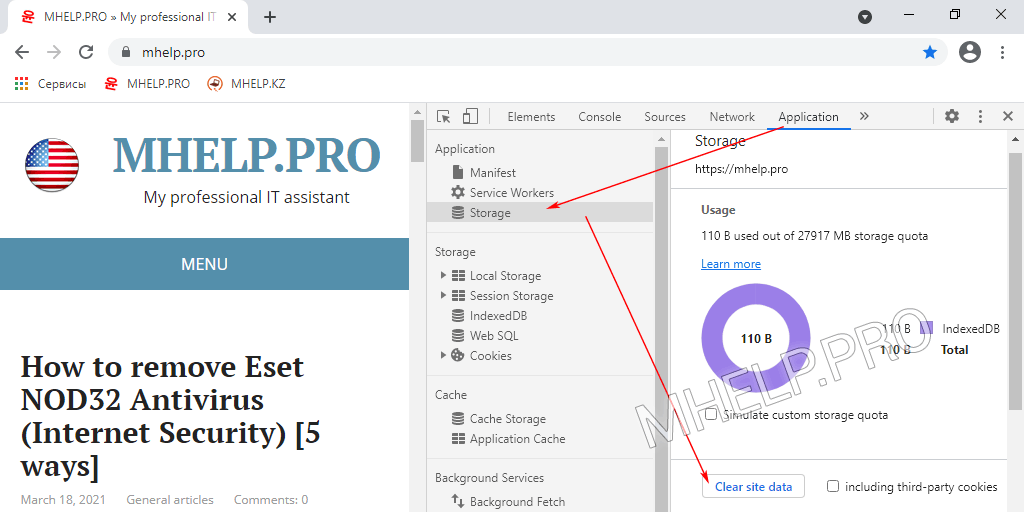
- Откройте Инструменты разработчика (сочетание клавиш Ctrl+Shift+I или F12);
- Перейдите на вкладку Application;
- В разделе Application выберите Storage;
- Нажмите кнопку Clear site data.
Сохраненные данные сайта успешно удалены.
Видео
Смотрите видео «Как очистить кэш сайта» с нашего канала Youtube.
? Цель статьи — показать как очистить кэш одного сайта или определённой страницы, в популярном браузере Google Chrome и его аналогах. Надеюсь вы выбрали подходящий способ и смогли полностью очистить кэш и исправить проблемы на странице. Однако, если вы столкнетесь с каким-то проблемами при и использовании, не стесняйтесь написать в комментариях. Я постараюсь помочь.
Как быстро очистить кэш на компьютере. Пошаговая инструкция

Очистка кэша устранит проблемы с загрузкой сайтов, обновит страницы до последней версии и ускорит работу браузера. Это полезная функция, о которой пользователи часто забывают. РБК Life составил пошаговую инструкцию, как быстро очистить кэш на любом устройстве.
Что такое кэш
Кэш (cache) — это аппаратное или программное обеспечение для временного хранения информации. Он сокращает время доступа к данным, уменьшает задержку ожидания и повышает производительность.
Чаще всего кэшированные данные использует процессор, операционная система устройства, приложения и браузеры. В кэше браузера хранится информация о файлах, загруженных из интернета. Эти данные при повторном обращении на страницу позволят быстрее ее загрузить. К примеру, вы посмотрели видео на YouTube — информация осталась во временном хранилище. Через время вы вновь включаете ролик — за счет кэша он загрузится быстрее [1].

Как очистить историю браузера. Инструкция
Кэш — это полезная функция, но иногда устаревших и неактуальных данных становится слишком много. Бывает, что кэш мешает увидеть новую версию веб-сайта, если с прошлого вашего посещения разработчики внесли какие-то изменения. Тогда необходимо очистить хранилище вручную.
Большинство браузеров одновременно с кэшем предлагают удалить историю просмотра веб-страниц и файлы cookie. Учтите, что в cookie также содержатся логины и пароли от страниц. При очистке этих файлов придется заново входить в социальные сети, почты и другие ресурсы. Тем не менее раз в несколько месяцев стоит удалять всю историю браузера. Это поможет устранить неполадки в работе и повысит производительность [2].
Что такое файлы cookies?
В большинстве браузеров быстро очистить кэш можно с помощью горячих клавиш:
⌘ + Shift + Del (Mac);
Ctrl + Shift + Del (Windows).
В открывшемся окне поставьте галочку напротив данных кэша и подтвердите действие.
Как очистить кэш в Google Chrome
Шаг 1. В браузере нажмите на три точки в правом верхнем углу. Выберите «Дополнительные инструменты», во всплывающем окне перейдите в «Удаление данных о просмотренных страницах».
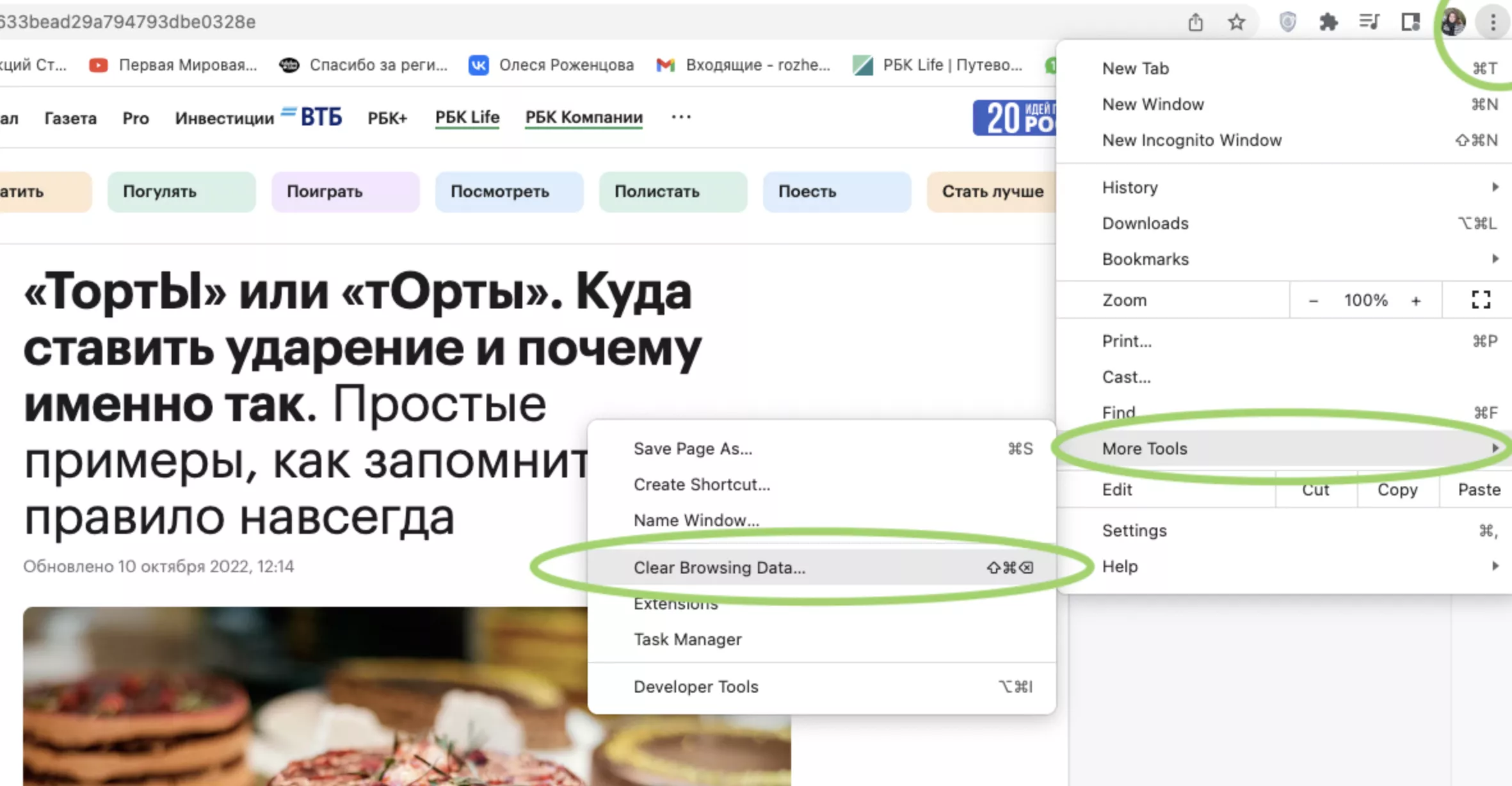
Фото: Скриншот Google Chrome
Шаг 2. Появится всплывающее окно. Поставьте галочку напротив «Изображения и другие файлы, сохраненные в кэше». Если вы добавите галочку напротив «Файлы cookie и другие данные сайтов», разлогинитесь во всех сервисах. Решайте сами, нужно вам чистить эти данные или нет.
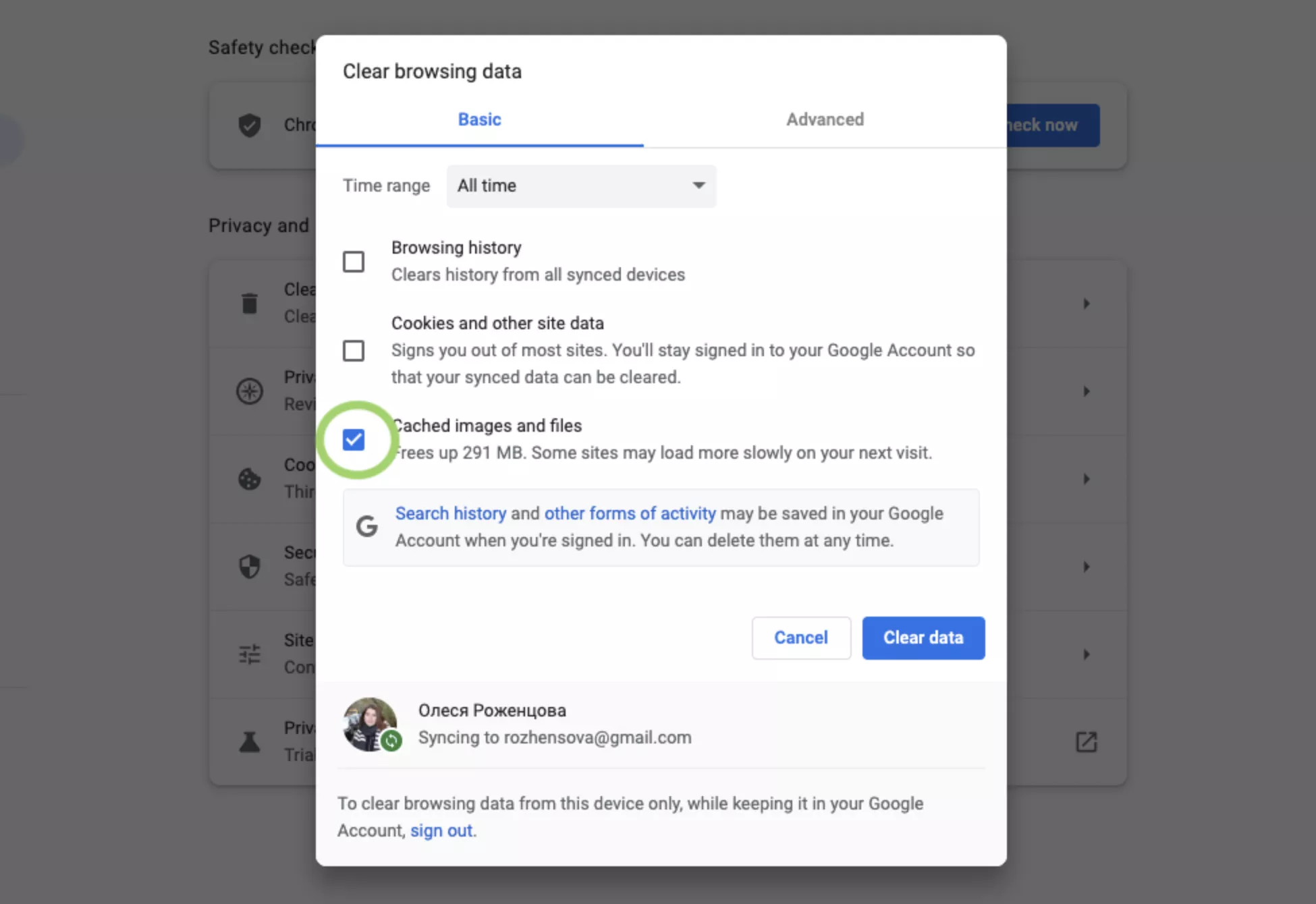
Фото: Скриншот Google Chrome
Шаг 3. Установите, за какой период нужно удалить данные: последний час, 24 часа, семь дней, четыре недели или все время.
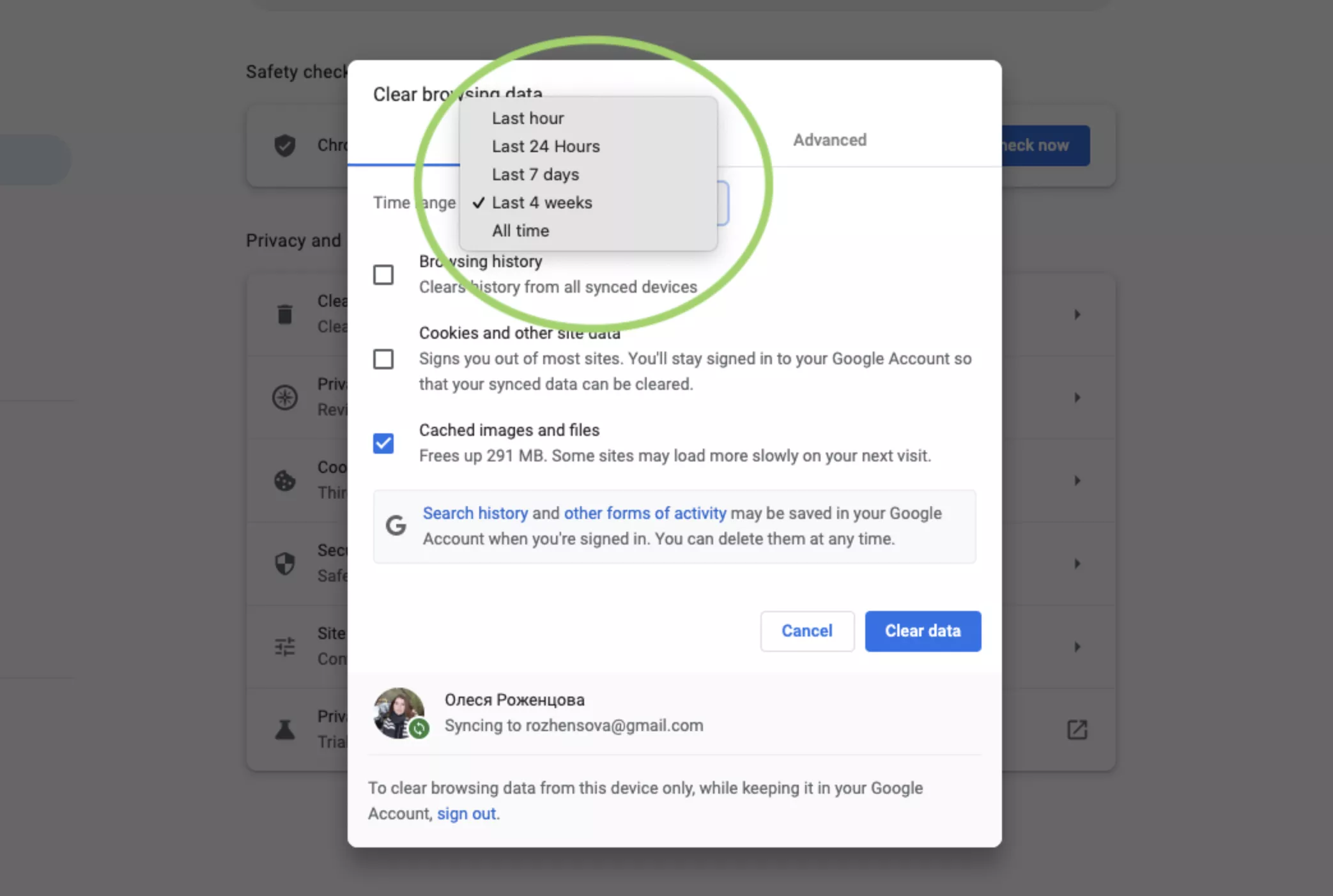
Фото: Скриншот Google Chrome
Шаг 4. Подтвердите действие: нажмите «Удалить данные» [3].
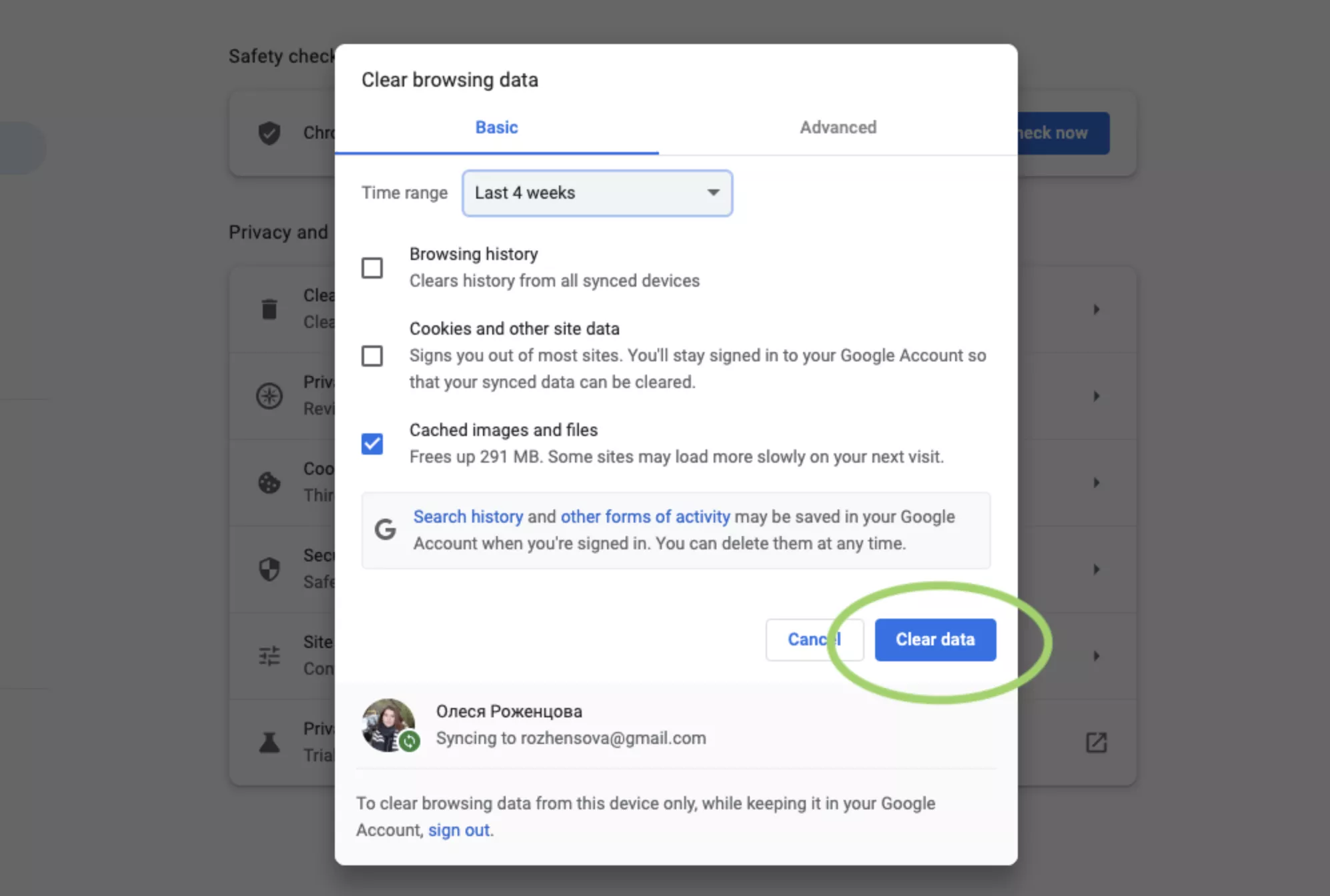
Фото: Скриншот Google Chrome

Как выйти из аккаунта Google с разных устройств
Как очистить кэш в «Яндекс.Браузере»
Шаг 1. Перейдите в меню «Яндекс.Браузера». Наведите курсор мышки на строчку «История» и в появившемся окне вновь нажмите «История».
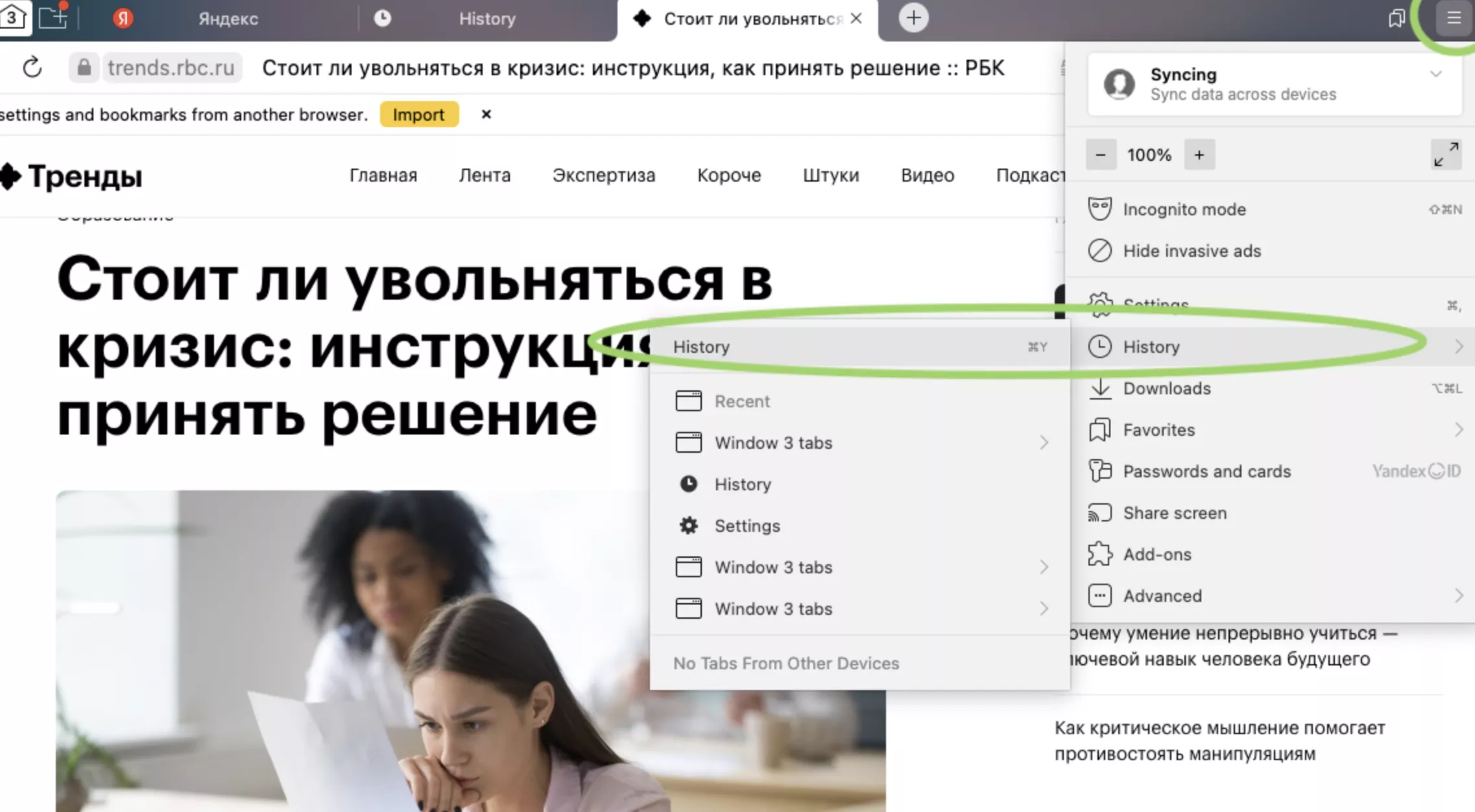
Фото: Скриншот «Яндекс.Браузера»
Шаг 2. В левом нижнем углу нажмите «Очистка истории».
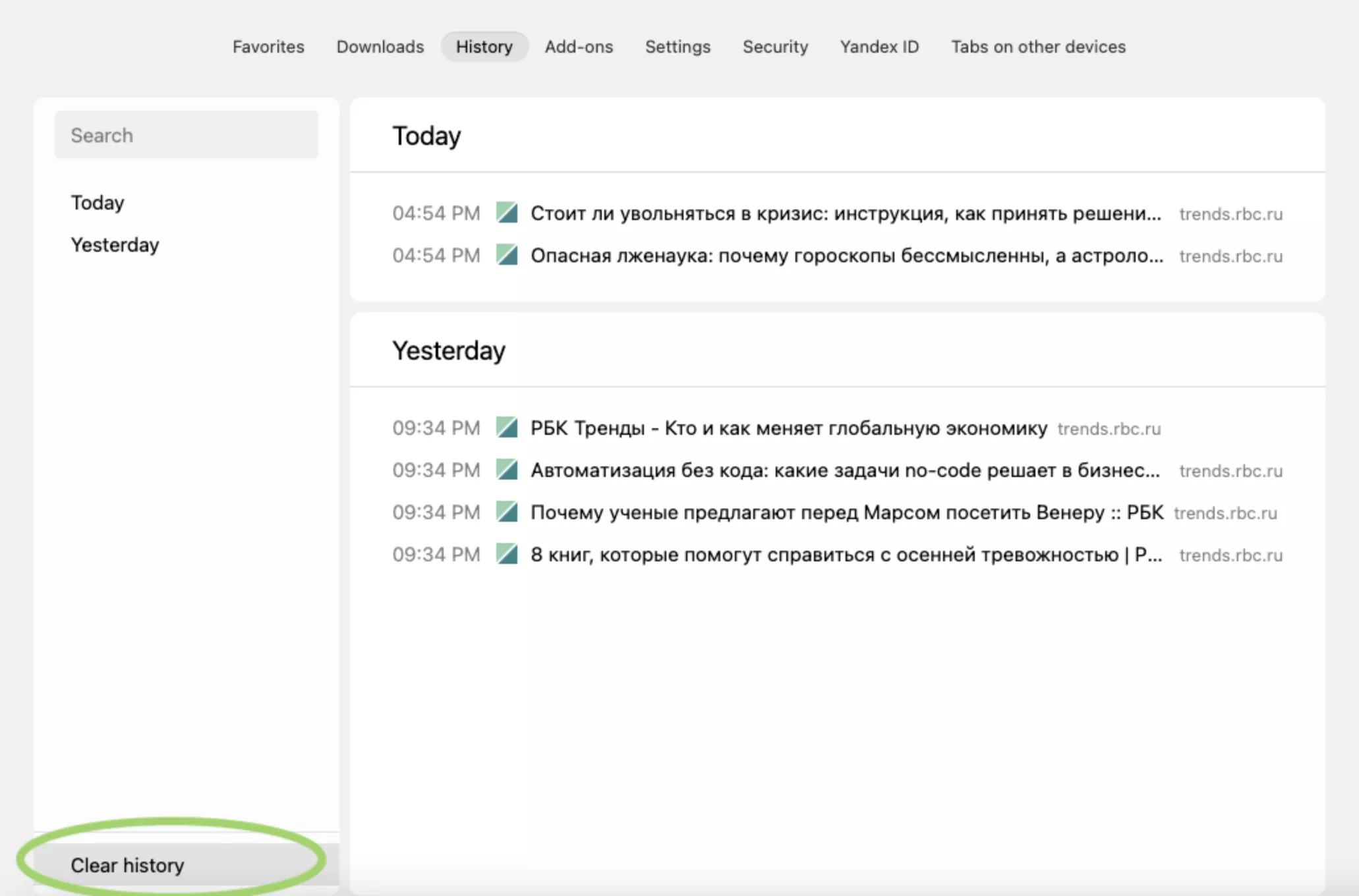
Фото: Скриншот «Яндекс.Браузера»
Шаг 3. Поставьте галочку напротив «Файлы, сохраненные в кэше».
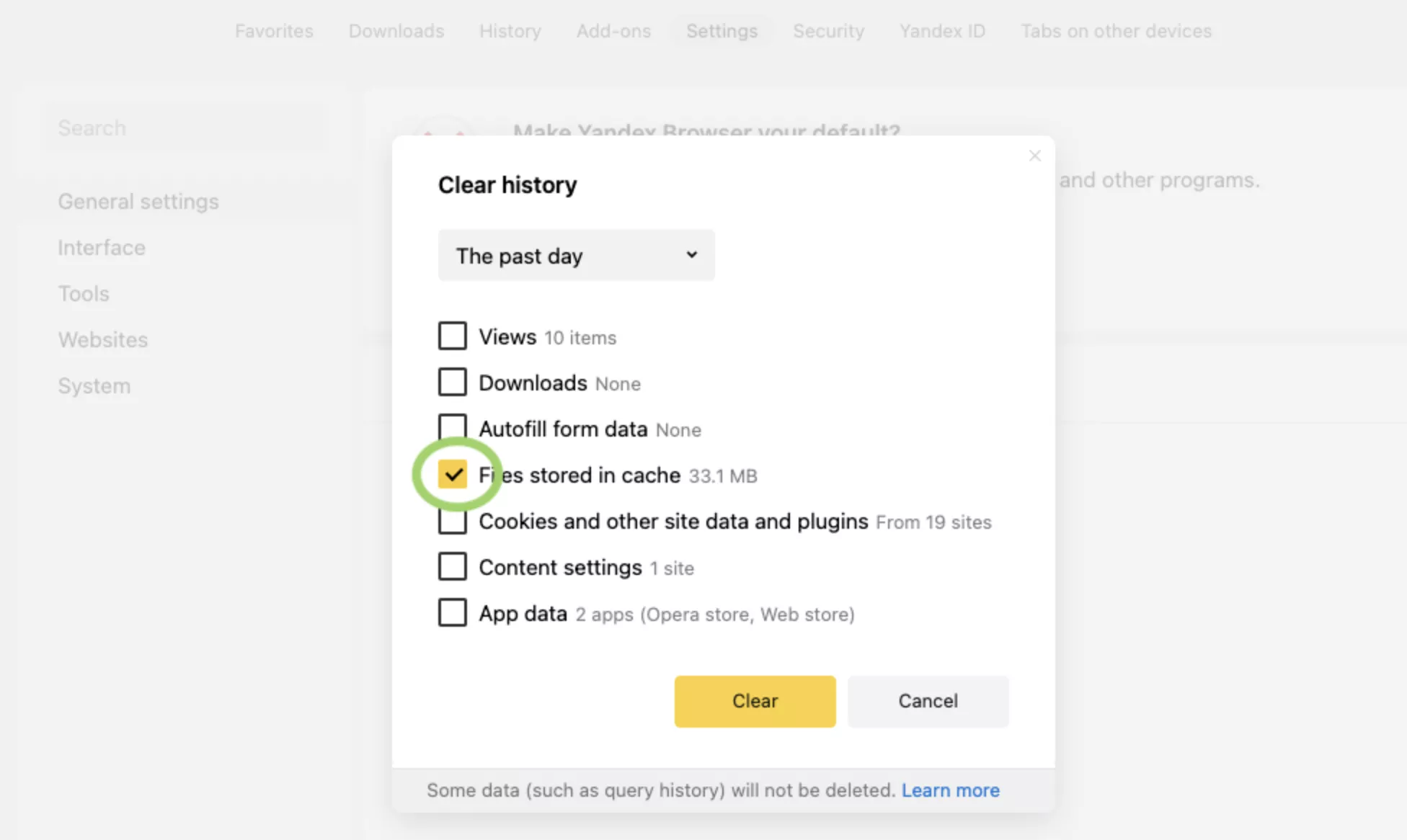
Фото: Скриншот «Яндекс.Браузера»
Шаг 4. Установите время, за которое удалятся данные.
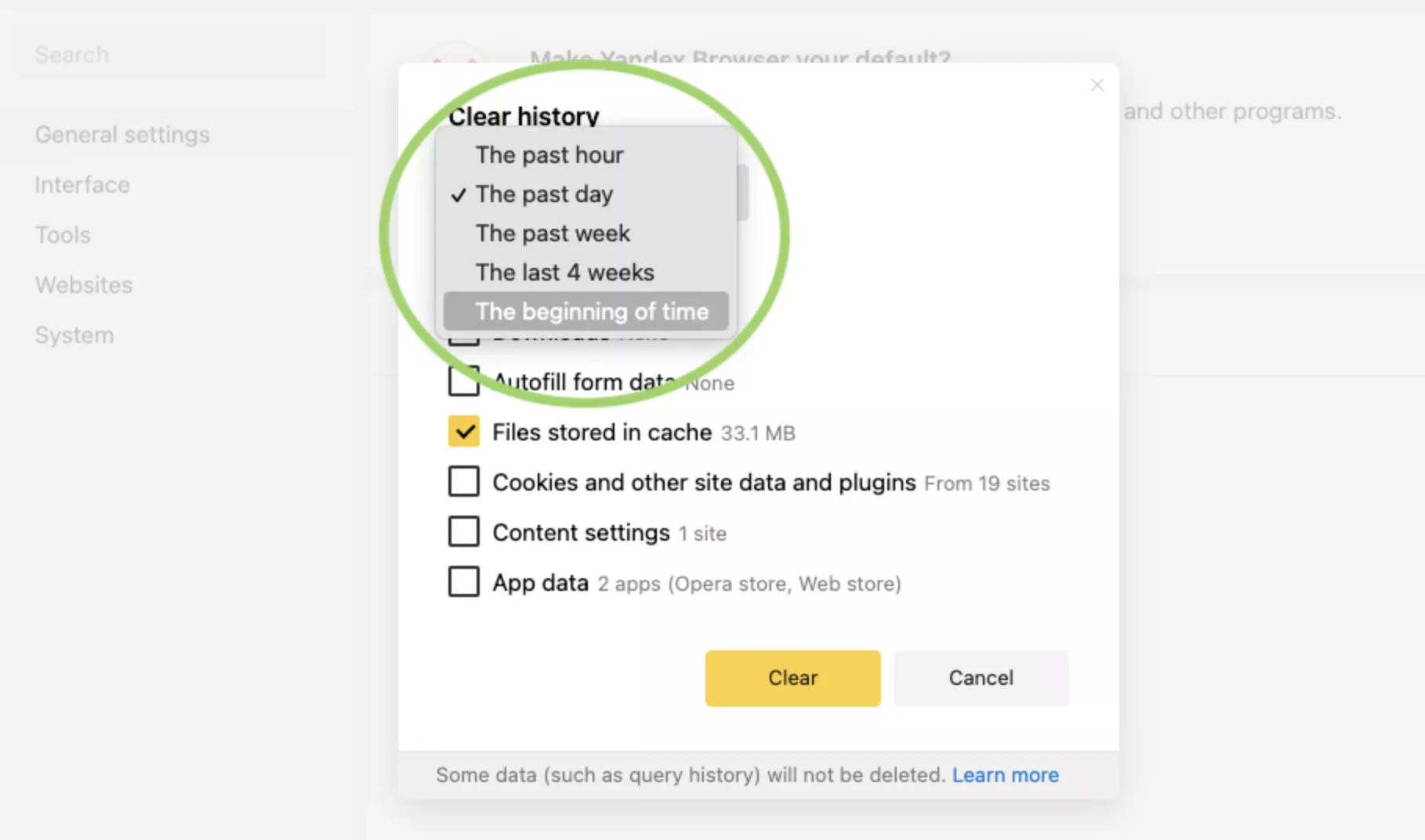
Фото: Скриншот «Яндекс.Браузера»
Шаг 5. Нажмите «Очистить» [4].
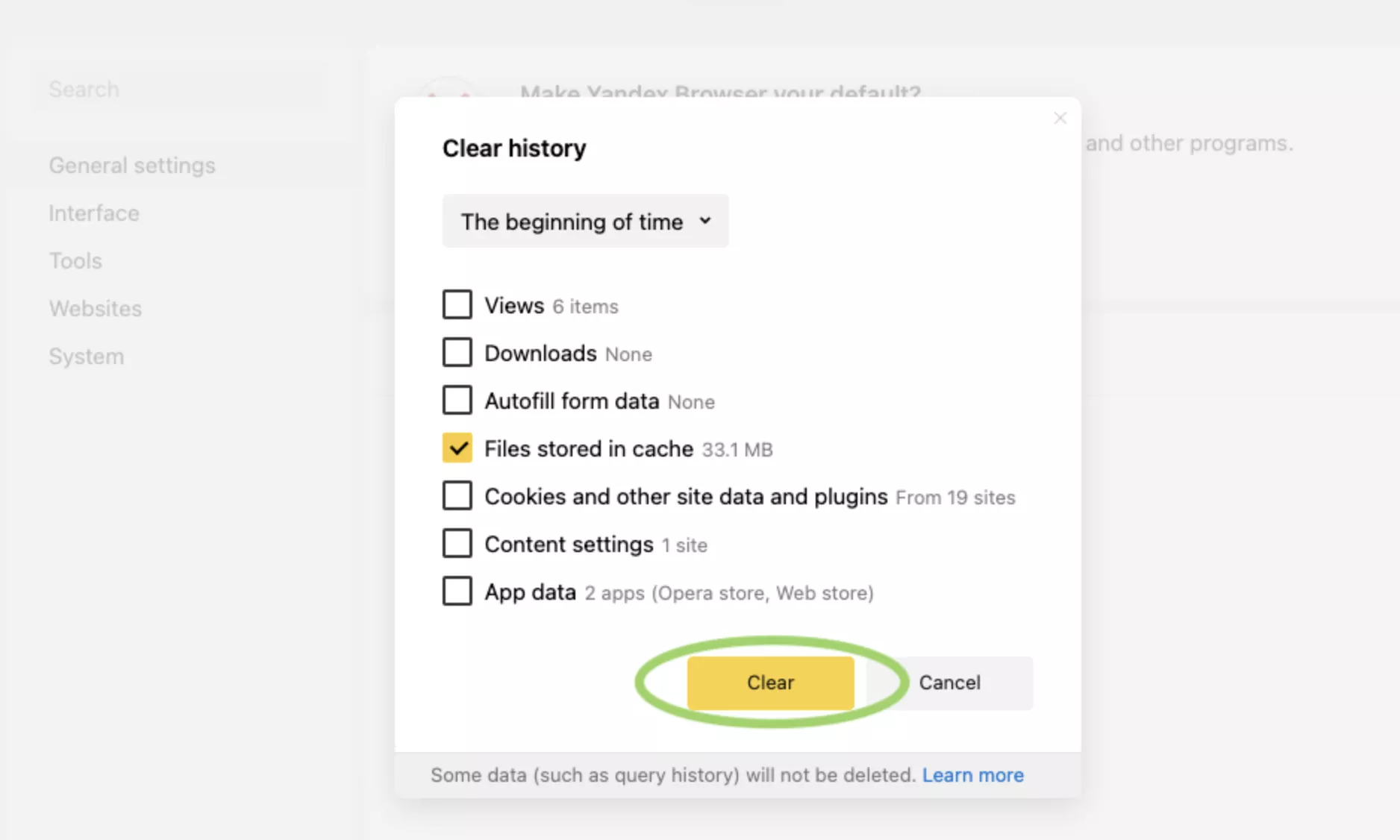
Фото: Скриншот «Яндекс.Браузера»
Как очистить кэш в Safari
Внимание: этот способ удаляет историю браузера, файлы cookie и кэш одновременно.
Шаг 1. Выберите в верхнем меню «История». Нажмите «Очистить историю».
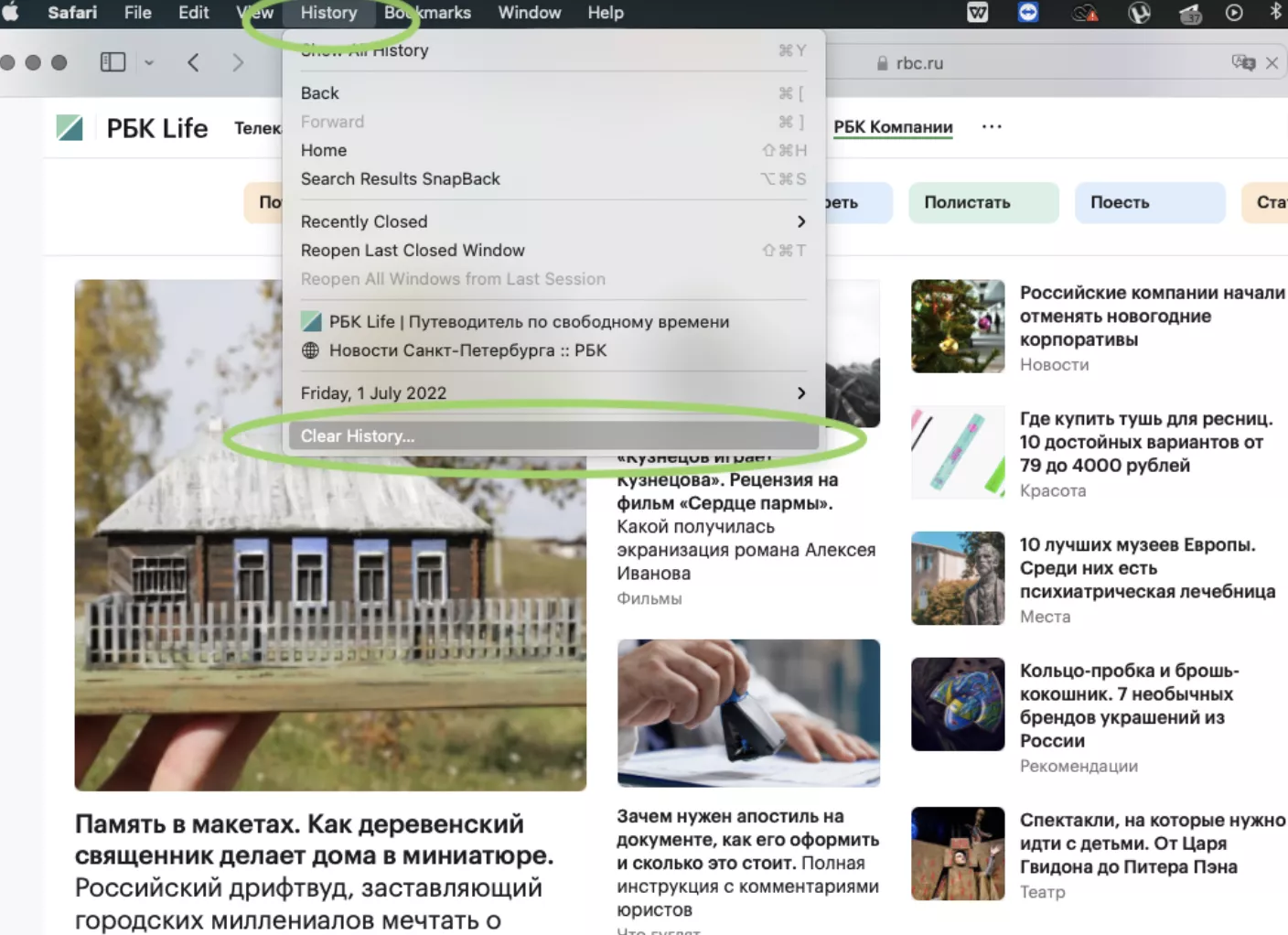
Фото: Скриншот Safari
Шаг 2. Выберите, за какое время хотите удалить данные. Подтвердите действие.
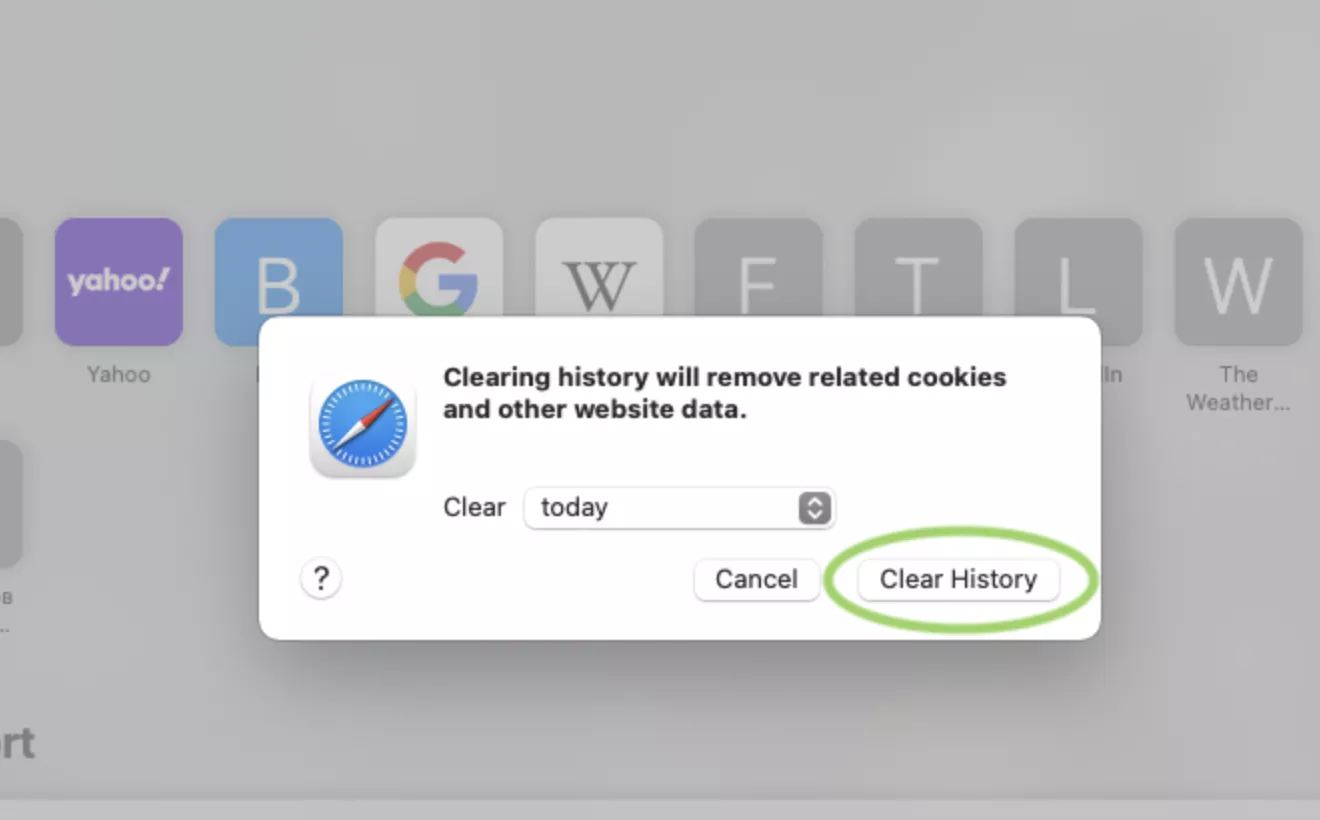
Фото: Скриншот Safari
Если вам нужно очистить только кэш, без истории просмотра и файлов cookie, сначала придется настроить браузер. Воспользуйтесь следующей пошаговой инструкцией.
Шаг 1. В браузере кликните по Safari, выберите «Настройки».
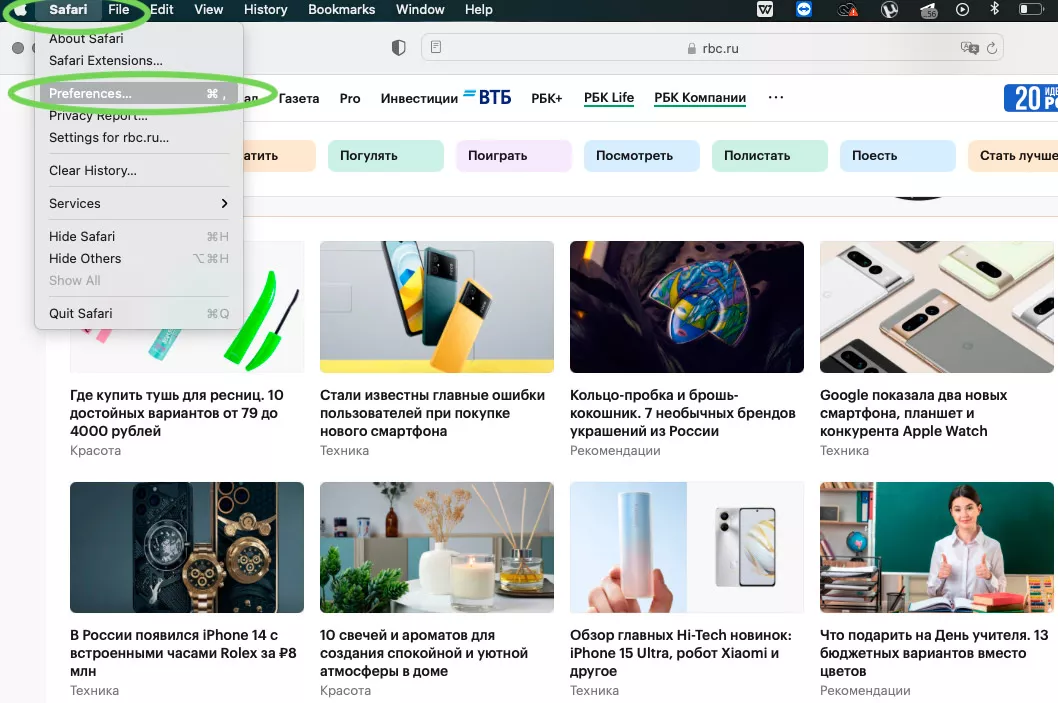
Фото: Скриншот Safari
Шаг 2. Нажмите на блок «Дополнения», внизу окошка поставьте галочку напротив «Показывать меню «Разработка» в строке меню».
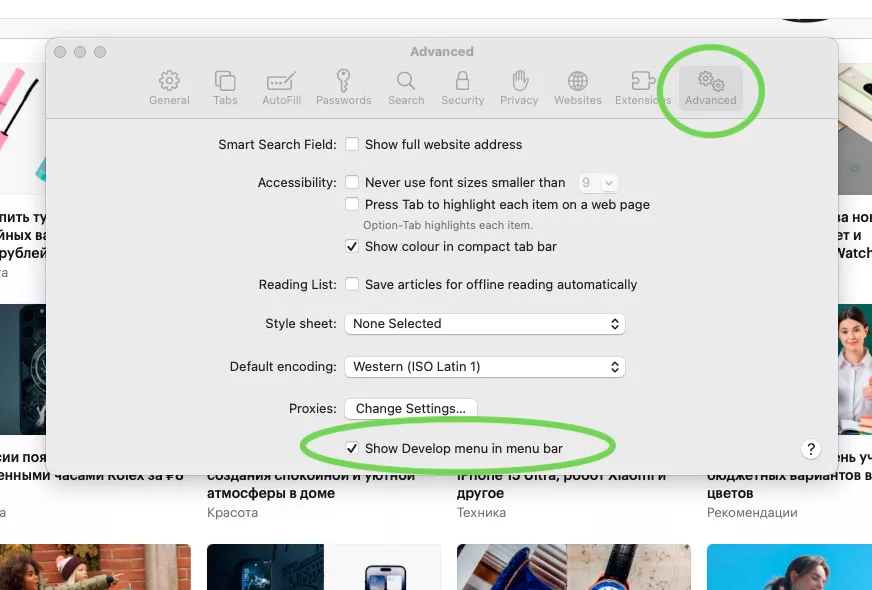
Фото: Скриншот Safari
Шаг 3. В меню браузера появится блок «Разработка». Перейдите в него и нажмите строку «Очистить кэши».
Как очистить кэш в браузере?
Браузер на компьютере периодически подтормаживает, хотя с интернетом все в порядке и компьютер в целом работает хорошо. Говорят, это из-за того, что не почищен кэш. Что можно с этим сделать?

регулярно чистит кэш
В браузерах со временем накапливается лишняя информация. Это могут быть сохраненные с сайтов картинки, видеоролики и некоторые другие данные — все их называют кэшем.
Периодически кэш стоит чистить. Расскажу, зачем и как это сделать в разных браузерах на компьютере.
О чем вы узнаете
УЧЕБНИК Т—Ж
Новинка: курс о том, как сидеть за компом
Бесплатный курс поможет чувствовать себя лучше после сидячей, стоячей и даже лежачей работы
Выпрямить спину
Что такое кэш и зачем его чистить
Кэш — это память устройства или программы, в которой хранятся временные или часто используемые файлы. Соответственно, кэш браузера — папка на диске, где хранятся временные файлы браузера, например фотографии, видео или музыка. Если на компьютере несколько браузеров, у каждого из них на диске есть такая папка.
Благодаря кэшу многие сайты загружаются быстрее: браузер берет из него нужные файлы. Например, вашу аватарку и другие медиафайлы со страницы в соцсети, которые не меняются часто. К тому же кэш экономит интернет-трафик, ведь эти файлы не приходится заново скачивать из интернета.
Чистить кэш браузера полезно по нескольким причинам:
- Кэш занимает место на жестком диске.
- Если в папке кэша слишком много информации, браузер будет работать медленнее.
- Из-за устаревших файлов кэша сайты могут отображаться некорректно.
Чтобы браузер всегда работал быстро и корректно, очищать кэш стоит каждые две-три недели. В кэше нет куки-файлов, скачанных документов или паролей, поэтому его очистка не приведет к потере важных данных.
Чтобы очистить кэш на конкретном сайте, нужно нажать комбинацию клавиш:
- Ctrl + F5 — на компьютере с Windows;
- Command + Option + R — на компьютере с MacOS.
Удалить весь кэш разом чуть сложнее: в каждом браузере свой порядок действий. Расскажу обо всех вариантах.