Не работают шаги вконтакте
Захожу в приложение вконтакте в шаги, пишет разрешите доступ ( В приложении Здоровье от apple включить разрешение для вконтакте ). У меня всё включено, но шаги так же не работают.
Лучший ответ
а геолокация подключена? доступ к геолокации у вк есть?
Ахмед ТурдиевУченик (100) 1 год назад
Да, все включено
支う影 Гуру (4196) Ахмед Турдиев, мм, а в настройках режим энергосбережения для вк не включен?
Остальные ответы
. интернет подключи..
Ахмед ТурдиевУченик (100) 1 год назад
Всегда включён
Ахмед ТурдиевУченик (100) 1 год назад
Я включаю разрешения, перехожу во вконтакте и он так же просит включить разрешения, дело не в интернете
Ахмед Турдиев, Та же проблема. Решили как-то?
а интернет включен? он вроде без интернета не работает
Ахмед ТурдиевУченик (100) 1 год назад
Всегда включён
Максим ЕгоровУченик (144) 10 месяцев назад
У меня сегодня тоже они толком не работали, и ВКонтакте и другом приложении.
Из-а санкций Apple отключила в России приложение Здоровье, и поэтому его не видит VK
Обнулились шаги в вк. Причём показывает всех пользователей по 0. Интернет работает, геолокация включена
нужно разок зайти под vpn
Похожие вопросы
Ваш браузер устарел
Мы постоянно добавляем новый функционал в основной интерфейс проекта. К сожалению, старые браузеры не в состоянии качественно работать с современными программными продуктами. Для корректной работы используйте последние версии браузеров Chrome, Mozilla Firefox, Opera, Microsoft Edge или установите браузер Atom.
Почему шаги не считаются в ВК? Почему шаги не работают Вконтакте?

❗️ Всем привет, в этом видео я расскажу вам и покажу почему не работают шаги в вк на телефоне, если вы не знали почему не считаются мои шаги вконтакте, то досмотрите это видео до конца. ❓ Мне часто задают вопрос, а именно, почему не считаются шаги в вк? В данном ролике я полностью раскрываю тему о том почему не работают мои шаги вконтакте на телефоне. ❓ А ты знал почему не считаются мои шаги в вк? сделать это с телефона легко и просто. ✔️ Посмотрев это видео «почему не работают шаги вконтакте на телефоне» до конца, у вас больше не останется вопросов и вы сможете понять почему не считаются шаги вконтакте. �� Видео «почему не работают мои шаги в вк на телефоне» — это полный гайд по этой теме. Узнай почему не работают мои шаги в вк здесь и сейчас. �� Если я вам помог решить проблему почему не считаются шаги вконтакте, то подписывайтесь на канал �� и ставьте лайк. ❤️❤️❤️ ———————————————————————————————————————————————————— 00:00 — Вступление 00:33 — Почему шаги не считаются в ВК? 02:17 — Заключение
Показать больше
Войдите , чтобы оставлять комментарии
Управление медданными на iPhone, iPad и Apple Watch
Вы можете настроить приложения и аксессуары для отправки данных в приложение «Здоровье», вводить данные самостоятельно и изменять приоритет данных из этих источников.
Как вручную добавить данные в приложение «Здоровье»
Приложение «Здоровье» автоматически считает ваши шаги, расстояния прогулок и пробежек. А если у вас есть часы Apple Watch, оно автоматически отслеживает все данные о вашей активности. Если вы уже пользуетесь другим приложением для отслеживания вашего самочувствия, попробуйте вручную добавить сведения из этого приложения в «Здоровье», чтобы просматривать всю информацию на одном экране.
Внесение информации о состоянии своего здоровья
- Откройте приложение «Здоровье» на iPhone или iPad.
- Если вы используете iPhone, перейдите на вкладку «Обзор». На iPad нажмите
 , чтобы открыть боковую панель.
 - Нажмите категорию, например «Активность».
- Нажмите подкатегорию, например «Шаги».
- Нажмите «Добавить данные» в верхнем правом углу.
- Нажмите дату, время и данные для этого показателя.
- По завершении ввода нажмите «Добавить».

Добавление информации из других приложений
- Откройте приложение «Здоровье» на iPhone или iPad.
- Если вы используете iPhone, нажмите фотографию профиля в правом верхнем углу
 . Если вы используете iPad, нажмите «Профиль» в левом верхнем углу.
 - В разделе «Конфиденциальность» нажмите «Приложения и службы». Здесь отображаются уже имеющиеся приложения, совместимые с приложением «Здоровье». Если приложения нет в списке, возможно, оно несовместимо.

- Нажмите приложение и включите категории здоровья, которые оно должно отслеживать.
Также вам может потребоваться открыть приложение и изменить его настройки, чтобы разрешить обмен данными с приложением «Здоровье».

Просмотр информации, добавленной с Apple Watch
Если у вас есть устройство Apple Watch, сопряженное с iPhone, вы можете просматривать данные о своем здоровье и физической форме с Apple Watch в приложении «Здоровье» на устройствах iPhone и iPad.
- Чтобы просмотреть цели и данные о подвижности, упражнениях и разминке, откройте приложение «Здоровье» на устройстве iPhone или iPad. Если вы используете iPhone, нажмите вкладку «Обзор», а затем — «Активность». Если вы используете iPad, нажмите , чтобы открыть боковую панель, а затем нажмите «Активность».
- Чтобы просмотреть сведения о пульсе, откройте приложение «Здоровье» на устройстве iPhone или iPad. Если вы используете iPhone, нажмите вкладку «Обзор», а затем — «Сердце». Если вы используете iPad, нажмите , чтобы открыть боковую панель, а затем нажмите «Сердце». Дополнительные сведения о точности и ограничениях измерения пульса см. в этой статье.
- Чтобы просмотреть данные приложения «Осознанность», откройте приложение «Здоровье» на устройстве iPhone или iPad. Если вы используете iPhone, перейдите на вкладку «Обзор», а затем — «Ментальное здоровье». Если вы используете iPad, нажмите , чтобы открыть боковую панель, а затем нажмите «Ментальное здоровье». Узнайте подробности о приложении «Осознанность».
- Другие приложения на часах Apple Watch также могут считывать и записывать данные в приложении «Здоровье». Управлять ими можно прямо на часах Apple Watch: перейдите в меню «Настройки» > «Здоровье» > «Приложения».
Если приложение «Здоровье» не отслеживает шаги или другие данные, выполните следующие действия.

- Откройте приложение «Здоровье» на iPhone или iPad.
- Выберите свой профиль и нажмите «Устройства».
- Нажмите часы Apple Watch.
- Выберите «Настройки конфиденциальности» и убедитесь, что параметр «Отслеживание фитнеса» включен.

Удаление введенной информации
Если при добавлении сведений о состоянии здоровья вы ввели неверные данные, запись можно удалить.
- Откройте приложение «Здоровье» на устройстве iPhone или iPad.
- На iPhone нажмите «Обзор». На iPad нажмите , чтобы открыть боковую панель.
- Нажмите категорию, например «Активность».
- Нажмите подкатегорию, например «Шаги».
- Прокрутите экран вниз до раздела «Параметры», а затем нажмите «Все данные».
- Нажмите «Правка» в правом верхнем углу.
- Нажмите кнопку «Удалить» рядом с записью, которую требуется удалить. Вы также можете нажать «Удалить все», чтобы удалить все записи.
Обработка данных из нескольких источников в приложении «Здоровье»
Приложение «Здоровье» собирает исходные данные из различных источников, например количество шагов с iPhone и данные об активности с Apple Watch, а затем упорядочивает их по источникам. По умолчанию они приоритизируются следующим образом.
- Данные о здоровье, которые были введены вручную.
- Данные с iPhone, iPad и Apple Watch.
- Данные из приложений и с устройств Bluetooth.
При добавлении нового источника данных он появится над списком других приложений и устройств, которые передают сведения в приложение «Здоровье». Вы можете в любое время изменить порядок отображения источников.
Просмотр источников данных
Чтобы узнать, какие устройства и приложения обновляют определенные категории данных в приложении «Здоровье», выполните следующие действия.
- Откройте приложение «Здоровье» на iPhone или iPad.
- Если вы используете iPhone, перейдите на вкладку «Обзор». На iPad нажмите , чтобы открыть боковую панель.
- Нажмите категорию, например «Активность». Если не отображается категория, смахните вниз, чтобы открыть строку поиска, затем введите категорию.
- Нажмите подкатегорию, например «Шаги».
- Прокрутите экран вниз и выберите «Источники данных и доступ». Отобразятся только те источники, данные из которых соответствуют выбранному типу.
Чтобы увидеть все источники данных в приложении «Здоровье», выполните следующие действия.
- Откройте приложение «Здоровье» на iPhone или iPad.
- Если вы используете iPhone, нажмите фотографию профиля в правом верхнем углу . Если вы используете iPad, нажмите «Профиль» в левом верхнем углу.
- Прокрутите экран вниз до раздела «Конфиденциальность», а затем нажмите «Приложения и службы» или «Устройства».
Установка приоритета для источников данных
Для выбора источников, которые приложение «Здоровье» будет использовать в первую очередь, выполните следующие действия.
- Откройте приложение «Здоровье» на устройстве iPhone или iPad.
- Если вы используете iPhone, перейдите на вкладку «Обзор». На iPad коснитесь , чтобы открыть боковое меню.
- Нажмите категорию, затем выберите подкатегорию.
- Прокрутите экран вниз и выберите «Источники данных и доступ».
- Нажмите «Править».
- Нажмите и удерживайте кнопку изменения порядка
 рядом с источником данных и переместите его выше или ниже в списке.
- Чтобы отключить источник данных и прекратить поступление данных соответствующей категории, нажмите флажок рядом с этим источником.
- Нажмите «Готово».
Если из разных источников поступают данные одного и того же типа, то источник, расположенный выше в списке, будет иметь приоритет над теми, которые находятся ниже. По умолчанию все новые приложения или устройства автоматически добавляются в начало списка, выше iPhone или iPad.
Резервное копирование данных приложения «Здоровье»
Данные приложения «Здоровье» хранятся в iCloud и шифруются при передаче между iCloud и вашим устройством, а также во время хранения в iCloud. Для сквозного шифрования требуется iOS 12 или более поздняя версия и двухфакторная аутентификация. Чтобы прекратить хранение данных приложения «Здоровье» в iCloud, выберите «Настройки» > [ваше имя] > iCloud и отключите «Здоровье».
Резервные копии медицинских данных с устройств, использующих функцию «Семейная настройка», также отправляются непосредственно в iCloud. Узнайте, как настроить Apple Watch для члена семьи.
Если вы не используете службу iCloud, то можете сохранить данные из приложения «Здоровье» в зашифрованных резервных копиях, сделанных на компьютере.
Всеми данными, которые вы создали или собрали о себе, управляете только вы. Кроме того, они защищены паролем, когда iPhone заблокирован. При удалении приложения «Здоровье» ваши медицинские данные остаются на iPhone. Дополнительные сведения приведены в статье Удаление встроенных приложения Apple с устройства.
Подробнее о функциях приложения «Здоровье»
- Настройка и использование приложения «Здоровье» на устройстве iPhone или iPad.
- Настройте раздел «Медкарта» в приложении «Здоровье» для доступа к важным медицинским данным.
- Отслеживайте свой сон с помощью Apple Watch и используйте функцию «Сон» на iPhone.
- В iOS 11.3 и более поздних версиях можно просматривать записи о состоянии здоровья из разных учреждений прямо на iPhone. Добавьте записи о состоянии своего здоровья и просмотрите список поддерживаемых учреждений.
Информация о продуктах, произведенных не компанией Apple, или о независимых веб-сайтах, неподконтрольных и не тестируемых компанией Apple, не носит рекомендательного или одобрительного характера. Компания Apple не несет никакой ответственности за выбор, функциональность и использование веб-сайтов или продукции сторонних производителей. Компания Apple также не несет ответственности за точность или достоверность данных, размещенных на веб-сайтах сторонних производителей. Обратитесь к поставщику за дополнительной информацией.
ВКонтакте выпустила приложение для Apple Watch. Как им пользоваться
У ВКонтакте всегда были своеобразные отношения с приложениями для устройств, отличных от iPhone. Помнится, одно время клиент для iPad не обновляли аж несколько лет, а после неудачного апдейта пользователи пожалели, что про приложение вспомнили разработчики. Про Apple Watch и вовсе говорить нечего: с момента выхода умных часов приложения так и не появилось, хотя сам VK оброс массой новых функций. Так вот, теперь владельцы смарт-часов могут спокойно пользоваться ВКонтакте для Apple Watch! Вопрос лишь в том — не поздно ли оно появилось? Рассказываем, какие функции доступны в приложении и как ими пользоваться.
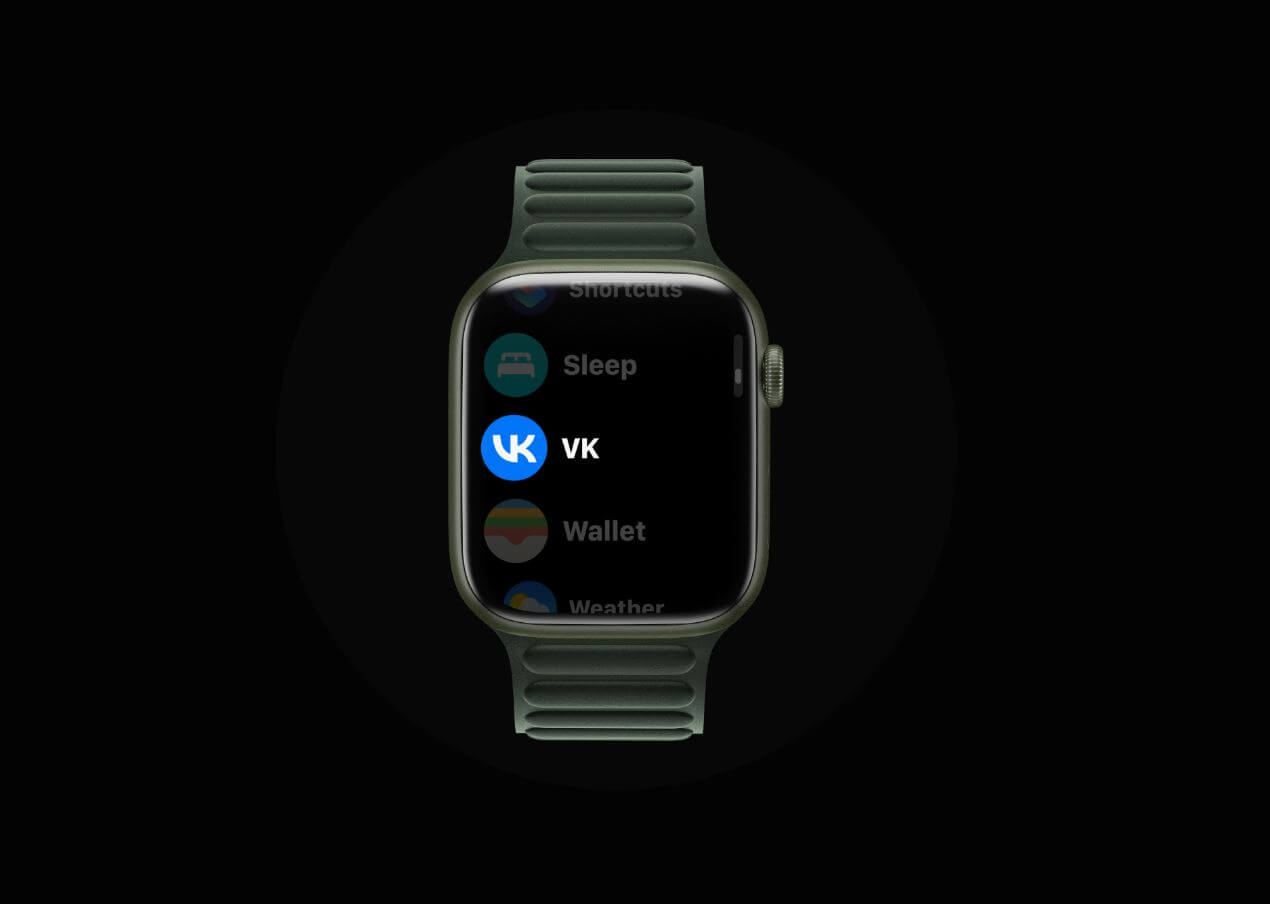
Вышло приложение ВКонтакте для Apple Watch. Как им пользоваться?
Уведомления ВКонтакте на Apple Watch
Если ранее могли лишь просматривать уведомления из ВК на Apple Watch, то теперь могут отвечать на них и даже пользоваться самой соцсетью прямо на часах. Ну, насколько это, конечно, возможно. Чаты с друзьями, отправка стикеров — все это доступно во ВКонтакте для Apple Watch. Естественно, есть фильтрация уведомлений, чтобы не приходило все подряд — только самое необходимое. В ответ можно отправить стикер vmoji или любой другой, а также использовать одну из заготовленных фраз.
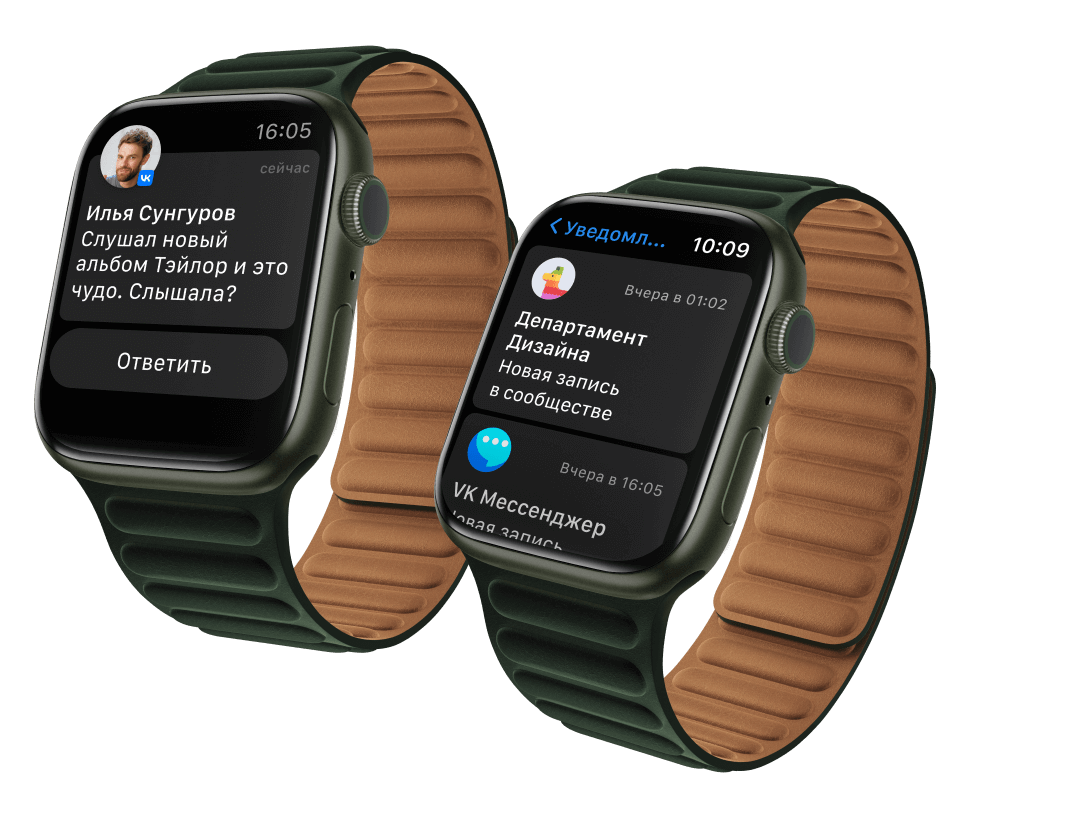
VK теперь позволяет просматривать сообщения и отвечать на них прямо с Apple Watch
Удобно, что одними уведомлениями приложение не ограничивается: на Apple Watch отображаются заявки в друзья, комментарии, в которых вас отметили, важные события, новые записи из групп и другое. Есть очень крутая фишка — цифровая визитка. То есть, чтобы поделиться ссылкой на страницу ВКонтакте, больше не нужно доставать телефон и говорить человеку свой ID или никнейм: достаточно открыть QR-код на Apple Watch и показать другу, чтобы он отсканировал и добавил вас. Это очень круто!
Как пользоваться ВК на Apple Watch
Одним мессенджером и уведомлениями функциональность VK для Apple Watch не ограничивается: вы можете слушать треки из VK Музыки, скачивать их по отдельности или целыми плейлистами — достаточно лишь иметь подписку на VK Музыку. Слушать можно будет треки из рекомендаций и плейлистов, а вот искать их по названию — скорее всего нет: вряд ли для этого предусмотрена диктовка или клавиатура.
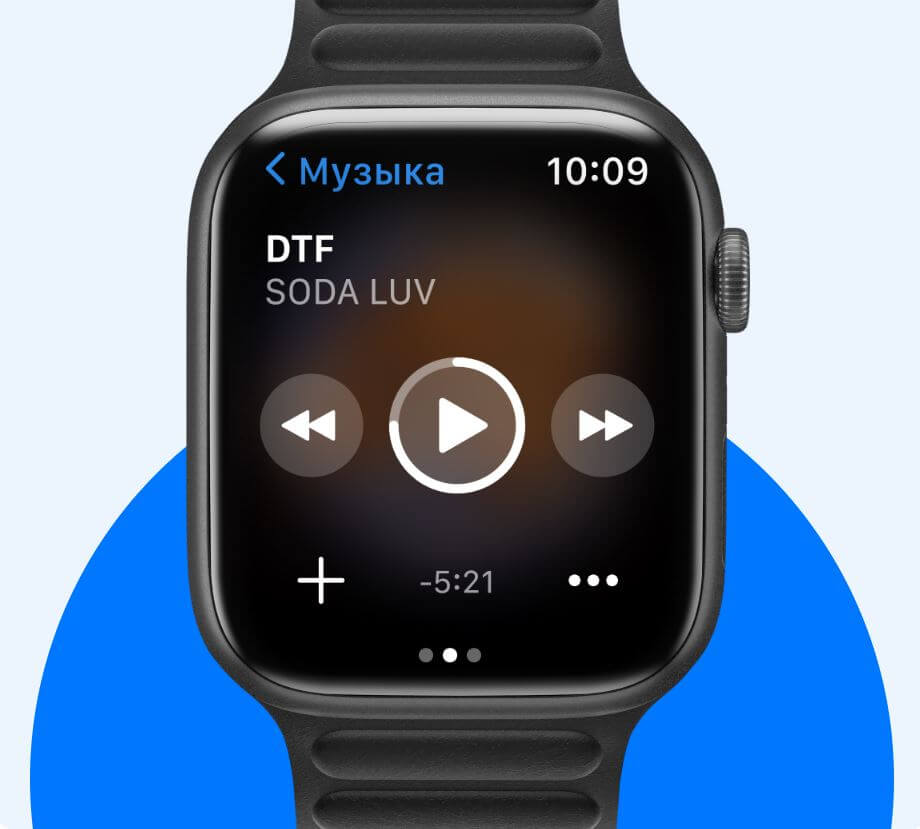
VK Музыка теперь доступна на Apple Watch: можно слушать любимые треки без iPhone
Можно одновременно переключаться между плеером и мессенджером — эти функции отображаются в приложении в виде вкладок и не перекрывают друг друга. В любом случае, это отличная альтернатива Apple Music на время тренировки — достаточно скачать музыку на Apple Watch, чтобы не брать с собой iPhone на пробежку. Но и это не все!
Шаги ВКонтакте — что это
Суперапп ВКонтакте содержит настолько много функций, что даже активные пользователи о них не подозревают. Например, вы наверняка не знали про Шаги ВКонтакте: эта функция позволяет не только самому знать об активности в течение дня, но и соревноваться с друзьями, параллельно открывая различные ачивки. Фактически — это аналог приложения Здоровье в iPhone, которое носит больше соревновательный и развлекательный характер.
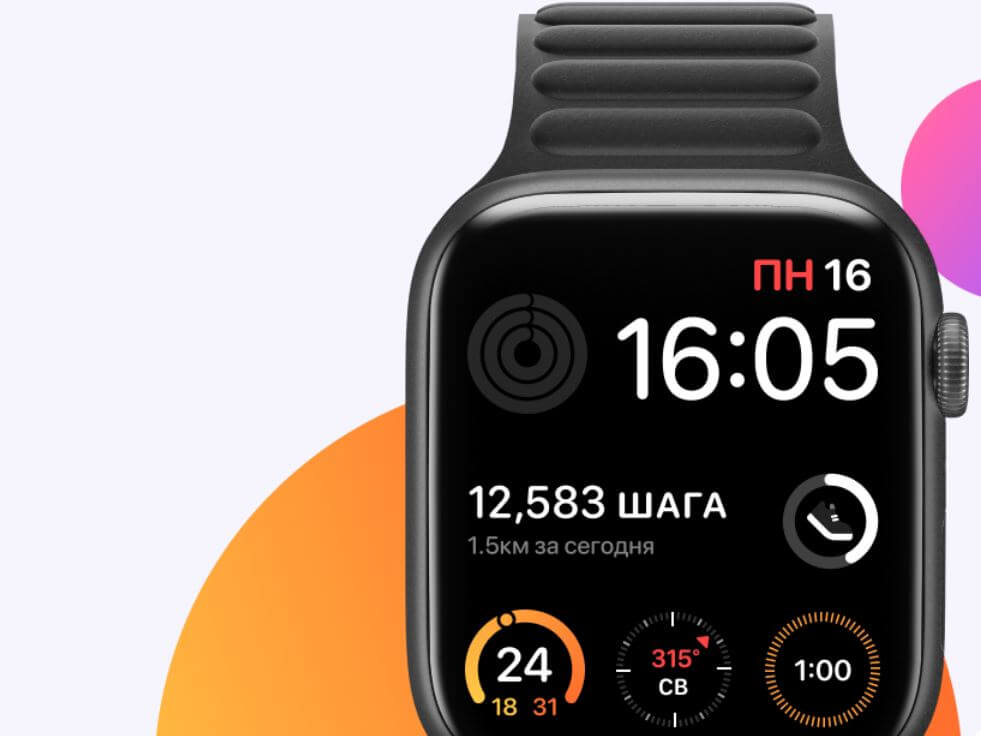
Виджет с шагами можно добавить на экран Apple Watch или iPhone
Не так давно мы рассказывали о том, насколько точно Apple Watch собирают данные о вашей активности в течение дня: теперь можно просматривать информацию об этом, не используя iPhone. А количество шагов будет синхронизироваться прямо во ВКонтакте, отображая ваше место в рейтинге! В общем, мелочь, а приятно: лучше, чем делать отдельный скрин из фитнес-приложения и потом скидывать его друзьям — даже в Apple до такого не додумались!
Как скачать ВКонтакте на Apple Watch
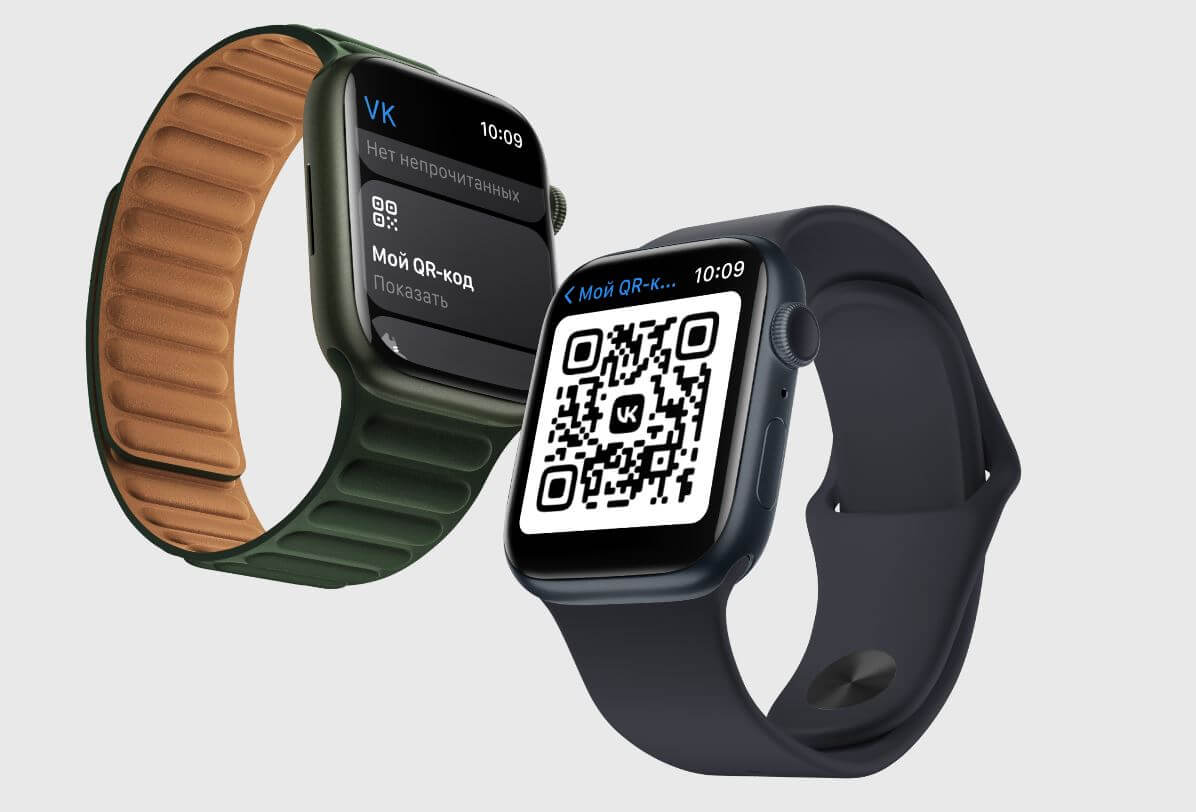
Приложение ВКонтакте легко устанавливается на Apple Watch
Скачать VK на Apple Watch очень просто. Учтите то, что если у вас уже есть ВКонтакте на iPhone, то его нужно всего лишь добавить на Apple Watch.
- Зайдите в приложение Watch на iPhone.
- Перейдите на вкладку App Store.
- Выберите приложение, которое хотите скачать.
- Нажмите кнопку «Загрузить». После установки значок появится на экране Apple Watch.
Если у вас уже есть приложение ВКонтакте на iPhone, то вам нужно его добавить на Apple Watch. В приложении Watch зайдите в список установленных программ и нажмите «Установить» рядом с VK.
Приложение ВКонтакте для Apple Watch — определенно крутая и полезная программа. В первую очередь, для тех, кто пользуется соцсетью на постоянной основе и предпочитает оставаться на связи со своими друзьями. Как видите, ВКонтакте создает собственную экосистему для пользователей, имеющих разные устройства: не так давно компания даже выпустила обновленную компактную колонку — обязательно прочтите нашу статью о ней!
Наши соцсети
Новости, статьи и анонсы публикаций
Свободное общение и обсуждение материалов
Лонгриды для вас

Не требующий представления PAC-MAN, битва на вооруженных динозаврах, мистическая игра про выход из комнаты и даже прикольные гоночки вы найдете в нашей подборке бесплатных игр для iPhone, в которые можно играть без встроенных покупок.

Несколько осенних обоев, парочку прикольных абстракций, шикарную заставку с горой и в виде телефонов Nokia и Blackberry вы найдете в нашей сегодняшней подборке. В качестве бонуса подготовили для вас эксклюзивные обои от Midjourney, которые можно скачать только на AppleInsider.ru.

Синхронизация с Windows и другими платформами, использование сохраненных паролей через связку ключей, отправка выбранной вкладки на любое свое устройство и некоторые полезные функции Гугл Хром на Айфоне могут легко заставить отказаться от Safari.