Изометрические чертежи
Visio, план 2 Visio, план 1 Visio профессиональный 2021 Visio стандартный 2021 Visio профессиональный 2019 Visio стандартный 2019 Visio профессиональный 2016 Visio стандартный 2016 Visio профессиональный 2013 Visio 2013 Visio премиум 2010 Visio 2010 Visio стандартный 2010 Еще. Меньше
Используйте изометрические чертежи, чтобы сделать свои схемы объемными. Можно создавать их с нуля либо использовать простые или трехмерные фигуры, а также шаблоны.
- Создание изометрического чертежа с нуля
- Использование простых фигур
- Создание изометрического чертежа на основе шаблона
- Использование шаблона «Трехмерная блок-диаграмма»
Создание изометрического чертежа с нуля
- В Visio, в меню Файл выберите пункт Новый, а затем щелкните Простой чертеж.
- Выберите единицы измерения (метрические или американские), а затем нажмите кнопку Создать.
- Откройте вкладку Вид и установите флажок Сетка в области Показать.
- Откройте вкладку Главная и щелкните стрелку рядом с фигурой «Прямоугольник» в области Инструменты, а затем выберите Линия.
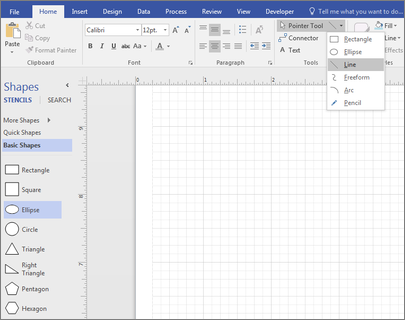
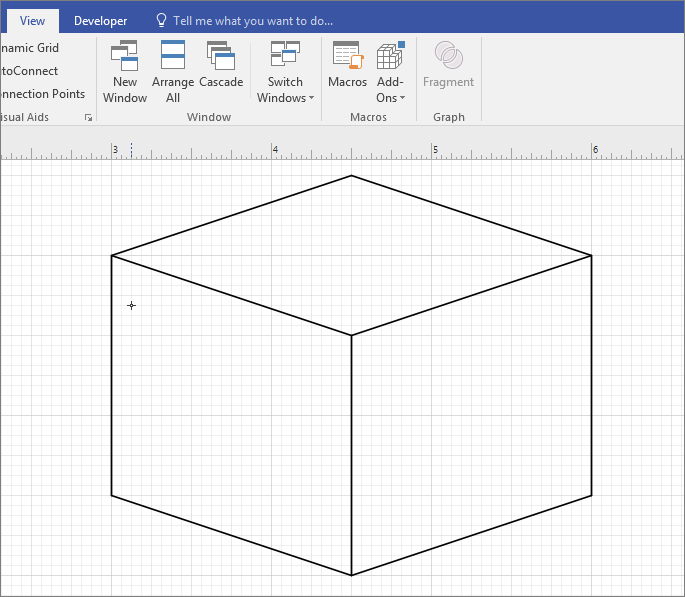
- Нарисуйте фигуру вручную с помощью инструмента «Линия».
Использование простых фигур
- В Visio, в меню Файл выберите пункт Новый, а затем щелкните Простой чертеж.
- Выберите единицы измерения (метрические или американские), а затем нажмите кнопку Создать.
- Откройте вкладку Вид и установите флажок Сетка в области Показать.
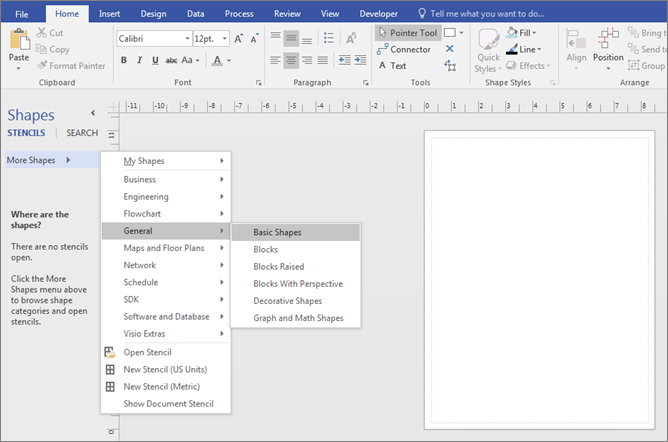
- Откройте вкладку Главная и выберите Дополнительные фигуры >Основные >Простые фигуры.
- Перетащите фигуру из набора элементов Простые фигуры в область документа.
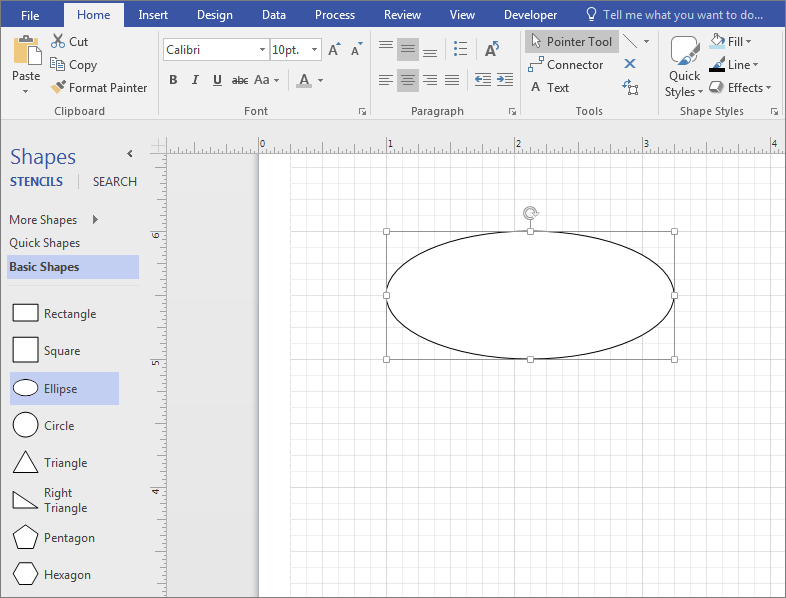
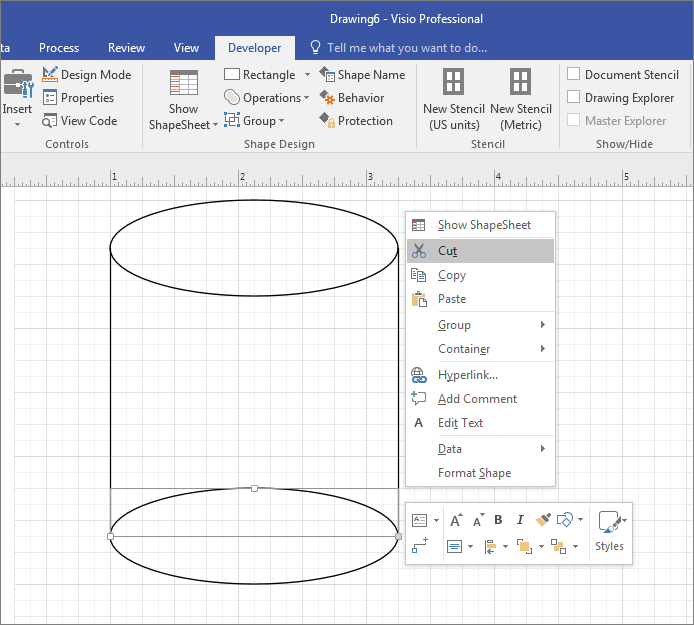
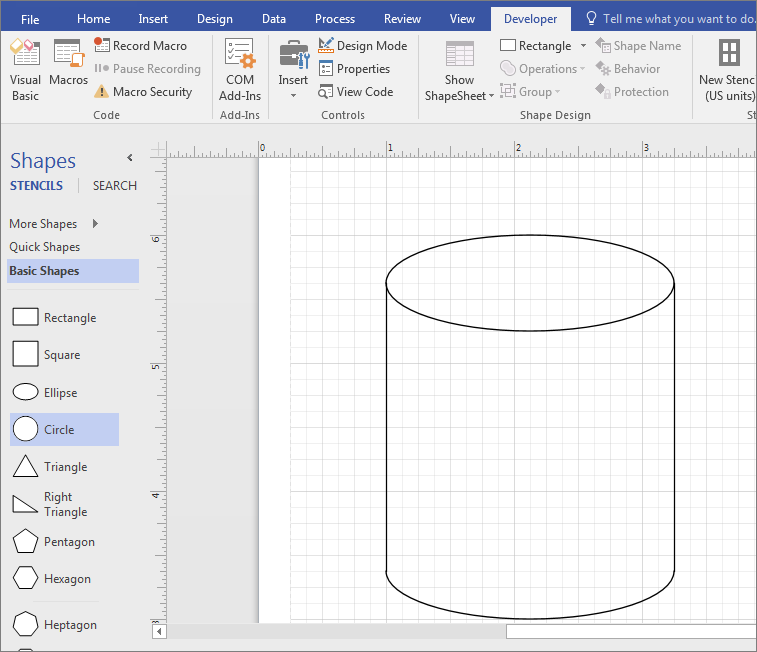
- Выделите фигуру и щелкните точки соединения, чтобы изменить ее форму и размер.
Совет: Для использования в другом месте рисунка может потребоваться точную копию фигуры. Нажмите CTRL+C, чтобы скопировать выбранную фигуру, и перетащите скопированную фигуру в сторону рисунка, пока не будете готовы к ее использованию.
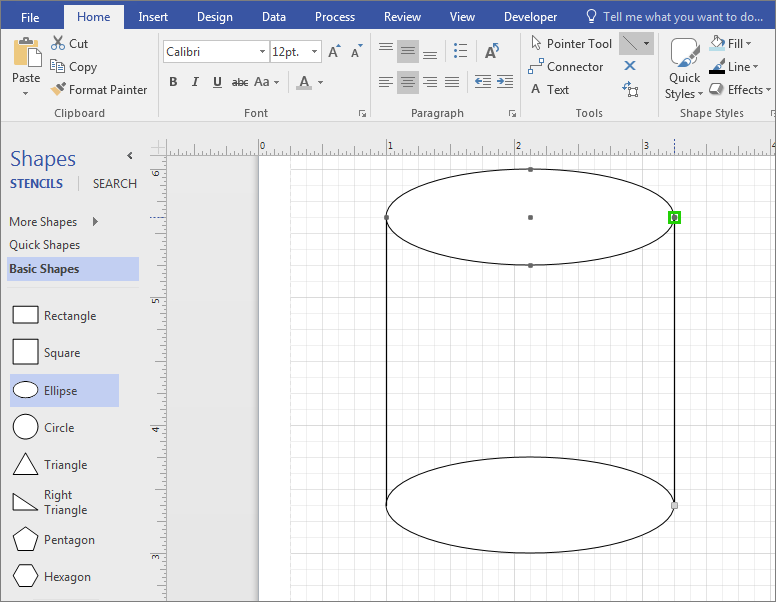
Совет: На ленте появится вкладка Visio Разработчик.
Создание изометрического чертежа на основе шаблона
Инструкции ниже относятся к шаблону Трехмерная блок-диаграмма. Microsoft Visio несколько трехмерных шаблонов. Чтобы найти их, на вкладке Файл щелкните Создать, введите «трехмерная» или «объемная» в поле поиска и выберите шаблон, который лучше всего вам подходит:
- Блок-диаграмма
- Трехмерная маршрутная карта
- Трехмерная блок-диаграмма
- Схема рабочего процесса — объемная
- Подробная схема сети — объемная
- Принципиальная схема сети — объемная
Использование шаблона «Трехмерная блок-диаграмма»
(Этот шаблон не доступен в Веб-приложение Visio.)
- В Visio, в меню Файл выберите пункт >общиеи щелкните шаблон Блок-схема с перспективой.
- Выберите единицы измерения (метрические или американские), а затем нажмите кнопку Создать.
- Перетащите фигуру из набора элементов Трехмерные блоки на страницу документа.
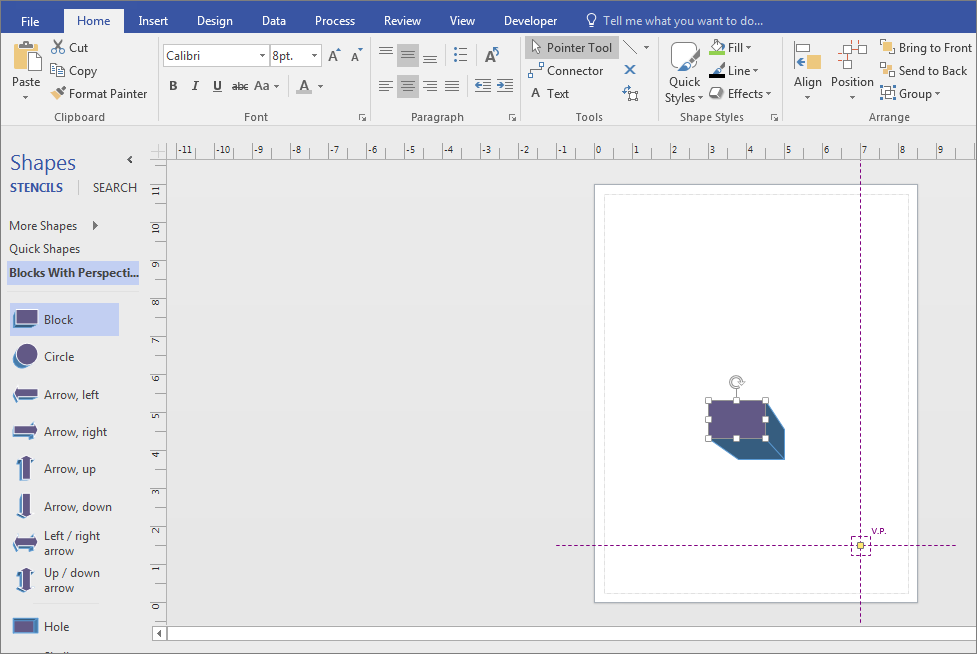
- Измените ориентацию, щелкнув
 и перетащив точку исчезновения (V.P.) в нужную область.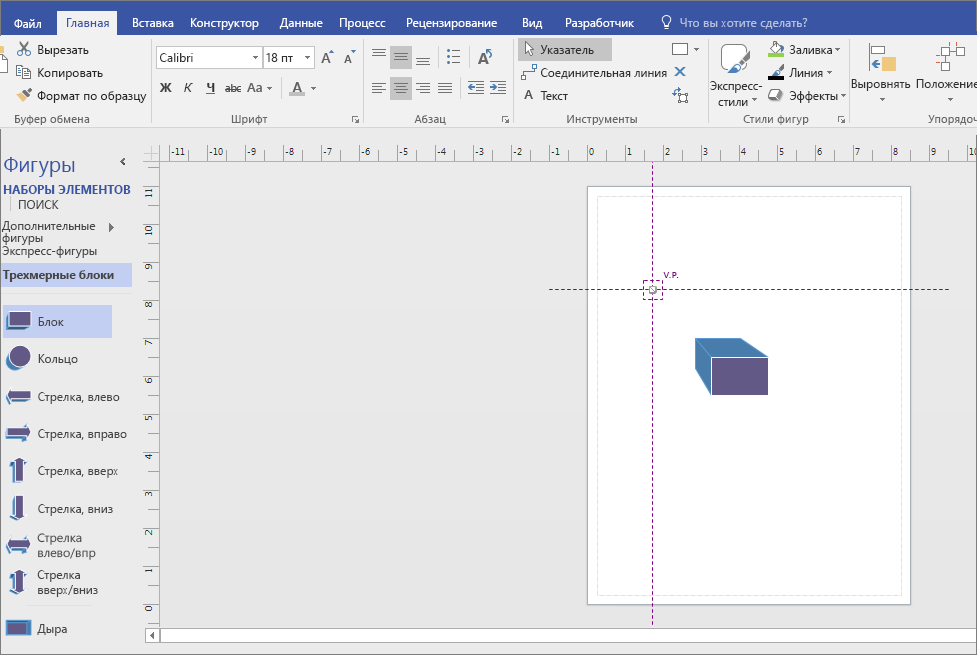
- Дважды щелкните фигуру и введите текст.
- Щелкните фигуру, щелкните Заливка в области Стили фигур и выберите цвет.
Как рисовать в эксель чертежи
Забыли пароль? Введите ваш е-мейл адрес. Вы получите письмо на почту со ссылкой для восстановления пароля.
Авторизация
Быстрая регистрация
После регистрации вы можете задавать вопросы и отвечать на них, зарабатывая деньги. Ознакомьтесь с правилами, будем рады видеть вас в числе наших экспертов!
Создать аккаунт
- Работа на Vamber
- Интересные факты
- 10% от рефералов
- ТОП авторов
- Работа без опыта
Авторизация
Быстрая регистрация
После регистрации вы можете задавать вопросы и отвечать на них, зарабатывая деньги. Ознакомьтесь с правилами, будем рады видеть вас в числе наших экспертов!
Создание схемы в Excel с помощью надстройки Визуализатора данных Visio
Создавайте потрясающие высококачественные схемы с помощью надстройки Визуализатора данных Visio для Excel с помощьюРабочей или учебной учетной записи Microsoft 365.
Вы можете создавать базовые блок-схемы , кроссфункциональные блок-схемы и организационные диаграммы . Диаграммы создаются автоматически из данных в книге Excel. Если вы измените схему в Visio, изменения синхронизируются обратно с Excel.
Это означает, что вам не нужна подписка на Visio для создания потрясающих схем в Excel. Просматривайте, печатайте схемы и делитесь ими с другими пользователями бесплатно в веб-версии Visio. Для дополнительных возможностей редактирования требуется подписка на Visio (план 1) или Visio, план 2.
Примечание: Надстройка Визуализатора данных Visio поддерживается на всех языках, поддерживаемых Веб-приложение Visio. Полный список языков показан в конце этой статьи.
Начните с надстройки Визуализатора данных Visio
Надстройка «Визуализатор данных» доступна для Excel на ПК, Mac и в браузере сMicrosoft 365 #x2 .
(Если у вас есть только личнаяучетная запись Майкрософт, то есть hotmail.com, live.com, outlook.com или msn.com, вы по-прежнему можете опробовать части надстройки Визуализатора данных без входа. Это просто означает, что доступные вам функции несколько ограничены. Дополнительные сведения см. в статье Надстройка визуализатора данных предназначена для Майкрософт 365 рабочих и учебных учетных записей.)
- Откройте Excel и создайте пустую книгу.
- Сохраните книгу в OneDrive или SharePoint расположении для удобного общего доступа и оптимального взаимодействия. Вы также можете сохранить файл локально на компьютере.
- Убедитесь, что в книге выбрана пустая ячейка.
- Выберите Вставить >получить надстройки или надстройки. В хранилище надстроек Office найдите «Визуализатор данных», а затем нажмите кнопку Добавить. Если появится сообщение безопасности, касающееся надстройки, выберите Доверять этой надстройке.
Войдите с учетной записью, связанной с рабочей или учебной подпиской Microsoft 365, или нажмите кнопку Войти позже. В надстройке больше не поддерживается вход вручную («ADAL»). Но мы автоматически обнаруживаем вашу личность и войдите в систему. Если нам не удается войти в систему, это означает, что ваша версия Excel не работает с надстройкой. Это можно исправить с помощьюExcel в Интернете или обновления до Excel для Microsoft 365.
Примечание: Когда вы вошли в систему, вы открываете возможности в Веб-приложение Visio, такие как печать, общий доступ и просмотр в браузере. Для использования этой надстройки не требуется подписка Visio, но если она у вас есть, вы также сможете вносить изменения в схему.
Если появится запрос на разрешения, выберите Разрешить.
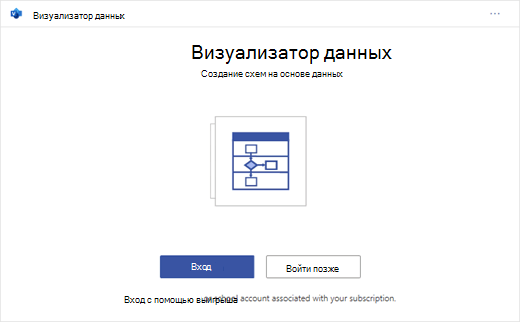
В качестве альтернативы описанной выше процедуре вы можете скачать готовые шаблоны надстроек, чтобы приступить к работе в Excel:
Изменение связанной с данными таблицы для настройки схемы
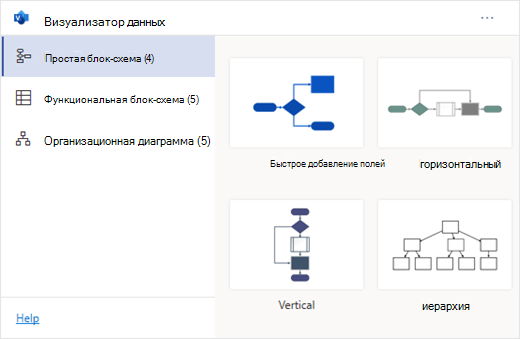
- Выберите тип схемы, а затем выберите шаблон, с которым вы хотите работать. При этом вставляется пример схемы и связанная с данными таблица. Этот процесс может занять минуту. Шаблоны поставляются с различными вариантами макета и темы, которые можно дополнительно настроить в Visio.
- Если вы вошли в систему, схема сохраняется в виде Visio файла в расположении OneDrive или SharePoint. Если вы не вошли в систему, схема является частью книгиExcel. Вы всегда можете создать файл Visio, выполнив вход.
- Чтобы создать собственную схему, измените значения в таблице данных. Например, можно изменить отображаемый текст фигуры, типы фигур и многое другое, изменив значения в таблице данных. Дополнительные сведения см. в разделе Взаимодействие таблицы данных со схемой визуализатора данных ниже и выберите вкладку для своего типа схемы.
- Добавление или удаление фигур для шагов или людей путем добавления или удаления строк в таблице данных.
- Соединяйте фигуры, чтобы спроектировать логику схемы, введя идентификаторы соединенных фигур в соответствующем столбце таблицы для типа схемы.
- После изменения таблицы данных выберите Обновить в области схемы, чтобы обновить визуализацию.
Примечание: Если возникла проблема с исходной таблицей данных, появится средство проверки данных с инструкциями по ее устранению. После изменения таблицы выберите Повторить в средство проверки данных, чтобы убедиться, что проблема устранена. Затем вы увидите обновленную схему.
Советы по изменению таблицы данных
- Сохраните книгу Excel (если вы работаете в клиенте Visio ) и регулярно обновляйте .
- Сначала рассмотрите возможность набросать логику схемы на бумаге. Это может упростить преобразование в таблицу данных.
Просмотр, печать и предоставление общего доступа к схеме Visio
Вы можете открыть блок-схему Визуализатора данных в Веб-приложение Visio для просмотра, печати или совместного использования схемы с другими пользователями. Инструкции:
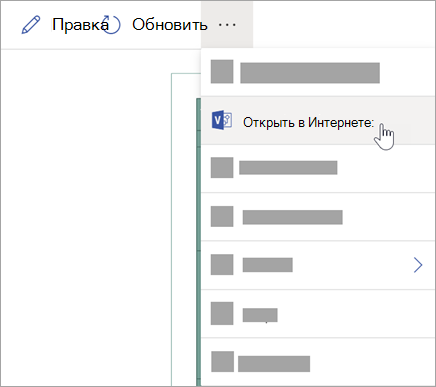
- Чтобы просмотреть схему за пределами Веб-приложение Visio, выберите многоточие (. .) в области схемы и выберите Открыть в Интернете.
Примечание: Если вы еще не вошли в систему, вам будет предложено войти с помощьюMicrosoft 365 #x1 .* Выберите Войти , а затем Выберите Разрешить или Принять в любых запросах на разрешение.
Изменение схемы с помощью подписки Visio
Если у вас есть подписка на Visio, вы можете сделать больше с помощью схемы. Добавьте текст или изображения, примените темы оформления и внесите другие изменения для настройки схемы.
Простое редактирование с помощью Веб-приложение Visio
Используйте Веб-приложение Visio для базового редактирования в браузере, например для изменения тем, изменения макетов, форматирования фигур, добавления текстовых полей и т. д.

-
В области схемы в Excel выберите Изменить.
Примечание: Если вы еще не вошли в систему, вам будет предложено войти с помощью Майкрософт 365 или Microsoft 365 рабочей или учебной учетной записи. Выберите Войти , а затем — Разрешить или Принять в запросах на разрешение.
| Действие | Использование |
|---|---|
| Добавление и форматирование текста | Параметры шрифтадомашней >:  Дополнительные сведения см. в разделе Добавление и форматирование текста. Дополнительные сведения см. в разделе Добавление и форматирование текста. |
| Изменение темы | Проектирование >тем  цвета темы«Дизайн >» Дополнительные сведения см. в разделе Применение темы или цвета темы. цвета темы«Дизайн >» Дополнительные сведения см. в разделе Применение темы или цвета темы. |
| Изменение макета схемы | Макет> Дополнительные сведения см. в разделе Изменение макета схемы. Дополнительные сведения см. в разделе Изменение макета схемы. |
Если вы хотите добавить или изменить фигуру, сохраняя синхронизацию исходных данных, измените схему с помощью классического приложения Visio. Такие изменения, внесенные в Веб-приложение Visio, не могут быть синхронизированы с исходным файломExcel.
 , чтобы просмотреть изменения.
Расширенное редактирование с помощью приложения Visio
Используйте классическое приложение Visio для расширенных изменений, таких как добавление новых фигур, изменение соединений и другие изменения структуры схемы. Приложение Visio поддерживает двусторонную синхронизацию, поэтому все внесенные изменения можно синхронизировать обратно с книгой Excel, где можно увидеть изменения схемы после обновления.
Примечание: Для редактирования в приложении Visio требуется Visio, план 2 подписка.
- В области схемы в Excel выберите Изменить.
- Сохраните и закройте файл Excel. Для редактирования в приложении Visio и успешной синхронизации изменений необходимо закрыть файл Excel с таблицей данных и схемой.
- В Веб-приложение Visio выберите Изменить в классическом приложении на ленте.
- Нажмите кнопку Открыть , чтобы подтвердить. Если появится предупреждение системы безопасности с вопросом, является ли этот файл Visio доверенным документом, выберите Да.
- Внесите изменения в схему в приложении Visio.
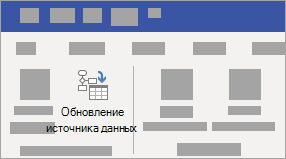
- По завершении выберите контейнер схемы, чтобы открыть вкладку Конструктор средств данных на ленте, а затем выберите Обновить исходные данные.
Примечание: Если вы попытаетесь обновить исходные данные и связь с данными Visio будет нарушена, Visio предложит выполнить повторное связывание. Выберите область схемы в Visio и на вкладке Конструктор средств обработки данных выберите Повторное связывание исходных данных. Перейдите к книге Visio с исходной таблицей, выберите Повторное связывание, а затем снова обновить исходные данные .
Примечание: При возникновении конфликта обновления можно обновить схему. Вы потеряете внесенные изменения, но все изменения форматирования фигур или соединителей внутри контейнера сохраняются.
Microsoft 365 подписчики, у которых есть Visio, план 2, могут использовать шаблоны визуализатора данных для получения более сложных функций построения диаграмм, например перечисленных ниже. Дополнительные сведения см. в статье Создание схемы визуализатора данных :
- Создание схемы с помощью пользовательских наборов элементов
- Создание подпроцессов
- Оживите схему с помощью графики данных
- Двусторонняя синхронизация между данными и схемой
Взаимодействие таблицы данных со схемой визуализатора данных
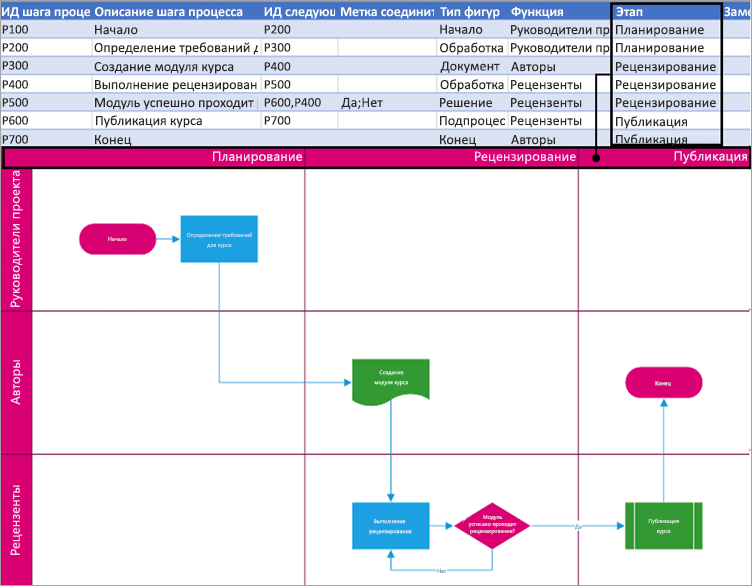
Каждый столбец таблицы однозначно определяет важный аспект блок-схемы, который вы видите. Ознакомьтесь со справочными сведениями ниже, чтобы узнать больше о каждом столбце, а также о том, как он применяется и влияет на блок-схему.
Идентификатор шага процесса
Число или имя, идентифицирующее каждую фигуру на схеме. Этот столбец является обязательным, и каждое его значение в таблице Excel должно быть уникальным и не пустым. Это значение не отображается на блок-схеме.
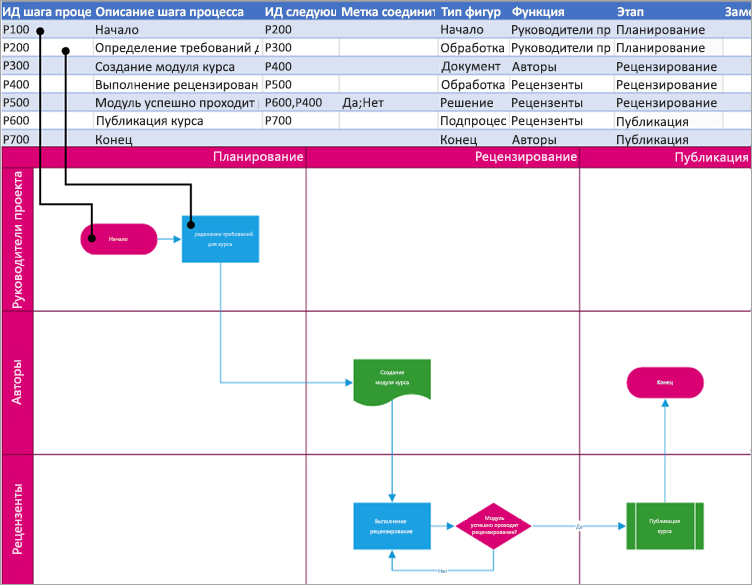
Описание шага процесса
Это текст фигуры, видимый на схеме. Описывать, что происходит на этом этапе процесса. Также рекомендуется добавить аналогичный или более описательный текст в столбец Замещающий текст.
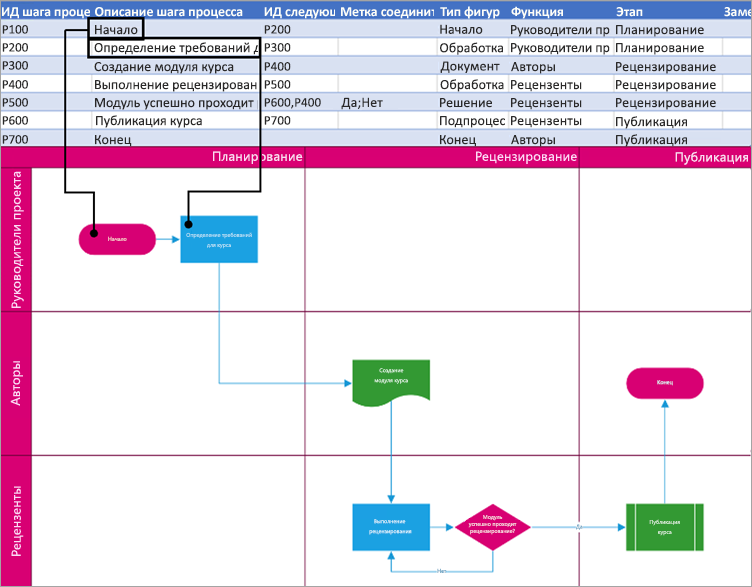
Идентификатор следующего шага
Это идентификатор шага процесса, соответствующий следующей фигуре в последовательности. Фигура ветвления имеет два следующих шага и представлена числами, разделенными запятыми, например P600,P400. Следующих шагов может быть и больше двух.
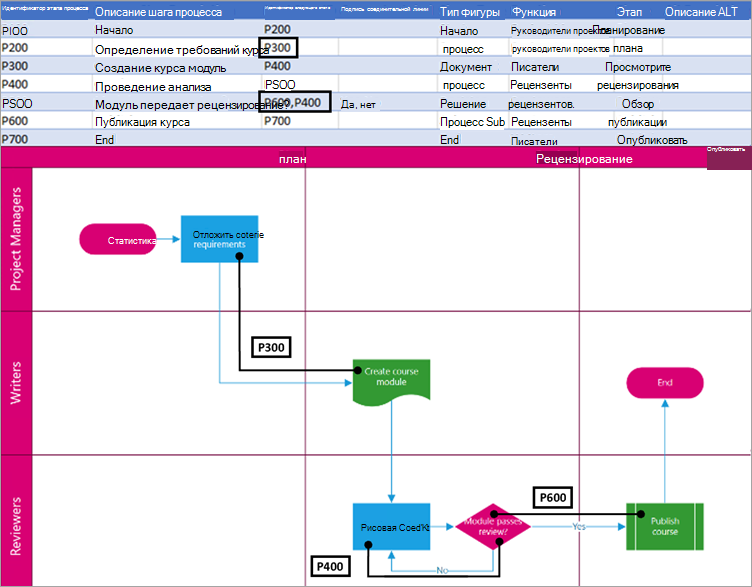
Подпись соединительной линии
Для фигур ветвления метки соединителя представляются в виде текста, разделенного запятой, например Да, Нет. Да соответствует P600 и No соответствует P400 в примере. Метки соединителя не требуются.
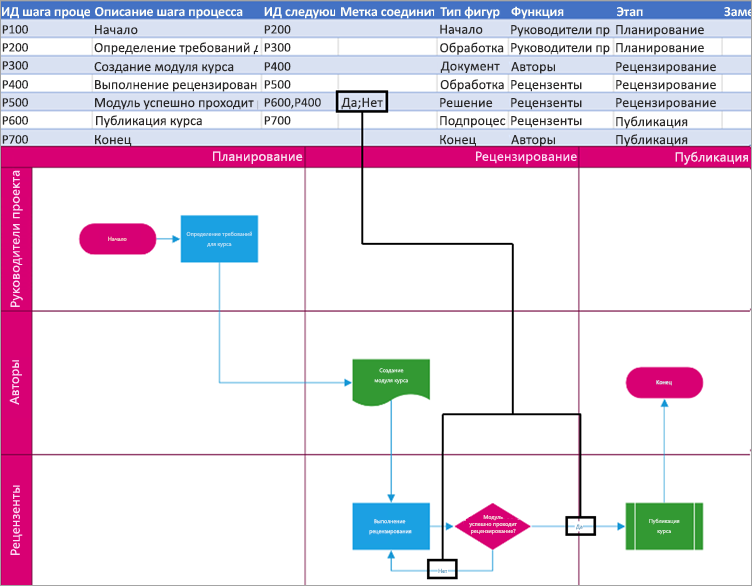
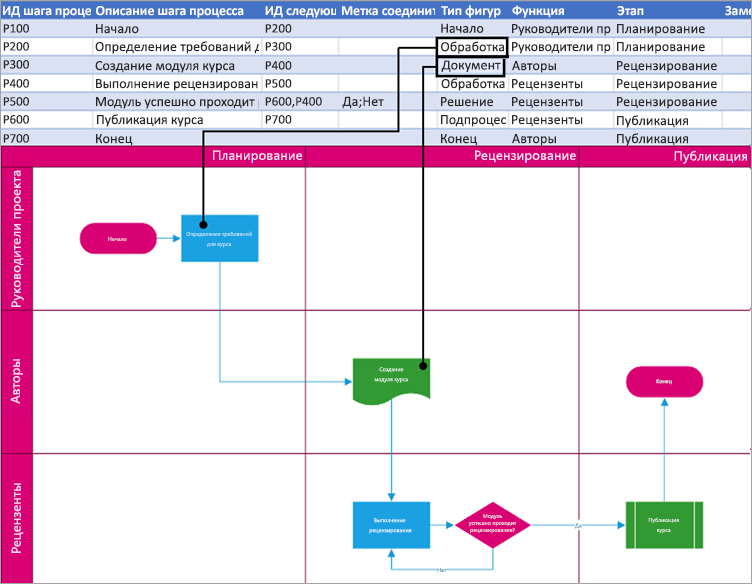
Тип фигуры
Это тип фигуры, который вы хотите использовать на схеме Visio, например Процесс или Решение. Выберите ячейку в столбце и выберите из списка Типы фигур.
Дополнительные сведения о блок-схемах и их фигурах см. в статьях Создание простой блок-схемы и Создание функциональной блок-схемы.
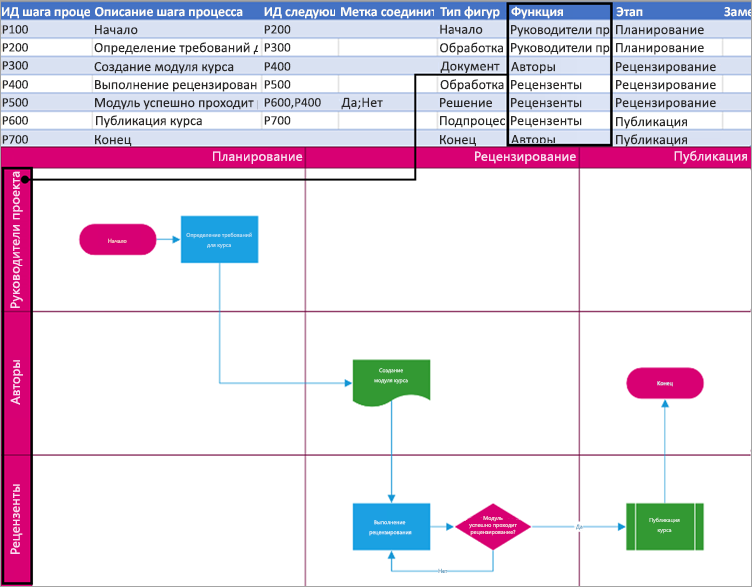
Функция (или дорожка), к которой принадлежит каждая фигура. Используйте столбцы Функция и Этап для организации различных заинтересованных лиц в блок-схеме. Этот столбец относится только к кросс-функциональной блок-схеме и не включен в схему блок-схемы «Базовый».
Этап (или временная шкала), к которому принадлежит каждая фигура. Используйте столбцы Функция и Этап для организации различных заинтересованных лиц в блок-схеме. Этот столбец относится только к кросс-функциональной блок-схеме и не включен в схему блок-схемы «Базовый».
Замещающий текст
Замещающий текст используется средствами чтения с экрана, чтобы помочь лицам с нарушениями зрения. Вы можете просмотреть замещающий текст, введенный как часть сведений о фигуре. Ввод описательного замещающего текста не требуется, но рекомендуется.
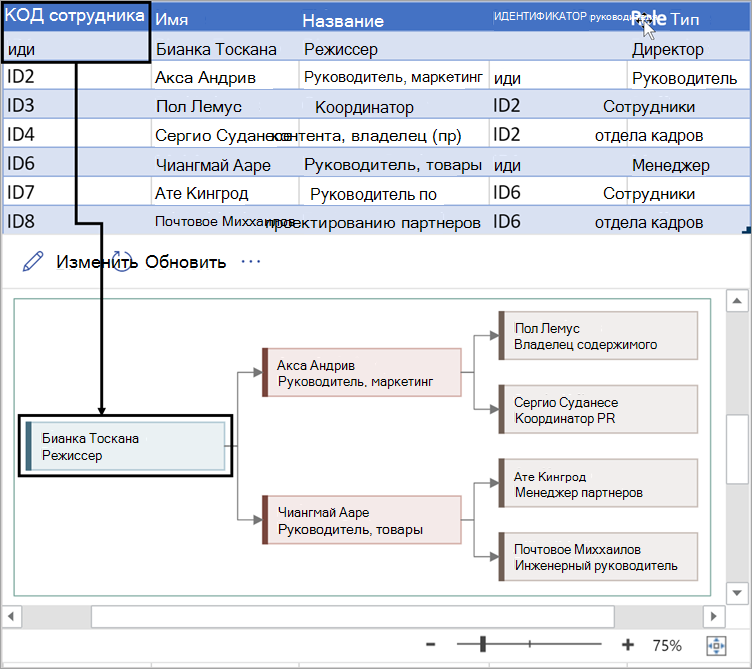
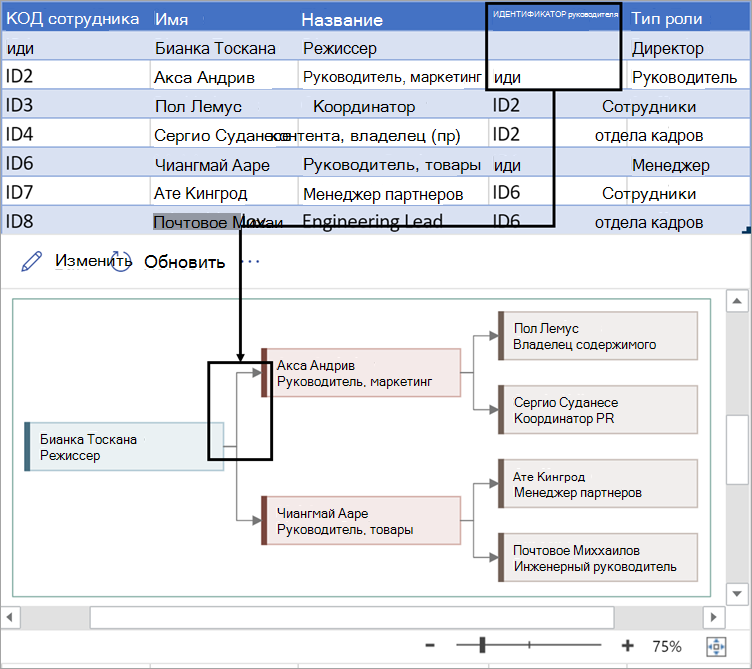
Каждый столбец таблицы однозначно определяет важный аспект организационной диаграммы, который вы видите. Ознакомьтесь со справочными сведениями ниже, чтобы узнать больше о каждом столбце, а также о том, как он применяется и влияет на схему.
Код сотрудника
Число, определяющее каждого сотрудника в организационной диаграмме. Этот столбец является обязательным, и каждое значение в таблице Excel должно быть уникальным и не пустым. Это значение не отображается на схеме.
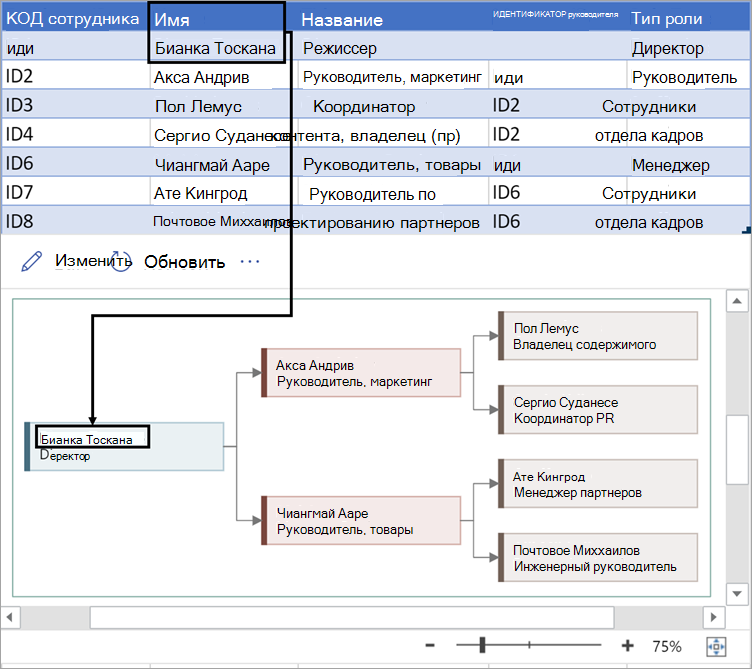
Введите полное имя сотрудника, которого вы хотите связать с идентификатором сотрудника. Этот текст отображается на схеме в виде текста фигуры.
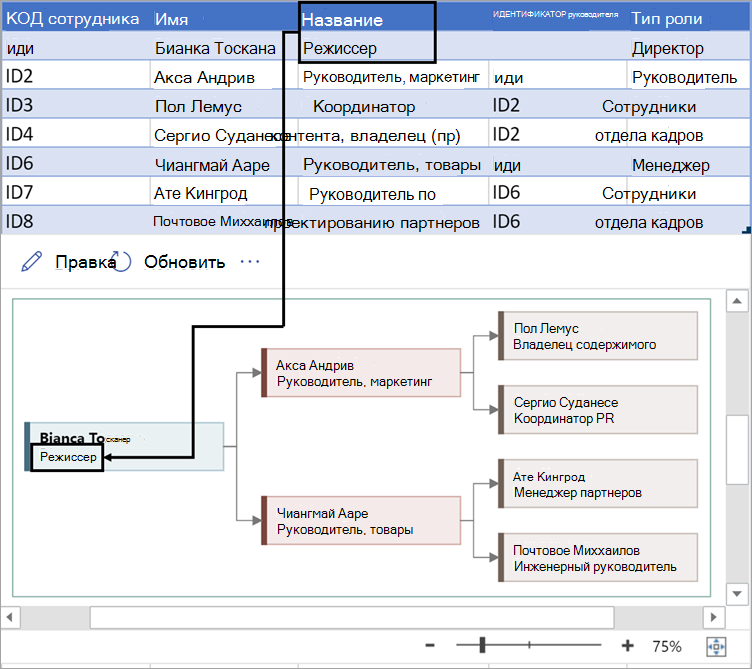
Укажите дополнительные сведения для сотрудника, введя должность или роль. Этот текст отображается в фигурах схемы под именем сотрудника.
Идентификатор руководителя
Чтобы создать структуру организационной диаграммы, используйте этот столбец для идентификации руководителя каждого сотрудника. Вы можете оставить его пустым для тех, кто никому не отчитывается. Вы введете соответствующий идентификатор сотрудника из первого столбца. Вы также можете разделить несколько менеджеров с помощью запятой.
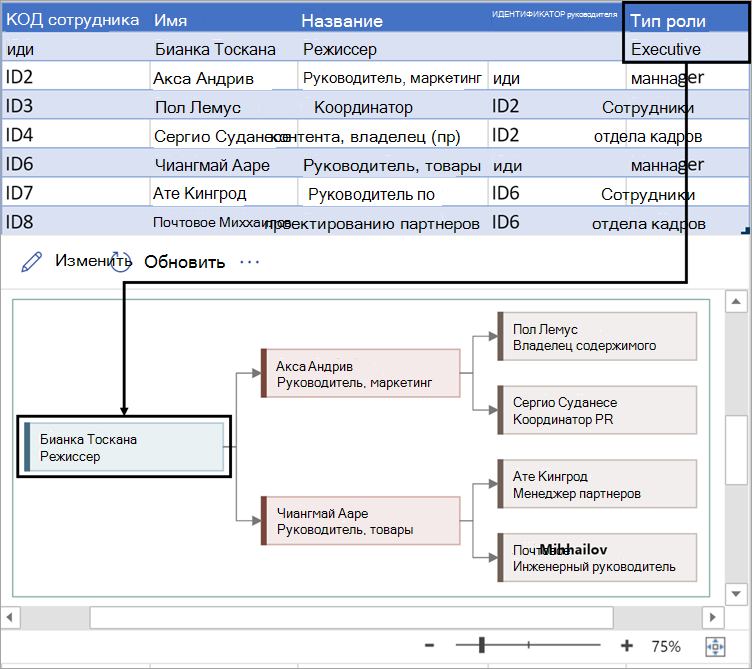
Организационные диаграммы в надстройке поставляются с разными типами ролей. Выберите поле в столбце Тип роли, чтобы выбрать роль, которая лучше всего описывает сотрудника. Это приведет к изменению цвета фигуры на схеме.
Поддерживаемые языки для надстройки Визуализатора данных
Щелкните подзаголовок, чтобы открыть список:
Как создать блок-схему в Excel
Таблицы Excel часто состоят из тесных рядов данных. Эта информация, безусловно, нужна, но работать с ней сложно. Блок-схемы позволяют наглядно показать связи между разными точками данных и тем самым придать ясности содержимому таблиц. В этом руководстве мы шаг за шагом рассмотрим, как создать блок-схему в Excel, а также в Lucidchart — мощном пространстве для визуализации данных.
Читается за 9 мин.
Хотите создать блок-схему самостоятельно? Попробуйте Lucidchart! Быстро, удобно и совершенно бесплатно.
Как создать блок-схему в Excel
Функционал Microsoft Excel позволяет создавать блок-схемы, не выходя из таблицы, однако для этого потребуется предварительное форматирование, а также ряд ручных правок в отношении фигур и текста. Мы со своей стороны, безусловно, рекомендуем вам сэкономить себе время и использовать Lucidchart (в этом случае можете переходить сразу к следующему разделу!), но всё же хотим поделиться инструкцией по созданию блок-схем в Excel.
1. Отформатируйте сетку
Сетка немного упростит процесс создания блок-схемы, однако можно обойтись и без ее форматирования, если вы уже хорошо разбираетесь в Excel. Суть форматирования заключается в том, чтобы придать столбцам ту же ширину, что и стандартная высота строки, чтобы добавляемые фигуры выглядели более однородно и пропорционально.
Чтобы изменить ширину столбцов, выделите всю таблицу, нажав на ячейку в левом верхнем углу. Затем правой кнопкой мышки нажмите на один из выделенных столбцов и выберите опцию «Ширина столбца». Укажите новое значение ширины в диалоговом окне и нажмите «OK».
Стандартные параметры