Как очистить историю окна Выполнить в Windows 10?
Операционные системы
Автор Роман Колотравов На чтение 2 мин
Окно Windows 7,8 и 10 «Выполнить» является чрезвычайно полезным, поскольку оно позволяет запускать программы с рабочего стола, как будто из командной строки. В некоторых прошлых статьях я настоятельно рекомендовал пользоваться именно командным окном «Выполнить», например в статье Как отформатировать флешку в NTFS?
Вызвать окно можно комбинацией клавиш Windows + R, затем в строке ввода можно ввести команду, например, Regedit, чтобы запустить редактор реестра или любое приложение, написав его название.
Кроме того можно запустить практически любой подраздел из Панели управления. Окно Выполнить, как веб-браузер, хранит историю Ваших действий и показывает Ваши последние использованные команды каждый раз, когда Вы запускали окно Выполнить. Разберёмся каким образом можно удалить ненужные команды из окна Выполнить и очистить историю его использования в Windows 10.
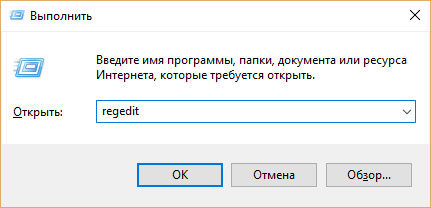
1. Откройте редактор реестра. Для этого запускаем окно Выполнить комбинацией клавиш Windows + R, и набираем regedit, нажимаем Enter.
Далее соглашаемся на разрешение вносить изменения в Ваш компьютер.
В зависимости от настроек безопасности системы Вы можете и не увидеть это диалоговое окно. За установку параметров контроля учётных записей отвечает соответствующая оснастка.
�� Более подробно ознакомиться можно в этой статье: Как отключить контроль учётных записей (UAC) в Windows
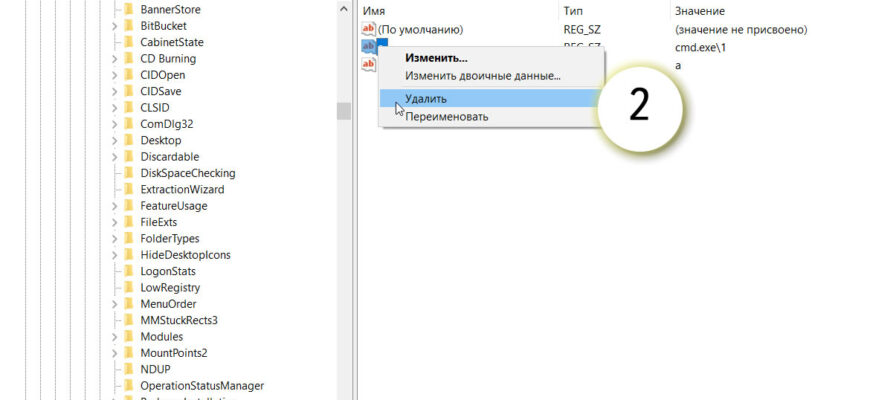
2. Найдите ветку в Реестре:
Компьютер\HKEY_CURRENT_USER\SOFTWARE\Microsoft\Windows\CurrentVersion\Explorer\RunMRU
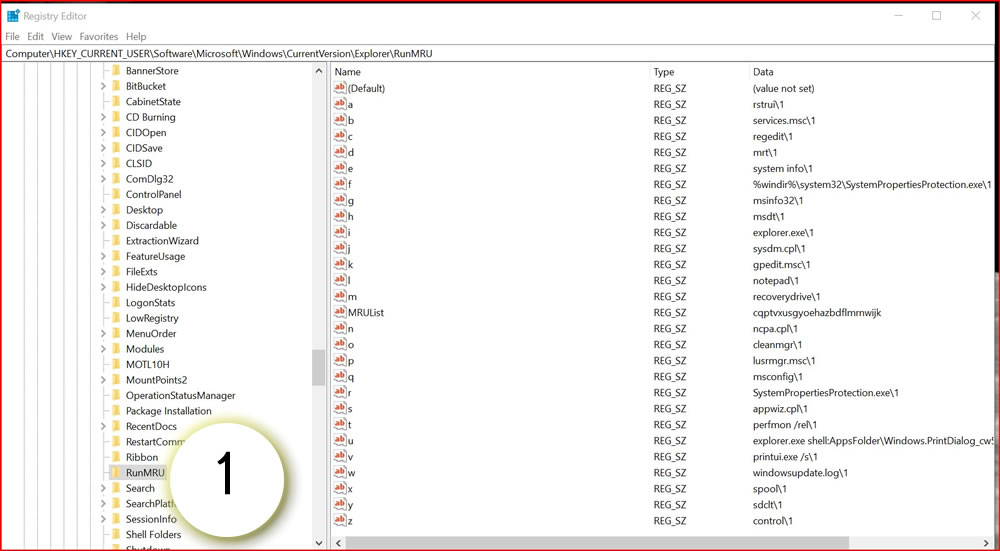
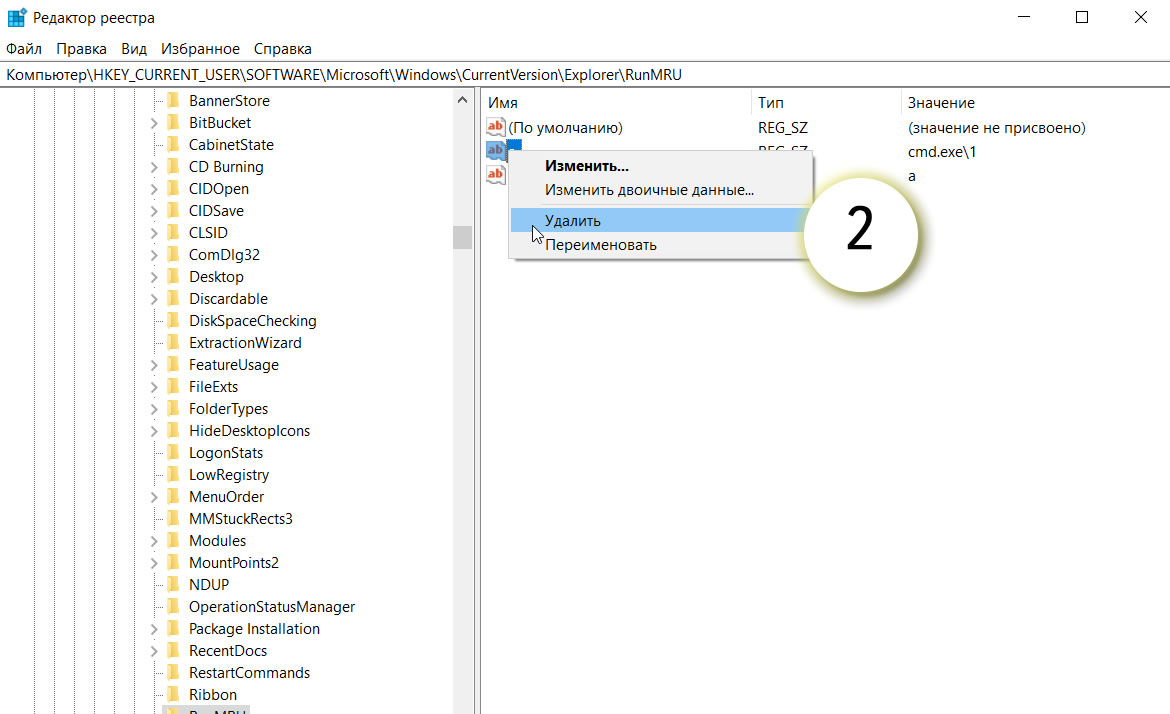
3. Выберите и удалите записи команд в правой панели Реестра. Выбираем одну или несколько ненужных более команд и нажимаем правой кнопкой мышки, выбрав пункт Удалить либо нажав на клавиатуре клавишу Delete.
Не удаляйте запись с именем MRUList.
4. Закройте редактор реестра.
Надеюсь эта небольшая инструкция не составит труда даже для неопытного пользователя и каждый сможет удалить те команды, которые мешают, вызывая раздражение при вызове других похожих команд.
Советы чайника
Простые советы, представляющие собой пошаговые инструкции по оптимизации и работе в операционных системах Win7, Vista, Win XP. Описание и работа популярных программ. Безопасность ПК. Советы не переполнены терминологией и доступны для повторения даже начинающему пользователю.
Приветствие
Страницы
суббота, 23 апреля 2011 г.
Как очистить историю окна выполнить
Вы часто используете диалоговое окно «Выполнить» и все набранные команды сохраняются в истории, если раскрыть выпадающее меню. Если нужно удалить некоторые не используемые команды проделайте следующее: запустите редактор сочетанием Win+R и командой regedit. Откройте в редакторе HKEY_CURRENT_USER,

Software, Microsoft, Windows, CurrentVersion, Explorer, RunMRU. В правой части окна редактора реестра хранятся введенные вами ранее команды в виде параметров использующих буквы латинского алфавита — a,b,c,d и т.д.

Для удаления ненужной записи следует удалить параметр с ненужной командой, и она пропадет из истории диалогового окна «Выполнить». В правой части окна наведите курсор на ненужный параметр и нажмите правую клавишу. В меню выберете «Удалить».
Как удалить следы работы в Windows
В уже рассказывали, как удалить следы взлома компьютера. Сегодня покажу, как удалить следы работы в Windows 10. Мы будем удалять временные файлы, кеш и историю браузеров (Edge Firefox, Chrome, Opera, Яндекс.Браузер), чистить реестр и удалять кеш DNS.
Куки, история посещений, сохраненные пароли, данные из реестра Windows — все эти драгоценности могут попасть в чьи-нибудь грязные руки, если эти руки доберутся до клавиатуры вашего компьютера. Вот почему очень важно уметь удалять логи, кеши и прочие кукисы, чтобы кто-нибудь случайно не выведал информацию, которую лучше держать при себе.
Как удалить следы работы в Windows
Windows, словно романтичная барышня, бережно хранит теплые воспоминания о недавно открытых юзером документах и запущенных программах. Чтобы удалить следы работы Windows, можно воспользоваться какой-нибудь подходящей программой, но они не всегда работают корректно. Есть гораздо более простой и действенный метод — без всяких там хитрых утилит и прочего ламерства.
Нажмите Windows + R и в открывшемся окошке набирайте recent , после чего не забудьте нажать Enter. Перед вами— список всех файлов и папок, к которым текущий пользователь обращался в последнее время. Выделяем содержимое этой папки нажатием Ctrl + A и нажимаем Del.
Теперь аналогичным образом удалим следы работы в следующих папках:
% appdata % \ microsoft \ windows \ recent \ automaticdestinations \
% appdata % \ microsoft \ windows \ recent \ CustomDestinations
Там хранятся пути к файловым объектам, используемым приложениями Windows. Чтобы автоматизировать процесс, можно использовать вот такой скрипт:
TITLE ReCeNT FiLEs cLEanUp
del / F / Q % APPDATA % \ Microsoft \ Windows \ Recent \ *
del / F / Q % APPDATA % \ Microsoft \ Windows \ Recent \ AutomaticDestinations \ *
del / F / Q % APPDATA % \ Microsoft \ Windows \ Recent \ CustomDestinations \ *
Следует сохранить скрипт в простом текстовом файле, присвоить ему расширение . bat и запускать всякий раз, когда у вас возникнет желание удалить следы.
Чтобы в Windows отключить показ часто используемых программ в главном меню, нажмите Windows + R, наберите в открывшемся поле ms — settings : personalization , в окне «Параметры» щелкните крысой на значке «Пуск», после чего отключите функции:

- Показывать недавно добавленные приложения
- Показывать наиболее часто используемые приложения
- Показывать последние открытые элементы в списках переходов меню „Пуск“
Напоследок можно удалить историю файлового менеджера Windows, которую он пихает повсюду: в адресную строку, в виртуальную папку «Быстрый доступ», показывает, если щелкнуть правой клавишей мыши на значке запущенного проводника в панели задач, и даже использует для автозаполнения в окошке «Выполнить».
Запускаем проводник, открываем вкладку «Вид» и нажимаем кнопку «Параметры». В разделе «Конфиденциальность» сбрасываем оба флажка и нажимаем на кнопку «Очистить».
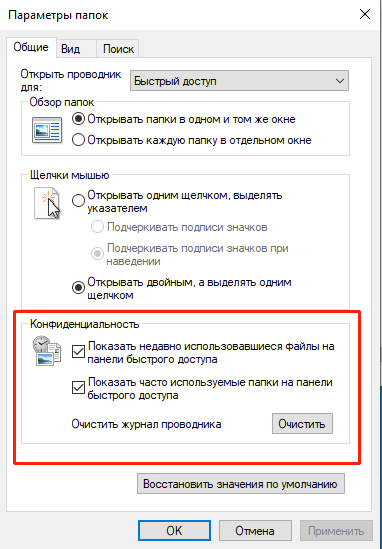
Было бы очень неплохо, если бы Windows все-таки научилась самостоятельно прибивать лишние файлы после завершения сессии пользователя. Это можно настроить с помощью локальных групповых политик.
Нажмите Windows + R, наберите в окне «Выполнить» строку gpedit . msc , не забудьте Enter. Откройте раздел «Конфигурация пользователя —> Административные шаблоны —> Меню «Пуск и панель задач» и включите перечисленные ниже политики:
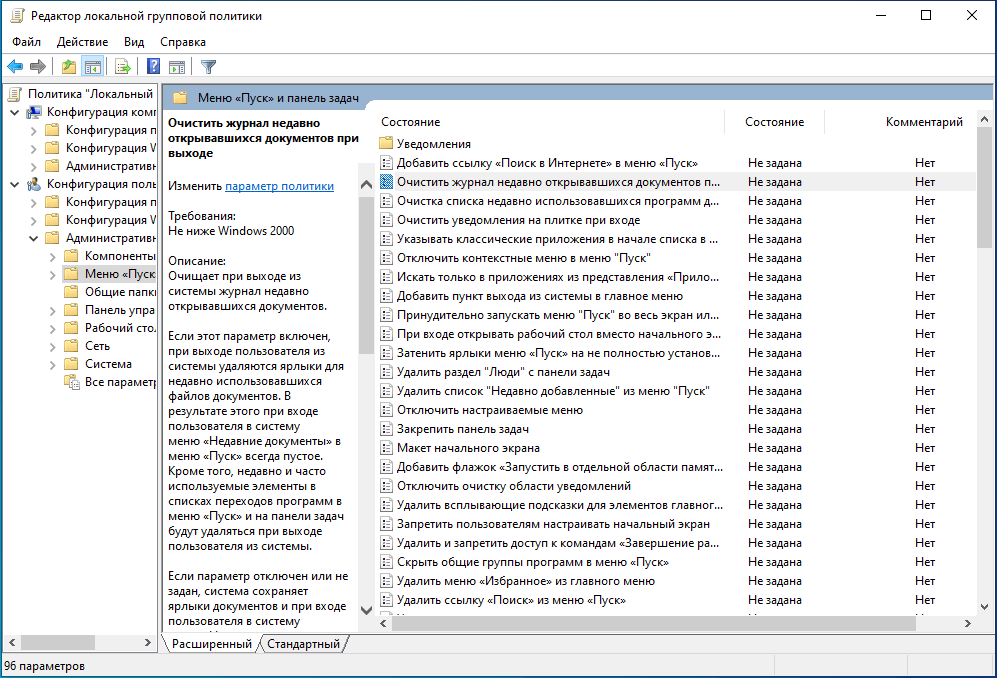
- «Очистить журнал недавно открывавшихся документов при выходе»;
- «Очистка списка недавно использовавшихся программ для новых пользователей»;
- «Очистить уведомления на плитке при выходе»;
- «Удалить список программ, закрепленных в меню „Пуск“»;
- «Удалить список часто используемых программ в меню „Пуск“»;
- «Отключить слежение за действиями пользователя»;
- «Не хранить сведения о недавно открывавшихся документах»;
- «Удалить меню „Недавние документы“ из меню „Пуск“»;
- «Не отображать и не отслеживать элементы переходов в списках удаленных расположений»;
- «Удалить список „Недавно добавленные“ из меню „Пуск“».
Удаление временных файлов Windows
Временные файлы не только занимают место на диске (которого и без того никогда не хватает), но и порой содержат много полезной инфы. Вам наверняка доводилось восстанавливать из .tmp-файлов вордовские документы, когда у пользователя неожиданно заканчивалось электричество, а заранее купить бесперебойник он пожмотился.
Понятно, что аналогичную операцию может при желании проделать кто угодно. Windows 10 хранит временные файлы в нескольких папках, которые можно отрыть, набрав соответствующий путь в окошке «Выполнить» (Windows + R):
- % temp % (она же C : \ Users \ % Username % \ AppData \ Local \ Temp ) — временные файлы пользователей;
- % windir % \ temp — временные файлы самой операционной системы;
- % windir % \ Prefetch — кеш файлов для ускорения загрузки Windows и приложений.
Можно почистить содержимое этих папок вручную, а можно использовать скрипт:
Как очистить историю диалогового окна «Выполнить» в Windows 10

В данной статье показаны действия, с помощью которых можно очистить историю диалогового окна «Выполнить» в операционной системе Windows 10.
Если вы часто используете диалоговое окно «Выполнить», то все набранные команды сохраняются в истории, которые можно посмотреть в выпадающем списке. Это очень удобно поскольку избавляет пользователя от необходимости заново вводить часто используемые команды, которые к тому же могут быть довольно длинными.
Но со временем данный список команд может достигнуть внушительных размеров, и при необходимости можно полностью очистить историю набранных команд, или удалить некоторые из них.
Как полностью очистить историю диалогового окна «Выполнить»

Чтобы полностью очистить историю диалогового окна «Выполнить», откройте редактор системного реестра, для этого нажмите сочетание клавиш + R, в открывшемся окне Выполнить введите (скопируйте и вставьте) regedit и нажмите клавишу Enter ↵.

В открывшемся окне редактора реестра перейдите по следующему пути:

Затем удалите раздел RunMRU, для этого нажмите на нем правой кнопкой мыши и в открывшемся контекстном меню выберите пункт Удалить.

Подтвердите удаление раздела нажав кнопку Да.

Также для полной очистки истории диалогового окна «Выполнить», можно создать и применить файл реестра следующего содержания:
Windows Registry Editor Version 5.00.
[-HKEY_CURRENT_USER\\SOFTWARE\\Microsoft\\Windows\\CurrentVersion\\Explorer\\RunMRU].
Как выборочно очистить историю диалогового окна «Выполнить»
Если необходимо удалить некоторые не используемые команды из выпадающего списка окна «Выполнить», то откройте редактор системного реестра, для этого нажмите сочетание клавиш + R, в открывшемся окне Выполнить введите (скопируйте и вставьте) regedit и нажмите клавишу Enter ↵.

В открывшемся окне редактора реестра перейдите по следующему пути:
В разделе реестра RunMRU хранятся введенные вами ранее команды в виде параметров использующих буквы латинского алфавита — a, b, c, d и т.д.

Для удаления ненужной записи следует удалить параметр с ненужной командой, и она пропадет из списка истории диалогового окна «Выполнить». В правой части окна наведите курсор на ненужный параметр и нажмите правую кнопку мыши, в появившемся контекстном меню выберите пункт Удалить.

Система выдаст предупреждение о подтверждении удаления параметра, подтвердите удаление нажав кнопку Да. Изменения вступают в силу сразу.

Повторите показанные выше действия для удаления из списка других не нужных вам команд.
На скриншоте ниже показан выпадающий список с историей команд диалогового окна «Выполнить».

А на следующем скриншоте показан полностью очищенный выпадающий список без истории команд диалогового окна «Выполнить».

Используя рассмотренные выше действия, можно полностью или выборочно очистить историю диалогового окна «Выполнить» в операционной системе Windows 10.