Как очистить ваше Android-устройство: кэш, история и ненужные файлы
Пользователи Android-устройств очень часто сталкиваются с сообщениями “Не достаточно места для хранения”, из-за чего оно может начать тормозить и лагать. Со временем на используемом смартфоне или планшете накапливается очень много ненужных данных, таких как кэш, история и файлы. Если вы ищите приложение, которое сделает все за вас, то сразу же предупрежу, что их подавляющее большинство никак не улучшат сложившеюся ситуацию.

Прежде чем начать, стоит отметить, что эта статья была создана в сотрудничестве с читателями нашего сайта, включая продвинутых юзеров, которые самостоятельно разобрались в проблеме. Мы разберем сразу несколько эффективных способов, позволяющие узнать как очистить любое Android-устройство от мусора.
1. Ищем проблему через приложение DiskUsage
Начнем с того, что пользователю сперва нужно определить что больше всего занимает места в памяти смартфона. Используя приложение DiskUsage, вы можете взглянуть на всю информацию, которая хранится на вашем гаджете. Таким образом, очень легко понять какие папки и файлы потребляют больше всего мегабайт.


После сканирования встроенной памяти, вы можете увидеть размер каждого приложения, а также кэш и другие данные. DiskUsage строит графики, которые дают лучшее представление о том, что находится в телефоне. Вы сразу же можете удалить ненужные файлы.
2. Вручную удаляйте кэш установленных программ и игр
Многие пользователи смартфонов вручную удаляют кэш приложений, а также регулярно очищают папку с полученными через мессенджеры фотографиями и видеозаписями. То есть, если вы пользуетесь услугами таких программ, как WhatsApp, Viber, Hangouts или другими, тогда следует достаточно часто удалять полученные через них файлы, так как они занимают много места.
Большинство инструментов для уборки вашего мобильного гаджета обещают улучшить его производительность. У них получается это делать за счет очистки кэша. По сути, кэш это область в памяти, где хранятся данные или часто часто используемые процессы для быстрого доступа в будущем. В конечном итоге, экономит время и предотвращает излишнее потребление аппаратного обеспечения смартфона или планшета. Так что, в краткосрочной перспективе это кажется лучшим вариантом, но потом это может иметь последствия.
- Откройте приложение “Настройки”
- Перейдите в раздел “Диспетчер приложений”
- Выберите приложение, которое потребляет памяти больше всего


3. Сброс устройства до заводских настроек
Восстановление до заводских настроек обеспечит вас совершенно чистым устройством, память которого будет такой же свободной, как в день покупки. Вам не придется иметь дело с какими-либо ненужными приложениями, контактами, настройками или другим типом данных, только то, что идет с Android по умолчанию.
Мы рекомендуем особенно это тем, кто использует свой телефон более года или двух. Конечно, перед началом вам нужно сделать резервную копию нужных на телефоне данных. Об этом мы рассказывали еще в прошлом году и с инструкцией вы можете ознакомиться по этой ссылке.


4. SD Maid — инструмент для чистки системы
Данный инструмент способен найти файлы или папки, которые больше не установлены на вашем Galaxy. Таких данных может накопится значительное количество, так что не стоит недооценивать эту особенность. Кроме того, вы легко можете найти ненужные файлы, удалить дубликаты и многое другое.


SD Maid может похвастаться интуитивно-понятным интерфейсом, а также он может работать как с правами суперпользователя, так и без них. Если вы рутовали свой аппарат, тогда вам удастся освободить еще больше данных с памяти смартфона. В бесплатной версии без наличия рут есть все необходимые функции, но если вы пользуетесь правами суперпользователя, тогда вам придется покупать Pro-версию за 3.5 доллара.
CCleaner — еще один полезный инструмент
Это приложение просто удаляет бесполезные, устаревшие и временные данные. Преимуществом данного приложения является то, что оно умеет анализировать память устройства, сканировать раздел с кэшем, историю браузера, историю полученных звонков и другие области системы. После анализирования пользователь получает рекомендации по очистке.


Вдобавок ко всему этому, CCleaner обеспечит вас списком приложений, которые больше остальных потребляют кэш-памяти, а также возможностью их очистить. Как и в случае с SD Maid, данный инструмент имеет интуитивно-понятный интерфейс.
Выводы
Не делайте ошибку, полагая, что производительность и быстродействие вашего устройства возрастет на 50-70 процентов после использования приложения для очистки. К сожалению, это неправда. Если на вашем телефоне доступно слишком мало свободной памяти, тогда этот процесс немного улучшит отзывчивость системы, но только потому, что для работы ей нужно пространство на накопителе.
Если вы пользуетесь картой памяти microSD, то перенос приложений может существенно вам помочь. Если операционная система вашего телефона не имеет такой функции, то SD Maid с помощью рут-прав сделает это. К сожалению, получения прав суперпользователя может оказаться для многих весьма сложным процессом.
Напоследок скажу, что не стоит держать в памяти приложения, которыми вы редко пользуетесь. Вы всегда сможете установить их из магазина приложений.
Как очистить историю просмотров на смартфоне Samsung Galaxy?

Если ваш смартфон Samsung Galaxy используется совместно с друзьями или второй половинкой, то им совсем не обязательно знать, что вы ищите в интернете.
Поэтому, в этой инструкции мы расскажем вам как очистить историю просмотров на телефоне Samsung Galaxy. Инструкция приведена для стандартного браузера и для Google Chrome.
А знали ли вы, что с телефона Samsung можно убрать ПИН код? Реализовав такую возможность, вам не придётся каждый раз вводить его для разблокировки телефона.
Инструкция по очистке истории в Google Chrome
- Откройте браузер и перейдите на любую страницу
- В правом верхнем углу нажмите на пиктограмму «Три точки»
- В открывшемся меню выберите пункт «История»
- Нажмите на «Очистить историю»
Вы можете удалить историю просмотров в браузере, файлы cookie и данные сайтов, изображения и файлы, сохранённые в кеше.
Аналогичным образом история просмотров в Samsung Galaxy удаляется из любого браузера. Будут только отличаться названия пунктов меню.
Инструкция для встроенного браузера:
- Открываем браузер;
- Создаем пустую вкладку или в любой открытой вкладке заходим в меню « Дополнительно », которое расположено в правом углу сверху;
- Жмем на подпункт меню « Настройки » и выбираем вкладку « Конфиденциальность » или « Личные данные » (в зависимости от версии браузера);
- Далее, выбрав подраздел « Удалить все персональные данные », вы можете очистить историю просмотров, а также почистить кэш-данные, нажав кнопку « Очистить ».
Теперь, никто не увидит какие страницы вы посещаете, а значит, не раскроет ваших «скелетов в шкафу». Если у вас остались вопросы, задайте их в комментариях.
[Простое пошаговое руководство] Как очистить историю просмотров на Android и iPhone
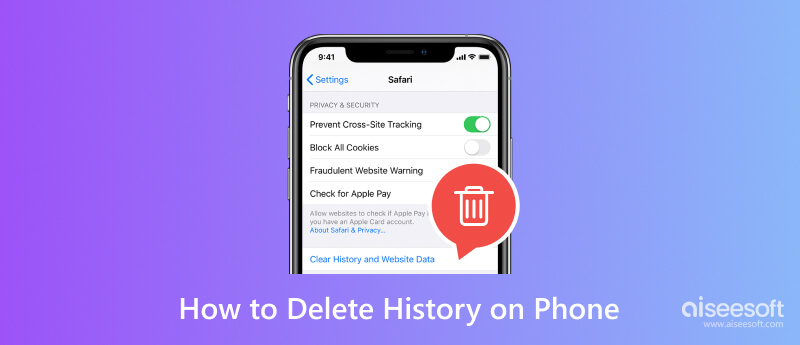
Очистить историю на телефоне чтобы сохранить ваши данные в тайне. История поиска отслеживает недавно посещенные веб-сайты, которые другие могут легко увидеть. Но еще одна причина удаления истории — повышение производительности устройства. Кэш и файлы cookie могут замедлять скорость серфинга или занимать слишком много места при накоплении. Если вы хотите быстро очистить историю, читайте дальше и узнайте лучшие методы для Android или iPhone.
- Часть 1. Лучший способ удалить историю поиска Google на телефоне
- Часть 2. Как удалить историю поиска YouTube на телефоне
- Часть 3. Бонус: лучший очиститель истории iPhone
- Часть 4. Часто задаваемые вопросы об очистке истории телефона
Часть 1. Лучший способ удалить историю поиска Google на телефоне
У Google есть почти вся информация, и всего за несколько кликов он может дать вам ответы, которые вы искали. Но это также означает, что он хранит вашу информацию, такую как учетные записи, покупки и т. д. Хотя хранить свои данные в Интернете для будущих входов в систему полезно, хакеры могут легко их увидеть. Лучше всего увидеть способ по умолчанию очистить историю гугл на вашем смартфоне.
Коснитесь приложения Google Search, чтобы открыть его. Затем нажмите значок своего профиля в правом верхнем углу сайта.
На странице «История поиска» прокрутите вниз, чтобы просмотреть последние посещенные вами сайты. нажмите X кнопка для удаления отдельной истории из списка.
Для других вариантов выберите Удалить раскрывающееся меню, затем выберите метод, который вы хотите использовать. Для Удалить пользовательский диапазон опция, она позволит вам установить дату удаления истории. Между тем, Удалить все время опция очищает все данные с самого начала.
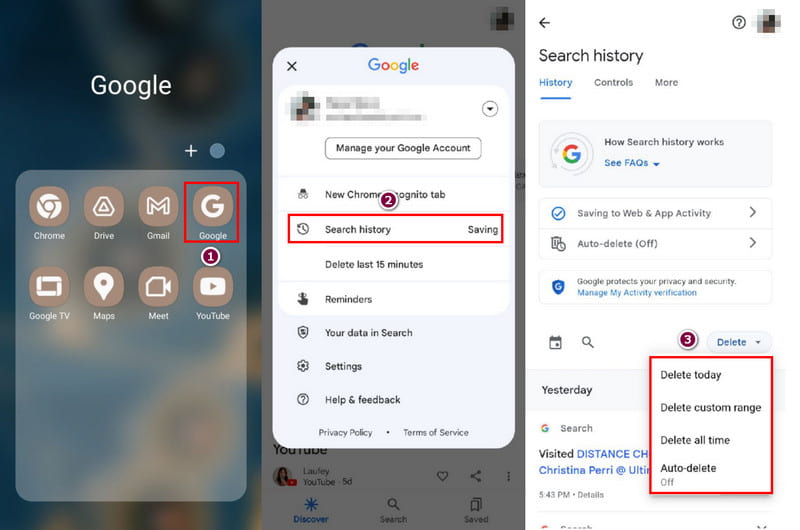
Вы увидите «Удаление завершено», как только выберете вариант. Если вам не нравится хранить историю, включите Автоудаление функция, которая удалит веб-сайт, как только вы пройдете через него.
В Google Chrome вы можете начать удаление истории, открыв приложение на своем телефоне. Затем выберите вертикальный эллипсис значок в правом верхнем углу. Выберите История вариант из раскрывающегося меню.
Первое, что вы увидите, это список последних действий, но вы можете нажать Удалить данные о просмотре веб-страниц кнопку, чтобы увидеть другие варианты удаления.
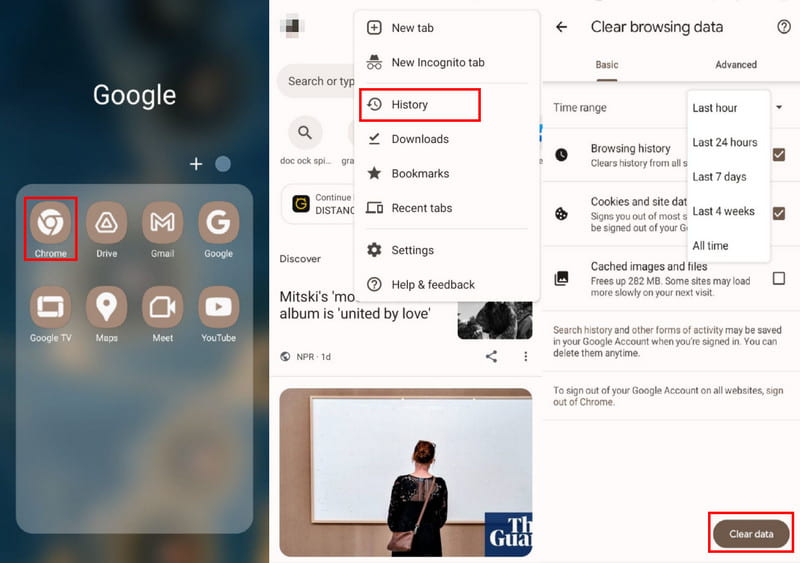
В меню «Диапазон времени» вы можете выбрать Последний час, последние 24 часа , и так далее, пока Все время . Установите флажки, чтобы включить историю просмотров, файлы cookie и кэшированные изображения. Затем коснитесь значка Очистить данные кнопку для удаления.
Pro Tip: Выйдите из Google Chrome, чтобы выйти из учетной записи Google, которую вы используете для веб-сайтов.
Часть 2. Как удалить историю поиска YouTube на телефоне
YouTube – это идеальная платформа для просмотра музыкальных клипов, обучающих программ и коротких развлекательных клипов. Если вы нажмете много видео за день, приложение также порекомендует видео, похожее на то, которое вы недавно смотрели. А поскольку YouTube является частью Google, он гарантированно сохранит вашу историю, которую вам придется удалить в целях устройства или конфиденциальности. С учетом сказанного, вот как очистить историю YouTube:
Откройте приложение YouTube на своем телефоне и перейдите к значку своего профиля в правом верхнем углу интерфейса. Выбрать Настройки вариант, затем перейдите к Управление всей историей меню.
Для нескольких учетных записей Google выберите ту, историю которой вы хотите удалить. Подождите несколько секунд, пока YouTube не перенаправит вас на страницу истории. Вы можете просто нажать на Удалить Кнопка, чтобы очистить историю поиска в приложении.
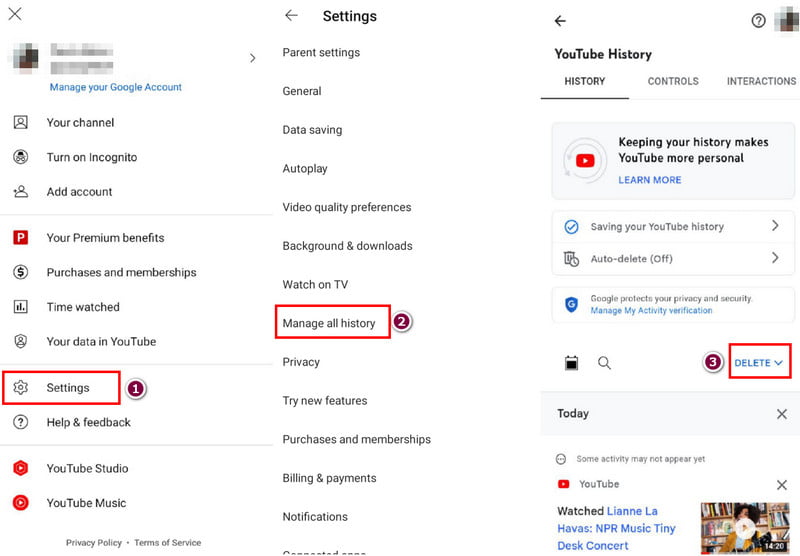
Если вы нажмете Сохранение истории YouTube меню вы можете включить другие данные для удаления, такие как просмотренные вами видео, поисковые запросы и аудиодействия. Вы также можете отключить эту функцию, чтобы она не отображала всю вашу историю просмотров.
В другом случае, если вы хотите удалить только один поиск с YouTube, просто нажмите значок увеличительный значок, чтобы открыть список последних действий.
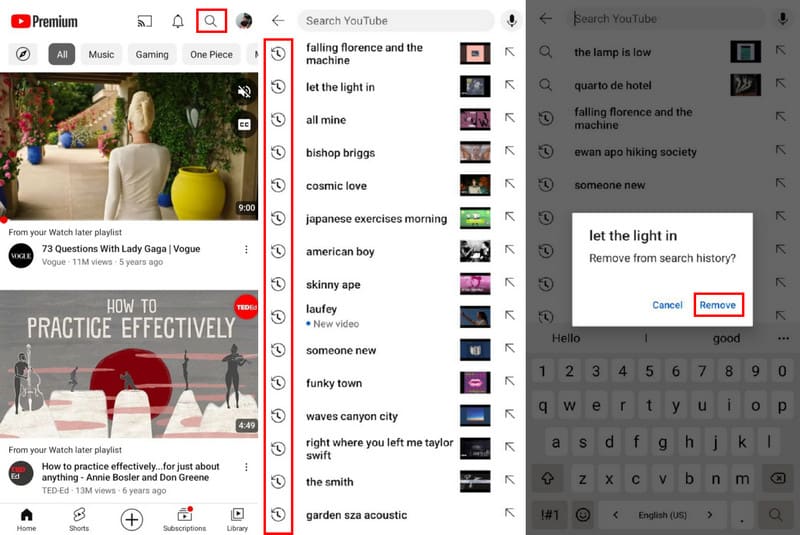
Нажмите и удерживайте элемент со значком «История», затем коснитесь значка Удалить кнопку из всплывающего окна. Помните, что это удаление также отразится на строке поиска YT Music.
Часть 3. Бонус: лучший очиститель истории iPhone
Помимо очистки истории вашего телефона, другие файлы могут привести к замедлению процесса на вашем устройстве. Если вы не уверены, какие данные следует удалить, Очиститель iPhone от Aiseesoft — предлагаемый инструмент для управления файлами. Его быстрое сканирование собирает все ненужные файлы и занимает слишком много места, что позволяет устройству ускориться после удаления. Он сканирует дубликаты, а вы можете выбрать фотографии, видео, сообщения и данные для сохранения. Конечно, он также позаботится о фотографиях, предоставив встроенный компрессор для сжатия без потерь или экспортируя фотографии на ваш компьютер, чтобы освободить больше места на вашем iPhone. Действительно, это решение, которое вы ищете.

- Очистите историю поиска на телефоне, а также фотографии, фильмы и т. д.
- Удалите данные приложения, файлы cookie и кеш, чтобы освободить больше места для хранения.
- Обеспечьте уровень безопасности для гарантированного удаления данных iPhone.
- Расширенный набор инструментов для интеграции платформ для других целей.
Загрузите и установите Aiseesoft iPhone Cleaner на свое устройство. Завершите установку. Затем запустите его и подключите iPhone с помощью USB-кабеля. Проверьте экран телефона на наличие подсказки, затем коснитесь значка Доверие кнопку для успешного подключения.
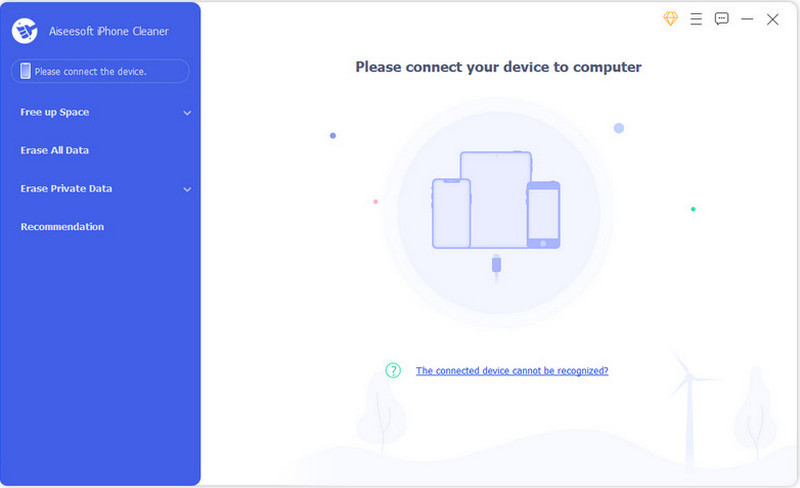
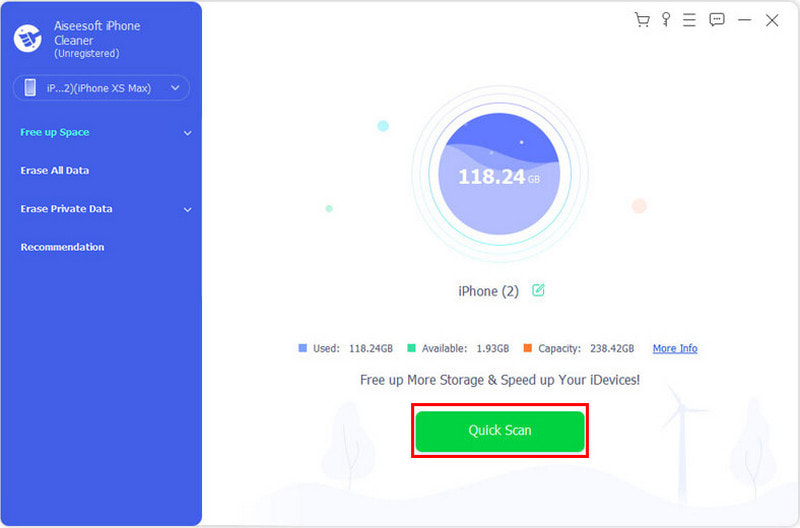
Программное обеспечение покажет модель устройства и другую информацию о подключенном устройстве. Он также показывает весь размер хранилища, емкость и используемое пространство. Ударь Быстрое сканирование кнопка для сканирования файлов, которые лучше удалить.
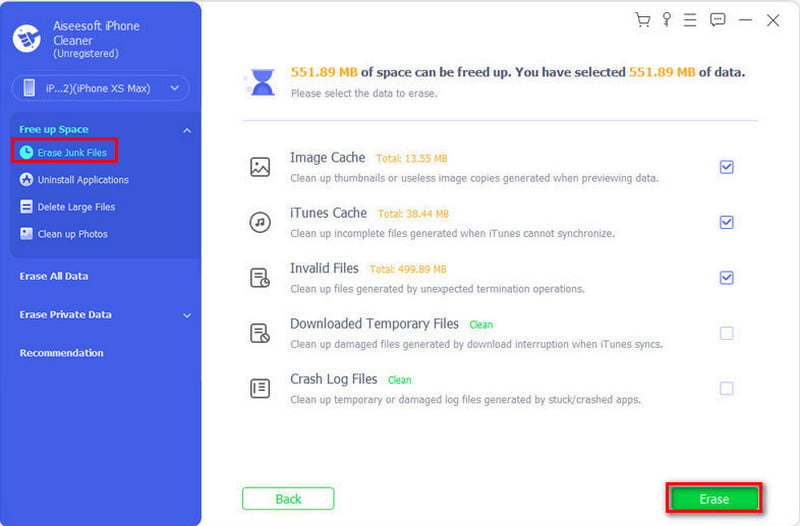
Щелкните один из Стереть кнопки из обработанных категорий. Стереть ненужные файлы Меню содержит в основном изображения и кеш iTunes, а также недействительные файлы, журнал сбоев и временные загруженные файлы. Выберите файлы и нажмите кнопку Стереть кнопку, чтобы стереть их с iPhone.
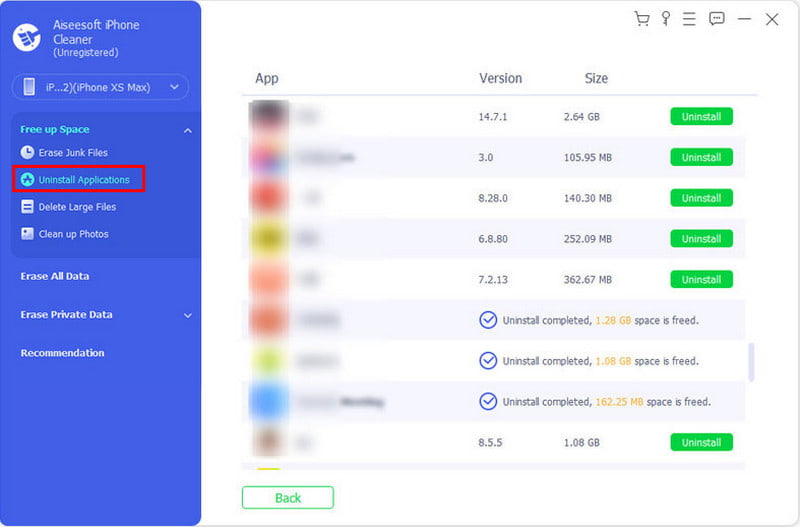
Проверить Удаление приложений меню и просмотрите приложения, которые не используются. Вы можете управлять приложениями с файлами самого большого размера, затем нажмите кнопку Удалить кнопку, чтобы удалить их с вашего устройства. Идти к Удалить большие файлы чтобы увидеть данные, которые занимают слишком много места для хранения.
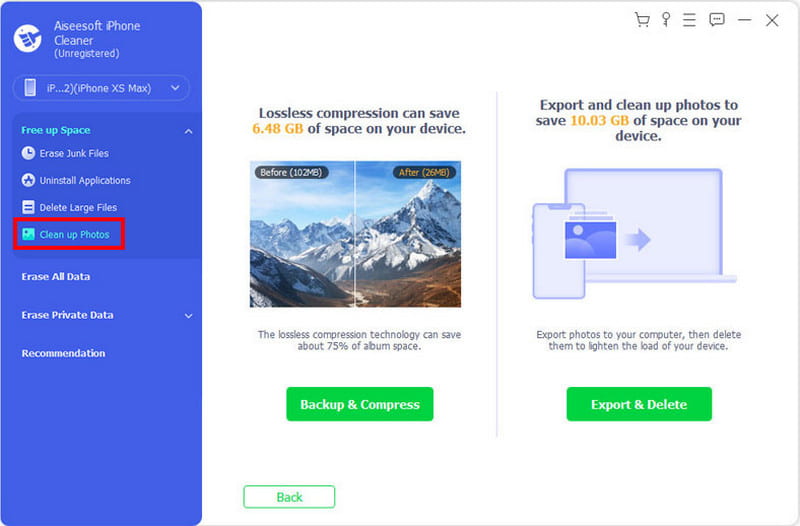
Эпоха Очистить фотографии опционные предложения Резервное копирование и сжатие or Экспорт и удаление для картинок. Первый вариант позволяет уменьшить размер файла с потерей качества. Между тем, второй вариант перенесет фотографии на компьютер и удалит их с телефона.
Часть 4. Часто задаваемые вопросы об очистке истории телефона
Как удалить историю инкогнито на телефоне?
Откройте приложение Google Chrome и введите хром: // нетто-Внутренности / # DNS в строке поиска. Нажмите Очистить кеш хоста Кнопка для удаления кэша DNS. После этого закройте приложение и откройте его снова. Ваша история посещений в режиме инкогнито чистая.
Как проверить историю удалений на мобильном телефоне?
Откройте приложение «Настройки» на своем телефоне и перейдите в меню Google. Выберите опцию «Управление своей учетной записью Google». Прокрутите вниз раздел «Данные и персонализация» и нажмите кнопку «Мои действия». Просмотрите историю поиска.
Как удалить что-то из результатов поиска?
Вы можете сделать это, коснувшись панели поиска в любом веб-браузере и приложении. В списке отобразятся все недавние поисковые запросы, затем просто нажмите и удерживайте элемент и нажмите кнопку «Удалить» или кнопку «ОК». Убедитесь, что в поиске есть значок часов, чтобы удалить его из списка.
Как часто мне нужно очищать историю телефона?
Удаляйте историю, кеш и файлы cookie не реже одного раза в месяц. Но если вы иногда сталкиваетесь с замедлением скорости или сбоями при использовании веб-браузера или телефона, возможно, вам придется делать это часто.
Что произойдет, если я очистлю историю поиска на телефоне?
Это повысит скорость просмотра и защитит вас от потенциального вреда, такого как хакеры или нежелательные вирусы. Удаление истории также приведет к выходу из сайтов, на которые вы вошли, и недавние действия не будут отображаться в списке.
Любой браузер хранит онлайн-активности и информацию из ваших учетных записей. Хотя Google Chrome обещает безопасность от хакеров, вы должны очистите историю поиска на телефоне для двойной защиты. С другой стороны, вы можете использовать Aiseesoft iPhone Cleaner для быстрого удаления ненужных файлов, истории и приложений на вашем мобильном устройстве. Освободите больше места для хранения, загрузив приложение на официальном сайте.
Что вы думаете об этом посте.
Рейтинг: 4.9 / 5 (на основе голосов 488) Подпишитесь на нас в
Более Чтение

Оставьте свой комментарий и присоединяйтесь к нашему обсуждению
Очиститель iPhone
iPhone Cleaner может выборочно очищать ненужные данные на вашем устройстве. Вы также можете использовать его, чтобы стереть личные данные и сделать ваш iPhone / iPad / iPod Touch быстрым и безопасным.
Удаление истории просмотра и других персональных данных в Firefox для Android

Firefox для Android даёт вам контроль над вашими личными данными, такими как история веб-сёрфинга, пароли и многими другими. Вы можете для удобства хранить эти данные в вашем браузере и в любое время удалить их, когда того захотите:
Удаление всей вашей истории веб-сёрфинга

- Нажмите кнопку меню.
- Нажмите История .
- Нажмите на значок корзины в верхнем правом углу.
- На панели Промежуток времени для удаления нажмите Всё.
- Нажмите Удалить .
Удаление куки, файлов и других данных просмотра
- Нажмите кнопку меню.
- Нажмите Настройки .
- Прокрутите страницу вниз до Приватность и защита.
- Нажмите Удаление данных просмотра сети .
- Установите флажок рядом с элементами, которые хотите удалить.
- Нажмите на кнопку Удалить данные просмотра сети .
- Нажмите Удалить , чтобы подтвердить выбор.
Удаление данных при выходе
Эта функция автоматически удаляет выбранные данные (закладки, историю просмотра и поиска, сохранённые пароли и другое) при каждом выходе из Firefox:
- Нажмите кнопку меню.
- Выберите Настройки .
- Прокрутите страницу до Приватность и защита.
- Нажмите Удалять данные просмотра сети при выходе .
- Измените положение переключателя Удалять данные просмотра сети при выходе , чтобы включить его.
- Выберите элементы, которые хотите удалять каждый раз при выходе из Firefox.
Firefox будет удалять ваши данные каждый раз при закрытии его через пункт меню (три точки) Выход .
Примечание: Если вышеперечисленные параметры не работают, принудительно остановите приложение, а затем перезапустите его. После этого выполните описанные выше действия, чтобы очистить историю просмотров.
Эти прекрасные люди помогли написать эту статью:

Станьте волонтёром
Растите и делитесь опытом с другими. Отвечайте на вопросы и улучшайте нашу базу знаний.