Обход Защитника Windows в Windows 10
Перед установкой Easemon на Windows 10 необходимо либо отключить антивирусную программу третьей стороны/Windows Defender/Windows Defender Antivirus, либо обойти ее.
Отключите антивирусную программу или добавьте Easemon Folder и Process в исключения.
- Показывать скрытые файлы и папки (для Windows 10)
- Переключиться на Параметры антивирусной программы >Исключения >Добавление и удаление исключений >Добавить исключение
- Папка >C:ProgramDataEMPC или C:ProgramDataIKMPC > Добавить EMPC или ИКМПК папка (1,2,4)
- Файл >C:ProgramDataEMPC или C:ProgramDataIKMPC > Add proxycerts.exe файл (1,3,4)
Шаг 1: Отключение защиты от фальсификации
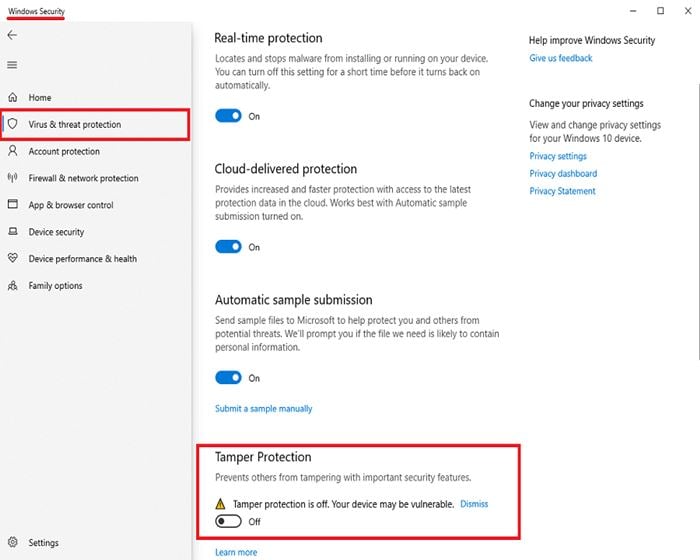
Выключите защиту от взлома в приложении Windows Security
- Выберите Начать, и начать печатать Безопасность. В результатах поиска выберите Безопасность Windows.
- Выберите Вирус и защита от угроз >Настройки защиты от вирусов и угроз >Управление настройками.
- Установить Тампер защиты выключать.
Выключите защиту от фальсификаций в Intune
- Зайдите в центр администратора Microsoft Endpoint Manager и войдите в систему с вашей рабочей или школьной учетной записью.
- Выберите Устройств >Профили конфигурации.
- Создайте профиль, который включает в себя следующие настройки:
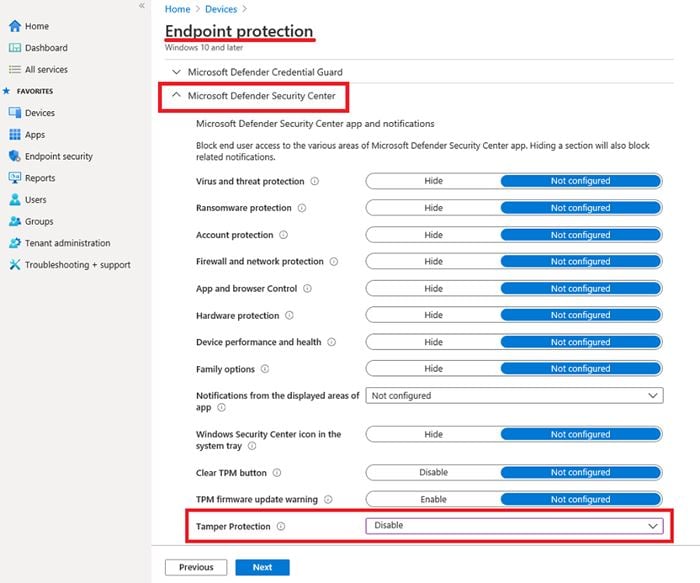
Платформа: Windows 10 и позже
Тип профиля: Защита конечных точек
Категория: Центр безопасности защитников Майкрософт
Защита тампере: Отключен
Назначьте профиль одной или несколько групп.
-
Если вы используете ОС Windows 10 1709, 1803 или 1809, вы не увидите Защиту Тампера в приложении безопасности Windows. Вместо этого можно использовать PowerShell для определения того, отключена ли защита от подделок.
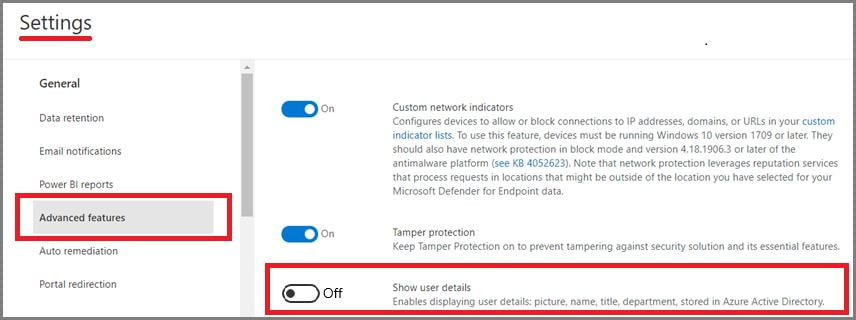
- Перейти к Центр безопасности защитников Майкрософт (https://securitycenter.windows.com) и войти.
- Выбрать Настройки.
- Перейти к Общее >Расширенные функцииИ потом выключить защиту от фальсификации.
Выключите защиту от подделок в Центре безопасности защитников Майкрософт
Шаг 2: Отключить Windows Defender
Следуйте инструкциям ниже для отключить Защитник Windows или Windows Защитник Antivirus. После того, как защитник отключена, можно загрузить и установить Easemon.
- Использование Windows key + R клавиши быстрого доступа чтобы открыть Запуск команда.
- Тип gpedit.msc и нажмите ОК чтобы открыть редактор локальных групповых политик.
- Перейдите по следующему пути:
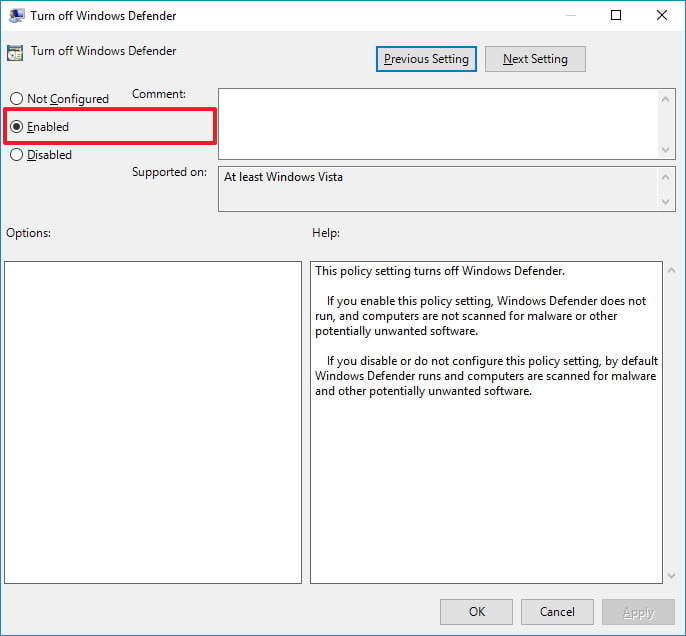
Конфигурация компьютера >Административные шаблоны >Компоненты Windows >Защитник Windows или Windows Защитник Antivirus - Дважды щелкните на правой, Выключить Windows Защитник Antivirus.
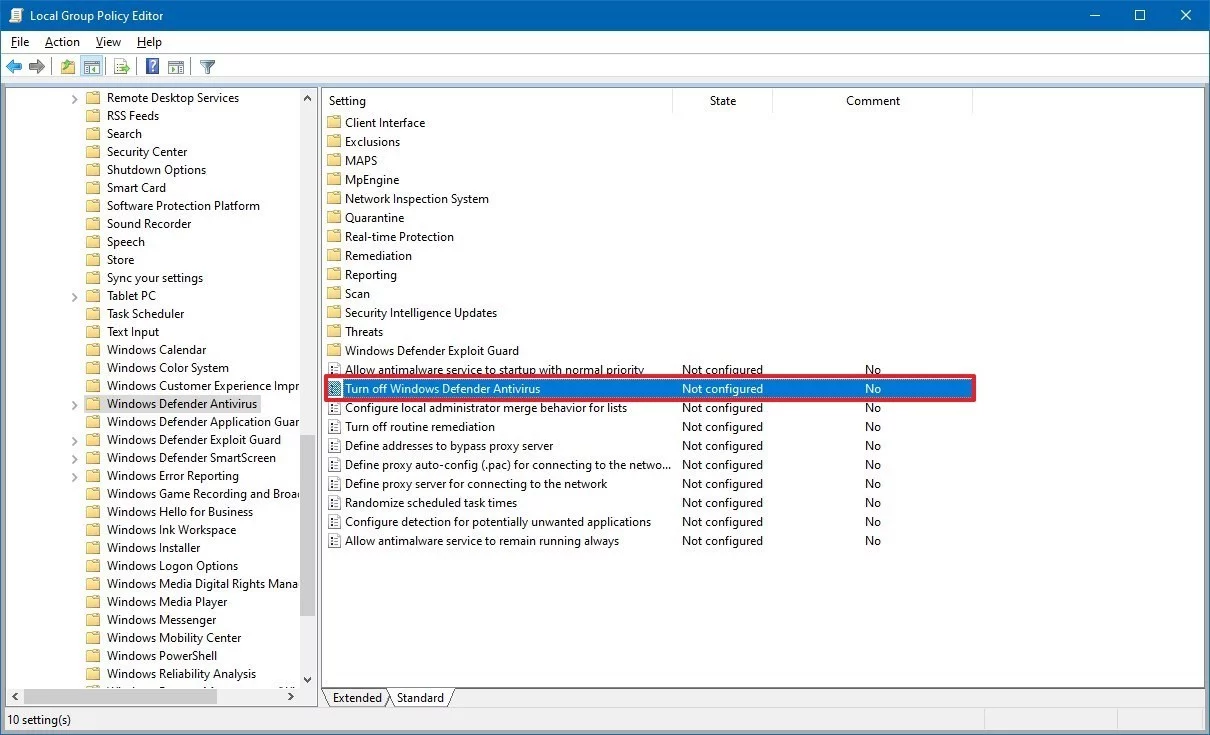
- Выберите Включено Чтобы отключить Защитник Windows или Windows Защитник Antivirus.
- Нажмите кнопку Применить.
- Нажмите кнопку ОК.
Шаг 3: Использование редактора реестра
Редактирование реестра является еще одним возможным решением этой проблемы.
- Использование Windows key + R клавиши быстрого доступа чтобы открыть Запуск команда.
- Тип gpedit.msc и нажмите ОК чтобы открыть редактор локальных групповых политик.
- Перейдите через дерево, чтобы
HKEY_LOCAL_MACHINE\Software\Policies\Microsoft\Windows Defender. - Удалить ОтключитьАнтишпио в правом стекле
- Перейдите на
HKEY_LOCAL_MACHINE\SOFTWARE\Policies\Microsoft\Windows Defender\Real-Time Protection. - Удалить ОтключениеРеалtimeМониторинг в правом стекле.
Добавление исключения в систему «Безопасность Windows»
Если вы уверены в безопасности файла, типе файла, папке или процессе, которые система Безопасность Windows определила в качестве вредоносных, вы можете остановить отправку предупреждений или блокирование программы системой Безопасность Windows, добавив файл в список исключений.
Внимание: Выполняйте это только для тех файлов, в безопасности которых вы уверены. Добавление исключения для небезопасной программы может подвергнуть ваши системы и данные дополнительному риску.
- Нажмите Пуск и откройте Параметры . В разделе Конфиденциальность и защита выберите Защита от вирусов и угроз.
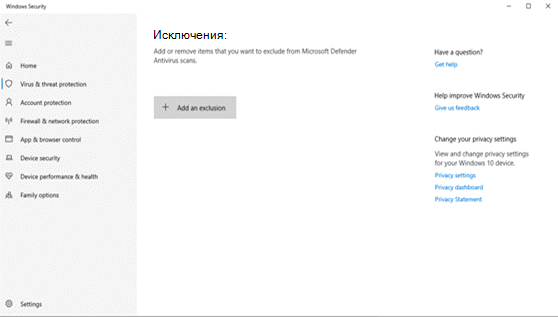
- В разделе Параметры защиты от вирусов и угроз выберите Управление настройками, а затем в разделе Исключения нажмите Добавление или удаление исключений.

- Выберите Пуск >Параметры >Обновление и безопасность >Безопасность Windows >Защита от вирусов и угроз.
- В разделе Параметры защиты от вирусов и угроз выберите Управление настройками, а затем в разделе Исключения нажмите Добавление или удаление исключений.
Отключение антивирусной защиты в Защитнике Windows на панели «Безопасность Windows»
Выполните следующие действия, чтобы временно отключить антивирусную защиту Microsoft Defender в режиме реального времени в системе «Безопасность Windows». Однако имейте в виду, что в этом случае устройство может стать уязвимым для угроз.
- Выберите Начните и введите «Безопасность Windows», чтобы найти это приложение.
- Выберите приложение Безопасность Windows в результатах поиска, перейдите в & защиты от вирусов и в & защиты от вирусов выберите Управление настройками.
- Выберите для параметра Защита в режиме реального времени значение Выкл. Обратите внимание, что запланированные проверки будут выполняться. Тем не менее, файлы, которые загружены или установлены, не будут проверяться до следующей плановой проверки.
- Если вы просто хотите исключить один файл или папку из проверки антивирусной программы, вы можете сделать это, добавив исключение. Это безопаснее, чем отключать всю антивирусную защиту. См. статью Добавление исключения для Безопасность Windows.
- Если вы установите совместимую антивирусную программу Microsoft Defender, автоматически отключится.
- Если она включена, вам потребуется отключить ее, прежде чем вы сможете отключить защиту в режиме реального времени.
Как обойти пароль при входе в Windows 10
Основная функция парольной защиты Windows состоит в ограничении доступа третьих лиц к личным данным пользователя. Но что делать, если пароль утерян или забыт? Рассмотрим наиболее эффективные способы получения доступа к учетной записи в такой ситуации.
Помощник №1 – загрузочный диск ERD Commander (ERDC).
Это программный инструмент, входящий в пакет оптимизации компьютеров Майкрософт (сокращено MDOP). Он используется для восстановления ОС в случае невозможно ее загрузки или серьезного повреждения. Если носителя с системными файлами нет, следует найти в Интернете образ ERDC и создать его самостоятельно.
Здесь много полезного софта, но для взлома пароля Windows 10 нам потребуется тот, который называется «Locksmith». После запуска программы откроется окно, введите в нем новый пароль два раза. Старый доступ будет перезаписан, и проблема с входом в Windows 10 будет решена.

Помощник №2 – Подсказки.
Данный вариант подойдет для предусмотрительных пользователей, которые хотят заранее обезопасить себя от непредвиденных ситуаций.
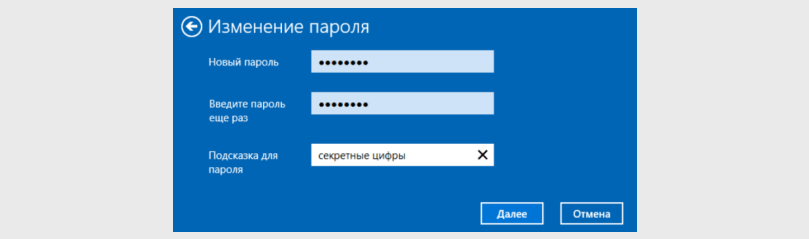
Чтобы установить подсказки, которыми можно будет воспользоваться в будущем, нажмите Пуск, выберите иконку шестеренки, далее раздел «Учетные записи». В левой части кликните на пункт «Варианты входа», после это с правой стороны жмите «Пароль» — «Изменить». Появится окошко, где будет предложено ввести 3 контрольных вопроса и ответы на них.
Если через время вам потребуется обойти пароль Windows 10, сделайте это через кнопку сброса. В отрывшемся окошке останется внести в соответствующие поля правильные ответы и установить новую защитную комбинацию символов для входа в систему.
Помощник №3 – Права Администратора.
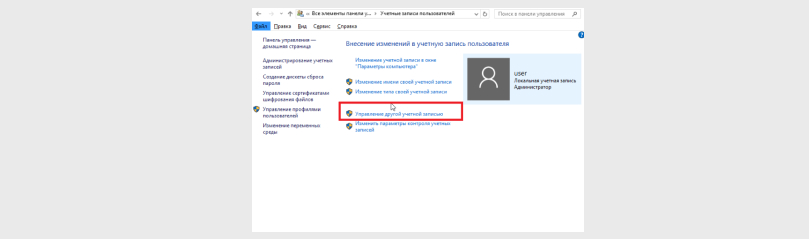
Также в «десятке» есть возможность управлять локальными учетными записями от имени Администратора. Делается это одноименной вкладке «Панели управления». В правой части окна выберите пункт «Управление другой учетной записью» и установить новую комбинацию символов.
Помощник №4 – программа PassFab 4Winkey.
Не знаете, как взломать пароль на Виндовс 10? Используйте специальный софт, который подойдет не только для операционной системы Windows (версии 7, 8, 10 и XP), но и MacOS. С ним работать просто, поэтому справиться даже новичок, ни разу не создававший загрузочный носитель. Действуйте по алгоритму:
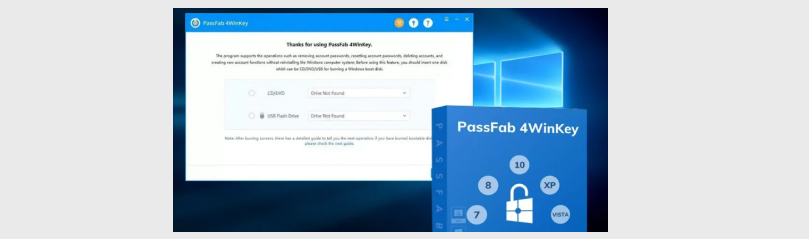
- Скачайте и запустите программу на любом ПК.
- В открывшемся окне установите маркер на одном пунктов – «CD/DVD» или «Флешка», нажмите «Далее» и дождитесь окончания процесса.
- На вашем устройстве зайдите в настройки BIOS, вкладка «Boot».
- В строке «Boot Device Priority» в пункте «1st Boot Device» выберите накопитель (такой же, какой создавали в программе для взлома пароля – диск или USB-носитель).
- Загрузите ПК.
- В открывшемся окне со списком установленных на устройстве систем выберите нужную.
- Поставьте маркер напротив учетной записи, с которой будете работать. Далее определитесь, что именно нужно сделать: удалить текущий аккаунт или пароль к нему, сбросить код доступа или создать нового пользователя.
- Нажмите «Следующий шаг», дождитесь окончания процесса и перезагрузите ПК.
Помощник №5 – командная строка.
Данный способ несколько сложнее предыдущих, т.к. строку для ввода команд нужно вызвать до загрузки ОС. Приведенная инструкция поможет сделать это самостоятельно:
- В правой нижней части экрана найдите иконку «Питание ПК» и кликните по нем ПКМ.
- Зажмите Shift, а в появившемся списке выберите пункт «Перезагрузка».
- Когда система перезапустится, откройте командную строку. Ее можно найти в пункте «Диагностика» в Дополнительных параметрах. Тот же результат можно получить при наличии установочного диска с ОС Windows. Загрузите с него компьютер и дождитесь, пока начнется подготовка к установке. Чтобы появилась командная строка, перед выбором языковых настроек нажмите комбинацию клавиш «Shift + F10».
- Введите команду «copy C:\windows\system32\utilman.exe C:\», затем Enter.
- Далее наберите «copy C:\windows\system32\cmd.exe
C:\windows\system32\utilman.exe» и Enter. - После клика на иконку «Центра специальных возможностей» запустится командная строка, в которой для изменения пароля к «учетке» нужно набрать команду «net user [учётная запись] [пароль]»
Данный способ связан с удалением системных данных, поэтому при вводе команд их следует проверять особенно тщательно, чтобы случайно не удалить важные файлы.
Как узнать пароль от компьютера на Windows 10
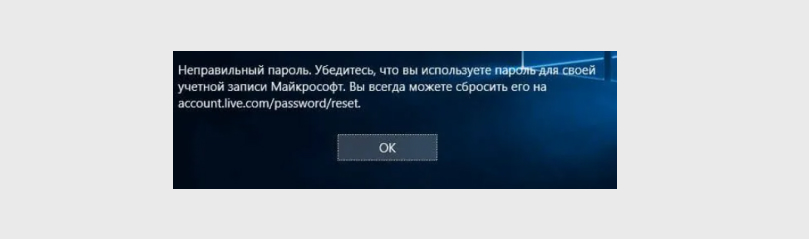
Когда после ввода кода доступа в Windows 10 появляется сообщение о неправильном пароле, проверьте раскладку клавиатуры (русская или английская) и регистр, нажав Caps Lock. Если это не сработало, то обычным способом войти в свою учетную запись не удастся. В отличие от Windows 7 в «десятке» возможности узнать пароль нет. Решить проблему можно, сбросив предыдущий код и установив новый. Порядок действий для онлайн-аккаунтов и локальных «учеток» отличается.
Ниже приведена инструкция, где максимально подробно описаны способы сброса пароля в Windows 10.
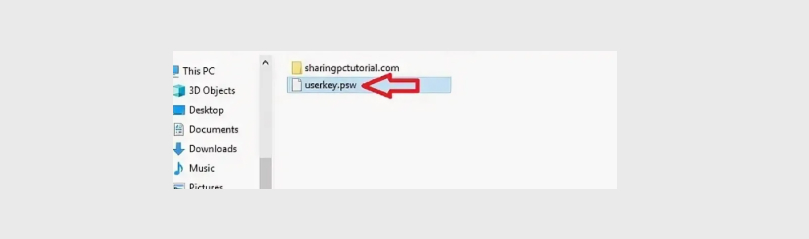
Пункт 1. Используйте ключ userkey.psw (только для локальных пользователей).
Речь пойдет о USB-носителе, заранее подготовленном на случай утери пароля. Чтобы его создать, возьмите флешку. Лучше, если она будет чистой. В противном случае сделайте резервную копию данных, хранящихся на накопителе. После этого найдите в Панели управления пункт «Учетные записи пользователей», и, следуя подсказкам Мастера, создайте дискету сброса пароля. В результате на USB-флешке появится файл userkey.psw. Чтобы воспользоваться ключом, наберите в поле для ввода пароля любую комбинацию символов и нажмите Enter. У вас должна появиться кнопка «Сбросить пароль». Ее нужно нажимать после того, как вы подключить к компьютеру заранее подготовленный USB-носитель. Выберите пункт, разрешающий системе использовать диск. Далее ориентируйтесь по подсказкам системы.
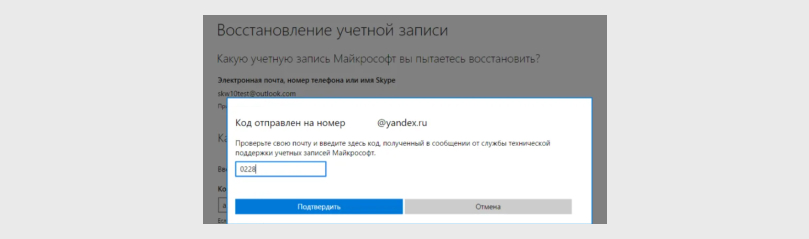
Пункт 2. Восстановление кода доступа от Microsoft Live.
Для получения доступа к «учетке», зайдите на сайте Майкрософт и на нем откройте форму сброса пароля. Выберите, куда отправить секретный код – на e-mail, телефон или в Skype. Дождитесь, пока придет шифр, введите его в соответствующее поле на сайте и задайте новый код доступа.
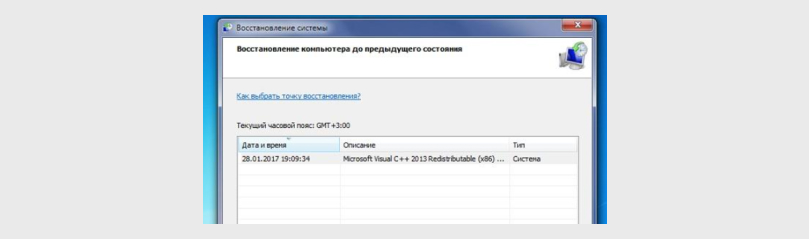
Пункт 3. Запустите восстановление системы до предыдущего состояния.
В нижнем правом углу экрана ноутбука нажмите на иконку включения, и удерживая Shift, выберите «Перезагрузка». Зайдите в «Автоматическое восстановление», затем в раздел устранения неполадок, и в Дополнительных параметрах кликните на Восстановление системы. Вспомните, когда был создан текущий пароль. Это важно, т.к. дата точки восстановления должна быть более ранней. После этого жмите «Восстановить» и ожидайте, пока загрузится ПК.
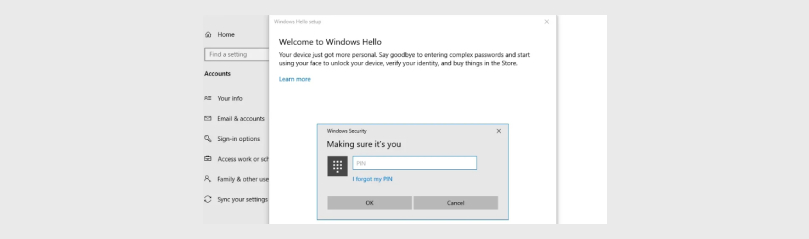
Пункт 4. Используйте Пин-код или Windows Hello
Основное преимущества PIN-кода заключается в том, что он хранится на самом компьютере, и в отличие от пароля не передается на сервер. Для лучшей безопасности рекомендуется использовать сразу 2 этих варианта для входа в систему. Некоторые ПК поддерживают технологию Windows Hello — использование биометрических данных для получения доступа к учетной записи (отпечаток пальца или распознавание лица). С любым из этих методов во избежание непредвиденных ситуаций также рекомендуется использовать пин-код. Таким образом, чтобы сбросить пароль, можно войти в систему одним из перечисленных выше способов, после этого нажать комбинацию «WIN + X», выбрав пункт Windows Power Shell. Изменить код доступа поможет команда «net user имя_пользователя новый_пароль». Для Microsoft Live этот способ не подойдет.
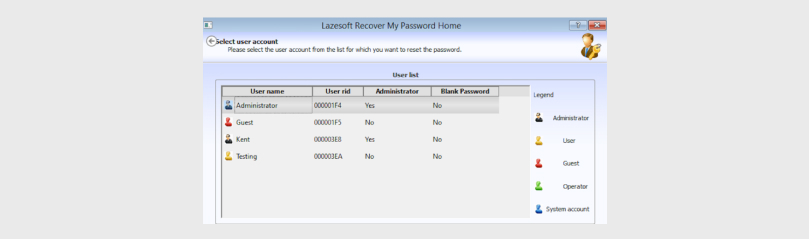
Пункт 5. Воспользуйтесь сторонней программой Lazesoft Recover My Password.
- Установите софт на другом устройстве.
- Подключите USB-накопитель (она будет отформатирована).
- Создайте загрузочный диск, нажав «USB Disk Now».
- Включите ПК, на котором утерян код доступа для входа, и зайдите в BIOS.
- Измените настройки так, чтобы ПК загрузился с флешки. Для этого в строке «Lazesoft Live CD» должно быть установлено значение «EMS Enabled».
- Далее вам нужен пункт «Восстановление пароля» (Password Recovery), после чего можно руководствоваться подсказками.
Пункт 6. Использование установочного образа операционной системы (только для локальных учетных записей).
- Загрузите ПК с носителя, на который записан образ.
- При появлении окна установки вызовите командную строку при помощи сочетания клавиш «Shift + F10».
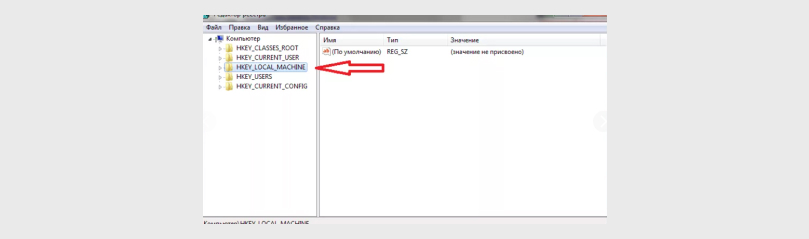
- Откройте редактор реестра, используя команду «regedit».
- Найдите папку «HKEY_LOCAL_MACHINE», кликните по ней правой кнопкой мыши, выберите «Файл», затем «Загрузить куст».
- Укажите путь доступа к системной папке «C:\Windows\System32\config\SYSTEM», убедившись, что диск С отображается правильно, т.е. буквы дисков не перепутаны.
- Задайте имя для куста так, чтобы оно не совпадало с уже имеющимися файлами (например, hackmachine) и подтвердите действие.
- После этого откройте каталог «HKEY_LOCAL_MACHINE», далее hackmachine – Setup.
- Измените значение параметра CmdLine на cmd.exe, дважды кликнув по нему левой кнопкой мыши.
- В строке SetupType впишите цифру «2».
- Нажмите по каталогу «hackmachine» ПКМ, затем «Файл» — «Выгрузить куст».
- Закройте все открытые окна, извлеките флешку и перезагрузите устройство.
- В появившейся командной строке наберите net user имя_пользователя новый_пароль или net user имя_пользователя «», где последние символы – это кавычки, для беспарольного входа.
- Затем нужно вернуть все измененные параметры в прежнее состояние, то есть из CmdLine удалить cmd.exe, откорректировать значение SetupType.
- После перезапуска ПК система будет работать уже с новым кодом доступа.
Как входить в Windows без пароля
Обеспечить беспарольный запуск операционной системы можно несколькими способами:
1. Отключить ввод пароля в настройках учетной записи.
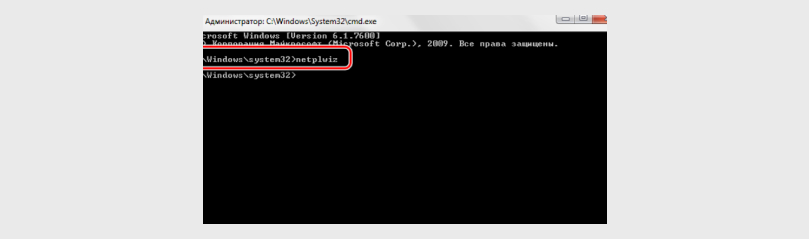
Для вызова окна нужно вписать в командной строке netplwiz или control userpasswords2. В открывшемся окошке снять галочку в пункте об обязательном требовании кода доступа, подтвердить действие. Настроить автоматический вход, указав и повторив пароль ввода. После этого защита будет отключена, пока не будет изменен пользователь или не произойдет «Выход из системы» или ее «Блокировка».
2. Использовать редактор регистра (команда regedit).
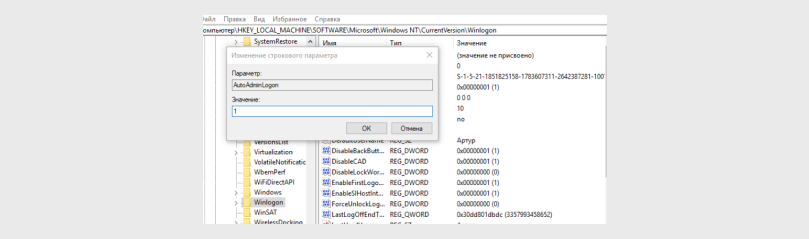
В левой части экрана разверните дерево каталога следующим образом: Software – Microsoft – Windows NT – CurrentVersion – Winlogon. По папке «AutoAdminLogon» дважды кликните левой кнопкой мыши и в поле значение укажите цифру «1».
В правой части экрана укажите значения следующих строковых параметров: DefaultDomainName (имя ПК), DefaultUserName (логин пользователя), DefaultPassword (код доступа к «учетке»). Если последняя строка отсутствует, ее нужно создать как строковый параметр. После этого закрыть редактор реестра и перезагрузить компьютер.
3. Отключить защиту при выходе из режима гибернации.
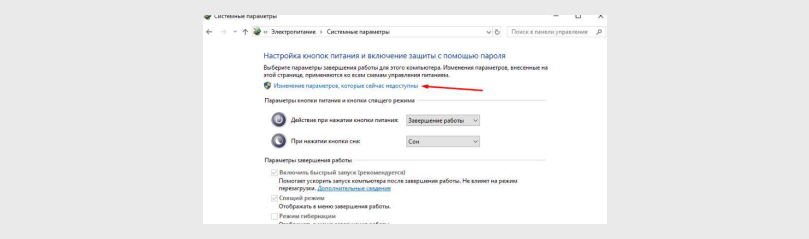
Для этого нужно в настройках схемы электропитания зайти в раздел «Изменение параметров, которые сейчас недоступны» и установить значение «нет» в пункте «Требовать пароль».
То же самое можно сделать через «параметры входа» учетной записи. В правой части окна под фразой о требовании повторного входа в Windows после отсутствия пользователя в разворачивающемся списке выберите «Никогда».
4. Используйте бесплатную утилиту Autologon для Windows.
Заполните поля «Username», «Domain» и «Password» и нажмите кнопку «Enable». Для возврата в исходное состояние, т.е. чтобы запаролить систему, нужно будет запустить программу повторно, ввести все данные, затем кликнуть на «Disable».

Еще по теме:
Не заряжается батарея на ноутбуке HP, хотя ноутбук пишет, что батарея подключена и заряжается: причины и способы решения проблемы 13.09.2021
Быстро разряжается батарея на ноутбуке HP даже в выключенном состоянии: причины и способы решения проблемы 13.09.2021