Включение и отключение служб геолокации и GPS на iPhone, iPad или iPod touch
Предоставление разрешения на использование данных о вашей геопозиции
- Нажмите «Разрешить», чтобы разрешить приложению использовать информацию служб геолокации по мере необходимости.
- Нажмите «Не разрешать», чтобы запретить доступ. 2 .
- Нажмите «Спросить в следующий раз» или «Когда я делюсь» и выберите «При использовании приложения», «Разрешить один раз» или «Не разрешать».
На устройствах iOS и iPadOS для определения местоположения может использоваться интерфейс Wi-Fi и Bluetooth. Данные GPS и сотовой сети могут служить для определения местоположения на устройствах iPhone и моделях iPad (Wi-Fi + Cellular).
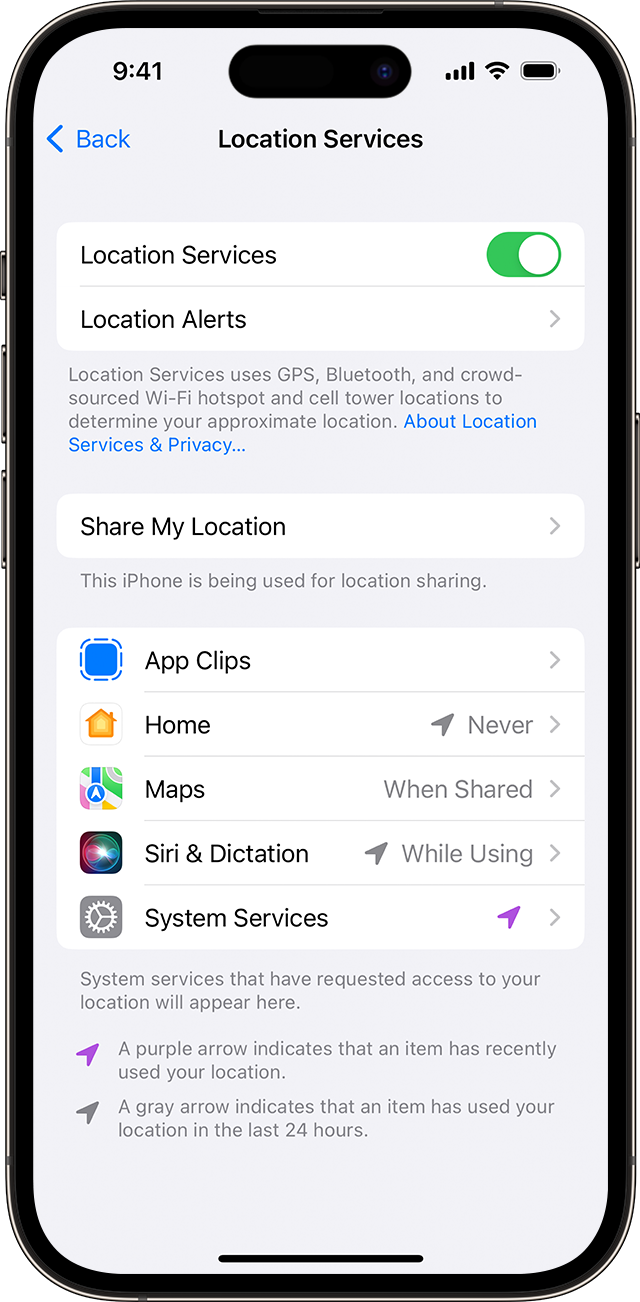
Включение и отключение служб геолокации для конкретных приложений
- Перейдите в раздел «Настройки» > «Конфиденциальность и безопасность» > «Службы геолокации».
- Убедитесь, что службы геолокации включены.
- Прокрутите вниз до нужного приложения.
- Нажмите приложение и выберите один из следующих вариантов.
- «Никогда»: доступ к информации служб геолокации запрещен.
- «Спросить в следующий раз» или «Когда я делюсь»: можно выбрать «При использовании приложения», «Разрешить один раз» или «Не разрешать».
- «При использовании приложения»: доступ к информации служб геолокации разрешен только во время отображения приложения или одной из его функций на экране. Если выбран вариант «При использовании приложения», строка состояния может становиться синей, когда какое-либо приложение активно использует данные о вашем местоположении.
- «Всегда»: доступ к информации о местоположении разрешен даже при работе приложения в фоновом режиме.
При этом могут отображаться пояснения о том, как именно приложения используют информацию о вашем местоположении. Некоторые приложения могу предлагать только два варианта.

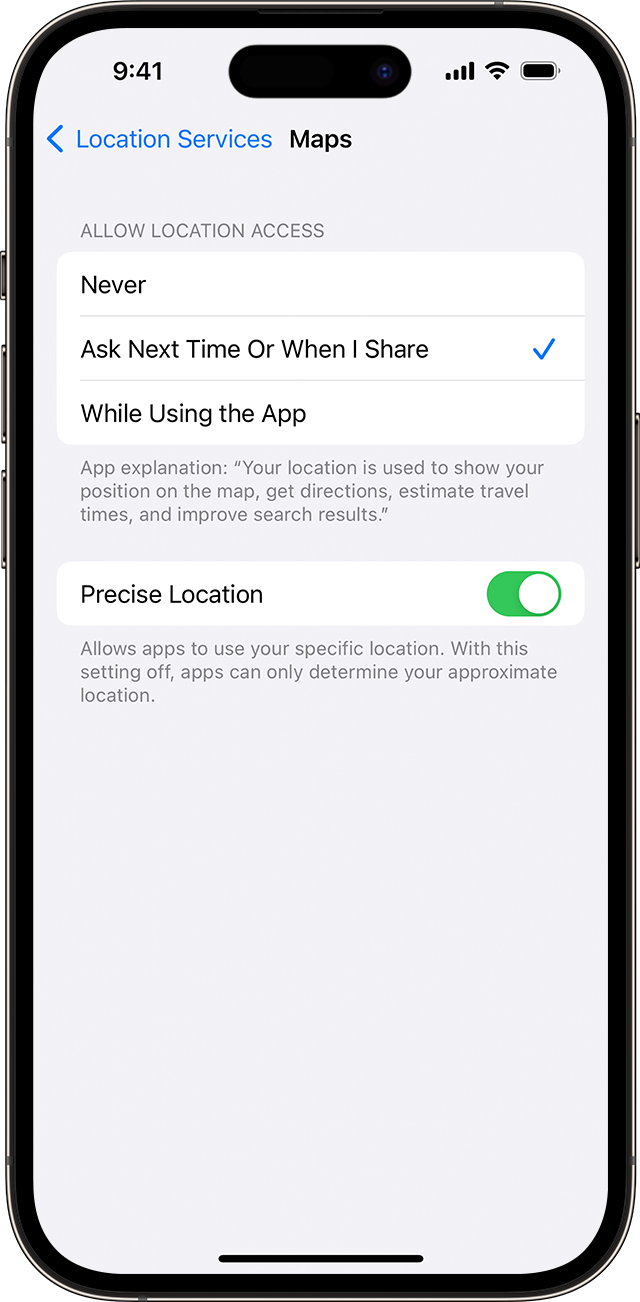
Как поделиться своей геопозицией
В iOS 14 и iPadOS 14 некоторые приложения могут использовать функцию «Точная геопозиция» для определения местоположения. Чтобы передавать только ваше приблизительное местоположение (чего может быть достаточно для приложения, которому не требуются точные геоданные), отключите функцию «Точная геопозиция». Вот как использовать эту функцию:
- Выберите «Настройки» > «Конфиденциальность и безопасность», а затем включите «Службы геолокации».
- Выберите приложение, затем включите или отключите параметр «Точная геопозиция».
- Службы геолокации используют для определения приблизительного местоположения вашего устройства данные GPS и Bluetooth (если они доступны), а также общедоступные точки доступа Wi-Fi и вышки сотовой связи.
- Приложения не будут использовать данные о вашем местоположении без предварительного запроса и получения вашего разрешения.
Геолокация на iPhone — как включить, выключить и что это дает
Геолокация – это технология, предоставляющая возможность определить местонахождение устройства, используя спутниковую связь. Такая опция требуется для хорошей работы таких программ как Google Maps, навигаторов и тд. Геолокация на iPhone – это информация о точном месте, где находиться устройство. Технология использует такие данные как: мобильную связь, Wi-Fi, Bluetooth и GPS, чтобы правильно узнать информацию о месте, где находиться гаджет. Информация о местонахождении полезна тем, что для определенных программ (доставка еды, навигатор и тд) нужно определение геопозиции. Но при этом, подобную функцию можно всегда выключить. К примеру, если программа хочет запросить местонахождения, а пользователь считает, что эта информация ей не нужна.
1. Отключение геолокации на iPhone
- Открыть Настройки;
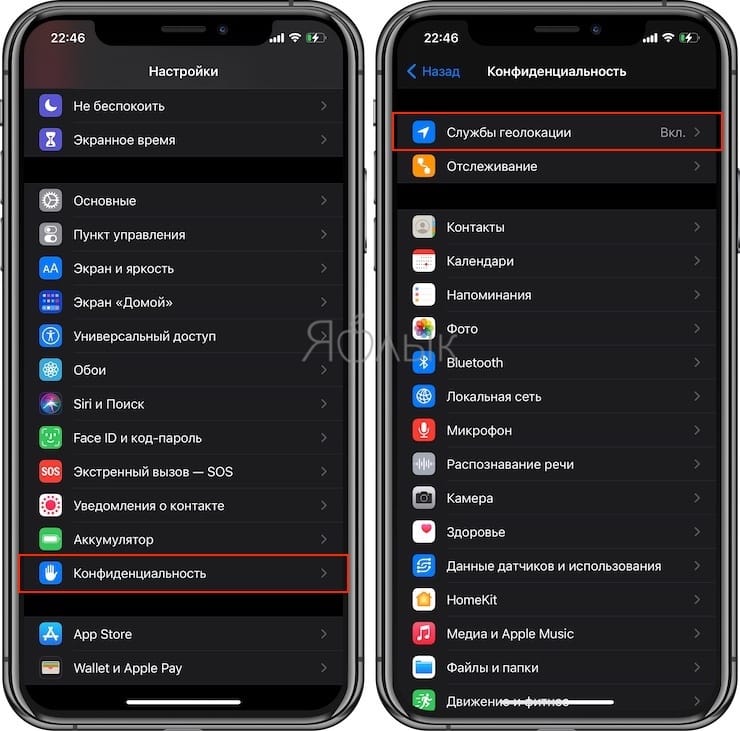
- Выбрать параметр Конфиденциальность > Службы геолокации;
- В разделе Службы местонахождения перетяните рычаг, чтобы он стал не активным.
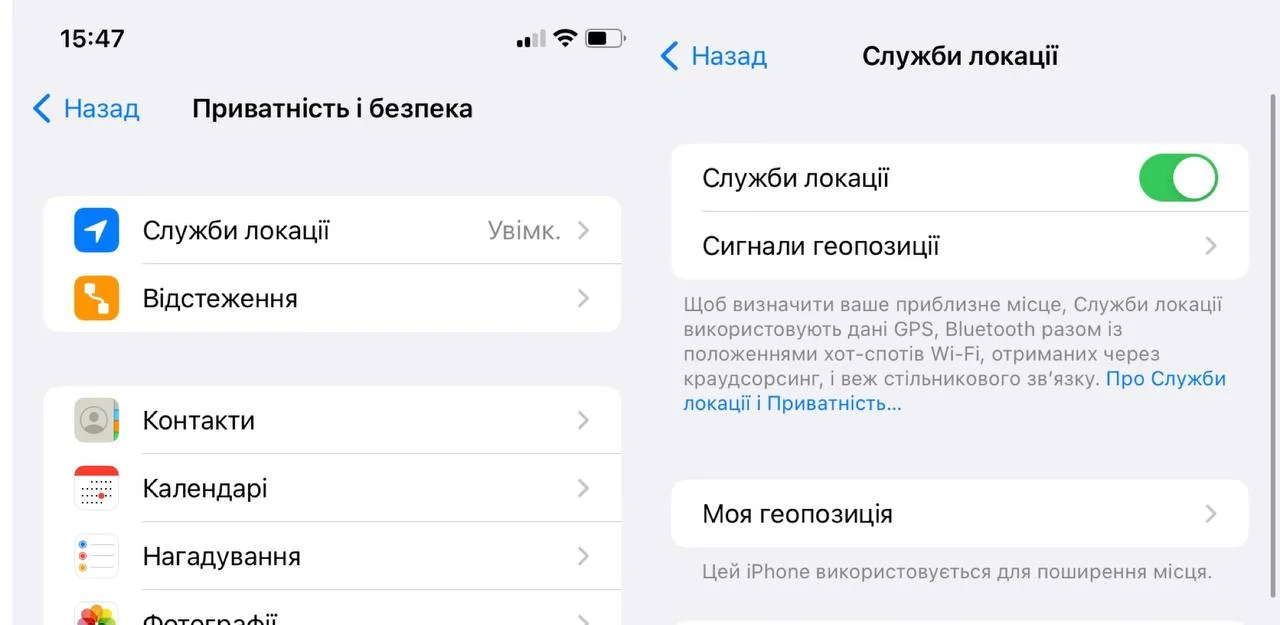
Но если вам не требуется отключать все приложения и программы от служб геолокации, ничего не меняйте. Чтобы поменять настройки доступа к определенной программе, нужно выполнить следующие действия:
- Нажать на перечень программ;
- Пролистать вниз, для нахождения перечня программ (вместе со службами позиционирования);
- В каждом из списков программ есть их название и разрешения (Никогда, При совместном использовании, При использовании);
- Выбрать необходимое разрешение.
Например, если человек выбрал настройку При использовании приложения, эта программа начнет включать доступ к геопозиции когда она открыта, или когда вы используете приложение в фоновом режиме.
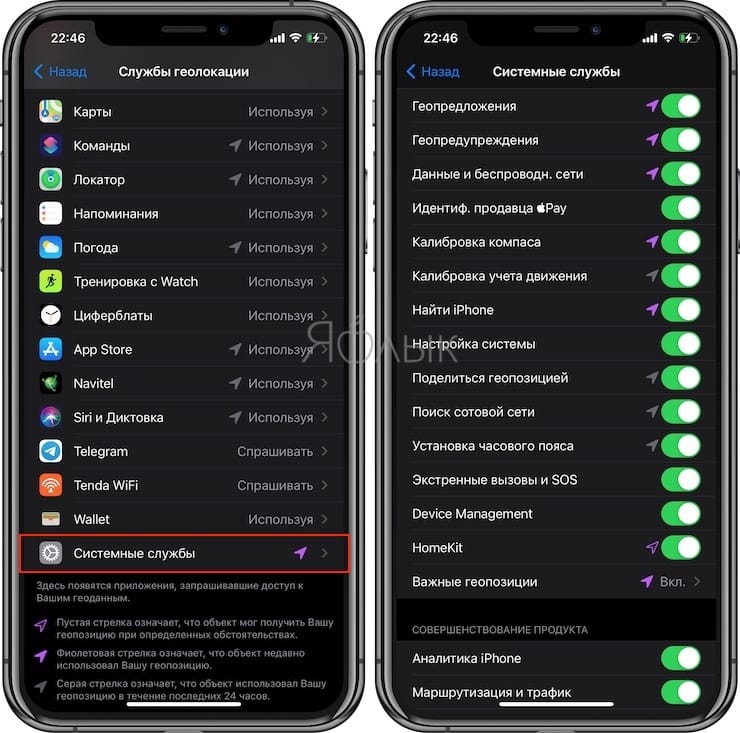
Если вы хотите больше знать об ограничении функции геопозиции, то зайдите в Системные службы > Службы расположения. Тут появиться возможность менять доступ местоположения разных опций (Wi-Fi, часовой пояс, экстренные вызовы и тд).
Кстати, возле некоторых программ слева есть маленькая стрелка, которая говорит о работе геопозиции. Пустая стрелка значит, что приложение использует геопозицию при определенных условиях, фиолетовая стрелка — недавнее использование местоположения, серая — приложение использовало местонахождение за последние 24 часа.

2. Как включить геолокацию?
Включить местоположение на iPhone возможно тем же способом, что и отключить. Обычно, у многих пользователей технология включена автоматически. Чтобы включить геолокацию, нужно выполнить следующие действия:
- Открыть Настройки;
- Выбрать раздел Конфиденциальность > Службы геолокации;
- Службы местонахождения (перетяните рычаг, чтобы он стал активным).
На этом все. Надеемся, эти советы помогут вам использовать опцию геолокации на максимум и с пользой.
Настройки геолокации в iPhone: на что влияют и какие можно выключить для сохранения заряда батареи?
Выбирая современный смартфон, вы наверняка поинтересуетесь емкостью его батареи или хотя бы временем автономной работы. Неслучайно Apple описывает свои iPhone с точки зрения реализации тех или иных сценариев работы. Но пользователи давно уже знают, что можно научить свое устройство работать дольше путем правильной его настройки и отключения ненужных функций. Это позволит максимально долго не прибегать к помощи зарядного устройства.
В том же iPhone довольно энергозатратным модулем является GPS. К счастью, в настройках смартфона есть немало возможностей, позволяющих настроить оптимальную работу этого датчика. Предлагаем вам ознакомиться с описанием каждого тумблера, расположенного в меню по пути Настройки → Конфиденциальность → Службы геолокации → Системные службы.
Понимание предназначения переключателей позволит отключить некоторые ненужные службы, тем самым улучшим автономность устройства.
За что отвечают настройки геолокации на iPhone?
Геопредложения – эта опция дает возможность как системе, так и сторонним сервисам выдавать пользователю уточненные предложения на основе информации о его местоположении. Но эта служба помогает в основном рекламным предложениям. Если вам надоели уведомления о постоянных акциях от ближайших сетевых магазинов – опцию эту надо отключить.
Геопредупреждения – несмотря на схожее с предыдущим пунктом название, служба эта куда более важная. Она нужна для отработки различных сценариев, привязанных к геолокации. Например, это могут быть напоминания, срабатывающие при определении нужной позиции или же автоматическое действие, связанное с определенным местоположением. Лучше оставить этот переключать активным. Но если вы точно никогда не используете такой функционал, эту опцию можно и отключить.
Данные и беспроводн. сети – с помощью этого переключателя обеспечивается более точное определение местоположение гаджетов в помещениях, передача между ними информацию с использованием протокола UWB (Ultra Wideband – сверхширокополосная связь), позволяющая без активации Wi-Fi, находить близлежащие устройства с помощью меток AirTag. Выключение этого переключателя может сказаться на снижении производительности Bluetooth, Wi-Fi и UBW.
Идентификация продавца Apple Pay – опция позволяет определить местоположение пользователя при оплате услуг с помощью бесконтактной платежной системы. Работа опции дает возможность находить и более точно определять идентифицированных продавцов, имеющих право принимать платежи через сервис Apple. Другими словами, включение переключателя помогает Apple больше узнать о продавце на основе вашего местоположения. Но нужно ли это Вам?
Калибровка компаса – эту опцию можно оставить активной, если вы часто пользуетесь навигационными приложениями. Она помогает правильно и быстро позиционировать карту в зависимости от взгляда пользователя. Но обычно в этом помогают данные при движении, и калибровка компаса не требуется. Так что опцию можно оставить активной только при использовании смартфона в качестве навигатора в сложных условиях вдали от цивилизации.
Калибровка учета движения – функция, позволяющая повысить точность измерений расстояния, скорости и расхода калорий на Apple Watch (инструкция по калибровке), а также встроенного шагомера в iPhone. Если вы не являетесь обладателем Apple Watch, и не используете свой iPhone в качестве шагомера, функцию можно отключить.
Найти iPhone – Именно «Найти iPhone» отвечает за поиск утерянного устройства, включая инструмент «Сеть Локатора», позволяющий осуществлять офлайн-поиск даже выключенных устройств. Конечно же, опцию обязательно надо активировать.
Настройка системы – опция требуется для функционирования некоторых возможностей iOS: оптимизированной зарядки, смены темы оформления или Night Shift с учетом не заданного расписания, а времени заката или рассвета. Если вы уверены, что такими функциями не пользуетесь, то переключатель можно деактивировать.
Поделиться геопозицией – благодаря этой опции обеспечивается работа GPS с целью передачи данных о своей геопозиции другим людям. Если переключатель будет неактивным, то вы не сможете отправить в чате или в Локаторе свое местоположение.
Поиск сотовой сети – благодаря этой опции ведется сбор статистики о местонахождении пользователя относительно вышек сотовой связи. Но это теоретически нужно самой Apple, да и операторам в улучшении покрытия. В реальности же тумблер вполне можно отключить.
Установка часового пояса – эта опция помогает автоматически изменять время на вашем смартфоне при пересечении часовых поясов. Но если вы путешествуете крайне редко, то вам эта фишка точно не нужна. А вот тем, кто много времени проводит в авиаперелетах, без нее не обойтись.
Экстренные вызовы и SOS – при активации режима SOS эта опция поможет точнее определить ваше местоположение.
HomeKit – эта опция нужна для срабатывания сценариев в умном доме, построенных на прибытии или уходе оттуда пользователя. Если у вас умного дома нет или он создан не на базе HomeKit, или в нем вообще нет сценариев на такой основе, то переключатель можно отключить.
Важные геопозиции – это как раз та самая служба, которая постоянно следит за вами и запоминает все посещенные места (подробный обзор). Считается, что на основе этой информации система сможет выдавать определенные рекомендации.
Совершенствование продукта – под этим именем собрана целая группа переключателей, отвечающая за службы улучшения продуктов Apple. Готовы ли вы тратить на это заряд батареи своего смартфона? Едва ли.
- Как на iPhone и iPad спрятать ненужные страницы с приложениями с домашнего экрана.
- Зеленая, оранжевая или красная точка вверху экрана iPhone и iPad: для чего они нужны?
- Постучать по крышке Айфона – сделать скриншот: как привязать действия к касанию задней части корпуса iPhone.
Если отключить геолокацию на айфоне что будет
Будь в курсе последних новостей из мира гаджетов и технологий
iGuides для смартфонов Apple

Как быстро включать и отключать геолокацию на iPhone

Артем Фунтиков — 25 апреля 2023, 23:45
Фото: iFix
Функция геолокации отслеживает наше местоположение. Она позволяет вызвать такси на адрес, или доставку еды туда, где мы находимся сейчас, а также помогает навигатору двигаться точно по маршруту или ориентироваться на карте. Когда она включена постоянно, заряд батареи расходуется быстрее и есть смысл её отключить. Кроме того, не все любят постоянно находиться под присмотром.
Во всех Android-устройствах достаточно опустить шторку и тапнуть по иконке стрелочки, в iPhone все гораздо сложнее. Для активации приходится лезть в «Настройки», пролистывать вниз, открывать пункт «Конфиденциальность и безопасность» и переключать ползунок. Сократить путь можно благодаря «Командам», которые доступны пользователям iOS 13 и выше по умолчанию.
Достаточно скачать скрипт «Геолокация» и нажать плашку «Добавить». Опция появится в приложении «Команды» и будет перебрасывать в пункт с нужной настройкой. Для быстрого доступа её можно вывести на главный экран. Для этого нажимаем на три точки в плитке с командой, далее иконку «поделиться» и «На экран Домой».
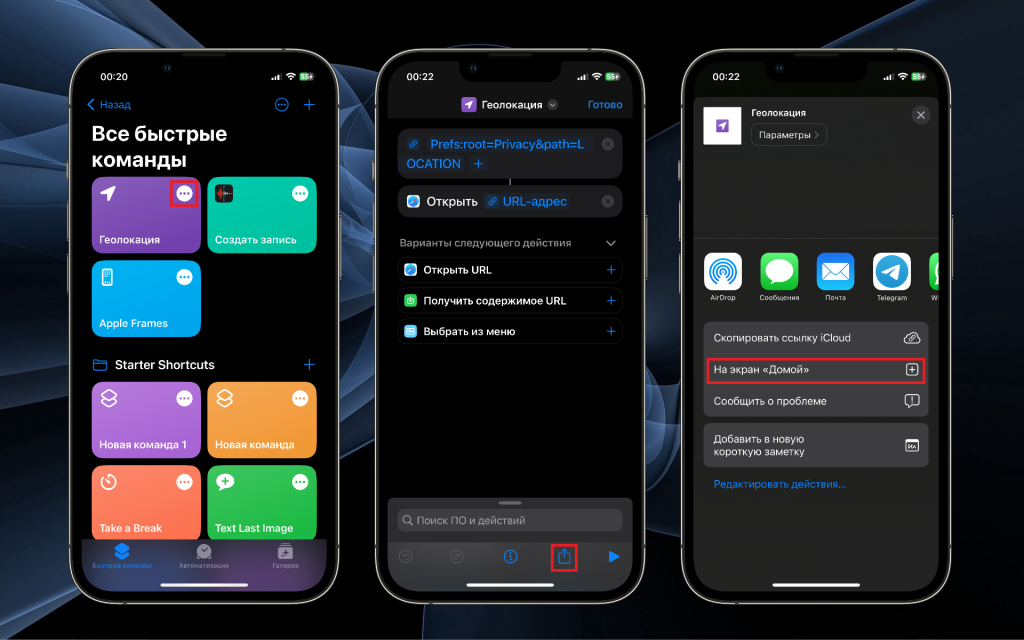
Так мы сэкономим несколько свайпов, время и немного продлим жизнь аккумулятору смартфона.
А новый iPhone и многое другое вы можете купить у наших друзей из Big Geek. Скидка по промокоду iGuides