Форматирование диска для компьютеров Windows в приложении «Дисковая утилита» на Mac

С помощью Дисковой утилиты можно отформатировать внешний диск таким образом, чтобы он поддерживался как компьютерами на базе Microsoft Windows, так и компьютерами Mac. Это может потребоваться, например, если у Вас есть флеш-накопитель для хранения файлов данных, которые Вам нужно использовать на компьютере Mac дома и на компьютере Windows в школе или библиотеке.
ПРЕДУПРЕЖДЕНИЕ. При форматировании с диска или из тома стираются все файлы. Перед форматированием сохраните все нужные файлы в другом томе.
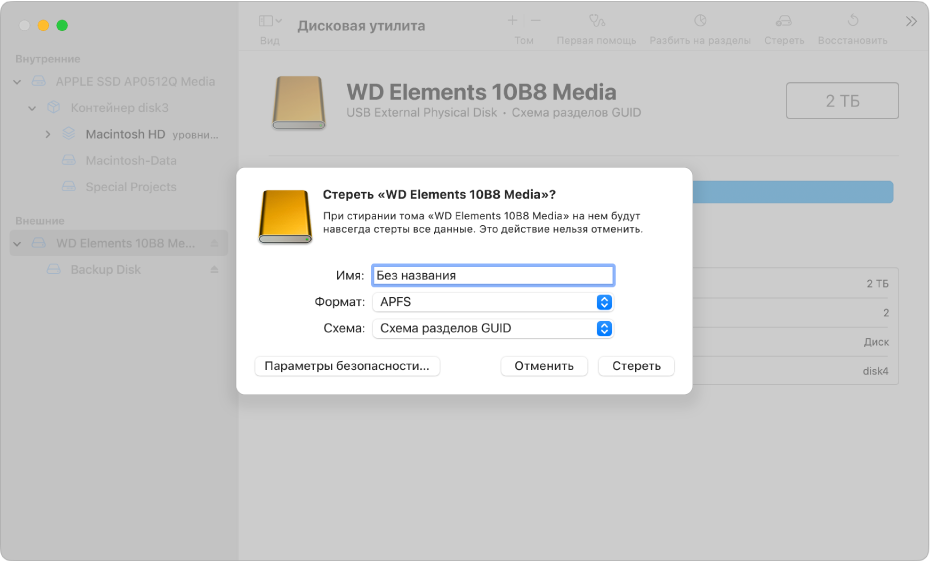
- В приложении «Дисковая утилита» на компьютере Mac выберите пункт меню «Вид» > «Показывать все устройства». Если Дисковая утилита еще не открыта, нажмите значок Launchpad
 в панели Dock, введите «Дисковая утилита» в поле поиска, затем нажмите значок Дисковой утилиты .
- В боковом меню выберите диск, который нужно отформатировать для использования с компьютерами Windows.
- Нажмите кнопку «Стереть»
 на панели инструментов.
- В диалоговом окне «Стереть» нажмите всплывающее меню «Схема», затем выберите схему разделов.
- Нажмите всплывающее меню «Формат», затем выберите один из следующих вариантов.
- MS-DOS (FAT). Выбирайте этот формат для дисков размером 32 ГБ или меньше.
- ExFAT. Выбирайте этот формат для дисков размером более 32 ГБ.
- Введите имя тома. Максимальная длина имени тома составляет одиннадцать символов.
- Нажмите «Стереть», затем нажмите «Готово».
Исправлено: форматирование USB-накопителя как отдельного раздела MS-DOS (FAT) с ошибкой основной загрузочной записи в Boot Camp Assistant
Boot Camp — это встроенная утилита в macOS, предназначенная для помощи в установке и запуске. Windows операционная система на компьютерах Mac. Ассистент Boot Camp также можно использовать для скачать драйверы Boot Camp для Windows 10.
Если вы решили скачать драйверы Boot Camp для Windows 10, Boot Camp Assistant загружает программное обеспечение (драйверы) поддержки Boot Camp на USB-накопитель, подключенный к вашему Mac.

При загрузке драйверов Boot Camp для вашего Windows 10 в macOS с помощью утилиты Boot Camp Assistant вы можете получитьUSB-накопитель не может быть использован. Пожалуйста, отформатируйте USB-диск как один раздел MS-DOS (FAT) со схемой Master Boot Record.» сообщение об ошибке.
Как говорится в сообщении об ошибке, USB-диск, на котором вы хотите сохранить драйверы Boot Camp, должен быть отформатирован в MS-DOS (FAT) со схемой Master Boot Record (MBR).
Если вы также получаете такое же сообщение об ошибке, исправить ошибку довольно легко. Вот как отформатировать USB-накопитель с помощью FAT по схеме Master Boot Record.
Отформатируйте USB-накопитель как MS-DOS (FAT) со схемой MBR
Шаг 1: Убедитесь, что USB-накопитель подключен к вашему компьютеру Mac. Мы предлагаем вам сделать резервную копию данных, поскольку нам нужно стереть их, чтобы отформатировать в FAT со схемой MBR.
Шаг 2: Откройте приложение Дисковая утилита используя функцию поиска.
Шаг 3: Это важный шаг. После запуска Дисковой утилиты нажмите на Вид кнопку, а затем выберите Показать все устройства вариант. Это покажет ваш фактический USB-накопитель вместо томов на нем. Если вы не выберете Показать все устройства вариант, вы можете увидеть только том на диске, а не фактический диск. Если вы выберете том, Дисковая утилита не отобразит поле Схема на следующем шаге.

Шаг 4: В Внешний сечение левой панели, гIGHT клик на USB-накопителе, а затем нажмите Стереть опцию.
Шаг 5: Наконец, введите имя для USB-накопителя, выберите MS-DOS (FAT) в раскрывающемся меню Формат и выберите Master Boot Record из раскрывающегося меню Схема.

Нажмите Стереть кнопку, чтобы стереть USB-накопитель.
ПРИМЕЧАНИЕ: Если раскрывающийся список «Схема» не отображается, скорее всего, это связано с тем, что вы щелкнули правой кнопкой мыши том, а не сам USB-накопитель. Внимательно следуйте инструкциям, указанным в шаге 3, чтобы увидеть поле Схема.
Шаг 6: После удаления USB-накопителя запустите Ассистент Boot Camp. На этот раз утилита не должна отображать ошибку.
Похожие посты:
- Полное руководство по решению проблем с обновлением от мая 2020 года
- Как восстановить и обновить драйверы Boot Camp в Windows 10
- Как установить Windows на Mac
- Исправлено — Ошибка BSOD INVALID_DATA_ACCESS_TRAP в Windows 10
- Получите максимум от этих интеллектуальных устройств и сервисов с помощью Google Assistant
- Не хватает хранилища? Попробуйте эти советы, чтобы освободить место на Windows 10
- Как исправить USB-устройство Непризнанная ошибка для телефонов Samsung
- Как установить Windows После Ubuntu Linux с двойной загрузкой
- Как разбить USB-накопители на разделы Windows 10 Использование управления дисками
- Двойная загрузка Ubuntu с Windows 10 Pro с шифрованием BitLocker
Отформатируйте usb диск как единый fat bootcamp
Powered by phpBB © 2001, 2005 phpBB Group
МЦ Магазин Apple
ООО «МК-Центр», ИНН 7709480342
- +7 (495) 956-6888
- пн-пт 10:00-18:00
- Москва, ул. Школьная, д. 47 (м. Римская)
- схема проезда
- shop@mccentre.ru
- mccentre.ru
- О магазине MacCentre.ru
- Оплата товара
- Доставка товара
- Личный Кабинет
- Политика конфиденциальности
Сервис Apple
ИП Костыгов Ю.В.
- +7 (495) 600-0075
- пн-пт 10:00-20:00
- Москва, ул. Школьная, д. 47 (м. Римская)
- схема проезда
- service@яблочный-сервис.москва
- яблочный-сервис.москва
- Ремонт и сервис MacBook
- Ремонт и сервис iPhone
- Ремонт и сервис iPad
- Ремонт и сервис iMac
МЦ Полиграфия
ООО «Компания МакЦентр», ИНН 7709450468
- +7 (495) 956-3211
- пн-пт 10:00-18:00
- Москва, Холодильный пер., д.3, стр. 1, офис 3247
- схема проезда
- ofset@maccentre.ru
- maccentre.ru
- mcoffset.ru
- Полиграфические материалы
- Офсетные пластины
- Фототехническая пленка
- Химические растворы
Данный интернет-сайт носит исключительно информационный характер и ни при каких условиях не является публичной офертой, определяемой положениями Статьи 437 (2) Гражданского кодекса РФ.
MacCentre.ru © 1991-2017. ООО «Компания МакЦентр», ИНН 7709450468, Холодильный пер., д.3, стр. 1, офис 3247.
Другие проекты компании МакЦентр
- Airwheel: городской экотранспорт — электросамокаты, моноколёса, гироскутеры, электроскейтборды
- PalmStore: интернет-магазин электроники: смартфоны, планшеты, электронные книги, автоэлектроника
- Электронные книги Onyx BOOX
- HPC.ru — все о смартфонах, информационный проект
LiNX – решения от профессионалов
Как отформатировать флешку в Mac OS X. Файловые системы и работа с Дисковой утилитой (Часть 1)
OS X | Автор: Владислав Сикорский Оставить коментарий

- Почему невозможно записать файлы на внешний жесткий диск?
- Почему большой файл не копируется на флешку или диск?
- Как стереть все данные с флешки на Mac OS?
На эти и многие другие вопросы мы постараемся ответить в этой статье. Расмотрим разницу файловых систем, их преимущества и недостатки, а также научимся разбивать диск на разделы, да и много других полезных моментов, которые смогут вам помочь при работе с накопителями.
Во второй части мы расмотрели как форматировать диски, разбивать носители на разделы и делать и назначать разные файловые системы и файловые структуры.
В третей части мы расмотрели работу с образами дисков, как создавать образ диска из папки/носителя, пустой образ диска, шифрованный образ диска.
Под понятием «накопитель» подразумевается реальный аппаратный компонент. К примеру флешка, жесткий диск или CD/DVD диски. Один и тот же накопитель может нормально работать под Windows, и некорректно работать под Mac OS, или наоборот. Как правило, такая несовместимость с несколькими операционными системами одновременно обусловлена файловой системой диска. Поэтому сначала разберем понятие файловой системы.
Файловая система
Файловая система — это некие правила, которые использует ваша операционная система для хранения, упорядочивания и именования файлов на жестком диске. Если совсем упростить файловая система — это правила, по которым ваша OS записывает файлы, раскладывает их по папкам, и быстро находит нужный вам файл. А в широком смысле это совокупность всех файлов на диске.
Разные OS используют разные файловые системы. К примеру Windows (новые версии после XP) устанавливается на жесткий диск только с файловой системой NTFS, а Mac OS – на диски с файловой системой Mac OS Extended (журнальная).
Также разные OS по разному поддерживают файловые системы. К примеру известная проблема – Mac OS не может записать файлы на диск с файловой системой NTFS, а Windows вообще не распознает Mac OS Extended.
Для начала, давайте расмотрим, какие бывают файловые системы и чем они отличаются.
MS-DOS (FAT) — В этом формате работают 99% всех флешек. Этот формат использовался в операционной системы Windows до внедрения NTFS. Из его основных преимуществ — с ним работают все операционные системы начиная от Mac OS и Windows заканчивая Linux. А также прошивки фотоаппаратов, мобильных телефонов, электронных книг и другие устройства. Но из-за универсальности и (главным образом) возраста этой файловой системы у нее есть и серьезные недостатки: максимальный размер раздела — 32 ГБ т.е. если у вас жесткий диск на 500 ГБ то отформатировать его в FAT одним разделом нельзя, прийдется делить на разделы по 32ГБ. Второе существенное ограничение – максимальный размер одного файла не может перевышать 4 ГБ.
Как вывод можем отметить – MS-DOS (FAT) универсальный очень распространённый формат, но большие файлы, к примеру фильм в хорошем качестве, в него записать нельзя, а из-за ограниченого размера на раздел он не совсем подходит для внешних жестких дисков.
Mac OS Extended (Journaled) – Формат, который использует операционная система Mac OS в качестве основного. Т.е. ваш жесткий диск, который стоит в вашем компьютере отформатирован в Mac OS Extended (Journaled). Это файловая система взаимодействует с Apple устройствами лучше чем какая либо другая. У нее нет ограничений на размер файла, а размер диска может достигать 16ТБ, что значительно больше чем любой из ныне выпущенных жестких дисков. Этот формат может быть полезен при переносе больших файлов между компьютерами Apple, Создание загрузочного диска, или использование диска в качестве жесткого диска для резервной копии Mac OS. Но у этого формата есть и свой недостаток – Winodws практически не поддерживает эту файловую систему. Так что если вам надо передавать данные между компьютерами Mac и Windows – лучше воспользуйтесь форматом MS-DOS (FAT).
Mac OS Extended, Journaled, Case-Sensitive – Формат аналогичен предыдущему с дополнением чувствительности к регистру символов. На таком разделе в одной и той же папке могут находиться файлы с именами мойФайл и мойфайл – это будут разные файлы и разные имена. Этот формат практически не ипользуется из-за возможных проблем при копировании данных с формата Mac OS Extended, Journaled, Case-Sensitive на жесткий диск компьютера с форматом Mac OS Extended (Journaled). Мы не рекомендуем использовать этот формат.
Mac OS Extended Журнальный зашифрованный – Формат аналогичен Mac OS Extended (Journaled), его главное преимущество – весь диск шифруется паролем. При монтировании диска или флеш-накопителя с такой файловой системой у пользователя будет запрашиватся пароль. Используется в большинстве своем на флеш накопителях с конфиденциальными данными. Рекомендуем прочитать более полную статью как создать зашифрованную флешку.

ExFAT – расширенная FAT. ExFAT это производная от MS-DOS (FAT), в которой устранили основные недостатки. Но как и прежде, она предназначенная главным образом для флеш-накопителей, поскольку операционные системы не могут бысть установленны на диск с такой файловой системой.
Размер раздела с файловой системой ExFAT практически неограничен, а размер файла теоретически ограничен до 16 эксабайт (16 миллиардов ГБ). Из недостатков – не все операционные системы поддерживают ее. С ExFAT работают компьютеры под управлением Windows XP SP2 или новее и Mac OS X 10.6.5 или новее.
NTFS – файловая система которая используется в операционных системах Windows которая как exFAT пришла на смену системе FAT. Актуальная версия – 3.1 которая используется в операционных системах начиная с Windows XP и по сегодняшний день. Максимальный размер диска – 16 эксабайт, а размер одного файла не может превышать 16 эксабайт. т.е. фактического ограничения на размер файла нет.
С форматом NTFS Mac OS X по умолчанию работает в режиме чтения. Но после выхода Mac OS X 10.6 была найдена возможность активации функции записи с помощью стандартного драйвера, который предустановлен в операционной системе. Об этом мы напишем в отдельной статье.
А пока, если вам нужно добавить функцию полноценной работы Mac OS X с NTFS, рекомендуем воспользоваться одной из программ:
- MacFUSE 2.0
- Paragon NTFS для Mac OS X
- NTFS-3G для Mac OS X
- или обратиться к нашим специалистам.
Схема разделов
Кроме файловой системы, которая отвечает за хранение файлов, существует и схема разделов. Это правила по которым диск делится на разделы, а также код и данные, необходимые для последующей загрузки операционной системы. Эта данные располагаются в первых физических секторах на жёстком диске или другом устройстве хранения информации.
Обращать внимание, в большинстве случаев, вам надо на файловую систему, а не на схему разделов. Схема разделов используется во время загрузки с жесткого диска или носителя.
Схема разделов GUID (Globally Unique Identifier) – Схема разделов, которую используют все компьютеры Mac на процессорах Intel. И также единственная схема разделов, с которой Intel-Мак может загружаться.
GUID опирается на расширенные возможности EFI для осуществления загрузки операцинной системы Mac OS или любой другой, которая усановленна на вашем компьютере. Но в разделе GUID есть и данные схемы разделов MBR (описана ниже), которые присутствуют в самом начале диска как для защиты, так и в целях совместимости.
Поэтому, если вы хотите сделать загрузочный диск и у вас Mac на процессоре Intel, значит жесткий диск или любой другой носитель у вас должен быть в схеме разделов GUID с форматом Mac OS Extended (Journaled)
Схема разделов APM (Apple Partition Map) – Эта схема разделов использовалась по умолчанию в компьютерах Мак на основе архитектуры PowerPC с процессором PowerPC G3, G4, G5, от знаменитой компании IBM (не Intel). Это также единственная схема разделов, с которой PowerPC-Мак может загружаться.
Apple отказалась от этой схемы разделов c 2006 года поскольку из-за 32-битных счётчиков максимальный размер диска при размере блока 512 байт может быть лишь 2 TB.
Поэтому, если вы хотите сделать загрузочный диск, и у вас Mac на процессоре IBM значит жесткий диск или любой другой носитель у вас должен быть в схеме разделов APM с форматом Mac OS Extended (Journaled). Но такие копьютеры не поддерживают загрузку с USB томов, а только с FireWire. Так что для этих целей флешка не подойдет, а только внешний жесткий диск с FireWire накопителем.
MBR (Master Boot Record) – Схема разделов, которая по умолчанию используется в большинстве PC компьютеров(80%), включая Windows- совместимые РС. Эту схему разделов вы найдете на большинстве форматированных перед продажей накопителей и флешек. Ни один из Мак компьютеров не поддерживает загрузку с этой схемы разделов, но могут с ней работать.
Эта схема разделов с техникой Apple, в качестве загрузочной не работает, но она нам может очень пригодиться при форматировании обычной флешки. Windows компьютеры не понимают схему разделов GUID, поэтому если вам нужна обычная флешка, нужно проверить, что у нее схема разделов MBR, а формат FAT или exFAT.
Во второй части мы рассмотрели на примерах как форматировать диски, менять схему разделов, разбивать диски на части и многое другое.