Как на Android проверить расход оперативной памяти
У современных Android-смартфонов уже давно нет проблем с оперативной памятью. Постепенно стало нормой, чтобы аппарат имел 8 и даже 12 ГБ. В принципе, бывает и больше, но даже самые отъявленные гики пока не представляют, куда можно применить такой большой объём ОЗУ. Всё-таки для стабильной работы устройству редко требуется больше 5-6 ГБ, а то, что остаётся, — остаётся просто про запас на случай, если в каком-то приложении произойдёт сбой и оно начнёт расходовать оперативку как не в себя. Но как узнать, куда уходит оперативная память, если в Android нет штатного инструмента проверки её потребления?
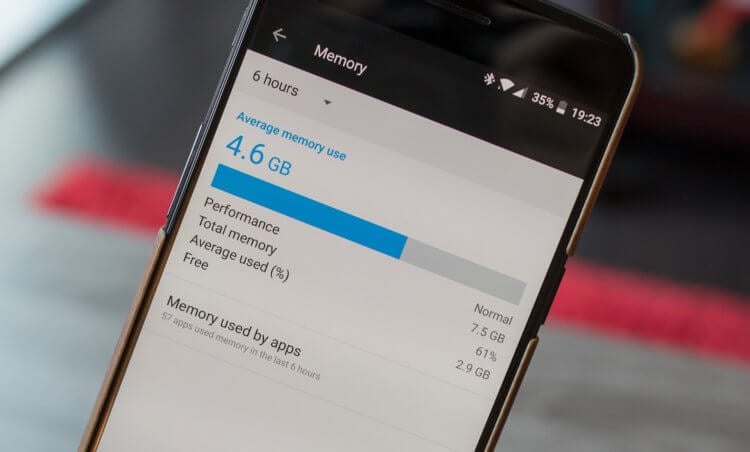
Заметили перерасход оперативной памяти? Возьмите и проверьте, куда она уходит
На самом деле такой инструмент есть, просто он скрыт от рядовых пользователей и доступен только разработчикам. То есть устанавливать какое-то приложение для этого не потребуется. В конце концов, полагаться в таких вопросах на сторонний софт было бы слишком опрометчиво, учитывая, что зачастую его созданием занимаются энтузиасты, которые мало что смыслят в разработке и инженерных тонкостях, а просто пробуют свои силы.
Как включить меню разработчика на Android
Чтобы получить доступ к инструменту для контроля расхода оперативной памяти, вам сначала потребуется получить права разработчика и открыть соответствующий раздел настроек.
- Для этого перейдите в «Настройки» и откройте пункт «О телефоне»;
- В открывшемся окне найдите строку «Номер сборки»;
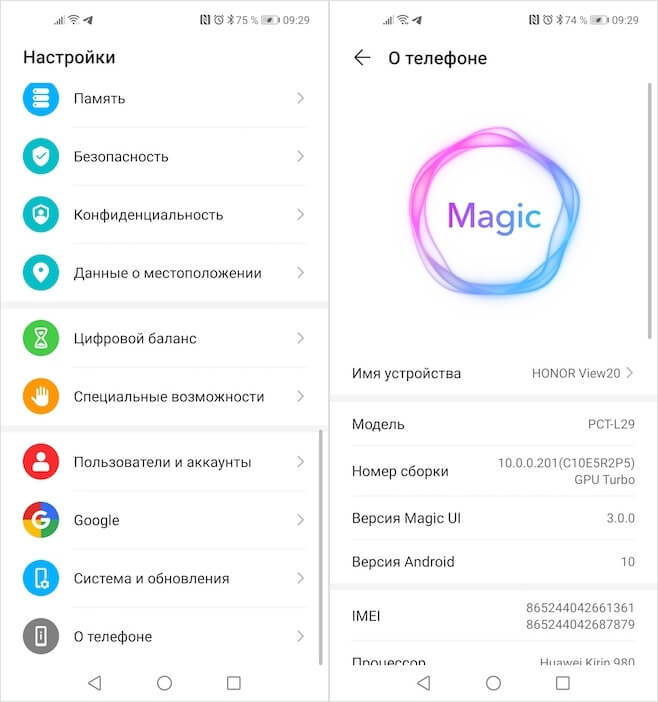
Получить права разработчика проще, чем кажется
- Быстро нажимайте на неё 5-10 раз до тех пор, пока на экране не появится надпись «Вы стали разработчиком»;
- Подтвердите получение статуса разработчика вводом пароля доступа.
С этого момента в меню «Настроек» вы увидите новый раздел «Для разработчиков». Как правило, он располагается в самом низу, рядом с разделами «Обновление ПО» и «О телефоне». Однако некоторые производители намеренно убирают этот пункт из видимой части и внедряют его в качестве подпункта в какую-то вкладку. Поэтому, если вы не можете найти раздел «Для разработчиков», воспользуйтесь поиском, который встроен в приложение «Настройки». Это самый верный способ отыскать искомый пункт меню.
Какие приложения расходуют оперативную память
А теперь перейдём к инструменту контроля расхода оперативки. Чтобы получить к нему доступ, потребуется проделать следующие шаги:
- Перейдите в меню «Для разработчиков»;
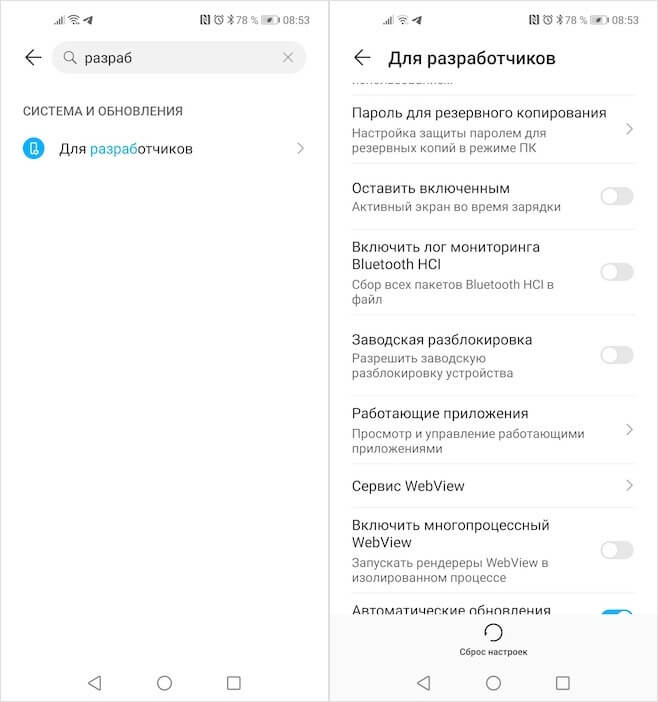
В меню разработчика скрыт инструмент слежения за расходом оперативной памяти
- Пролистайте вниз до раздела «Работающие приложения»;
- Здесь вы увидите сводку о расходе памяти системой и установленным софтом.
Однако, если вы посмотрите на список процессов, которые используют ОЗУ, вы не увидите ни одного приложения. А всё потому, что здесь фигурирует только системный софт, отключение которого может быть чревато сбоями и ухудшением работы операционной системы. Поэтому нам надо переключиться на раздел, в котором указывается расход сторонних приложений. Для этого нужно нажать на иконку шестерёнки в правом верхнем углу. Это действие перенесёт вас на такую же страницу, но уже со списком всех запущенных сторонних приложений, использующих оперативку.
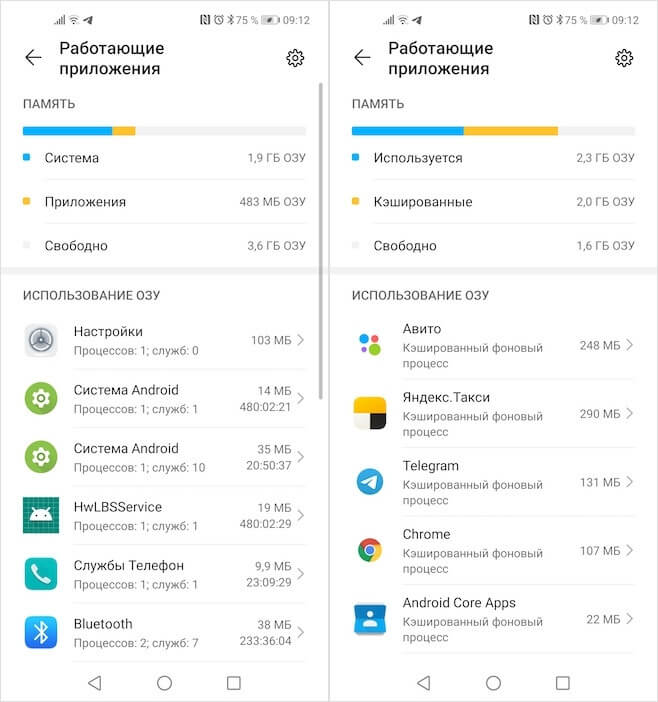
Слева — расход ОЗУ системным софтом, справа — сторонним
Скорее всего, все приложения, кроме «Настроек», будут обозначены как «Кэшированный фоновый процесс». Это значит, что приложение хоть и расходует ресурс, но находится в фоновом режиме и не активничает в данный момент. Нормальный расход памяти для среднестатистического приложения – 100-300 МБ. Тяжёлые игры могут потреблять и 1, и даже 2 ГБ. Таким образом, кстати, очень легко вычислить приложения-шпионы, рекламные вирусы и им подобную шелуху, которая не засыпает, а продолжает прокручивать рекламу или вести сбор данных о пользователе.
Если вы увидели, что какое-то приложение потребляет слишком много ресурсов, его можно остановить или удалить. Софт, которому вы доверяете, можно просто перезагрузить или попробовать установить обновление. В конце концов, разработчики могут и ошибиться при написании кода. А вот если приложение, которое расходует 500-700 МБ или больше, вам незнакомо, его лучше сначала остановить, а потом удалить, чтобы сберечь ресурс смартфона и обеспечить ему более плавное функционирование без сбоев и случайных вылетов запущенных в фоне приложений.

Теги
- Новичкам в Android
- Операционная система Android
Наши соцсети
Новости, статьи и анонсы публикаций
Свободное общение и обсуждение материалов
Лонгриды для вас

Эпоха съемки видео на телефон началась не вчера. Даже кнопочные модели 20-летней давности позволяли записывать ролики. Правда, делали они это крайне паршиво. Виной тому низкое разрешение, невысокая частота кадров, посредственный битрейт и отвратительное качество звука. Тем не менее, у многих из нас продолжают оставаться записи со старых Motorola и Nokia, а современные технологии позволяют улучшить качество видео, чтобы сегодня такие ролики выглядели вполне смотрибельно.

Обновление операционной системы всегда является каким-то рубежом. Для некоторых пользователей это сродни покупке нового смартфона, ведь их устройство получает новые функции и начинает работать иначе. Все это заставляет ждать новую операционную систему и с ее приближением следить за любыми новостями. Сейчас все мы ждем выхода Android 14 для того или иного смартфона. Пользователи Google Pixel дождались этого раньше остальных. А теперь пришло время обновляться тем, кто в последние годы покупал смартфоны Samsung. Пока обновление доступно не всем, но начало положено, и через довольно короткое время она прокатится на многие модели. Обсудим, что в ней нового, интересного и перспективного.

История мобильного гейминга началась отнюдь не с появления Android или первого Apple iPhone, а намного раньше. Еще в конце 90-х владельцы телефонов Nokia залипали в «Змейку», а с появлением Java-игр в нулевых развитие индустрии получило новый виток. Тогда вышло много классных проектов от Gravity Defied до Gangstar: Crime City, до сих пор остающихся в памяти миллионов людей. Чтобы сыграть в них сейчас, нет необходимости покупать кнопочный телефон, ведь можно скачать Java-игры на Андроид. Сегодня вы узнаете, где их найти и как запустить.
Как проверить оперативную память (RAM) на Android
В создании этой статьи участвовала наша опытная команда редакторов и исследователей, которые проверили ее на точность и полноту.
Команда контент-менеджеров wikiHow тщательно следит за работой редакторов, чтобы гарантировать соответствие каждой статьи нашим высоким стандартам качества.
Количество просмотров этой статьи: 119 454.
В этой статье:
В этой статье мы расскажем вам, как на Android-устройстве узнать общий и используемый объемы оперативной памяти (ОЗУ). Теперь этого нельзя сделать через раздел «Память» приложения «Настройки», но можно использовать скрытую страницу «Для разработчиков», чтобы просмотреть информацию об ОЗУ. Также можно воспользоваться бесплатным приложением «Simple System Monitor», с помощью которого можно узнать, как используется ОЗУ на любом Android-устройстве, а на Samsung Galaxy есть аналогичное приложение «Обслуживание устройства».
Метод 1 из 3:
С помощью режима разработчика

Запустите приложение «Настройки». Двумя пальцами проведите по экрану сверху вниз, а затем нажмите «Настройки»

- Также можно нажать «Настройки» на панели приложений. Значок этого приложения зависит от производителя Android-устройства.

- На планшете нажмите «О планшете».

- На Samsung Galaxy нажмите «Информация о ПО», чтобы отобразить раздел «Номер сборки».

- Если это сообщение не отобразилось, продолжайте нажимать на «Номер сборки», пока не увидите его.

- На Samsung Galaxy или любом другом Android-устройстве, на котором вы коснулись дополнительной опции на странице «О смартфоне», дважды нажмите «Назад».

Коснитесь Для разработчиков . Эта опция находится над или под опцией «О смартфоне».

- На Samsung Galaxy нажмите на «Запущенные службы».

- На Samsung Galaxy вы найдете эту информацию в разделе «Состояние ОЗУ» в верхней части экрана.
Как посмотреть чем занята оперативная память на андроид
Как освободить или очистить оперативную память Android устройств
Андроид – надежная и мультифункциональная платформа, предоставляющая разработчикам практически неограниченный спектр возможностей. Но при этом главный недостаток остается – многие утилиты не выгружаются, а сворачиваются в трей, при этом сильно возрастает нагрузка на модуль ОЗУ. При некотором стечении обстоятельств это приводит к краху системы. С каждой новой итерацией этот недостаток удалось отчасти нивелировать, но он все равно присутствует. В данной статье мы попытаемся детально раскрыть вопрос – как освободить оперативную память на Android.
Андроид. Недостаточно свободной памяти: Видео
Способы очистки
Существует несколько основных способов как освободить память на Андроиде:
-
Первый вариант – использовать внутренние инструменты системы. Практически каждый производитель с недавних пор встраивает специальную утилиту, которая может называться по-разному – в некоторых случаях это «Очистка» или «Clean». Нажав на нее, произойдет выгрузка всех лишних приложений.
Внизу отобразится количество оперативной памяти: занятой и свободной. В таблице будут отображены утилиты, некоторые из них можно выгрузить, другие являются важными для нормального функционирования системы. После этого надо поставить галочку возле одной из программ и нажать «Остановить». Часть оперативной памяти будет освобождена.
Там будет отображена информация о количестве свободной оперативной и постоянной памяти. Если нажать на один из этих параметров (в нашем случае это ОЗУ) отобразится еще одна панель, в самом верху будет цифра в мегабайтах памяти, которую можно освободить.
При нажатии на кнопку «Ускорить» процедура будет проведена и какое-то количество ОЗУ станет свободным. С помощью Clean Master можно освобождать и постоянную память: соответствующий пункт выбирается на первой странице.
Выводы
Очистка оперативной памяти Android является очень важной процедурой для нормального взаимодействия с операционной платформы. Такая операция позволяет не только оптимизировать ОЗУ, но и значительно ускорить работу с системой. Если раньше при использовании игр или даже обыкновенного открытия новых страниц в браузере они заметно тормозили, то после процедуры освобождения проблема пропадает.
Из вышеописанных методов самым эффективным является использование Clean Master, но если нету доступа к интернету, но при этом надо срочно провести оптимизацию, подойдут и встроенные инструменты. Однако стоит помнить, что закрытие некоторых из них приводит к некорректной работе платформы. Правда, в последних версиях разработчики заметно урезали возможности закрывать те или иные запущенные программы.
Как узнать объем оперативной памяти на Android?
Начиная с 4 квартала 2020 года минимально допустимый объём оперативной памяти для смартфонов на базе классического Android будет равен 2 ГБ. Об этом говорится в пояснительной документации, предназначенной для производителей, которая оказалась в распоряжении коллег из XDA. Новое правило — разумеется, после вступления в силу — будет распространяться на аппараты, совместимые не только с Android 11, но и с Android 10. Таким образом Google рассчитывает заметно увеличить охват устройств, подпадающих под новое требование.
Все смартфоны, объём оперативной памяти которых будет равен 2 ГБ или меньше, будут должны работать на базе Android Go. Это ключевое требование для совместимости с Google Mobile Services (GMS) – пакетом сервисных инструментов и механизмов, обеспечивающих правильную работу устройства. Такое мнение сложилось из-за того, что Google планирует запретить установку GMS на смартфоны с объёмом оперативки меньше рекомендованного уровня. То есть фактически накатить на аппарат стоковую версию операционки, очищенную от сервисов Google, будет можно. А вот заставить её работать должным образом, скачивать приложения из Google Play и т.д. – уже нет.
Что занимает память смартфона?
В технических характеристиках твоего девайса указан общий объем памяти аппарата. В приобретенном устройстве уже установлена операционная система, и она, между прочим, сколько-то «весит», но реальный объем раздела, выделенный под размещение файлов «операционки» может быть гораздо больше. И ничего туда записать уже нельзя – если, конечно, не попытаться получить root-права. Root дает немало возможностей «продвинутому» пользователю, но если вы к таким не относитесь, то лучше и не пытаться получать доступ, так как очень велик риск вывода смартфон из строя, потери гарантии на девайс. На устройствах с открытым Root отказываются работать финансовые и банковские приложения, google pay и многие другие.
Место в памяти смартфона занимает загрузчик, дистрибутив необходимый для восстановления «операционки», сама операционная система с различными кешированными и сохраненными данными. Место выделяется на обновления программ – у некоторых приложений при обновлении сохраняются файлы, необходимые старым версиям. Никакой пользы от них нет, но место они занимают.

Требуется память и для предустановленных приложений, которые легко могут весить от нескольких десятков мегабайт до нескольких гигабайт. Многие производители ставят программы, которыми, вполне возможно, пользоваться вообще не будут, а удалить их без root-прав не получится. Особенно сильно страдают от этого владельцы бюджетных девайсов, у которых и так памяти кот наплакал. Для хозяев устройств, у которых «на борту» 32 Гб и больше, эта проблема стоит не так остро, но и им порой не помешает лишний десяток-другой мегабайт, который как раз и занят бесполезной игрой или приложением для вызова такси.
Так же не малый объем занимает фирменная оболочка, необходимые для нее виджеты и т.д. На бюджетном смартфоне с 4-8 Гб встроенной памяти на «операционку», оболочку, предустановленные приложения может уйти до 1,5-2 Гб, а на аппаратах, у которых памяти побольше – до 5-7 Гб (производитель старается установить сюда побольше приложений, виджетов и всего в этом роде).
«Чистый» Android?
Было бы здорово, если бы «чистый» Android занимал несколько сотен Мб, и этим бы все ограничивалось. Но вот беда: без приложения «Камера» не обойтись, приложение «Галерея» тоже нужно, приложение «Телефон» – само собой, Google Play – конечно же (иначе ты не сможешь скачивать программы), «Карты» и «Музыка» также необходимы, и пошло-поехало… Так что даже если у тебя «чистый» Android, он вместе с несколькими основными приложениями легко может занять не намного меньше места, чем андроид с оболочками других производителей.
Как узнать объем ОЗУ?
Оперативная память — быстрая энергозависимая память, где временно хранятся данные и команды, необходимые процессору для выполнения различных операций. От объема ОЗУ зависит, сколько приложений одновременно можно запустить в системе, как плавно и быстро будет работать телефон. Все подробности об оперативной памяти есть в этой статье .
Как посмотреть объем свободной оперативной памяти:
1. Заходим в меню настроек.

2. Открываем раздел «Память».

Здесь отображается объем использованной и свободной памяти (причем можно посмотреть данные за 3, 6, 12 часов или за день), общий объем доступной памяти, его среднее использование в процентах.
3. Чтобы узнать, на что и в каком количестве используется оперативная память, нажмите на «Использование памяти приложениями». Здесь также можно просмотреть информацию за различные периоды времени.

Если Android-смартфон иногда тормозит , как раз здесь вы сможете найти причину — возможно, какое-то приложение расходует очень много памяти. Если обычно вы не используете эту программу, то есть смысл остановить его работу .
1. Для этого заходим в меню настроек.
2. Выбираем раздел «Приложения».
3. Находим неиспользуемое приложение и открываем его страницу.

4. Нажимаем на кнопку «Остановить».

С помощью настроек Андроид
Проще всего получить интересующую информацию в системном меню телефона. Для этого нужно:

- Попасть в раздел «Настройки» любым удобным способом (через меню или панель быстрого доступа).
- В корневом каталоге перейти в раздел «Приложения» (иногда он может называться «Диспетчер приложений»).
- Выбрать вкладку «Работающие».
В нижней части экрана отображаются сведения о расходуемой и свободной памяти. Путем несложных вычислений можно установить общий объем ОЗУ. В данном примере он составит 1 Гб.
В зависимости от модели и текущей версии прошивки получить интересующую информацию можно несколько иным путем.

- Открыть «Настройки».
- Но на этот раз перейти в раздел «Память».
Здесь отображаются сведения о свободной и используемой памяти, среднее использование в процентах, а также общий объем RAM. При необходимости можно посмотреть данные за последние 3, 6, 12 часов или за прошедший день.

Для более детального изучения, куда расходуется ОЗУ, следует обратиться к пункту «Использование памяти приложениями» и посмотреть сведения за различные периоды времени. Кстати, на этой вкладке можно определить, какая программа потребляет много памяти, и тем самым тормозит функциональность смартфона.
Если в ближайшее время она не нужна, целесообразно остановить ее работу. Для этого понадобится отметить неиспользуемое приложение, перейти на страницу сведений и нажать на клавишу «Остановить».
С помощью специальных приложений
Состояние оперативной памяти и ее общий объем можно узнать при помощи различных приложений.
Simple System Monitor
Наиболее популярной признана бесплатная утилита «Simple System Monitor», позволяющая получить информацию об использовании оперативной системы Android, включая RAM. Скачать ее можно бесплатно из Google Play Market
Пользователю потребуется совершить определенные действия.
- Запустить программу «Simple System Monitor».
- В панели меню, расположенной верхней части экрана на главной странице, отыскать вкладку «RAM» (ОЗУ).
- На открывшейся странице в нижней части просмотреть интересующую информацию.

Данные о количестве расходуемой памяти находятся в левом углу, сведения о количестве свободных мегабайтов отображаются в правом углу.
AnTuTu Benchmar
Если по каким-либо причинам установить на свое устройство программу «Simple System Monitor» не удалось, можно воспользоваться другой, не менее популярной утилитой «AnTuTu Benchmark»
Особенностью программы (как и в предыдущем случае) является то, что она предоставляет подробную информацию об устройстве, тестирует все основные параметры и выводит сведения в виде графиков. Узнать о состоянии оперативной памяти в этом случае можно будет следующим образом.
- Запустить приложение.
- Перейти во вкладку «Тест».
- Отметить пункты, которые нужно протестировать и запустить процесс нажатием клавиши «Начать тест».


Процедура может занять некоторое время – это зависит от объема оперативной памяти и количества выбранных параметров, которые требуется проверить. По ее окончании результаты будут выведены на экран дисплея.
В данном случае требуется обратить внимание на сведения о RAM. В разделе «Память» будет отображен общий объем ОЗУ, а также количество занятой и свободной памяти. Здесь же можно будет посмотреть данные о встроенном накопителе: общие показатели, занятое пространство и количество свободного места.
С помощью режима разработчика
Если узнать общий и используемый объем оперативной памяти вышеописанными методами не удалось, посмотреть информацию об ОЗУ можно через скрытую страницу «Для разработчиков». Сделать это можно следующим образом.
- Открыть «Настройки», опустив шторку и выбрав в правом верхнем углу значок с шестеренкой. Попасть в раздел можно через панель приложений или общее меню смартфона.
- Прокрутив экран вниз, найти пункт «О смартфоне».
- Перейдя на вкладку, отыскать пункт «Номер сборки».
- Тапнуть по строке 7 раз подряд, пока на экране не отобразится уведомление «Вы стали разработчиком».
- Вернуться в раздел «Настройки», коснувшись стрелки в верхнем левом углу дисплея.
- Кликнуть по пункту «Для разработчиков».
- На открывшейся странице найти опцию «Память».
Здесь можно просмотреть интересующую информацию: состояние ОЗУ, количество расходуемой и свободной памяти.
Как включить меню разработчика на Android
Чтобы получить доступ к инструменту для контроля расхода оперативной памяти, вам сначала потребуется получить права разработчика и открыть соответствующий раздел настроек.
- Для этого перейдите в «Настройки» и откройте пункт «О телефоне»;
- В открывшемся окне найдите строку «Номер сборки»;

Получить права разработчика проще, чем кажется
- Быстро нажимайте на неё 5-10 раз до тех пор, пока на экране не появится надпись «Вы стали разработчиком»;
- Подтвердите получение статуса разработчика вводом пароля доступа.
С этого момента в меню «Настроек» вы увидите новый раздел «Для разработчиков». Как правило, он располагается в самом низу, рядом с разделами «Обновление ПО» и «О телефоне». Однако некоторые производители намеренно убирают этот пункт из видимой части и внедряют его в качестве подпункта в какую-то вкладку. Поэтому, если вы не можете найти раздел «Для разработчиков», воспользуйтесь поиском, который встроен в приложение «Настройки». Это самый верный способ отыскать искомый пункт меню.
Увеличенные энергозатраты как обратная сторона улучшенной многозадачности
Чем больший объем оперативки доступен системе Android, тем больше приложений может быть запущено в фоне и тем больше памяти каждое приложение может “попросить” у системы. Стоит ли потакать таким запросам? Вот это уже следующий вопрос, который мы рассмотрим.
И тут, внезапно, я перейду к вопросу автономности и покажу, как он напрямую связан с объемом используемой оперативной памяти.
Тут собрались думающие люди (я надеюсь на это), которые понимают, что всё в этом мире имеет свою цену. Сколько оперативки не дай системе Android, она всю ее “сожрет”, вернее – откусит столько, сколько ей нужно, а остальным объёмом щедро поделится с приложениями. Увеличение объема оперативной памяти приводит к тому, что в памяти “висит” больше процессов и каждый из них не отдыхает там, а потребляет ресурсы процессора, сетевой трафик, и, соответственно, расходует заряд аккумулятора. Причем в случае с проприетарной оболочкой система откусит под свои нужды кусок примерно в 2 раза больший, чем “чистый” Android. Именно увеличение расхода заряда аккумулятора и является той ценой, которую мы платим за улучшение многозадачности. Вывод: больше оперативки – больше процессов – больший расход электроэнергии.
Как узнать объем встроенной памяти на Android?
Постоянная память, в отличие от ОЗУ, не требует питания для хранения данных, поэтому даже после выключения телефона вся записанная на ней информация сохраняется. Часть этой памяти занята под операционную систему, изменять ее можно только при наличии root-прав (или прав суперпользователя). Вторая часть является внутренней памятью, она используется для установки приложений, настроек и хранения файлов.
Обычно реальный объем этой памяти не совпадает с тем, что указывается в спецификациях, так как часть уходит под систему и предустановленные приложения. Иногда производитель устанавливает на смартфон такие программы, как файловый менеджер, антивирус или музыкальный проигрыватель, которые могут пригодиться пользователю. В других случаях это оказываются игры или рекламные приложения, которые можно удалить за ненадобностью.
Как узнать реальный объем внутренней памяти:
1. Заходим в настройки.
2. Открываем пункт «Хранилище и USB-накопители».
На устройстве, используемом в качестве примера, общий объем постоянной памяти составляет 8 ГБ. Как мы видим, для пользователя из них свободно всего 3,71 ГБ. В данный момент используется 3,32 ГБ. Нажав на раздел «Внутренний накопитель», можно узнать, чем именно занят этот объем памяти.


В этом же пункте отображается информация о съемном накопителе, или карте памяти. Пользователь может самостоятельно выбрать, куда будут сохраняться новые файлы: во внутреннюю память или microSD-карту.
Надеемся, что наша небольшая инструкция поможет вам не только узнать реальный объем памяти на мобильном устройстве, но и оптимизировать ее использование.
Какие приложения расходуют оперативную память
А теперь перейдём к инструменту контроля расхода оперативки. Чтобы получить к нему доступ, потребуется проделать следующие шаги:
- Перейдите в меню «Для разработчиков»;

В меню разработчика скрыт инструмент слежения за расходом оперативной памяти
- Пролистайте вниз до раздела «Работающие приложения»;
- Здесь вы увидите сводку о расходе памяти системой и установленным софтом.
Однако, если вы посмотрите на список процессов, которые используют ОЗУ, вы не увидите ни одного приложения. А всё потому, что здесь фигурирует только системный софт, отключение которого может быть чревато сбоями и ухудшением работы операционной системы. Поэтому нам надо переключиться на раздел, в котором указывается расход сторонних приложений. Для этого нужно нажать на иконку шестерёнки в правом верхнем углу. Это действие перенесёт вас на такую же страницу, но уже со списком всех запущенных сторонних приложений, использующих оперативку.
Как освободить оперативную память
Наверняка, каждому становится понятным, что наличие свободной оперативной памяти на Андроиде важно для корректной работы смартфона и поддержания ее высокой производительности. Если свободной RAM окажется недостаточно, устройство будет работать медленнее, а некоторые приложения не смогут запуститься вообще. Поэтому, если пользователь заметил, что гаджет стал притормаживать, подвисать, понадобится освободить часть временной памяти. Очистить ОЗУ можно несколькими способами.
Информация об объеме оперативной и встроенной памяти обычно указывается в инструкции к телефону. Независимо от того, сколько приложений запущено на устройстве, общее количество остается неизменным. Если же пользователь сталкивается с проблемой нехватки RAM, возникает необходимость освободить ее. В противном случае может снизиться производительность операционной системы Андроид.
Так всё же, сколько “оперативки” нужно Android для нормальной работы?
И тут сразу стоит отметить следующее. “Чистый” Android и основанные на нем AOSP прошивки и тот Android, что предлагают нам производители устройств, очень сильно отличаются по аппетитам в отношении оперативной памяти.
Например, рассмотрим ситуацию на примере “среднестатистического” флагмана LG G4 , работающего под управлением Android 6.0 Marshmallow. Сразу после загрузки ОС можно определить, сколько памяти занимает наша система, а именно, ядро, сервисы и все программы, которые производитель поставил в автозагрузку. Обычно, на сегодняшнем этапе развития, это 500-600 Мб для самого ядра системы Android. Еще около 120-150 МБ займут дополнительные служебные модули, типа ПО мобильной передачи данных, Wi-Fi, Bluetooth, определения местоположения и прочего (Система Android). Сервисы Google Play – 70-80 МБ. Графический интерфейс системы – 150-200 МБ. И рабочий стол (куда ж без него) – 60-80 Мб. Путем несложных расчетов получаем около 800-900 МБ необходимых для базового функционирования системы. Короче, гигабайта оперативки считайте уже нет. Это у LG так. А, например, у Samsung система займет еще больший объем – 1,2-1,5 ГБ.
В случае с “чистым” Android, по моим наблюдениям, дела обстоят значительно гуманнее – эти цифры меньше примерно в 1,5-2 раза – всего 400-600 МБ!
Для примера сравним показатели использования оперативной памяти на трех смартфонах, работающих под управлением Android Marshmallow и топ потребления памяти за последние 3 часа.
Теперь перейдем к пользовательской части оперативки. Что касается обычных приложений, которыми мы пользуемся каждый день, то их потребности в оперативной памяти очень сильно разнятся. От 10-20 КБ для самых простых утилит до десятков и сотен мегабайт для более сложных приложений и игр. Причем, этот объем не фиксирован, запросы постоянно меняются в зависимости от системных настроек, выполняемых пользователем операций и вызываемых функций приложения. В любом случае, для обеспечения нормальной многозадачности нам бы хотелось, чтобы в оперативке находилось 5-10 обычных приложений, или около 5-7 приложений и игра, получается, что в среднем это 600-800 МБ. Не забываем про постоянно поддерживаемое системой свободное место и получаем около 1 ГБ необходимой оперативки – именно такой объём будет оптимальным для пользовательского раздела.
Конечно, потребности пользователей очень сильно разнятся. Однако, 2 ГБ оперативки – именно такой объем я считаю минимально необходимым в Android-смартфоне на сегодняшний день. Для совершенно нетребовательных пользователей, которые еще и не играют в игры на своём смартфоне, будет достаточно и 1,5 ГБ. Но, следует учесть, что если для среднебюджетного аппарата, или флагмана на AOSP 2 ГБ будет хорошим значением, то для флагмана с кучей фишек в проприетарной оболочке – уже впритык, и вы, скорее всего, начнете замечать нехватку оперативной памяти в виде недостаточной многозадачности – первоначально запущенные приложения будут закрываться в фоне и при повторном обращении к ним софт будет запускаться заново. Кроме того, нехватка свободной оперативной памяти приводит к лагам и увеличению времени запуска приложений, ведь чтобы запустить новую задачу, системе надо закрыть старую программу, а на это уходит определенное время. Именно поэтому на данный момент производители стараются устанавливать 3 ГБ оперативной памяти в свои флагманские устройства. И такой объем в принципе можно считать достаточным для любого топового устройства.
Как узнать, сколько оперативной памяти на компьютере
Для выполнения этой задачи можно использовать, как стандартные инструменты Windows, так и программы от сторонних разработчиков.
Способ первый
Найдите на рабочем столе значок «Компьютер», нажмите на него правой кнопкой мыши и выберите «Свойства».
Откроется окно «Система». Один из пунктов называется «Установленная память (ОЗУ)». Цифра, указанная рядом с данным пунктом, и есть объем оперативной памяти на вашем компьютере или ноутбуке.
Свойства системы можно открыть иначе. Нажмите на кнопку «Пуск», затем — «Панель управления».
Далее выберите раздел «Система».
Способ второй
Необходимо вызвать диспетчер задач. Это способ работает на всех современных Windows, включая 7, 8 и 10: нажимаете на сочетание клавиш Ctrl+Shift+Esc. Таким образом вы вызовите окно диспетчера задач. В диспетчере задач необходимо открыть вкладку «Быстродействие», здесь указан общий объем ОЗУ.
В Windows 10 это вкладка Perfomance («Производительность»), пункт Memory («Память»).
Способ третий
Метод не очень удобный, поскольку нужно перезагружать компьютер, да к тому же загружать BIOS. И все же…
Запустите БИОС, найдите параметр System Memory, напротив которого вы увидите объем установленной оперативной памяти.
Способ четвертый
Вызовите строку «Выполнить», нажав на клавиатуре Win+R. Добавьте команду msinfo32 и нажмите ОК.
Напротив строки «Установленная оперативная память (RAM)» указан объем ОЗУ.
Способ пятый
В данном случае мы предлагаем вам использовать сторонние приложение, если по каким-либо причинам указанные выше методы вам не подходят.
Какие приложения можно использовать? Подойдут популярные бесплатные, например, CPU-Z. Скачиваете, запускаете и открываете вкладку Memory, рядом с пунктом Size указан объем ОЗУ.
Можно использовать бесплатную утилиту для домашнего пользования Speccy. Прямо на главной странице указан объем памяти, есть отдельный раздел RAM.
Вместо выводов: крик души
Хочу отметить следующий факт с которым вы можете согласиться или оспорить его в комментариях. Пользовательский опыт в современных смартфонах не меняется со времен Android 4.х. При этом растет объем оперативной памяти, которую производители устанавливают в устройства, да и ёмкость аккумуляторов постоянно увеличивается. Я помню времена, когда 2000 мАч и 1 ГБ считались топовыми характеристиками. Сейчас мы имеем 3-4 ГБ и 3000-4000 мАч. И смартфоны по прежнему живут от силы один световой день. И всё это происходит на фоне постоянного увеличения производительности SOC с одновременным улучшением их энергоэффективности. Конечно, на эту ситуацию очень сильно влияет и увеличение разрешений экранов , не зря я упомянул об этом в начале своего повествования. Ведь данный “прогресс” также напрямую связан с необходимостью увеличения объема оперативной памяти, которую помимо приложений использует и видеоускоритель, так как для рендеринга большего количества пикселей необходимо выделить еще больше оперативки.
Фактически, мне кажется, что индустрия смартфонов топчется на месте. Единственный заметный прогресс наблюдается в камерах – тут уже не поспоришь – улучшения налицо. Но во всем остальном – хочется крикнуть: “Астанавитесь! ©”. Последние анонсы новинок на MWC 2016 только окончательно подтверждают мою основную мысль – ничего нового, кроме увеличения характеристик. Разве что, у LG получилось создать нечто оригинальное, представив новую концепцию модульного смартфона LG G5 , за что им и была присвоена награда за лучший смартфон выставки .
Когда вы радуетесь очередному смартфону в котором производитель увеличивает объем оперативной памяти, задумайтесь. Действительно ли это улучшение в вашу пользу? Подозреваю, что скорее всего, нет. Больше всего это улучшение нужно самому изготовителю устройства, чтобы обеспечить возросшие системные требования программного и аппаратного обеспечения. В итоге имеем инновации ради инноваций и последующую продажу увеличенных характеристик покупателям при помощи хитрого маркетинга. И все бы хорошо, но без серьезного прорыва в области технологии аккумуляторов для мобильных устройств, картина продолжает оставаться крайне печальной.
Как проверить использование оперативной памяти в Android 10?

Объем оперативной памяти вашего смартфона может играть очень важную роль в общей производительности. Было время, когда скудный 1 ГБ памяти на Android казался очень большим объемом. Но теперь у нас есть устройства с оперативной памятью до 12 ГБ.
В любом случае, не все устройства загружены памятью больших размеров. Многие бюджетные и средние устройства Android имеют объем оперативной памяти от 2 до 6 ГБ. С Android 10 оптимизация оперативной памяти стала еще лучше. Но здесь я хотел бы добавить, что приложения, которые мы запускаем, также стали более требовательными к ресурсам.
Поэтому, становится своего рода требованием следить за потреблением памяти время от времени, особенно при одновременном запуске нескольких тяжелых приложений.
Как проверить использование оперативной памяти в Android 10?
Как и в случае со старыми версиями, процесс мониторинга потребления оперативной памяти на устройстве Android 10 примерно одинаков. Для проверки оперативной памяти вам нужно выполнить следующее:


Проверка использования ОЗУ в Android 10 и более старых версиях Android аналогичны. Одна вещь, которую возможно вы заметили, заключается в том, что ОС Android потребляет чуть меньше 1 ГБ, а другие системные приложения могут использовать до 500 МБ. Таким образом, остальная часть памяти занята приложениями, которые вы устанавливаете.
Как освободить оперативную память на Android?
Если на вашем Android-смартфоне нет гигантского чипа оперативки, возможно, вы захотите освободить часть ОЗУ. Для этого вы можете закрыть приложения, которые используют слишком много оперативной памяти.
Одним из эффективных способов уменьшить использование оперативной памяти телефона является удаление или отключение приложений, которые вы не используете на регулярной основе. Таким образом, приложения не будут потреблять память при работе в фоновом режиме. Также рекомендуем прочитать наше руководство по очистке оперативной памяти на Android устройствах.
Спасибо за внимание! Надеемся, что эта статья была вам полезна. Присоединяйтесь к нам в Одноклассниках и Вконтакте, а так же подписывайтесь на канал в Яндекс.Дзен.
Рекомендуем статьи из категории mobile :
Список телефонов Realme, ожидаемых получения Android 11 на основе Realme UI 2.0
Похожие публикации:
- Как открыть закладки на телефоне андроид xiaomi
- Как открыть файл msi на андроиде телефоне
- Как установить настройки интернета мегафон на андроид
- Как установить приложение на телевизор sony без андроида
Как узнать, сколько памяти на Android-смартфоне?
Небольшая инструкция, которая поможет узнать реальный объем памяти на Android-устройстве и посмотреть, какими сервисами и приложениями она используется.
Как правило, в характеристиках смартфона указываются два вида памяти: оперативная и встроенная. Однако цифры на бумаге обычно не совпадают с тем объемом, который доступен на самом деле. Узнать, сколько именно свободной памяти есть в вашем распоряжении, можно в настройках устройства.
Как узнать объем ОЗУ на телефоне?
Оперативная память — быстрая энергозависимая память, где временно хранятся данные и команды, необходимые процессору для выполнения различных операций. От объема ОЗУ зависит, сколько приложений одновременно можно запустить в системе, как плавно и быстро будет работать телефон. Все подробности об оперативной памяти есть в этой статье.
Раньше (на Android 5, 6, 7 и 8) посмотреть объем свободной оперативной памяти можно было из меню настроек. Для этого достаточно было найти раздел Память. Там отображался объем использованной и свободной памяти (были данные за 3, 6, 12 часов или за день), общий объем доступной памяти, его среднее использование в процентах. Чтобы узнать, на что и в каком количестве используется оперативная память, нажмите на «Использование памяти приложениями». Здесь также можно просмотреть информацию за различные периоды времени.
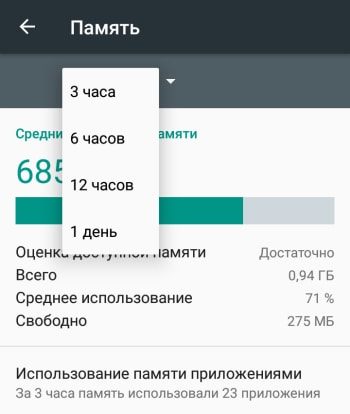
На более современных смартфонах с Android 10 и новее раздел с информацией об оперативной памяти находится в Режиме разработчика. Чтобы его активировать, следуйте инструкции:
- Зайдите в Настройки — О телефоне.
- Найдите пункт Версия ядра (или Номер сборки ) и кликните по нему несколько раз подряд (5-10).
- Если все сделать правильно, появится сообщение со словами «Вы стали разработчиком».
Далее нужно перейти в Настройки — Дополнительные настройки — Для разработчиков и найти здесь пункт Память (обычно он находится в самом верху). Здесь так же будет указано использование ОЗУ (можно посмотреть за период 3, 6, 12 и 24 часа).
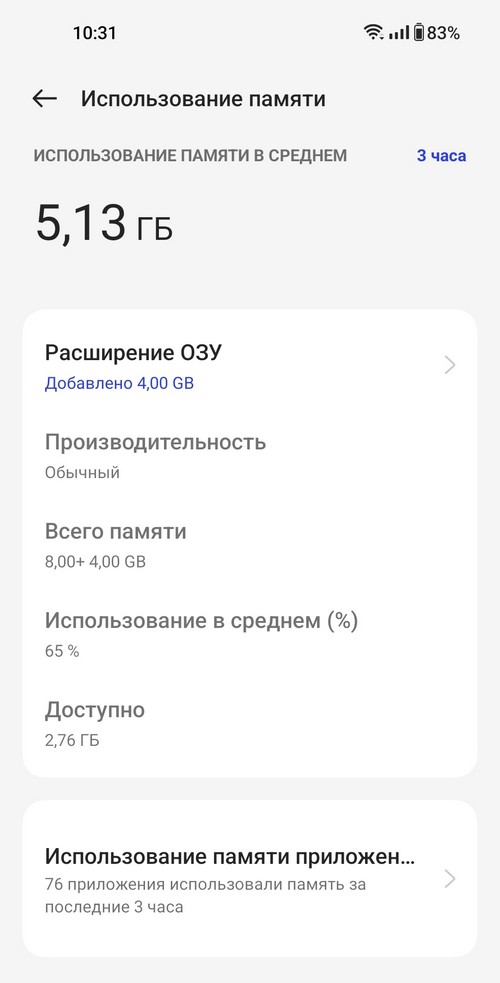
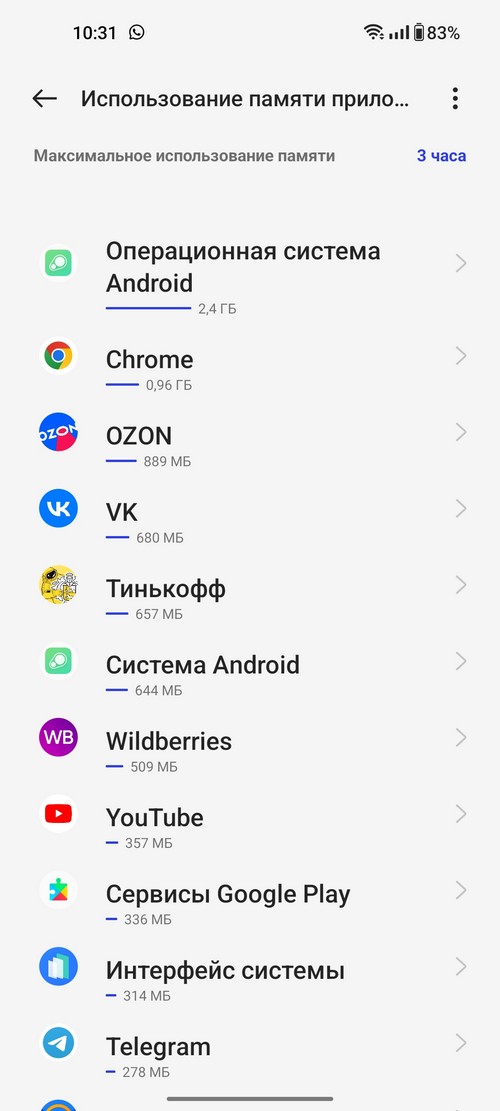
В разделе Использование памяти приложениями будет подробная статистика о том, какие приложение и как потребляют ОЗУ телефона.
Как узнать объем встроенной памяти на Android?
Постоянная память, в отличие от ОЗУ, не требует питания для хранения данных, поэтому даже после выключения телефона вся записанная на ней информация сохраняется. Часть этой памяти занята под операционную систему, изменять ее можно только при наличии root-прав (или прав суперпользователя). Вторая часть является внутренней памятью, она используется для установки приложений, настроек и хранения файлов.
Обычно реальный объем этой памяти не совпадает с тем, что указывается в спецификациях, так как часть уходит под систему и предустановленные приложения. Иногда производитель устанавливает на смартфон такие программы, как файловый менеджер, антивирус или музыкальный проигрыватель, которые могут пригодиться пользователю. В других случаях это оказываются игры или рекламные приложения, которые можно удалить за ненадобностью.
Как узнать реальный объем внутренней памяти:
1. Заходим в настройки.
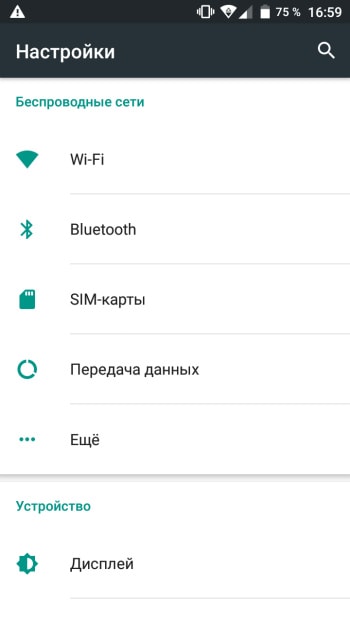
2. Открываем пункт «Хранилище и USB-накопители».
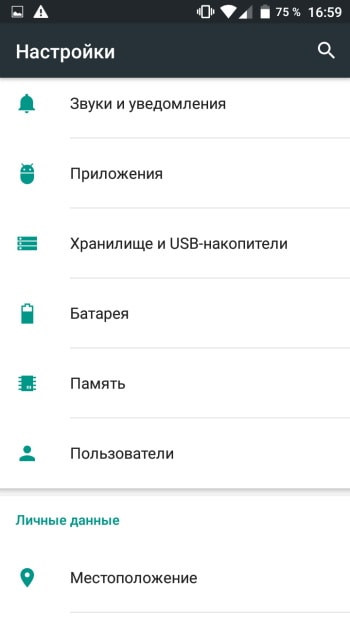
На устройстве, используемом в качестве примера, общий объем постоянной памяти составляет 8 ГБ. Как мы видим, для пользователя из них свободно всего 3,71 ГБ. В данный момент используется 3,32 ГБ. Нажав на раздел «Внутренний накопитель», можно узнать, чем именно занят этот объем памяти.
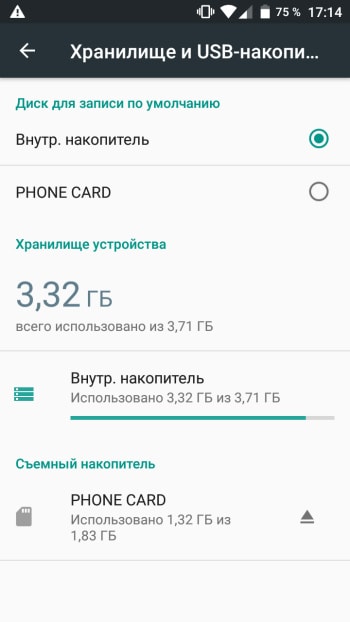
В этом же пункте отображается информация о съемном накопителе, или карте памяти. Пользователь может самостоятельно выбрать, куда будут сохраняться новые файлы: во внутреннюю память или microSD-карту.
Надеемся, наша небольшая инструкция поможет не только узнать реальный объем памяти на мобильном устройстве, но и оптимизировать ее использование.
Рекомендуем почитать:
- Использование памяти приложениями — что есть полезного в этом разделе?
- Расширение ОЗУ в телефоне — что это и зачем нужно?
- Как узнать все характеристика телефона?
- Как выбрать хороший робот-пылесос для квартиры?
- Абонент не отвечает или временно недоступен — что это значит?