Как отключить обновление iOS для iPad, iPhone
Что если по тем или иным причинам вы не хотите использовать обновленную ОС, а надоедливые напоминания об апдейте то и дело появляются на экране вашего мобильного устройства? К тому же, ожидая установки, загруженное обновление iOS отнимает от пары десятков мегабайт до гигабайта памяти.
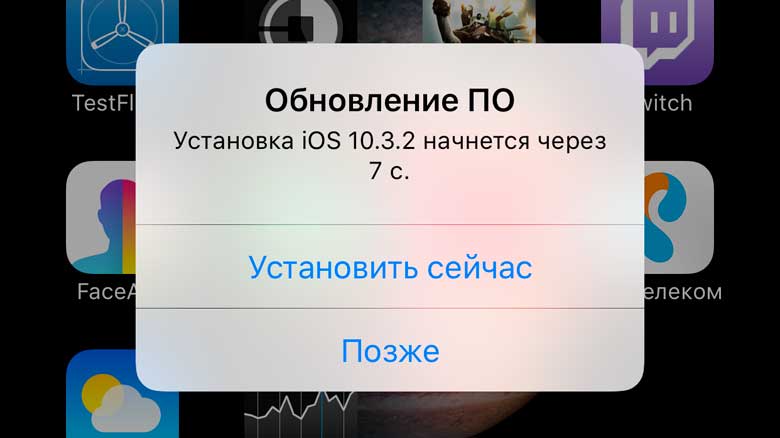
Как отменить загрузку обновлений iOS на iPhone или iPad
В общем, если вы не хотите загружать обновления для iOS, а затем получать надоедливые напоминания о необходимости их установки — установите пароль блокировки. Без введения пароля блокировки экрана устройство не начнет загрузку обновления. Поставить пароль можно в настройках девайса, в разделе «Код-пароль».
- appldnld.apple.com
- mesu.apple.com
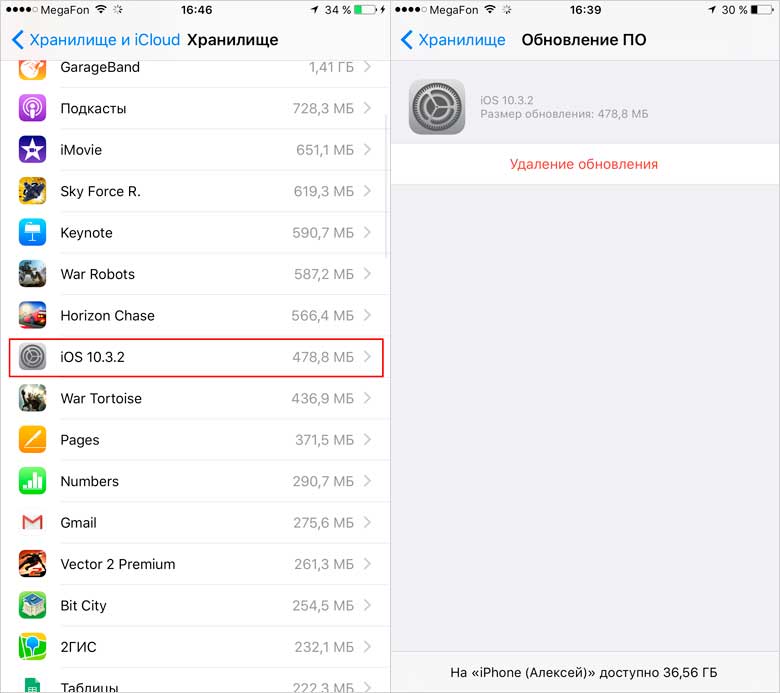
Откройте настройки и перейдите в «Основные» > «Хранилище и iCloud» > «Хранилище» > «Управление». Здесь полистайте список, найдите файл обновления и удалите его.
Как убрать уведомление об обновлении iOS? Подробные настройки
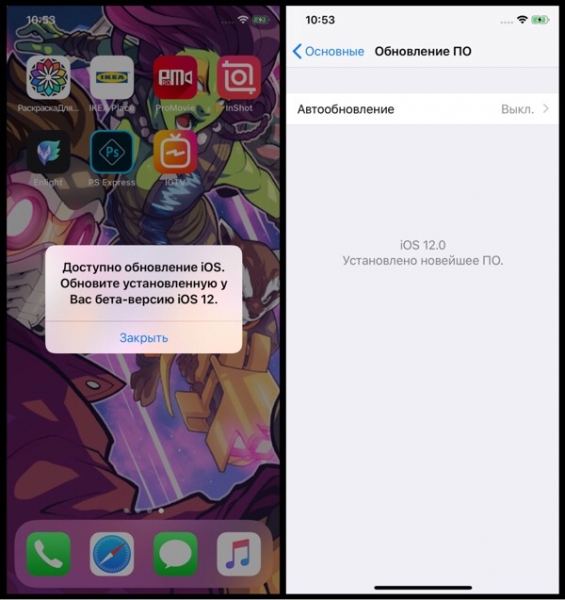
По статистике, большое количество пользователей техники Apple задумывается о том, как убрать уведомление «Доступно обновление iOS». Не все желают и имеют возможность сразу же обновиться, а некоторые даже не желают вообще этого делать. Но верный айфон всегда напоминает о грядущем рефреше, что вызывает вопросы вроде «как убрать уведомление об обновлении iOS 12 и других версий?».
Немного об обновлениях
Для чего нужно постоянно обновлять систему? На что это влияет? На эти и другие вопросы мы дадим подробные ответы ниже в нашей статье. Обновления, или, как их называют профессионалы, «рефреши», являются обязательными для каждого пользователя как «Андроида», так и «яблочной» системы. Большинство владельцев айфонов отказываются от обновлений прошивки, не видя в этом смысла. Да, после многих рефрешей дизайн и интерфейс аппарата совершенно не меняется, но это не значит, что нужно игнорировать обновления.
Для чего они нужны?
В большинстве случаев обновления для айфонов содержат в себе программное обеспечение, способное закрыть так называемые «дыры» в безопасности. Это очень важно, поскольку на сегодняшний день пользователи привязывают к своим смартфонам кредитные и дебетовые карты, производят оплату в интернете и делают многие другие вещи, которые должны быть доступны только им. Именно на защиты таких персональных данных и направлено большинство обновлений для системы. Поэтому, прежде чем задаться вопросом, как убрать уведомление об обновлении iOS, мы рекомендуем прочитать информацию, представленную в описании рефреша.
Как узнать, что это за обновление?
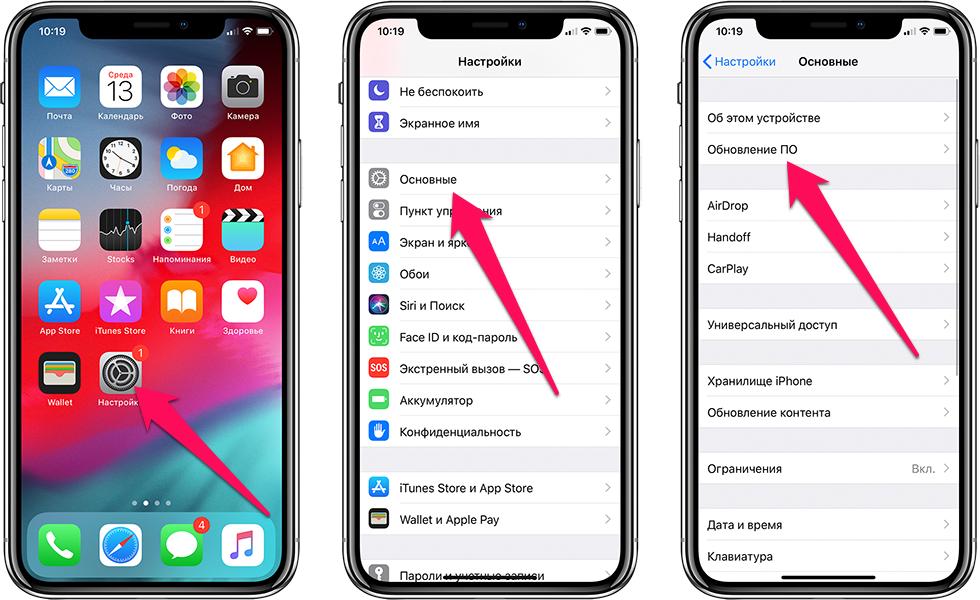
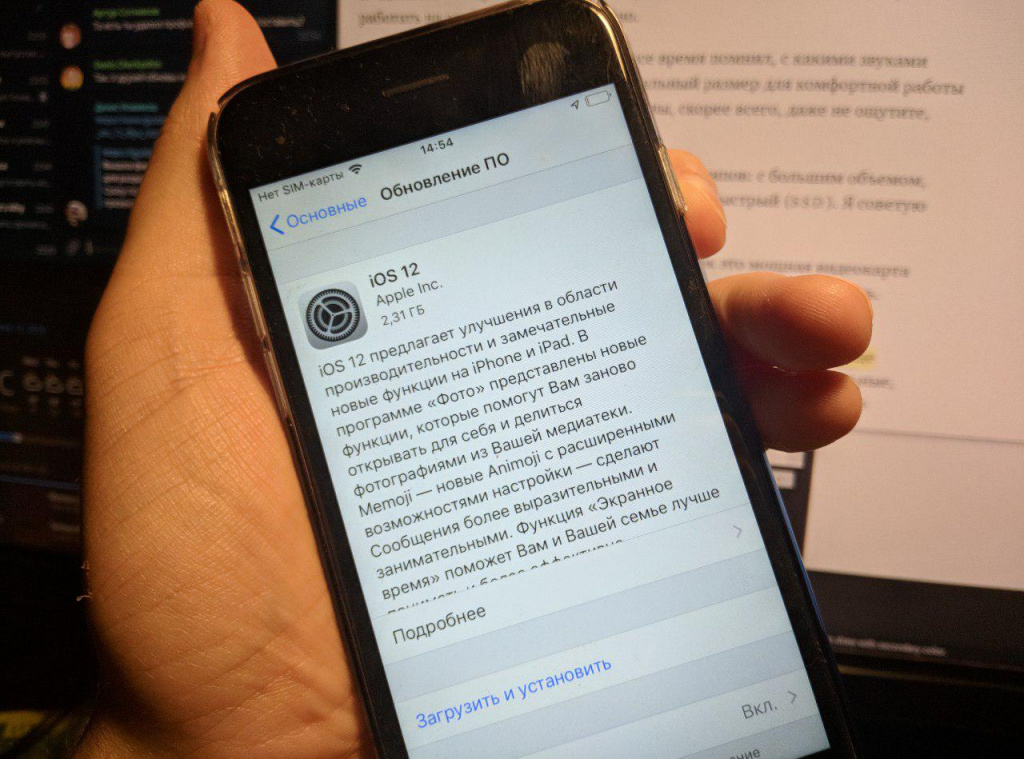
При каждом уведомлении о том, что для системы пользователя вышло обновление, владелец может подробно узнать, что оно содержит, и после этого принять решение, устанавливать его или нет. Как узнать? Независимо от устройства, будь то айфон или айпад, пользователю достаточно перейти в основные настройки, а из них — в раздел «Обновления». Под характерным значком шестеренки будет краткое описание готового к установке обновления на русском языке.
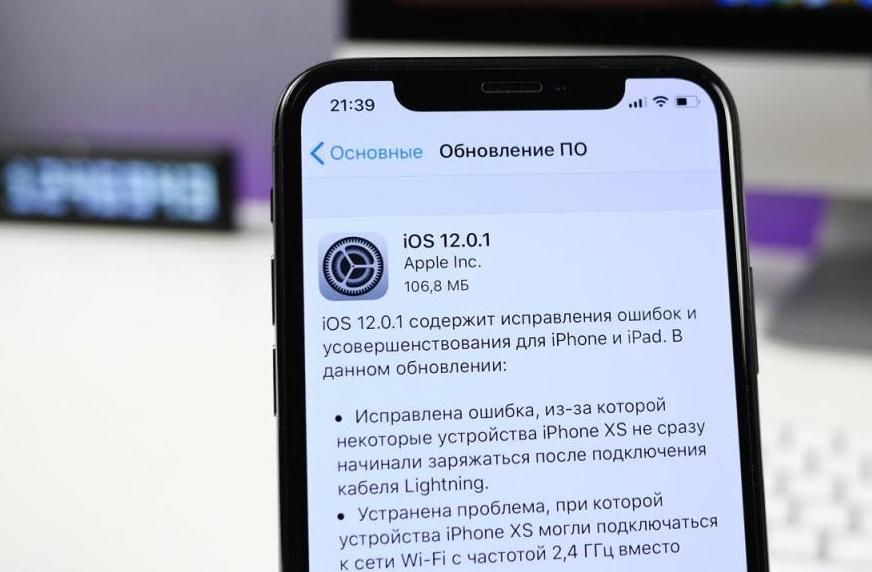
Если его оказалось недостаточно, не стоит отчаиваться и игнорировать рефреш. Достаточно перейти по ссылке, располагающейся чуть ниже, и пользователь сразу же перейдет на официальный сайт компании Apple, где будет подробно описано вышедшее системное обновление. Производитель рекомендует обновляться каждый раз, и не зря. В связи с сегодняшней ситуацией, злоумышленники могут получить доступ к персональным данным, если те недостаточно защищены системой. Поэтому, прежде чем думать, как отключить уведомление об обновлении iOS, мы рекомендуем прочесть больше информации о рефрешах и их пользе.
Когда не требуется обновлять систему?
Такая ситуация также встречается с «яблочными» продуктами, но в очень редких случаях. Приведем простой пример. Четвертое поколение айфонов осталось у многих и по сей день, но его ресурсов не всегда достаточно для стабильной, обновленной работы iOS 12 и выше.
В связи с этим, после рефреша своего смартфона пользователи часто встречаются с такими багами, как зависание приложений или их долгая загрузка. Именно эти неудобства доставляет обновленная система на старом телефоне. Однако статистика показывает, что таких случаев очень мало, а решений этого вопроса достаточно много, главное, найти ту самую версию прошивки, которая подойдет к конкретной модели аппарата.
Как убрать уведомление об обновлении iOS?
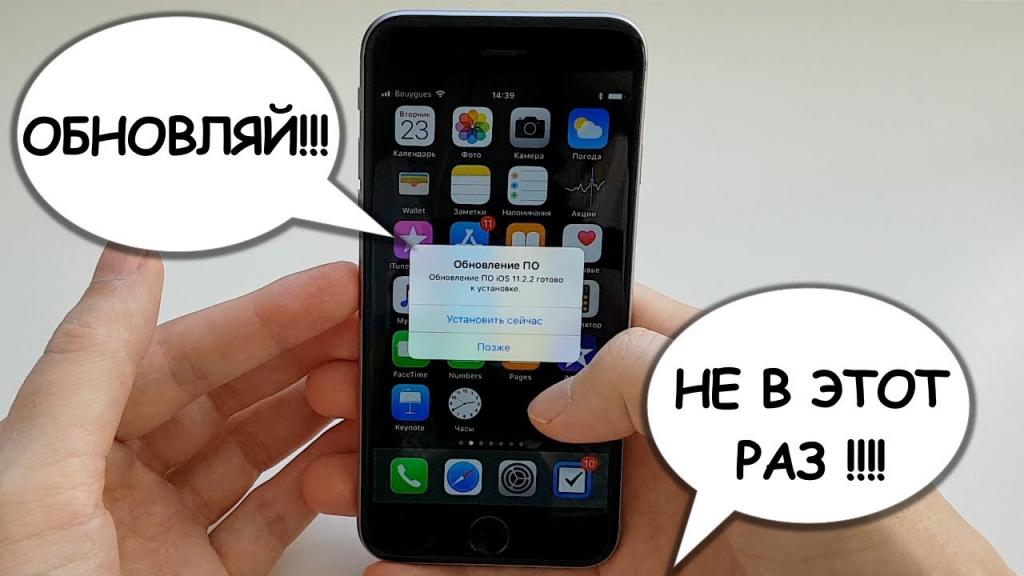
В этом вопросе есть несколько простых решений, одно из которых — раз в день нажимать кнопку «Напомнить позже». После этого повторные сообщения о рефреше придут ровно через 24 часа после нажатия.
Также можно попытаться удалить уже установленное обновление через основное меню настроек. После этого нужно избегать подключения к беспроводной сети с хорошим покрытием, поскольку при обнаружении Wi-Fi с хорошей скоростью передачи данных устройство снова захочет обновить себя.
Третий способ немного труднее, чем вышеописанные, поэтому, если вы не разбираетесь в устройстве роутера и самого айфона, лучше попросить сделать это кого-то из знакомых или соседей. Суть метода заключается в том, чтобы заблокировать непосредственные сервера Apple, с которых и приходят обновления для каждого устройства. Адреса этих серверов узнать достаточно просто: нужно зайти в настройки обновления айфона и просмотреть текст, выделенный синим цветом. Когда вы нажмете на него, откроется браузер «Сафари», в адресной строке которого и будут прописаны нужные сервера.
Итоги
Итак, сегодня мы узнали, как убрать уведомление об обновлении iOS на айфоне. Стоит заметить, что вышеописанные способы работают не только на «яблочном» смартфоне, но и на планшетах этой замечательной фирмы. Напомним, что не стоит игнорировать сообщения о рефрешах, поскольку это может привести к весьма печальным последствиям. Не устанавливать обновления можно только в самых крайних случаях, которые мы описали в нашей сегодняшней статье. Дорожите своими устройствами и берегите их!
Обновление приложений на устройствах Apple вручную
Вы можете отключить автоматические обновления и обновлять приложения вручную. Либо вы можете включить автоматические обновления, чтобы вам не приходилось обновлять каждое приложение вручную.
Обновление приложений вручную
На iPhone и iPad приложения из App Store по умолчанию обновляются автоматически. Если возникает проблема, вы можете обновить приложение вручную.
Обновление приложений на iPhone или iPad вручную
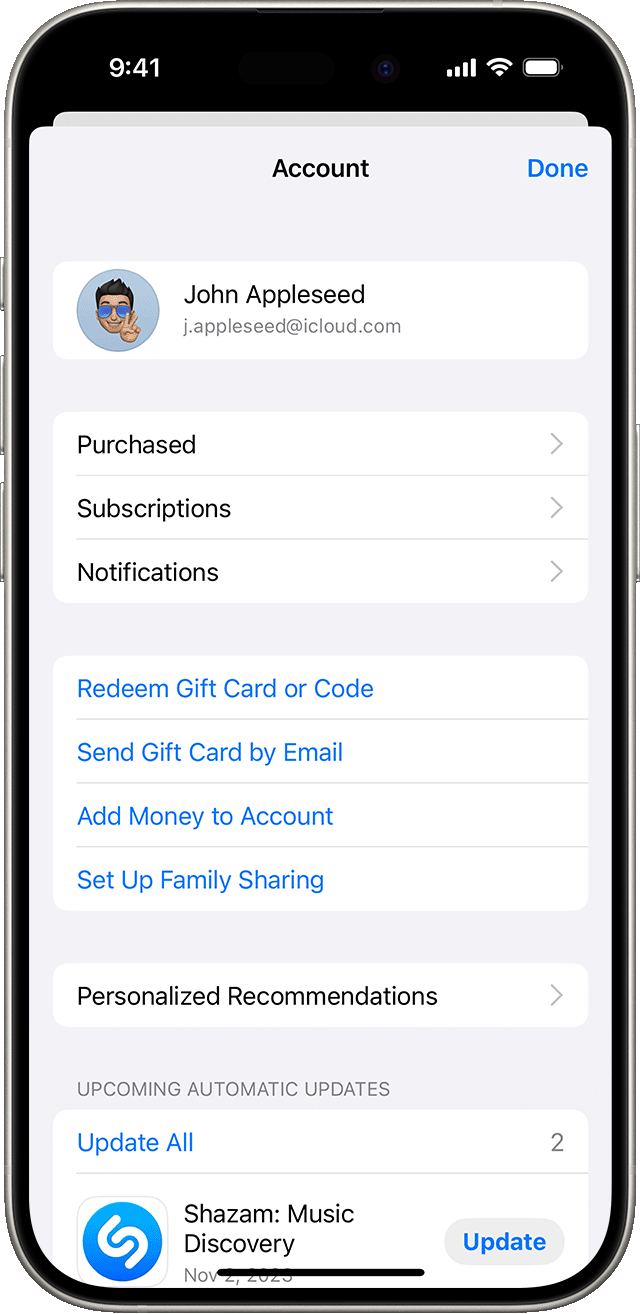
- Откройте магазин App Store.
- Нажмите значок профиля в верхней части экрана.
- Прокрутите для просмотра ожидающих обновлений и примечаний к выпуску. Нажмите «Обновить» рядом с приложением, чтобы обновить только его, или нажмите «Обновить все».
Обновление приложений на компьютере Mac вручную
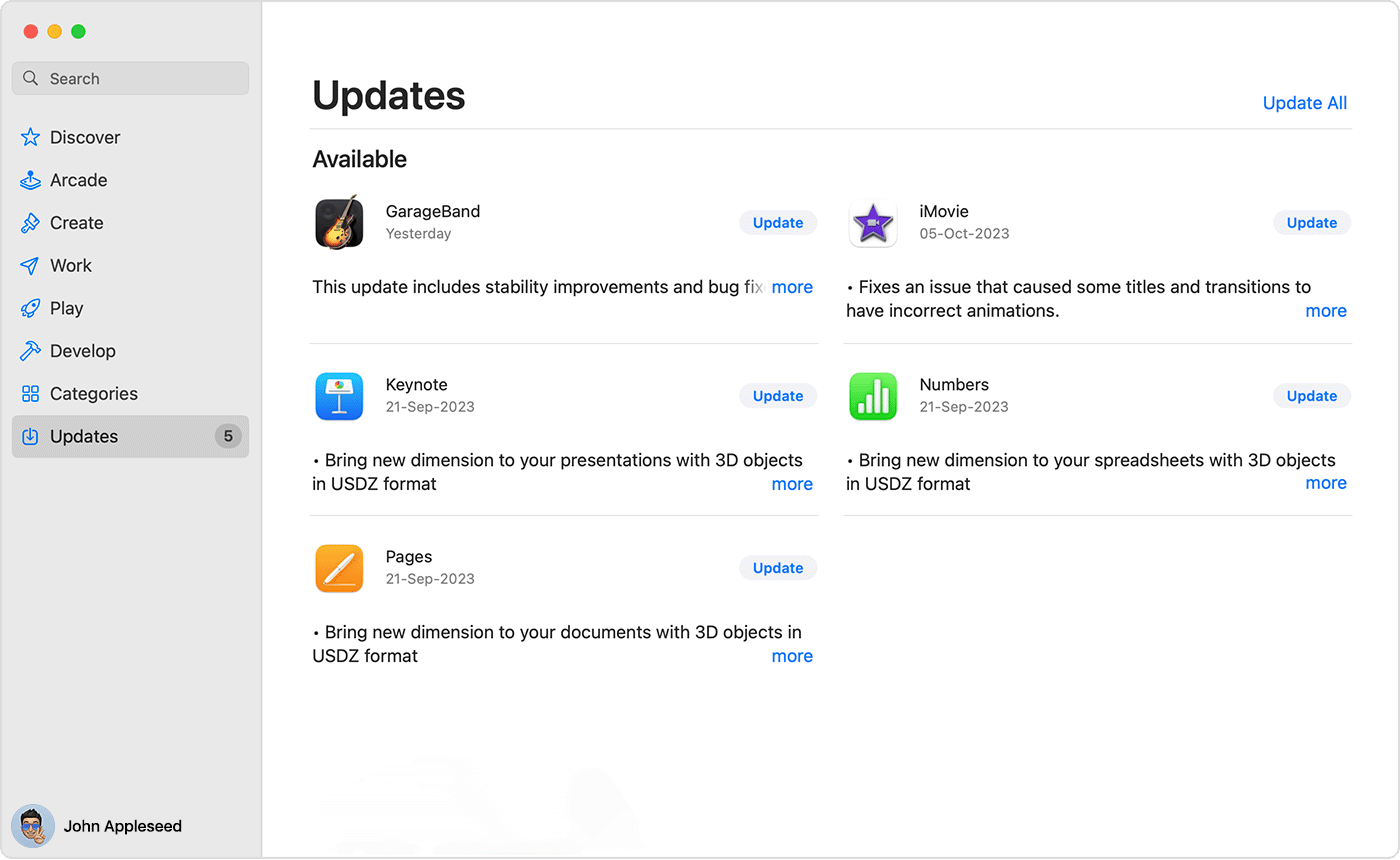
- Откройте приложение App Store.
- В боковом меню нажмите «Обновления».
- Нажмите «Обновить» рядом с приложением, чтобы обновить только его, или нажмите «Обновить все».
Если вы установили на компьютере Mac приложение не из App Store, за помощью в обновлении обратитесь к разработчику приложения.
Обновление приложений на часах Apple Watch вручную
- Откройте приложение App Store и прокрутите вниз.
- Нажмите «Учетная запись».
- Нажмите «Обновления».
- Нажмите «Обновить» рядом с приложением, чтобы обновить только его, или нажмите «Обновить все».
Включение и выключение автоматического обновления
Если вы предпочитаете обновлять вручную все приложения, можно отключить автоматическое обновление. После выключения этой функции вы будете получать уведомления от App Store каждый раз, когда становится доступно обновление для одного из ваших приложений.
Включение и выключение автоматического обновления на iPhone или iPad
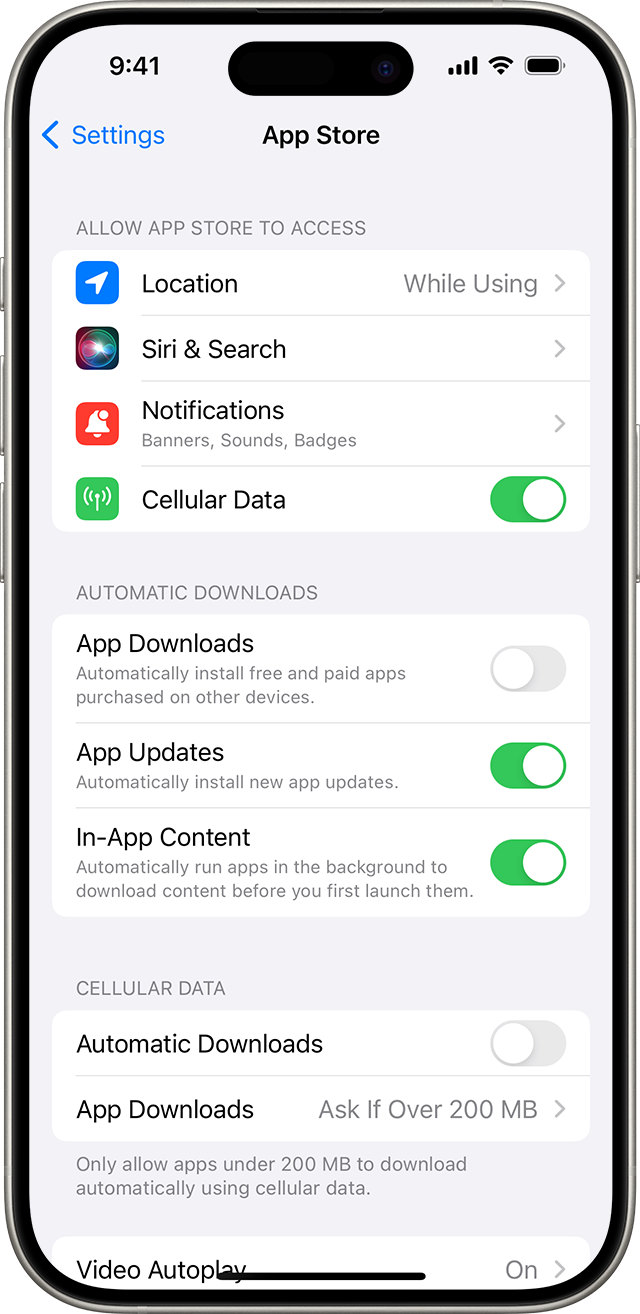
- Откройте приложение «Настройки».
- Нажмите App Store.
- Включите или выключите параметр «Обновления ПО».
Включение и выключение автоматических обновлений на компьютере Mac
- Откройте приложение App Store.
- В строке меню вверху экрана выберите App Store >> «Настройки».
- Установите или снимите флажок «Автоматические обновления».
Включение и выключение автоматических обновлений на часах Apple Watch
- Выберите «Настройки» > App Store.
- Включите или выключите параметр «Автообновление».
Или откройте приложение Watch на устройстве iPhone, прокрутите до пункта App Store и нажмите его, затем включите или выключите параметр «Автообновление».
Включение и выключение автоматических обновлений на Apple TV HD или 4K
- Выберите «Настройки» > «Приложения».
- Установите или снимите флажок «Автообновление приложений».
Информация о продуктах, произведенных не компанией Apple, или о независимых веб-сайтах, неподконтрольных и не тестируемых компанией Apple, не носит рекомендательного или одобрительного характера. Компания Apple не несет никакой ответственности за выбор, функциональность и использование веб-сайтов или продукции сторонних производителей. Компания Apple также не несет ответственности за точность или достоверность данных, размещенных на веб-сайтах сторонних производителей. Обратитесь к поставщику за дополнительной информацией.
Обновление iPhone или iPad
На iPhone или iPad можно обновить iOS или iPadOS до последней версии беспроводным способом. Если на вашем устройстве обновление не отображается, обновите устройство вручную с помощью компьютера. Узнайте, как обновить устройство вручную, если используется Mac с macOS Catalina или более поздней версии либо Mac с macOS Mojave или более ранней версии или компьютер с Windows.
Обновление iPhone или iPad беспроводным способом
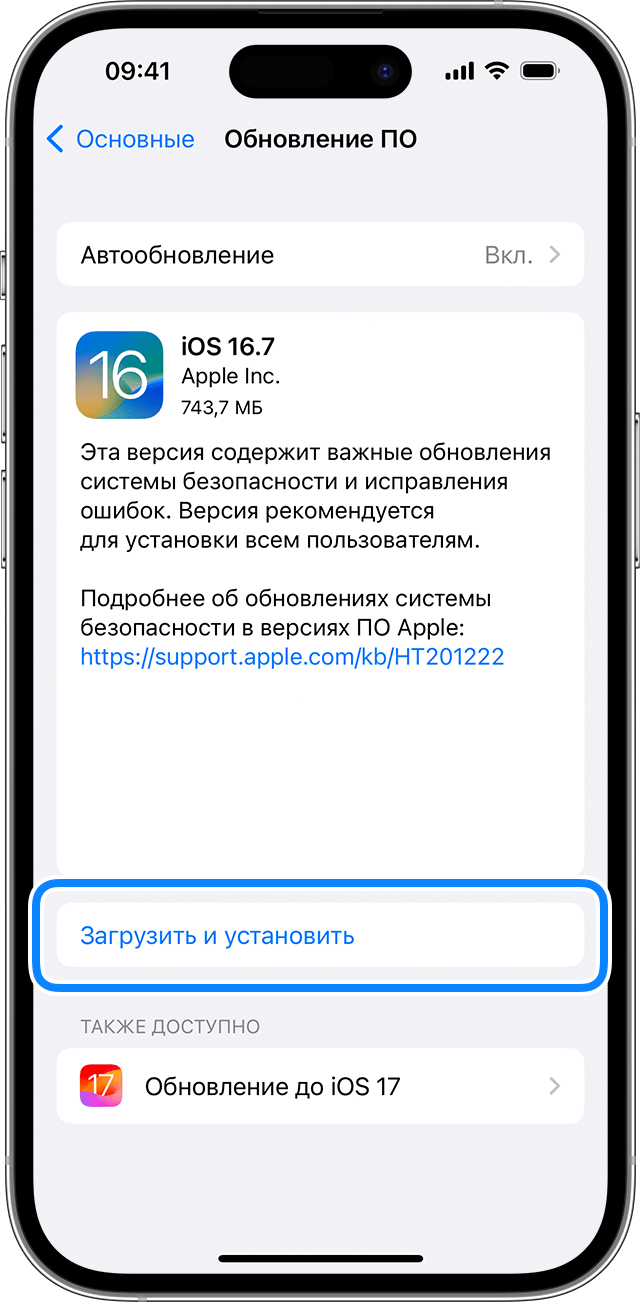
- Создайте резервную копию данных на устройстве с помощью iCloud или компьютера.
- Поставьте устройство на зарядку и подключитесь к Интернету по сети Wi-Fi.
- Перейдите в меню «Настройки» > «Основные», а затем нажмите «Обновление ПО».
- Если доступны несколько вариантов обновления ПО, выберите подходящий вам.
- Нажмите «Установить сейчас». Если вместо этого отображается надпись «Загрузить и установить», нажмите ее для загрузки обновления, введите код-пароль и нажмите «Установить сейчас». Если вы не помните код-пароль, следуйте инструкциям в этой статье.
Если появляется предупреждение при обновлении беспроводным способом
Если при попытке обновить устройство беспроводным способом появляется предупреждение, см. инструкции в этой статье.
Установка некоторых обновлений ПО через беспроводную сеть невозможна. Подключение через VPN или прокси-сервер может препятствовать связи устройства с серверами обновления операционной системы.
Недостаточно свободного места для обновления беспроводным способом
Если появляется сообщение о необходимости временно удалить приложения, так как для обновления ПО требуется больше свободного места, разрешите удаление, нажав «Продолжить». По завершении обновления эти приложения будут переустановлены автоматически. Если вместо этого нажать «Отмена», можно освободить место на устройстве, удалив содержимое вручную.
Настройка автоматических обновлений
ПО на устройстве можно обновить автоматически во время зарядки ночью.
Включение автоматического обновления
- Перейдите в раздел «Настройки» > «Основные» > «Обновление ПО».
- Нажмите «Автообновление» и активируйте параметр «Загрузка обновлений iOS».
- Включите функцию «Установка обновлений iOS». Ваше устройство автоматически обновится до последней версии iOS или iPadOS. Некоторые обновления может потребоваться установить вручную.

Установка быстрых ответов на угрозы
Быстрые ответы на угрозы позволяют получать важные улучшения системы безопасности до того, как они будут включены в доступные обновления ПО.
Чтобы автоматически получать быстрые ответы на угрозы, выполните следующие действия:
- Перейдите в меню «Настройки» > «Основные» > «Обновление ПО».
- Нажмите «Автообновление».
- Убедитесь, что параметр «Ответы на угрозы и системные файлы» включен.
Если вы не хотите, чтобы быстрые ответы на угрозы устанавливались автоматически, можно установить их так же, как обновления ПО.
Если требуется удалить быстрый ответ на угрозу, выполните следующие действия:
- Выберите «Настройки» > «Основные» > «Об этом устройстве».
- Нажмите версию iOS.
- Нажмите «Удалить быстрый ответ на угрозы».
Можно переустановить быстрые ответы на угрозы позже или дождаться их постоянной установки в составе стандартного обновления ПО.
Обновив iOS или iPadOS до последней версии, вы получите доступ к самым новым возможностям, обновлениям системы безопасности, а также забудете о старых неполадках. Некоторые возможности могут быть доступны не на всех устройствах и не во всех странах и регионах. На работу аккумулятора и системы влияют многие факторы, включая состояние сети и особенности использования, поэтому фактические показатели могут отличаться.