Как кинуть ссылку с таймкодом ютуб
→ Как отличить настоящее сливочное масло от подделки?
Купил масло Б.Литовское в начале апреля 2021 г. Упаковка совсем другая хотя кажется нормальным маслом
→ Как удалить стандартные приложения на Samsung TV.
Добрый день.Нет пункта deep link test samsung UE43TU7100UXCE не могу удалить вшитые приложения даже в develop mode подскажите как удалить их.
→ Как удалить стандартные приложения на Samsung TV.
Здравствуйте,все сделал как на видео про удаление родных приложений не получилось пробывал несколько раз.Подскажите,что не так.
→ Как удалить стандартные приложения на Samsung TV.
на серии тв. Самсунг 6К данная инструкция не работает
→ Как сделать вонючку в домашних условия?
Спасибо. Все получилось
Как скопировать ссылку в ютубе?

Как скопировать ссылку видео с Ютуб на компьютере, андроиде и айфоне? Нет ничего сложного. В данной статье подробная пошаговая инструкция, которая поможет без проблем вам справится с копированием ссылок с ютуба.
Как скопировать ссылку в YouTube?
Чтобы скопировать ссылку с видео Ютуб на компьютере есть три способа:
Первый способ. Нужно кликнуть один раз правой кнопкой мыши в окне браузера со ссылкой. Ссылка подсветится синим цветом, а в выпавшем меню, нужно выбрать пункт «Копировать». Ссылка скопирована.

Второй способ. Под видео найти вот такую кривую стрелку с надписью «Поделиться» и кликнуть по ней 1 раз левой кнопкой мыши. В выпавшем меню, в квадратном окне появится ссылка. Затем нажать на нее правой кнопкой и выбрать пункт «Копировать». Ссылка скопирована.

Третий способ. При воспроизведении видео в полноэкранном режиме, нужно нажать на паузу, и в верхнем углу справа найти кривую стрелочку. Кликнуть по ней один раз левой кнопкой мыши, в квадратном окне появится ссылка. По ней нужно кликнуть правой кнопкой и выбрать пункт, в выпавшем меню «Копировать ссылку».

Для смартфонов и планшетов, подходят те же самые способы, кроме первого.
Чтобы скопировать ссылку с Ютуб на Андроиде, нужно нажать на кривую стрелочку под видео. В открывшемся меню, выбрать иконку с надписью «Копировать ссылку». Ссылка скопирована.
Так же, в свернутом или полноэкранном режиме, можно нажать на паузу. При этом в правом верхнем углу появится кривая стрелочка. Нужно нажать на нее и в, выпавшем меню, выбрать пункт «Копировать ссылку». Ссылка скопирована.
Чтобы скопировать ссылку с Ютуб на Айфоне или Айпаде, необходимо произвести те же самые действия. Нужно нажать на кривую стрелку под видео. В открывшемся меню, выбрать ярлык с надписью «Копировать». Ссылка скопирована.

При воспроизведении в полноэкранном режиме, нужно нажать на паузу. В правом углу сверху появится кривая стрелочка. Нажав на нее, в выпавшем меню, выбираем пункт «Копировать». Ссылка скопирована.
На всех представленных устройствах, после копирования, ссылка находится в буфере обмена. Поэтому ее можно вставить в любой текстовый документ, в окно чата в любом мессенджере, отправить по почте или сообщением. На компьютере это можно сделать, кликнув в необходимом месте 1 раз правой кнопкой мыши и, в выпавшем меню, выбрать пункт «Вставить». Ссылка вставлена и появляется в нужном месте.
На смартфонах это же можно сделать, прижав палец к экрану, в необходимом месте, и выбрать также пункт «Вставить».
Как создать ссылку на выбранное время в видео на YouTube
Знаете ли вы, что вы можете дать ссылку на определенное время в видео на YouTube? Это отличный прием, когда вы просто хотите показать определенный момент видео, особенно если видео довольно длинное, а фрагмент, которым вы хотите поделиться, появляется через несколько минут после начала воспроизведения.
Как создать ссылку на определенное время
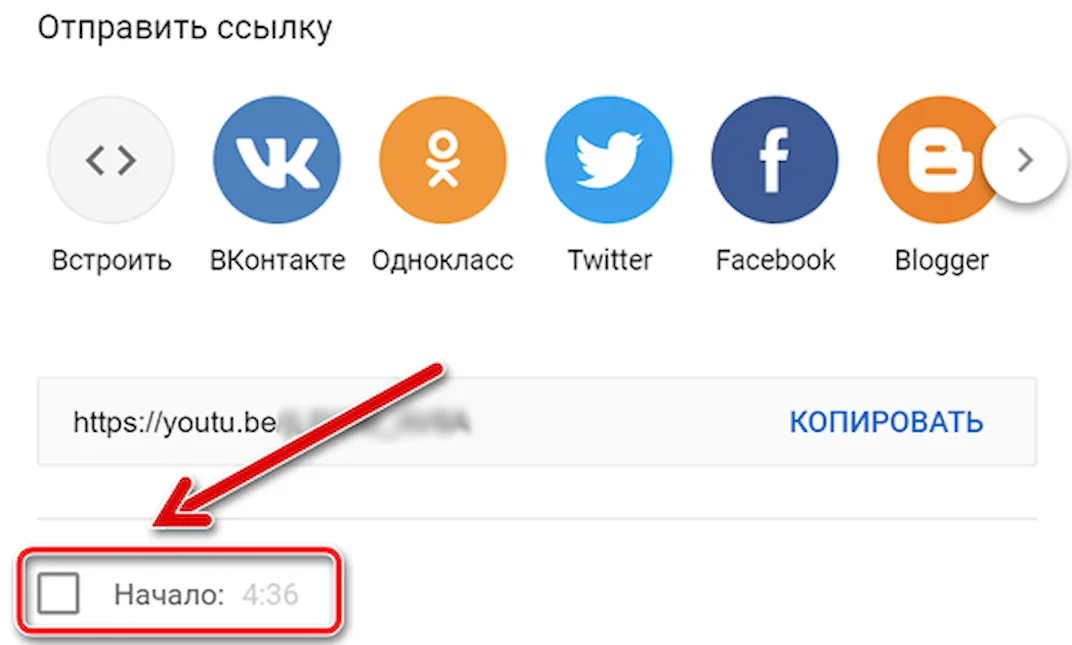
Очень просто указать точную часть любого видео на YouTube. В настольной версии YouTube.com выполните следующие три простых шага:
- Нажмите кнопку Поделиться прямо под видео.
- Во всплывающем окне найдите флажок Начало: в самом нижнем углу окна и щелкните, чтобы включить.
- Убедитесь, что в поле «Начало:» установлено точное время, на которое вы хотите добавить ссылку на видео. Вы можете установить точное время видео, а затем снова выполнить описанные выше шаги, чтобы время начала по умолчанию было установлено на время для видео по умолчанию, или, альтернативно, введите время в поле самостоятельно.
- Нажмите кнопку Копировать, которая отображается справа от URL над флажком Начало:. Вы можете заметить, что ссылка в поле выше изменилась и содержит некоторые дополнительные символы. Эти дополнительные символы используются, чтобы указать YouTube на конкретное время в обозначенном видео.
- Вставьте ссылку в любое место или нажмите любую из кнопок социальных сетей, чтобы поделиться ею. Любой, кто нажмет на ссылку, чтобы посмотреть видео, попадёт на указанный момент.
Ссылка на видео YouTube в мобильном приложении
В официальном мобильном приложении YouTube для устройств iOS и Android вы можете заметить, что есть кнопка Поделиться , которая позволяет копировать ссылку на видео и делиться ею в социальных приложениях, но без флажка Начало: и соответствующего поля. К сожалению, эта функция доступна только при просмотре видео YouTube в веб-браузере.
Так что, если вы хотите связать определенное время в видео на YouTube при использовании приложения, у вас есть несколько вариантов:
- Откройте видео в мобильном браузере, чтобы установить флажок Начало: . Нажмите Поделиться → Скопировать ссылку, а затем откройте мобильный браузер, чтобы вставить ссылку в поле «URL».
- Создайте ссылку на определенное время путём ручного создания отметки времени.
Как вручную создать отметку времени на видео YouTube
Вы можете вручную связать определенное время в видео, добавив ?T=00m00s в конец любой обычной ссылки на YouTube. Просто заменяете 00m минутным маркером.
Если видео достаточно короткое, то есть меньше минуты, вы можете не указывать часть «00m». Например, ссылка https://youtu.be/dQw4w9WgXcQ превращается в https://youtu.be/dQw4w9WgXcQ?t=42s после того, как мы добавили наш маркер времени, чтобы оно начиналось с 42 секунды.
YouTube делает это достаточно быстро и просто, так что вам вообще не нужно делать это вручную, но учиться все равно не вредно. Знание того, как это работает, также даёт вам лучшее понимание того, что означают эти дополнительные символы.
Почему связь со временем имеет значение
Интернет-пользователи имеют очень «короткое внимание», поэтому когда кого-то заставляют просматривать 5-минутное видео, где лучшая начинается только где-то в середине, он может нетерпеливо закрыть видео слишком рано разочаровавшись.
На YouTube также размещены тысячи и тысячи потрясающих видеороликов, которыми стоит делиться, но они могут длиться несколько минут и более часа. Если вы делитесь видео-презентацией, ваши друзья, вероятно, оценят тот факт, что вы указали точное время в видео, когда выступление действительно сосредоточено на соответствующей теме.
Наконец, много людей смотрят YouTube со своего мобильного устройства. У них часто нет времени, чтобы просматривать длинное вступление и другие несущественные кусочки, прежде чем перейти к важной части.
Когда вы решаете поделиться видео с указанием определенного времени, зрители всегда могут перезапустить видео, если они действительно хотят просмотреть всё это полностью, так что вы никому не оказываете медвежью услугу, ссылаясь на более релевантный пункт. Видеопроигрыватель YouTube просто начинает буферизацию и воспроизведение в установленное вами время без каких-либо изменений видео.
Как создать ссылку на конкретный момент ролика YouTube
wikiHow работает по принципу вики, а это значит, что многие наши статьи написаны несколькими авторами. При создании этой статьи над ее редактированием и улучшением работали, в том числе анонимно, 17 человек(а).
Количество просмотров этой статьи: 279 644.
В этой статье:
Из этой статьи вы узнаете, как создать ссылку на конкретный момент видеоролика YouTube.
Метод 1 из 2:
Как скопировать ссылку на видео

- Если вы еще не вошли в свою учетную запись, нажмите «Войти» в правом верхнем углу, а затем введите адрес электронной почты и пароль. Это необязательно, если доступ к видео не ограничен по возрасту.

Воспроизведите нужный видеоролик. Найдите нужное видео, а затем нажмите на него, чтобы воспроизвести.

Выберите нужный момент. Прокрутите видео до момента, на который хотите сделать ссылку.

Щелкните по кнопке «Пауза». Она находится в нижней левой части окна.

- Если видео содержит аннотации, щелкните правой кнопкой мыши по области видео без аннотации. Чтобы отключить аннотации, щелкните по значку в виде шестеренки в нижней части ролика, а затем нажмите на красный ползунок у «Аннотации».
- На компьютере Mac удерживайте клавишу Control и щелкните по ролику.

Нажмите Копировать URL видео с привязкой ко времени . Эта опция находится в меню. Адрес ролика будет скопирован в буфер обмена компьютера.

Вставьте ссылку. Чтобы вставить ссылку в текстовое поле (например, в сообщение Facebook или электронное письмо), щелкните по полю, а затем нажмите Ctrl + V (Windows) или ⌘ Command + V ( Mac).

- поместите курсор в конец адреса видео;
- определите количество секунд до нужного момента (например, если нужно начать с пятиминутной отметки, количество секунд равно 300);
- введите &t=#s в конце адреса, где вместо «#» подставьте количество секунд (например, &t=43s );
- например, адрес ролика https://www.youtube.com/watch?v=dQw4w9WgXcQ превратится в https://www.youtube.com/watch?v=dQw4w9WgXcQ&t=43s.
Метод 2 из 2:
Как добавить ссылку в комментарии

- На мобильном устройстве нажмите на значок приложения YouTube.

Воспроизведите нужный видеоролик. Найдите нужное видео, а затем нажмите на него, чтобы воспроизвести.

- Например, если видео длится 20 минут, и вы прокрутили его до пятиминутной отметки, в нижнем левом углу видео отобразится 5:00/20:00 . В этом случае «5:00» — это текущая отметка времени.

- На мобильном устройстве прокрутите все опции видео, чтобы найти раздел «Комментарии».

Нажмите на поле комментария. Оно находится в верхней части раздела «Комментарии».

Введите отметку времени. Введите нужную временную отметку (например, 5:00 ).

-
На мобильном устройстве нажмите на значок «Отправить»

- Если вы хотите создать ссылку вручную, убедитесь, что вводите &t=#s в самом конце адреса видеоролика.
Предупреждения
- К сожалению, в мобильном приложении YouTube нельзя скопировать адрес видео с определенной отметкой времени.
Дополнительные статьи

удалить канал на YouTube

удалить аккаунт на YouTube

изменить страну в YouTube

отключить безопасный режим на YouTube

удалить подписчиков YouTube

смотреть видео YouTube в оффлайне

изменить свое имя пользователя на YouTube

изменить настройки языка YouTube

найти полнометражные фильмы на Youtube

оставить комментарий с временной меткой к видео на YouTube

оставлять комментарии на YouTube

побороть зависимость от YouTube

загрузить видео высокого разрешения на YouTube

сослаться на видео из YouTube
Об этой статье
wikiHow работает по принципу вики, а это значит, что многие наши статьи написаны несколькими авторами. При создании этой статьи над ее редактированием и улучшением работали, в том числе анонимно, 17 человек(а). Количество просмотров этой статьи: 279 644.