Изменение параметров по умолчанию для новых документов
Вы можете изменить параметры по умолчанию для новых документов, внеся изменения в шаблон Normal, на основе которых будут создаваться новые документы. В шаблоне «Обычный» можно задать другое форматирование или содержимое по умолчанию, после чего для всех создаваемых документов будут использоваться новые параметры.
Важно: Если шаблон «Обычный» был случайно изменен, параметры по умолчанию можно легко восстановить, удалив, переименовав или переместив его. Шаблон «Обычный» будет автоматически создан повторно при следующем запуске Word. Однако этот метод не действует в отношении других шаблонов. Прежде чем изменять какой-либо другой шаблон, следует создать его копию.
Изменение шрифта по умолчанию
Изменение шрифта по умолчанию в любом из шаблонов ведет к тому, что этот шрифт будет использоваться во всех новых документах, создаваемых на базе этого шаблона. Например, шрифт по умолчанию в новых пустых документах соответствует шрифту шаблона «Обычный».
- Откройте шаблон или документ, созданный на основе шаблона, для которого нужно изменить параметры по умолчанию.
- В меню Формат выберите пункт Шрифт и откройте вкладку Шрифт.
- Внесите нужные изменения и нажмите кнопку По умолчанию.
Примечание: Большинство стилей в Word основаны на стиле «Обычный». Изменение шрифта по умолчанию также ведет к изменению стиля «Обычный», и эти изменения распространяются на все остальные стили, созданные на его основе.
Изменение межзнакового интервала по умолчанию
Изменение межзнакового интервала по умолчанию в любом из шаблонов ведет к тому, что новые параметры масштаба, интервалов, расположения, кернинга и других типографских функций будут использоваться во всех новых документах, создаваемых на базе этого шаблона. Например, межзнаковый интервал в новых пустых документах основан на значении соответствующего параметра в шаблоне «Обычный».
- Откройте шаблон или документ, созданный на основе шаблона, для которого нужно изменить параметры по умолчанию.
- В меню Формат щелкните Шрифт и откройте вкладку Дополнительно.
- Внесите нужные изменения и нажмите кнопку По умолчанию.
Изменение размера полей по умолчанию
Изменение размера полей по умолчанию в любом из шаблонов ведет к тому, что новые параметры полей будут использоваться во всех новых документах, создаваемых на базе этого шаблона. Например, размеры полей по умолчанию в новых пустых документах основаны на значении соответствующего параметра в шаблоне «Обычный».
- Откройте шаблон или документ, созданный на основе шаблона, для которого нужно изменить параметры по умолчанию.
- В меню Формат щелкните Документ и откройте вкладку Поля.
- Внесите нужные изменения и нажмите кнопку По умолчанию.
Изменение макета по умолчанию
Изменение макета по умолчанию в любом из шаблонов ведет к тому, что новые разрывы разделов, верхние и нижние колонтитулы и другие атрибуты макета будут использоваться во всех новых документах, создаваемых на базе этого шаблона. Например, атрибуты макета по умолчанию в новых пустых документах основаны на значении соответствующих параметров в шаблоне «Обычный».
- Откройте шаблон или документ, созданный на основе шаблона, для которого нужно изменить параметры по умолчанию.
- В меню Формат щелкните Документ и откройте вкладку Макет.
- Внесите нужные изменения и нажмите кнопку По умолчанию.
Изменение других параметров по умолчанию в шаблоне «Обычный»
В шаблоне «Обычный» можно настроить и изменить параметры по умолчанию для самых разных аспектов работы с документом, таких как форматирование текста, абзацев и документа, стили, текст, рисунки, элементы автотекста и сочетания клавиш. Чтобы внести изменения в файл Normal.dotm, его нужно открыть в Word. При открытии Normal.dotm непосредственно из Finder приложение Word создает пустой документ на основе шаблона.
- В меню Файл выберите пункт Открыть.
- В диалоговом окне Открыть перейдите в папку, содержащую файл Normal.dotm.
- Если у вас Word 2016 для Mac, перейдите в папку /Пользователи/имя_пользователя/Библиотеки/Group Containers/UBF8T346G9.Office/Содержимое пользователя/Шаблоны.
- Если у вас Word для Mac 2011, перейдите в папку /Пользователи/имя_пользователя/Библиотеки/Application Support/Microsoft/Office/User Templates/My Templates.
Примечание: Если вы используете Mac OS X 10.7 (Lion), то папка Library по умолчанию скрыта. Чтобы перейти к ней из диалогового окна Открыть, нажмите COMMAND+SHIFT+G и в поле Перейти к папке введите ~/Library.
- При внесении значительных изменений в шаблон «Обычный», мы рекомендуем периодически создавать резервную копию файла. Чтобы создать резервную копию шаблона «Обычный», скопируйте файл и переименуйте его или переместите его в другое место.
- Вы можете быстро и легко отформатировать весь документ и придать ему профессиональный и современный вид, применив к нему тему. Тема документа — это набор параметров форматирования, в число которых входят цветовая схема (набор цветов), шрифтовая схема (набор шрифтов для заголовков и текста) и также схема эффектов (набор линий и эффектов заливки). Чтобы применить тему, сделайте следующее:
- В Word 2016 для Mac на вкладке Конструктор щелкните Темы и выберите тему.
- В Word для Mac 2011 на вкладке Главная в группе Темы щелкните Темы и выберите тему.
Вы можете изменить поля страницы в документе и создать пользовательские поля. Но в следующий раз, когда вы создадите новый документ, Word в Интернете вернется к обычному значению поля на одном дюйме на каждой стороне страницы.
Как изменить вид документа в Word
В Word 2010 есть множество различных настроек и панелей просмотра, из которых вы можете выбирать. Они полезны, когда вам нужно просмотреть нетипичные элементы, такие как метки форматирования и различные разрывы. Однако, если вы забыли выйти из представления, на которое вы переключились, или если кто-то другой использовал ваш компьютер и изменил представление, вы можете запутаться в том, как вернуться к обычному представлению в Word 2010. К счастью, в Word 2010 есть отдельный меню, где вы можете указать большинство желаемых параметров просмотра, а также вернуться к обычному виду, к которому вы привыкли.
См. также
Выход из режима черновика в Word 2010
Если в окне просмотра Word 2010 просто отображается гигантский белый холст без разрывов страниц в любом направлении, вероятно, вы находитесь в режиме черновика. Это представление имеет свое применение в определенных ситуациях, но для обычного пользователя, который просто пытается создать обычный документ, отсутствие отдельных страниц может немного раздражать. К счастью, вы можете переключиться с этого представления и вернуться к нужному виду по умолчанию.
Шаг 1. Откройте окно Word 2010, в котором ваш документ в данный момент отображается неправильно.
Шаг 2. Перейдите на вкладку «Вид» в верхней части окна.
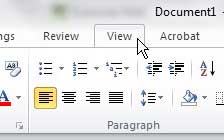
Шаг 3. Щелкните представление «Макет печати» в разделе «Представления документов» на ленте в верхней части окна.
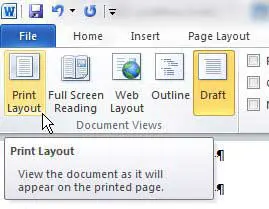
Представление «Макет печати» используется по умолчанию для большинства ситуаций в Word 2010, но вы также можете выбрать один из других параметров в разделе «Представление документа», чтобы узнать, предпочитаете ли вы один из этих вариантов.
Мэттью Берли пишет учебные пособия по технологиям с 2008 года. Его тексты появились на десятках различных веб-сайтов и были прочитаны более 50 миллионов раз.
После получения степени бакалавра и магистра компьютерных наук он несколько лет работал в сфере управления ИТ для малого бизнеса. Однако теперь он работает полный рабочий день, создавая онлайн-контент и веб-сайты.
Его основные темы написания включают iPhone, Microsoft Office, Google Apps, Android и Photoshop, но он также писал на многие другие технические темы.
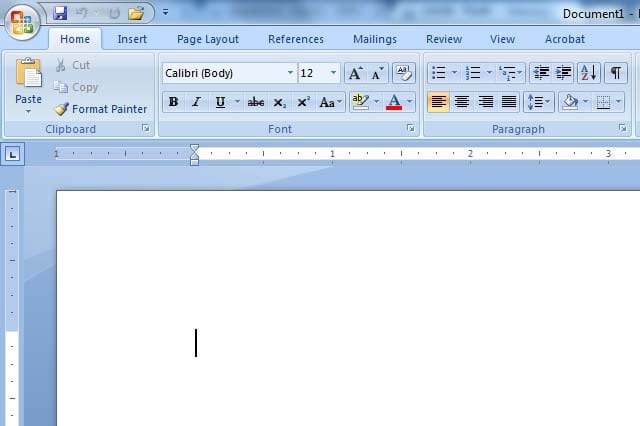
Если вы уже некоторое время используете Microsoft Word, вы знаете, насколько утомительным может быть редактирование и просмотр документа, состоящего из нескольких страниц. Конечно, вы не можете полностью избавиться от всех раздражающих факторов, но изменение способа просмотра документа в Word иногда может помочь вам работать еще быстрее.
Все, что нужно для изменения макета документа, находится на вкладке «Вид» в меню ленты Microsoft Word.
Доступно пять представлений документов, каждое из которых предназначено для определенной цели
- Макет печати. Ваш документ отображается на экране точно так же, как если бы вы решили его распечатать. Это также позволяет вам щелкнуть в любом месте документа и начать печатать в произвольном стиле. Это представление по умолчанию при создании нового документа.
- Чтение в полноэкранном режиме. Если вы хотите печатать и читать документ, не отвлекаясь, выберите полноэкранное чтение. Он удаляет большинство кнопок и опций. Вы можете выбрать отображение одной или двух страниц одновременно.
- Веб-макет. Ваш документ отображается на экране точно так же, как в браузере. Это полезно, когда вы создаете документ, который планируете опубликовать в виде веб-страницы.
- Структура. Если вы хотите легко просматривать заголовки и подзаголовки документа, переключитесь в режим структуры. Вы можете редактировать и перемещать блоки текста в соответствии с уровнями заголовков. Отображение документа в виде схемы поможет вам упорядочить свои идеи и привлечь внимание к деталям, которые оказывают наибольшее влияние.
- Черновик. Если вы хотите только отредактировать и отформатировать текст, не обращая внимания на то, как он будет выглядеть в печатном виде, рекомендуется использовать режим черновика. Элементы страницы, такие как границы страницы, верхние и нижние колонтитулы, скрыты, чтобы вы могли сосредоточиться на редактировании основного текста.
Не все дисплеи компьютеров одинаковы
Некоторые документы выглядят слишком маленькими на одном мониторе и ужасно большими на другом. К счастью, есть несколько вариантов масштабирования, которые вы можете выбрать в меню «Вид». Например, нажмите:
- Масштаб 100 % — просмотр документа в обычном размере.
- Масштабировать одну страницу — просмотр документа по одной странице за раз
- Масштабировать две страницы — просматривать документ по две страницы за раз
- Увеличить ширину страницы: просмотрите документ так, чтобы его ширина соответствовала ширине окна Microsoft Word.
Если вам нужно редактировать несколько страниц одновременно, не прокручивая страницы между ними, используйте параметры окна меню «Вид». Щелкните Новое окно, чтобы открыть новое окно того же документа. Вы можете перейти на другую страницу в новом окне, не покидая страницу, которую вы сейчас просматриваете в исходном окне. Когда вы открываете больше окон, вы можете легко упорядочить их с помощью кнопки «Упорядочить все». Другие кнопки позволяют просматривать два окна рядом, переключаться между окнами или синхронизировать их прокрутку. На панели задач Windows также есть параметры для упорядочивания открытых окон.
Вы можете изменить представления в Word, чтобы упростить просмотр документов и работу с ними. Ознакомьтесь со своими вариантами и узнайте о преимуществах каждого из них.

Вы можете оставить Microsoft Word в основном в режиме макета печати, в котором документ отображается так, как он будет выглядеть при печати, с полями, разрывами страниц и другими визуальными элементами. Но это не единственное представление, которое предлагает Word. Представление «Веб-макет» отображает ваши документы без полей и разрывов страниц. В режиме чтения документ отображается в виде столбцов для более удобного чтения. Режим черновика и представление структуры также имеют определенные преимущества.
Есть и другие параметры, такие как просмотр сбоку, просмотр одной страницы, просмотр нескольких страниц и просмотр с разделением, каждый из которых дает определенные преимущества в зависимости от того, как вы хотите видеть свой документ и работать с ним. Давайте подробнее рассмотрим ваши варианты. (Я использую последнюю версию Word через Microsoft Office 365, но процесс просмотра документов работает так же и в предыдущих версиях Word.)
Откройте документ в Word. Если вы используете Word так же, как и я, ваш вид по умолчанию, скорее всего, установлен на Макет печати. Для подтверждения щелкните значок Просмотр. На ленте «Вид» кнопка «Макет печати» должна быть выделена; если это не так, нажмите на этот значок.
Основное преимущество макета печати заключается в том, что вы можете видеть, как будет выглядеть ваш документ при печати, поэтому вы можете лучше оценить поля, интервалы, разрывы страниц и другие визуальные элементы и при необходимости настроить любой из них. Но даже если вы не собираетесь печатать свой документ, макет печати может показать вам, где и как его настроить, чтобы его было легче читать на экране (рис. A).

Если вы считаете, что поля, интервалы, разрывы страниц и другие элементы слишком отвлекают или мешают работе, нажмите кнопку «Веб-макет» (рис. B). Представление «Веб-макет» предназначено для того, чтобы показать вам, каким должен быть ваш документ, если вы собираетесь опубликовать его как веб-страницу. Он также служит для отображения компактной версии вашего документа без полей и разрывов страниц, чтобы вы могли просматривать больше содержимого на экране одновременно. В представлении «Веб-макет» вы можете продолжать редактировать и изменять документ, поэтому вам не нужно постоянно переключаться между этим режимом и макетом для печати.

Если вы предпочитаете читать документ так, как если бы это была печатная книга, щелкните значок режима чтения. Ваш документ отображается в компактной форме в два столбца, но с достаточно крупным текстом, чтобы его можно было легко увидеть и прочитать на экране (рис. C).

Вы не можете редактировать свой документ в режиме чтения, так как он больше предназначен для готовых документов. Если вам нужно отредактировать его, нажмите «Просмотр» и выберите «Редактировать документ», чтобы вернуться в режим макета печати. Чтобы настроить внешний вид и макет режима чтения, нажмите «Вид» и перейдите к «Ширина столбца». Здесь вы можете изменить макет с двух столбцов по умолчанию на узкий вид из четырех столбцов или широкий вид с одним столбцом. Перейдите к Цвет страницы, и вы можете переключить цвет на Сепию или Инверсию (белый на черном). Перейдите в раздел «Макет» и выберите «Макет бумаги», чтобы переключиться на большой вид с одним столбцом.
Другие параметры доступны в меню «Вид». Syllables разделяет каждое слово на слоги. Интервал между текстом добавляет интервал между каждой буквой, словом и строкой. Функция «Прочитать вслух» читает ваш документ вслух. Чтобы выйти из режима чтения, откройте меню «Вид» и выберите «Редактировать документ» или просто нажмите клавишу Esc.
Представление «Структура» полезно, если вы хотите просмотреть только основные заголовки, подзаголовки и текст документа без изображений или других визуальных элементов. Чтобы выйти из этого представления, щелкните значок, чтобы закрыть представление схемы (рис. D).

Вернувшись на ленту «Вид», щелкните значок «Черновик». В этом представлении отображается только текст документа без полей и разрывов страниц, а также без изображений и других визуальных элементов (рис. E).

В некоторых представлениях, таких как «Макет печати», вы можете уменьшить масштаб, чтобы просмотреть несколько страниц на экране. Щелкните значок Side to Side, чтобы отобразить документ по две страницы одновременно (рис. F).

В режиме бокового просмотра нажмите значок «Миниатюры», чтобы просмотреть маленькие миниатюры каждой страницы документа. Это представление полезно, если вам нужен вид документа с высоты птичьего полета или вы хотите перейти к определенной странице в длинном документе. Нажмите значок миниатюр еще раз, чтобы вернуться к предыдущему виду (рис. G).

Вы можете переключаться между различными уровнями масштабирования с помощью различных значков масштабирования. Одна страница отображает всю вашу текущую страницу. Несколько страниц отображает две или более страниц одновременно. А ширина страницы отображает края и поля вашего документа. Отсюда вы можете выбрать 100%, чтобы увеличить документ. Какая часть документа вы видите в масштабе 100%, зависит от размера вашего монитора и размера окна Word. Вы можете точно настроить уровень масштабирования, нажав кнопку «Масштаб» и выбрав или введя определенный процент (рис. H).

Вы можете одновременно просматривать две отдельные области документа; это удобно, если вам нужно обратиться к двум разным областям и вы не хотите продолжать прокручивать вверх и вниз, или если вам нужно скопировать и вставить содержимое из одной области в другую. Щелкните значок «Разделить», чтобы разделить документ на отдельные представления. Вы можете работать с каждой из двух панелей и перемещаться по ней независимо друг от друга. Перетащите полосу разделения, чтобы изменить длину одной панели по сравнению с другой. Щелкните значок, чтобы удалить разделение, или дважды щелкните полосу разделения, чтобы вернуться к обычному виду (рис. I).

Что-то новое для всех
Как вернуть документ Word в нормальное состояние?
Как вернуть документ Word в нормальное состояние?
Переключение между представлениями в Word 2019Нажимайте значки представлений в правом нижнем углу окна документа. Единственными значками представлений в правом нижнем углу окна документа являются «Режим чтения», «Макет печати» и «Веб-макет». Перейдите на вкладку «Вид» и выберите представление, которое хотите использовать, например «Макет печати» или «Черновик».
Почему документ Word при печати выглядит иначе?
Вкладка «Печать» диалогового окна «Параметры». Решение состоит в том, чтобы убедиться, что флажок «Обновить поля» снят, а затем вручную обновить все поля перед использованием предварительного просмотра перед печатью и последующей печатью. Другой флажок на вкладке «Печать» диалогового окна «Параметры» также может привести к различиям в форматировании распечатки.
Почему мой документ Word дает сбои?
Возможные причины: Повреждение настроек или установки MS Office — основная причина сбоя/зависания приложения Word при открытии файла DOC в Word. Наличие сторонних надстроек в программе Word — частая причина, которая может привести к зависанию Word при запуске.
Как разморозить документ Word?
Шаг 1. Нажмите комбинацию Cmd+Option+Esc, появится всплывающее окно. Шаг 2. После нажатия вышеуказанной комбинации клавиш должны появиться приложения принудительного выхода, выберите Microsoft Word и нажмите кнопку «Принудительный выход».
Почему слово неожиданно закрывается?
Отключение надстроек Если Word продолжает давать сбой, вы можете обнаружить, что виновником является надстройка. Если проблема связана с надстройкой, запустите приложение в безопасном режиме, удерживая нажатой клавишу CTRL, пока вы нажимаете на приложение. Вы захотите перезапустить приложение после отключения каждой надстройки, чтобы посмотреть, поможет ли это.
Что делать, если Word продолжает падать?
Часть 1. Как исправить «Word продолжает падать при сохранении» В Windows 10, 8 или 7 откройте панель управления, нажмите «Программы и компоненты» и нажмите «Microsoft Office». В окне нажмите «Восстановить». а затем «Продолжить». Вы можете выбрать «Онлайн-ремонт» и «Быстрый ремонт». Дождитесь завершения восстановления и перезагрузите компьютер.
Почему Word аварийно завершает работу при попытке печати?
Устаревший или несоответствующий драйвер принтера, который не соответствует модели вашего оборудования и версии операционной системы, может привести к целому ряду неправильных действий прикладного программного обеспечения, включая сбои при попытке настроить параметры печати или вывести файл.
Как исправить Microsoft Word?
4:17Предлагаемый клип 100 секундКак исправить, что Microsoft Word не отвечает, не запускается или не открывается…YouTubeНачало предложенного клипаКонец предложенного клипа
Разве Microsoft Word платный?
За исключением поддерживаемого рекламой Microsoft Word Starter 2010, Word никогда не был бесплатным, кроме как в рамках пробной версии Office с ограниченным сроком действия. По истечении пробного периода вы не сможете продолжать использовать Word, не купив Office или отдельную копию Word.
Почему я не могу открыть Microsoft Word?
Вы можете получить к нему доступ, открыв Панель управления -> Программы и компоненты -> найдите Microsoft Office и выберите Изменить в верхнем меню. В появившемся окне выберите «Восстановить» и следуйте указаниям мастера. Если это не решит вашу проблему, вам следует удалить Microsoft Office и выполнить новую установку.
Что делать, если Microsoft Word не отвечает, но вы не сохранили?
Их можно найти, выбрав «Файл», «Открыть» и нажав кнопку «Восстановить несохраненные документы», расположенную в самом низу списка последних файлов. Откройте Word и выберите «Файл», «Параметры». В диалоговом окне «Параметры» выберите «Сохранить» в меню слева. Обратите внимание на расположение файлов автовосстановления. Откройте Проводник Windows/Мой компьютер.
Сохранится ли мой документ Word, если я закрою принудительно?
Если документ был сохранен хотя бы один раз и функция автовосстановления была включена в Word > «Настройки», вы можете принудительно закрыть Word, так как в следующий раз он обнаружит файлы автовосстановления и предложит вам восстановить файл.
Как разблокировать документ Microsoft Word?
Разблокировать защищенный документНа вкладке «Рецензирование» в группе «Защита» нажмите «Ограничить редактирование». В области задач «Ограничить редактирование» нажмите «Остановить защиту». Если вам будет предложено ввести пароль, введите его.
Как исправить Microsoft Word Starter 2010?
Как восстановить Microsoft Word Starter 2010 с помощью панели управления? Запустите программу и компоненты с панели управления. Щелкните правой кнопкой мыши Microsoft Office Starter Edition 2010 и выберите «Изменить». На следующем экране нажмите «Да», чтобы начать восстановление. После восстановления завершает, нажмите OK.
Почему я не могу открыть Microsoft Word Starter 2010?
Если Word Starter 2010 или Excel Starter 2010 не открывается, удалите и переустановите Microsoft Office Starter 2010. Нажмите «Пуск» (или «Пуск» > «Выполнить» в Windows XP). Нажмите Да и следуйте инструкциям по удалению Office Starter 2010. Чтобы переустановить Office Starter 2010, выберите Пуск > Все программы > Microsoft Office 2010.
Как разблокировать Microsoft Word 2010?
Чтобы открыть все документы в режиме полного редактирования в Word 2013 или Word 2010, выполните следующие простые действия. Нажмите вкладку «Файл» в верхнем левом углу. Выберите «Параметры». Выберите «Центр управления безопасностью» на левой панели. Нажмите «Настройки центра управления безопасностью». .Выберите «Защищенный просмотр». Снимите все три параметра в разделе «Защищенный просмотр» и нажмите «ОК».
Где находится панель управления в Microsoft Word 2010?
Откройте панель управления. Проведите пальцем от правого края экрана, нажмите «Поиск» (или, если вы используете мышь, наведите указатель мыши на правый верхний угол экрана, переместите указатель мыши вниз и нажмите «Поиск»). , введите Панель управления в поле поиска, а затем коснитесь или щелкните Панель управления.
Как исправить Microsoft Word в панели управления?
Нажмите «Пуск», затем выберите «Панель управления». Дважды щелкните Программы и компоненты. Щелкните MicrosoftOffice 365, а затем щелкните Изменить. Выберите «Быстрое восстановление» и нажмите «Восстановить».
Почему моя панель управления отсутствует?
Перезапустите проводник Windows, чтобы увидеть изменения WinX. Теперь давайте посмотрим, работает ли это. Закройте все окна проводника, щелкните правой кнопкой мыши в любом месте панели задач и выберите «Диспетчер задач» в контекстном меню. В открытом диспетчере задач прокрутите вниз вкладку «Процессы», нажмите «Проводник Windows» и нажмите «Перезагрузить».
Что такое краткий ответ панели управления?
Панель управления — это компонент Microsoft Windows, который позволяет просматривать и изменять системные настройки. Он состоит из набора апплетов, которые включают добавление или удаление оборудования и программного обеспечения, управление учетными записями пользователей, изменение параметров специальных возможностей и доступ к настройкам сети.
Читайте также:
- Как сделать зеркальные поля в Word 2007
- Программа развития памяти для младших школьников
- Драйвер класса Microsoft ipp, что это такое
- Формат AWB, чем открыть
- Как сделать реферат в word
Изменение темы и использование ее по умолчанию в Word или Excel
Темы документов упрощают координацию цвета, шрифтов и эффектов форматирования рисунков в документах Word, Excel и PowerPoint, а также позволяют быстро обновлять их. В этом видео показано, как изменить тему целиком, а ниже описано, как настроить шрифты, цвета и эффекты темы.

В этой статье
- Выбор стандартной цветовой темы
- Создание собственной цветовой темы
- Изменение шрифтов темы
- Изменение эффектов темы
- Переключение или удаление темы
- Сохранение пользовательской темы для повторного использования
- Создание новой темы по умолчанию
- Дополнительные сведения о темах
Выбор стандартной цветовой темы
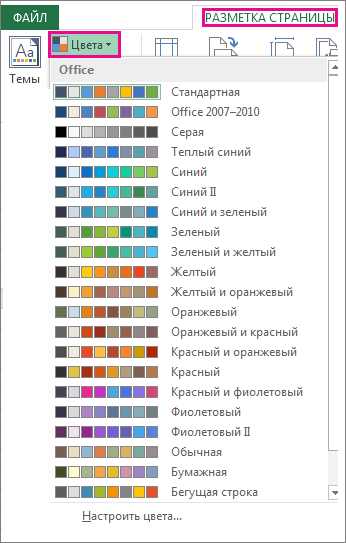
- На вкладке Разметка страницы в Excel или на вкладке Конструктор в Word нажмите Цвета и выберите нужный цвет. Excel
 Word
Word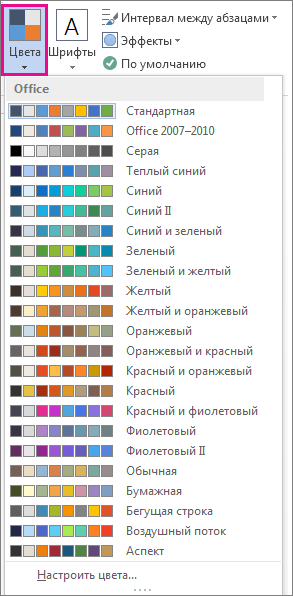
Совет: В первой группе цветов представлены цвета текущей темы.
Создание собственной цветовой темы
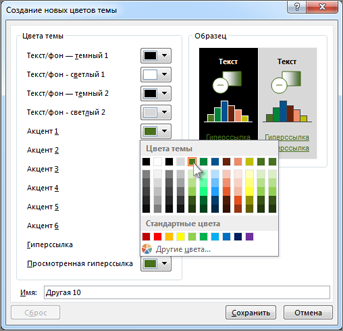
- На вкладке Разметка страницы в Excel или на вкладке Конструктор в Word нажмите Цвета и щелкните Настроить цвета.
- Нажмите кнопку рядом с цветом темы, который вы хотите изменить (например, Акцент 1 или Гиперссылка), а затем выберите цвет в разделе Цвета темы. Чтобы создать собственный цвет, нажмите Другие цвета, а затем выберите нужный цвет на вкладке Обычные или введите число либо выберите цвет на вкладке Спектр.
- В области Образец просмотрите внесенные изменения.
- Повторите эти действия для всех цветов, которые необходимо изменить.
- В поле Имя введите имя нового набора цветов темы и нажмите кнопку Сохранить.
Совет: Чтобы вернуться к использованию исходных цветов темы, перед нажатием кнопки Сохранить нажмите кнопку Сброс.
Изменение шрифтов темы
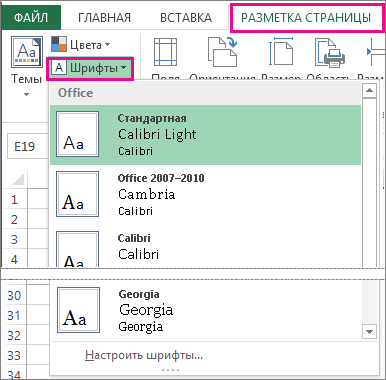
- На вкладке Разметка страницы в Excel или на вкладке Конструктор в Word нажмите Шрифты и выберите нужный шрифт. Excel
 Word
Word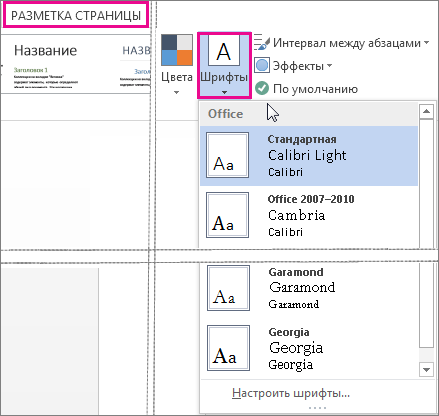
Совет: В верхней части отображаются шрифты текущей темы.
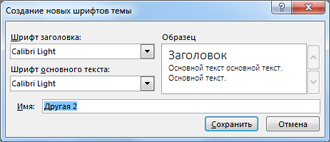
- Чтобы создать собственный набор шрифтов, выберите Настроить шрифты.
- В диалоговом окне Создание новых шрифтов темы выберите шрифты, которые следует использовать, в полях Шрифт заголовка и Шрифт основного текста.
- Введите соответствующее имя в поле Имя и нажмите кнопку Сохранить .
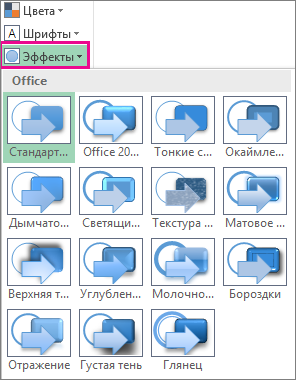
- На вкладке Разметка страницы в Excel или на вкладке Конструктор в Word нажмите Эффекты. .
- Выберите эффект, который хотите использовать.
- Чтобы изменить тему, просто выберите другую тему в меню Темы. Чтобы вернуться к теме по умолчанию, выберите тему Office.
- Чтобы удалить форматирование темы только из части документа, выберите фрагмент, который нужно изменить, и измените любое форматирование, например начертание шрифта, размер шрифта, цвет и т. д.
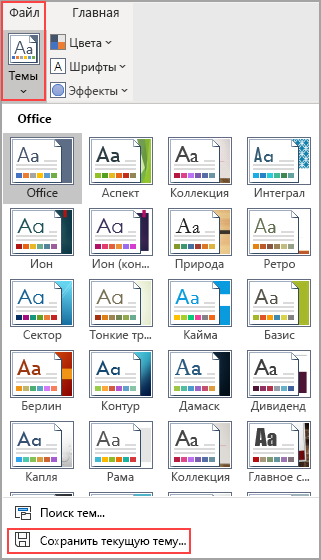
- На вкладке Разметка страницы в Excel или на вкладке Конструктор в Word щелкните Темы >Сохранить текущую тему.
- В поле Имя файла введите имя для новой темы и нажмите кнопку Сохранить.
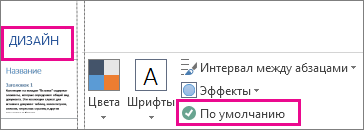
- На вкладке Дизайн нажмите кнопку По умолчанию.
- Изменение размера шрифта в Word, Excel или PowerPoint
- Изменение междустрочного интервала в Word
- Вставка надстрочного или подстрочного текста в Word
- Добавление и удаление фона листа в Excel
- Создание собственной темы в PowerPoint
- Настройка и сохранение темы в Word 2016 для Mac
- Нажмите на кнопку «Размер», расположенную в группе «Параметры страницы».

- Выберите подходящий формат из списка в выпадающем меню.
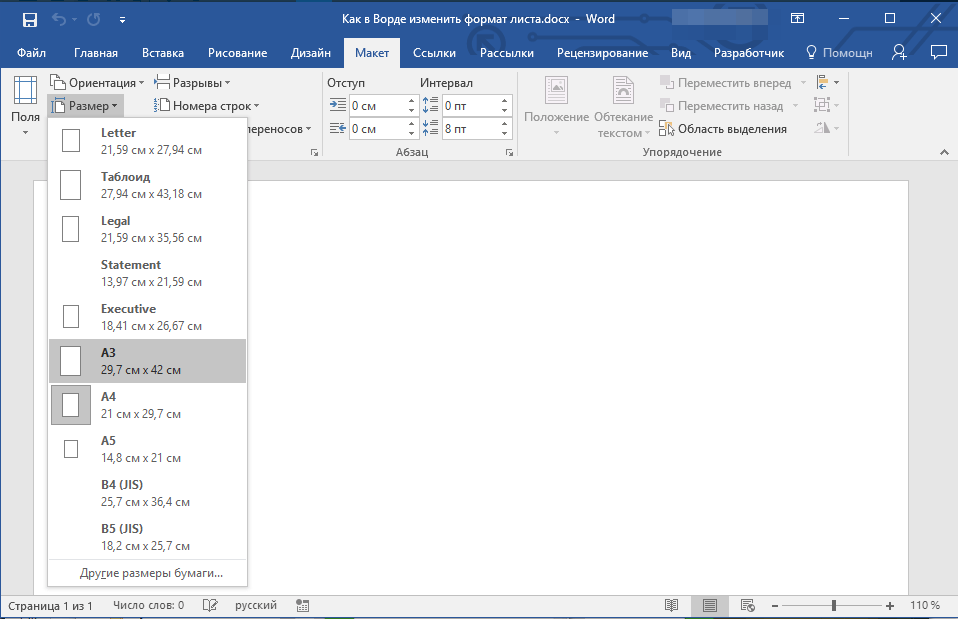 В некоторых случаях список поддерживаемых текстовым редактором форматов может отсутствовать в этом меню. Не стоит исключать и того, что ни один из представленных вариантов вас попросту не устроит. Столкнувшись с подобной проблемой, воспользуйтесь пунктом «Другие размеры бумаги», а затем выполните следующее:
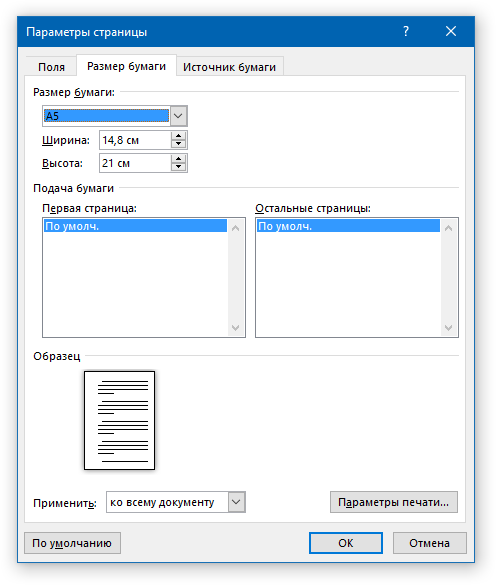
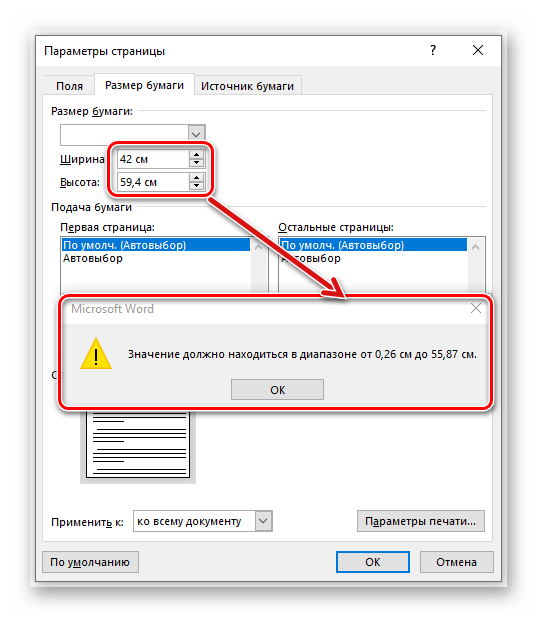
 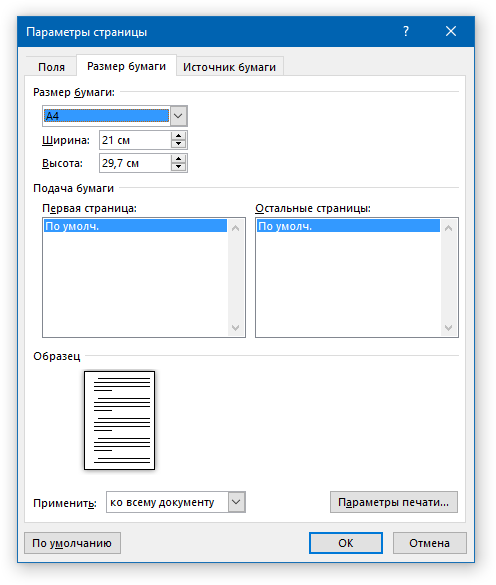 Во вкладке «Размер бумаги» окна «Параметры страницы» в одноименном разделе выберите подходящий формат (здесь их перечень тоже может отсутствовать) или задайте размеры вручную, указав ширину и высоту листа (в сантиметрах).
  Читайте также: Как в Ворд сделать формат листа А3
Примечание: В разделе «Образец» можно увидеть масштабированный пример страницы, размеры которой вы изменяете.
Вот стандартные значения актуальных форматов листов (значения указаны в сантиметрах, ширина по отношению к высоте):
Формат листа Размеры в см. A10 2,6х3,7 A9 3,7х5,2 A8 5,2х7,4 A7 7,4х10,5 A6 10,5х14,8 A5 14,8х21 A4 21х29,7 A3 29,7х42 A2 42х59,4 A1 59,4х84,1 A0 84,1х118,9 Важный для некоторых пользователей недостаток рассматриваемого нами сегодня текстового редактора заключается в том, что он не позволяет задавать слишком маленькие и большие размеры для страниц. Если быть более точным, минимальное и максимальное значение сторон упирается в 0,26 и 55,87 см соответственно, что немного не дотягивает до относительно распространенного формата A2. Получается, из стандартных в Ворде можно установить только значения, соответствующие форматам от A10 до A3, а также произвольные, которые вписываются в интервал, показанный на скриншоте ниже.
Указав необходимые, поддерживаемые программой значения, нажмите на кнопку «ОК» чтобы закрыть диалоговое окно.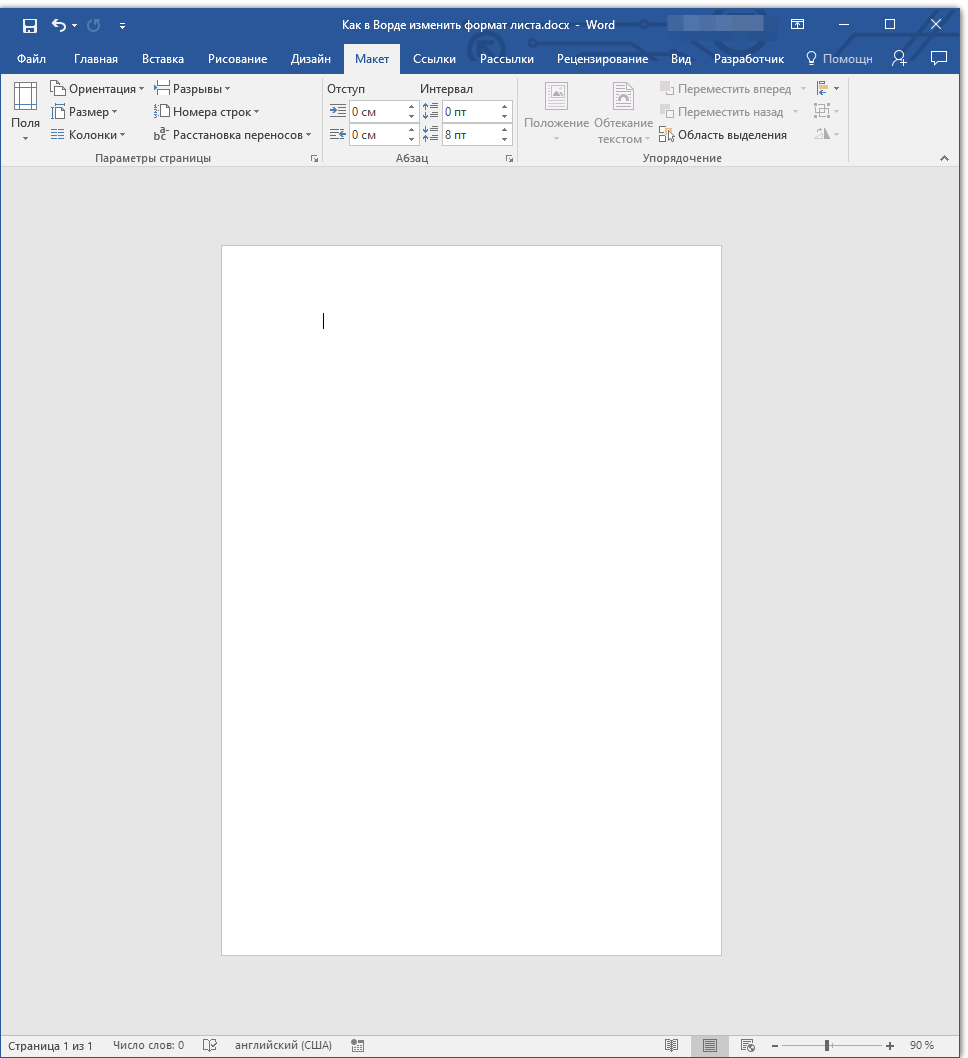
Формат листа изменится, заполнив его, вы сможете сохранить файл, отправить по электронной почте или распечатать на принтере. Последнее возможно лишь в том случае, если МФУ поддерживает заданный вами формат страницы. Более подробно об особенностях данной процедуры написано в отдельной статье на нашем сайте.
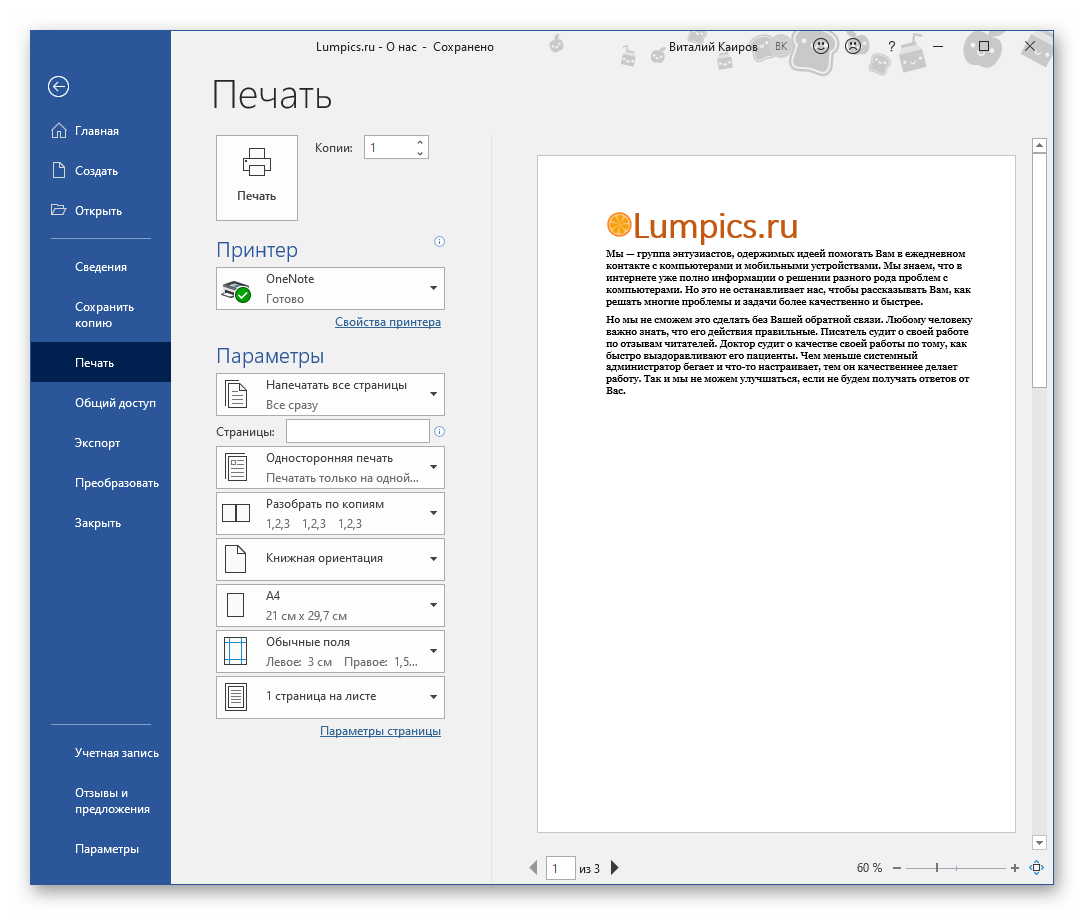
Читайте также: Печать документов в Ворде
Как видите, изменить формат листа в Microsoft Word совсем несложно. К сожалению, без ограничений не обошлось, а потому приходится довольствоваться доступными размерами, и если минимальный вряд ли кому-то потребуется, то максимального, совсем немного не дотягивающего до A2, наверняка будет достаточно не всем.
Изменение эффектов темы
К эффектам темы относятся тени, отражения, линии, заливки и т. д. Хотя создание собственного набора эффектов темы не предусмотрено, вы можете выбрать подходящий набор эффектов для своего документа.
Переключение или удаление темы
Сохранение пользовательской темы для повторного использования
Измененную тему можно сохранить для повторного использования. Кроме того, вы можете использовать ее по умолчанию для новых документов.
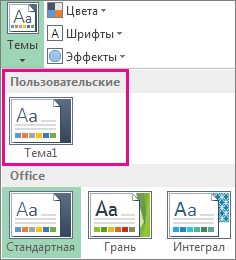
Примечание: Тема сохраняется как файл с расширением .thmx в папке «Темы документов» на локальном диске и автоматически добавляется в список пользовательских тем, отображающийся при нажатии кнопки Темы.
Создание новой темы по умолчанию
Сохраненную тему можно сделать темой по умолчанию для всех новых документов.
Excel
Примените настраиваемую тему к пустой книге, а затем сохраните ее как шаблон с названием «Книга.xltx».
Word
Подробнее о темах
Тема документа — это уникальный набор цветов, шрифтов и эффектов. Темы используются приложениями Office совместно, поэтому все ваши документы могут иметь стандартный вид.
Вы также можете изменить тему Office. Тема Office — это цветовая схема, которая используется для всего приложения Office, в отличие от тем документов, которые используются в отдельных документах Word или таблицах Excel.
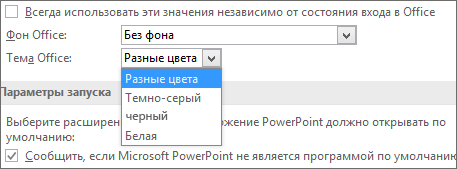
Кроме того, вы можете добавить шаблон для приложения Office, изменив фон Office.
См. также
Изменение формата страницы в программе Microsoft Word
Необходимость изменить формат страницы в программе Microsoft Word появляется не так часто. Тем не менее, когда такая задача возникает, далеко не все пользователи программы понимают, как сделать страницу больше или меньше установленного стандартна. В нашей сегодняшней статье расскажем именно об этом.
Изменение размера страницы в Ворде
По умолчанию Word, как и большинство текстовых редакторов, предоставляет возможность работы на стандартном листе формата А4, но в случае необходимости его всегда можно изменить как на больший, так и на меньший, причем делается это буквально в несколько кликов.

-
Откройте документ, формат страниц в котором необходимо изменить. На панели быстрого доступа перейдите во вкладку «Макет».
Примечание: В старых версиях текстового редактора необходимые для изменения формата инструменты располагаются во вкладке «Разметка страницы».