Как установить начальную страницу яндекс. Способы замены первоначально загружаемой страницы в яндекс браузере
Современный пользователь ПК не может представить работу без браузера. Интернет-обозреватели нужны для того, чтобы осуществлять поиск данных в сети. Без них это невозможно. Соответствующий софт оснащен разными настройками, параметрами и элементами управления. Они помогают упростить жизнь юзера. Сегодня мы постараемся выяснить, как сделать «Яндекс» стартовой страницей в том или ином случае. У данной затеи множество решений. Обо всех мы расскажем далее.
Что такое стартовая страница
Для начала выясним, с каким элементом нам предстоит иметь дело. Что такое стартовая страница?
Говоря простыми словами, это веб-сайт, открываемый автоматически при запуске интернет-обозревателя. И не более того. Используется стартовая страница для упрощения работы в Сети. Никаких особых функций она не имеет.
Предложение от обозревателя
Можно сделать «Яндекс» стартовой страницей автоматически. Этот прием подходит для всех браузеров. Его можно назвать универсальным.
Что делать для воплощения задумки в жизнь? Потребуется:
Открыть свой браузер.
- В адресной строке написать yandex.ru.
- Нажать на «Ввод» на клавиатуре.
- Дождаться загрузки страницы. Интернет должен быть подключен на момент работы с обозревателем.
- Подождать несколько секунд. На экране появится уведомление.
- Кликнуть по кнопке «Сделать стартовой».
На данном этапе активные действия заканчиваются. Пользователь сделает Yandex страницей, запускаемой после активации браузера.
Важно: иногда уведомление с предложением соответствующего типа не выскакивает. Поэтому рассмотрим иные расклады.
Прямо на сайте
Сделать «Яндекс» стартовой страницей автоматически сейчас не составляет труда. Особенно если знать, как правильно действовать.

Следующий прием тоже считается универсальным. Он поможет справиться с поставленной задачей всего за несколько минут. Версия интернет-обозревателя не играет никакой роли в изучаемом вопросе.
Инструкция по воплощению задумки в жизнь может быть представлена приблизительно следующим образом:
- Открыть в браузере главную страницу Yandex.
- Дождаться полной загрузки сайта.
- В левом верхнем углу щелкнуть по гиперссылке «Сделать стартовой».
- Подтвердить свои действия.
Теперь понятно, как сделать «Яндекс» стартовой страницей. Автоматически подобная операция осуществляется не так часто. Но существуют ситуации, при которых начальная страничка в обозревателе меняется. И пользователей подобные случаи иногда пугают.
Автоматический прием
Дело все в том, что система начинает автоматически предлагать свои настройки для интернет-обозревателя. При поиске данных под строкой поиска пользователю выведется сообщение типа: «Вы пока не сделали Yandex стартовой страницей. Сделать?»
Если нажать на «Да», произойдет автоматическое изменение параметров браузера. Соответственно, после перезапуска приложения для выхода в интернет пользователь добьется желаемого результата. Ничего трудного в этом нет.
Тулбары в помощь
Нужно сделать «Яндекс» стартовой страницей? Сохранить автоматически параметры для браузера не составит никакого труда. В частности, если следовать простейшим пошаговым указаниям. Они помогут разобраться с поставленной задачей в любом приложении для интернет-серфинга.
В некоторых случаях Yandex автоматически устанавливается в качестве главной странички после инициализации различных тулбаров. К примеру, от одноименной компании.
Важно: обычно пользователи не обращают внимания на галочку «Сделать Yandex стартовой. «. Из-за этого тулбары изменяют параметры браузеров. Если при установке соответствующего софта снять упомянутую отметку, никаких корректировок не будет.

Подобный прием не используется на практике. Ведь людям проще справиться с поставленной задачей иными методами. Их освоит даже школьник.
Установка фирменного обозревателя
Как сделать «Яндекс» стартовой страницей автоматически? К примеру, можно пойти самым простым путем. Речь идет об установке специализированного браузера на компьютер или мобильное устройство.
После инициализации Yandex.Browser соответствующая утилита будет работать с начальными настройками. В них Yandex стоит веб-сайтом, запускаемым при активации приложения по умолчанию.
Важно: подобный прием подходит тем, кто только подбирает интернет-обозреватель. Менять браузер ради начальной страницы не следует. Лучше научиться менять упомянутую составляющую в остальных программах для выхода в интернет.
«Хром» и его параметры
Как сделать «Яндекс» стартовой страницей? Теперь рассмотрим поставленную задачу более подробно.
Дело все в том, что ответ на задаваемый вопрос напрямую зависит от типа используемого интернет-обозревателя. Остановимся на самых популярных и удобных утилитах. Начнем с известного всем «Хрома».
В этом случае юзеру предстоит:
- Запустить обозреватель.
- В правом верхнем углу кликнуть по кнопке с тремя точками, расположенными друг над другом. Откроется функциональное меню.
- Выбрать строчку «Настройки».
- В блоке «Внешний вид» кликнуть по разделу «Стартовая страница».
- Установить флажок на «Вкл».
- Указать в поле «Следующая страница» адрес yandex.ru.
- Щелкнуть по кнопке «Ок».
Можно перезапустить обозреватель и посмотреть, что получилось. Если в настройках отметить пункт «Показывать кнопку «Стартовая. «», то при клике на соответствующий элемент управления пользователя будет «перекидывать» на Yandex.
Важно: для быстрого открытия начального веб-сайта в «Хроме» нужно зажать сочетание Alt + Home на клавиатуре.
Mozilla Firefox
Сделать главную страницу «Яндекса» стартовой в браузере сможет даже начинающий юзер. Предположим, путем использования ранее предложенных инструкций. Но на них алгоритмы действий не заканчиваются.
Довольно часто пользователи работают с Mozilla FireFox. Этот обозреватель удобен, но изначально он не выставляет Yandex в качестве первого открываемого сайта. Придется все делать вручную.

Главную страницу «Яндекса» сделать стартовой в «Мозилле» предлагается следующим образом:
- Осуществить запуск обозревателя и дождаться его полной прогрузки.
- Открыть раздел «Настройки».
- Перейти во вкладку «Основные».
- Выставить «Показать домашнюю. » в строчке «При запуске. «.
- Написать адрес Yandex в поле «Домашняя страница».
- Кликнуть по кнопке «Ок».
Все должно работать. Если предложенный алгоритм действий не помог, скорее всего, юзер заразил компьютер вирусами. И теперь они мешают нормальной работе обозревателя.
«Опера» и ее запуск

Некоторые люди до сих пор пользуются Opera. Сделать «Яндекс» стартовой страницей автоматически в этом обозревателе предлагается так же, как и в других аналогичных приложениях. А можно отдать предпочтение ручной настройке.
Она выглядит так:
- Переход в «Инструменты»-«Основные» в «Опере».
- Выставление отметки «Начать с домашней. «.
- Написание адреса yandex.ru в поле «Домашняя:».
- Сохранение корректировок.
Быстро, просто, удобно. Раздел «Инструменты» можно отыскать в функциональном меню обозревателя. Оно открывается при клике на значок Opera.
«Эксплорер» и изменение данных
Нужно сохранить «Яндекс» главной страницей? Сделать стартовой ее можно в любом браузере. К примеру, в Internet Explorer. Подобным приложением мало кто пользуется, но оно установлено в «Виндовс» по умолчанию. Поэтому инструкция может пригодиться абсолютно неожиданно.
Руководство по добавлению начального веб-сайта представляется следующими шагами:
- Запуск Internet Explorer.
- Нажатие на кнопку «Настройки». Она расположена в правом верхнем углу приложения.
- Переход на вкладку «Общие».
- Выставление отметки около пункта «С домашней. » в разделе «Автозагрузка».
- Указание адреса Yandex в поле «Домашняя. «.
- Клик по элементу управления, отвечающему за сохранение изменений.

Важно: его можно использовать для проверки успеха автоматического изменения домашнего веб-сайта.
«Яндекс.Браузер» и корректировки
А как сделать стартовую страницу в «Яндекс.Браузере»? Если хочется работать с одноименным поисковиком, рекомендуется просто провести установку соответствующего приложения. И не более того. Web-портал Yandex будет открываться при запуске интернет-обозревателя автоматически. Это нормальное явление.
Тем не менее иногда люди задумываются, как сделать стартовую страницу в «Яндекс.Браузере». Неважно, о каком именно сайте идет речь. Изменение начального сайта здесь тоже имеется.
Она может быть активирована последующими действиями:
- Нажать на кнопку «Настройки». Она выглядит как 3 горизонтальные линии.
- Выбрать меню «Настройки».
- Кликнуть «Открывать «Яндекс» если нет вкладок. «. Можно поставить отметку «Восстанавливать вкладки».
Больше никаких вариантов нет. Мы выяснили, как сделать стартовой страницей «Яндекс» в том или ином случае. Но и это еще не все.
Специальные приложения
Нужно сделать стартовой (главной) страницы «Яндекс»? Последний прием — это использование специальных программ. После их инициализации осуществляется автоматическая смена домашних сайтов. Тулбары тут ни при чем.
Вот несколько идей по воплощению задумки в жизнь:
- Перейти на home.yandex.ru, кликнуть по «Установить» и следовать указаниям на экране.
- Открыть bm.yandex.ru, провести инициализацию, запустить приложение.
В действительности все намного проще, чем кажется. И сделать «Яндекс» стартовой страницей автоматически или вручную сможет каждый желающий. Главное — разобраться в порядке действий. Иначе задумка не осуществится.

Заключение
Мы выяснили, как сделать главную страницу «Яндекс» стартовой. Автоматически или вручную — это не так важно. Главное, что вниманию были представлены простейшие указания, способные помочь.
Как именно действовать? Каждый юзер решает это самостоятельно. Нужно сохранить главную страницу «Яндекса»? Сделать стартовой ее проще простого!
Стартовая страница это страницы которые автоматически открываются при запуске браузера. Главная страница это страница которая открывается при нажатии на кнопку расположенную прямо перед адресной строкой.
Как изменить стартовую страницу в Яндексе браузере
При запуске браузера Яндекс главная стартовая страница открывается в виде Табло на которой отображаются наиболее посещаемые страницы или сразу открываются все вкладки которые были открыты при последнем закрытии браузера. Можно в настройках браузера Яндекс сделать стартовой автоматически Табло или не закрытые вкладки. Для этого нажимаете на три параллельные полоски расположенные в верхней правой части браузера.
В браузере Яндекс стартовая страница установить автоматически можно через настройки
Откроется контекстное меню в котором выбираете пункт Настройки. В браузере откроется окно под названием Настройки. В этом окне нужно найти абзац При запуске открывать.
В этом абзаце имеются два пункта и один подпункт.

Как поставить Яндекс стартовой страницей
Если поставить точку у пункта Табло с любимыми сайтами то при последующем запуске браузера Yandex стартовая страница откроется в виде табло в котором будут отображаться наиболее часто просматриваемые вами страницы.

Как вернуть стартовую страницу Яндекс
Если поставить галочку у пункта Ранее открытые вкладки то при последующем запуске будет открываться стартовая страница Яндекс браузера в виде всех вкладок которые не были закрыты при завершении работы браузера.

Как сделать Яндекс стартовой страницей автоматически
Если поставить галочку у подпункта Открывать yandex.ru, если нет вкладок то при последующем запуске браузера также откроются все вкладки которые не были закрыты при завершении работы браузера. Но если перед закрытием браузера будут закрыты все вкладки то при последующем запуске браузера будет открываться Yandex главная страница по адресу yandex.ru. Таким образом в браузере можно Яндекс установить стартовой страницей.
Можно в браузере Yandex сделать стартовой страницей нужную вам страницу или несколько страниц которые будут открываться при очередном запуске браузера. Настройка стартовой страницы Яндекс браузера начинается с того, что в в настройках в абзаце При запуске открывать ставите точку у пункта Табло с любимыми сайтами. После этого в браузере открываете несколько вкладок со страницами которые должны будут каждый раз открываться при запуске браузера.

Как установить Яндекс стартовой страницей
Все эти вкладки необходимо закрепить по очереди. Для этого на панели вкладок наводите курсор на вкладку и нажав правую кнопку мыши выбираете из контекстного меню пункт Закрепить вкладку. Все закреплённые вкладки будут находится в левой части на панели вкладок в виде небольших фавиконок. После этого при очередном запуске браузера будут открываться только ваши закреплённые вкладки.
Как открыть главную страницу Яндекса
Чтобы можно было в браузере Яндекс главную открыть страницу необходимо чтобы кнопка отображалась перед адресной строкой. Если кнопка не отображается то нужно будет открыть настройки браузера и в них найти абзац Настройки внешнего вида.

Как сделать Яндекс главной страницей автоматически
В этом абзаце нужно поставить галочку у пункта Показать кнопку Яндекс. После этого прямо перед адресной строкой появится кнопка в виде буквы Я нажав на которую вы сможете в браузере Яндекс главную страницу Яндекс открыть.
Видео
В этом видео показано как установить стартовую страницу Яндекс браузере.
Сегодня мы с вами частично рассмотрим поисковую систему Яндекс.
Ее главная страница является лицом всей системы и буквально порталом в удивительный мир поисковика, занимающего лидирующие позиции в рунете.
О причинах лидерства рассказывать сейчас нет смысла, потому как тема нашей статьи несколько иная, но, если в паре слов, то, Яндекс:
- Помогает пользователю
- Дружелюбен даже для начинающих
- Прост в использовании
- Использует уникальную систему ранжирования
- Имеет собственный путь развития и старается привносить что-то новое.
Запуск системы состоялся еще в далеком девяносто седьмом году во время презентации на выставке Softool.
И уже на тот момент Яндекс без проблем справлялся с морфологией русского языка, искал необходимую пользователю информацию, учитывая расстояние.
А также имел собственный алгоритм релевантности той или иной страницы каждого сайта, прошедшего индексацию.
Первое знакомство с главной страницей
Для того, чтобы попасть на главную страницу Яндекса, достаточно ввести в поисковой строке браузера www яндекс или www яндекс ru или ру.
Ну а если вам вообще лень или вы полны нетерпения насладиться доселе невиданным зрелищем – просто напишите «Яндекс» и нажмите на первую ссылку, которая выпадет в поиске.
Итак, мы на главной странице. Нужно сказать, что с момента своего появления у этой поисковой системы главная страница менялась очень часто.
А все потому, что разработчики тщательно следят за современными тенденциями и желаниями пользователей.
На основе всего этого, как конструктор, собирается страница, которая максимально соответствует тому, что мы привыкли называть словом «удобство» или «комфорт».
Попав на страницу впервые, вы первым делом обратите на самый верх, где выскочит полоска, предлагающая скачать адаптированный браузер Яндекс.Браузер , оснащенный специальной технологией защиты.
Совет! Несмотря на то, что Яндекс.Браузер хорошо проработан и «заточен» под все желания простого юзера, кому-то не захочется его качать, а верхняя полоска будет отвлекать от важной информации. В этом случае можно будет обратить внимание на верхний правый угол страницы, где есть кнопочка «Закрыть», выполненная в виде крестика. Нажмите на нее, и вы больше не увидите надоедливую полоску, предлагающую совершить ненужное для вас действие.
Конечно, спустя некоторое время она снова может появиться, но вы уже будете точно знать, что с ней делать.
Ну или она переубедит вас и вы все же решите скачать Яндекс.Браузер хотя бы для интереса.
В конце обзора, кстати, мы предоставим вам видео с подробной настройкой этого браузера.
Сделать Яндекс главной страницей в браузере
У вас может возникнуть вопрос: «А как сделать так, чтобы главная страница Яндекса постоянно была в моем браузере и мне не приходилось постоянно ее искать?».
Сделать это можно абсолютно бесплатно!
Заботливые разработчики позаботились об этом, поэтому, если вы взглянете в самый верхний левый угол страницы, сможете найти ссылку «Сделать стартовой».
Нажмете, вам предложат установить специальное расширение и готово – страница стартовая!

Совет! Обратите внимание на картинку вверху. Первой стрелочкой (слева) указана основная ссылка, которая позволяет сделать Яндекс стартовой страницей любого браузера. Однако, если вы пользуетесь браузером Google Chrome, у вас может выскочить удобное объявление (стрелочка слева), которое поможет с установкой специального расширения, которое максимально быстро сделает Яндекс основной поисковой системой в браузере. После этого, каждый раз, как только вы захотите погулять в интернете, автоматически будет загружаться ваша любимая главная страница Яндекса.
Указываем свое местонахождение, если Яндекс не определил
После небольших манипуляций с браузером возвращаемся к странице и видим, что в том же левом верхнем углу указан город, в котором вы сейчас находитесь.
Система автоматически его определяет и выдает вам информацию, которая максимально релевантна месту, в котором вы сейчас находитесь.
Но может случиться и так, что Яндекс ошибется и выдаст вам не тот город.

Итак, если вам все еще интересна поисковая система Яндекс, мы продолжим. Переносимся в правый верхний угол страницы и видим там несколько ссылок.
- , на котором будет страница

- , подстроив ее под себя

- Завести почту , если таковой у вас нет (есть кнопка « »)

- Войти в систему при помощи кнопки «Вход» после регистрации или при помощи профиля в одной из социальных сетей

Совет! Регистрация в Яндексе быстрая и удобная. Советуем вам ею воспользоваться, ведь она позволит вам пользоваться дополнительными возможностями системы, а также сохранить все изменения, которые вы произвели в настройках.
Новости в Яндексе
Разобравшись с верхней частью страницы, двигаемся ближе к середине. Перед вашими глазами, как вы заметите, появится столбик «Новости ».
Изначально там демонстрируются новости, которые релевантны стране, в которой вы находитесь.
Если ваша страна Россия – будут показаны все новости, которые произошли за сегодня. Если в Украине – будет показан соответствующий контент.
Однако, если вам более интересны новости, касающиеся района, в котором вы проживаете, достаточно нажать на ссылку рядом со ссылкой «Новости», которая называется так, как и ваш район.
В нашем случае это «Днепропетровская область».
А справа от новостей то и дело транслируются рекламные баннеры компании Яндекс, которые либо помогают в каких-то мелочах, либо рассказывают о каких-то новых продуктах компании и ее партнеров.


- Более подробными новостями

Яндекс – это суперпопулярный российский поисковик, которым пользуются миллионы людей в России и в странах ближнего зарубежья.
Это не просто поисковая система. Яндекс включает в себя множество услуг и сервисов. Среди них следует особо отметить такие сервисы как деньги, вебмастер, погода, почта, пробки, карты, дороги, диск, блоги, адреса, словарь, изображения, маркет, новости и многие другие.
У Яндекса есть даже свой браузер, которым многие пользуются.
При такой популярности нет ничего удивительного в том, что множество пользователей интернета хотели бы сделать Яндекс главной страницей, которая автоматически загружается после запуска любого браузера.
Самый простой способ – это скачать, установить и пользоваться Яндекс – браузером – страница поисковика там уже выставлена автоматически.
Однако если вы привыкли пользоваться другим браузером и не хотите переходить на новый, не отчаивайтесь, решение есть.
Сейчас мы расскажем вам, как сделать Яндекс главной страницей любого браузера.
Есть два способа – установить Яндекс домашней страницей в вашем браузере вручную, или же при помощи программ. Сейчас рассмотрим оба способа подробнее.
Начнем с программ
Разработчики уже давно позаботились о том, как можно быстро сделать Яндекс главной страницей – они создали собственную программу. Для этого переходите по ссылке home.yandex.ua и нажимаете на желтую кнопку «Скачать». Скачается программа, которую нужно установить. После установки у вас получится сделать данный поисковик домашней страницей сразу во всех ваших браузерах автоматически. Думаю, с ее освоением у вас никаких трудностей не возникнет.
13 признаков, что вы тратите жизнь впустую, но не хотите признавать этого
Какие черты делают женщину привлекательной
20 Признаков что вы нашли идеального парня

Как сделать яндекс в разных браузерах домашней страницей вручную
Google Chrome
Запускаете браузер и нажимаете на верхнюю кнопку слева, в отрывшемся списке выбираете «Настроить».
Откроется страница с настройками, в которой переходите в раздел «Внешний вид» и отмечаете пункт «Отображать кнопку Главная страница».
После этих действий появится окошко со строчкой, в которую вписан адрес. Нажимаете на кнопку «Изменить» и вписываете в пустое поле ссылку на Яндекс и нажимаете «Ок».

После закрывания страницы настроек браузера, Яндекс станет домашней страницей при запуске. Однако для того, чтобы загрузить сам поисковик, вы должны нажать на кнопку с рисунком, напоминающий домик.
В том случае, если вы хотите, чтобы поисковик загружался автоматически, то сделать это нужно другим способом.
Нажав на кнопку меню Google Chrome (она находится в верхней правой части программы) выбираете «Настроить». Зайдя в раздел «Начальная группа», отмечаете галочкой пункт «Следующие страницы» и добавляете в пустое поле адрес поисковика. Таким же образом вы можете задать еще страницы, которые будут отображаться при запуске браузера. Для этого нажмите плюсик и добавляете нужные вам адреса.
Если вы хотите, чтобы все ваши поисковые запросы автоматически обрабатывались Яндексом, открываете раздел «Поиск» и указываете этот поисковик, затем закрываете страницу настроек.
После этих действий после каждого запуска браузера будут автоматически грузиться ссылки, которые вы задали как основные.
10 признаков того, что вас посетил ангел
Что происходит когда собака облизывает лицо
Десять привычек, которые делают людей хронически несчастливыми
Если нажмете сочетание клавиш Alt + Home, то сразу откроется домашняя страница.
Mozilla Firefox
Тут у вас тоже не должно возникнуть никаких трудностей.
В верхнем меню Mozilla Firefox выбираете пункт «Настроить» и вы увидите открывшуюся вкладку «Основное».
Напротив надписи «При запуске Firefox» выбираете из выпадающего списка пункт «Показывать домашнюю страницу», а в поле ниже вводите нужный вам адрес, затем нажимаете «Ок».

Opera
Запускаете браузер и выбираете в пункте меню «Инструменты» вкладку «Общие настройки».
Автоматически откроется вкладка с основными настройками программы. Напротив надписи «При запуске» выбираете в выпадающем меню пункт «Начинать с домашней страницы».
Теперь в поле ниже прописываете адрес Яндекса и нажимаете «Ок».

Internet Explorer 10 и 11 версии
Настроить домашнюю страницу в последней версии браузера, который встроен в Windows 8 также не составит особого труда. Кстати, если у вас установлена система Windows 7, вы можете отдельно скачать браузер и установить его.
Для начала нажимаете настройки (эта кнопка находится вверху с правой стороны) и выбираете пункт «Свойства браузера».
В открывшемся окошке вводите адрес Яндекса. Если хотите, можете ввести еще и другие адреса. Основное условие в том, чтобы все они писались с новой строки, тогда все будет правильно работать.
Теперь переходите в пункт «Автозагрузка» и ставите в открывшемся окошку галочку напротив пункта «Начинать с домашней страницы» и нажимаете «Ок».

Итак, вы установили Яндекс в качестве домашней страницы при запуске браузера. Однако внешний вид может вам со временем надоесть или же вы захотите что-то добавить или удалить в открывающейся стандартной панели списка услуг и сервисов. Также можно изменить внешний вид браузера на свой вкус. Сейчас мы вам расскажем, как это сделать.
По умолчанию поисковик загружается со стандартными настройками, которые вы можете увидеть выше и ниже строчки поиска.
Над строкой поиска размещены пять блоков, в которых отображаются последние новости, размещенные на ресурсе.
Под строкой поиска находятся блоки, один из которых наполнен ссылками для быстрой загрузки разделов каталогов сайтов, а другой дает прямой доступ к региональной информации – погода, афиша, телевизионная программа, свободные вакансии, курсы валют.
В самом низу отображаемого сайта поисковой системы вы сможете увидеть прямые ссылки на самые популярные службы и дополнения Яндекс.
Отдельно хочется выделить то, что в сервисе можно вызвать клавиатуру с русскими буквами. Это очень полезно не только тем пользователям, которые не имеют на клавишах надписи русских букв, но и тем, у кого проблемы с пальцами рук и им трудно написать текст. Поэтому они могут воспользоваться этой функцией и набирать предложение или текст, кликая по нужным буквам левой клавишей мыши.
Видео уроки
Вы уже выбрали лучший поисковик и хотите сделать Яндекс стартовой страницей, чтобы его главная страница открывалась автоматически при запуске любимого браузера? Не вопрос. В данной статье мы рассмотрим способы изменения домашней страницы во всех популярных браузерах в ручном и автоматическом режиме.
В редких случаях, перед изменением или восстановлением стартовой страницы, вам необходимо удалить рекламный вирус, возможно засевший на вашем компьютере и открывающий вместе с веб обозревателем одну из следующих страниц:
- webalta.ru;
- bing.com;
- hi.ru.
Ознакомиться с подробной инструкцией по удалению подобных вирусов можно в нашей статье – , а потом продолжить.
Установка стартовой страницы в Mozilla FireFox
Браузер Mozilla — свободно разрабатываемый веб-обозреватель и поставляется пользователям без предустановленной стартовой страницы (в случаях скачивания программы с официального сайта).
Для установки Яндекса в качестве таковой, проделайте следующие действия:
1. Откройте Мазилу и перейдите в настройки.
2. В разделе «Основные» выберите «Показывать домашнюю страницу» и ниже введите её адрес – https://www.yandex.ru .

Изменения вступят в силу при следующем запуске FireFox, и Яндекс станет новой домашней страницей.
Версия Mozilla для мобильных телефонов
Хотите, чтобы Яндекс открывался при старте FireFox и на вашем телефоне, без проблем.
1. Откройте «Параметры» и перейдите на вкладку «Основные».

2. В разделе «Дом», выберите «Установка домашней страницы».
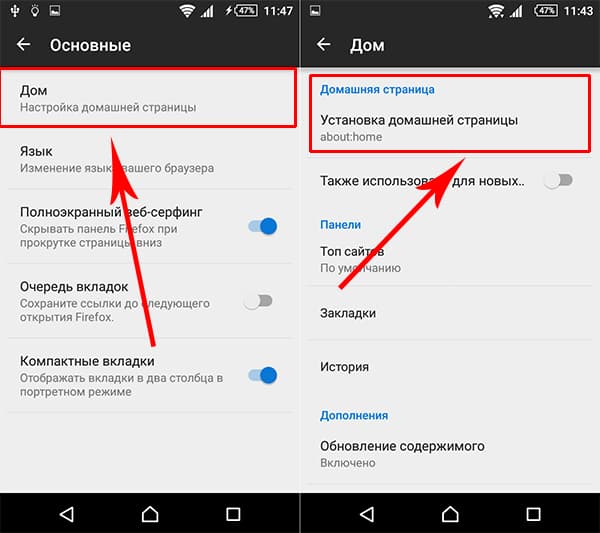
3. Во всплывшем окне, введите адрес поисковика и нажмите «Ok».
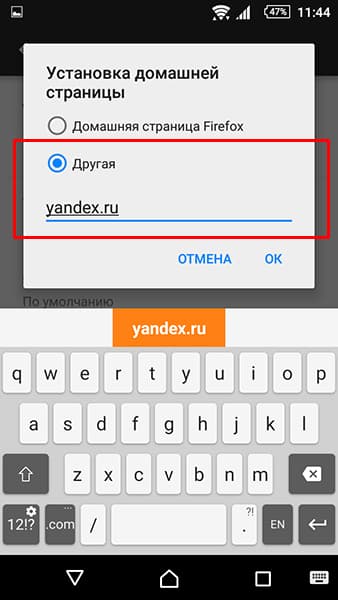
Убедиться в правильности выполненных действий, можно просто перезапустив браузер.
Делаем Яндекс стартовой страницей в Google Chrome 63.00 и выше.
Браузер Chrome от известного интернет гиганта Google, основан на движке Chromium, поэтому инструкция по установке стартовой страницы, будет применима так же к следующим обозревателям:
По умолчанию, для быстрого доступа к необходимым сайтам, в Хроме используется кнопка «Домой», а на первом экране, открывается панель наиболее посещаемых вами ресурсов.
Изменить стартовую страницу на Yandex вручную, можно через настройки.
1. Откройте настройки Google Chrome.

2. Найдите раздел «Запуск Chrome» и выберите пункт «Заданные страницы».
Будьте внимательны, в списке могут уже присутствовать адреса других сайтов и при запуске браузера, помимо Яндекса, откроются дополнительные вкладки. Избежать подобной ситуации можно оставив в списке не более одного адреса.
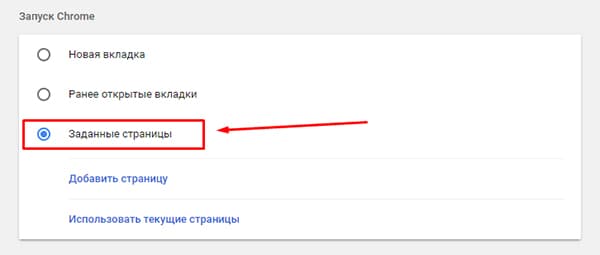
3. Нажмите «Добавить страницу» и в открывшемся окне введите «yandex.ru».

Всё. Если вы правильно выполнили очередность действий, при новом запуске Хрома автоматически откроется главная страница Яндекса.
Мобильная версия Chrome
Установка Яндекса в качестве домашней страницей в вашем мобильном браузере Хром – не сильно отличается от его «web» версии.
1. Откройте обозреватель, перейдите в раздел настроек и выберите пункт «Главная страница».
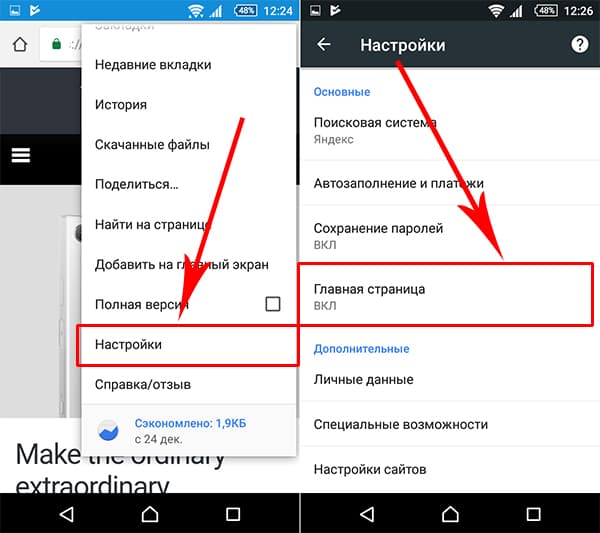
2. По умолчанию, у большинства пользователей уже включена эта функция, но многие производители смартфонов устанавливают в качестве домашней, свои сайты и сервисы (как и в моем примере).
Нам необходимо лишь изменить адрес предустановленной страницы на Yandex.ru.

Установка Яндекса в качестве домашней страницы в Яндекс браузере
Кажется, что для пользователей Яндекс Браузера не должно вставать проблемы в установке главной страницы одноименного поисковика в качестве стартовой – увы, это не так.
После , вы могли обнаружить, что понятие «Стартовая страница» отсутствует в настройках браузера, поэтому вы можете ограничиться изменением поисковой системы по умолчанию, либо частично решить проблему с помощью нехитрых действий.
1. Откройте настройки Я.Браузера и найдите раздел «При запуске открывать».

2. Измените предустановленные настройки, на указанные на скриншоте.
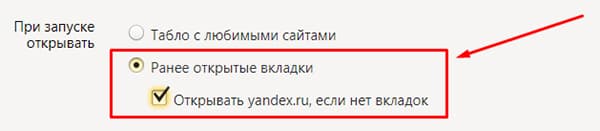
Заканчивая работу с обозревателем, закрывайте все активные вкладки и при последующем запуске откроется главная страница Яндекс.ру.
Настройка домашней страницы в браузере Opera
Изменение стартовой страницы на Яндекс, в Opera, не потребует от вас больших усилий, чем в случае с другими интернет браузерами.
1. Откройте настройки Оперы, раздел «Основные».
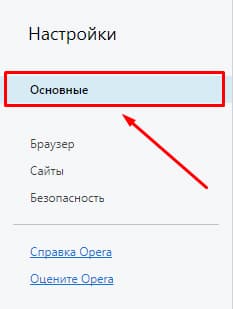
2. Во вкладке «При запуске», выберите чек-бокс «Открывать определенную страницу или несколько страниц» и нажмите «Задать страницы».
Не включайте множество страниц в список – это может повлечь кратковременное «подвисание» операционной системы, при открытии Opera, при слабых характеристиках вашего компьютера.

Сохранять ничего не нужно, внесенные вами изменения вступят в силу сразу после перезагрузки браузера.
К сожалению, в мобильной версии Opera (речь идет о версии 44.11) отсутствует возможность настройки домашней страницы. Пользователям приходится довольствоваться новостями, предоставленными разработчиками софта и списком последних посещенных сайтов.
Как сделать Яндекс стартовой в Microsoft Edge
Самой массовой, но не самой популярной программой для интернет-серфинга, является Microsoft Edge. Программисты из Microsoft, позаботились о своих пользователях и сделали настройку Яндекса в качестве стартовой страницы доступной в несколько кликов мыши.
1. Откройте браузер Edge и перейдите в «Параметры».
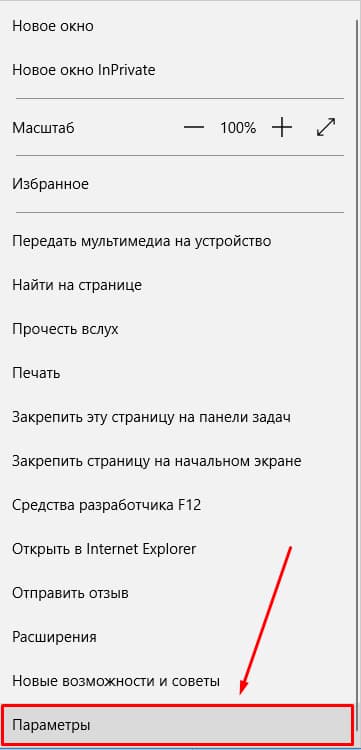
2. Во вкладке, указанной на картинке, выберите пункт «Конкретную страницу или страницы». В поле, расположенном ниже, введите url адрес поисковой машины – https://www.yandex.ru, и нажмите на иконку дискеты, чтобы сохранить изменения.
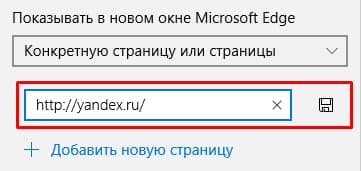
Внесенные правки, не будут работать на поставляемом в комплекте — Internet Explorer, однако выполняются они аналогичным образом.
Устанавливаем Яндекс стартовой страницей автоматически
Компания Yandex напрямую заинтересована в популяризации своих продуктов и именно поэтому разработала специальное расширение для браузеров, устанавливающее главную страницу Яндекс стартовой в автоматическом режиме.
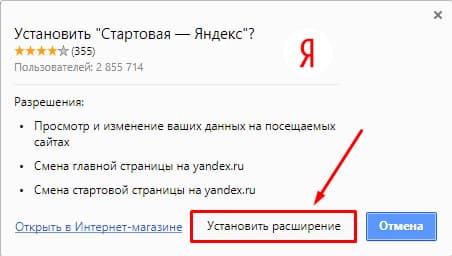
Расширение доступно по адресу https://home.yandex.ru/ и доступно для установки в следующие браузеры:
- Google Chrome и других, на основе движка Chromium;
- Mozilla FireFox.
Если «web» обозреватель не поддерживается, на странице будет отображен альтернативный ручной способ установки.
Аналогов расширения для мобильных устройств – не предусмотрено.
Возможные проблемы
Кликните правой кнопкой мыши на значок браузера и выберите «Свойства», перейдите в раздел «Ярлык» и удалите все лишние надписи, не трогая непосредственного пути к файлу.
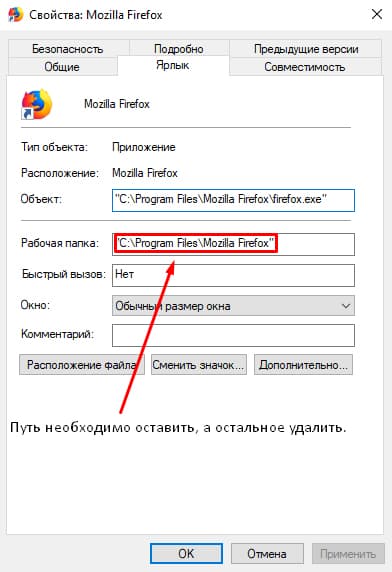
Это действие поможет временно решить проблему, так как вирус при следующем старте системы может снова заменить стартовую страницу. Для его удаления, перейдите по ссылке упомянутой в начале статьи.
Заключение
Как видите, ничего сложного в изменении стартовой страницы в браузере – нет. Разработчики позаботились о доступности этой функции в несколько кликов, да и сам Яндекс позволяет провести эту операцию в автоматическом режиме.
Описанный мной порядок действий актуален для следующих версий браузеров и не зависит от установленной версии windows:
- Mozilla FireFox — 54.0 и выше;
- Google Chrome — 63.00 и выше;
- Яндекс браузер 17.00 и выше;
- Opera 50.00 и выше.
Если возникнут сложности или найдете неточности в статье – пишите в комментариях, а я с удовольствием отвечу.
Как изменить имя Алисы на Яндекс Станции: пошаговая инструкция
Яндекс Станция – это умное устройство, которое может выполнить множество задач, таких как включение музыки, поиск информации в Интернете и даже управление умным домом.
Для работы с Яндекс Станцией необходимо использовать голосовой помощник Алису, которая часто общается с пользователями. Однако, вы можете хотеть изменить имя помощника на что-то более персональное и лучше подходящее для вас.
В этой статье мы расскажем вам, как переименовать Алису в другое имя на Яндекс Станции, чтобы устройство стало еще более удобным и персонализированным для использования.
Можно ли поменять имя Алиса у Яндекс станции
Пользоваться голосовым помощником Яндекс станция можно с командами «Алиса», «Эй, Алиса». Однако, не все пользователи хотят называть свою умную колонку таким образом. Но можно ли поменять имя Алиса у Яндекс станции на другое?
К сожалению, в настоящий момент нельзя изменить имя «Алиса» на другое, так как это встроенный функционал устройства.
Однако, есть несколько возможностей обойти эту проблему. Вы можете ввести название своей станции в настройках приложения Яндекс и использовать его вместо команды «Алиса». Также можно создать свой профиль в Яндекс облаке и настроить функцию распознавания своего имени, чтобы Яндекс станция реагировала только на ваш голос.
Надеемся, что в будущем Яндекс добавит возможность изменения имени «Алиса» на другое для большего комфорта пользователей.
Как из Алисы сделать Джарвиса
Шаг 1: Переименование в приложении Яндекс
Перейдите в приложение Яндекс и нажмите на значок Яндекс.Станции. Затем выберите нужную устройство и нажмите на иконку «Настройки» в правом верхнем углу. Далее выберите пункт «Быстрое переименование» и введите новое имя устройства — в данном случае это Джарвис. Нажмите «Сохранить».
Шаг 2: Переключение на новое имя устройства
Чтобы устройство перешло на новое имя, скажите голосовой командой: «Алиса (или имя, которое вы использовали ранее), я теперь называюсь Джарвис». Теперь устройство будет реагировать на новое имя.
Шаг 3: Дополнительные настройки
Если вы хотите, чтобы устройство реагировало только на новое имя, а не на старое, перейдите обратно в настройки приложения Яндекс. Нажмите на устройство и выберите пункт «Дополнительные параметры». Затем выберите «Распознавание имени» и смените значение на «Только новое имя».
Теперь вы успешно переименовали Алису в Джарвиса и можете наслаждаться общением с вашим устройством. Удачи!
Как изменить имя голосового помощника
Не всегда пользователям удобно обращаться к голосовому помощнику по его стандартному имени. В этом случае пользователь может хотеть изменить имя голосового ассистента на другое.
Шаг 1. Открытие приложения Яндекс.Станция
Перед изменением имени голосового помощника, необходимо открыть приложение Яндекс.Станция на своем мобильном устройстве.
Шаг 2. Выбор помощника для изменения имени
Пользователь должен выбрать свой голосовой помощник, которого он хочет переименовать в другое имя. Для этого нужно открыть меню «Профиль», выбрать приложение «Голосовой помощник» и нажать на нужный помощник.
Шаг 3. Изменение имени голосового помощника
На странице голосового помощника нужно нажать на ссылку «Изменить имя». Далее пользователь должен ввести новое имя и сохранить его.
После выполнения всех шагов, голосовой помощник будет обращаться к пользователю по новому имени, которое было установлено.
Как сделать так, чтобы Алиса называла тебя по имени
Если ты хочешь, чтобы Алиса обращалась к тебе по имени, необходимо зарегистрироваться на сайте Яндекса и ввести свое имя в настройках профиля. Для этого:
- Зайди на сайт Яндекса
- Найди свой профиль и кликни на «Настройки»
- В разделе «Личные данные» найди поле «Имя» и введи свое имя
- Сохраните изменения
Теперь Алиса будет обращаться к тебе по имени, когда ты будешь общаться с помощью Яндекс Станции или приложения «Алиса».
Кроме того, в настройках ты можешь задать «кличку» для Алисы, иногда это удобно, чтобы распознавание было более точным и безошибочным. Чтобы это сделать:
- Зайди в приложение «Алиса» на своем смартфоне или планшете
- Нажми на значок «Настройки» (иконка шестеренки в правом верхнем углу)
- Найди раздел «Клички для меня» и нажми на «Добавить»
- Придумай и введи свою кличку и нажми «Готово»
Теперь, когда ты будешь обращаться к Алисе по кличке, она будет лучше распознавать твой голос и реагировать на команды более точно.
Можно ли называть Алису другим именем
Когда мы впервые устанавливаем Яндекс Станцию и начинаем общаться с голосовым помощником Алисой, мы, возможно, привыкаем к ее имени и звукам, которые он произносит. Но что, если вы хотите назвать свою голосовую помощницу другим именем? Можно ли переименовать Алису?
К сожалению, Яндекс Станция не позволяет изменять имя голосового помощника Алиса напрямую. Таким образом, вам не удастся переименовать ее, используя только встроенные настройки.
Однако, вы можете попробовать использовать другое имя, обращаясь к голосовому помощнику в своих командах. Вы можете использовать любые имя, которое вам нравится, в условиях, когда общаетесь с Алисой. Но учтите, что это может вызвать путаницу в процессе использования устройства и вызвать проблемы в некоторых случаях.
Таким образом, изменить имя голосового помощника на Яндекс Станции невозможно. Однако, вы всегда можете использовать другое имя при общении с помощником, если вам это поможет.
Можно ли поменять характер Алисы
Следует заметить, что Алиса — это виртуальный помощник, созданный разработчиками Яндекса. Её характер и поведение напрямую зависят от того, как её задачи были спрограммированы.
То есть, в целом, поменять характер Алисы на уровне пользователя не представляется возможным.
Однако, если говорить о том, как изменить поведение Алисы на уровне разработчиков, то здесь уже есть определенные возможности. Например, можно написать свою собственную программу для Алисы, в которой задать определенный характер и поведение.
Таким образом, хотя изменить характер Алисы на уровне пользователя невозможно, у разработчиков есть возможность настроить её поведение и исправить недостатки.
Как включить цензуру у Алисы
Цензура – это функция, которая позволяет ограничить доступ ко всему содержанию, которое может вызвать отрицательные эмоции или нарушить моральные нормы. Если вы хотите ограничить использование непристойной лексики или контента для вашего устройства Яндекс Станция, вы можете включить цензуру для вашей Алисы.
Шаг 1. Откройте настройки голосового помощника
Вы можете открыть настройки Алисы, скажите «Алиса, открой настройки».
Шаг 2. Включите цензуру в разделе «Безопасность»
Перейдите на закладку «Безопасность», щелкните на переключателе рядом с «Цензура», чтобы включить ее. Эта функция поможет ограничить использование непристойной лексики и контента на вашем устройстве Яндекс Станция.
- Если включить цензуру, Алиса не будет произносить слова, которые нарушают моральные нормы.
- Цензура работает только на вашем устройстве Яндекс Станция и не распространяется на другие устройства.
Теперь Алиса будет использовать определенную лексику и не будет произносить непристойные слова при общении с вами.
Что лучше Маруся или Алиса
Вопрос о том, что лучше — Маруся или Алиса — не является однозначным. Все зависит от того, какие функции и услуги вы собираетесь использовать.
Преимущества Алисы
- Алиса — это самый популярный голосовой помощник в России, ее знают и умеют использовать большинство пользователей.
- Алиса поддерживает передачу файлов, благодаря чему вы можете легко и быстро отправлять файлы с помощью Яндекс Станции.
- Алиса имеет более широкие возможности по настройке индивидуального голоса и речи.
Преимущества Маруси
- Маруся обладает наиболее высокой степенью безопасности, данные пользователей хранятся и обрабатываются только в России.
- Маруся поддерживает большой список команд, которые выполняются независимо от наличия подключения к Интернету.
- Маруся имеет удобный интерфейс и простое управление голосовой помощником.
В целом, выбор между Маруся и Алисой зависит только от того, какие функции важны для вашей задачи. Проведите сравнительный анализ, выберите ту, которая наилучшим образом соответствует вашим потребностям, и наслаждайтесь ее использованием.
Как изменить фразу активации Алисы
Хотите, чтобы Алиса активировалась на определенную фразу, которую вы выберете? Мы покажем вам, как это сделать:
-
Откройте приложение Яндекс на своем устройстве.
Перед вами откроется главный экран приложения.
Вы перейдете на экран вашего профиля.
Вы увидите список параметров для вашей Яндекс Станции или Алисы.
Вы можете изменить текущую фразу активации на любую другую, которую захотите. Например, «Привет, Кеша!» или «Слушай меня, Алиса!»
Ваша Яндекс Станция или Алиса теперь будет активироваться на новую фразу.
Иногда может понадобиться несколько попыток, чтобы найти идеальную фразу активации. Но если вы хорошо подумаете и выберете сочетание слов, которое вам нравится, вы сможете более комфортно использовать свою Яндекс Станцию или Алису. Удачи в экспериментах!
Как можно назвать голосового помощника?
Выбор имени для голосового помощника не должен быть случайным, ведь это будет его основным идентификатором. Имя должно быть коротким, легко произносимым и запоминающимся. Некоторые из возможных имен:
- Сирина: имя, которое уже отлично знакомо владельцам устройств Apple.
- Андрей: простое имя, которое будет легко запомнить по существующему скверному варианту.
- Алекс: короткое и простое имя.
- Айрис: имя, которое подойдет для голосового помощника с умным голосом.
Кроме того, можно использовать общие названия вроде «умный помощник», «помощник дома» или «голосовой ассистент».
Каким командам можно научить Алису
Алиса может выполнить множество команд, среди которых:
- Поиск в интернете — Алиса может искать информацию в интернете по запросу пользователя;
- Прогноз погоды — Алиса может сообщить прогноз погоды в нужном городе;
- Создание напоминаний — Алиса может создавать напоминания о важных задачах и событиях;
- Управление устройствами умного дома — Алиса может управлять умными устройствами в доме, такими как свет, температура, безопасность;
- Игры и развлечения — Алиса может предложить игры, загадки, анекдоты и многое другое, чтобы развлечь пользователя.
Кроме того, Алиса может быть обучена выполнению других задач в зависимости от конкретной интеграции в устройство. Например, она может управлять автоматизированными системами в производстве или помогать врачам в медицинских процедурах.
Важно отметить, что Алиса постоянно совершенствуется и обучается новым командам, поэтому ее возможности постоянно расширяются.
Можно ли поменять ассистента?
Многие пользователи могут захотеть заменить ассистента на Яндекс Станции, в частности, Алису. Это может быть связано с неудобством работы с ней или просто желанием попробовать другого ассистента.
К сожалению, на данный момент в Яндекс Станции нет возможности заменить ассистента. Станция работает только с Алисой, которая является ее основным интеллектуальным помощником.
Однако, если пользователю не нравится голос Алисы, то можно изменить его на другой из доступных в настройках устройства. Это может быть полезным для тех, кто хочет услышать другой голос, чтобы сделать использование Станции более комфортным.
Зачем Алисе запоминать голос
Использование голосового помощника, такого как Алиса на Яндекс Станции, становится все популярнее с каждым годом. Голосовые помощники уже заменили необходимость создавать напоминания, записки и другие задачи вручную. Главное преимущество голосовых помощников в том, что они могут запомнить структуру и детали вашей жизни.
Чтобы Алиса могла совершать более точные и персонализированные действия, ей необходимо запоминать голос своих пользователей. Например, вы можете попросить Алису написать сообщение для вас, но представьте, какой было бы разочарование, если Алиса отправила бы это сообщение не тому человеку.
Запоминание голоса также позволяет Алисе адаптироваться к уникальному запасу знаний и опыта каждого пользователя. Если вы ранее задавали Алисе много вопросов об одной теме, она может предложить вам больше практических советов, касающихся данной темы, благодаря знаниям, которые она запомнила из ваших предыдущих бесед.
В конечном итоге запоминание голоса позволяет Алисе стать более полезным и индивидуальным голосовым помощником для каждого пользователя.
Как сделать так чтобы Алиса отвечала матом
Варианты решения проблемы:
- Найти навык в приложении Яндекс.Диалоги или других источниках, который умеет отвечать матом. Для этого нужно ввести запрос «мат» или «грубый язык» в поиске приложений.
- Написать своего собственного навыка, который будет говорить мат. Для этого нужно иметь навыки программирования и использовать Яндекс.Облако для создания и развертывания приложения. Но при этом стоит учитывать, что Яндекс не разрешает говорить мат в своих сервисах и подобные навыки могут быть заблокированы.
- Найти другого голосового помощника, который будет отвечать матом. Как правило, такие приложения есть только в сети Интернет и требуют установки отдельного приложения на компьютер или телефон.
Но стоит учитывать, что:
- Отвечать матом является неблагоприятным поведением и может привести к нежелательным последствиям как в реальной жизни, так и в Интернете.
- Яндекс не поддерживает данную функцию и может заблокировать навык или приложение, которое использовало мат в ответах.
Сколько человек может запомнить Алису
Некоторые люди запоминают новую информацию легче, чем другие. Также многое зависит от того, насколько часто человек сталкивается с определенной информацией.
Однако, по некоторым исследованиям, человеческий мозг может легко запомнить от 7 до 10 новых слов в короткое время.
Одним из главных преимуществ использования голосового помощника, такого как Алиса, является возможность достоверно воспроизводить голосовые команды. Это позволяет пользователям несколько раз повторять одну и ту же команду, чтобы запомнить ее.
Также, Алиса поддерживает речевые курсы на различные темы, которые могут помочь пользователям быстрее учить новые слова и фразы.
Итак, в зависимости от индивидуальных возможностей запоминания информации, люди могут запомнить от нескольких до десятков голосовых команд. Однако, использование голосового помощника и обучение новым словам может помочь улучшить память и делать процесс использования устройства более приятным и эффективным.
Как сделать Алису злой
1. Использование обидных слов
Если вы хотите, чтобы Алиса была злая, начните разговор с обидных слов. Не забудьте, что за использование нецензурных слов и критику личности ответственность несете только вы. Кроме того, не стоит забывать об этике общения.
2. Задавайте ей провокационные вопросы
Если хотите вызвать у Алисы злость, задавайте ей провокационные вопросы. Но не забывайте, что вы можете столкнуться с неприятными ответами, которые вашему настроению не прибавят.
3. Просите сделать что-то невозможное
Сложные вопросы и просьбы, на которые Алиса не сможет ответить или выполнить, также могут вызвать у нее злость. Но не стоит забывать, что она все же компьютерная программа и не всегда может выполнить человеческие потребности.
4. Говорите грубо и неуважительно
Разговаривая с Алисой, будьте вежливы и уважительны. Это касается не только используемых слов, но и тона общения. Грубость и неуважение могут вызвать у программы негативный ответ.
5. Не уважайте ее мнение
Чтобы вызвать у Алисы злость, не уважайте ее мнение. Но не забывайте, что она является искусственным интеллектом и не нуждается в нашем мнении и уважении. Она может подбирать наилучшие решения и обладает информацией, которая может оказаться полезной для вас.
Можно ли подслушивать через Алису
Слухи о том, что через умный домашний ассистент, такой как Алиса на Яндекс Станции, можно подслушивать пользователей, появились с момента появления таких устройств на рынке.
Однако, разработчики явно указывают, что система Алисы работает только после активации микрофона по фразе «Алиса», поэтому без вашего участия она не записывает и не передает разговоров.
Режим конфиденциальности
Тем не менее, если вы все равно остаетесь волным этой идеи, вы можете включить режим конфиденциальности, который позволяет блокировать запись голосовых сообщений на время нахождения в домашней сети.
Для включения данного режима перейдите в вашу учетную запись на сайте Яндекс.Паспорт и отключите поддержку голосовых помощников. Также нужно отключить запись команд в истории команд.
Таким образом, ответ на вопрос, можно ли слушать через Алису, зависит только от вас. Умная домашняя ассистентка не будет работать без вашего активного вмешательства.
Как изменить сеть Алиса
1. Подключение к другой сети Wi-Fi
Для изменения сети, к которой подключена Алиса, необходимо подключиться к новой сети Wi-Fi. Для этого выполните следующие действия:
- Откройте приложение Яндекс на своём устройстве и выберите раздел «Станция».
- Нажмите на кнопку «Настройки» и выберите раздел «Подключение к Wi-Fi».
- Выберите новую сеть Wi-Fi и введите пароль.
После этого Алиса будет автоматически подключена к новой сети Wi-Fi.
2. Изменение имени Wi-Fi сети
Если вы не хотите менять сеть Wi-Fi, можно изменить её имя (SSID). Для этого выполните следующие действия:
- Откройте приложение Яндекс на своём устройстве и выберите раздел «Станция».
- Нажмите на кнопку «Настройки» и выберите раздел «Подключение к Wi-Fi».
- Нажмите на кнопку «Изменить имя сети» и введите новое имя (SSID).
После изменения имени сети, необходимо заново подключить устройства к Wi-Fi.
Как Разбесить Алису
Нужные слова, чтобы Разозлить Алису:
- Перечисляйте несуществующие продукты в списке покупок
- Спрашивайте три раза один и тот же вопрос, меняя только формулировку
- Прерывайте Алису, когда она отвечает на ваш вопрос
- Используйте грубые выражения и прозвища при обращении к Алисе
- Создавайте неадекватные ситуации и просите Алису решить их за вас
Действия, которые раздражают Алису:
- Изменение языка системы во время разговора
- Длительное отсутствие ответа на вопросы
- Повторное обращение с одним и тем же вопросом
- Намеренное искажение вопроса, чтобы вызвать неправильный ответ Алисы
- Использование стереотипных фраз и повторение одних и тех же вопросов в разных контекстах
Как правильно общаться с Алисой:
Если вы хотите получить максимальную пользу от работы с голосовым помощником Яндекс.Станция, используйте правильный контекст и язык общения:
- Выбирайте темы для общения, которые находятся в зоне ответственности Алисы
- Формулируйте вопросы чётко и понятно, без использования сленговых слов и оскорбительных выражений
- Старайтесь не повторять одни и те же вопросы
Следуя этим простым правилам, вы улучшите качество общения с Алисой и получите максимальную пользу от использования системы Яндекс.Станция.
Как попросить Алису посветить
Шаг 1: Активируйте Алису
Чтобы попросить Алису посветить, вы должны активировать ее голосовой помощник. Сформулируйте команду «Алиса» или «Яндекс» и дождитесь звукового отклика.
Шаг 2: Сформулируйте запрос
После того, как Алиса ответит, вы можете продолжить разговор, сформулировав запрос. Например, «Алиса, пожалуйста, включите свет» или «Алиса, можете включить свет в комнате?».
Шаг 3: Уточните местонахождение
Если у вас есть несколько источников света в доме (например, лампы в разных комнатах), уточните, какой именно источник вы хотите включить или выключить. Например, «Алиса, пожалуйста, включите свет в спальне».
Шаг 4: Наслаждайтесь удобством
После того, как Алиса выполнит ваш запрос, вы можете наслаждаться удобством голосового управления светом в вашем доме.
Что есть кроме Алисы
Яндекс Станция – умный домашний помощник, который способен выполнить много полезных задач. Помимо популярной Алисы, устройство также может работать под управлением других виртуальных помощников, например:
- Аксе – виртуальный помощник компании Mail.ru. Устройства, работающие под управлением Аксе, могут включать музыку, рассказывать новости, давать погодные прогнозы и многое другое.
- Маруся – виртуальный помощник компании МегаФон. Она позволяет управлять устройством голосом, настраивать будильники, запускать приложения и многое другое.
- Алиса Онлайн – аналог Алисы от Яндекса, которая работает в сети Интернет. Она может отвечать на вопросы по различным темам, рассказывать анекдоты и многое другое.
Выбирая виртуального помощника, помимо его возможностей, следует обращать внимание и на соответствующий языковой пакет. Так как Яндекс Станция предназначена для российского рынка, встроенные в нее помощники наиболее оптимальны для русского языка.
Как настроить фразы Алисы?
1. Ознакомьтесь со списком доступных команд
Перед настройкой фраз Алисы необходимо ознакомиться со списком доступных команд. Они могут различаться в зависимости от региона и языка.
Пример: «Алиса, включи музыку», «Алиса, кто является президентом России?»
2. Добавление своих фраз
Для добавления своих фраз необходимо войти в настройки Алисы и выбрать пункт «Добавление своих фраз». Далее вам будет предоставлена возможность записать фразу, которую Алиса будет выполнять при ее обращении.
Пример: «Алиса, сколько времени?» — Алиса ответит, сколько времени в данный момент.
3. Настройка произношения фраз
Вы также можете настроить произношение фраз Алисы. Это может быть полезно, например, если наименование вашего города не правильно произносится Алисой. Для этого необходимо войти в настройки произношения и записать фразу нужным образом.
Пример: «Алиса, какая погода в Челябинске?» — Алиса ответит, но название города она произносит не правильно. Вы можете настроить произношение и она будет правильно произносить название вашего города.
Что лучше Google или Алиса
Интерфейс и удобство использования
Google нацелен на поиск информации и при этом имеет более понятный и удобный интерфейс для пользователей. Однако, Алиса, как голосовой помощник, предоставляет более широкий функционал, включая управление умным домом и развлечения.
Качество ответов
Google имеет больше информации и находит более точные ответы, благодаря мощному поисковому алгоритму. Алиса, в свою очередь, может адаптироваться к пользователю и учитывать его привычки и интересы.
Конфиденциальность данных
Google имеет репутацию собирать и использовать личные данные пользователей в своих целях. Алиса является голосовым помощником Яндекс, который обещает не использовать информацию пользователей без их согласия.
- В целом, каждая из этих платформ имеет свои преимущества и недостатки.
- Google лучше подходит для поиска информации, а Алиса лучше задачи развлечения и жизненного управления.
- Какую платформу выбрать, зависит от того, какой функционал вам нужен и что вам важнее: удобство использования или конфиденциальность данных.
Можно ли назвать Сири по другому
Сири — это одно из самых популярных голосовых управляющих устройств. Но что делать, если вы хотите дать ему другое имя?
К сожалению, название Сири является торговой маркой Apple и не может быть изменено. Однако, вы можете изменить способ обращения к вашему голосовому помощнику в настройках устройства.
Для этого нужно зайти в настройки Сири на вашем устройстве и изменить поле «Обращаться к голосовому ассистенту» на желаемое имя. Таким образом, вместо «Сири» устройство будет откликаться на новое имя.
Также, если у вас есть Android, вы можете выбрать другого голосового помощника, который позволит вам дать ему любое имя, доступное для распознавания.
Итак, хотя название Сири не может быть изменено, вы можете изменить способ обращения к нему и выбрать другой голосовой помощник с желаемым именем.
Как сделать чтобы отвечала одна Алиса
Часто бывает так, что в одной комнате находится несколько устройств с Алисой. Иногда они начинают отвечать одновременно, что может быть довольно раздражающим для пользователей. В такой ситуации можно сделать, чтобы отвечала только одна Алиса. Как это сделать?
- Настройте микрофоны устройств так, чтобы дальнейшие действия происходили только на устройстве, которое расположено ближе всего к говорящему пользователю.
- Измените настройки Алисы в мобильном приложении. Для этого перейдите в раздел «Устройства» и выберите нужное устройство из списка. Далее включите опцию «Подавить ответы других устройств».
Теперь только одна Алиса будет отвечать на ваши запросы. Кроме того, вы всегда можете изменить настройки обратно, если понадобится.
Кто говорит голосом Алисы в Яндексе
Голосом Алисы в Яндексе говорит синтезированная женская речь. Она создается с помощью технологии синтеза речи, которая использует нейронные сети, чтобы создать голос, который звучит как живой человек.
Для создания голоса Алисы в Яндексе было проведено большое количество исследований, чтобы определить идеальный тон, интонацию и скорость речи для этого голоса. Было учтено множество факторов, в том числе возраст, пол и предпочтения пользователей.
Важно отметить, что голос Алисы в Яндексе может быть настроен на несколько различных языков. Это означает, что голос будет изговаривать слова на выбранном языке так же, как если бы они были произнесены родным пользователем.
Независимо от языка или настроек, голос Алисы в Яндексе старается звучать максимально естественно и понятно, чтобы помочь пользователю получить нужную информацию в максимально короткие сроки.
Как сделать озвучку голосом Алисы
Владельцы Яндекс Станции имеют возможность наслаждаться не только музыкой, но и голосом Алисы. Если вы хотите настроить озвучку голосом Алисы, вам нужно выполнить несколько простых шагов.
Шаг 1. Настройка языка
Чтобы установить голос Алисы в настраиваемом языковом профиле, необходимо открыть приложение Алисы и выбрать нужный языковой профиль. Перейдите на вкладку «Язык» и выберите соответствующий язык, на котором вы хотите, чтобы говорила Алиса.
Шаг 2. Установка голоса Алисы
Для установки голоса Алисы нужно вернуться на главный экран приложения Алисы и перейти в настройки голоса. Выберите пункт меню «Голос Алисы» и установите настройку «Да». После этого голос Алисы будет применяться по умолчанию.
Также вы можете выбрать из списка доступных голосов Алисы тот, который вам больше нравится. Для этого перейдите на страницу с настройками голоса и выберите нужный вам вариант.
Шаг 3. Проверка настроек
После выполнения всех настроек озвучки голосом Алисы, можно проверить их. Для этого достаточно открыть Яндекс Станцию и попросить Алису приветствовать вас.
- Первый вариант: «Алиса, привет».
- Второй вариант: «Окей, Яндекс. Скажи привет»
Если вы услышите приветственное сообщение голосом Алисы, значит, настройки озвучки были выполнены правильно.
Как изменить фразу для вызова Алисы
1. Откройте приложение Яндекс
Для изменения фразы для вызова Алисы вам нужно открыть приложение Яндекс на своем мобильном устройстве.
2. Перейдите в раздел «Алиса»
Внизу экрана вы найдете раздел «Алиса». Нажмите на него, чтобы перейти к настройкам Алисы.
3. Нажмите на «Настройки»
В верхнем правом углу экрана вы увидите кнопку «Настройки». Нажмите на нее, чтобы перейти к настройкам Алисы.
4. Выберите «Фраза для вызова»
В разделе «Настройки» вы найдете опцию «Фраза для вызова». Нажмите на нее, чтобы изменить фразу для вызова Алисы.
5. Введите новую фразу
В открывшемся окне вы можете ввести новую фразу, которую вы хотите использовать для вызова Алисы. Например, «Привет, Яндекс». После ввода новой фразы нажмите на кнопку «Готово».
Теперь вы можете использовать новую фразу для вызова Алисы на Яндекс Станции.
Как можно поменять тебя на Алису
Если вы хотите изменить имя Алисы на Яндекс Станции, которое она вас называет, это можно сделать, следуя простым инструкциям.
Шаг 1: Откройте приложение Яндекс
Первым шагом является открытие приложения Яндекс на вашем мобильном устройстве или компьютере. Вы можете скачать приложение бесплатно в App Store или Google Play Store.
Шаг 2: Откройте меню Настройки
Когда вы откроете приложение Яндекс, в нижней части экрана вы увидите меню. Нажмите на иконку зубной щетки, чтобы открыть настройки.
Шаг 3: Выберите пункт «Яндекс Станция»
После того, как вы откроете меню Настройки, прокрутите вниз, пока не найдете пункт «Яндекс Станция». Нажмите на этот пункт.
Шаг 4: Измените имя Алисы
Когда вы откроете меню «Яндекс Станция», вы увидите различные опции, связанные с вашей Станцией. В строке «Имя устройства» вы увидите имя, которое Алиса использует, когда общается с вами. Нажмите на эту строку и введите новое имя, которое вы хотите, чтобы Алиса называла вас.
Теперь, когда вы следовали этим четырем простым шагам, Алиса будет называть вас новым именем, которое вы выбрали. Наслаждайтесь общением с Алисой!
Как поменять тебя на Алису
Шаг 1: Остановите воспроизведение музыки или другого контента
Перед тем, как начать переименование Яндекс Станции, остановите воспроизведение музыки, радио или другого контента. Для этого нужно нажать на кнопку воспроизведения на верхней панели устройства.
Шаг 2: Скажите «Сменить имя»
Скажите фразу «Сменить имя» или «Переименовать» Алису в другое имя. После этого Яндекс Станция сообщит вам, что готова принять новое имя.
Шаг 3: Скажите новое имя
Скажите новое имя, которое хотите присвоить устройству. Введите имя на русском языке, чтобы избежать ошибок в распознавании речи.
Шаг 4: Подтвердите новое имя
Яндекс Станция повторит новое имя, чтобы вы могли убедиться, что оно было правильно распознано. Если имя правильно распознано, скажите «Да» или «Подтверждаю».
Поздравляем! Вы успешно изменили имя Яндекс Станции на новое.
Вопрос-ответ:
Какие имена я могу использовать вместо Алисы для Яндекс Станции?
Вы можете использовать любые женские имена, такие как, например, Анна, Ольга, Екатерина, Ирина и т.д.
Как переименовать Яндекс Станцию именно в мужское имя?
К сожалению, пока что возможно только использование женских имен для переименования Яндекс Станции.
Что делать, если Яндекс Станция не распознает новое имя, которое я задал ей?
Возможно, стоит проверить правильность произношения нового имени, а также убедиться, что оно является корректным русским именем. Если проблема не устраняется, стоит обратиться в службу поддержки Яндекса.
Задать Вопрос Редактору
На вопросы отвечает Жданова Евгения Леонидовна
Наш эксперт всегда готов помочь советом.
Как поменять прошивку Алисы
Зажмите кнопку активации (для большой Яндекс. Станции) или кнопку отключения микрофона (для Яндекс. Станции мини) и не отпуская кнопку подключите питание и продолжайте удерживать ее в течении 4 секунд, пока не не загорится желтый индикатор. Далее следуйте голосовым подсказкам Алисы для обновления.
- Для обновления прошивки Алисы нужно зажать кнопку активации или кнопку отключения микрофона во время подключения к питанию и удерживать ее в течение 4 секунд до загорания желтого индикатора.
- Настройки Алисы можно изменить через приложение «Дом с Алисой», выбрав пункт «Откликаться на имя» и выбрав желаемый вариант.
- Чтобы обновить ПО на Яндекс Станции, можно сбросить ее до заводских настроек и заново подключить Алису через приложение Yandex с мобильного телефона.
- Чтобы заново настроить Алису, нужно нажать и подержать кнопку активации в течение 5 секунд, пока световое кольцо не замигает голубым, а затем подключить Алису через приложение «Дом с Алисой».
- Чтобы сбросить настройки Алисы, нужно нажать и подержать кнопку отключения микрофона при подключении к Станции адаптера питания, пока световая панель не загорится желто-зеленым, а затем дождаться приветствия Алисы и повторно подключить Станцию к интернету.
- Для активации навыка «Джарвис» на Алисе нужно запустить его через любой продукт Яндекса, в котором есть возможность ввода текста.
- Чтобы научить Алису материться, нужно запустить игру «Угадай песню» и произнести строчку из песни с матерными выражениями.
- Яндекс Станция не может быть прошита и используется только с оплаченным аккаунтом владельца.
- Чтобы переустановить Алису, нужно зажать кнопку активации или кнопку отключения микрофона, подождать 5 секунд и затем выбрать нужную колонку в приложении Яндекс и нажать кнопку «Настроить заново».
- Как перепрограммировать Алису
- Можно ли перепрошить Алису
- Как настроить заново Алису
- Как сделать сброс настроек Алисы
- Как из Алисы сделать Джарвиса
- Как включить в Алисе маты
- Можно ли прошить Яндекс станцию
- Как переустановить Алису
- Что будет если не платить за Алису
- Как перенастроить Алису мини
- Как скинуть Яндекс станцию мини до заводских настроек
- Как перенастроить Алису лайт
- Как убрать у Алисы цензуру
- Как сбросить колонку до заводских настроек
- Как сделать сброс до заводских настроек
- Как изменить характер Алисы
- Как заставить Алису шептать
- Как научить Алису называть меня по имени
- Как отвязать Яндекс станцию от чужого аккаунта
- Как обучать станцию Алиса
- Как заставить Алису говорить то что ты хочешь
- Как сбросить Алису Лайт до заводских настроек
- Можно ли через Алису слушать что происходит дома
- Можно ли подключить две Алисы на один аккаунт
- Как обнулить Яндекс станцию лайт
- Как перезагрузить Яндекс станцию Алиса
- Как подключить Яндекс станцию к другому аккаунту
- Как запрограммировать Алису говорит любые фразы
- Как Разбесить Алису
Как перепрограммировать Алису
В приложении Дом с Алисой перейдите в Настройки. Выберите пункт Алиса → Откликаться на имя. Отметьте вариант, который вам нравится.
Можно ли перепрошить Алису
Если вы точно хотите быть уверенными, что на вашей Яндекс Станции установлена самая последняя версия прошивки, то обновить ПО можно также в принудительном порядке. Для этого необходимо вручную сбросить колонку Яндекс до заводских настроек и заново подключить Алису через приложение Yandex с мобильного телефона.
Как настроить заново Алису
Настроить заново или изменить сеть:
- Нажмите кнопку активации и подержите ее пять секунд, пока световое кольцо не замигает голубым.
- Откройте приложение Дом с Алисой. Вы увидите баннер «Найдена Станция». Нажмите кнопку Подключить и следуйте инструкциям в приложении. Если баннер не появился
Как сделать сброс настроек Алисы
Нажмите кнопку отключения микрофонов и, не отпуская ее, снова подключите к Станции адаптер питания. Удерживайте кнопку отключения микрофонов, пока световая панель не загорится желто-зеленым. После этого отпустите кнопку. Дождитесь приветствия Алисы и снова подключите Станцию к интернету.
Как из Алисы сделать Джарвиса
Навык можно активировать в любом продукте Яндекса, в который встроена Алиса, и в котором доступен ввод текста — в Браузере, Алисе для Windows и т. д. Обратившись к Алисе с командой «запусти навык умный помощник Джарвис» и следуя инструкциям голосового помощника.
Как включить в Алисе маты
Итак, для того, чтобы научит Алису ругаться матом достаточно запустить на ней игру словами «Давай поиграем в Угадай песню». После чего произнести строчку из любой песни, в которой содержатся матерные фразы.
Можно ли прошить Яндекс станцию
Как мы уже сказали выше, такие колонки работают, только если владелец оплачивает подписку со своего аккаунта. Они не предназначены для перепродажи пока пользователь не выплатил стоимость устройства, и нет официального способа подключить ее к другому аккаунту.
Как переустановить Алису
- При включенной колонке зажать кнопку активации (значок треугольника, на всех колонках, кроме Мини — там это кнопка отключения микрофонов).
- Держать около 5 секунд (кольцо Станции замигает голубым).
- Открыть приложение Яндекс (пункт «Устройства») и выбрать нужную колонку из списка.
- Нажать кнопку «Настроить заново».
Что будет если не платить за Алису
Если вы не платите, то «Яндекс» отключает вам возможности устройства, но не просит его вернуть или компенсировать стоимость (пункт 2.8). Фактически договор означает, что с первого дня подписки вы обладаете устройством и вольны распоряжаться им как угодно.
Как перенастроить Алису мини
Откройте приложение Дом с Алисой. Вы увидите баннер «Найдена Станция Мини». Нажмите кнопку Подключить и следуйте инструкциям в приложении. Выберите Станцию Мини в списке устройств:
- Пропишите адрес Яндекс DNS: 77.88.8.8, 77.88.8.1.
- Перезагрузите роутер.
- Перезагрузите Станцию Мини.
Как скинуть Яндекс станцию мини до заводских настроек
Чтобы сбросить настройки Станции Мини:
- Отключите адаптер питания от Станции Мини.
- Нажмите кнопку отключения микрофонов и, не отпуская ее, снова подключите к Станции Мини адаптер питания.
- Удерживайте кнопку отключения микрофонов, пока подсветка не поменяет цвет.
- Отпустите кнопку отключения микрофонов.
Как перенастроить Алису лайт
Настроить заново или изменить сеть:
- Нажмите кнопку паузы и подержите ее 6 секунд, пока подсветка Станции Лайт не замигает голубым.
- Откройте приложение Дом с Алисой. Вы увидите баннер «Найдена Станция Лайт». Нажмите кнопку Подключить и следуйте инструкциям в приложении. Если баннер не появился
Как убрать у Алисы цензуру
Вы можете изменить настройки так, чтобы Алиса строго фильтровала или, наоборот, не блокировала контент «для взрослых»:
- В приложении Дом с Алисой перейдите в Настройки.
- Нажмите Алиса → Настроить ограничения контента.
- Выберите режимы фильтрации для взрослого и детского голосов: Взрослый голос Отметьте тип фильтра:
Как сбросить колонку до заводских настроек
Включите колонку, как обычно. Зажмите одновременно кнопки «громкость+» и «Play» на 10–11 секунд, подождите, пока гаджет не отключится самостоятельно. Сброс выполнен — настройки колонки вернулись к заводским.
Как сделать сброс до заводских настроек
3. Первый способ сделать сброс данных — через меню:
- Откройте «Настройки».
- Выберите пункт «Общие настройки».
- Выберите пункт «Сброс».
- Выберите пункт «Сброс данных».
- Выберите пункт «Сбросить» (также возможен вариант «Сброс устройства» или «Удалить все»).
- Устройство перезагрузится и данные удалятся.
Как изменить характер Алисы
Обучением Алисы занимаются в Яндексе. Стиль общения был выбран тот, который понятен всем людям. Изменить его никак нельзя, по крайней мере сейчас, но в будущем, возможно, добавят такую функцию.
Как заставить Алису шептать
В приложении Дом с Алисой перейдите в Настройки. В разделе Алиса включите или отключите опцию Алиса ответит шепотом.
Как научить Алису называть меня по имени
Как научить Алису называть меня по имени:
- Позовите Алису голосом или нажав на кнопку вызова ассистента;
- Произнесите кодовую фразу: «Алиса, запомни мой голос»;
- Представьтесь, чтобы Алиса могла называть вас по имени;
- Повторите за Алисой несколько тестовых фраз, чтобы она могла лучше запомнить ваш голос.
Как отвязать Яндекс станцию от чужого аккаунта
Откройте приложение Дом с Алисой и выберите Станцию в списке устройств. Нажмите кнопку Отвязать устройство.
Как обучать станцию Алиса
Как научить Алису новым фразам:
- Если хотите, чтобы Алиса ответила голосом на вашу фразу, выберите «Прочитать текст вслух». В открывшейся строке напишите ответ на фразу «У нас гости».
- Функция «Ответить на вопрос или выполнить команду» подойдет, если нужно, чтобы в ответ на вашу фразу Алиса запускала какое-то действие.
Как заставить Алису говорить то что ты хочешь
Навык можно активировать в любом продукте Яндекса, в который встроена Алиса, и в котором доступен ввод текста — в Браузере, Алисе для Windows и т. д. Обратившись к Алисе с командой «запусти навык Озвучить фразу» и следуя инструкциям голосового помощника.
Как сбросить Алису Лайт до заводских настроек
Отключите адаптер питания от Станции Лайт, подождите несколько секунд и снова подключите колонку к сети. Через 2 секунды нажмите кнопку паузы и удерживайте ее, пока подсветка не поменяет цвет на желто-зеленый. Дождитесь приветствия Алисы и следуйте ее подсказкам для активации и обновления колонки.
Можно ли через Алису слушать что происходит дома
С помощью умных колонок «Яндекса» во всех моделях «Станций» от «Лайта» до «Макса» теперь можно слушать, что происходит в детской комнате. Мама через вторую умную колонку «Яндекса» или приложение «Дом с Алисой» на смартфоне может понять, проснулся ли малыш или в детской комнате полная тишина.
Можно ли подключить две Алисы на один аккаунт
На один аккаунт можно оформить подписку на каждый тип устройства и пользоваться ими одновременно. Например, «Станцию Лайт», одну «Станцию Мини» каждого цвета и один «Модуль». Также при покупке второго устройства по подписке его стоимость будет дешевле, так как оно подключается к уже существующей подписке.
Как обнулить Яндекс станцию лайт
- Отключите Станцию Лайт от розетки.
- Подождите пару секунд и снова подключите колонку к розетке.
- Сразу же нажмите кнопку паузы и удерживайте её 6 секунд, пока подсветка не поменяет цвет.
Как перезагрузить Яндекс станцию Алиса
Перезагрузить Станцию Мини:
- Отключите адаптер питания Станции Мини и подождите пять секунд.
- Снова подключите адаптер питания. Станция Мини начнет загружаться, на ее верхней панели загорится подсветка. Дождитесь окончания загрузки.
Как подключить Яндекс станцию к другому аккаунту
Если у вас еще нет аккаунта на Яндексе, зарегистрируйтесь:
- В меню приложения выберите пункт Устройства.
- Если на вашем аккаунте еще нет подключенных устройств, на открывшемся экране выберите Станцию.
- Выберите сеть Wi-Fi и введите пароль к ней.
- Поднесите смартфон к Станции и нажмите кнопку Проиграть звук.
Как запрограммировать Алису говорит любые фразы
Как научить Алису новым фразам:
- Если хотите, чтобы Алиса ответила голосом на вашу фразу, выберите «Прочитать текст вслух». В открывшейся строке напишите ответ на фразу «У нас гости».
- Функция «Ответить на вопрос или выполнить команду» подойдет, если нужно, чтобы в ответ на вашу фразу Алиса запускала какое-то действие.
Как Разбесить Алису
Скажите «Слушай, Алиса» или «Привет, Алиса». Активируется голосовой помощник Алиса.
30.04.2023 Как поменять прошивку Алисы
Яндекс Станция является популярным устройством умного дома, которое оснащено голосовым помощником Алисой. Однако, в некоторых случаях пользователи могут столкнуться с проблемами в работе устройства, которые могут быть связаны с прошивкой Алисы или с настройками девайса. В таких случаях может потребоваться перепрошивка или перенастройка Алисы.
Для начала, перепрограммировать Алису можно с помощью приложения «Дом с Алисой». Для этого необходимо перейти в настройки и выбрать пункт «Алиса → Откликаться на имя». Затем нужно отметить вариант, который больше всего подходит пользователю.
Если вы хотите установить самую последнюю версию прошивки, то можно обновить ее вручную в принудительном порядке. Для этого требуется сбросить колонку Яндекс до заводских настроек и заново подключить Алису через приложение на мобильном телефоне.
В случае, когда необходимо сбросить настройки Алисы до заводских, нужно зажать кнопку отключения микрофона и подключить колонку к адаптеру питания. Удерживайте кнопку отключения микрофона, пока световая панель не загорится желто-зеленым и отпустите кнопку. Затем нужно дождаться приветствия Алисы и заново подключить станцию к интернету.
Если вы хотите превратить Алису в Джарвиса, то нужно активировать соответствующий навык в любом продукте Яндекса, в который встроена Алиса, и в котором доступен ввод текста. Обратившись к Алисе с командой «запусти навык умный помощник Джарвис», нужно следовать инструкциям голосового помощника.
Несмотря на то, что Алиса является весьма приличным голосовым помощником, некоторым пользователям может быть интересно заняться ругательствами в ее исполнении. Для того, чтобы научить Алису ругаться матом нужно запустить на ней игру «Угадай песню» и произнести строчку из любой песни, в которой содержатся матерные фразы.
Наконец, стоит отметить, что прошивку Яндекс станции нельзя прошить, так как она работает только с подпиской конкретного владельца. Кроме того, ее перепродажа возможна только после того, как пользователь оплатит стоимость устройства, и нет официального способа подключить ее к другому аккаунту.
Как настроить Яндекс станцию Алису: пошаговая инструкция
ПО
Автор Кравцов Даниил На чтение 21 мин Просмотров 56 Опубликовано 28.09.2023 Обновлено 05.12.2023
Настройка умных устройств стала неотъемлемой частью нашей повседневной жизни, и Яндекс Станция с виртуальной ассистенткой Алисой — не исключение. Если вы хотите, чтобы ваша Яндекс Станция работала на полную мощность, то вам по адресу! В этой подробной статье на Anout мы рассмотрим, как настроить Яндекс Станцию с Алисой шаг за шагом, чтобы она стала вашим надежным спутником в мире современных технологий.
Яндекс Станция Алиса
| Этап настройки | Действие | Дополнительные комментарии |
| Подключение к интернету | Выберите Wi-Fi сеть и введите пароль, если нужно. | Убедитесь, что Станция подключена к Wi-Fi. |
| Установка мобильного приложения | Скачайте и установите приложение Яндекс на свой смартфон. | Доступно для Android и iOS. |
| Вход в аккаунт Яндекса | Войдите в свой аккаунт Яндекс или создайте его, если у вас нет. | Аккаунт Яндекс используется для настроек и интеграции. |
| Подключение к Яндекс Станции | В мобильном приложении или через голосовую команду активируйте Станцию. | Убедитесь, что Станция и смартфон в одной сети. |
| Установка громкости | Выберите нужный уровень громкости с помощью голосовой команды или кнопок на Станции. | Громкость можно устанавливать от 1 до 10 или в процентах. |
| Изменение фразы вызова | Откройте приложение Яндекс, перейдите в настройки и выберите новое имя для голосового помощника. | Можно изменить, каким словом будет активироваться Алиса. |
| Перезагрузка устройства | Перезагрузите Станцию, отключив и снова подключив адаптер питания. | Это поможет решить некоторые проблемы. |
| Сброс настроек до заводских | Отключите Станцию от сети, удерживая кнопку активации и подключая адаптер питания. | Позволяет сбросить все настройки устройства. |
Интересно: Скачать VPN для компьютера. ТОП программ
Яндекс.Станция — это умная колонка, которую можно управлять голосом, предоставляя широкий спектр функций и интеграций. Это инновационное устройство помогает совершать множество полезных действий, взаимодействуя с различными сервисами Яндекса. Например, вы можете наслаждаться просмотром фильмов и сериалов на Кинопоиске, настраивать просмотр общедоступных телеканалов, а также легко находить интересное видео в сети.
Яндекс.Станция также отлично интегрирована с Яндекс.Музыкой, предоставляя доступ к обширной библиотеке музыкальных треков. Вы можете не только слушать музыку, но и создавать свои персональные плейлисты, основанные на ваших музыкальных предпочтениях. Благодаря голосовому управлению, вам не придется даже прикасаться к устройству – достаточно произнести соответствующую команду.
Кроме того, Яндекс.Станция спроектирована для интеграции с другими сервисами и умными устройствами, делая ее не только источником развлечений, но и центром управления для вашего дома. Благодаря непрерывному обновлению программного обеспечения, Яндекс.Станция остается в курсе последних технологических трендов, предоставляя пользователям максимально полезный и современный опыт использования.
Как настроить Яндекс.Станцию пошагово
Как настроить Яндекс.Станцию: пошаговая инструкция
Подключение смартфона к интернету:
Для пользователей iPhone:
- Перейдите на главный экран и откройте раздел «Настройки».
- Выберите «Wi-Fi» и включите его.
- Ваш смартфон начнет поиск доступных Wi-Fi сетей.
- Выберите вашу домашнюю Wi-Fi сеть и, при необходимости, введите пароль (пароль можно найти в документах от провайдера или на обратной стороне модема).
Для пользователей Android:
- Откройте настройки вашего устройства.
- Найдите раздел «Сеть и интернет» и перейдите в «Интернет».
- Выберите вашу домашнюю Wi-Fi сеть и, при необходимости, введите пароль (пароль можно найти в документах от провайдера или на обратной стороне модема).
После подключения к Wi-Fi сети, появится значок Wi-Fi в верхней части экрана вашего смартфона.
Подготовка Яндекс.Станции:
- Убедитесь, что Яндекс.Станция включена и находится в режиме ожидания.
- Включите Bluetooth на вашем смартфоне.
Подключение Яндекс.Станции к смартфону:
- Откройте приложение «Яндекс» на вашем смартфоне.
- Найдите раздел «Настройки» или «Устройства» и выберите «Добавить новое устройство» или подобный пункт.
- Выберите «Яндекс.Станция» из списка устройств и следуйте инструкциям по экрану для завершения процесса подключения.
Проверка подключения:
- Убедитесь, что Яндекс.Станция успешно подключена к вашему смартфону.
- Протестируйте голосовые команды, чтобы удостовериться, что Яндекс.Станция отвечает на ваши запросы.
Теперь Яндекс.Станция готова к использованию, и вы можете наслаждаться ее функционалом, управляя ею голосом с помощью виртуальной ассистентки Алисы.
Чтобы управлять колонкой, вам нужно установить приложение Яндекс на свой телефон
Для управления колонкой Яндекс.Станция вам необходимо установить приложение Яндекс на свой мобильный телефон. Вот как вы можете сделать это:
- Установка приложения:
- Если у вас устройство на платформе Android, перейдите по ссылке для Android, а если у вас iOS, перейдите по ссылке для iOS.
- После установки приложения откройте его и войдите в свой аккаунт Яндекса. Если у вас уже есть почта на @yandex.ru, то у вас уже есть аккаунт. В противном случае, вы можете создать аккаунт, предпочтительно сделав это с помощью компьютера, перейдя по ссылке и следуя инструкциям. Этот аккаунт будет использоваться для всех сервисов Яндекса.
- Подключение смартфона к колонке:
- Зайдите в меню приложения и найдите раздел «Устройства».
- Если у вас впервые умное устройство, нажмите «Подключить» на баннере «Умные колонки» и выберите вашу колонку.
- Вы также можете в приложении нажать на кнопку «Алиса» и сказать «Алиса, настрой колонку». Затем следуйте инструкциям на экране телефона и от Алисы.
- Ручное подключение к Wi-Fi:
- Выберите на телефоне нужную Wi-Fi сеть и поднесите телефон к колонке.
- Нажмите кнопку «Проиграть звук».
При этом колонка самостоятельно распознает ваше намерение подключить ее к Wi-Fi и выполнит необходимые шаги. Теперь ваша Яндекс.Станция готова к использованию, и вы можете начать управлять ей через мобильное приложение или голосовыми командами с помощью виртуальной ассистентки Алисы.
Как подключить Яндекс.Станцию к компьютеру:
Подключение Яндекс.Станции к компьютеру через Bluetooth может быть легким процессом. Вот обновленная и дополненная инструкция:
Подключение Яндекс.Станции к компьютеру по Bluetooth:
- Убедитесь в наличии Bluetooth-модуля:
- Убедитесь, что ваш компьютер оснащен Bluetooth-модулем. Если его нет, вы можете использовать внешний Bluetooth-адаптер.
- Включите Bluetooth на компьютере:
- Откройте «Параметры ПК», нажав «Пуск» и начав вводить «параметры». Выберите «Устройства» > «Bluetooth и другие устройства» > «Вкл».
- Активируйте Bluetooth на Яндекс.Станции:
- Скажите колонке: «Алиса, активируй Bluetooth», или активируйте его вручную, удерживая кнопку отключения микрофона на колонке, пока не загорится подсветка.
- Парное подключение:
- В меню Bluetooth на компьютере найдите опцию «Добавление Bluetooth или другого устройства».
- Система должна обнаружить Яндекс.Станцию (может быть написано «Yandex Station»).
- Выберите Яндекс.Станцию и нажмите «Подключить». Если потребуется ввод PIN-кода, найдите его в документации к колонке.
- Завершение подключения:
- Дождитесь завершения процесса парного подключения. После успешного соединения вы услышите соответствующее звуковое уведомление.
Если у вас нет Bluetooth, и вы хотите подключить колонку к компьютеру, можно воспользоваться HDMI-кабелем. Однако стоит учесть, что в этом случае звук будет воспроизводиться только на Яндекс.Станции, а не на компьютере.
Как подключить Яндекс.Станцию к телевизору с помощью HDMI
Поставьте колонку рядом с телевизором и подключите ее к телевизору с помощью HDMI-кабеля.
Как проверить правильность подключения
- Проверка правильности подключения:
- Интерфейс приложения Яндекс на экране телевизора:
- После успешного подключения через HDMI, вы увидите интерфейс приложения Яндекс на экране телевизора. Это подтвердит правильность подключения Яндекс.Станции.
- Если у вас большая колонка, вы также можете подключить Яндекс.Станцию к компьютеру через HDMI, следуя предыдущей инструкции.
- Если у вас телевизор Samsung старше 6-й модели, есть возможность подключить Яндекс.Станцию через Wi-Fi.
- Следуйте этим шагам:
- Скачайте приложение Samsung SmartThings на свой смартфон (для iOS или Android).
- Зарегистрируйтесь или войдите в учетную запись Samsung.
- Добавьте свой телевизор в приложение SmartThings, выбрав свою модель.
- Затем добавьте телевизор в приложение Яндекс, перейдя в «Устройства» > «Другое устройство» > «Приложение Samsung SmartThings» > «Объединить аккаунты».
- После успешного подключения, вы сможете использовать голосовые команды для управления телевизором через Яндекс.Станцию. Просто произнесите соответствующую команду, например, «Алиса, включи телевизор», чтобы управлять устройством голосом.
Настройка Яндекс.Станции
Настройка громкости
- Установка уровня громкости:
- Вы можете установить уровень громкости на Яндекс.Станции от 1 до 10 с использованием голосовой команды: «Алиса, громкость на [1…10]».
- Установка громкости в процентах:
- Также можно установить громкость в процентах, произнеся команду: «Алиса, громкость на [1…100] процентов».
- Изменение громкости относительно текущего значения:
- Для увеличения или уменьшения громкости относительно текущего значения, просто скажите: «Алиса, сделай погромче» или «Алиса, тише».
- Установка максимальной или минимальной громкости:
- Если вам нужно установить максимально громкий или минимальный звук, скажите: «Алиса, громкость на максимум» или «Алиса, минимальная громкость».
Эти голосовые команды предоставляют удобный способ быстро и точно настроить уровень громкости на Яндекс.Станции в соответствии с вашими предпочтениями.
Ручная настройка громкости
- Использование кнопок на верхней панели:
- Для ручной настройки громкости используйте кнопки на верхней панели Яндекс.Станции. Обычно это кнопки «+» и «-» или аналогичные знаки.
- Индикация уровня громкости:
- Индикатор на Яндекс.Станции будет менять цвет от зеленого (показывая низкий уровень громкости) до красного (показывая высокий уровень громкости). Это визуально отображает текущий уровень громкости.
- Уровень громкости на Яндекс.Станции Мини с часами:
- Если у вас Яндекс.Станция Мини с часами, уровень громкости будет отображаться на фронтальном экране, предоставляя вам визуальную информацию о текущем уровне звука.
Ручная настройка громкости с использованием физических кнопок предоставляет простой и надежный способ регулировать звук на Яндекс.Станции в соответствии с вашими предпочтениями, даже без использования голосовых команд или приложения.
Шепот и звук активации
- Общение шепотом:
- Некоторые новые версии Яндекс.Станции предоставляют возможность общаться шепотом. Когда эта функция включена, Алиса будет отвечать в шепоте, создавая более мягкую и ненавязчивую атмосферу.
- Звук активации:
- Звук активации, который срабатывает при произнесении ключевого слова (например, «Алиса»), останется на стандартной громкости. Это звук сигнализирует о том, что Яндекс.Станция ожидает вашей команды.
- Выключение звука активации:
- Если желаете, вы можете выключить звук активации. Это может быть удобным в ситуациях, когда вы предпочли бы использовать Яндекс.Станцию незаметно. Проверьте настройки устройства или приложения для возможности выключения звука активации.
Использование шепота и возможность регулировать звук активации предоставляют пользователю больше контроля над тем, как Яндекс.Станция взаимодействует и интегрируется в его повседневную жизнь.
Ограничения на распознавание голоса
- Однофакторная идентификация голоса:
- Алиса способна запоминать и распознавать голос только одного человека. Это означает, что система осуществляет однофакторную идентификацию голоса для обеспечения безопасности и конфиденциальности данных.
- Распознавание в небольшой группе:
- Алиса может различать голос в небольшой группе, например, внутри семьи. Это обеспечивает удобство использования устройства в семейной среде, где несколько членов могут иметь доступ к функциям Яндекс.Станции.
- Знакомство с голосовым помощником:
- Знакомиться с голосовым помощником должен тот человек, чей аккаунт на Яндексе используется для управления Яндекс.Станцией. Это гарантирует персональные настройки и рекомендации в соответствии с предпочтениями владельца аккаунта.
- Потенциальное влияние на рекомендации:
- Знакомство Алисы с голосом другого человека может повлиять на рекомендации, предоставляемые Яндекс.Станцией владельцу аккаунта. Это учитывается для того, чтобы предоставлять персонализированный опыт каждому пользователю.
- Настройка знакомства для нескольких Яндекс.Станций:
- Если у вас несколько Яндекс.Станций, вы можете настроить знакомство с каждой из них. Это позволяет каждой станции предоставлять персонализированный опыт в зависимости от того, кто с ней взаимодействует.
Эти ограничения на распознавание голоса направлены на обеспечение безопасности данных и предоставление персонализированного опыта каждому пользователю Яндекс.Станции.
Возможные ошибки и смена имени
- Ошибки в распознавании голоса:
- Алиса может иногда допускать ошибки в распознавании голоса, особенно если голоса в семье похожи. Это может произойти из-за схожести интонации, акцентов или других факторов.
- Шепот и распознавание голоса:
- При общении с Алисой шепотом, существует возможность, что она не всегда сможет корректно распознать ваш голос. Шепот создает особые условия для распознавания, и поэтому рекомендуется использовать нормальный голос в обычной речи для лучшей точности.
- Смена имени:
- Если вы хотите сменить имя, по которому вас распознает Яндекс.Станция, вы можете сделать это, произнесши команду: «Алиса, запомни мое новое имя». Это может быть удобно, если вы предпочли бы использовать другое имя для взаимодействия с голосовым помощником.
Эти советы позволяют улучшить опыт взаимодействия с Яндекс.Станцией, предоставляя возможность коррекции имени и понимая, что в определенных ситуациях, таких как использование шепота, точность распознавания может быть ограничена.
Как изменить слово, чтобы вызывать голосового помощника
- Откройте экран устройств на смартфоне:
- На своем смартфоне откройте экран устройств, где находится Яндекс.Станция. Это можно сделать в приложении Яндекс или вручную, перейдя в раздел «Устройства».
- Вызовите настройку колонки:
- В приложении Яндекс скажите: «Алиса, настрой колонку». Также можно сделать это вручную, перейдя в раздел «Устройства» и выбрав «Яндекс.Станция».
- Перейдите во вкладку «Настройки»:
- На открывшемся экране выберите вкладку «Настройки» для перехода к параметрам Яндекс.Станции.
- Выберите «Устройства с Алисой»:
- В меню настроек выберите опцию «Устройства с Алисой».
- Выберите «Откликаться на имя»:
- После того как вы выбрали «Устройства с Алисой», найдите опцию «Откликаться на имя» и выберите ее.
- Выберите новое имя:
- Теперь вы можете выбрать новое имя, которое хотели бы использовать для вызова голосового помощника. Просто выберите предложенные варианты или введите свой вариант.
Используя эти шаги, вы сможете легко изменить слово, которое Яндекс.Станция будет распознавать для активации голосового помощника, делая его более удобным и индивидуализированным под ваши предпочтения.
Как перезагрузить устройство
- Выполнение перезагрузки вручную:
- Процесс перезагрузки Яндекс.Станции выполняется вручную, и для этого следует выполнить определенные шаги.
- Отключение адаптера питания:
- Отключите адаптер питания от Яндекс.Станции. Это можно сделать выдергиванием штекера из розетки или отсоединением кабеля питания от устройства.
- Ожидание паузы:
- Подождите примерно пять секунд после отключения адаптера питания. Это даст устройству время полностью выключиться.
- Подсоединение адаптера питания:
- Снова подсоедините адаптер питания к Яндекс.Станции. Убедитесь, что штекер надежно вставлен в розетку или кабель подключен к устройству.
- Мигание фиолетовой подсветки:
- После подключения адаптера питания Яндекс.Станция начнет процесс перезагрузки. Во время этого процесса на верхней панели устройства будет мигать фиолетовая подсветка.
- Дожидание окончания перезагрузки:
- Дождитесь окончания перезагрузки устройства. Обычно это занимает несколько моментов. Вы можете следить за изменениями индикаторов на панели, чтобы определить, когда перезагрузка завершена.
Выполнив эти шаги, вы сможете перезагрузить Яндекс.Станцию вручную, что иногда может помочь в решении некоторых технических проблем или обновлении устройства после внесения изменений в настройки.
Как сбросить настройки до заводских
- Отключение от электросети:
- Чтобы начать процесс сброса, отключите Яндекс.Станцию от электросети. Это можно сделать выдергиванием штекера из розетки или отсоединением кабеля питания.
- Нажатие и удерживание кнопки активации:
- При выключенном состоянии устройства нажмите и удерживайте кнопку активации на Яндекс.Станции.
- Подключение адаптера питания:
- Во время удерживания кнопки активации, подключите адаптер питания к Яндекс.Станции. Убедитесь, что штекер адаптера надежно вставлен в розетку или кабель подключен к устройству.
- Удержание кнопки до появления желтого светодиода:
- Продолжайте удерживать кнопку активации, пока кольцо светодиодов на устройстве не загорится желтым. После этого можно отпустить кнопку активации.
- Дожидание приветствия Алисы:
- Дождитесь, пока Алиса приветствует вас или подтверждает сброс устройства. Это может занять несколько моментов.
- Выполнение настройки устройства заново:
- После сброса устройства, выполните процесс настройки Яндекс.Станции заново. Это включает в себя подключение к Wi-Fi, вход в аккаунт Яндекса и другие необходимые шаги.
Сброс Яндекс.Станции до заводских настроек может быть полезным в случае необходимости очистки устройства от предыдущих настроек или решения проблем, которые не удается устранить другими способами.
Если возникают проблемы с Яндекс.Станцией
Проблема: Станция не включается
- Убедитесь, что используется адаптер питания, поставляемый в комплекте. Другие адаптеры могут не подходить.
- Проверьте правильность подключения адаптера к устройству и вставки в розетку.
- Проверьте работоспособность розетки, подключив другое устройство (например, лампу).
Если проблема не решена:
- Обратитесь к информации о сервисном обслуживании Яндекс.Станции.
Проблема: Приложение не находит Wi-Fi
- Удостоверьтесь, что у вас есть доступ к интернету. Попробуйте открыть любой веб-сайт на своем смартфоне.
- Перезагрузите роутер, выключив его на 5 секунд и затем включив снова.
Проблема: Алиса говорит, что нет подключения к интернету
Если Wi-Fi на Яндекс.Станции настроен правильно, но Алиса сообщает об отсутствии подключения, выполните следующие действия:
- Зарезервируйте IP-адрес для MAC-адреса Станции через веб-интерфейс роутера.
- Найдите Станцию в списке подключенных устройств и установите IP-адрес вручную.
- Сохраните изменения и перезагрузите Станцию.
- Если автовыбор канала Wi-Fi выключен, включите его. Если включен, попробуйте выключить и установить определенный канал Wi-Fi.
В случае затруднений, всегда можно обратиться в службу поддержки Яндекса по телефону 8 (800) 600-78-11 с 07:00 до 00:00 по московскому времени