Принтер готов, но не печатает: что делать
Принтер – весьма популярное периферийное устройство при работе в офисе. Печатать приходится самые разные документы и фото, причем в большом количестве. Как правило, на печатном устройстве не экономят, так как от его производительности многое зависит.
Однако бывает так, что самый лучший и безотказный принтер готов к печати, но не печатает.
Устройство готово к работе
Инструкция к пользованию аппаратом весьма проста. Проверив наличие бумаги в лотке, в компьютере пользователь выделяет необходимый документ и нажимает соответствующие кнопки на панели управления. Как правило, это «Файл», затем «Печать». В открывшемся окне требуется указать количество копий, диапазон распечатываемых страниц, если в этом есть нужда. Можно уточнить и какие-то другие дополнительные параметры.
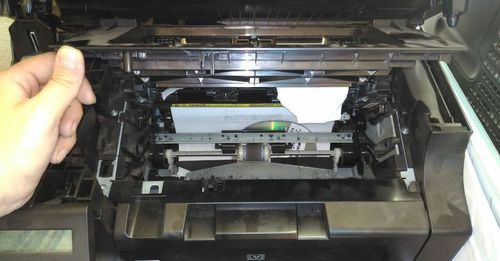
На последнем шаге пользователь нажимает кнопку «ОК». После этого машина получает соответствующий сигнал и производит предварительную подготовку перед работой. Если все в порядке, на аппарате мигает индикатор, а на информационном табло, если оно есть, прибор пишет «Готово». Затем устройство начинает печатать документы.
Если в процессе подготовки прибор выявил какие-то несоответствия, работа не начинается. В этом случае по коду ошибки или информации на экране можно понять, в чем причина. Однако бывает так, что при внешней готовности прибор не функционирует. На фото – аппарат Самсунг SCX4200 готов к работе.
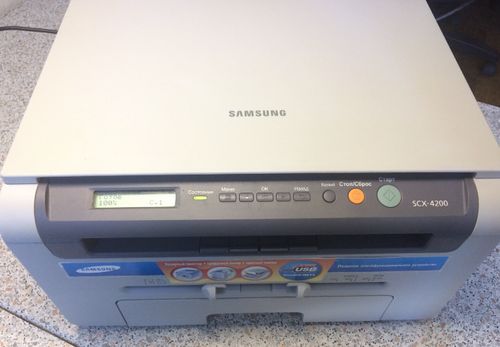
Аппарат Самсунг SCX4200
Почему устройство не печатает?
Причин внезапного нерабочего состояния может быть множество. К самым простым относят чисто механические, таких по статистике не менее 90%.
В более сложных случаях потребуется помощь специалиста.
- Аппарат не печатает, если не включен. В офисе это происходит очень часто: добросовестный сотрудник выключает оборудование на ночь или утром уборщица, чтобы не рисковать дорогой техникой, делает то же самое. Так что первое, что делать в этом случае – проверить включен ли прибор.
- Вторая самая распространенная причина связана с разъединением контактов при подключении шнуров между устройствами. Если принтер пишет «Готово», но не печатает, нужно отключить шнур питания и переподключить. То же самое проделывают с кабелем USB. Последний рекомендуется подключить к другому разъему – с заднего на передний, например. Если прибор готов к работе, он пишет об этом и начинает функционировать.
- Принтер не печатает, если у него установлен автономный режим, или команда печать стоит на паузе. При этом прибор готов к работе и не выдает информации о поломке. Что делать в такой ситуации? Необходимо, нажав на кнопку «Пуск», найти «Панель управления», а в разделе «Оборудование и звук» выделить «Устройства и принтеры». Дважды щелкнув по значку, пользователь получает меню устройства.
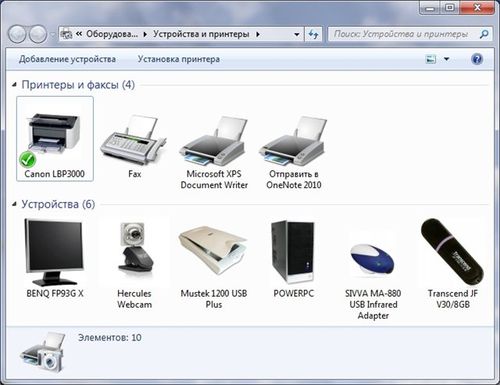
Устройства и принтеры в меню
Проверяют наличие и отсутствие галочек в следующих позициях: «Использовать по умолчанию» – здесь должна стоять отметка, если галочки нет, нужно отметить позицию. В разделах «Приостановить печать» и «Работать автономно» галочки убирают.
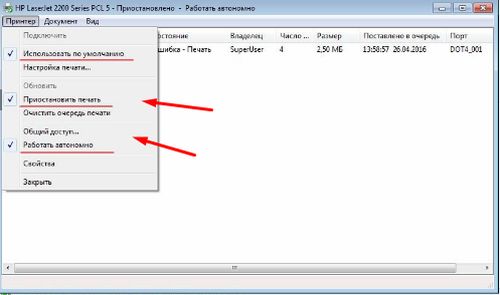
Затем нужно зайти в свойства – это контекстное меню, и запустить пробную страницу. Если причина отказа в этом, аппарат готов к выполнению своих обязанностей и распечатает документ.
Если принтер готов, но не печатает и выдает ошибку, необходимо зафиксировать код и воспользоваться инструкцией к аппарату. Часть такого рода неполадок можно устранить.
Код, который пишет машина, помогает определить род неисправности. Однако при сложных поломках любого устройства, например, Самсунг SCX4200 необходимо обращаться к специалисту.
Принтер готов к работе, но не печатает. Какие могут быть неисправности?
Можете тут посмотреть http://mediastrazh.ru/2016/09/17/printer_pechataet_odin_list/
Подробненько и по шагам со скриншотами описано как все исправить.
Остальные ответы
Перезагрузи комп с включенным принтером.
бумаги нет, он не установлен по умолчанию
Может закончилась краска.
1. готов к работе — значит ОС его нашла и показывает состояние «готов» в «принтеры и устройства», и на принтере есть такая же надпись «готов»;
2. не печатает — значит документ не дошел до принтера, либо принтеру занят вопросами: нехватки бумаги, краски, замятием.
2.1. если с принтером все в порядке —
2.2. тогда нужно
— очистить очередь печати (или перезагрузить комп)
— или удалить драйвер принтера и заново установить
3. если ничего не помогает — попробовать распечатать с других компьтеров
Вот так вот, Ирина 🙂
Было такое на работе недавно, глянул в «Свойства», а там пункт «Возобновить печать». Ткнул его и заработало всё.
Сброс системы печати на Mac для решения проблемы

Если Вы использовали все возможные средства и по-прежнему не можете печатать на принтере, сбросьте установки системы печати. Данная операция удаляет все принтеры из Вашего списка принтеров, а также всю информацию о выполненных заданиях и все настройки принтера.
Важно! Сначала попробуйте другие способы, перечисленные в разделе Устранение проблем, связанных с печатью.

- На Mac выберите меню Apple
> «Системные настройки», затем нажмите «Принтеры и сканеры» в боковом меню. (Возможно, потребуется прокрутить вниз.) Открыть настройки принтеров и сканеров
Нажмите принтер в списке «Принтеры» справа, удерживая клавишу Control, затем выберите «Сбросить систему печати».
Примечание. Если в списке «Принтеры» отсутствуют принтеры, можно нажать пустой список, удерживая клавишу Control, а затем выбрать «Сбросить систему печати».
Инструкция по сбросу ошибки «Неоригинальный картридж с тонером» на Kyocera
Не секрет, что большинство лазерных картриджей Kyocera (Киосера ) имеют чип — специальную микросхему, позволяющую пользователю на дисплее принтера или МФУ (многофункционального устройства) контролировать остаток тонера.
Когда тонер заканчивается, принтер или МФУ выдаёт ошибку о недостаточном количестве для дальнейшей работы. Для возобновления работы устройства, владельцу необходимо принять решение: заправить картридж или приобрести новый.
Представим, что пользователь посетил сервисный цент и заправил картридж. Затем, принеся домой или в офис, вставил картридж в печатающее устройство. И, увы, увидел новую ошибку в работе принтера: «Неоригинальный картридж с тонером».

Ошибка появилась из-за чипа. Да-да, той самой микросхемы описанной выше. Ведь помимо контроля тонера, чип «запрещает » принтеру повторно использовать картридж. Сделано это производителями намеренно с одной целью — стимулировать владельца аппарата к приобретению нового картриджа.
К счастью, есть методы обхода блокировки для разных моделей Kyocera (Киосера ). Перезаправленным картриджем можно будет пользоваться. Причем, перезаправлять картриджи вы сможете многократно.
Чтобы МФУ Kyocera (Киосера ) снова могло распознать картридж, используйте сочетание клавиш [СТОП] и [ОК].
Зажмите клавиши одновременно и удерживайте от 3 до 5 секунд. После чего на дисплее увидите надпись: «Готов к копированию». Это хороший знак, ведь на принтере снова можно печатать.
Данный метод подходит большинству моделей печатающих устройств Киосера. Однако на некоторых моделях такая комбинация окажется неэффективной.
В табличке ниже, я прописал модели аппаратов, для которых требуется другое сочетание. Выберите модель аппарата из списка, а затем нажмите нужные клавиши на своём принтере. И ваш аппарат напишет долгожданное:» Готов к копированию», вместо» Неоригинальный картридж с тонером».
Устранение ошибки «Установлен неоригинальный картридж с тонером» для других моделей Kyocera.
Kyocera ECOSYS P2335d

Одновременно нажмите на кнопки [OK] и [Стоп] и подождите не менее 3 секунд.
Kyocera ECOSYS M2535dn/ M2530dn/ M2035dn/ M2030dn

Избавиться от ошибки «Установлен неоригинальный картридж с тонером» поможет одновременное зажатие [OK] и [Стоп] и удержание не менее 3 секунд.
Kyocera ECOSYS M2540dw/ M2540dn/ M2635dw/ M2635dn/ M2040dn/ M2135dn/ M3540DN/ M3040DN

Удерживайте не менее 3 секунд зажатые клавиши [OK] и [Стоп].
Kyocera FS-4300DN/ FS-4200DN/ FS-4100DN/ FS-2100DN/ FS-2100D

Устраните ошибку «Установлен неоригинальный картридж с тонером» самостоятельно: удержите [OK] + [Отмена] на время не менее 3 секунд.
Kyocera FS-1320D/ FS-1120D/ FS-1300D/ FS-1110/ FS-1100

А для этих моделей, следует на 3-4 секунды зажать красную и зеленую клавиши на панели принтера.
Kyocera FS-1135MFP/ FS-1035MFP/ FS-1130MFP/ FS-1030MFP

Удерживайте [OK] + [Стоп] одновременно чуть больше 3 секунд.
Kyocera FS-1061DN/ FS-1060DN/ FS-1041/ FS-1040

Комбинация [Отмена] и [GO], зажатая не менее 3 секунд, позволит устранить ошибку принтера «Установлен неоригинальный картридж с тонером».
Kyocera FS-1325MFP/ FS-1320MFP/ FS-1125MFP/ FS-1120MFP/ FS-1025MFP

Для устранения ошибки, воспользуйтесь клавишами [Стоп/Сброс] и [OK]. Зажмите их не менее чем за 3 секунды.
Kyocera FS-1020MFP

Удерживайте кнопку [Стоп/Сброс] и «Выбор режима» 3-5 секунд.