Параметры сброса устройства
Существуют различные сценарии, требующие сброса устройства, например:
- Устройство не отвечает на команды
- Устройство потеряно или украдено
- Это конец срока жизни устройства
- Это конец учебного года, и вы хотите подготовить устройство к новому учебному году
- Устройство имеет проблемы с оборудованием, и вы хотите отправить его в центр обслуживания
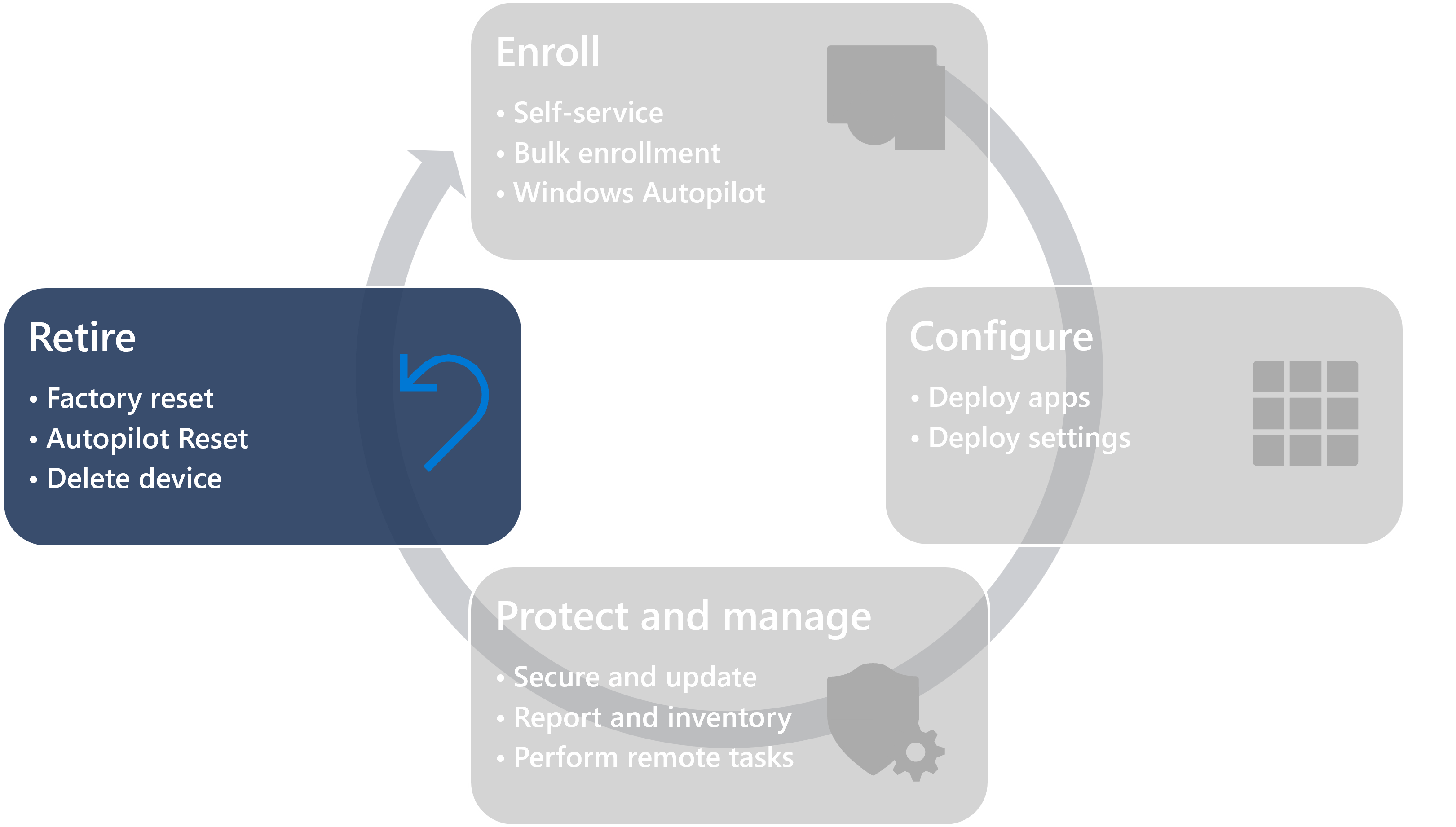
Intune для образовательных учреждений предоставляет две функции сброса устройств, которые позволяют ИТ-администраторам удаленно выполнять их:
- Сброс заводских настроек (также известный как очистка) используется для очистки всех данных и параметров с устройства, возвращая их в заводские параметры по умолчанию.
- Сброс Autopilot используется для возврата устройства в полностью настроенное или известное состояние, утвержденное ИТ-решением.
Сброс до заводских настроек (очистка)
Сброс до заводских настроек или очистка возвращают устройство к исходным параметрам при его покупке. Все параметры, приложения и данные, установленные на устройстве после покупки, удаляются. Устройство также удаляется из управления Intune.
После завершения очистки устройство будет готово.
Ниже приведены инструкции по сбросу заводских настроек из Intune для образовательных учреждений.
- Войдите на портал Intune для образовательных учреждений.
- Выбор устройств
- Выберите устройство, для которого требуется сбросить >сброс заводских настроек.
- Выберите Сброс до заводских настроек , чтобы подтвердить действие.

Рассмотрите возможность использования сброса до заводских настроек в следующих примерах сценариев:
- Устройство работает неправильно, и вы хотите сбросить его без повторного создания образа
- Это конец учебного года, и вы хотите подготовить устройство к новому учебному году
- Необходимо переназначить устройство другому учащемуся, и вы хотите сбросить его исходные параметры.
- Вы возвращаете устройство в центр обслуживания и хотите удалить все данные и параметры с устройства.
Учтите, что после очистки устройства новый пользователь будет проходить через OOBE. Этот вариант может быть идеальным, если устройство также зарегистрировано в Autopilot, чтобы упростить работу с OOBE, или если вы планируете использовать пакет подготовки для повторной регистрации устройства.
Сброс Autopilot
Autopilot Reset идеально подходит для очистки всех данных на устройстве, но устройство остается зарегистрированным в клиенте.
После завершения действия сброса Autopilot устройство предложит выбрать регион и раскладку клавиатуры, а затем отобразит экран входа.
Ниже приведены действия по выполнению сброса Autopilot из Intune для образовательных учреждений.
- Войдите на портал Intune для образовательных учреждений.
- Выбор устройств
- Выберите устройство, которое требуется сбросить >autopilot reset
- Выберите Сброс Autopilot , чтобы подтвердить действие.

Рассмотрите возможность использования сброса Autopilot в следующих примерах сценариев:
- Устройство работает неправильно, и вы хотите сбросить его без повторного создания образа
- Это конец учебного года, и вы хотите подготовить устройство к новому учебному году
- Вам необходимо переназначить устройство другому учащемуся, и вы хотите сбросить устройство на, не требуя от учащегося проходить через OOBE
Учитывайте, что пользователь не будет проходить через OOBE, и связь пользователя с устройством в Intune не меняется. По этой причине этот вариант идеально подходит для устройств, зарегистрированных в Intune в качестве общих устройств (например, устройства, зарегистрированного с пакетом подготовки или в режиме саморазвертывания Autopilot).
Очистка и удаление устройства
Существуют сценарии, в которых требуется удалить устройство из клиента, например:
- Устройство потеряно или украдено
- Это конец срока жизни устройства
- Устройство заменено новым устройством или его системная плата заменена
Следующие действия следует выполнять только для устройств, которые больше не будут использоваться в клиенте.
Чтобы полностью удалить устройство, необходимо выполнить следующие действия:
- По возможности выполните сброс до заводских настроек (очистку) устройства. Если не удается очистить устройство, удалите его из Intune, выполнив следующие действия.
- Если устройство зарегистрировано в Autopilot, удалите объект Autopilot, выполнив следующие действия.
- Удалите устройство из идентификатора Microsoft Entra, выполнив следующие действия.
Рекомендации autopilot для сценария замены системной платы
Ремонт устройств, зарегистрированных в Autopilot, может быть сложным, так как требования OEM должны быть сбалансированы с требованиями Autopilot. Если на устройстве Autopilot требуется замена материнской платы, рекомендуется следующий процесс:
- Отмена регистрации устройства в Autopilot
- Замена системной платы
- Запись нового идентификатора устройства (4K HH)
- Повторная регистрация устройства с помощью Autopilot
Важно. Для управления DFCI устройство должно быть повторно зарегистрировано партнером или изготовителем оборудования. Самостоятельная регистрация устройств не поддерживается в управлении DFCI.
Как сбросить сетевые настройки в Windows 11
Настраивая сеть на компьютере с установленной Windows 11 бывает так, что пользователь сталкивается с проблемами подключения как по беспроводной связи, так и по Ethernet. Это может быть обрыв, медленное соединение или вообще его отсутствие. И довольно часто все эти трудности помогает решить банальный сброс настроек сети. Способ простой, но в то же время максимально эффективный.
↑ Как сбросить сетевые настройки в Windows 11
Перед сбросом настроек можно попытаться воспользоваться встроенным средством устранения неполадок, чтобы разобраться с проблемой, но вероятность что получится крайне мала. Что означает «сброс сети»? После того как мы запустим эту функцию, будут удалены все сетевые параметры, переустановлены адаптеры, забыты сети Wi-fi вместе с паролями, отключатся всевозможные VPN. То есть в сетевых параметрах все станет так, как будто бы мы только что установили Windows и сетью ни разу не пользовались. Желательно заранее сохраните все пароли и другую необходимую информацию, касающуюся настроек сети. Волноваться об остальной информации, папках, документах и т.д. не стоит. Сброс затронет только сетевую часть настроек. Рассмотрим пару способов.
↑ Параметры —> Сеть и интернет
1. Щелкаем на кнопку Пуск и выбираем «Параметры» либо просто нажимаем «Win+I».  2. В левой части окна находим строку «Сеть и интернет».
 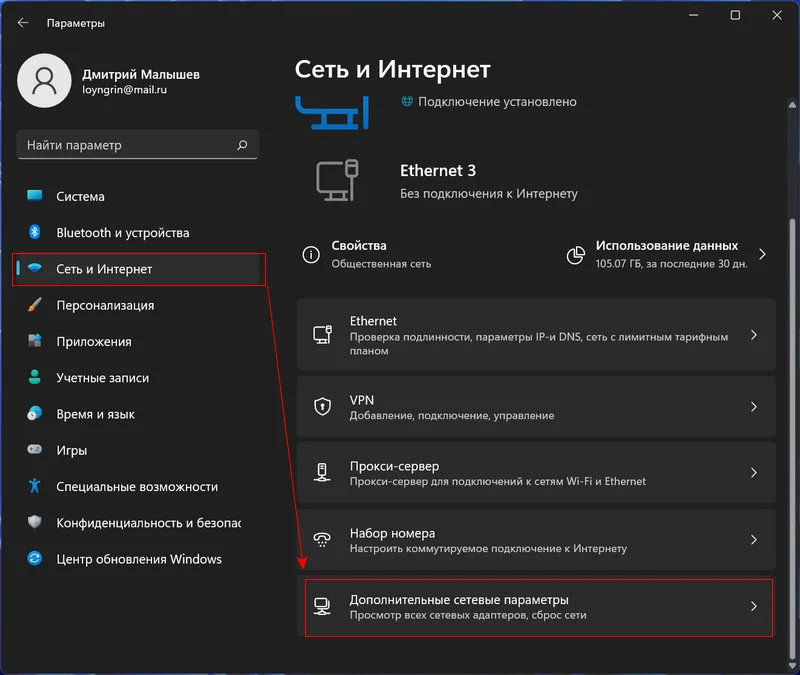 3. Далее справа выбираем пункт «Дополнительные сетевые параметры». 4. Щелкаем по строке «Сброс сети».
 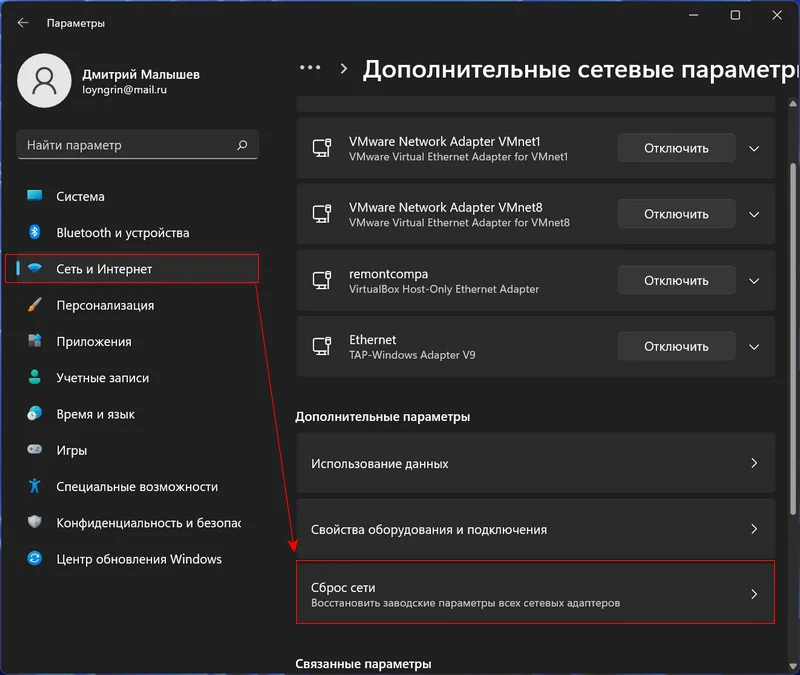 5. Соглашаемся с предупреждением и нажимаем «Сбросить сейчас».
После перезагрузки компьютера настройки сети будут сброшены до заводских от Microsoft. Возможно система спросит о том, какая у вас сеть, частная или общественная.
↑ Командная строка Windows 11
Этот способ предполагает использование командной строки. Нажимаем поиск в Windows и вводим «cmd». Выбираем результат «Командная строка». Запускаем её от имени администратора. 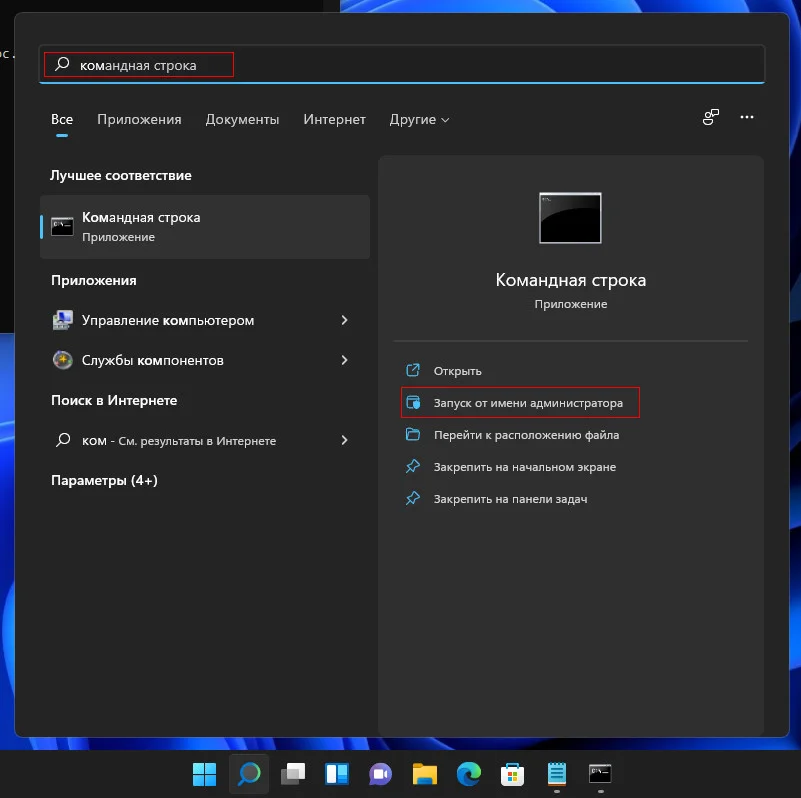 Далее нужно ввести такую команду netcfg -d и нажать Enter.
 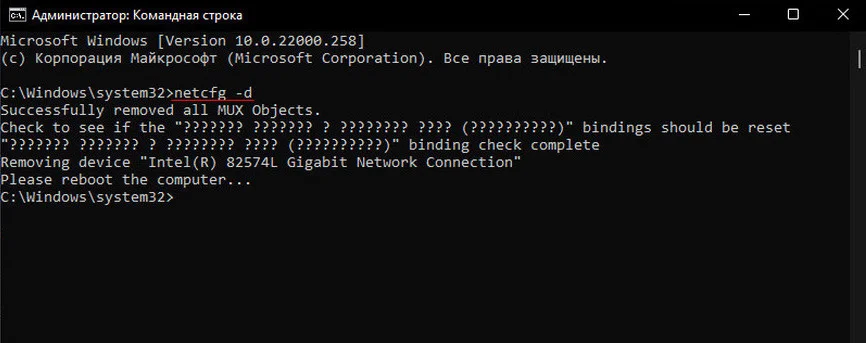 Бывает команда не срабатывает. В таком случае нужно выйти из cmd и попробовать повторить действия либо прибегнуть к другим командам. ipconfig /flushdns netsh winsock reset netsh int ip reset
 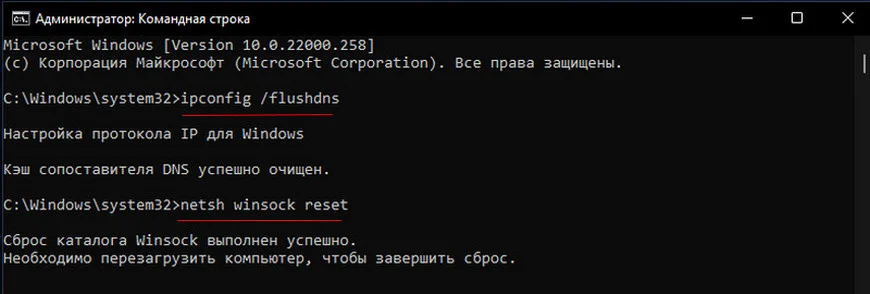 После этого метода также требуется перезагрузить компьютер. Данные команды работают также в PowerShell. В результате нужно будет заново настроить свои подключения. Если такие варианты решения не сработали, то возможно у вас проблемы с маршрутизатором, точкой доступа или драйвером.
[2023] Как сбросить Андроид до заводских настроек если он заблокирован
Привет! Я ищу совета о том, как сбросить заблокированный телефон Android. У меня есть старый телефон Samsung Galaxy, но, к сожалению, я не могу войти в него, потому что не помню пароль. Есть ли какой-нибудь способ сбросить его до заводских и настроить заново? Спасибо!
Одна из самых неприятных вещей, с которой столкнулись некоторые пользователи Android, — это забывание пароля или шаблона блокировки экрана Android. Если вы оказались в подобной ситуации, вам помогут методы как сбросить Андроид до заводских настроек, если он заблокирован, которые мы здесь обсуждаем. Давайте начнём.
- Часть 1: Как сбросить Андроид до заводских настроек Кнопками
- Часть 2: Как сбросить настройки на Андроиде через 4uKey for Android
- Часть 3: Как сбросить Андроид через Android Device Manager
- Часть 4. Как сбросить настройки Андроид(Samsung) через Find My Mobile
Часть 1: Как сбросить Андроид до заводских настроек Кнопками
Когда речь идёт о сбросе настроек Андроид при блокировке, первый метод, который мы рассмотрим, — это сбросить Андроид кнопками. Процесс сброса заблокированного телефона Android различается в зависимости от бренда. Ниже мы собрали способы сбросить Samsung, Huawei и Xiaomi до заводстких настроек.
Внимание: Выполнение сброса к заводским настройкам на телефоне Android удалит с него все данные.
Сброс до заводских настроек Samsung
Когда ваш телефон Samsung заблокирован, вы можете использовать его аппаратные клавиши, чтобы войти в меню восстановления вашего телефона, где вы можете выбрать полную перезагрузку устройства. Вот как выполнить сброс до заводских настроек samsung кнопками.
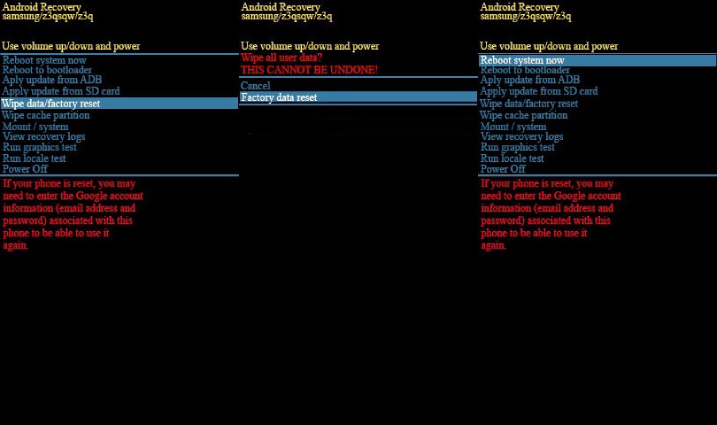
- Откройте меню восстановления с помощью кнопок.
- Для устройства Samsung без кнопки Bixby/Домой одновременно нажмите и удерживайте «Питание» + «Громкость вверх», пока на экране не появится логотип Samsung.
- Для устройства Samsung с кнопкой Bixby одновременно нажмите и удерживайте «Питание» + «Громкость вверх» + Bixby. Не отпускайте их, пока на экране не появится логотип Samsung.
- Для устройства Samsung с кнопкой Домой одновременно нажмите и удерживайте «Питание» + «Домой» + «Громкость вверх», пока на экране не появится логотип Samsung.
- Когда появится меню восстановления системы Android, используйте кнопку уменьшения громкости, чтобы выделить Wipe data/factory reset, и нажмите кнопку Питание/Bixby, чтобы выбрать его.
- Выберите «Yes» или «Factory data reset» и подождите несколько секунд, пока процесс сброса к заводским настройкам не завершится. После завершения выберите «Перезагрузить систему», и телефон перезагрузится. Теперь вы можете настроить его так, как будто это совершенно новое устройство.
Сброс до заводских настроек Xiaomi
- Выключите устройство.
- Нажмите одновременно клавишу увеличения громкости и кнопку питания для входа в режим восстановления.
- Нажмите кнопку уменьшения громкости и выберите «Wipe data/factory reset», далее нажмите кнопку питания, чтобы продолжить.
- Выберите «Yes». После этого выберите «Reboot system now» и дождитесь перезагрузки устройства.
Сброс до заводских настроек Huawei
Если вам интересно, как сбросить Huawei до заводских настроек, когда он заблокирован, этот раздел даст вам ответ.
- Выключите телефон.
- Нажмите и удерживайте кнопку питания 5 секунд, а затем нажмите и удерживайте кнопку увеличения громкости примерно 2 секунд, чтобы отпустить ее; через около 10 секунд черного экрана он перейдет в режим восстановления.
- Нажмите и удерживайте кнопку питания и кнопку увеличения громкости, пока на экране не появится локотип HUAWEI.
Часть 2: Как сбросить настройки на Андроиде через 4uKey for Android
Если вы хотите узнать, как быстрее и проще сбросить настройки Андроид, когда он заблокирован, вы всегда можете положиться на Tenorshare 4uKey for Android, одна из лучших программ для разблокировки телефонов Android, которая помогает сбросить заблокированный телефон Android, удалив забытый пароль Android с вашего Android в течение нескольких минут.
Вот как сбросить телефон Android до заводских настроек с помощью 4uKey for Android.
-
Загрузите и установите программное обеспечение на свой компьютер, затем подключите к нему телефон с помощью USB-кабеля.

Выберите режим «Снять блокировку экрана» для разблокировки телефона Android.

Далее выберите «Удалить блокировку экрана», чтобы сбросить настройки.

Но если вам повезло со старым телефоном Samsung, выберите другую функцию и проверьте, включен ли ваш телефон Samsung в список обхода пароля без потери данных.
Затем нажмите «Начать», выберите «Да», чтобы подтвердить, что «Снятие пароля экрана блокировки удалит все данные на устройстве».
4uKey for Android начнет удаление пароля экрана блокировки. После этого следуйте указаниям мастера программного обеспечения, чтобы перезагрузить заблокированный телефон Android.

Когда телефон перезагрузится, вы увидите, что пароль/код блокировки экрана успешно удалены.
Вот и все о том, как сбросить телефон Android, когда забыл пароль с помощью 4uKey for Android.
Видеоруководство: как сбросить Android до заводских настроек без пароля
Часть 3: Как сбросить Андроид через Android Device Manager
Третий способ, который вы можете попробовать сбросить заблокированный Андроид до заводских настроек, — это использовать Android Device Manager, чтобы стереть и разблокировать телефон.
В качестве функции безопасности Android Device Manager помогает вам удаленно находить, блокировать или стирать данные с вашего Android-устройства. Вот как стереть телефон Android с помощью Android Device Manager.
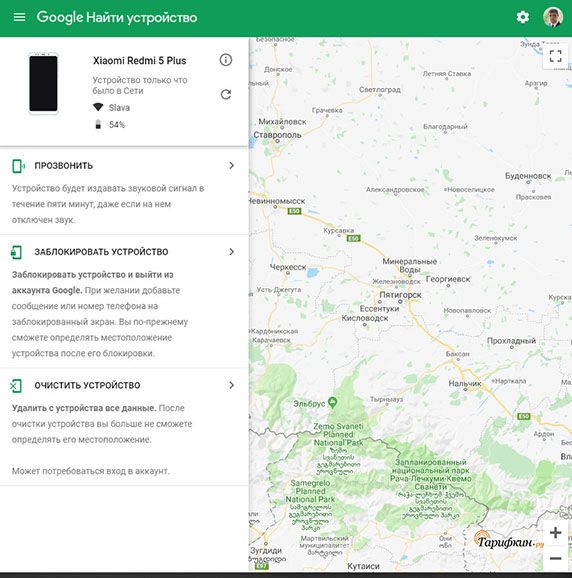
- Посетите android.com/find и войдите в свою учетную запись Google, синхронизируется на заблокированном Android.
- Выберите свое устройство в верхней части экрана, а затем нажмите «ОЧИСТИТЬ УСТРОЙСТВО».
Часть 4. Как сбросить настройки Андроид(Samsung) через Find My Mobile
Если вы являетесь пользователем Samsung, вы можете воспользоваться услугой Samsung Find My Mobile для сброса Samsung.
Выполните следующие действия, чтобы узнать, как сбросить до заводских настроек Самсунг без пароля.
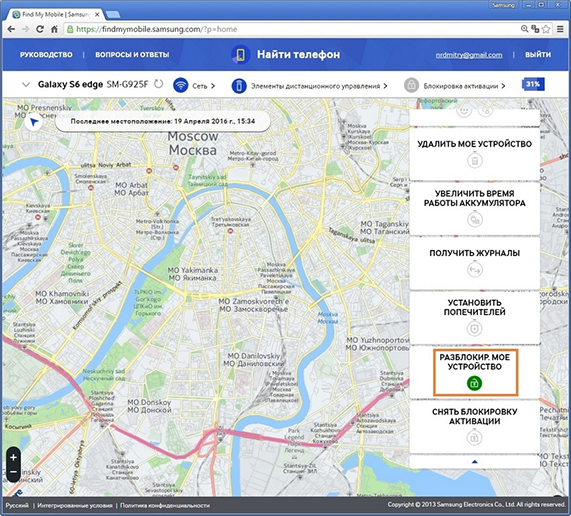
- Посетите findmymobile.samsung.com с другого устройства и войдите в свою учетную запись Samsung.
- Нажмите «Разблокировать» на главной странице.
- Нажмите «Разблокировать» внизу, введите пароль, используемый для входа, и нажмите «ДАЛЕЕ», чтобы продолжить.
Заключение
Методы, которые мы показали здесь, должны были помочь вам разобраться в вопросе: как сбросить до заводских настроек Android, когда он заблокирован? Из всех представленных методов лучший вариант сброса телефона Android до заводских настроек — это использовать 4uKey for Android. Всего несколькими щелчками мыши вы можете быстро и легко сбросить заблокированный телефон Android без пароля и кнопок.
Обновление 2023-05-10 / Обновление для Разблокировать телефон андроид
Как сбросить до заводских настроек и как правильно сбросить до заводских настроек телефон андроид
В этой инструкции мы расскажем Вам как сбросить смартфон на базе Android до заводских настроек, а также остановимся на вопросе о том, как правильно подготовить гаджет и сохранить всю необходимую информацию, перед ее случайным удалением.
Что такое сброс настроек Андроида и зачем это делают?
Многие из нас сталкивались с проблемой постоянных зависаний устройства, возникновением глюков прошивки, потери связи и т.д. Чтобы избавиться от подобных трудностей, на помощь приходит сброс заводских настроек гаджета на Андроид. Что это означает? Обнуление настроек устройства позволяет восстановить заводские характеристики прошивки, что в дальнейшем положительно сказывается на быстродействии устройства и отсутствии дополнительных «Глюков».
Какие файлы и данные следует предварительно сохранить, перед обнулением настроек?
Начнем с предварительного сохранения и переноса контактов, «куда по дальше» от нашего гаджета. Самый простой способ – скопировать контакты на сим карту. Сделать это легко, следуя нашей инструкции. Зайдите в меню контактов и выберите пункт «Импорт/Экспорт». В появившемся окне, осуществите экспорт контактов на любой удобный для Вас носитель: SIM-карту или SD устройство хранения данных.
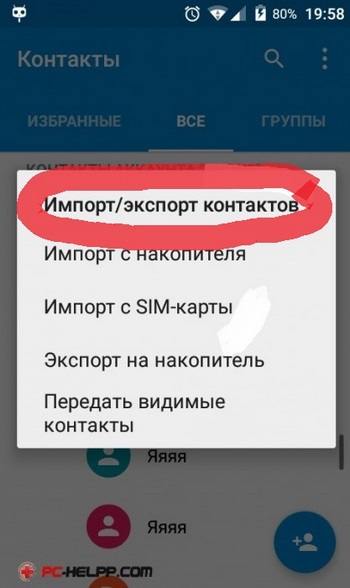
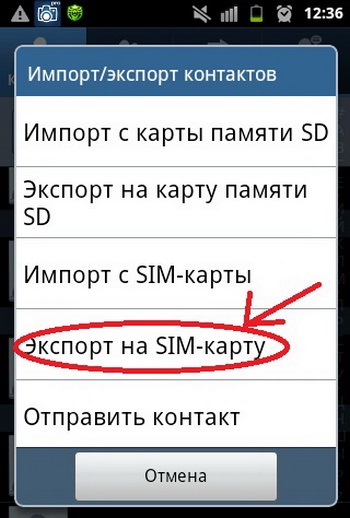
Самый надежный способ, это переписать Ваши контакты в записную книжку, но, у нас «На дворе», эра технологий и гаджетов, такой вариант подойдет не для каждого. Советуем воспользоваться эффективным и действенным методом по бэкапу контактов на андроид – синхронизировать данные с аккаунтом Google или его облачным хранилищем. Кроме контактов, сервис облачного хранилища, предлагает Вам синхронизировать СМС сообщения, заметки и записи календаря с любого Android устройства.
Переходим в настройки телефона, раздел «Аккаунты». Выбираем аккаунты «Google». В открывшемся окне будет несколько пунктов
В верхнем углу экрана устройства, появится Ваша учетная Запись (аккаунт Гугл), тапаем по нему.
После проделанных действий появится окно с предложением вариантов синхронизации. Ставим галочки напротив нужных нам пунктов. Если Вы желаете провести ручной бэкап данных на сервер Гугл, нажмите на круговые черные стрелочки, как это показано на скриншоте.
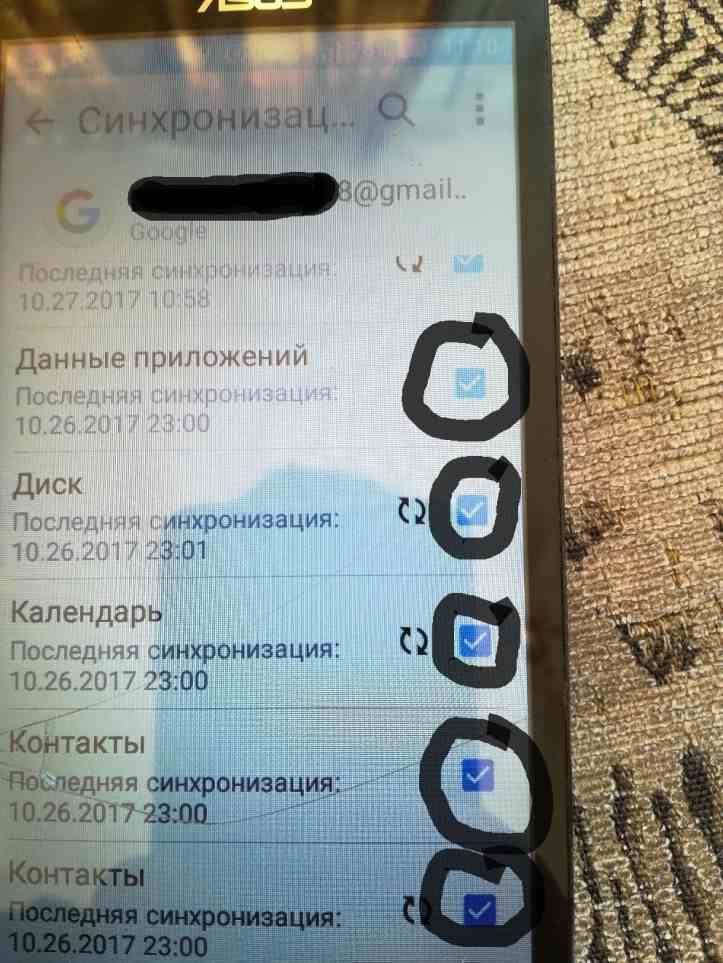
Поздравляем Вас! Необходимая информация и данные были загружены на сервер Google и синхронизированы с Вашим аккаунтом. После сброса настроек устройства, Вам не составит труда восстановить записную книжку или заметки смартфона.
Делаем быстрый бэкап фотографий, видео, музыки и документов на андроиде.
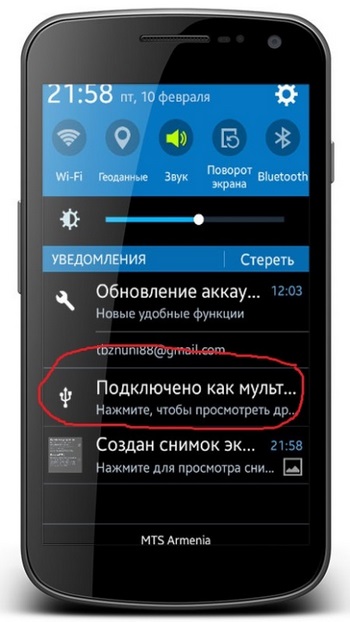
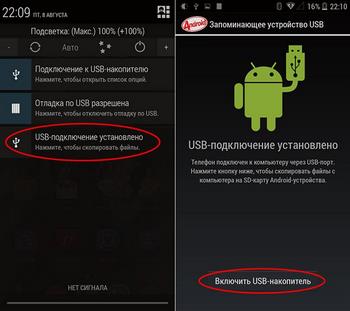
Простой способ – подключить устройство через USB шнур к компьютеру и передать на него необходимую информацию. Есть небольшой нюанс – не все телефоны синхронизируются с ПК в режиме «Флэшки». В момент подключения гаджета к компьютеру, выберите режим «Использовать как USB – накопитель».
Второй способ бэкапа необходимых файлов, это перенос их из памяти устройства на флэш-карту. Откройте диспетчер файлов.
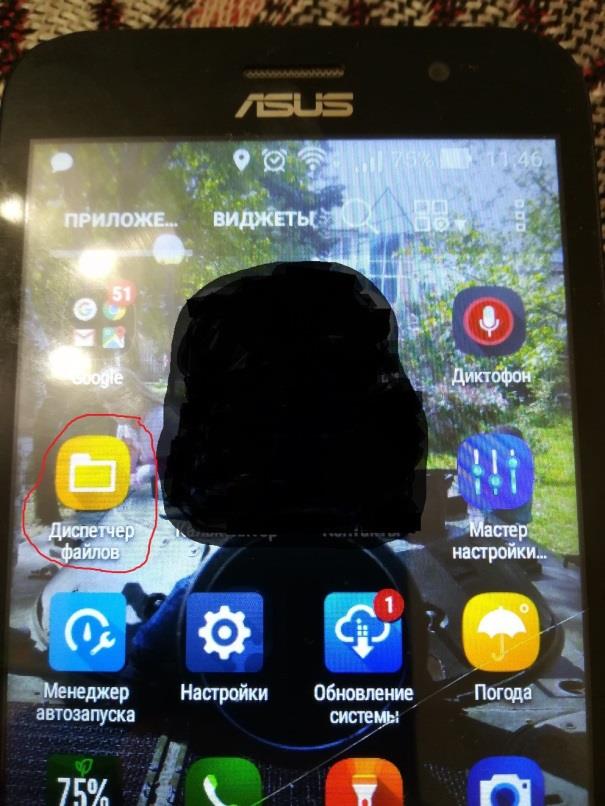
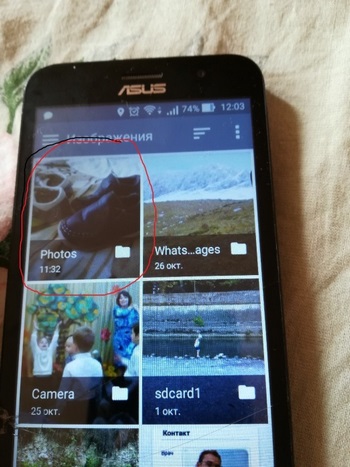
В окне диспетчера, выберите фотографии, которые находятся в памяти телефона. SD карта отображается в другом месте (sdcard1).
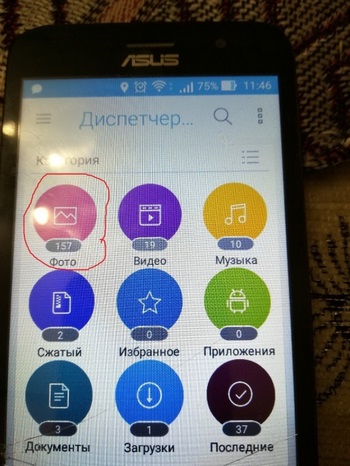
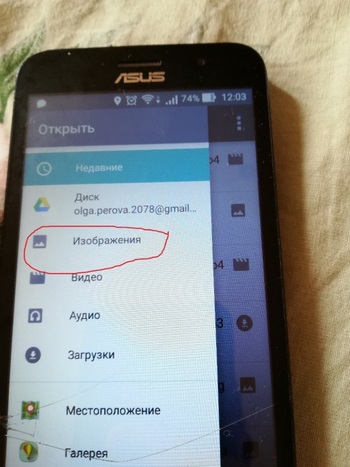
Отмечайте фотографии, которые необходимо перенести на флешку (зажмите пальцем на нужном файле, пока не появится галочка).
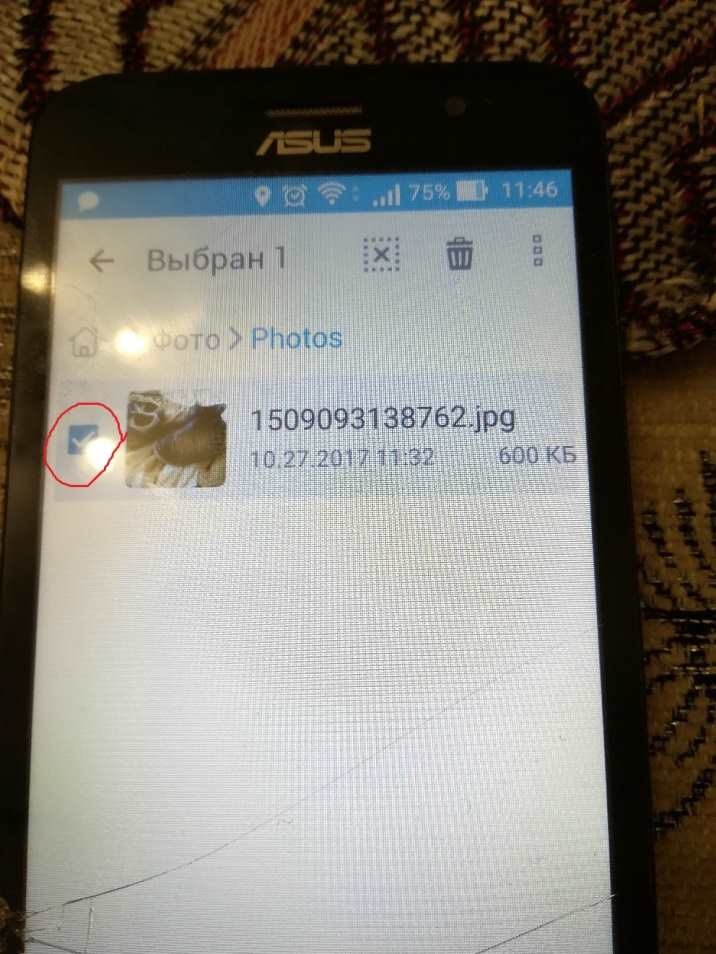
В правом верхнем углу расположена кнопка «Меню». Если Вам необходимо выбрать несколько файлов, нажмите «Выбрать все», чтобы не тратить время на выделение каждой фотографии. На следующем шаге тапните по пункту «Переместить» и укажите SD карту, как конечную точку расположения Ваших файлов. Чтобы не запутаться, можно создать дополнительную папку, нажав (+) и сохранить данные в нее.
Сделайте тоже самое с видео, музыкой и документами, если для Вас эти файлы важны.
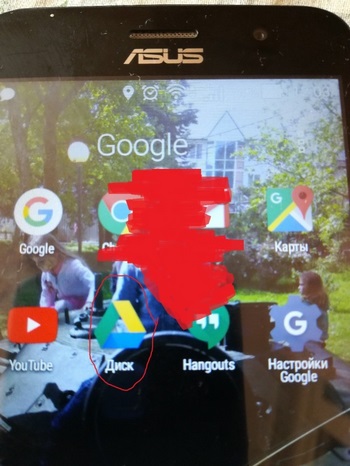
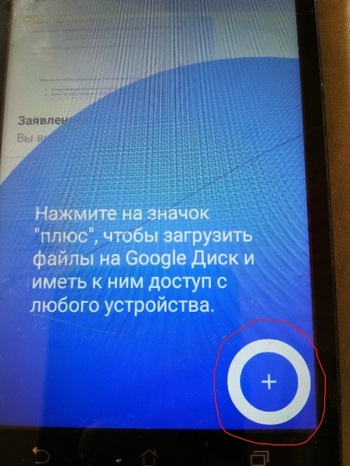
Заходим в Google Drive, нажимаем «+» и выбираем «Загрузить».
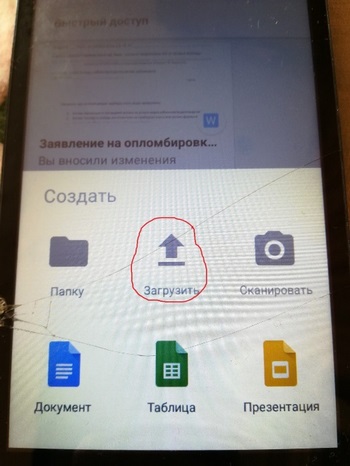
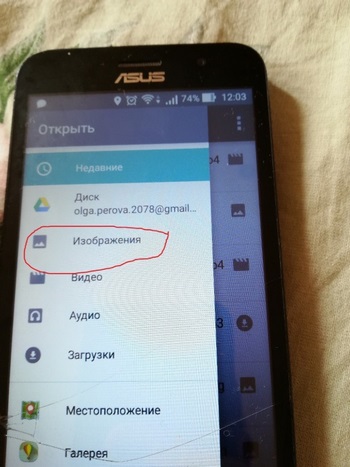
Отмечаем изображения и папку для загрузки в облачное хранилище. Проделайте описанные действия с остальными медиа данными.
Подробная инструкция по сбросу настроек Андроида до заводских
Первый и самый простой способ осуществить сброс настроек — это воспользоваться стандартным меню телефона, т.к. сам аппарат будет Вам подсказывать, что следует делать. Для начала Вам следует зайти в меню смартфона и найти раздел «Настройки». Как правило, это «Шестеренка».
Совет! Опытные пользователи могут сказать, что на каждом Андроид устройстве, пошаговый сброс настроек отличается алгоритмом и последовательностью действий. На самом деле это не так. «Стоковый» или «Стандартный Android» не отличаются стратегией сброса настроек и данных.
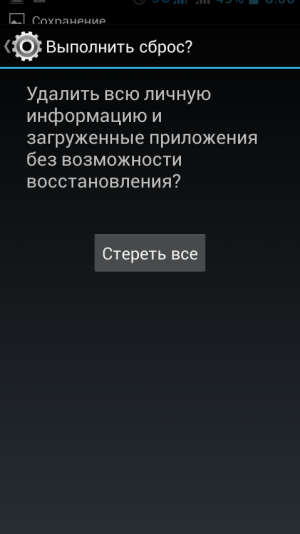
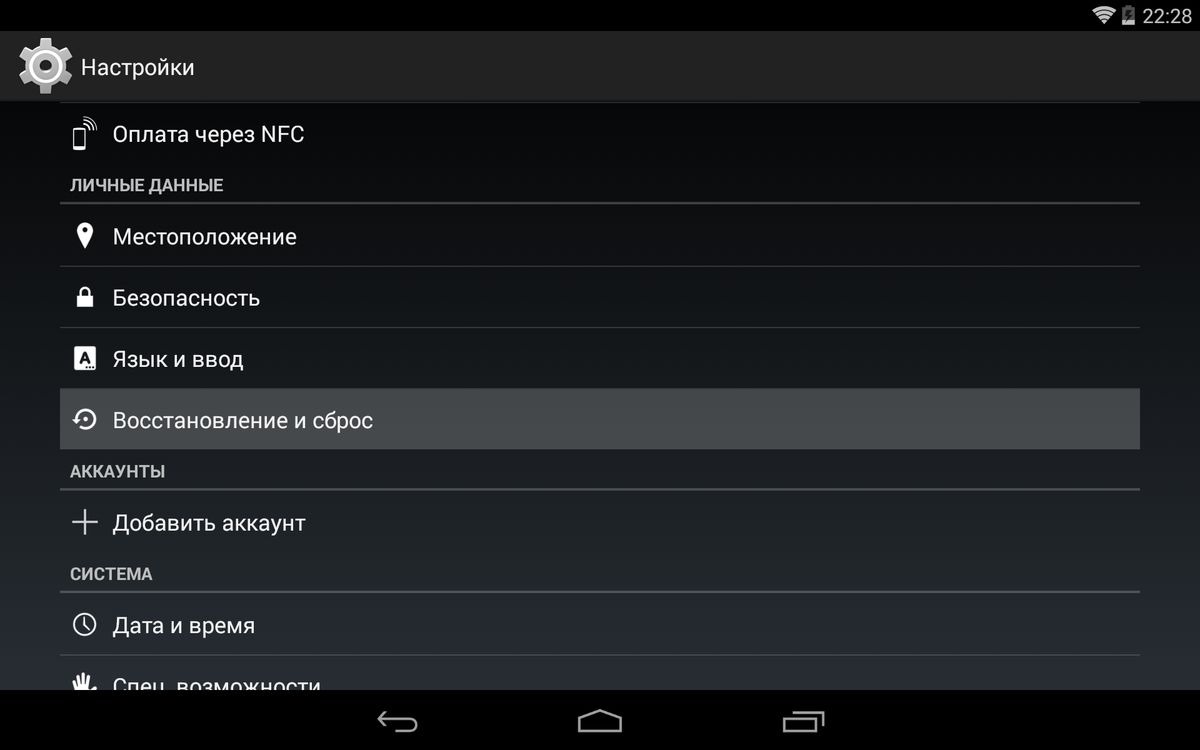
Находим в «Настройки», пункт «Восстановление и Сброс». Выбираем «Сброс настроек телефона» – «Стереть Все».
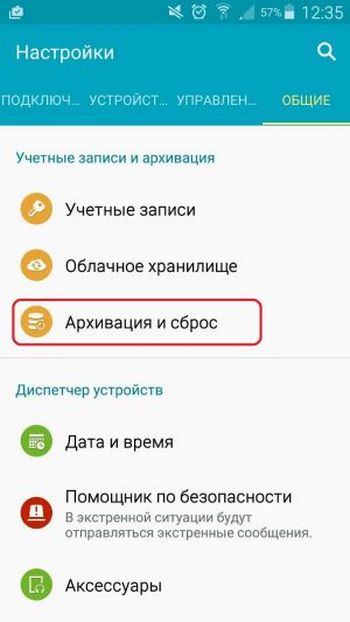
Например, если у Вас Samsung смартфон, вместо пункта меню «Восстановление», присутствует «Архивация и сброс».
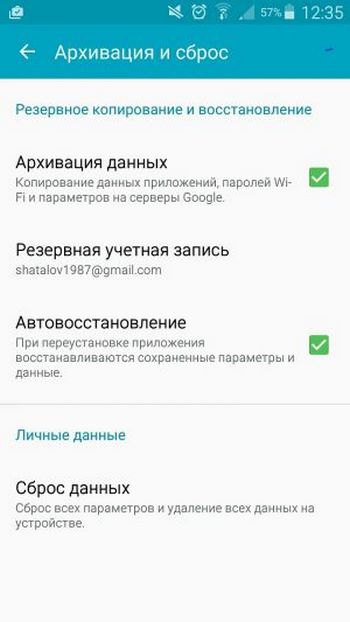
В другом случае, со смартфонами Xiaomi, Meizu и Huawei, алгоритм ничем не отличается, но название кнопок, претерпели изменения. Перейдите в «Настройки» – «Расширенные» – «Сброс настроек»
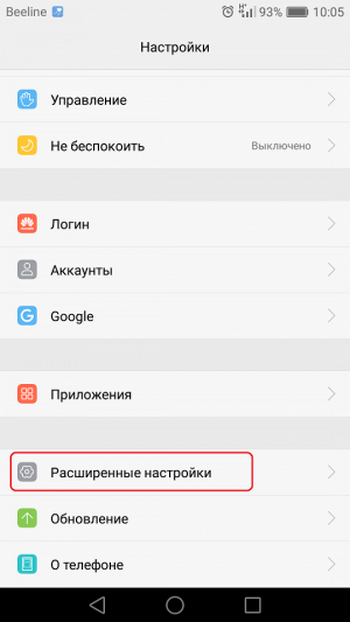
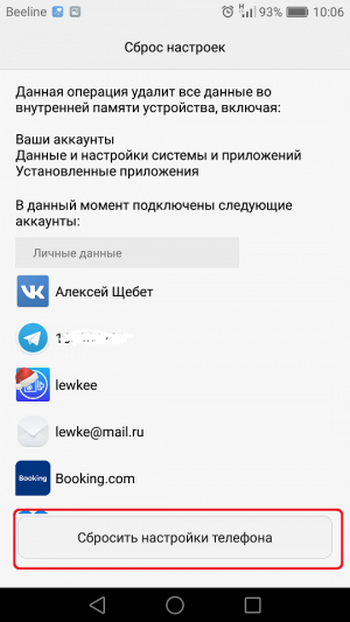
После успешного завршения сброса, работоспособность гаджета будет на высота, а вы навсегда забудете о глюках и притормаживаниях процессора.
Второй способ сброса настроек, это использование секретных кодов, которыми в основном пользуются мастера по ремонту смартфонов. Но, даже самый просто пользователь может без проблем воспользоваться любым из них. Для этого нам понадобиться нажать кнопку «Выхова» и когда появятся наэкранные цифры, следует набрать «Секретный код».
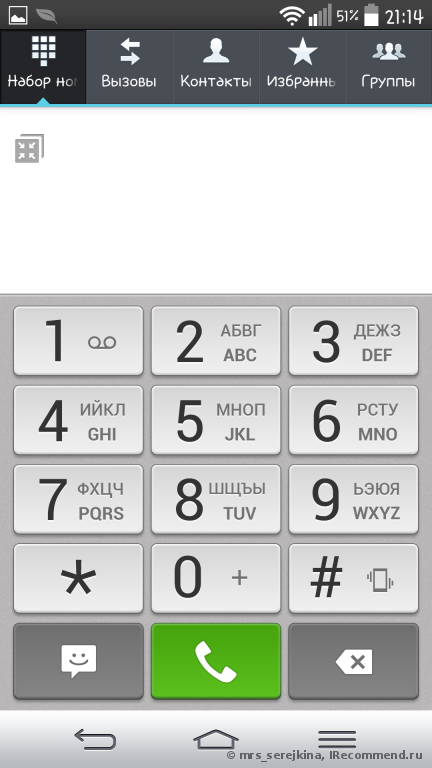
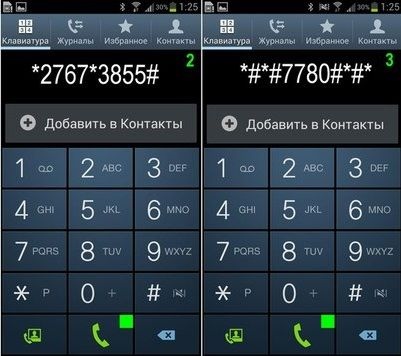
*2767*3855#-даный код полностью переустанавливает прошивку, делая Ваш телефон новым .После проделанной манипуляции (1-3%) пользователей могут сказать, что Андроид смартфон не включается. Да риск такого непреяного события присутствует, но не стоит опускать руки. В этом случае Вам следует обновить прошивку устройства.
*#*#7780#*#*-с этим кодом произойдет сброс настроек. Удалятся приложения,остальные данные остануться.
Hard Reset или жесткий сброс настроек Android.
Третий способ является самым интересным. Он создан для пользователей, у которых основное хобби – обновление прошивок на Андроид устройстве. Это сброс настроек через Recovery. Так называемый «Жесткий метод» или «Factory reset». Присутствуют нюансы и тонкости, о которых мы расскажем Вам подробнее и постараемся ответить на все вопросы в комментариях к статье.
Этот способ «Обнуления», как правило происходит при выключенном экране устройства, с использованием определенной комбинации клавишь.
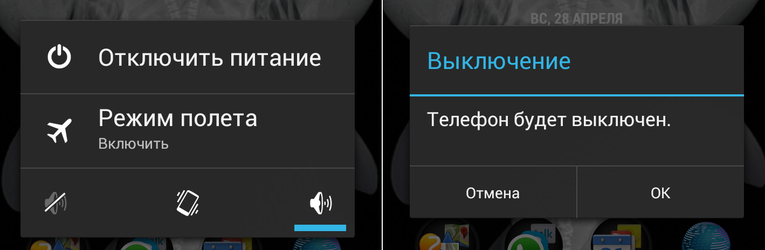
Приступим. Выкючите устройство.
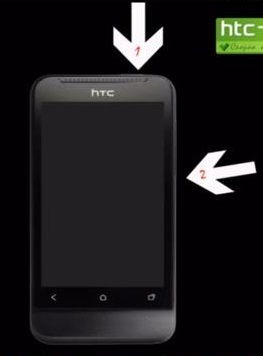
У каждого производителя Android смартфона отличается комбинация клавишь для ввода устройства в режим «Recovery». Советуем заранее ознакомиться с возможными варианты, о которых мы сейчас расскажем Вам. Как правило, существует базовая комбинация: Кнопка громкости вниз (-) и кнопка ВКЛ/Выкл устройства. Зажмите их до появления рекавери (как изображение на фотографии ниже).
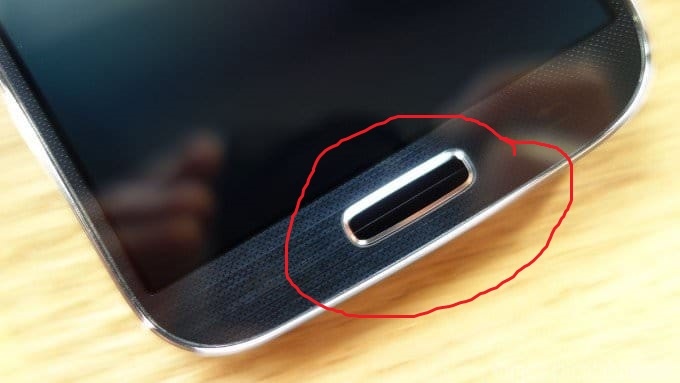
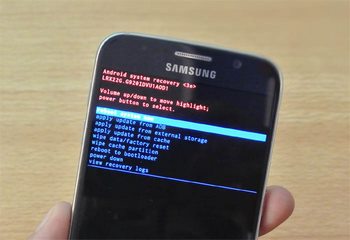
Если у вас смартфон от Самсунг без кнопки ДОМОЙ (кнопка «Home»), то зажимаем клавишу громкости (+) и ВКЛ/ВЫКЛ устройства.
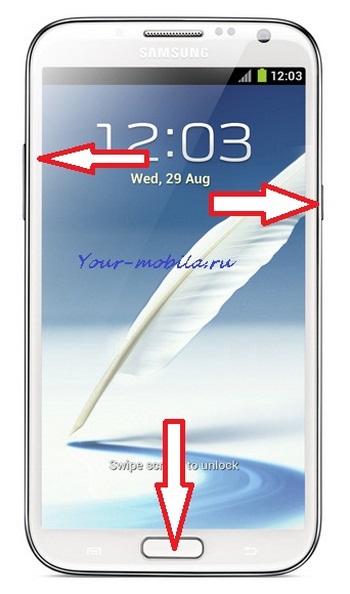
В другом случае, если «Home» присутствует, сочетание клавиш будет следующим: одновременно нажмите и держите «+», «Home» и «Вкл/Выкл». Как только появится надпись Samsung, отпустите нажатые кнопки.
У некоторых моделей LG следует нажать (-) и кнопку «ВКЛ/ВЫКЛ»), но после появления логотипа кнопку питания следует отпустить и нажать еще раз.
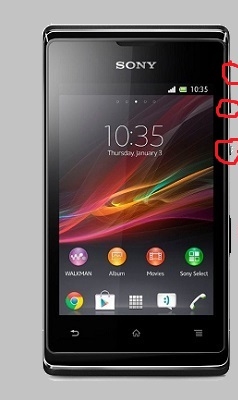
На телефонах SONY определенного типа, следует нажать одновременно (-), (+) и кнопку «ВКЛ/ВЫКЛ».
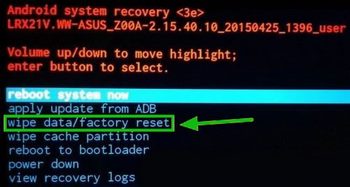
После наших действий, меню «Recovery» будет выглядеть примерно так, как показано на фотографии ниже.
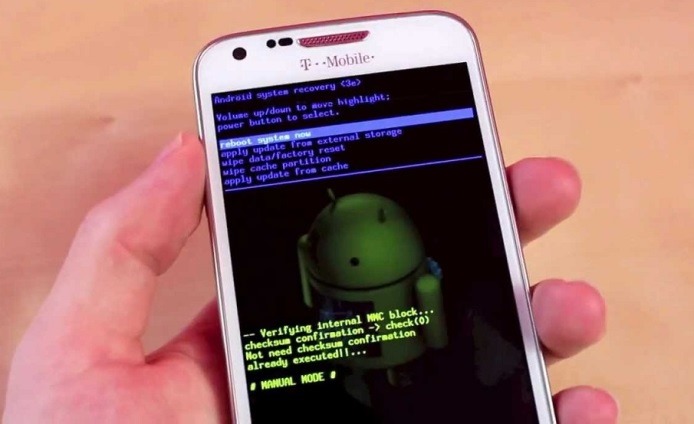
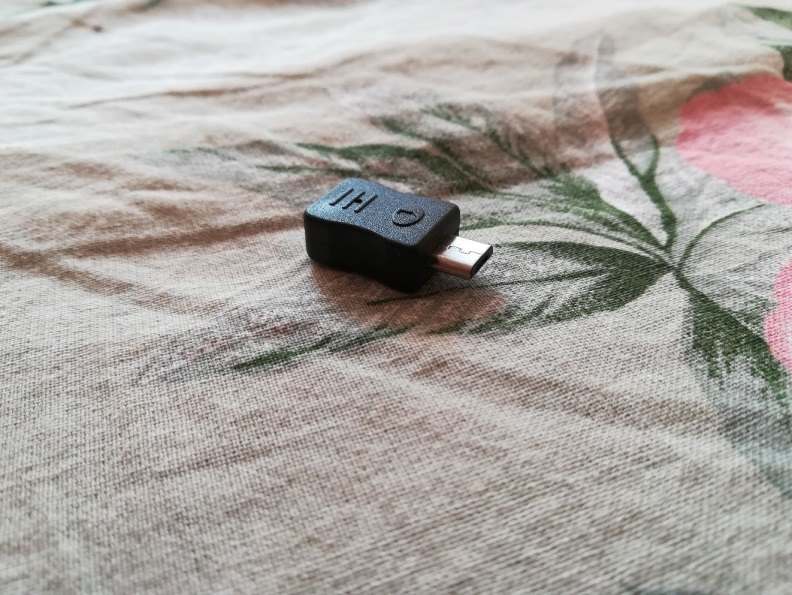
Отдельным пунктом мы выделили ситуацию, в которую могут попасть владельцы Samsung устройств. Случается, так, что гаджет не заходит в режим «Recovery». В этом случае Вам поможет адаптер «Джинг». Он вставляется в разъем гнезда зарядки и в течении 3 секунд вводит смартфон в режим Recovery.
Также разработана программа для сброса настроек на андроиде с использованием компьютера – Android Debug Bridge (ADB). Её следует установить на Ваш компьютер, а на телефоне активировать режим ADB.Подключаем телефон к компьютеру (желательно через оригинальный кабель).
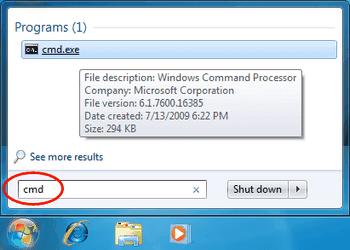
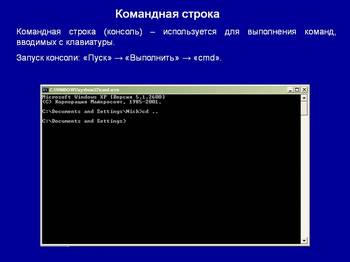
Для сброса настроек Anrdoida с ПК, нажмите «Пуск» – «Выполнить» и введите «cmd». После запуска командной строки, откройте программу, набрав adb reboot recovery в командной строке. После ввода смартфона в режим Рекавери, следуйте описанной выше инструкции.
Восстанавливаем контакты и необходимые файлы после полного сброса настроек.
Восстановить копию своего устройства не сложно. Для этого перейдите в пункт меню «Восстановление и сброс» – «Копирование данных» и «Автовосстановление». Желательно присутствие стабильного и скоростного интернет-соединения.
Выводы
В этой инструкции мы рассмотрели наиболее популярные способы сброса настроек на Андроид смартфонах. Перед тем, как удалить информацию или сделать «жеский сброс», старайтесь подготовить бэкап данных или синхронизировать устройство с Google аккаунтом.
Если у Вас остались вопросы, задавайте их в комментариях к этой статье.
Если неисправность не позволяет телефону загрузиться, можно восстановить заводские параметры, применив режим восстановления. Обычно это можно сделать одновременно зажав кнопки питания и повышения громкости. Точная последовательность действий зависит от конкретного устройства.
Если смартфон завис или просто прекратил реагировать на команды, вас спасет перезагрузка, которой достаточно для решения большинства проблем, хотя иногда приходится выполнять именно сброс настроек. Прочитав данную статью, вы научитесь производить обе процедуры.
Случается, смартфон зависает без очевидной причины — раздражает, конечно, но обычно это не влечет больших проблем, а ситуация решается очень просто: телефон запускается заново.
Чтобы перезагрузить намертво зависший телефон, просто нажмите на кнопку питания и удерживайте её в течение 30 секунд. Согласитесь, что это довольно несложная процедура. Однако может оказаться, что корни проблемы уходят глубже. В этом случае необходимо прибегнуть к более радикальной мере — восстановлению заводских настроек, после которых будут удалены:
- Контакты,
- Сообщения в Whastapp,
- Установленные приложения,
- Медиа (музыка, фото и видео),
- Настройки системы и приложений.
Как вернуть заводские настройки
Итак, перезагрузка не помогла. Стоит попытаться откатить параметры к заводским. Звучит сложно, а на самом деле — элементарно. Наиболее быстрый и безопасный способ — сделать это через меню «Настройки». Если оно недоступно, сброс осуществляется с помощью режима восстановления. Расскажем подробней про оба способа.
Внимание! Последняя процедура повлечет удаление всех данных. Прежде чем предпринимать какие-либо действия, скопируйте личную информацию (список контактов, изображения, видео, документы) на стороннее хранилище данных, лучше облачное. При необходимости используйте USB-кабель для подключения к компьютеру.
Сброс через меню «Настройки»
Внимание! Данная процедура удалит все личные файлы (например, фотографии и сообщения). Удостоверьтесь, что все важные данные были перенесены в резервное хранилище.
Точная последовательность действий может меняться в зависимости от модели устройства, но в общих чертах сделать нужно следующее.
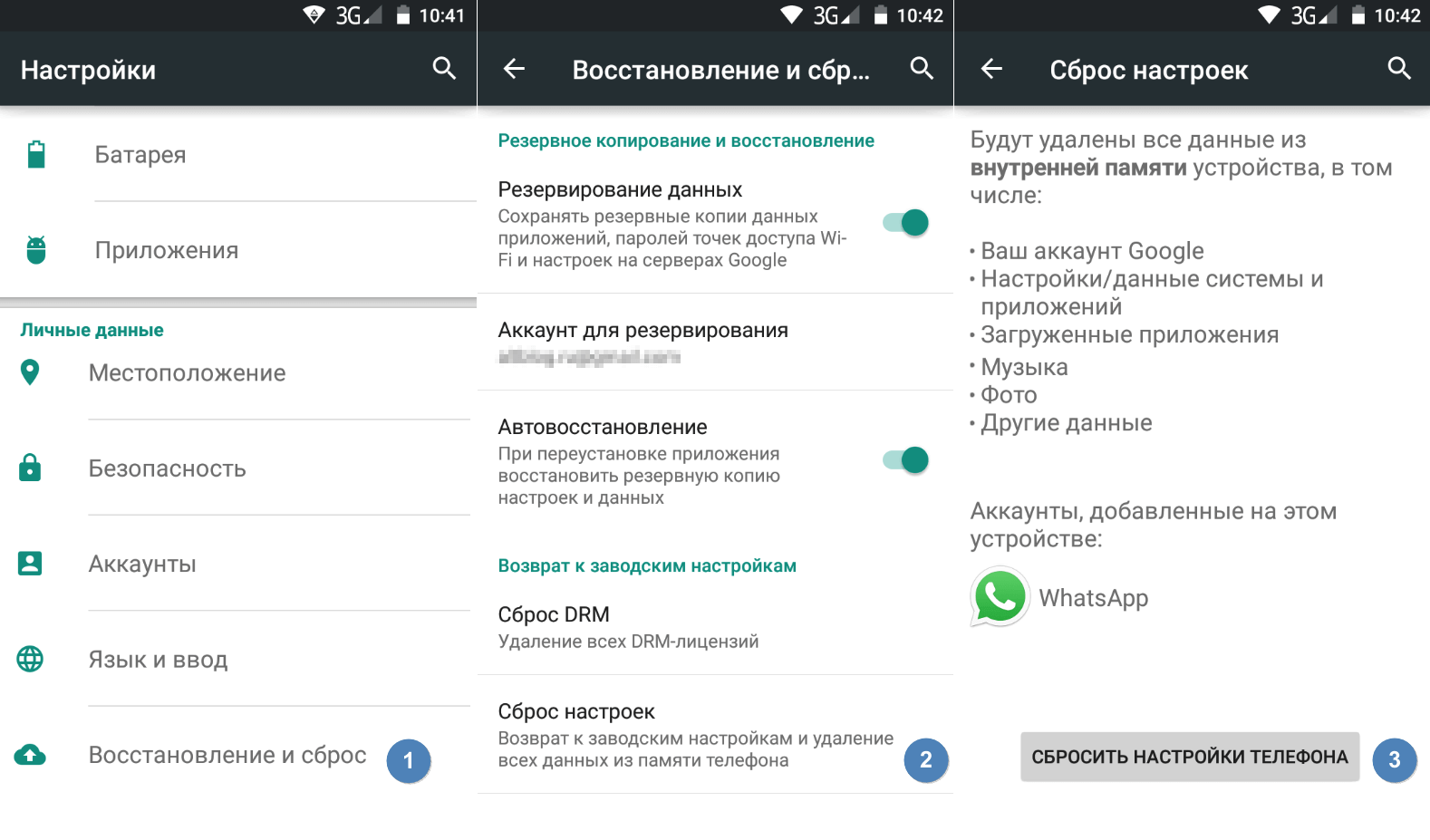
В меню «Настройки» отыщите пункт «Восстановление и сброс», выберите «Сбросить настройки телефона» и введите пароль, если он был установлен ранее. Появится предложение стереть все данные. Подтвердите это действие и дождитесь завершения процесса, после которого можно использовать резервное хранилище данных, чтобы восстановите ранее сохраненную информацию.
Вся процедура займёт не более нескольких минут.
Сброс кнопками через режим восстановления
Если телефон завис, сенсорный экран не работает и кажется, что к меню настроек не добраться, не теряйте надежды. Решение есть: Android можно перевести в режим восстановления при помощи кнопок на корпусе.
Ниже — список команд, работающих на устройствах некоторых популярных марок. Если вы не видите марки своего телефона в списке, просто поищите информацию в Google по запросу «master reset» и имени устройства. Кнопку питания лучше нажимать после того, как вы зажмете другие кнопки.
- Samsung: повышение громкости, кнопка «Домой», питание.
- Google Nexus/Pixel: понижение громкости, питание.
- HTC: понижение громкости, питание. На некоторых моделях HTC нужно удерживать понижение громкости после того, как отпустите питание.
- Motorola Moto Z/Droid: понижение громкости, питание. На большей части аппаратов Motorola требуется удерживать кнопку понижения громкости и нажать (единожды) на питание.
- LG: понижение громкости, питание. Когда появится логотип LG, отпустите питание и немедленно нажмите снова. Удерживайте кнопку понижения громкости.
- Sony Xperia: понижение громкости, питание.
- Asus Transformer: понижение громкости, питание.
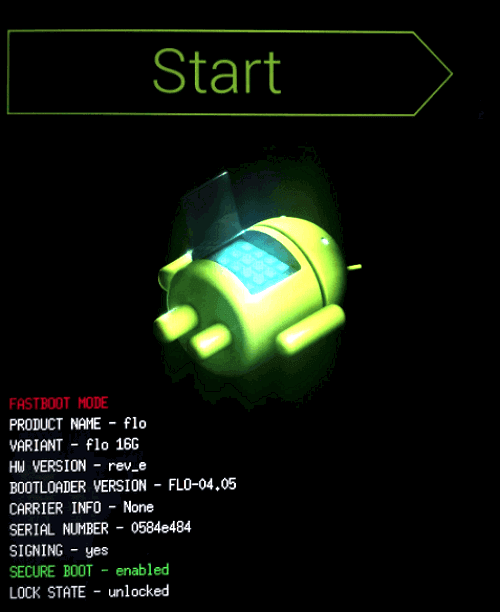
Итак, для начала выключите телефон. После этого нажмите и удерживайте кнопку снижения громкости, потом жмите на кнопку питания до тех пор, пока он снова не включится. На экране должна появится надпись «Start».
Попав в режим восстановления, используйте кнопки изменения громкости, чтобы выбрать нужную команду. Обычно она содержит слова «wipe» или «delete». Иногда — «perform factory reset». Конкретная формулировка зависит от производителя. Чтобы выбрать команду чаще всего используют кнопку включения/выключения как аналог компьютерного «Enter».
Теперь удерживайте кнопку снижения громкости до тех пор, пока не появится надпись «Recovery mode».
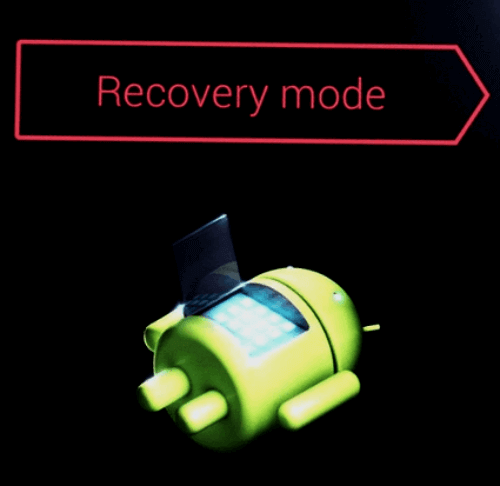
После этого нажмите кнопку питания, чтобы попасть в режим восстановления. Вы увидите логотип Android. Когда телефон будет переведен в режим восстановления, нажмите на кнопку питания и один раз на повышение громкости. После этого отпустите кнопку питания.
Теперь нажмите на кнопку снижения громкости, пока на экране не появится меню.
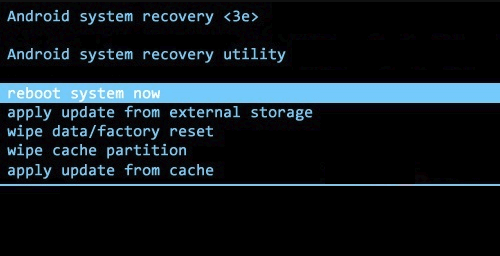
Доступные параметры могут различаться в зависимости от модели устройства, но есть определенные стандарты, которые есть всегда.
- reboot system now — перезагрузит устройство в обычном режиме.
- apply update from ADB — позволяет подключить телефон к компьютеру через USB-кабель и отправлять ему команды с помощью Android SDK.
- wipe data/factory rest — удалит все данные и вернет телефон к заводскому состоянию.
- wipe cache partion — очистит раздел с кэшем. Это временные системные данные, связанные с установкой приложений, и вы можете удалить их, не теряя при этом никаких личных данных. Это может решить множество проблем.
Как вы уже догадываетесь, в данном случае нужно выбрать пункт «Wipe data/Factory reset».
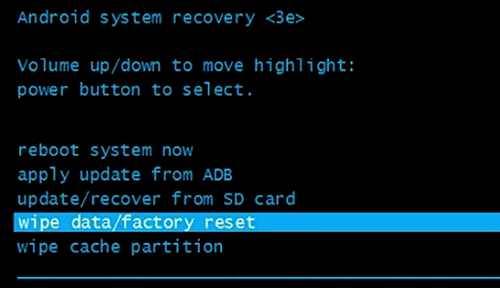
Система спросит, действительно ли вы хотите удалить все данные — выберите пункт «Yes» с помощью кнопок громкости.
Теперь нужно выбрать пункт «Reboot system now».
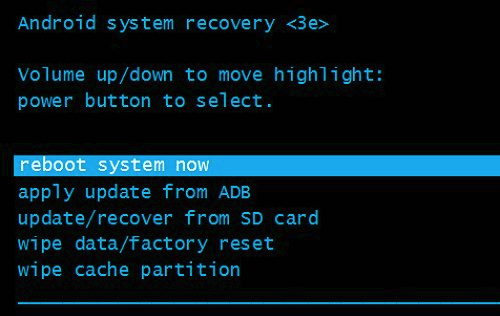
После этого Android начнёт сброс настроек. Когда всё закончится и система загрузится — используйте резервное хранилище для восстановление данных.
Защита от сброса настроек
На каждом устройстве под управлением Android 5.0 Lollipop или более поздней версии по умолчанию включена защита от сброса настроек (FRP). Это означает, что вам будет необходимо ввести имя пользователя и пароль от вашей учетной записи Google, даже после полного сброса настроек. Если у вас нет этих данных, телефон останется заблокированным, и вы не сможете получить к нему доступ.
Иллюзия удаления данных
Когда вы делаете сброс к заводским настройкам, по идеи, должно всё полностью удалиться, но это не совсем так. Android удаляет из своей памяти адреса всех ваших данных, поэтому он больше не знает, где они находятся и не может их показать, но фактически они остаются во флеш-памяти. Поэтому кто-то может использовать специальные программы для восстановления удаленных файлов, чтобы вернуть их обратно. Давайте посмотрим, как можно этого избежать.
Зашифруйте данные
Первый вариант — зашифровать данные. Этот функционал уже встроен в Android и требует ввода PIN-кода или пароля при каждой разблокировки экрана. Любому человеку, кто попытается восстановить данные с вашего телефона, понадобится специальный ключ для расшифровки, которого у него нет.
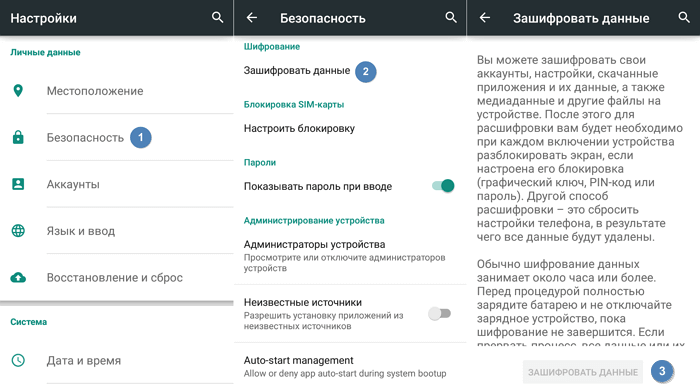
Перезапишите ненужными данными
Если вы хотите быть абсолютно уверенным, то можете перезаписать зашифрованные данные ненужными данными, а затем выполнить сброс к заводским настройкам. Тогда будет действительно невозможно восстановить ваши старые данные. Если вы хотите это сделать, то просто загружайте различный «мусор» на свой телефон, пока хранилище не будет заполнено — несколько больших видео должны сделать свое дело. Затем повторно еще один раз сделайте сброс.
Вы также можете это сделать с помощью приложений из Google Play Store, например, iShredder 6. Она может заполнять свободное место на диске различным «мусором», надежно удалять кэш приложений или отдельные файлы и папки.
Часто, переходя на новую операционную систему или просто покупая новый телефон, пользователь не всегда может сориентироваться в том, как совершить то или иное действие. Сказанное относится к установке приложений, к оптимизации системы и к некоторым системным настройкам, включая сброс телефона до заводских настроек и другие виды сброса. Все это важно не только в случае с продажей устройства, но иногда также может помочь решить некоторые проблемы с работоспособностью гаджета, если с ним что-то не так. Вопреки расхожему мнению, сделать это можно несколькими способами, о которых я и расскажу в этой статье. Вдруг пригодится.
Сбросить Android — дело не хитрое.
Зачем надо сбрасывать смартфон до заводских настроек
Многим пользователям действительно кажется, что сброс телефона — это то, что надо сделать только перед продажей устройства новому пользователю, но все немного сложнее, и иногда приходится делать сброс куда чаще, чем перед покупкой нового смартфона и продажей старого.
Например, сброс смартфона может пригодиться в тот момент, когда ваш смартфон просто начал плохо работать и вам не нравится, что он стал тормозить. В этот момент будет нелишним просто сохранить все нужные данные, включая фотографии и видео, и произвести полный сброс. После этого настроить смартфон, как новый (а не восстановить из копии), и можно спокойно пользоваться всеми преимуществами чистой системы, в которой нет лишнего системного мусора и ошметков старых приложений.

Даже если вы удалили приложения, они все равно могут много чего после себя оставить.
Ну, и конечно, сбрасывать телефон обязательно надо перед продажей смартфона. Зачем отдавать кому-то устройство с вашими личными данными? Так как же правильно сбросить телефон? Есть сразу три способа, рассматривать которые мы начнем с самого простого.
Как на Android заблокировать всю рекламу в ютубе
Сброс телефона через настройки
Если в телефоне не осталось ничего ценного и все данные сохранены на компьютер, внешний носитель или в облако, пора приступать. Для этого откройте ”Настройки” и найдите раздел ”Система” или ”Система и обновление”. Теперь ищем раздел ”Сброс” и выбираем тот тип сброса, который нам нужен. Можно сбросить только настройки сети, настройки телефона или полностью вернуть устройство к заводским значениям. Именно этот вариант является предпочтительным, если вы действительно хотите заставить смартфон работать лучше или сбросить его перед продажей.
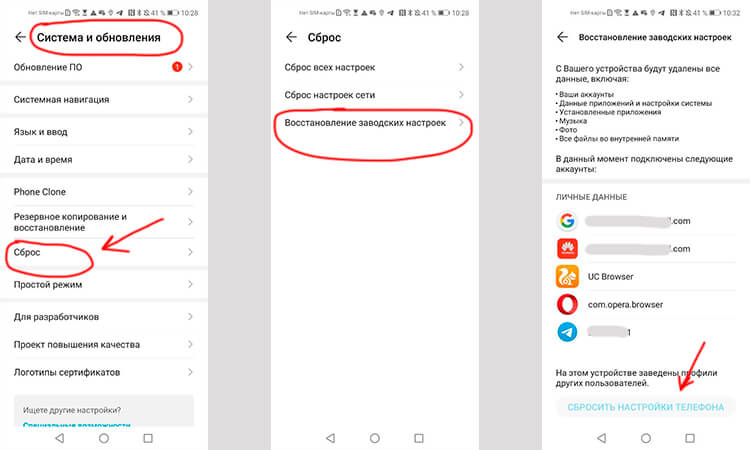
Сбросить смартфон совсем не сложно.
Иногда раздел ”Сброс” проще найти через поиск, так как в некоторых оболочках его помещают в ”Безопасность” или в ”О телефоне”. Поэтому просто вводим слово ”сброс” в строку поиска по настройкам и попадаем в нужный раздел.
Когда вы выберете нужный вариант сброса, вам предложат несколько раз подтвердить, что вы понимаете, что делаете. В конце концов смартфон сбросится и перезагрузится сам. Когда он включится, вы получите устройство таким, каким оно было, когда вы его купили.
Какие смарт-часы купить в начале осени 2020, чтобы не пожалеть
Как сбросить смартфон, если он не включается
Иногда бывает и такое. Из-за какого-то системного сбоя или даже вируса вы не может включить телефон в обычном режиме, но делать с ним что-то надо. В этом случае попробуйте сбросить его через режим восстановления.
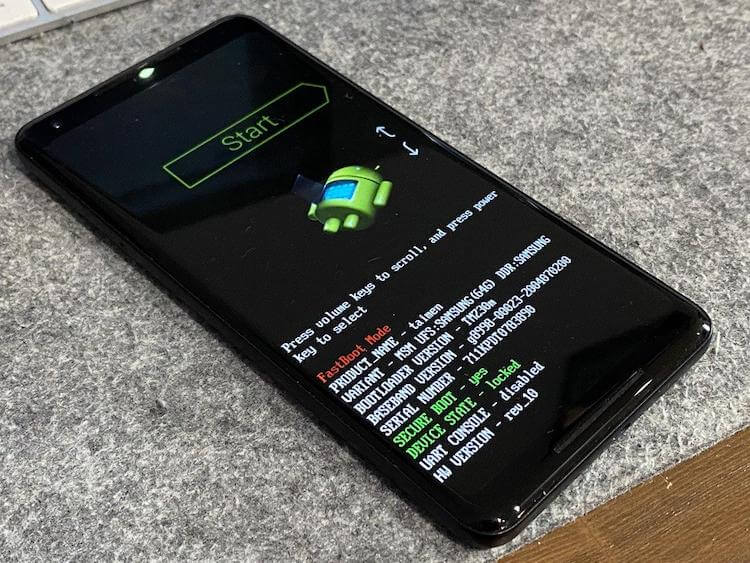
Сбросить смартфон через режим восстановления тоже можно, но лучше делать это только если с телефоном явные проблемы.
Когда режим восстановления запущен, просто листая меню кнопками увеличения и уменьшения громкости, выберите пункт ”Factory reset/Сброс до заводских настроек” и выберите его, нажав кнопку питания. Теперь вы готовы сделать полный сброс телефона.
Сброс смартфона через сервисные команды
Возможно, вы их уже не помните, так как сейчас они встречаются крайне редко, но они существуют — сервисные команды. Лично я в последний раз пользовался ими примерно года три назад, когда мне надо было в роуминге подключить какую-то услугу и сделать это было намного проще так, чем через личный кабинет.
Если у вас есть вопросы по работе Android, задавайте их в нашем Telegram-чате. Кто-нибудь точно поможет!
С помощью этих команд можно сбрасывать телефон, но преимущества этого метода сомнительны. Где-то в сервисе, когда мастер помнит их наизусть, это может и сработать, но в обычной жизни проще пользоваться меню телефона.
Метод с кодами сильно зависит от телефона и для сброса вам надо сначала найти код. Лично я нашел несколько для Samsung, но так и не смог сбросить таким образом Galaxy S20 Ultra. Так что сомнительность этого способа буквально зашкаливает. Выбирайте между основным через настройки и аварийным через режим восстановления.
Hard Reset (аппаратный сброс, жесткая перезагрузка) – Перезагрузка устройства, при которой восстанавливаются заводские установки системы и удаляется вся пользовательская информация, в том числе установленные программы, контакты и СМС. Удаленная информация не подлежит восстановлению после этой процедуры, поэтому перед сбросом рекомендуется сохранить все важные данные.
Важно! Данные из карт памяти, сим-карты, внутренней памяти телефона не удаляются (из внутренней памяти и карты памяти данные можно удалить при программном сбросе, выбрав соответствующий пункт меню).
Зачем нужен Hard Reset?
Hard Reset применяется как крайняя мера при возникновении ошибок и сбоев в работе устройства, когда другими методами устранить сбой невозможно. Дело в том, что чем сложнее устройство, тем больше вероятность возникновения в нем различных неполадок в процессе эксплуатации: многократная установка и переустановка программ, загромождение памяти устройства различными файлами, и т.д. и установить точную причину неисправности, как правило, невозможно. Устройство может начать нестабильно работать, тормозить или даже вообще не включаться. Hard Reset вернет устройство в первоначальное состояние, отменив любые действия с ним.
Программный сброс
Если смартфон/планшет загружается, то сброс настроек можно сделать через меню устройства. Для этого:


Всё. Дожидаемся перезагрузки устройства.
Аппаратный сброс
Если же аппарат не включается, то можно попробовать его реанимировать за счет аппаратного сброса. Процедура в целом стандартна. На корпусе устройства механические кнопки, которые нажимаются в определенном сочетании, что позволяет зайти в меню Android system recovery и произвести сброс настроек.
Типичный вид меню Android system recovery:

Сочетание кнопок для устройств разных производителей:

Смартфоны:1. Выключить устройство. После чего зажать и удерживать кнопку включения и клавишу увеличения громкости2. После появления меню, нажимая клавишу увеличения громкости выбрать пункт Recovery Mode и нажать клавишу уменьшения громкости3. После появления изображения Андроида с красным треугольником нажать кнопку включения4. После этого клавишей уменьшения громкости выбрать пункт Wipe data/factory reset и нажать клавишу увеличения громкости. Выбрать Yes

Смартфоны:1. Выключить устройство. Одновременно зажать клавиши увеличения громкости и кнопку включения до появления соответствующей индикации на экране 2. Клавишами громкости выбираем пункт Wipe data/factory reset и жмем кнопку питания3. Листаем клавишами громкости до пункта YES и подтверждаем выбор кнопкой питания

Все устройства:1. Выключить устройство. После чего зажать и удерживать клавишу уменьшения громкости, одновременно нажав кнопку включения на 3 сек2. Отпустить кнопку включения и удерживать клавишу уменьшения громкости до появления меню 3. Кнопками громкости выбрать Enter recovery mode4. В появившемся меню выбрать Wipe data/Factory reset и подтвердите ваш выбор Yes – delete all data5. После сброса Reboot now


Смартфоны:1. Выключить устройство 2. Нажать и удерживать клавиши увеличения громкости и уменьшения громкости, затем кратковременно нажать кнопку питание3. Продолжать удерживать клавиши увеличения громкости и уменьшения громкости, пока на экране не появится надпись Предупреждение4. Нажать клавишу увеличения громкости, чтобы выполнить аппаратный сброс

Смартфоны:1. Выключить устройство 2. Одновременно нажать клавишу уменьшения громкости, кнопку питания и камеры

Планшеты:1. Планшет должен быть выключен 2. Нажиать кнопки “Home” и “Vol-” и только потом кнопку питания3. Держать их нажатыми пока не появится логотип “Oysters”, отпусить кнопку питание. Когда появится картинка с лежащим роботом и восклицательным знаком, отпускаем остальные 4. Нажать кнопку питания и, не отпуская её, нажать и отпустить “Vol+” 5. В меню выбрать “wipe data / factory reset”, затем “reboot” и готово

Все устройства:1. Выключить устройство 2. Зажать одновременно три кнопки: клавишу увеличения громкости «Volume Up», клавишу «Главный экран» и кнопку включения3. Дождаться загрузки меню 4. Клавишами изменения громкости выбрать пункт wipe data/factory reset и нажать кнопку включения5. В появившемся меню выбрать Wipe data/Factory reset и подтвердите ваш выбор Yes – delete all data6. После сброса Reboot now

Все устройства:1. Подключить аппарат к зарядному устройству и заряжаем пока индикатор питания в виде маленькой лампочки, возле кнопки включения, не начнет гореть зеленым 2. Отключить устройство с помощью скрепки или зубочистки через отверстие “Reset” на корпусе 3. Когда экран погаснет нажать и удерживать кнопку включения 2-3 секунды, и до начала загрузки нажать клавишу увеличения громкости несколько раз (не удерживать, а именно нажать несколько раз)
Статьи по теме
Забыл графический ключ на ОС Android. Что делать? — читать

Настройка 3G/4G-интернета в смартфоне Android — читать

5 крутых смартфонов стоимостью до 10 000 рублей — читать

Вам когда-нибудь приходилось сбрасывать свой смартфон на Android до заводских настроек? Скорее всего, нет. Потому что особого смысла в этой процедуре нет, особенно, если с аппаратом всё в порядке. Несмотря на то что вы в принципе можете без проблем восстановить данные, которые были на устройстве до сброса, это совершенно необязательная процедура, выполняемая только в крайних случаях. Тем интереснее тем, кто никогда не делал сброса, что происходит, если его всё-таки выполнить. Восполняем пробел.
Сброс настроек смартфона до заводских — это крайняя мера, к которой не следует прибегать по пустякам
А вы говорите Google Play! Как App Store превратился в опасную помойку
Сам по себе сброс настроек – это крайняя мера, к которой следует прибегать только в самых крайних случаях, и только, если вы отдаёте себе отчёт в том, зачем это нужно. Он представляет собой удаление всех данных из памяти устройства или внешнего накопителя, который используется в устройстве, а также всех приложений и надстроек, совершённых пользователем.
- Зачем сбрасывать до заводских настроек
- Как сбросить настройки телефона до заводских
- Какие бывают сбросы настроек
Зачем сбрасывать до заводских настроек
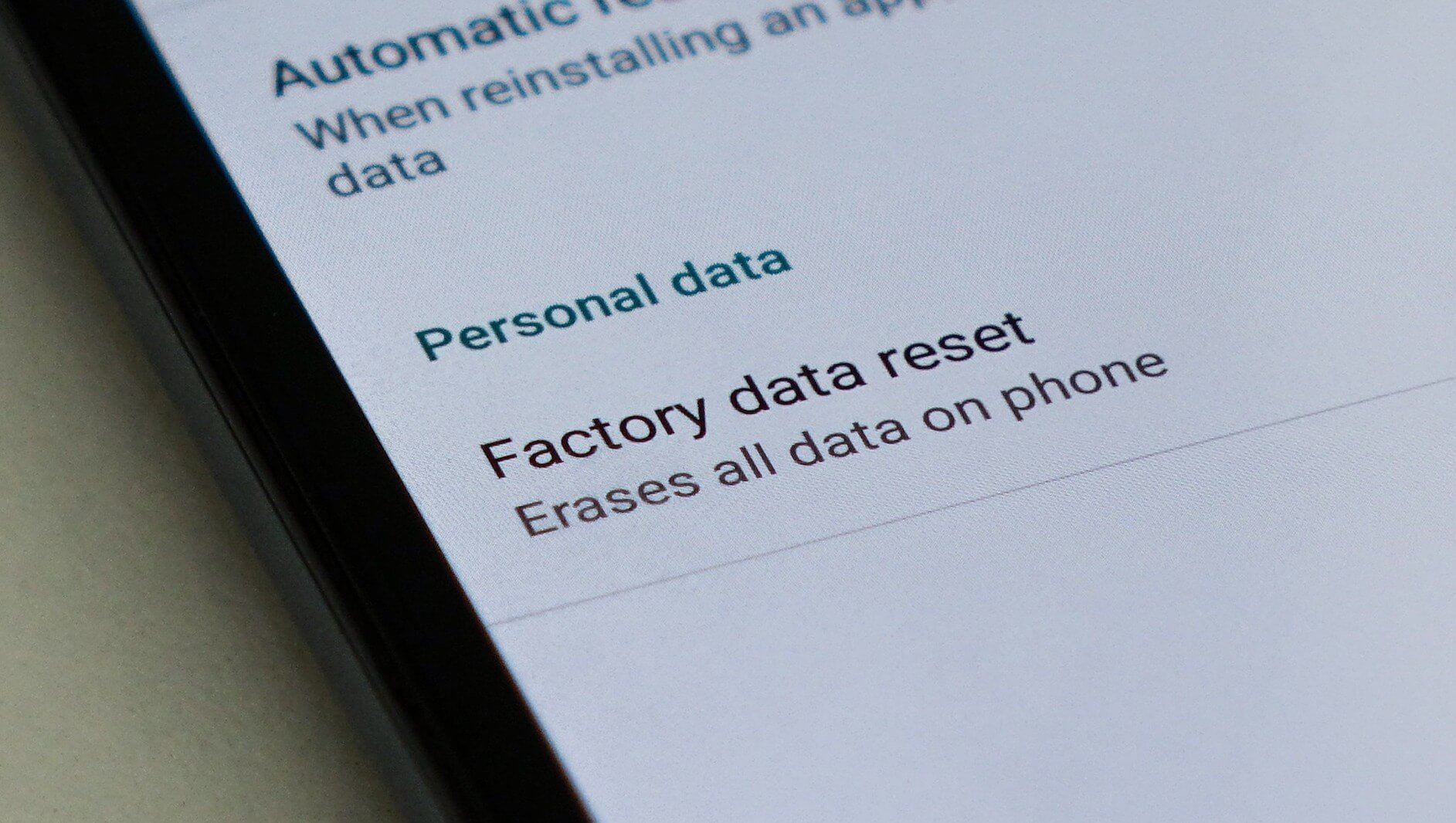
Удалить данные с Android-смартфона можно разными способами
Резонных причин для проведения этой процедуры не так уж и много:
- Заражение вирусами или другим вредоносным ПО
- Самопроизвольные зависания или перезагрузки
- Продажа смартфона на вторичном рынке
- Потеря или кража смартфона
Выполнить сброс до заводских настроек можно как на самом устройстве, так и удалённо. Второй способ считается экстренным, потому что обычно выполняется в ситуации, когда устройство потеряно или украдено. Правда, удалённый сброс не всегда представляется возможным, поскольку для удаления всех данных требуется, чтобы устройство находилось в сети. Это нужно, потому что сигнал аппарату будет направлен через интернет. Но обо всём порядку.
Как сбросить настройки телефона до заводских
Сначала разберём, как выполнить удалённый сброс, потому что тут всё намного проще:
- Перейдите на сайт отслеживания своего устройства;
- Пройдите авторизацию в своём аккаунте Google;
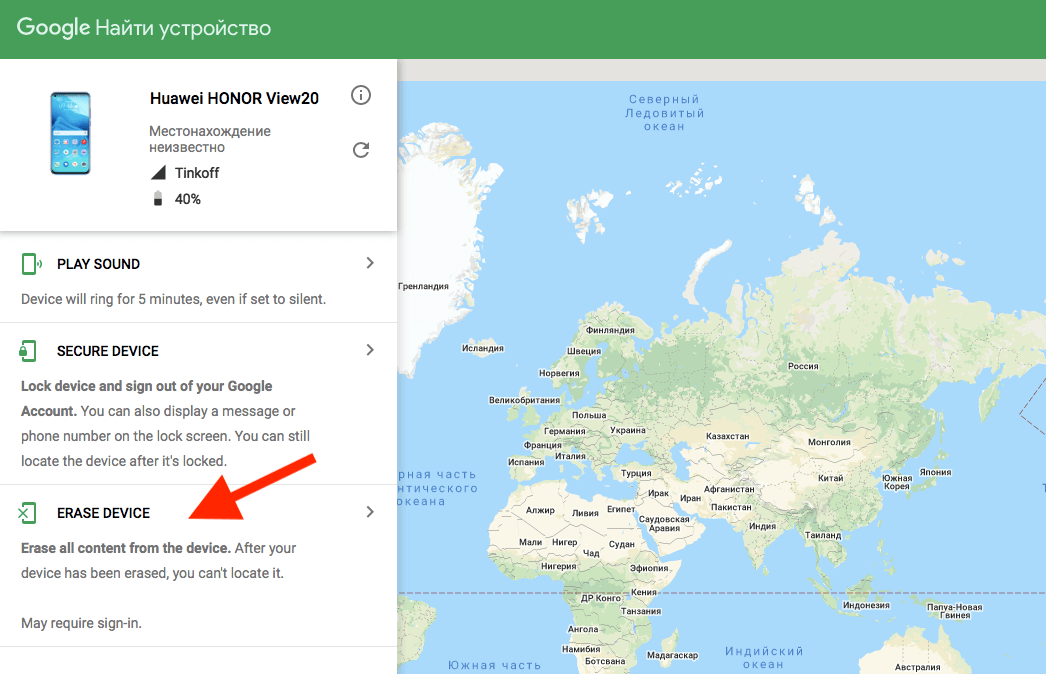
Удалённый сброс настроек лишит вас возможности отслеживать его и дальше
- Выберите нужное устройство и нажмите Erase Device;
- Убедитесь в наличии соединения подтвердите удаление данных.
Как играть на Android в игры без установки
После этого все данные с вашего устройства будут удалены, а новый владелец, который нашёл его или украл, не сможет получить к ним доступ, даже если найдёт способ снять с него блокировку. Правда, помните, что сброс настроек лишит вас возможности отслеживать свой гаджет и дальше, потому что вместе с данными из его памяти пропадут и все авторизации.
Как полностью очистить телефон
- Перейдите в «Настройки» — «Система и обновления»;
- Пролистайте вниз до вкладки «Сброс» и откройте её;
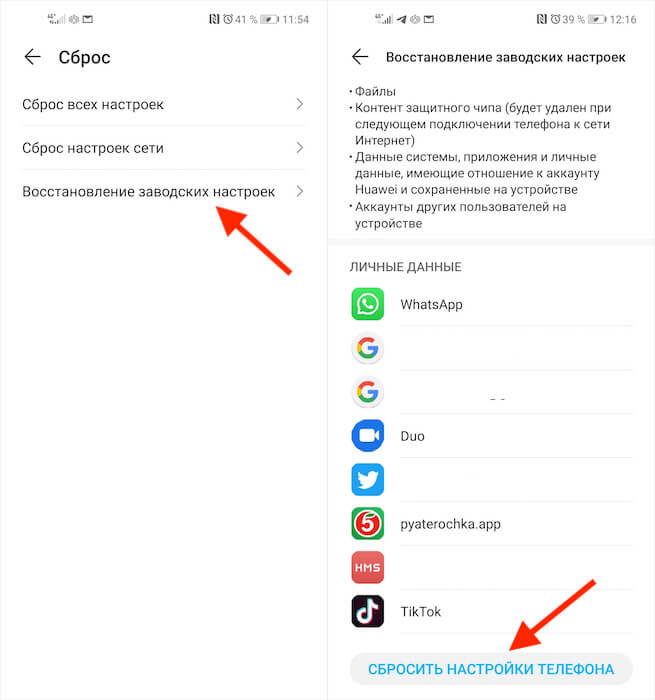
Параметры для полного сброса настроек и удаления данных указаны стрелками
- Выберите «Восстановление заводских настроек»;
- Нажмите «Сбросить настройки телефона» и подтвердите процедуру.
Какие бывают сбросы настроек
Наверняка вы обратили внимание, что в разделе «Сброс» есть целых три параметра:
Сброс всех настроек не удаляет данные, а просто откатывает устройство к тем параметрам, которые были установлены при активации. Пригодится, если вы что-то там наизменяли, а теперь не знаете, как вернуть всё назад. Выполнение этой процедуры позволит сохранить все установленные приложения и имеющиеся в их распоряжении данные.
Сброс настроек сети, соответственно, откатывает все настройки сети к заводским. В этом случае интернет-профиль вашего оператора тоже будет удалён, а DNS откатится к исходному. Что касается приложений и остальных данных, которые были до сброса, они останутся на устройстве как и прежде, никуда не девшись.
Как пользоваться Почтой iCloud на Android
Восстановление заводских настроек – это самый суровый метод удаления данных и восстановления к исходному состоянию. Как ни странно, он вообще не содержит в своём названии слова «сброс». После него на устройстве не останется никаких признаков того, что его кто-то использовал. Вам придётся настроить его заново, выбрав те же параметры, которые вы выбирали при первоначальной активации.
Какой способ выбрать, решайте по ситуации. Если ничего критического с устройством не произошло, а вы просто изменили какую-то надстройку и теперь не знаете, как вернуть всё назад, выбирайте сброс настроек. Если возникли неполадки с интернетом, сбросьте данные сети – как правило, это помогает. Ну, а если устройство продаётся или с ним происходит что-то совсем неладное, поможет только полное восстановление.