Обновление iPhone или iPad
На iPhone или iPad можно обновить iOS или iPadOS до последней версии беспроводным способом. Если на вашем устройстве обновление не отображается, обновите устройство вручную с помощью компьютера. Узнайте, как обновить устройство вручную, если используется Mac с macOS Catalina или более поздней версии либо Mac с macOS Mojave или более ранней версии или компьютер с Windows.
Обновление iPhone или iPad беспроводным способом
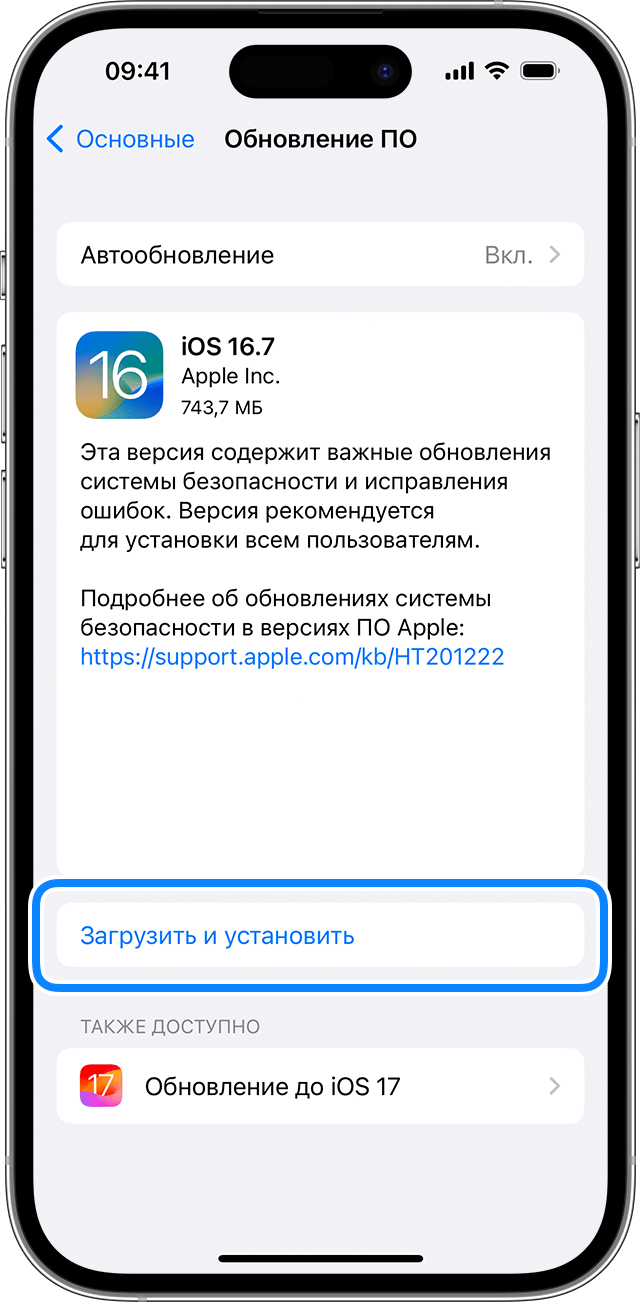
- Создайте резервную копию данных на устройстве с помощью iCloud или компьютера.
- Поставьте устройство на зарядку и подключитесь к Интернету по сети Wi-Fi.
- Перейдите в меню «Настройки» > «Основные», а затем нажмите «Обновление ПО».
- Если доступны несколько вариантов обновления ПО, выберите подходящий вам.
- Нажмите «Установить сейчас». Если вместо этого отображается надпись «Загрузить и установить», нажмите ее для загрузки обновления, введите код-пароль и нажмите «Установить сейчас». Если вы не помните код-пароль, следуйте инструкциям в этой статье.
Если появляется предупреждение при обновлении беспроводным способом
Если при попытке обновить устройство беспроводным способом появляется предупреждение, см. инструкции в этой статье.
Установка некоторых обновлений ПО через беспроводную сеть невозможна. Подключение через VPN или прокси-сервер может препятствовать связи устройства с серверами обновления операционной системы.
Недостаточно свободного места для обновления беспроводным способом
Если появляется сообщение о необходимости временно удалить приложения, так как для обновления ПО требуется больше свободного места, разрешите удаление, нажав «Продолжить». По завершении обновления эти приложения будут переустановлены автоматически. Если вместо этого нажать «Отмена», можно освободить место на устройстве, удалив содержимое вручную.
Настройка автоматических обновлений
ПО на устройстве можно обновить автоматически во время зарядки ночью.
Включение автоматического обновления
- Перейдите в раздел «Настройки» > «Основные» > «Обновление ПО».
- Нажмите «Автообновление» и активируйте параметр «Загрузка обновлений iOS».
- Включите функцию «Установка обновлений iOS». Ваше устройство автоматически обновится до последней версии iOS или iPadOS. Некоторые обновления может потребоваться установить вручную.

Установка быстрых ответов на угрозы
Быстрые ответы на угрозы позволяют получать важные улучшения системы безопасности до того, как они будут включены в доступные обновления ПО.
Чтобы автоматически получать быстрые ответы на угрозы, выполните следующие действия:
- Перейдите в меню «Настройки» > «Основные» > «Обновление ПО».
- Нажмите «Автообновление».
- Убедитесь, что параметр «Ответы на угрозы и системные файлы» включен.
Если вы не хотите, чтобы быстрые ответы на угрозы устанавливались автоматически, можно установить их так же, как обновления ПО.
Если требуется удалить быстрый ответ на угрозу, выполните следующие действия:
- Выберите «Настройки» > «Основные» > «Об этом устройстве».
- Нажмите версию iOS.
- Нажмите «Удалить быстрый ответ на угрозы».
Можно переустановить быстрые ответы на угрозы позже или дождаться их постоянной установки в составе стандартного обновления ПО.
Обновив iOS или iPadOS до последней версии, вы получите доступ к самым новым возможностям, обновлениям системы безопасности, а также забудете о старых неполадках. Некоторые возможности могут быть доступны не на всех устройствах и не во всех странах и регионах. На работу аккумулятора и системы влияют многие факторы, включая состояние сети и особенности использования, поэтому фактические показатели могут отличаться.
Откатил старый iPad и iPhone до iOS 6. Теперь работает джейлбрейк и ставятся старые игры

В закладки
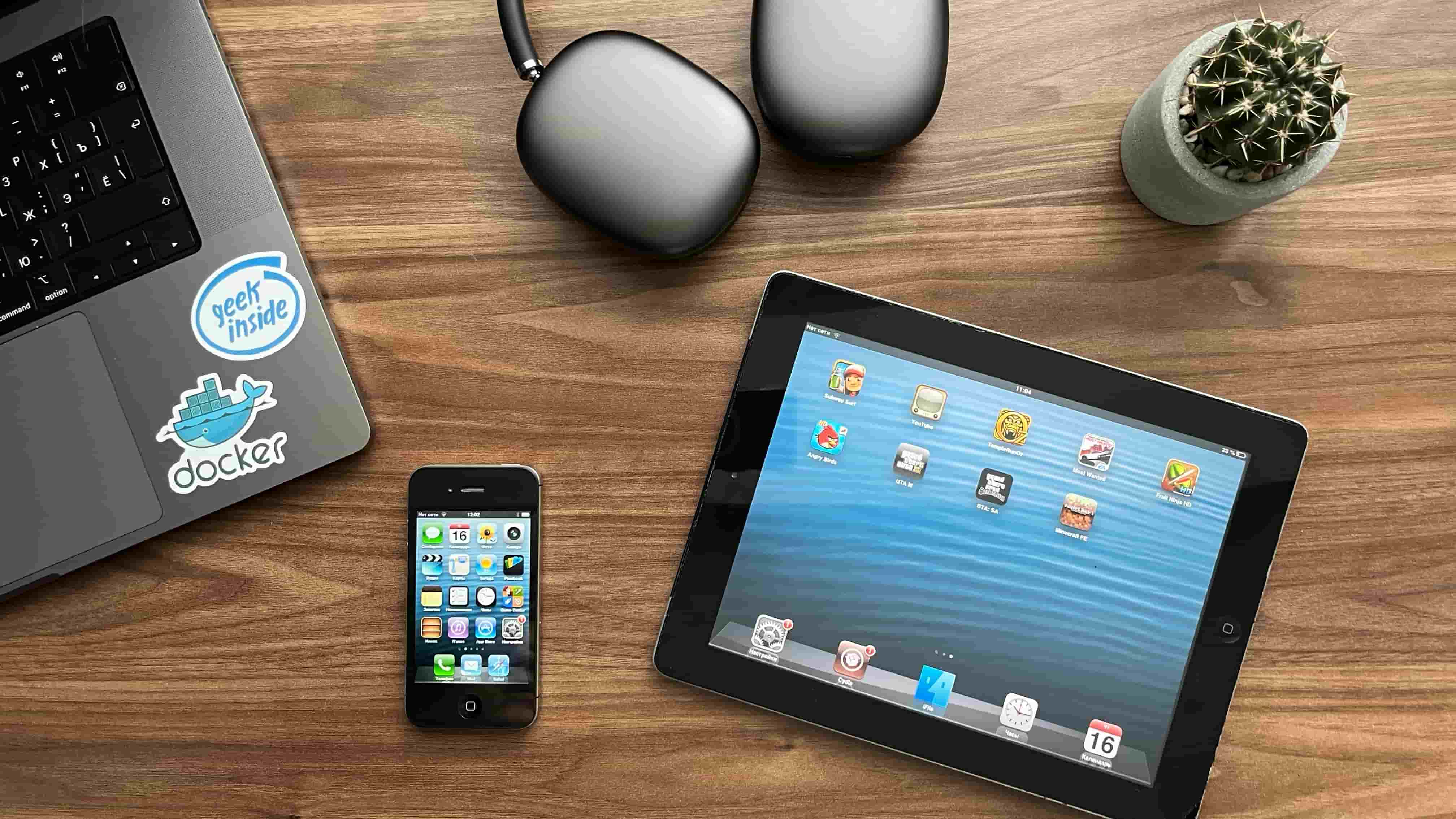
Всем привет! Сегодня расскажу, как откатиться до iOS 6 и играть в старые игры. Данный способ подходит только для iPad 2,1; 2,2; 2,3; 2,4 и для iPhone 4s (4,1)!
Примечание: чтобы посмотреть модель девайса подключаем его к ПК и открываем 3utools.
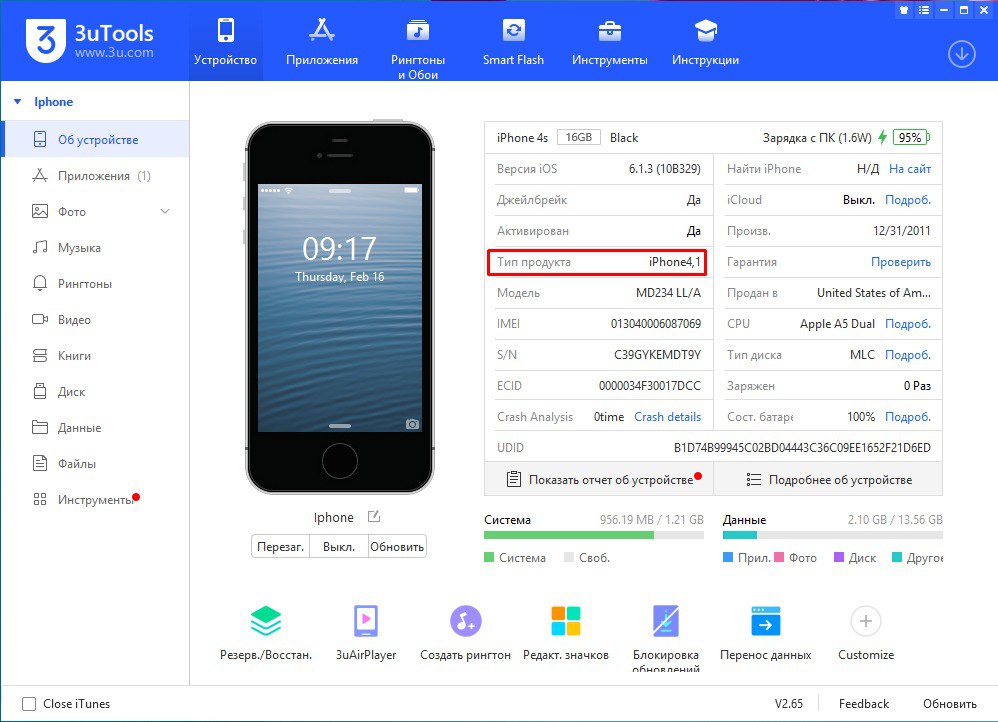
• ПК с установленной программой 3utools (через виртуальную машину из macOS лучше не пытаться, так как на этапе установки телефон перезагрузится, а macOS спросит разрешения на подключения устройства к виртуальной машине. Установка iOS сбросится).
• 30 пиновый кабель (для подключения к ПК)
• Прошивка, скачиваем тут (как посмотреть модель телефона, см. выше)
Для отката понадобится джейлбрейк
1. Выходим из Apple ID и iCloud
2. Выключаем Windows Defender и другие антивирусы
3. Открываем 3utools -> Инструменты -> JailBreak
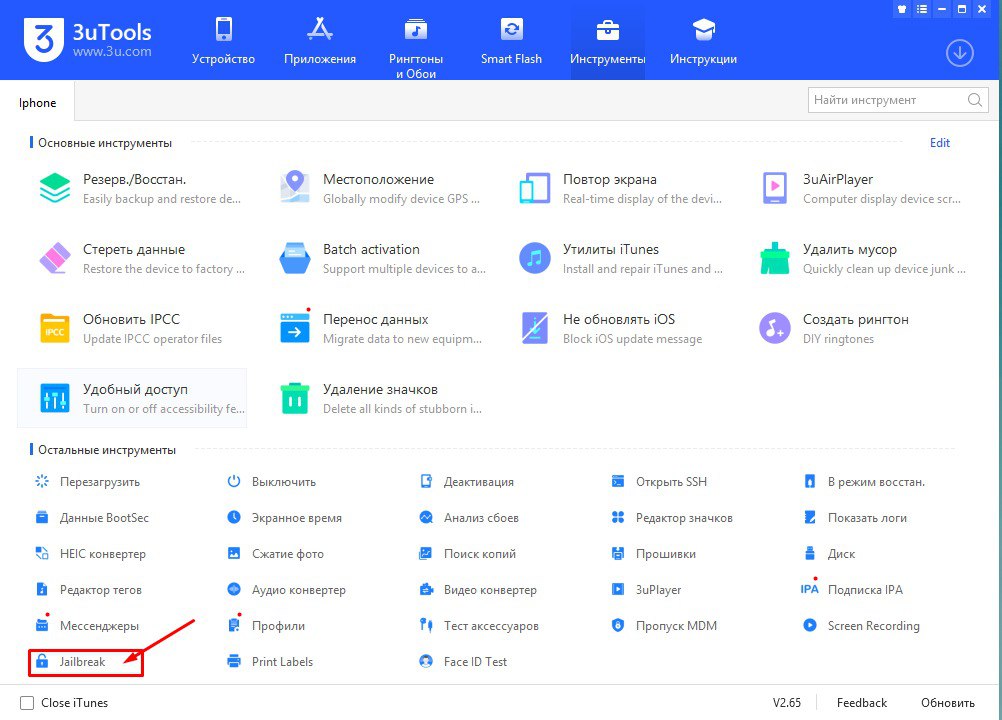
4. Выбираем версию (может быть отличная от моей, к примеру, Phoenix) и нажимаем кнопку “JailBreak”
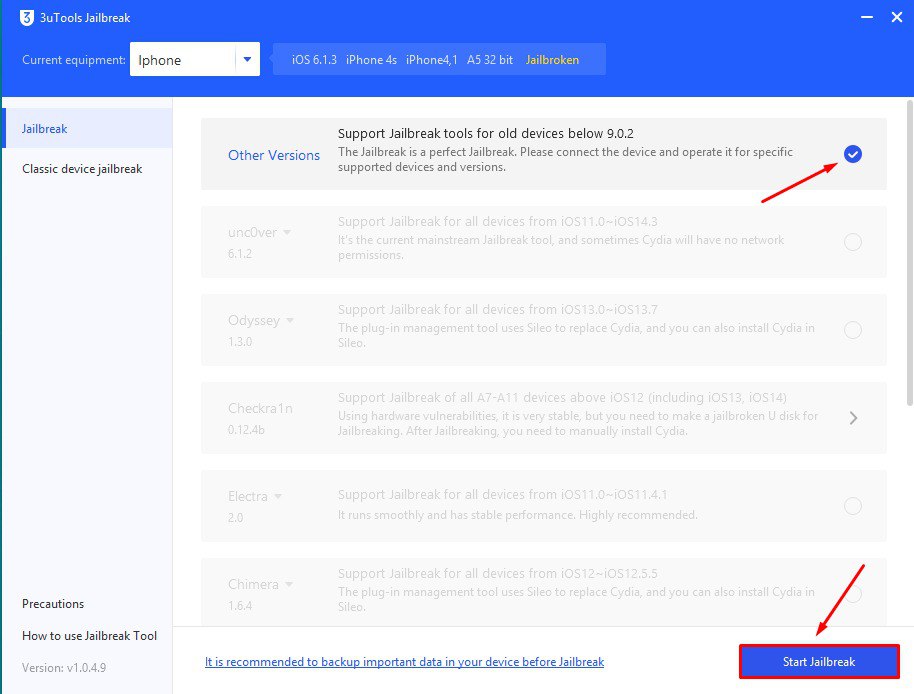
В процессе JailBreak’а может запросить аккаунт, вводим Apple ID, к которому был привязан iPhone (iPad).
5. Установится программа Phoenix, нужно будет доверить это приложение в настройках
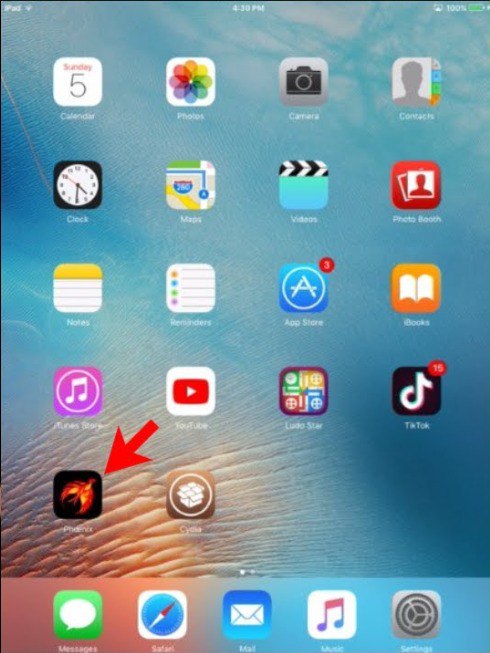
6. Открываем Phoenix -> Prepare for JailBreak -> Start JailBreak.
7. Телефон перезагрузится, установится Cydia. Открываем Cydia и ждем. Ничего не нажимаем, так как может неправильно установиться репозиторий BigBoss, тогда надо будет все делать заново. После загрузки Cydia нажимаем на поиск и пишем iFile -> Изменить -> Установить.
Далее переходим на ПК
В 3utools открываем в боковом меню Файлы -> Пользовательская -> Downloads , нажимаем импорт и импортируем файлы.
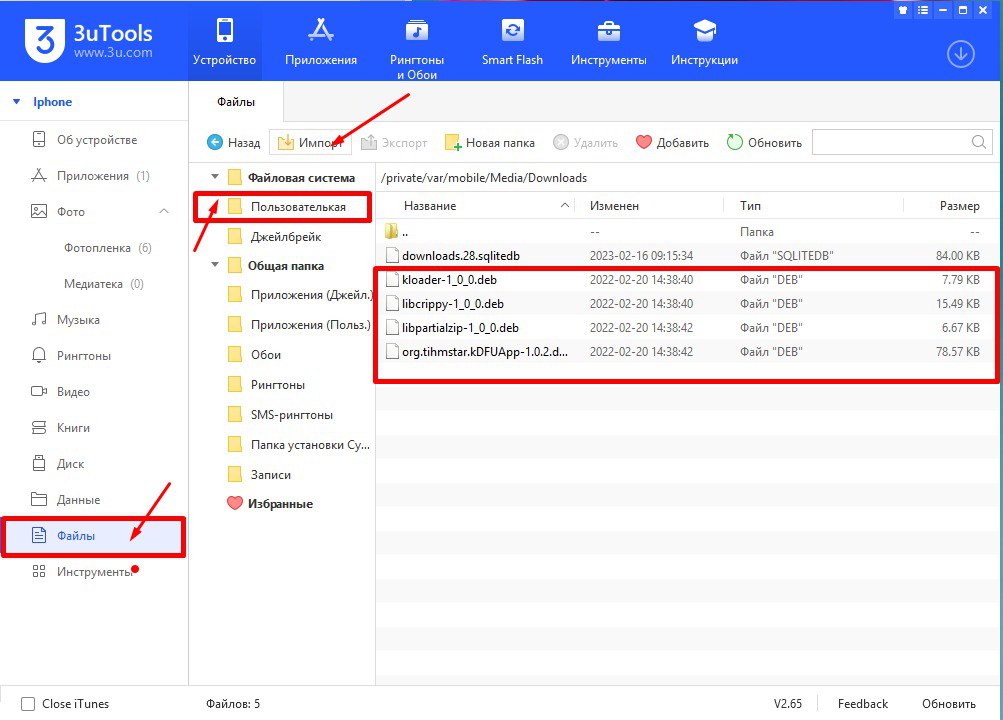
Переходим на iPhone -> iFile -> var/mobile/Media/Downloads.
Затем поочередно нажимаем на установленные файлы -> Установить. Вылезет черный экран и много текста, нам надо дождаться надписи Finished with result code 0. После нажимаем кнопку Done. Последний файл больше, установка будет дольше.
Если вылезла ошибка 256, то открываем Cydia -> iFile -> Нажимаем переустановить. После установится последний файл (программа kDFUApp).
Открываем программу kDFUApp. Поочередно переводим все тумблеры в положение On. Красная кнопка enter DFU станет зеленой. Нажимаем ее, айфон уйдет в режим востановления.
Теперь, поверх новой версии ставим 3utools версии 2.36. Подключаем девайс, открываем 3utools -> вкладка прошивка -> расширенная прошивка -> импорт. Выбираем прошивку, которую скачали.
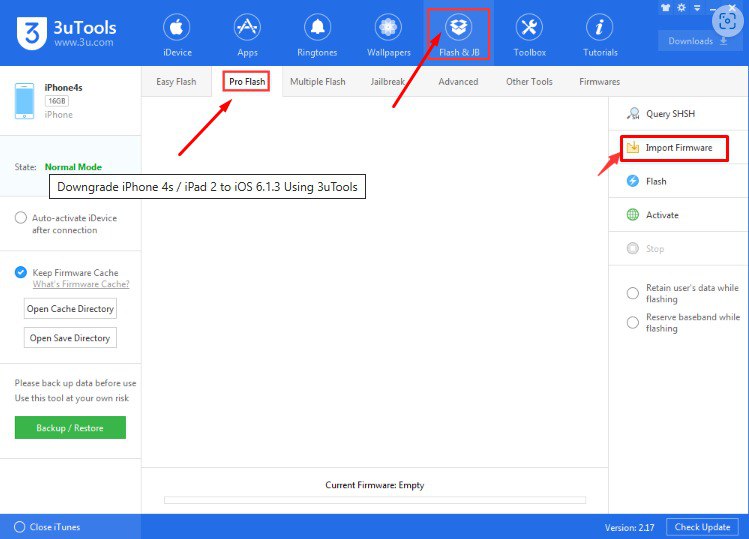
Подтверждаем. Ждем. Появится объемное яблоко и полоса загрузки.
iOS 6 – шикарный способ пройти старые игры: мне удалось найти GTA III, GTA San Andreas и NFS Most Wanted.
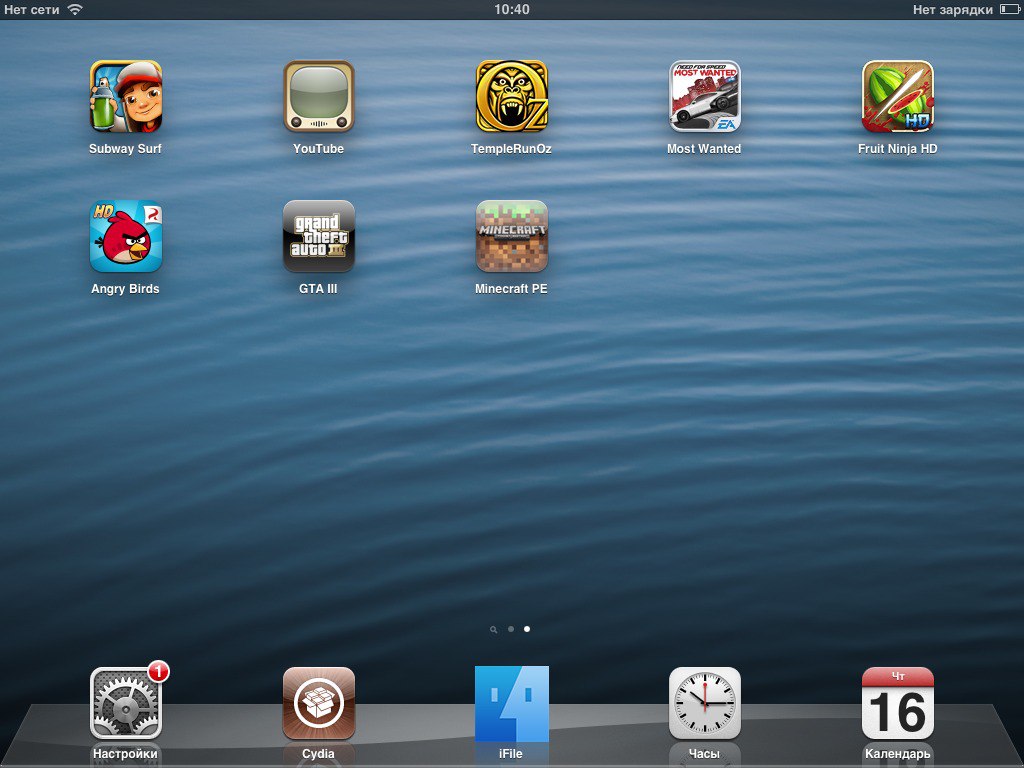
И это далеко не предел.
Потыкать iOS 6 и скевоморфизм – это как прописка в паспорте для каждого «яблочника»
По всем вопросам пишите в комменты – решим и поможем!
(26 голосов, общий рейтинг: 4.58 из 5)
�� Хочешь ещё? Читай больше в Telegram
�� Ищешь ответ на вопрос? Приходи на Форум
Всем привет! Сегодня расскажу, как откатиться до iOS 6 и играть в старые игры. Данный способ подходит только для iPad 2,1; 2,2; 2,3; 2,4 и для iPhone 4s (4,1)! Примечание: чтобы посмотреть модель девайса подключаем его к ПК и открываем 3utools. Итак, нам нужен: • ПК с установленной программой 3utools (через виртуальную машину из macOS.
Обновление ПО iPhone, iPad или iPod touch в iTunes на ПК

С помощью iTunes можно обновить программное обеспечение на iPhone, iPad или iPod.
- Подключите устройство к компьютеру. Для подключения устройства можно использовать кабель USB или USB-C, а также подключение к сети Wi-Fi. Для включения синхронизации по сети Wi-Fi см. Синхронизация контента iTunes на ПК с другими устройствами по сети Wi-Fi.
- В приложении iTunes на ПК нажмите кнопку устройства в левой верхней части окна iTunes.

- Нажмите «Обзор».

- Нажмите «Проверить наличие обновлений».
- Чтобы установить доступное обновление, нажмите «Обновить».

Важно! Перед отсоединением устройства от компьютера нажмите кнопку «Извлечь» .
Можно ли установить iOS 10 на iPhone 4s? А на iPhone 5?
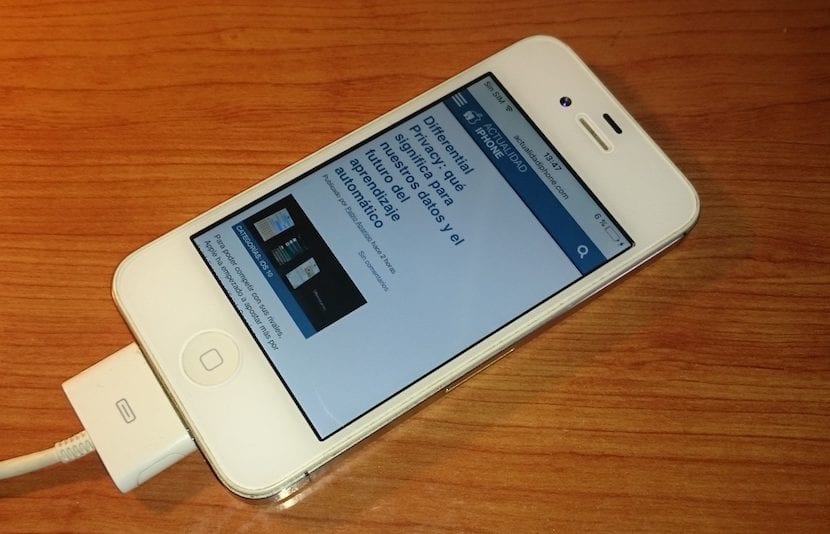
Терминалы, которые находятся на рынке дольше всего, обычно рано или поздно они останутся без поддержки со стороны компании. Но все зависит от производителя. Всем известна ужасная поддержка, предлагаемая всеми производителями Android своим устройствам, поддержка, которая иногда заканчивается после первого года жизни терминала.
К счастью, устройства Apple, поддерживаются Apple в течение нескольких лет, до тех пор, пока не наступит момент, когда новости и необходимые требования для работы должны быть гладкими, вынуждают компанию вывести их с рынка, оставив без поддержки.
iOS 7 была последней версией, совместимой с ветераном iPhone 4, терминалом, который в то время он широко использовался во многих странах, особенно в развивающихся странах. Общая работа этой версии iOS была довольно нестабильной, что заставило нас предположить, что восьмая версия iOS не будет совместима с этим терминалом. В программном выступлении, в котором была представлена iOS 8, Apple подтвердила, что iPhone 4 не имеет поддержки и до конца дней ему придется жить с iOS 7.
За несколько недель до выпуска iOS 9 снова начали распространяться слухи о возможности того, что эта версия iOS несовместима с iPhone 4s, Начиная с первых версий iOS 8, терминал превратился в настоящее пресс-папье, как iPad 2 и iPad Mini. К счастью, выпускаемые компанией обновления значительно улучшили работу восьмой версии iOS.
Появление iOS 9, в которой, по словам Apple, они сосредоточились на улучшении производительности и улучшении работы самых опытных терминалов, это было облегчением для всех пользователей iPhone 4s и iPad 2, поскольку операция была очень похожа с точки зрения плавности и производительности, чем последние версии iOS 8.4.2, но все, казалось, указывало на то, что это будет последняя версия iOS, которую они получат.
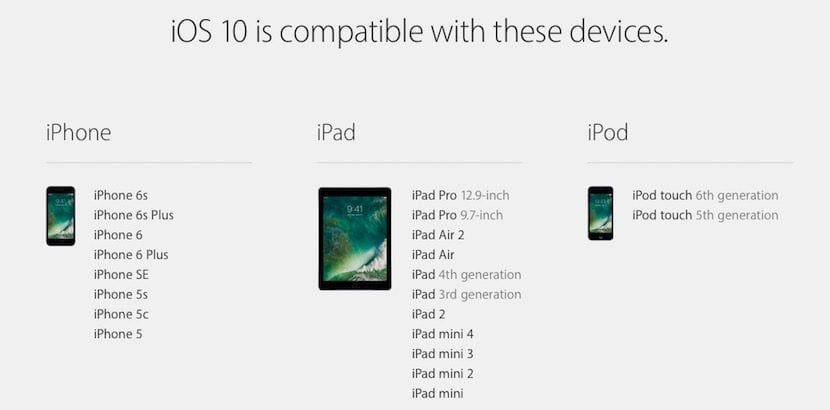
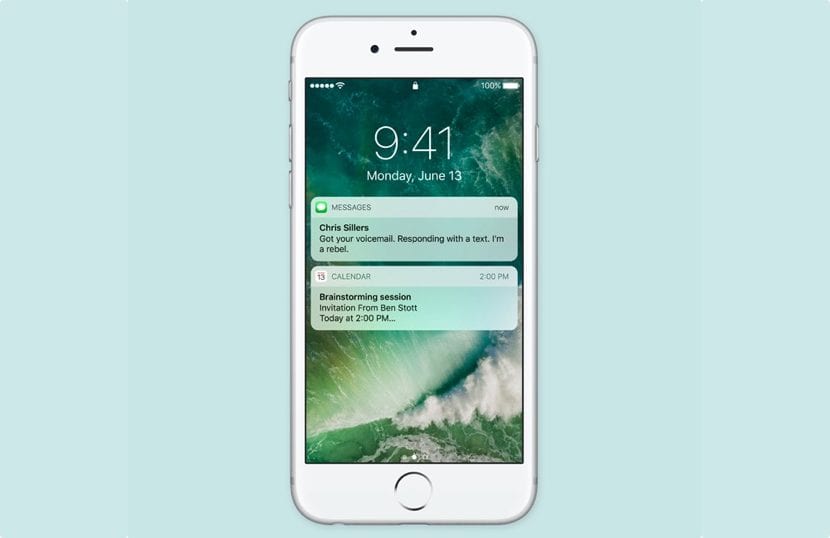
Когда презентация всех новостей iOS 10 подошла к концу, компания из Купертино показала список всех терминалов, которые будут совместимы с десятой версией iOS 10. в котором мы могли увидеть, как iPhone 4s, iPad Mini, iPad 2 и 3 вместе с iPod touch 5-го поколения были исключены. цикла обновления. Но несколько часов спустя, когда Apple разместила все новости об iOS 10 на своем веб-сайте (американская версия), мы увидели, как компания включила терминалы, от которых отказались, в основной доклад.
Разработчики первыми объявили, что список, отображаемый на сайте Это не соответствовало лейтмотиву после проверки того, как старые терминалы не позволяли установить первую бета-версию iOS 10.. Apple быстро изменила список совместимых терминалов, исключив из уравнения упомянутые выше терминалы. Таким образом, iPhone 4s окончательно останется без поддержки и не получит iOS 10. Это не означает, что в случае обнаружения серьезной уязвимости в системе безопасности Apple не выпустит обновление для ее устранения, но перестанет получать новые версии операционных систем. которые компания выпустит в будущем, включая iOS 10.
Со своей стороны, iPhone 5, следующий по количеству времени терминал на рынке, но с тем же оборудованием, что и iPhone 5c, который вышел годом позже, будут получать новые операционные системы еще как минимум пару лет, цикл, которому следует компания, продолжается, оставляя самые старые терминалы без поддержки каждые два года. В частности, моим устройством для тестирования бета-версий является iPhone 5, и я должен признать, что работа по крайней мере первой бета-версии очень плавная по сравнению с первыми бета-версиями, выпущенными компанией iOS 9, что означает, что компания действительно работал над улучшением производительности и плавности в старых терминалах, несмотря на то, что многие новинки, которые выйдут из рук iOS 10, будут недоступны из-за логических ограничений старого оборудования.
Содержание статьи соответствует нашим принципам редакционная этика. Чтобы сообщить об ошибке, нажмите здесь.
Полный путь к статье: Новости iPhone » iOS » Система IOS 10 » Можно ли установить iOS 10 на iPhone 4s? А на iPhone 5?
14 комментариев, оставьте свой