Сервісний центр
Причин почему начал глючить и зависать ваш ноутбук может быть масса. Некоторые из них очень банальны, некоторые более сложные и требуют обращения в сервисный центр. При первых симптомах зависания и глюках рекомендуем воспользоваться одной из программ для тестирования ноутбуков, например, HWInfo, Aida64 или другими. Эти программы могут помочь выявить такие проблемы как перегрев процессора, изношенность батареи, покажут неисправность того или иного узла ноутбука.
Перегрев ноутбука
Зависания и глюки вашего ноутбука могу быть вызваны его перегревом. Симптомы очень похожи: торможения, разного рода лаги, медленная работа и открытие приложений. Из-за забитой системы охлаждения или высохшей термопасты температура на процессоре или видеокарте может резко повышаться и приводить к глюкам, описанным выше. Следите за состоянием и температурой своего ноутбука. Регулярная чистка и замена термопасты ноутбука в разы продлит срок его службы.
Глюки операционной системы
Часто после обновления операционной системы (они могут проходить в фоновом режиме, вы их даже не увидите) остается много «мусора» и ненужных файлов, которые сильно засоряют и грузят систему. Тоже касается стороннего софта.
Для избежание такой ситуации рекомендуем использовать простую и универсальную утилиту CCleaner, которая предназначена для очистки ваше операционной системы. Она поможет удалить все лишнее из ваше системы, включая записи в реестре и кэш программ.
Не лишним будет отключить в автозапуске программы которыми вы не пользуетесь каждый день, это сделает загрузку вашего ноутбука куда быстрее. Отключить эти программы можно через тот же CCleaner перейдя на вкладку Сервис → Автозагрузка. Если CCleaner не установлена на вашем компьютере, то это же можно сделать через Диспечер задач (вызывается комбинацией клавиш Ctrl + Alt + Delete) где необходимо перейти на вкладку Автозагрузка.

Отключение программ в Автозагрузке через CCleaner
Вирусы и вредоносное ПО
Как правило большинство программ вызвано именно наличием вирусов на вашем ноутбуке или персональном компьютере. Для начала просканируйте свой ноутбук антивирусов, например, Kaspersky, Dr.Web. Также, неплохо себя зарекомендовал антивирус Avast. Одной из этих программ вполне достаточно чтобы обеспечить надежную базовую защиту вашего компьютера.
Отметим также что в последних сборках Windows 10 Pro существенно доработали службу «Безопастность Windows». Теперь она отлично справляется с большинством троянов и других вирусов.

Сообщение программы Kaspersky о потенциальной угрозе
Конфликты оборудования
Еще одной довольно распространённой причиной глюков и зависаний вашего ноутбука может быть конфликт оборудования в вашем ноутбуке. Часто такое случается после модернизации ноутбука или переустановке операционной системы. Суть конфликта обычно заключается в том, что два или более устройств пытаются получить доступ к одному и тому же системному ресурсу. Например, к ресурсам памяти или портам ввода-вывода. В результате конфликта одно или несколько устройств могут могут работать некорректно.
Такой сбой также может произойти из-за неправильных настроек BIOS. Реже причиной конфликта могут стать установленные приложения, которые «разгоняют» производительность вашего ноутбука до максимальных значений. Мы крайне не рекомендуем использовать подобные утилиты.
Если вы столкнулись с данной проблем лучше обратитесь в сервисный центр, где компетентные инженеры правильно настроят ваш лептоп.
Неисправность жесткого диска
Причиной зависания вашего ноутбука или компьютера может стать неисправный или поврежденный жесткий диск. Если система долго грузиться, периодически зависает при включении тех или иных приложений — проверьте состояние вашего жесткого диска, возможно он поврежден.
Для первичной проверки состояния вашего HDD отлично подойдет простая и интуитивно понятная утилита CrystalDiskInfo. Она покажет количество поврежденных и переназначенных секторов, отобразит общее состояние вашего HDD или SSD. Если вы видите надпись «Тревога» – у вашего диска возникли проблемы и вам нужно задуматься о переносе важной для вас информации на исправный накопитель. А за диагностикой и ремонтом вашего HDD обратиться в специализированный сервисный центр.

CrystalDiskInfo Тревога — жесткий диск поврежден и требует ремонта
Еще одним фактором который может серьёзно повлиять на работоспособность ноутбука – отсутствие свободного места на жестком диске. Если место осталось мало (меньше 2-3Гб), ноутбук начнет сильно подтормаживать.
Нехватка оперативной памяти
Нередкой причина зависания ноутбука очень банальна – нехватка оперативной памяти. Установленного объема ОЗУ не хватает для выполнения и обработки высокопроизводительных процессов. Именно оперативная память отвечает за работу системных процессов в реальном времени: браузер, офисные приложения, почтовые клиенты, игры и т.д. О нехватке объема ОЗУ может свидетельствовать зависание ноутбука при открытии множества вкладок в браузере или документов в том же MS Office.
По необходимости и возможности установите максимальный объем оперативной памяти доступный для вашего ноутбука. Узнать тип ОЗУ и максимальный объем можно в характеристиках вашей модели ноутбука на сайте производителя.
Если вам самим не удалось справиться с глюками и зависанием ноутбука вашего ноутбука, то вы всегда можете обраться к инженерам сервисного центра FixLab в Киеве по улице Саперно-Слободская, 10. Мы прекрасно знаем все «слабые места» разных моделей ноутбуков. А многолетний практический опыт ремонтов и хорошая техническая база позволяет устранят большинство поломок в течении одного рабочего дня.
Зависает ноутбук и виснет. Причины и что делать
Когда ноутбук зависает или начинает жутко тормозить, работа на нем превращается в сущий ад, из которого хочется выбраться как можно скорее и, желательно, с наименьшими финансовыми вложениями. Ниже описаны наиболее распространенные причины зависания ноутбука и способы их устранения, которые любой пользователь может применить самостоятельно.
Диагностика БЕСПЛАТНО.
+7 (812) 953-94-11, +7 (921) 984-75-12 (Каменноостровский пр-т, 42, м. Петроградская)
Причины почему зависает ноутбук
Чаще всего причиной того, что ноутбук зависает, становятся следующие факторы:
- Большое количество выполняемых одновременно процессов при малом объеме оперативной памяти.
- Вирусное заражение.
- Перегрев важных узлов.
- Конфликт драйверов или комплектующих.
- Засоренность операционной системы лишними файлами и записями в реестре.
В принципе, большинство этих причин устраняется быстро, квалифицированная помощь может понадобиться только в самых трудных случаях – например, при необходимости заменит вышедшие из строя компоненты.
Самостоятельное устранение неполадки
Если ноутбук зависает при включении, то это говорит о серьезных нарушениях в работе системы, которые могут быть как программного (несоответствующие драйверы, конфликт программ), так и аппаратного характера.
Решение: попробуйте загрузить систему в безопасном режиме. При запуске нажмите клавишу F8 для вызова меню вариантов загрузки и выберите пункт «Безопасный режим». В Windows 8.1 и Windows 10 придется действовать чуть иначе:
- Нажмите Win+R для запуска меню «Выполнить».
- Введите запрос «msconfig».
- Перейдите на вкладку «Загрузка» и поставьте отметку «Безопасный режим».
- Сохраните изменения в конфигурации, нажав «ОК», и перезагрузите ноутбук.
Если в безопасном режиме система работает корректно, то деинсталлируйте все последние установленные программы и удалите обновления или запустите откат системы до даты, когда ноутбук не зависал. Кроме того, проверьте систему на вирусы, используя специальные утилиты типа Dr. Web CureIT.

Если ноутбук не зависает, а просто очень медленно реагирует на ваши команды, проверьте нагрузку на процессор. Нажмите сочетание Ctrl+Alt+Delete и выберите запуск «Диспетчера задач». На вкладке «Быстродействие» посмотрите значение «Загрузка ЦП». Если показатель стремится к 100 %, то вам нужно закрыть лишние процессы, перегружающие систему.
Обязательно почистите список автозагрузки. Сделать это можно через окно «Конфигурация системы» (Win+R, команда «msconfig») или с помощью программы CCleaner. Предпочтительнее использовать второй вариант, так как в этой утилите есть еще куча полезных инструментов, позволяющих оптимизировать работу операционной системы.
- Запустите CCleaner.
- Перейдите на вкладку «Сервис» и выберите раздел «Автозагрузка».
- Выключите все лишние приложения, кроме антивируса (если в списке есть утилита для управления видеокартой, её тоже нужно оставить включенной).
Кроме того, через CCleaner можно быстро и безопасно очистить реестр, лишние записи в котором оказывают влияние на производительность.
- Перейдите к вкладке «Реестр».
- Нажмите «Поиск проблем».
- Дождитесь окончания проверки и щелкните «Исправить».
После чистки списка автозагрузки, закрытия лишних программ и удаления ненужных записей в реестре ноутбук должен загружаться и работать быстрее.
Перегрев оборудования
Если восстановление системы с откатом всех внесенных изменений не помогает, то искать причину зависания ноутбука следует внутри устройства. Одной из главных проблем является перегрев оборудования, который возникает в результате загрязнения системы охлаждения.
Те компоненты ноутбука, которые нагреваются больше других (процессор, видеокарта, оперативная память), начинают снижать производительность, чтобы не сгореть. В результате ноутбук зависает намертво, не давая выполнять никакие задачи. Решается проблема чисткой ноутбука и одновременной проверкой системы охлаждения. В принципе, эти действия можно выполнить в домашних условиях – главное делать всё аккуратно, чтобы не повредить комплектующие ноутбука.
Хотите получать новости и полезную информацию? Подпишитесь на нашу рассылку!
Никол
10 июля 2023г. 08:57
У меня есть один, возможно большой вопрос.
Раньше мой ноутбук в 2020 году он работал хорошо и без системных ошибок. В последнее время мой ноутбук, постоянно Не отвечает. Чтоб я бы не сделал, всё равно без изменений. Удалил файлы, поменял настройку производительности и даже на вирусы проверил. Но это все не помогает, можете вы мне помочь пожалуйста!
Здравствуйте,что имеется ввиду постоянно не отвечает?
Любов
25 мая 2022г. 01:02
Не выключается,зависает ноутбук х
Добрый день , приносите на диагностику проверим
Елена
05 апреля 2019г. 13:23
Во время работы мой ноутбук начинает зависать и приходится перезагрузить, но потом все опять повторяется
Здравствуйте, для начала нужна профилактика-чистка системы охлаждения и замена термопасты
Звоните нам:
+7 (812) 953-94-11 или +7 (921) 984-75-12
Задайте вопрос:

Оплатить картой

Подключиться к WiFi

Удобно припарковаться
© 2009—2023 г. Санкт Петербург (СПб)
Сервисный центр ремонта сотовых телефонов,
смартфонов, ноутбуков, фотоаппаратов
Обращаем Ваше, внимание! Сайт не является публичной офертой, в соответствии со статьей 437 п.2
Гражданского кодекса РФ. Точную и окончательную информацию о наличии и стоимости указанных
товаров и услуг Вы можете получить, по контактным телефонам. Персональные данные пользователя
обрабатываются на сайте в целях его функционирования и если вы не согласны, то должны покинуть
сайт. В противном случае, это является согласием на обработку ваших персональных данных.
Зависает ноутбук: что делать? Диагностика и устранение причин зависания

Здравствуйте.
Эта заметка будет для тех, кто хочет самостоятельно найти и устранить причину зависания ноутбука. Сразу отмечу, не всегда это легко и быстро: в целом, причин много, и не все из них явные.
Еще один момент, на который хотелось бы обратить внимание : зависания могут быть вызваны как программными ошибками (что обычно можно устранить бесплатно) , так и ввиду неисправности железок, на что могут потребоваться доп. расходы (например, если начал «сыпаться» жесткий диск — тут поможет только его замена на новый. ).
И так, теперь непосредственно по теме.

�� В помощь!
Лучшие утилиты для комплексной очистки системы и устранения ошибок
Что делать, если зависает ноутбук
В процессе работы Windows
Эту статью (на мой скромный взгляд) логично разделить на две части (по времени зависания):
- первый тип : если зависания происходят уже после загрузки Windows, во время ее работы (например, во время игр, копирования файлов и пр.);
- второй тип : на этапе загрузки Windows, т.е. вы даже не можете добраться до рабочего стола, чтобы запустить что-то из ПО (это во второй части статьи ��).
ШАГ 1: что показывает диспетчер задач
И так, если зависание не «мертвое» (когда кроме кнопки Reset уже ничего не работает) — попробуйте запустить диспетчер задач (сочетание кнопок: Ctrl+Alt+Del) и посмотреть, нет ли в нем не отвечающих приложений.
Если есть такие приложения, как на моем скриншоте ниже (блокнот не отвечает) — просто нажмите по нему правой кнопкой мышки и в появившемся меню выберите «Снять задачу» .
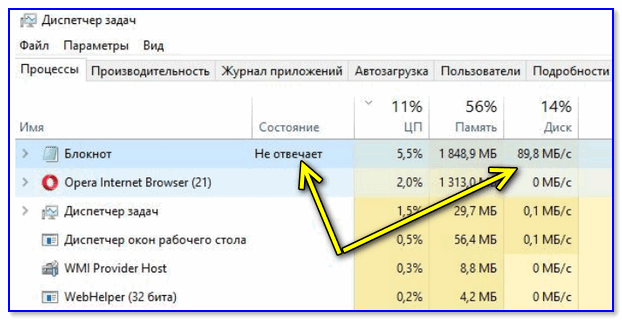
Ctrl+Alt+Del — вызов диспетчера задач
Кстати, закрыть также рекомендуется те приложения, от которых идет не обосновано высокая нагрузка на ЦП и жесткий диск (под 90%+).
Отмечу, что очень часто высокую нагрузку создают: торренты, редакторы видео, игры, браузеры (при открытии десятка-другого вкладок). После перезапуска приложений, часто нагрузка от них падает и компьютер перестает зависать и тормозить.
�� В помощь!
1) Процессор загружен на 100% без видимой причины, тормозит — что делать
2) Диск загружен на 100% в Windows 10. Что можно сделать
ШАГ 2: диагностика состояния диска
Далее рекомендую с помощью спец. утилит проверить состояние диска (HDD/SSD) и посмотреть показания SMART* (очень часто «мертвые» зависания случаются, когда диск начинает сыпаться). Сделать это можно с помощью утилит: Hard Disk Sentinel, HDDlife, СrystalDiskInfo и пр.
SMART — спец. технология само-диагностики диска (призвана предотвратить внезапный выход из строя диска, и вовремя известить о наличие проблем пользователя).
Вообще, в этом плане мне больше всего нравится утилита HDDLife (она автоматически анализирует все показания SMART и делает на основе них вывод по состоянию «здоровья» диска и дает примерный прогноз по тому, сколько он прослужит). См. скриншот ниже. ��
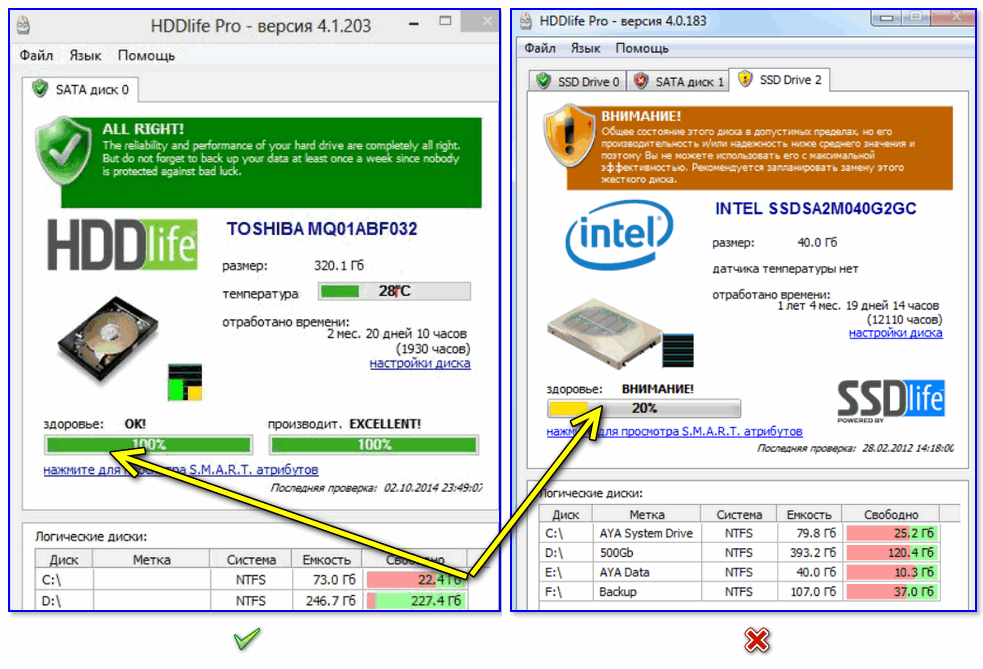
Слева — с диском все в порядке, справа — надежность и производительность под вопросом
Разумеется, если утилиты для тестирования диска показывают, что с ним есть проблемы — для диагностики рекомендуется заменить его на другой накопитель и проверить работу ноутбука с ним. Если зависания прекратятся — необходимо приобрести новый диск. ☝
�� В помощь!
Как узнать состояние и здоровье жесткого диска, как посмотреть показания SMART (HDD, SSD) и оценить сколько времени прослужит диск.
ШАГ 3: диагностика планок ОЗУ
Как правило, если есть проблема с планками ОЗУ зависания случаются внезапно на любом этапе работы ОС Windows, программ. Причем, в ряде случаев, имеют место быть критические ошибки, �� появление синего экрана и пр.
В любом случае, когда причина проблемы не явная — проверить плашки ОЗУ это одно из первых действий. Важный момент : если у вас их несколько — стоит разобрать ноутбук и оставить только одну из них (т.е. проводить тест конкретной плашки — если с ней все ОК, установить другую плашку, и запустить тест заново).
Как провести тест планки ОЗУ
В Windows уже есть средство для проверки памяти (и в общем-то, оно достаточно не плохое). Чтобы его запустить: нажмите сочетание Win+R, и в окно «Выполнить» введите команду mdsched, нажмите Enter.
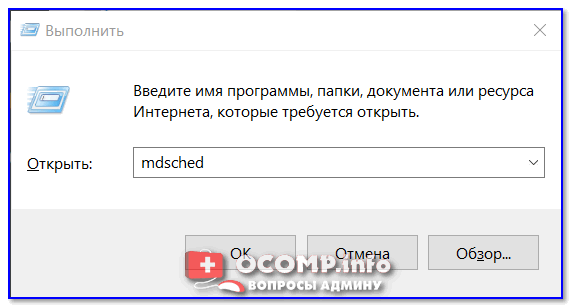
mdsched — команда для проверки ОЗУ (Win+R)
Далее выберите вариант проверки (например, провести ее при следующем включении ПК) и перезагрузите устройство.

Средство проверки памяти Windows
Проверка проходит достаточно быстро, если с планкой все ОК — то увидите сообщение, что неполадки не найдены (не обнаружены).

Средство диагностики памяти Windows
Если ошибки будут найдены:
-
попробуйте достать планку из слота и почистить ее контакты с помощью резинки и кисточки (см. фото ниже);

Чистка контактов памяти резинкой и кисточкой

�� В помощь!
Тест ОЗУ (RAM): проверка оперативной памяти на ошибки — см. пошаговую инструкцию
ШАГ 4: проверка температуры (в т.ч. под нагрузкой)
Очень часто причиной зависания и тормозов в ноутбуках является высокая температура ЦП (процессора). Почему?
�� Дело в том, что так работает спец. «защита» (двух-уровневая) — при достижении определенного порога температуры (у каждого ЦП свои данные) — ЦП начинает сбрасывать частоты работы и его производительность падает (с целью снижения температуры).
Если температура продолжает расти и достигает критического значения — ноутбук просто перезагружается или выключается. Именно поэтому современные процессоры сгорают достаточно редко.
Узнать температуру ЦП и др. компонентов ноутбука можно с помощью спец. утилит. Мне импонирует больше �� AIDA 64 (см. скриншот ниже ��).
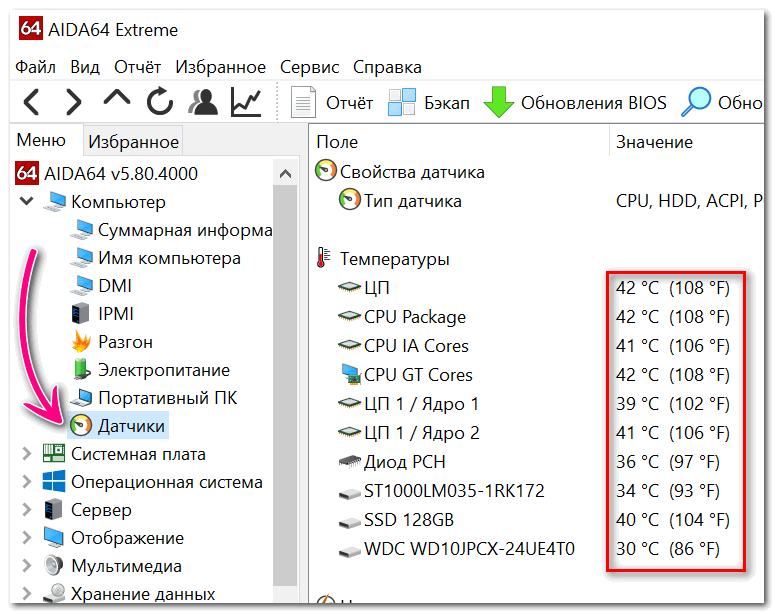
Aida 64 — датчики
Что касается диапазона температур и что считать перегревом
Здесь многое, конечно, зависит от модели ЦП. Например, сейчас наиболее популярны процессор i3, i5, i7 (8÷11-го поколений) — нормальным рабочим диапазоном для них считается 30÷65°C .
Если температура уходит за 70°C — стоит присмотреться более внимательно к системе охлаждения (ее запыленности), термопасте и пр.
Вообще, в целях снижения температуры, порекомендовал бы следующее:
- почистить ноутбук от пыли;
- провести Undervolting и отключить Turbo Boost (это очень неплохо может снизить температуру, вплоть до 20°C. Т.к. этот совет может несколько снизить производительность — его следует применять, когда остальное не помогло) ;
- купить охлаждающую подставку;
- использовать устройство только на чистой, ровной, сухой поверхности (прим.: при использовании ноутбука на коленях — часто перекрываются вентиляционные отверстия) .

�� В помощь!
Греется ноутбук: что делать? Температура все время высокая: 85°C+
ШАГ 5: проверка и обновление драйверов
Если ноутбук зависает сразу же после запуска игр, каких-то редакторов — очень вероятно, что у вас не обновлен драйвер на видеокарту (например). Вообще, в целом, отсутствие драйверов (или использование тех, что «подобрала» Windows) нередко приводит к нестабильной работе системы.
Кстати, чтобы посмотреть нет ли у вас устройств, для которых не установлен драйвера — можете воспользоваться �� диспетчером устройств.
Примечание : для тех устройств, рядом с которыми будут гореть восклицательные желтые знаки (см. скриншот ниже) — драйвера не установлены!
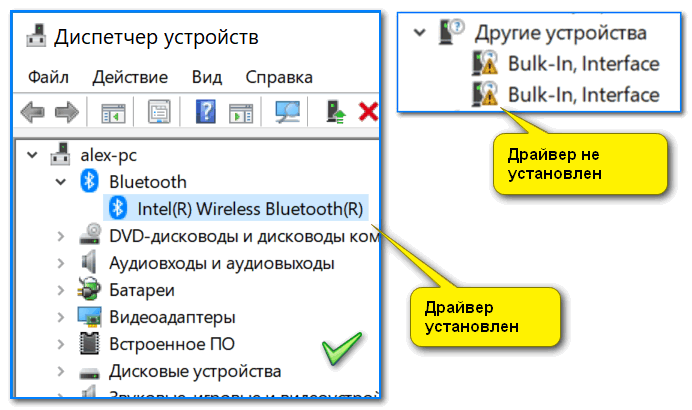
Диспетчер устройств — проверьте, что установлен драйвер
Чтобы обновить драйвера: рекомендую точно определить �� модель своего ноутбука, а затем на сайте его производителя загрузить родные драйвера (именно под свою ОС Windows).
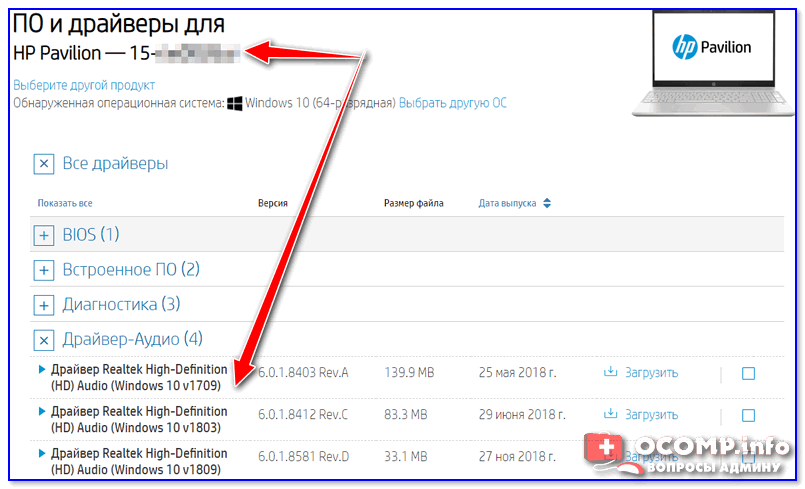
Драйверы — скриншот с сайта HP
Впрочем, есть и более простой вариант — воспользоваться специализированной утилитой �� Driver Booster. Она, кстати, не только находит и обновляет в авто-режиме драйвера, по и проверяет недостающие компоненты: Visual C++, NET FrameWork, DirectX и т.д.

Driver Booster — найдено 9 устаревших драйверов, и 4 игровых компонента
ШАГ 6: автозагрузка Windows, оптимизация и чистка системы
Последняя версия Windows 10 очень сильно нагружает жесткий диск (особенно в момент загрузки), и многие пользователи сталкиваются с тормозами и даже зависаниями сразу после появления рабочего стола (после загрузки ОС). Это может продолжаться примерно 2-3 минуты, после — система, как правило, начинает работать относительно стабильно.
Вообще, подобные симптомы могут наблюдаться и при большом количестве программ в автозагрузке Windows, «замусоренности» системы временными файлами и пр.
И так, для начала рекомендую посмотреть: что там в автозагрузке своими глазами ��. Для этого воспользуйтесь диспетчером задач (Ctrl+Alt+Del), либо утилитой �� AIDA 64.
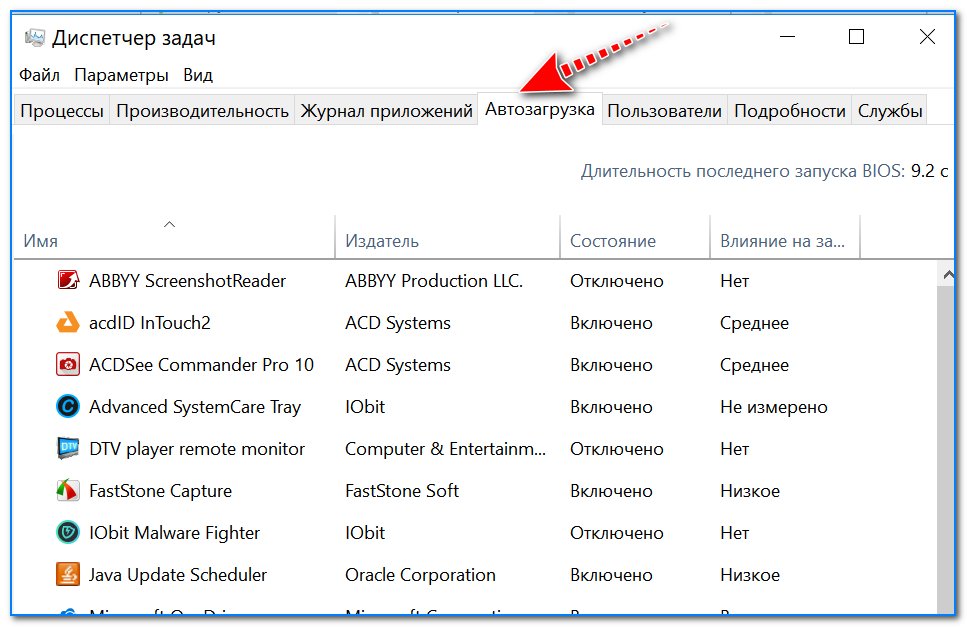
Диспетчер задач — автозагрузка
Рекомендация: все незнакомые программы рекомендуется отключить! (Кстати, в целях диагностики можно отключить всё, что есть в автозагрузке — Windows все равно будет загружена).
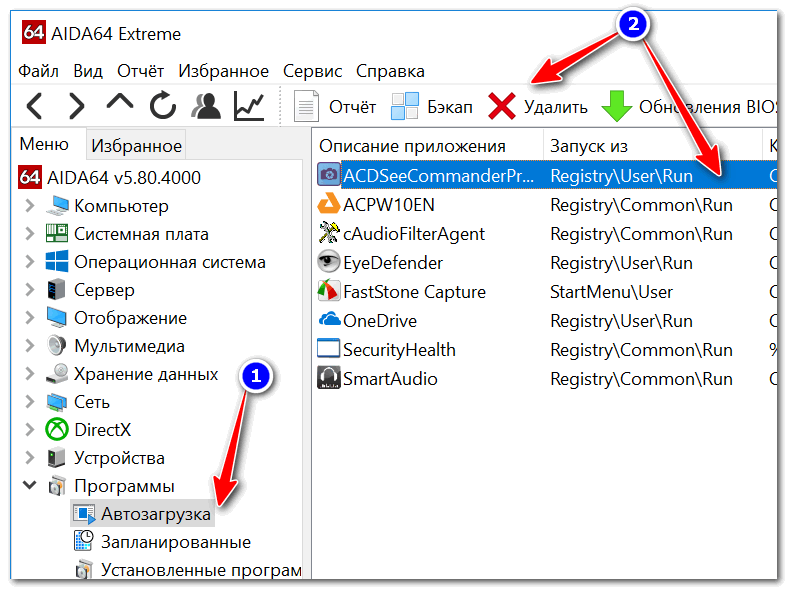
AIDA 64 — программы, автозагрузка
Что касается очистки Windows от мусора и исправление ошибок — рекомендую воспользоваться �� утилитой System Care. Чем она примечательна: всё, что потребуется от вас — нажать одну кнопку «ПУСК» . ��
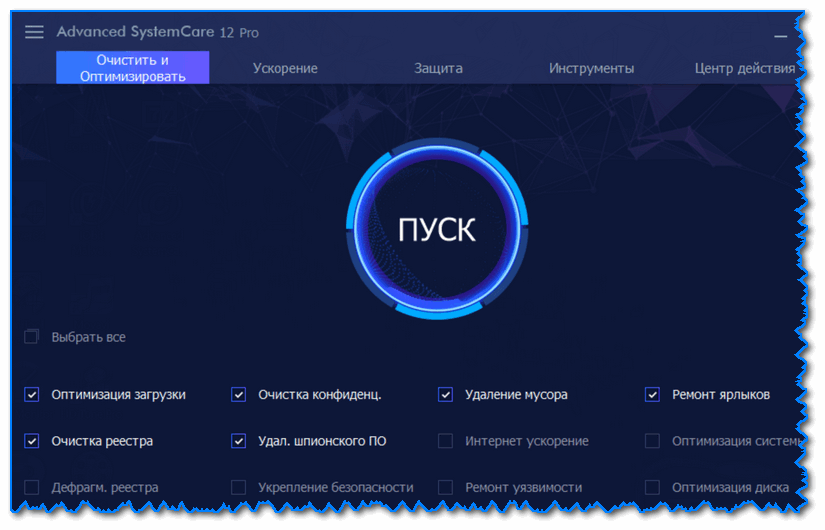
Очистить и оптимизировать System Care
Далее утилита в авто-режиме найдет ошибки в реестре, мусорные и временные файлы, пустые каталоги и битые ярлыки (и т.д.) — вам останется только подтвердить исправление.
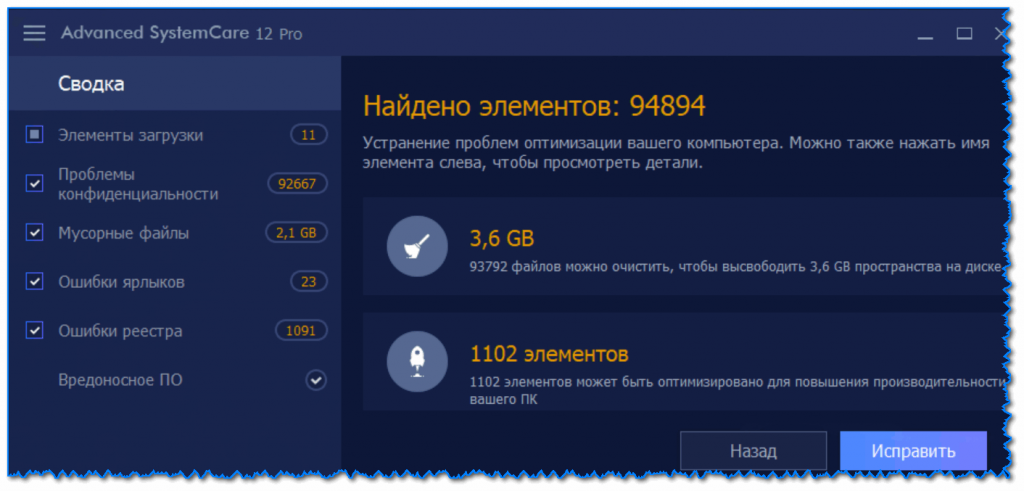
Найденные проблемы после сканирования в System Care
�� Дополнение!
Как почистить компьютер от мусора для ускорения работы — пошаговый пример (для начинающих)
На этапе загрузки Windows
ШАГ 1: попытка загрузки системы в безопасном режиме
Если ОС Windows не загружается в обычном режиме — попробуйте воспользоваться безопасным режимом (его можно запустить даже в том случае, если ОС не загружается).
Обычно, окно с предложением загрузки в безопасном режиме появляется автоматически после 1-2 раз неудачных попыток загрузить систему (пример на скрине ниже).
�� В помощь!
Как войти в безопасный режим (в т.ч. если Windows не грузится).

Если загрузиться в безопасном режиме получилось и ноутбук перестал зависать: удалите все накануне установленные приложения, отключите всё лишнее из автозагрузки. Возможно, есть смысл переустановить систему.
�� Кстати!
Также не лишним в целях диагностики загрузиться с LiveCD диска и проверить железо .
Если с LiveCD система загружается и все корректно работает — очень вероятно, что проблема зависаний связана с жестким диском (либо он начал «сыпаться», либо установленная на нем система имеет критические ошибки)
ШАГ 2: проверка диска, ОЗУ
Если предыдущие рекомендации не помогли, обычно, дальше отключают от ноутбука всё лишнее (мышки, джойстики, наушники, накопители (в т.ч. и жесткий диск с Windows) , оставляют 1 планку ОЗУ) и начинают тестировать.
- необходимо проверить планки ОЗУ. Это можно сделать либо с помощью другого ноутбука, либо с помощью спец. утилиты (она работает без загрузки ОС);
- проверить состояние диска (лучше на другом ПК);
- сбросить настройки BIOS (после отключения всего, что можно), и попробовать загрузить оптимальные.
Далее обычно переходят к тестированию мат. платы, проверке входных выходных токов, состоянию видеокарты, ЦП и пр. Но эти вопросы уже достаточно сложные, и разбирать их в рамке этой заметке нет смысла.
Первая публикация: 25.11.2019
Завис ноутбук: причины и способы решения проблемы

Владельцы лэптопов нередко сталкиваются с ситуациями, когда их устройство зависло и не реагирует на команды. В большинстве случае эта проблема легко решается. Рассказываем, что делать, если завис ноутбук при включении.


Любая техника может глючить, и это в полной мере касается ноутбуков. А зависание компьютера — это самая распространенная проблема, с которой много раз сталкивался любой пользователь компьютера. Что делать если завис ноутбук? В первую очередь, не паниковать. В подавляющем большинстве случаев зависания связаны с программным сбоем, а для решения проблемы обычно бывает достаточно просто перезагрузить ПК.
Причин же, по которым ноутбук может зависнуть, множество. И, как мы и говорили, подавляющее большинство из них связаны с программным сбоем.
Вирусы
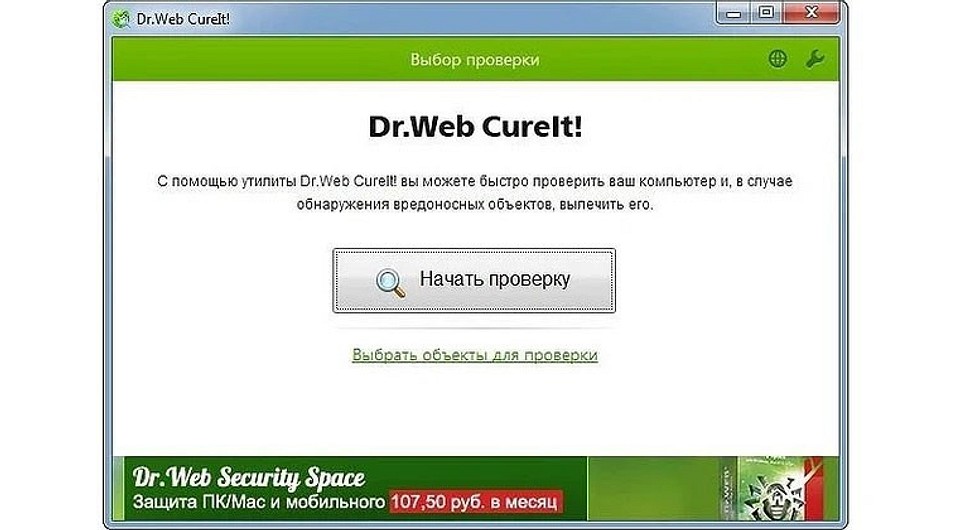
Это одна из самых распространенных причин, из-за которых ноутбук зависает и не реагирует на команды. Поэтому после перезагрузки компьютера, лучше всего «пройтись» по нему хорошим антивирусом. Например, Dr.Web CureIt! Вариантов здесь может быть несколько:
- Загрузите ПК в безопасном режиме и проверьте его с помощью портативной версии антивируса на флешке.
- Извлеките системный накопитель из ноутбука и проверьте его на заведомо незараженном компьютере.
Слабое «железо» ноутбука
Еще одна не менее распространенная причина зависания кроется в переоценке возможностей своего ПК. Если вы запустили много программ в фоновом режиме, открыли очень много вкладок в браузере или пытаетесь запустить чрезвычайно ресурсоемкое приложение, ваш ноутбук может просто не справиться с возложенной на него задачей и банально зависнет.

Подпишитесь на наши каналы, чтобы не пропустить интересные новости и полезные статьи
Что делать, если из-за слабого «железа» виснет компьютер? Перезагрузите ПК и не используйте его для решения непосильных для его конфигурации задач. А как выключить ноутбук, если он завис, мы расскажем чуть ниже. Совсем нелишним будет и проверить, какие программы на нем запускаются во время загрузки. Большая часть из них может оказаться не нужна — для экономии ресурсов системы такие программы лучше убрать из автозагрузки. Для этого:
- Нажмите сочетание клавиш Win + I.
- Откройте раздел «Приложения».
- Перейдите на вкладку «Автозагрузка».
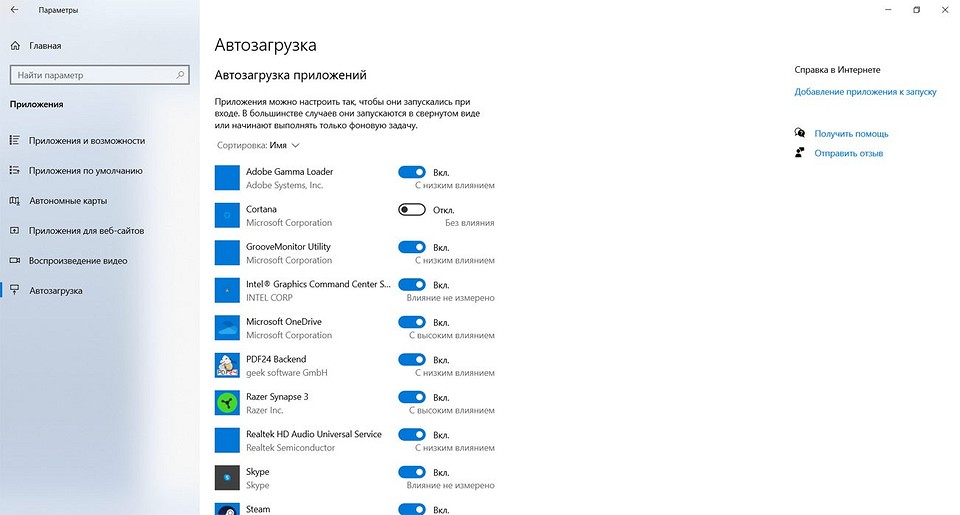
- Переключите ползунок напротив названия ненужной программы в положение «Выкл».
Другой вопрос в том, что «железо» ноутбука может быть действительно очень старым, вызывая зависания даже при повседневной нагрузке. Если же у вас нет ни денег, ни желания покупать новый лэптоп, вы можете попробовать провести апдейт, увеличив объем его оперативной памяти и установив в него твердотельный накопитель вместо жесткого диска.
Недостаточно места на накопителе
Нередко причиной того, что ноутбук с Windows зависает, может стать недостаток свободного места на системном накопителе. Дело в том, что для стабильной работы системы необходимо, чтобы на накопителе с установленной операционной системой было свободно не менее 30% дискового пространства.
Очистите корзину. Все файлы из корзины на деле хранятся на системном диске и по-прежнему занимают место до того момента, пока они не будут полностью удалены.
Очистите папку «Загрузки». Все файлы из интернета по умолчанию скачиваются в папку «Загрузки», которая также находится на системном накопителе. Поэтому в идеале сразу после установки ОС стоит настроить браузер на возможность вручную указывать путь, куда будут сохраняться загрузки или, как минимум, переназначить их загрузку по умолчанию на другой накопитель. Есть и третий вариант — время от времени самостоятельно удалять данные из этой папки.
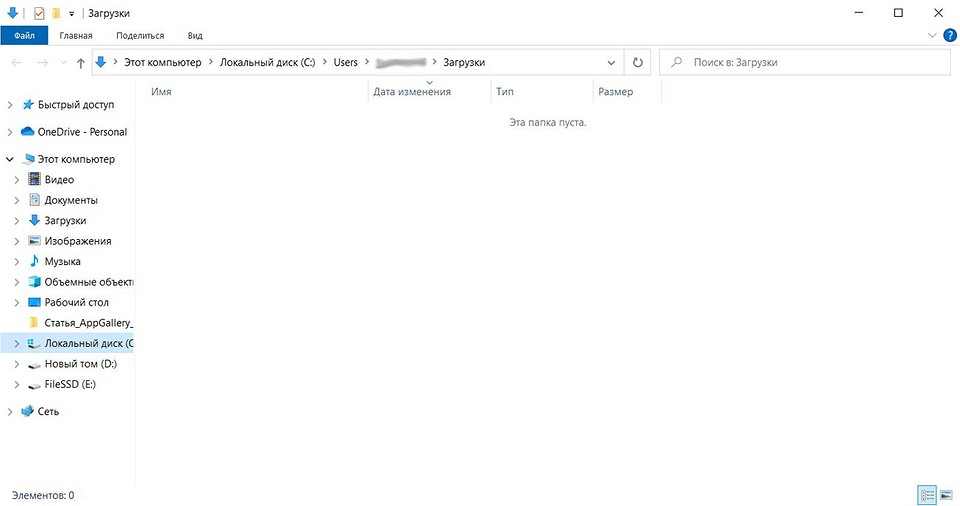
Очистите кэш в браузерах. Кэш браузеров со временем может разрастись до гигантских размеров, отнимая немалую часть дискового пространства на системном накопителе. Поэтому и его стоит время от времени чистить.
Удалите неиспользуемые программы. За время работы с ноутбуком на нем скапливаются десятки уже не нужных нам программ, которые тоже не мешало бы удалить.
Удалите временные файлы. Операционная система создает множество временных файлов, большинство из которых, несмотря на свою ненужность, остаются там «на века». А точнее до тех пор, пока они не будут удалены вручную.
- Нажмите сочетание клавиш Win+I и перейдите в раздел «Система».
- Зайдите на вкладку «Память».
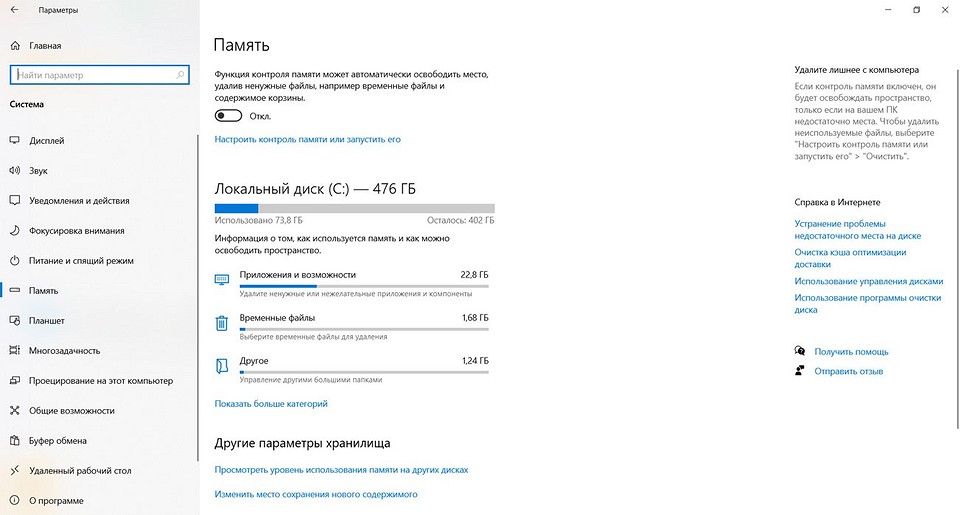
- Включите функцию контроля памяти операционной системы, переведя ползунок в положение «Вкл».
- На локальном диске «C» выберите пункт «Временные файлы».
- Подождите пока Windows просканирует систему на предмет ненужных данных (обычно это занимает несколько секунд) и поставьте галки напротив типов файлов, которые нужно удалить.
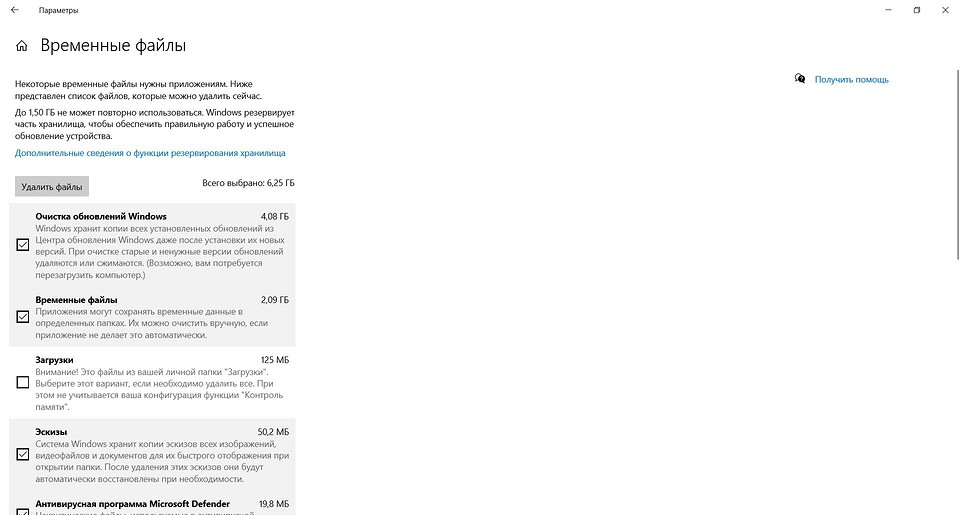
- Нажмите кнопку «Удалить файлы».
Аппаратные неполадки
Помимо чисто программных проблем ситуации, когда ноутбук завис и не выключается, могут возникать и из-за аппаратных сбоев. Это может быть, например, неисправность накопителя или перегрев ноутбука. В первом случае проблема решится заменой диска на новый, а во втором часто помогает чистка лэптопа от пыли.
В некоторых же случаях вам может лишь казаться, что ноутбук завис. Так, если он перестал реагировать на команды с клавиатуры, есть вероятность неисправности самой клавиатуры или ведущего к ней шлейфа. Это же касается и в случае сбоев в работе тачпада. Если же ноутбук больше не управляется с помощью мыши, в первую очередь, стоит переключить ее в другой USB-разъем и проверить кабель на наличие повреждений, а когда речь идет о беспроводной мыши, переподключить ее к ПК.
Ноутбук зависает на логотипе
Иногда ноутбук может зависать еще на этапе загрузки, показывая вам лишь логотип производителя. Причин тому может быть много, но, если речь идет о новом лэптопе, велика вероятность того, что он поставляется без установленной операционной системы, и устройству просто нечего загружать. И здесь все предельно просто — вам нужно установить на него ОС самостоятельно или обратиться к специалистам, которые это сделают за вас. В остальных случаях, как говорится, могут быть варианты.
- Отключите от лэптопа все устройства, подключенные к нему через USB-порт. Иногда проблема может крыться именно в них.
- Посмотрите, отображается ли в BIOS / UEFI системный накопитель. Это может быть симптомом выхода его из строя. Есть ноутбук не видит накопитель, извлеките его и попробуйте установить диск в другой ПК – так вы проверите его работоспособность и сможете заменить накопитель при необходимости.
- Убедитесь, что в BIOS / UEFI выставлена загрузка с накопителя, на котором установлена операционная система.
- Компьютер виснет при загрузке и при глобальном сбое ОС. В этом случае стоит переустановить операционную систему или попробовать восстановить ее работу с помощью точек восстановления и дистрибутива ОС.
Как перезагрузить ноутбук, если он завис
Большинство описанных нами выше способов решения проблем с зависанием ноутбука тесно завязаны на необходимость его перезагрузки или выключения. Но как это сделать, если лэптоп не реагирует на команды? Все зависит от того, как это «зависание» проявляется.
В случае выхода из строя мыши или тачпада, ноутбук можно перезагрузить с помощью клавиатуры. Просто нажмите сочетание клавиш Win+D для перехода на рабочий стол, а затем используйте сочетание ALT+F4 для включения меню перезагрузки. После этого с помощью стрелок выберите нужный пункт меню («Перезагрузка» или «Завершение работы») и нажмите Enter.
Что делать, если завис экран на ноутбуке, и он не реагирует ни на клавиатуру, ни на мышь, ни на тачпад? В этом случае можно воспользоваться универсальным способом, который поможет даже при жестком зависании лэптопа.
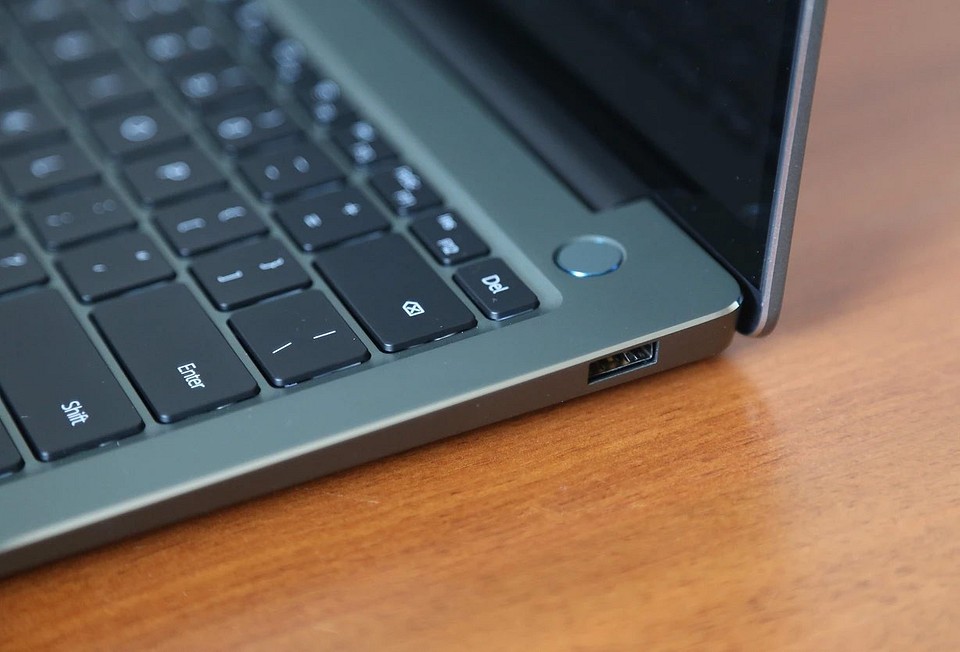
Нажмите кнопку питания и удерживайте ее до выключения компьютера (обычно для этого требуется около 5 секунд). После выключения лэптопа немного подождите и включите его обычным способом. Но учтите, что использовать этот способ стоит только в крайнем случае.
В тех же редких случаях, когда ноутбук не удается перезагрузить даже кнопкой питания, поможет самый радикальный способ. Отключите лэптоп от электросети и извлеките его аккумулятор. Через пару минут установите его обратно и включите компьютер. Если же ваша модель ноутбука не имеет возможности извлечения аккумулятора, просто отключите его от сети и подождите, пока он не выключится самостоятельно. Это произойдет после того, как батарея разрядится.
Читайте также
- Сбой запроса дескриптора USB устройства: что делать?
- Как удалить обновление Windows: несколько рабочих способов