Как вставить ссылку в текст?

Как вставить ссылку в текст?
В интернете все завязано на ссылках. Переходя из результатов поиска в поисковой системе, мы нажимаем на ссылку, просматривая различные сайты, мы пользуемся меню, которое тоже представляет собой ссылки. Ссылки можно вставить также в некоторые текстовые документы, например, в Верде имеется вставка «Гиперссылка», нажав на которую можно перейти на какой либо сайт. Создать подобные ссылки не сложно и далее разберем вопрос, как вставить ссылку в текст.
Для начала мы рассмотрим, как вставить ссылку в текст в виде гиперссылки в текстовом редакторе Word. И так, для создания такой ссылки в тексте нам необходимо перейти на вкладку «Вставка» и найти в меню «Гиперссылка».

Гиперссылка в Верде
После нажатия на данный пункт меню появляется окошко настройки гиперссылки. Слева мы имеем меню «Связать с», где нас в данном случае интересует первый вариант ссылки «файлом, веб страницей». В графе «Текст» следует писать текст, который мы ходим видеть в основном тексте, а в графе «Адрес», указываем адрес веб страницы.
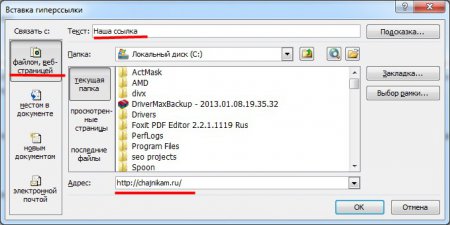
Окно настройки ссылки в Верде
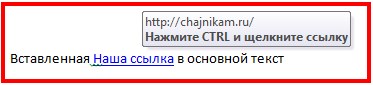
Для веб сайтов ссылки записываются немного по другому, хотя их также просто можно создать через меню при оформлении статьи, если движок сайта имеет встроенный редактор. В тексте активные ссылки обычно подсвечиваются другим цветом и вы их не раз наверно замечали. Пример ссылки: Губка Боб. В данном случае анкор \»Губка Боб\» подсвечивается другим цветом, и при нажатии на него мышкой мы перейдем на сайт, адрес которого привязан к данному анкору. Вот как выглядит данная ссылка при оформлении ее на сайте:
[url=http://mygames.ru/spanch_bob/]Губка Боб[/url]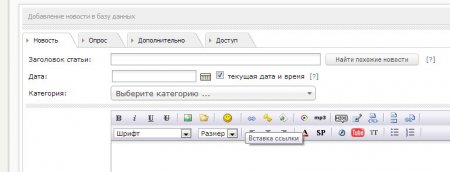
Пример вставки ссылки на DLE
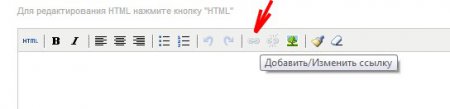
Вставка ссылки
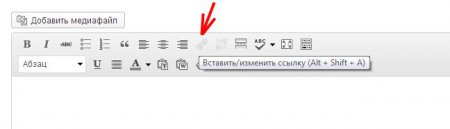
Пример создания ссылки
Чтобы вставить ссылку в текст в текстовом редакторе для дальнейшей вставки текста на страницы веб сайта, необходимо знать правила ее оформления. Первым делом необходимо выяснить, в каком формате ее необходимо записывать. Например, на большинстве форумов отключена возможность использования HTML тегов, и ссылки необходимо оформлять, используя коды BBCode. Используя BBCode ссылка формируется следующим образом:
[url=ссылка на веб сайт]текст, видимый в основном тексте[/url], а если текстом является сама ссылка, запись упрощается
[url]http://www.phpbb.com/[/url]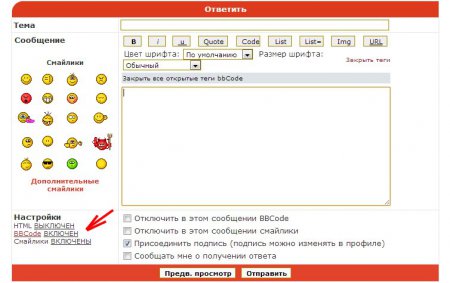
Оформление сообщения на форуме
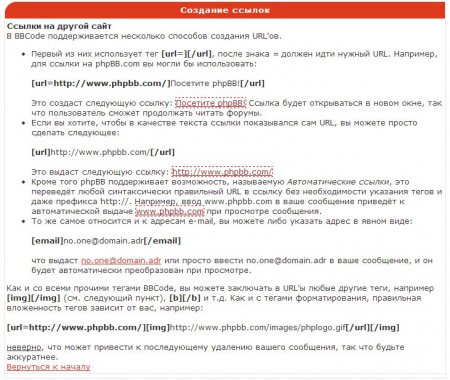
Описание BBCode

Большинство сайтов вместе с BBCode поддерживает также HTML теги. Используя HTML теги ссылка формируется следующим образом: .
(c) 2022 — Chajnikam.ru :: Компьютерная грамотность. Все для этого можно найти на сайте. Обучение работы с компьютером, работы в интернете и мануалы по работе со множеством программ.
Url url как вставить текст
Добавление ссылки в шаблон
Автор: Ксения
Обновлено больше недели назад
Чтобы добавить ссылку в текст письма необходимо выделить нужный кусок текста и нажать на иконку гиперссылки:

В поле URL вставляем саму ссылку:

Чтобы добавить ссылку на email или телефон в поле Link Type необходимо сменить тип на нужный:
ВНИМАНИЕ! Если вы используете «голые» теги в ссылке (например, %EMAIL%) или ваша ссылка имеет отличный протокол от https, то обязательно смените его в настройках ссылки!
404 — СТРАНИЦА, КОТОРУЮ ВЫ ИЩЕТЕ, НЕ НАЙДЕНА
Страница на которую Вы перешли не существует или была удалена ранее.
Рекомендуем Вам перейти на главную или посетить другие разделы нашего сайта:
- Вопросы и ответы
- Работа в приложениях
- Продукты и документация
Мы используем cookie-файлы и другие технологии для улучшения работы сайта.
Подробную информацию Вы можете найти в Политике конфиденциальности
Остались вопросы?
Свяжитесь с нами
Регистрация обращений производится круглосуточно .
Максимальный размер письма — 4,6 MB.
Допустимые форматы вложений: JPEG, PNG, TXT, CSV, XML, ODT, DOC(X), XLS(X), PPT(X), PDF, RAR, 7Z.
Звонок бесплатный. Регистрация обращений производится круглосуточно .
Добавочные номера служб круглосуточного сопровождения пользователей указаны в вашем Договоре предоставления прав использования программного продукта.
Как вставить ссылку в текст?

В современном мире, где большинство информации находится в интернете, вставка ссылок в текстовые документы стала необходимой задачей. Ссылки позволяют читателям быстро переходить к другим страницам с дополнительной информацией или ресурсам, которые могут быть полезными.
Для вставки ссылки в текстовый документ используется тег (от английского «anchor» — якорь). Этот тег создает гиперссылку, которая отображается в документе как текст или изображение и при нажатии на неё перенаправляет пользователя на указанный URL адрес.
В этом примере «https://example.com» — это URL адрес, на который будет перенаправлен пользователь при нажатии на ссылку. Текст «Это ссылка» будет отображаться в документе как кликабельный элемент, указывающий на ссылку.
Тег имеет также несколько атрибутов, которые позволяют определять поведение ссылки. Например, атрибут target позволяет открывать ссылку в новом окне (target=»_blank») или том же окне (target=»_self»). Атрибут title позволяет добавить всплывающую подсказку при наведении на ссылку. Также можно использовать атрибут class или id для стилизации ссылок с помощью CSS.
Подготовка к вставке ссылки
Перед тем, как вставить ссылку в текстовый документ, необходимо выполнить несколько простых шагов для подготовки:
- Определите текст, который будет являться анкором ссылки. Анкором называется текст, на который можно нажать, чтобы перейти по ссылке.
- Составьте адрес ссылки. Это может быть URL-адрес веб-страницы, документа или ресурса, на который требуется сделать ссылку. Адрес может начинаться с префиксов «http://» или «https://».
- Решите, должна ли ссылка открываться в новом окне или в текущем окне браузера. Обычно ссылки открываются в текущем окне. Однако, если вы хотите, чтобы ссылка открывалась в новом окне, укажите атрибут «target» со значением «_blank».
Теперь, когда вы подготовили необходимую информацию, вы можете перейти к процессу вставки ссылки в текстовый документ.
Виды текстовых документов
Текстовые документы являются наиболее распространенным типом документов, которые мы создаем ежедневно. В зависимости от назначения и структуры существуют различные виды текстовых документов, которые используются в различных областях деятельности.
1. Официальные документы
Официальные документы являются основой деловой деятельности. Это могут быть договоры, соглашения, протоколы, письма и другие формы коммуникации, которые создаются в рамках официальных отношений. Они обычно имеют строгую структуру и форматирование.
2. Научные документы
Научные документы включают академические статьи, дипломы, диссертации и другие научные публикации. Они содержат описание исследований, результаты и выводы, а также литературные ссылки. Научные документы требуют точности и четкости в формулировках.
3. Техническая документация
Техническая документация включает инструкции, руководства пользователя, технические спецификации и другие материалы, связанные с техническими устройствами и программным обеспечением. Они должны быть лаконичными, ясными и понятными для пользователей.
4. Рекламные материалы
Рекламные материалы включают брошюры, рекламные проспекты, презентации и другие структурированные документы, используемые для продвижения товаров или услуг. Они обычно содержат визуальные элементы и выразительные тексты.
5. Создание таблиц контента
Таблицы контента являются важными элементами для больших текстовых документов, таких как книги, отчеты и академические работы. Они облегчают навигацию, помогают читателю быстро найти нужную информацию и упорядочивают содержание документа.
6. Онлайн-документы
С течением времени цифровые технологии все больше влияют на создание и распространение текстовых документов. Онлайн-документы включают веб-страницы, электронные книги, блоги и другие формы контента, которые можно создать, редактировать и публиковать в Интернете.
Текстовые документы имеют различные форматы и структуры, но важно помнить, что цель каждого документа — передать информацию четко и понятно для читателя.
Выбор места для вставки ссылки
При создании текстовых документов важно уметь вставлять ссылки на внешние ресурсы, такие как веб-страницы, документы или изображения. Правильное место для вставки ссылки в текст можно выбрать с учетом контекста и логики документа.
Ссылка может быть помещена внутри абзаца, если ее контекст является непосредственным продолжением текста. Например:
- Информацию о данной теме можно найти на сайте.
Также ссылка может быть внедрена в предложение, чтобы дать более подробные сведения или описать источник информации:
- Профессор Лермонтов провел исследование, результаты которого опубликованы в журнале.
Если ссылка является ключевой информацией, ее можно выделить в отдельный абзац или даже создать список, чтобы показать ее важность и облегчить навигацию для читателя:
Выбор места для вставки ссылки зависит от типа информации и целей, которые вы хотите достичь при создании текстового документа. Тщательно подумайте о контексте и ожидаемой реакции читателя, чтобы выбрать наиболее подходящее место для вставки ссылки.
Создание ссылки
Ссылка — это элемент веб-страницы, который позволяет перейти на другую веб-страницу или к другому ресурсу в Интернете. Для создания ссылки в HTML используется тег .
Пример использования тега :
Также можно создать ссылку на другую часть текущей веб-страницы с помощью использования якоря. Якорь — это указатель на определенное место в документе.
Пример использования якоря:
В данном примере атрибут href содержит символ «#» и идентификатор якоря «section2». При нажатии на ссылку «Перейти к разделу 2» пользователь будет перенаправлен к разделу с идентификатором «section2» на текущей странице.
Создание ссылок — важный элемент верстки веб-страницы, который позволяет улучшить навигацию и обеспечить удобство использования сайта.
Кодирование ссылки
Кодирование ссылки – важный этап в создании веб-страницы. Это процесс преобразования текстовой ссылки в специальный формат, который позволяет браузеру правильно обрабатывать и отображать ссылку.
Основные принципы кодирования ссылки:
- Используйте только допустимые символы. Браузеры позволяют использовать только определенный набор символов в URL-адресах. К ним относятся цифры, буквы латинского алфавита, а также некоторые специальные символы, такие как «-«, «_», «.» и «~». Если в адресе присутствуют другие символы, их нужно закодировать.
- Используйте специальные символы для кодирования. Чтобы правильно закодировать недопустимые символы, следует использовать специальные символы кодирования, такие как %XX, где ХХ – двузначное шестнадцатеричное представление символа.
- Избегайте кодирования ключевых частей URL-адреса. В URL-адресах обычно есть несколько ключевых частей, таких как протокол, домен и путь. Как правило, эти части не должны кодироваться, так как браузер самостоятельно обрабатывает их.
Пример кодирования ссылки:
| Символ | Кодирование |
|---|---|
| пробел | %20 |
| русская буква А | %D0%90 |
| знак «? « | %3F |
Таким образом, чтобы создать правильную ссылку, необходимо закодировать все недопустимые символы, используя специальные символы кодирования. Это позволит браузеру правильно обработать и отобразить ссылку на веб-странице.
Вопрос-ответ
Как вставить ссылку в текстовый документ в программе Microsoft Word?
Чтобы вставить ссылку в Word, сначала выберите текст или изображение, которые вы хотите превратить в ссылку. Затем нажмите на вкладку «Вставка» в верхней части окна программы, затем найдите группу «Ссылки» и выберите «Гиперссылка». Появится окно «Вставка гиперссылки», где вы можете ввести адрес сайта или выбрать из списка недавно посещенных страниц. После этого нажмите «ОК», и текст или изображение станут активной ссылкой.
Можно ли вставить ссылку в текстовый документ в программе Google Документы?
Вставка ссылки в Google Документы очень проста. Вам нужно выбрать текст или изображение, которые вы хотите сделать ссылкой, затем нажать правой кнопкой мыши на него и выбрать пункт «Ссылка». В появившемся окне введите или вставьте URL-адрес, который вы хотите использовать в качестве ссылки, и нажмите «Применить». Текст или изображение станут активными ссылками.
А если я хочу вставить ссылку в текстовый документ в программе LibreOffice Writer?
В LibreOffice Writer вставка ссылки также проста. Выделите текст или изображение, которые вы хотите сделать ссылкой, затем щелкните правой кнопкой мыши и выберите «Гиперссылка». Откроется окно «Гиперссылка», в котором вы можете ввести URL-адрес или выбрать файл на вашем компьютере. После ввода адреса или выбора файла нажмите кнопку «Применить» и текст или изображение станут активными ссылками.