Как включить или отключить режим синхронизации в браузере Chrome
Большинство пользователей сегодня использует более одного устройства для серфинга в Сети. Для многих ноутбук, планшет и смартфон являются частью основного оборудования в дополнение к настольному ПК дома. Синхронизировав браузер Google Chrome, вы можете использовать один и тот же опыт серфинга на нескольких устройствах.
Чтобы сохранить информацию в учётной записи Google, включите синхронизацию.
После включения синхронизации:
- Вы сможете просматривать и редактировать синхронизированные данные, такие как закладки, историю и пароли, на всех ваших устройствах.
- Многие службы Google, такие как Gmail, YouTube и поиск, будут выполнять автоматический вход. Если вы включите синхронизацию как зарегистрированный пользователь, вы не выйдете из системы.
- Если вы поменяете устройство (например, потеряете телефон или купите новый ноутбук), вы легко сможете вернуть синхронизированные данные.
- История Chrome поможет вам лучше персонализировать другие службы Google, если у вас включена история приложений и веб-поиска.
- Chrome может объединять информацию о возрасте и поле из вашей учетной записи Google с нашей статистикой. Благодаря этому создавать услуги, более подходящие для отдельных демографических групп. Эта информация используется только в агрегированной форме.
Важно: включайте синхронизацию Chrome только на своих устройствах. При использовании общедоступного компьютера используйте гостевой режим .
Войдите и включите синхронизацию на компьютере
Чтобы включить синхронизацию, вам потребуется учетная запись Google.
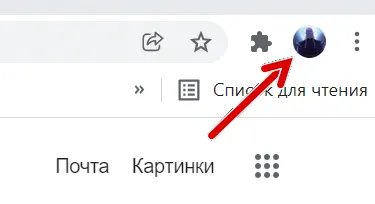
- На вашем компьютере откройте Chrome.
- В правом верхнем углу нажмите Профиль.
- Войдите в свою учетную запись Google (если вход ещё не выполнен).
- Если вы хотите, чтобы данные синхронизации на всех устройствах, нажмите Включить синхронизацию → Включить.
Если вы хотите синхронизировать несколько учетных записей или поделиться своим компьютером с другими, узнайте, как добавить профиль в Chrome.
Отключить синхронизацию на компьютере
Когда вы отключите синхронизацию, вы по-прежнему сможете получить доступ к своим закладкам, истории, паролям и другим настройкам на вашем компьютере. Изменения не будут сохранены в вашей учетной записи Google или синхронизированы с другими устройствами.
Отключив синхронизацию, вы выйдете из других служб Google, например Gmail.
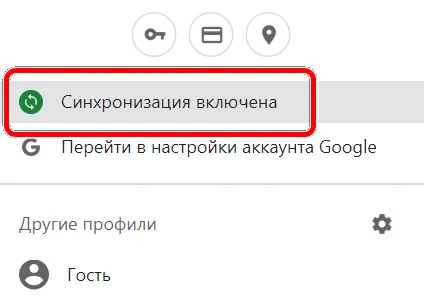
- На вашем компьютере откройте Chrome.
- В правом верхнем углу нажмите Значок профиля → затем Синхронизация включена.
- Нажмите кнопку Отключить .
Когда вы входите в свою учетную запись Google через одну из служб Google, например Gmail, вы автоматически входите в Chrome. Если вы не хотите входить в Chrome, вы можете отключить вход в Chrome.
Войдите и включите синхронизацию на устройстве Android
Чтобы включить синхронизацию, вам потребуется учетная запись Google.
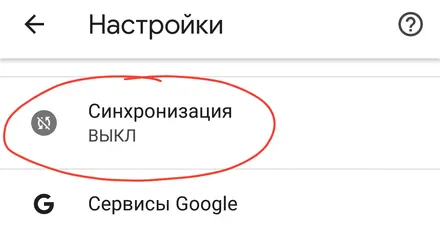
- На телефоне или планшете Android откройте приложение Chrome. Если у вас ещё нет приложения Google Chrome, скачайте его из Google Play .
- Справа от адресной строки нажмите кнопку → Настройки → Включить синхронизацию.
- Выберите учетную запись, которую хотите использовать.
- Если вы хотите включить синхронизацию, нажмите Да .
Выйти и выключить синхронизацию на Android
Когда вы выйдете из системы и отключите синхронизацию, вы все равно сможете получить доступ к своим закладкам, истории, паролям и другим настройкам на вашем устройстве.
- На телефоне или планшете Android откройте приложение Chrome.
- Справа от адресной строки нажмите → Настройки.
- Щелкните своё имя.
- Нажмите «Выйти» и выключите синхронизацию.
- Когда вы выйдете из системы и отключите синхронизацию, вы выйдете из других служб Google, таких как Gmail.
- Вы можете войти снова, не включая синхронизацию.
Войдите и включите синхронизацию на iPhone и iPad
Чтобы включить синхронизацию, вам потребуется учетная запись Google .
- Откройте приложение Chrome на своём iPhone или iPad. Если у вас ещё нет приложения Google Chrome, загрузите его из App Store.
- В правом нижнем углу нажмите → Настройки → Включить синхронизацию.
- Выберите учетную запись, которую хотите использовать.
- Щелкните Да, я согласен.
Выйти и выключить синхронизацию
Когда вы выйдете из системы и отключите синхронизацию, вы все равно сможете получить доступ к своим закладкам, истории, паролям и другим настройкам на вашем устройстве.
- На вашем iPhone или iPad откройте приложение Chrome.
- В правом нижнем углу нажмите → Настройки.
- Щелкните своё имя.
- Щелкните Выйти.
Как отключить синхронизацию телефона с телевизором в YouTube?
Когда смотрю видео в ютубе на телефоне, видео автоматически начинает воспроизводиться на телевизоре, при чем само. Как это отключить?
Голосование за лучший ответ
Ты там кнопочку нажимаешь, перевести на телек. Если нет, настройки смотри.
Миша ИвановУченик (115) 5 лет назад
Происходит все автоматически, в настройках смотрел-как отключить эту «полезную» функцию не нашел.
Похожие вопросы
Ваш браузер устарел
Мы постоянно добавляем новый функционал в основной интерфейс проекта. К сожалению, старые браузеры не в состоянии качественно работать с современными программными продуктами. Для корректной работы используйте последние версии браузеров Chrome, Mozilla Firefox, Opera, Microsoft Edge или установите браузер Atom.
Как отключить синхронизацию в Яндексе на телефоне

Как отключить синхронизацию в Яндексе на телефоне — тема данного видео. Безусловно, использовать синхронизацию — очень удобно. При этом нужно соблюдать определенные условия, одним из которых является установка браузера Яндекс на все устройства, которые будут использовать синхронизацию. Ну и конечно же, необходимо иметь аккаунт в Яндексе. Также у Вас есть возможность отключить синхронизацию в браузере Яндекс. #Яндекс #ЯндексБраузер *** Полезное: -Windows 10: https://www.youtube.com/playlist?list=PLCzEygEAHaKpz1ahOPHSu2tZdAYqTRR9- -Браузеры: https://www.youtube.com/playlist?list=PLCzEygEAHaKoKitjzarzNMZJHcr9yyRwx -Андроид: https://www.youtube.com/playlist?list=PLCzEygEAHaKru6wRHvhIP8JV_HGH6hn0_ -Что и Как: https://www.youtube.com/playlist?list=PLCzEygEAHaKpdrxCmppfAOH7g4vvseb_w -Программная часть: https://www.youtube.com/playlist?list=PLCzEygEAHaKq1-5rLKQbHZueZahDCKvJi -Сеть: https://www.youtube.com/playlist?list=PLCzEygEAHaKqSfvjDyy8cMWiw8i2eWJZz
Показать больше
Войдите , чтобы оставлять комментарии
Как отключить синхронизацию аккаунта в Google Authenticator
Недавно Google Authenticator запустил функцию облачной синхронизации (начиная с версии 6.0 на Android и версии 4.0 на iOS), которая реализует резервное копирование аутентификатора путем синхронизации проверочного кода Google с учетной записью Google. Однако было подтверждено, что эта функция не использует сквозное шифрование, что может представлять потенциальную угрозу безопасности учетных записей для пользователей, использующих синхронизацию.
Исходя из этого, ViaBTC настоятельно рекомендует пользователям, использующим Google Authenticator, проверить и отключить функцию облачной синхронизации. Пожалуйста, ознакомьтесь со следующими рекомендациями (для пользователей iOS/Android):
Ситуация 1: Я использую Google Authenticator без учётной записи
В этом случае синхронизация аккаунта отключена по умолчанию, поэтому дальнейших действий не требуется.
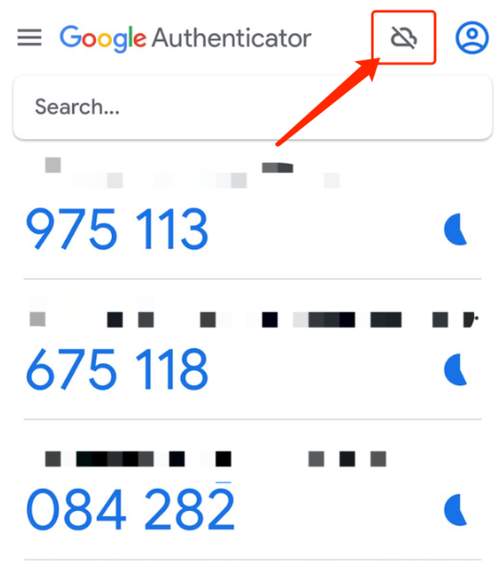
Ситуация 2: Я использую Google Authenticator с учётной записью
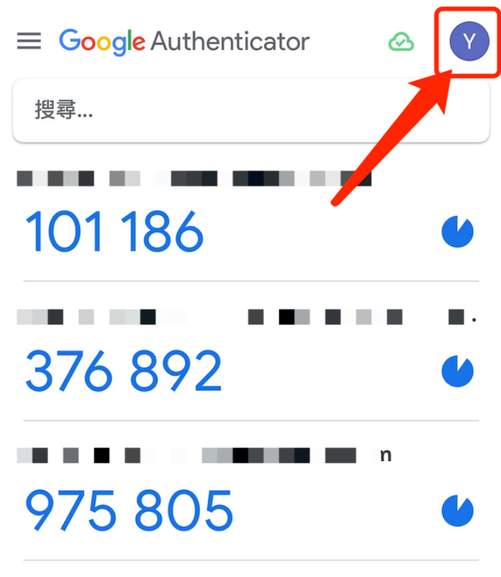
1. В этом случае нажмите на значок профиля в правом верхнем углу на главной странице Google Authenticator.
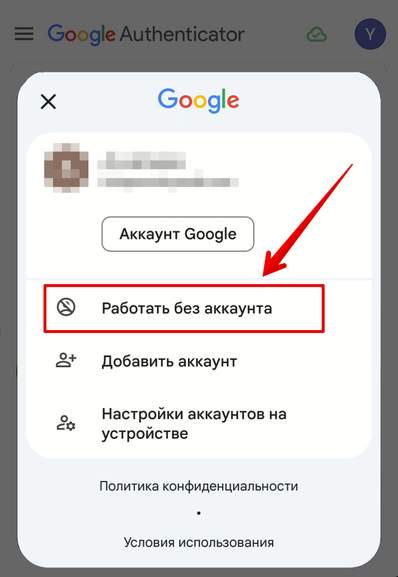
2. Выберите опцию [Работать без аккаунта].
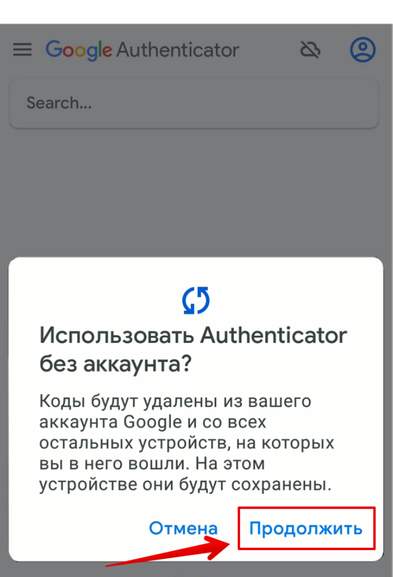
3. Нажмите [Продолжить].
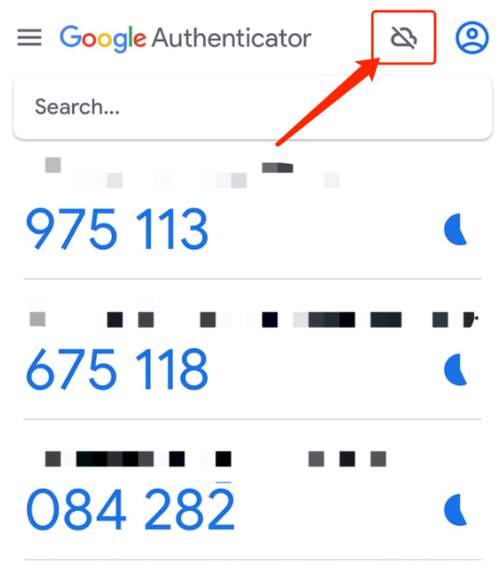
4. После этого синхронизация аккаунта будет успешно отключена.
Примечание: если ваш аккаунт Google будет утерян или украден при включенной облачной синхронизации, проверочные коды Google могут быть перехвачены, что еще больше увеличит риск для вашего аккаунта ViaBTC. Поэтому мы настоятельно рекомендуем внимательно прочитать вышеуказанные рекомендации, чтобы повысить безопасность вашего аккаунта