Enter кнопка на клавиатуре.
Если у вас нормальная, стандартная клавиатура, а не какая-то долбанутая, кастрированная клавиатура, то у вас должно быть две кнопки Enter, что мы и видим на нижнем скриншоте!
Поскольку мне посчастливилось пользоваться лишь большими ноутбуками, то в них всегда была нормальная клавиатура, с двумя кнопками Enter.
Я встречал, маленькие ноутбуки, у которых физически нет места для стандартной клавиатуры. И та часть, что начинается от красного круга справа – отсутствует.
И кнопка Enter, в таком случае оказывается близко от края ноутбука.
[Ноутбук] Знакомство с клавиатурой ноутбука
-
Item_other —>
- Моноблоки (All-in-One)
- Планшеты
- Коммерческое сетевое оборудование
- Серия ROG
- AIoT и промышленные решения
- Блоки питания
- Проекторы
- VivoWatch
- Настольные ПК
- Компактные ПК
- Внешние накопители и оптические приводы
- Звуковые карты
- Игровое сетевое оборудование
- Одноплатный компьютер
- Корпуса
- Компьютер-брелок
- Наушники и гарнитуры
- Охлаждение
- Chrome-устройства
- Коммерческие
-
Commercial_list.Item —>
- Моноблоки (All-in-One)
- Информационные панели
- Ноутбуки
- Настольные ПК
- Мониторы
- Серверы и рабочие станции
- Проекторы
- Компактные ПК
- Сетевое оборудование
- Материнские платы
- Игровые станции
- Data Storage
Как решить проблему с не работающей клавишей Enter (Ввод) в Windows
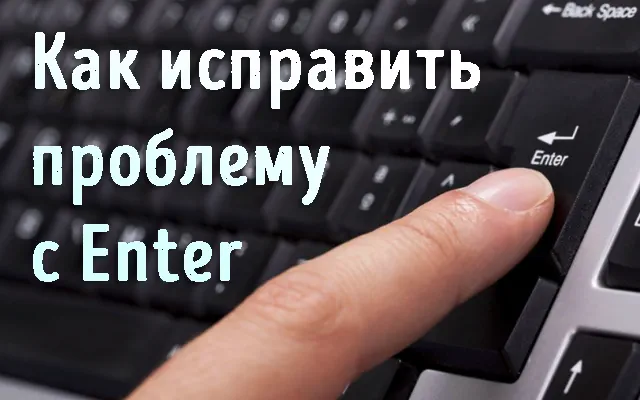
Клавиша Enter или клавиша Ввод на клавиатуре – одна из самых важных клавиш, поскольку она выполняет самую важную функцию при выполнении задачи. Эта клавиша используется в текстовом редакторе только для изменения строки, но в остальном она используется вместо выделенных кнопок OK в большинстве приложений и диалоговых окнах Windows.
В отличие от некоторых клавиш, таких как числа, Alt, Shift и Ctrl, на клавиатуре обычно только одна клавиша Enter. Если эта клавиша не работает, это может вызывать дискомфорт при использовании вашего ПК. Поэтому, прежде чем рассматривать замену клавиатуры, попробуйте эти конкретные исправления, которые могут помочь решить проблему с клавишей Enter .
Действия по устранению неисправности клавиши ввода
Перезагрузите систему
Наиболее распространенное исправление, которое – как ни странно – решает многие мелкие и временные проблемы, – это выключение компьютера и повторная загрузка через пару минут.
В случае ноутбука удерживайте кнопку питания 30 секунд и дайте системе выключиться. Перезагрузите через пару минут и проверьте клавишу Enter на клавиатуре.
Переустановите драйвер клавиатуры
Драйверы – это крошечные фрагменты программ, которые помогают установить связь между оборудованием и операционной системой. Любое приложение, которому требуется оборудование для отображения видео или передачи звука, должно взаимодействовать с ОС, сначала оно отправляет сообщения и команды драйверам, и, наконец, они достигают реального оборудования.
Таким образом, если клавиша Enter или несколько других клавиш не работают на вашей клавиатуре, пора удалить существующие драйверы и установить новые.
Вот шаги для этого:
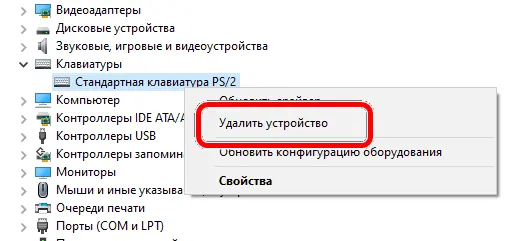
- Откройте Диспетчер устройств.
- Среди отображаемого списка драйверов нажмите «Клавиатуры», чтобы активировать раскрывающийся список. Выберите клавиатуру из списка и щелкните по ней правой кнопкой мыши.
- В контекстном меню нажмите Удалить устройство и следуйте инструкциям на экране, чтобы завершить процесс.
- По завершении процесса перезагрузите компьютер, и Windows автоматически переустановит драйверы клавиатуры.
Примечание. Будет установлена новая копия драйверов клавиатуры, которая заменит все поврежденные или отсутствующие файлы из ранее установленных драйверов.
Убедитесь, что клавиша Enter на клавиатуре работает нормально, или перейдите к следующему способу исправления.
Обновите драйвер клавиатуры
Если из-за определенных изменений или обновлений в операционной системе вашей клавиатуре требуются обновленные драйверы, вам необходимо воспользоваться одним из двух методов, перечисленных ниже.
Обновите драйверы вручную
Этот метод требует определенных технических навыков, чтобы определить номер модели вашей клавиатуры, посетить официальный веб-сайт, загрузить драйверы и, наконец, установить их в вашей системе. Весь процесс должен выполняться пользователем и требует затрат времени и усилий.
Автоматическое обновление драйверов
Альтернативный метод – это автоматический режим, который включает использование программного обеспечения обновления драйверов для сканирования всего оборудования и драйверов, установленных в вашей системе. Затем оно выполнит поиск в Интернете обновленных и новых версий этих драйверов и предложит пользователю заменить их.
Измените настройки клавиатуры
У вашей клавиатуры есть определенные настройки легкого доступа, которые позволяют вам удобно пользоваться клавиатурой. К этим настройкам относятся залипание клавиши, озвучивание переключений и фильтрация нажатий, которые включены в вашей системе и могут вызывать проблемы с функционированием клавиши Enter на клавиатуре.
Чтобы определить, не вызывают ли эти настройки проблему, вы можете отключить их, выполнив следующие действия:
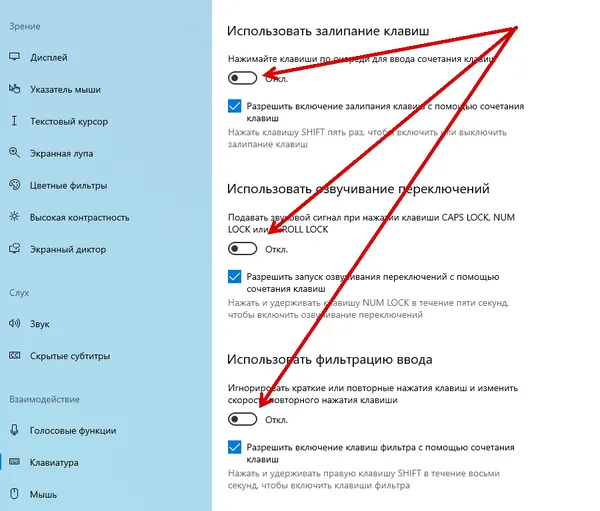
- Введите Параметры специальных возможностей клавиатуры в поле системного поиска, расположенного на панели задач, и нажмите соответствующую ссылку.
- В новом окне будут перечислены три варианта: «Использовать залипание клавиш», «Использовать озвучивание переключений» и «Использовать фильтрацию ввода». Проверьте тумблеры под всеми этими опциями и убедитесь, что они выключены.
- Перезагрузите систему после того, как все настройки были отключены, и проверьте, решена ли проблема.
Клавиша Enter – одна из самых важных клавиш на клавиатуре, а также одна из самых часто нажимаемых клавиш. В некоторых случаях для людей, использующих специализированное программное обеспечение, неработоспособность клавиши Enter может остановить их работу. Замена клавиатуры может не решить проблему, поскольку это может быть связано с устаревшими драйверами или некоторыми настройками. Следовательно, рекомендуется сначала попробовать указанные выше варианты, прежде чем рассматривать вопрос об изменении оборудования.
Клавиатура ноутбука ASUS X551. Длинный шлейф, прямой Enter
Компания осуществляет возврат и обмен этого товара в соответствии с требованиями законодательства.
Сроки возврата
Возврат возможен в течение 14 дней после получения (для товаров надлежащего качества).
Обратная доставка товаров осуществляется за счет покупателя.
Гарантийное обслуживание осуществляется в течении 14 рабочих дней с момента обращения.
Клавиатура ноутбука ASUS X551. Длинный шлейф, прямой Enter
36 руб. 32 руб.
+375 (44) 733-31-11
Отдел продаж
+375 (29) 833-31-11
+375 (29) 389-33-33
+375 (33) 666-63-89
Характеристики
Информация для заказа
Купите клавиатуру для ноутбука Asus в Минске
или закажите доставку клавиатуры для Вашего ноутбука почтой по Беларуси
Внимание! В зависимости от модели ноутбука, эта клавиатура может быть трех вариантов. Чтобы купить клавиатуру именно для Вашего ноутбука, определите правильный вариант:
- Короткий шлейф ― клавиатура
- Длинный шлейф, кнопка Enter прямой формы ― вы смотрите этот вариант;
- Длинный шлейф, кнопка Enter Г-образной формы
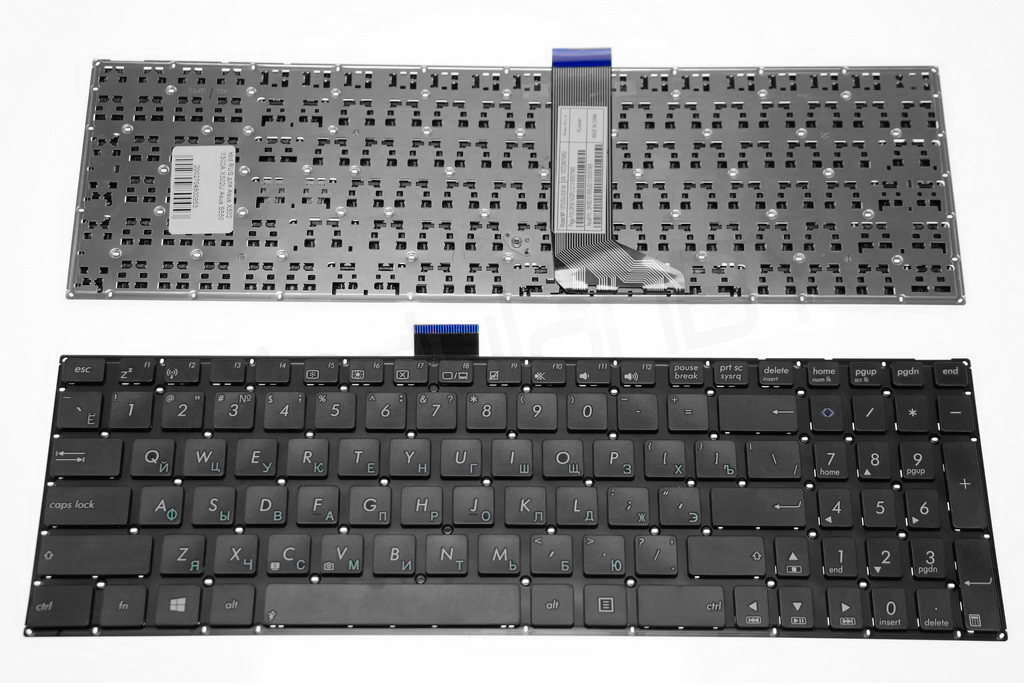
Вид клавиатуры для ноутбука Asus X551 спереди и сзади:
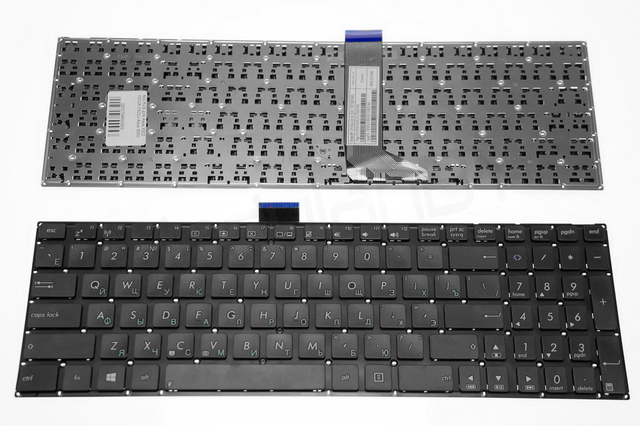
Клавиатура для ноутбука Asus X551 совместима с ноутбуками:
Клавиатура для ASUS D550, ASUS F551, F551C, F551CA, F551M, ASUS P551CA, ASUS R512CA, ASUS S550, ASUS X502, X502C, X502CA, X551, X551C, X551CA, X551M, X551MA, X551MAV
Клавиатура для ноутбука Asus X551 имеет аналоги:
0KNB0-6108US0013373006943, MP-12F53US-5283W, MP-12F56GB-5282N, MP-12F56RU-5282N, MP-12F56US-5282N
Мы продаем только оригинальные клавиатуры ASUS. Весь товар сертифицирован и имеет официальную гарантию.
Если клавиатура ноутбука работает не так
Клавиатура в Вашем ноутбуке может начать работать некорректно или перестать работать вовсе после пролития жидкости, механического воздействия, неквалифицированной разборки-сборки ноутбука и ряда других причин. Даже в случае, когда не работает, залипает всего одна кнопка, или при нажатии одной, срабатывает другая или несколько кнопок ― выход все равно один ― замена клавиатуры ноутбука на новую! Такой ремонт клавиатуры в ноутбуке займет от 10 минут до 1 часа в зависимости от сложности разборки.
| Основные | |
|---|---|
| Производитель | Asus |
| Страна производитель | Китай |
| Поверхность | Матовая |
| Раскладка клавиатуры | Русская |
| Совместимость с брендом | Asus |
| Состояние | Новое |
| Цвет | Черный |
| Пользовательские характеристики | |
| Серия | Asus X |