Ограничение изменений в PowerPoint презентациях
Если вы не хотите, чтобы рецензенты случайно изменили вашу презентацию PowerPoint, можно использовать ограничения на форматирование и редактирование.
Примечание: Чтобы запретить рецензентам вносить изменения в документ или таблицу, можно сделать файл не только для чтения, но и защитить его паролем.
Ограничение разрешений на содержимое в файлах
- Выберите Файл>сведения.
- Выберите Защитить презентацию, на указателе на пункт Ограничить доступ, а затем выберите Ограниченный доступ.
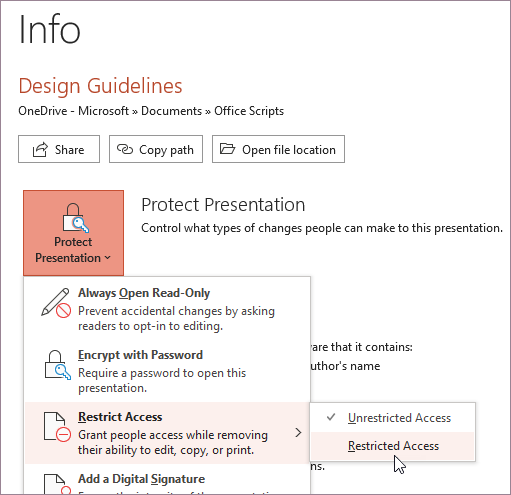
В диалоговом окне Разрешения выберитеОграничить разрешения для этой презентации , а затем назначьте уровни доступа, которые должны быть доступны каждому пользователю. Существуют отдельные списки пользователей, которым вы даете доступ для чтения и кому вы даете доступ для изменения.
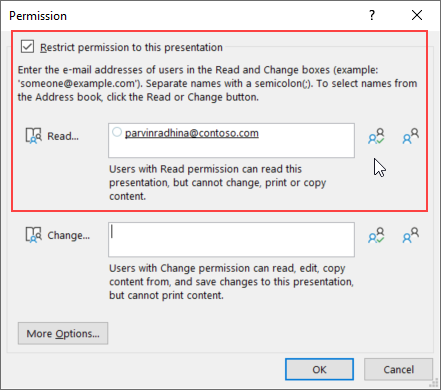
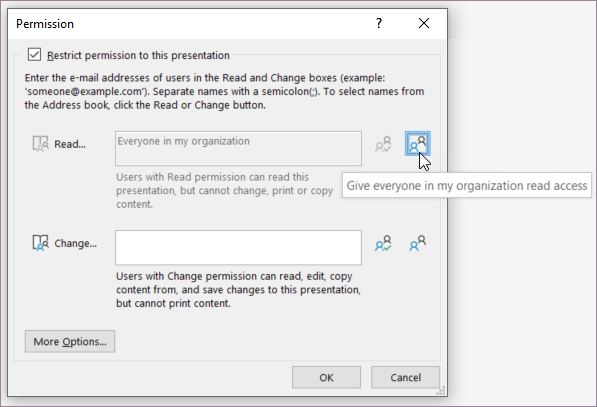
Вы также можете выбрать значок в правой части любого из вариантов, чтобы выбрать Предоставить всем в организации доступ для чтения или Предоставить всем в организации возможность изменять доступ.
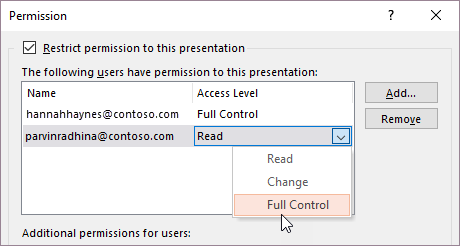
Чтобы предоставить кому-либо разрешение на полный доступ, в диалоговом окне Разрешение выберите Дополнительные параметры ,а затем в столбце Уровень доступа выберите стрелку, а затем в списке Уровень доступа выберите вариант Полный доступ.
После назначения уровней разрешений выберите ОК.
Появится панели сообщений с указанием того, что презентация управляется правами. Если необходимо изменить разрешения на доступ к презентации, выберите Изменить разрешение.
Настройка даты окончания срока действия файла
- Выберите Файл>сведения.
- Выберите Защитить презентацию, на указателе на пункт Ограничить доступ, а затем выберите Ограниченный доступ.
- В диалоговом окне Разрешение выберите ограничить разрешение надоступ к этой презентации , а затем выберите Дополнительные параметры.
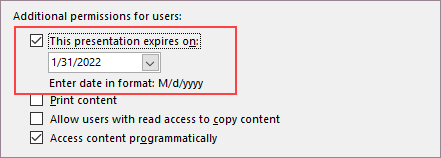
- В поле Дополнительные разрешения для пользователейвыберите срок действия этой презентации истекает и введите дату.
Защита презентации PowerPoint
Если вы занимаетесь созданием презентаций, то наверняка сталкивались с проблемой защиты своей интеллектуальной собственности. Бывают случаи, когда доступ к презентации надо ограничить паролем либо необходимо разместить водяные знаки на каждом слайде. В большинстве случаев стандартными средствами PowerPoint реализовать это практически невозможно. iSpring Suite предлагает следующие способы решения этой проблемы:
А вы знали, что электронные курсы, созданные в iSpring Suite можно защитить водяными знаками, паролем либо ограничением доступа по времени или домену?
- Сконвертируйте презентацию PowerPoint во Flash.
iSpring Suite может преобразовать презентацию в безопасный формат Adobe Flash. Все элементы презентации, включая аудио и видео будут упакованы в одиночный .swf файл, который доступен для проигрывания на большинстве современных устройств. Таким образом, Flash-формат делает невозможным редактирование вашей исходной презентации. - Добавьте водяной знак на слайды, чтобы защитить презентацию от копирования.
iSpring Suite позволяет добавить водяной знак на слайды презентации. Все, что вам для этого потребуется– найти логотип компании (либо любое другое изображение, которое хотите использовать как водяной знак), определить его позицию на слайде и установить уровень его прозрачности. Кроме того, если у вас есть страничка в интернете, то можно сделать так, чтобы по щелчку на водяной знак пользователь попадал на нее. - Установите пароль, ограничение доступа по домену или времени
Установка пароля . Что может быть проще? Придумайте пароль на презентацию и никто, кроме людей, знающих эту комбинацию, не сможет ее посмотреть. Поставьте ограничение по времени, и ваша презентация сможет быть просмотрена только до или после определенной даты. Как действует ограничение по домену ? Укажите список адресов сайтов, на которых хотите разрешить проигрывание презентации. И если кто-то скачает ваш обучающий курс, он просто не будет проигрываться вне сайтов, указанных в списке.
Защита презентации паролем и ограничением по домену с помощью iSpring Suite:

Простой пример защиты презентации с помощью iSpring. Пароль для просмотра: ispring.
У вас остались вопросы?
Для поиска ответов на все интересующие вас вопросы воспользуйтесь Базой Знаний или обратитесь в службу поддержки по адресу support@ispring.ru. Будем рады помочь вам.
- Как создать портфолио курсов с iSpring Page
- Настройка правил тестирования и работа с результатами теста
- Как с помощью iSpring оформить текст с прокруткой на слайде?
Защита презентации от редактирования и копирования
Многие офисные пакеты поддерживают защиту документов паролем от просмотра и/или редактирования. Рассмотрим, как установить кодовое выражение на примере Microsoft PowerPoint и Apache OpenOffice.
Microsoft PowerPoint
- Откройте целевой документ и внесите в него все требуемые правки, после чего воспользуйтесь пунктом «Файл».

- Здесь перейдите на вкладку «Сведения», выберите пункт «Защита презентации» и задействуйте опцию «Зашифровать с использованием пароля».
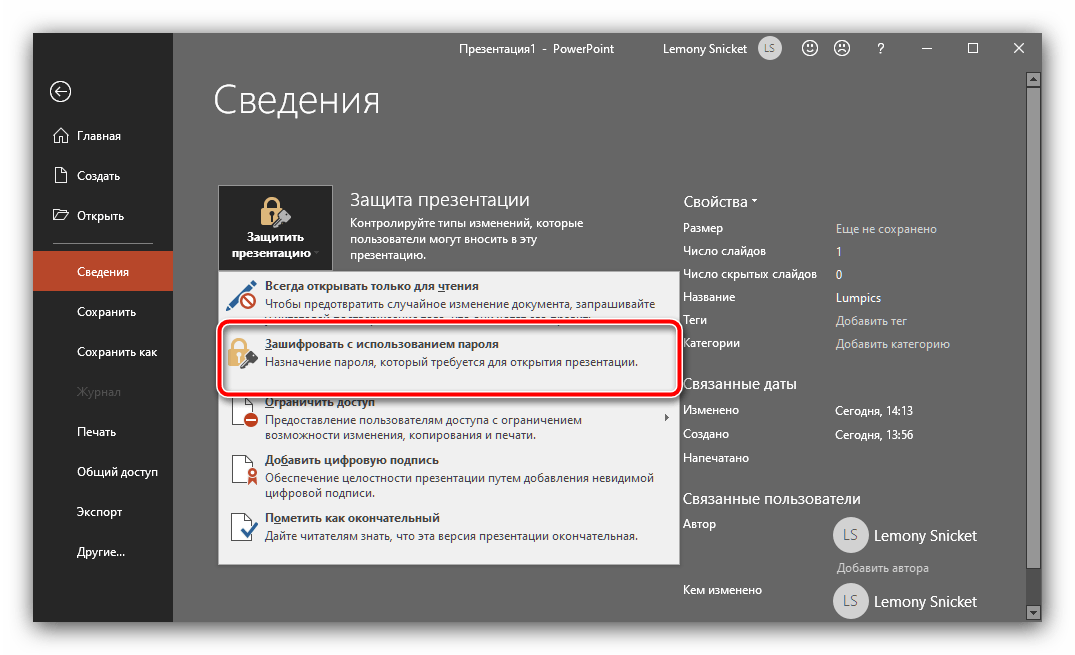
- Появится отдельное окошко, в котором дважды введите произвольное кодовое выражение.
Внимание! Обязательно запишите пароль и сохраните в надёжном месте, поскольку без него вы не сможете отредактировать файл при необходимости!

Apache OpenOffice
- В среде ОпенОфис защита паролем реализована при сохранении документа, поэтому воспользуйтесь пунктами «Файл» – «Сохранить как».

- В окне «Проводника» выберите желаемое местоположение, задайте документу имя и отметьте опцию «Сохранить с паролем».
 В специальном окне введите последовательность.
- Теперь при попытке открыть презентацию понадобится ввести заданный пароль.
Способ 2: Установка документа только для чтения
Альтернативой предыдущему варианту будет установка презентации как предназначенной только для чтения. Такую возможность, кроме ПауэрПоинта и ОпенОффиса, поддерживает и Google Slides, так что дополнительно рассмотрим и это решение.
Microsoft PowerPoint
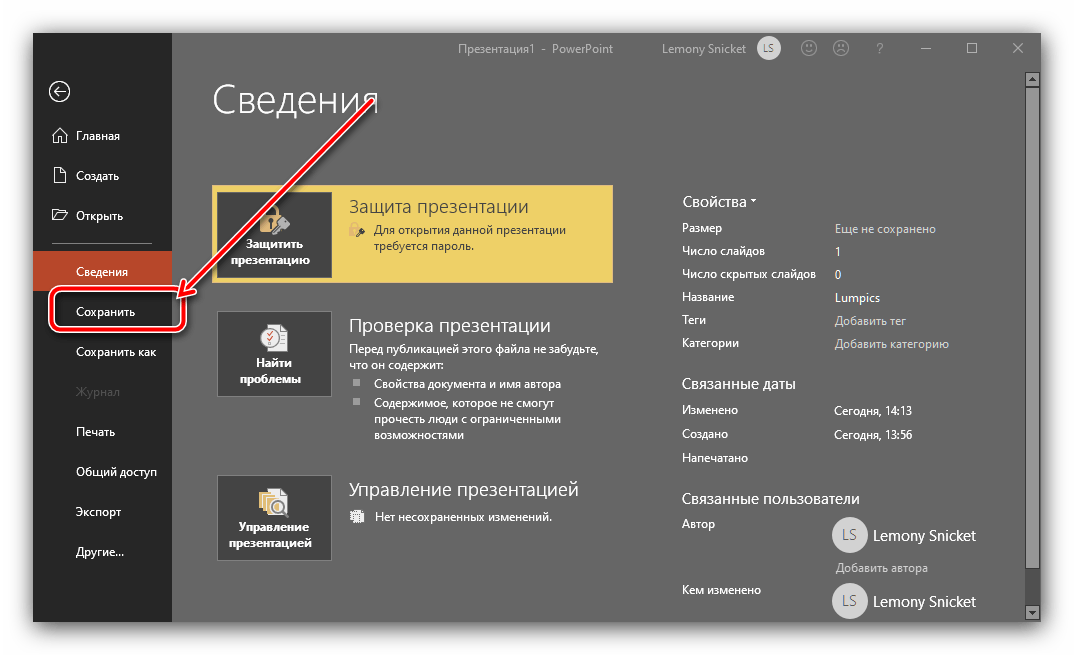
Повторите шаги 1-2 установки пароля, но на этот раз задействуйте параметр «Пометить как окончательный».

Для применения изменений сохраните документ.
Apache OpenOffice
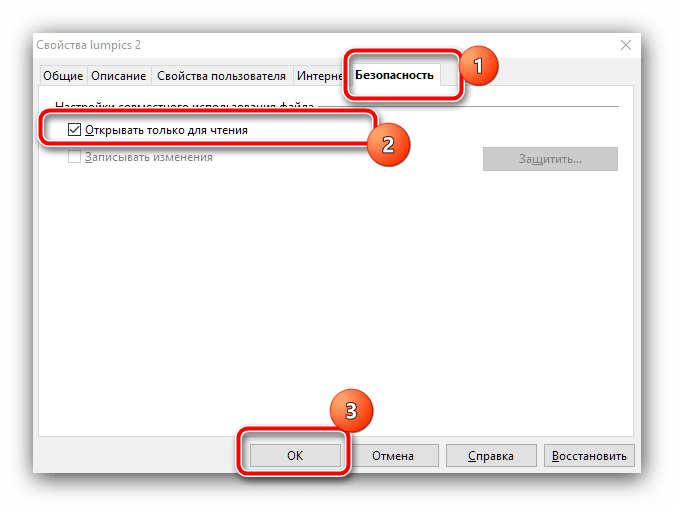
Откройте в приложении документ, который желаете защитить, внесите в него правки, если требуется, затем воспользуйтесь пунктами «Файл» – «Свойства».

Теперь перейдите на вкладку «Безопасность», поставьте галочку напротив опции «Открывать только для чтения» и нажмите «ОК».
Google Презентации
Бесплатное онлайн-решение от «корпорации добра» выгодно отличается от выделенных приложений тем, что по умолчанию доступ к редактированию документов в нём имеет только создатель – остальные пользователи сервиса могут лишь просматривать содержимое слайдов. Если же вы замечаете, что они изменяются без вашего ведома, проверьте, не выдали ли случайно доступ кому-то из своих контактов.
- Откройте целевой файл и воспользуйтесь кнопкой «Настройки доступа».

- Появится окно доступа к документу. В обычных условиях там должен присутствовать только один аккаунт – ваш, со статусом «Владелец».
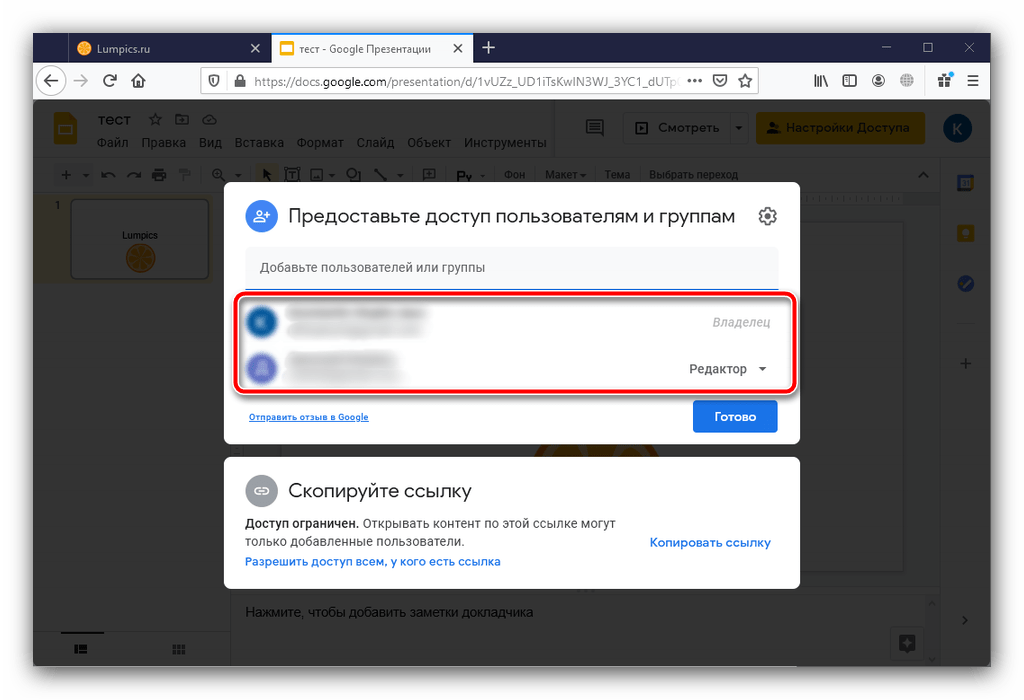
- Если же вы видите несколько, уберите нежелательные – кликните по выпадающему списку статусов и выберите пункт «Удалить».
 Сохраните изменения нажатием на одноимённую кнопку.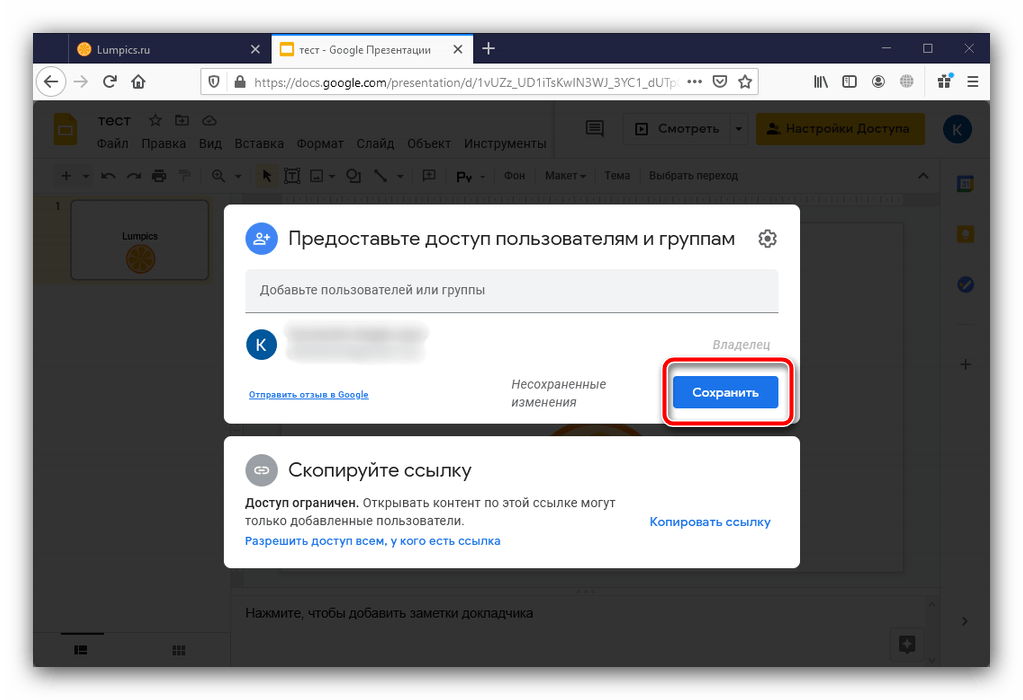
Способ 3: Экспорт в нередактируемый формат (PowerPoint)
В ПауэрПоинте актуальных версий (начиная с 2013) присутствует возможность сохранить презентацию в виде нередактируемой копии в формате PPTX, при этом все элементы на слайдах будут объединены и сконвертированы в графическое изображение.
- Откройте пункт «Файл» и выберите опцию «Экспорт».

- В списке «Изменить тип файла» выделите позицию «Нередактируемая презентация PowePoint».
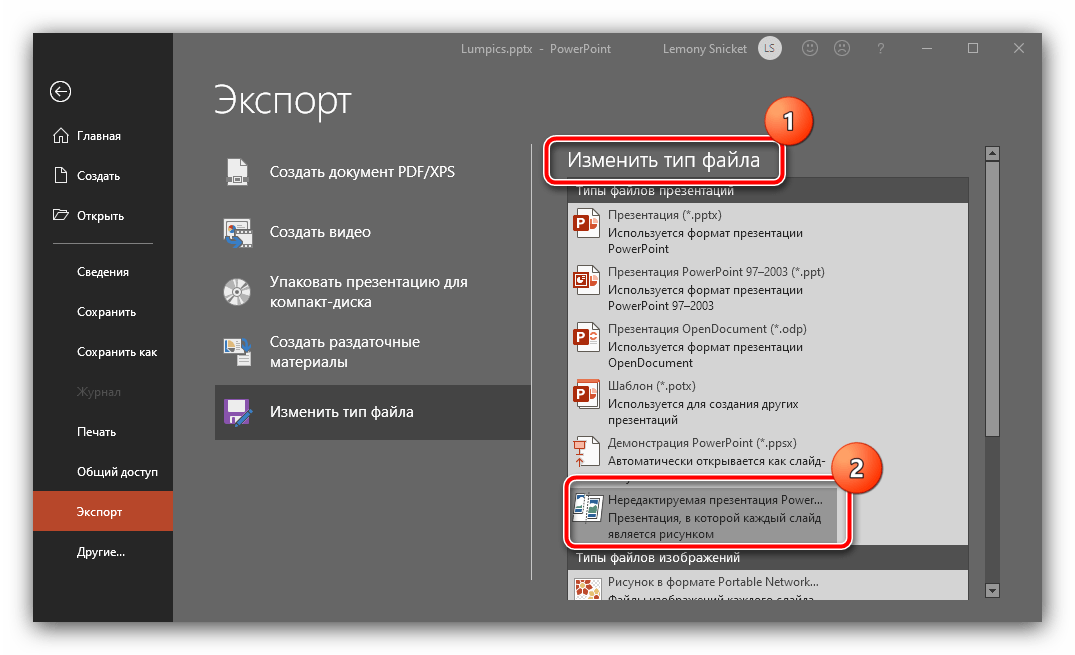
- Прокрутите страницу вниз и воспользуйтесь кнопкой «Сохранить как».
 Укажите желаемое местоположение документа.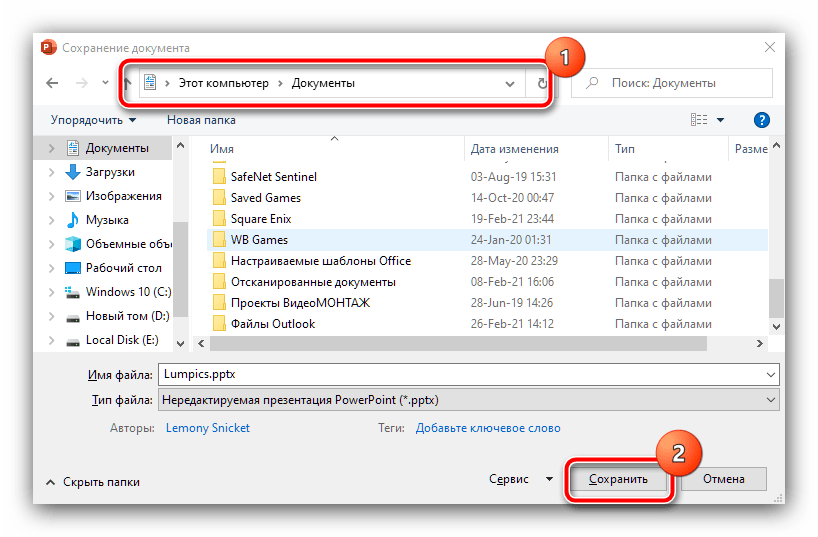
- Также её можно сконвертировать в видеоролик формата MP4 – для этого задействуйте пункты «Файл» – «Экспорт» – «Создать видео». В правой части выберите параметры, которые хотите использовать, затем нажмите на кнопку «Создать видео» внизу.
 Задайте местоположение, после чего подождите, пока видео будет создано.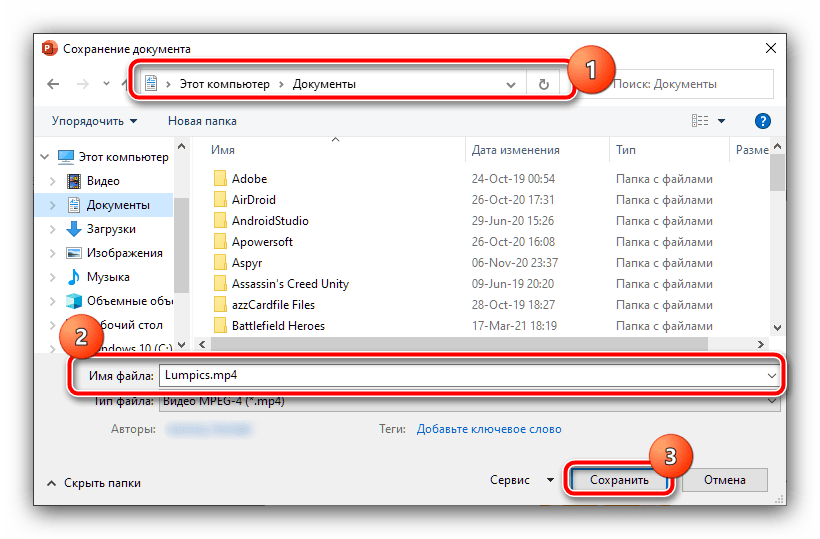
Способ 4: Наложение водяного знака
Для защиты презентации от нелегального копирования можно наложить на неё водяной знак, убрать который из файла довольно сложно, и большинство нечестных пользователей таким заниматься не будет. Разумеется, сперва водяной знак потребуется создать – по ссылке далее вы найдёте инструкцию для редактора Adobe Photoshop. Единственное замечание – полученная картинка должна быть в формате PNG
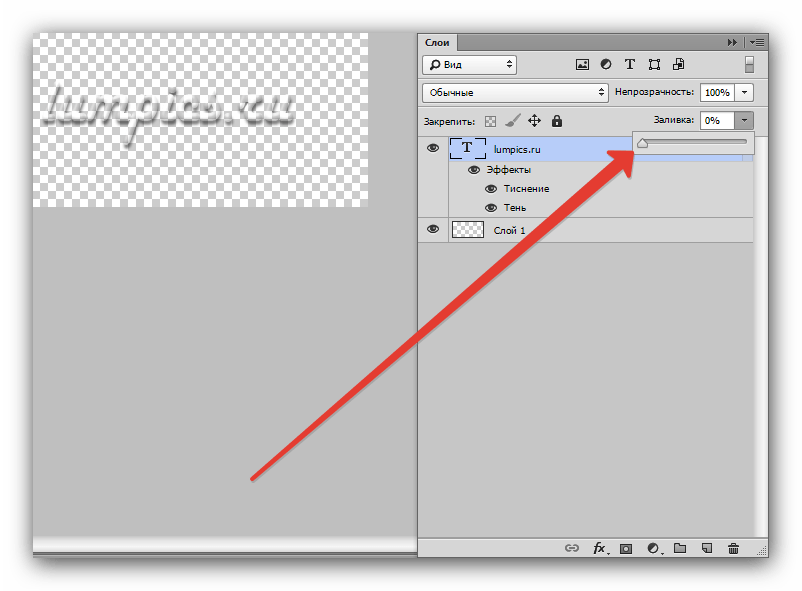
После получения готового изображения воспользуйтесь руководствами далее.
Microsoft PowerPoint
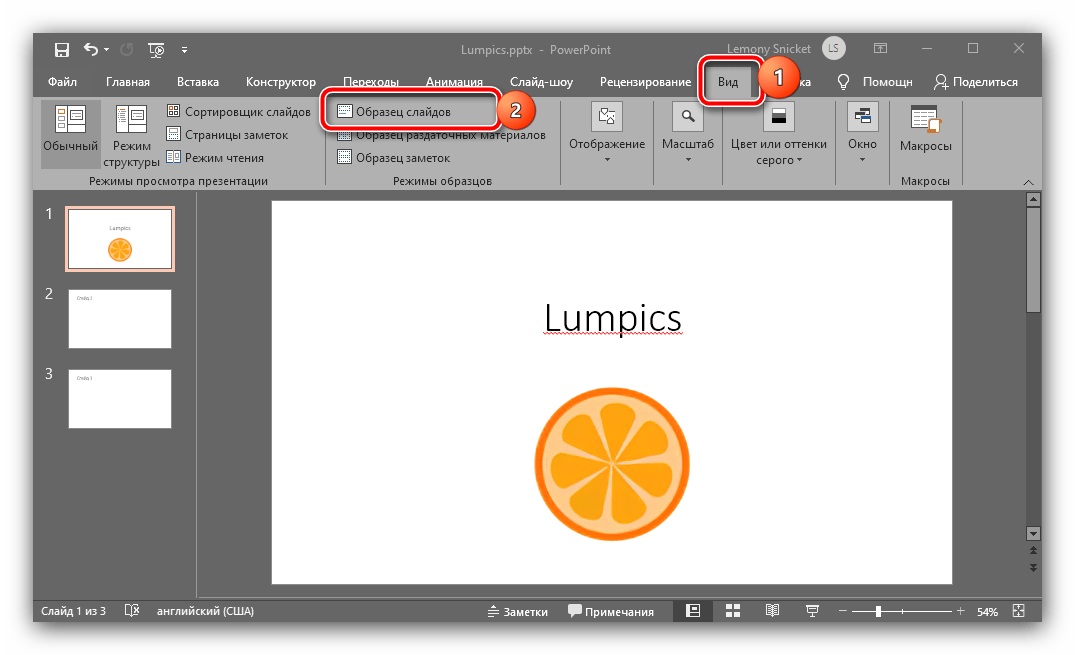
- Откройте нужную презентацию, затем нажмите «Вид» – «Образец слайдов».
- Последовательно перейдите по пунктам «Вставка» – «Изображение» – «Рисунки» – «Это устройство».
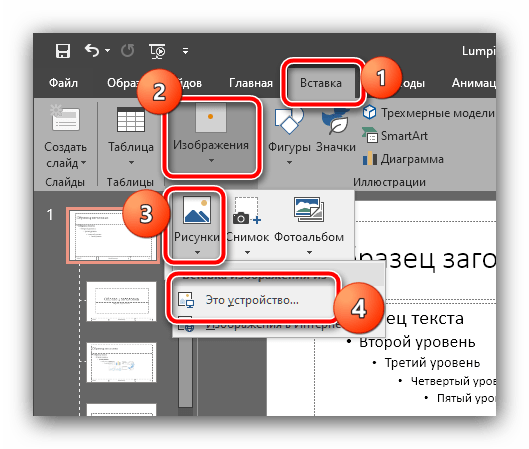 С помощью диалогового окна «Проводника» найдите и выберите файл с вашим водяным знаком.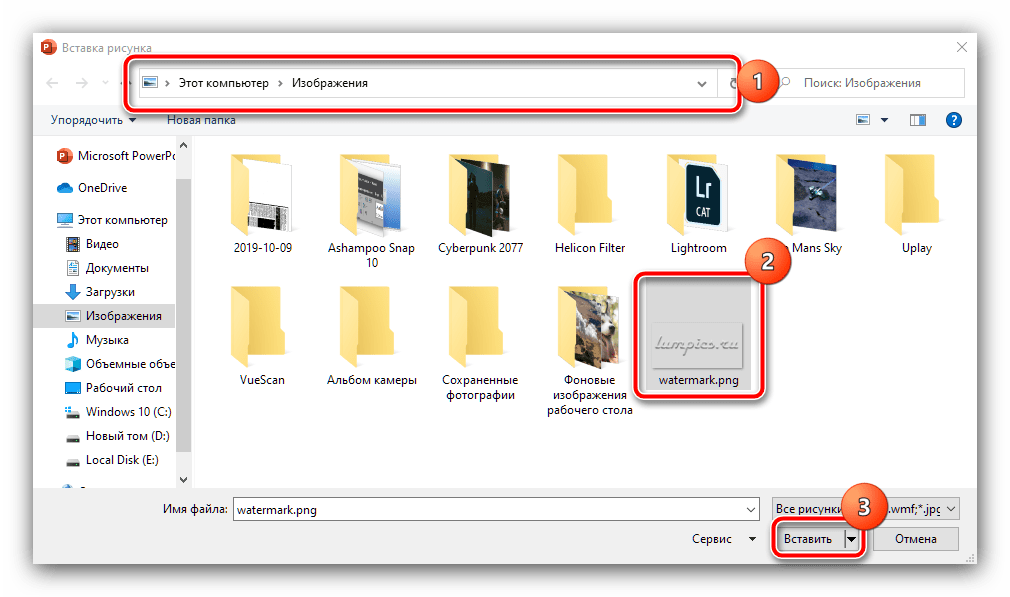
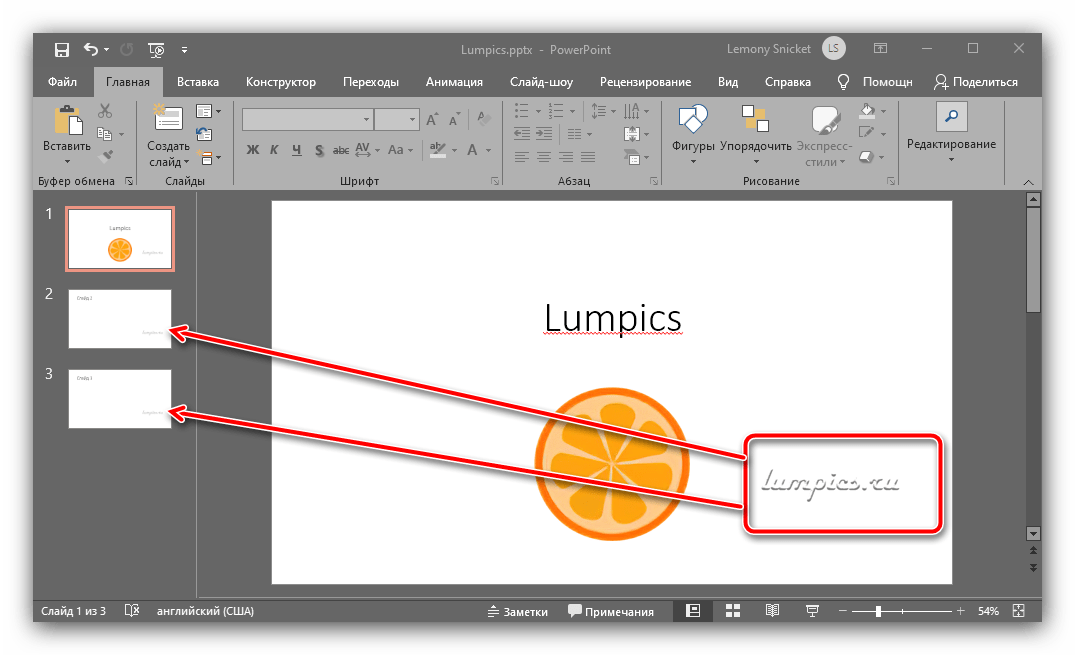
- Настройте размер и местоположение знака (обычно их устанавливают в каком-то из незанятых углов) и проверьте остальные слайды образца, чтобы удостовериться, что подпись присутствует на всех.

- Готово – теперь ваша презентация защищена водяным знаком.
Apache OpenOffice
- После открытия требуемого документа воспользуйтесь пунктами «Вид» – «Фон» – «Мастер слайдов…».

- Далее задействуйте опции «Вставка» – «Изображение» – «Из файла…».
 Посредством «Проводника» выберите графический файл с вашим водяным знаком.
- Настройте размер и положение элемента, а после внесения всех необходимых правок нажмите «Закрыть режим фона».

- Теперь на всех слайдах презентации будет присутствовать добавленное изображение.

Google Презентации
Прямой поддержки водяных знаков в этом приложении нет, однако их можно добавлять как фоновые изображения. Делается это следующим образом:
- Запустите Google Slides, откройте требуемый файл и воспользуйтесь пунктами «Слайд» – «Изменить фон».
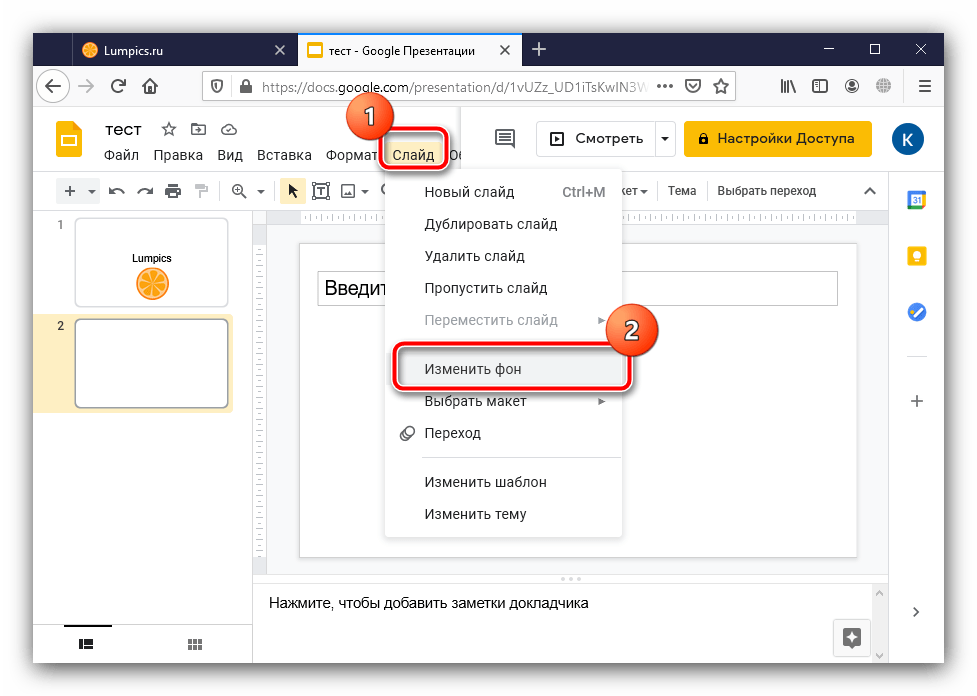
- Во всплывающем окне нажмите «Выбрать изображение».

- Далее кликните «Обзор».
 С помощью файлового менеджера Windows выберите картинку с вашим водяным знаком.
- По возвращении в окно добавления нажмите в нём на кнопку «Применить ко всем» и «Готово». Водяной знак будет добавлен на все слайды.
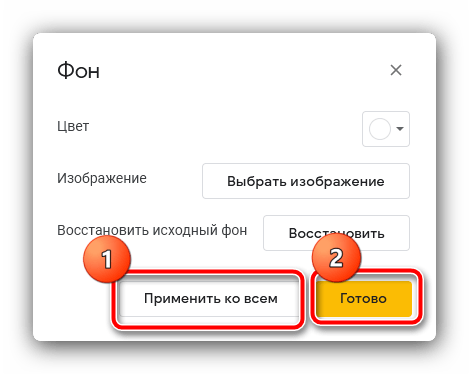
К сожалению, в Google Презентациях невозможно настроить размер и местоположение этого элемента.
Как защитить презентацию PowerPoint от редактирования
Итоги
Когда у вас есть презентация PowerPoint и вам нужно поделиться с другими, например, объяснение уникальных учебных материалов. Вы можете подумать над таким вопросом, как вы можете защитить его от копирования или изменения? Этот пост поможет вам и поделится с вами некоторыми практическими способами защиты презентаций PowerPoint от копирования или защиты PowerPoint от редактирования.
Как защитить PowerPoint от редактирования?
«Интересно, что я обнаружил, что аудитория, которая посещает мой класс, изменила и отредактировала мой файл PPT без предварительного уведомления или одобрения с моей стороны. Меня это раздражает, так как я не думаю, что это уместно или приемлемо для меня. Если есть какие-либо несогласия с моей презентацией, я был бы признателен, если бы они могли указать мне прямо или сказать мне после лекции, но я не люблю, когда люди редактируют мой PPT в частном порядке. Кто-нибудь может сказать мне, как защитить PowerPoint от редактирования? » — От лектора.
Почему нам нужно защищать PowerPoint
Microsoft PowerPoint — одно из самых полезных программ для презентаций, функции которого помогают пользователям создавать высокоэффективные презентации. PowerPoint используется в различных областях и может хранить важную и конфиденциальную информацию. Поэтому блокировка презентации PowerPoint является необходимостью. Вам может потребоваться защитить всю презентацию от редактирования, чтобы предотвратить случайные изменения, которые могут помешать презентации, или вы можете просто заблокировать отдельный слайд с важной информацией от редактирования.
Есть много способов защитить презентацию PowerPoint, которые мы можем найти в Интернете, я суммирую здесь 7 простых решений, они включают в себя обычные способы, которые использует сам Microsoft Office, и защищают PowerPoint от редактирования с помощью профессионального инструмента. Я перечисляю детали шагов удара, давайте посмотрим.
Способ 1: защитить презентацию PowerPoint, добавив водяной знак
Чтобы защитить презентацию PowerPoint от копирования, вы можете добавить водяные знаки для защиты авторских прав на слайд. Использование водяного знака для обозначения вашего индивидуального логотипа или логотипа компании.
Шаг 1. Откройте презентацию PowerPoint, к которой вы хотите добавить водяной знак.
Шаг 2. Перейдите на вкладку «Вид» на ленте и перейдите к мастеру слайдов.
Шаг 3. Если вы хотите вставить водяной знак на все слайды, выберите для начала первый родительский мастер-слайд. Если это один слайд, пропустите родительский слайд и выберите выбранный отдельный слайд.
Шаг 4. Щелкните вкладку «Вставка» на ленте.
Шаг 5. Щелкните текстовое поле в разделе «Текст».
— Когда появится текстовое поле, введите информацию о водяном знаке.
— Если вы хотите изменить формат фигур водяных знаков, перейдите на вкладку «Формат» на главной ленте PowerPoint.
— Перейдите на вкладку «Формат», нажмите «Отправить назад», а затем выберите «Отправить на задний план».
Шаг 6. Перейдите на вкладку «Вид» и нажмите «Обычный», чтобы вернуться к обычному виду PowerPoint.
Способ 2: защитите файлы PowerPoint с помощью UkeySoft File Lock
Защитить один файл PowerPoint легко с помощью Microsoft Office, но иногда для его настройки требуется много шагов. Что делать, если я хочу защитить всю папку с файлами PowerPiont, я не хочу настраивать защиту для файлов PowerPoint по одному, есть ли профессиональное программное обеспечение с простыми шагами? Да, Ukeysoft File Lock это надежное программное обеспечение, предназначенное для блокировки, защиты, скрытия файлов, папок с локальных и внешних дисков. Как только вы установите защиту для файла PowerPoint, они смогут читать защищенные от записи файлы, но никто не сможет переименовывать, удалять и изменять слайды. Всего несколько простых шагов, и вы сможете защитить свои файлы PPT или даже папку с помощью Ukeysoft File Lock.
Шаг 1. Установите и запустите программу блокировки файлов UkeySoft
Вам необходимо скачать программу UkeySoft File Lock и установить ее на свой компьютер. Запустите его и введите начальный пароль «123456» для запуска.
Шаг 2. Выберите функцию «Защитить файл».
В столбце «Локальный диск» вы увидите различные функции, такие как «Скрытые файлы», «Заблокированные файлы», «Защищенные файлы» и «Монитор папок». В этом случае выберите «Защита файла» и продолжите.
Шаг 3. Добавьте файлы PPT для защиты
Затем вы видите 3 кнопки с правой стороны: «Защитить файл», «Защитить папку» и «Защитить диск», выберите одну функцию в соответствии с вашими потребностями. Появится небольшое окно, позволяющее выбрать один файл, папку для диска для защиты и нажать «ОК». после обновления вы установите статус «Защищено», указывающий на то, что ваш файл/папка/диск успешно защищены.
Итак, всего 3 простых шага, ваши файлы PPT заблокированы паролем, и они в полной безопасности, не беспокоясь о посторонних глазах.
Шаг 4. Снимите защиту с документа PPT
Если вы больше не хотите, чтобы ваши файлы PowerPoint были защищены, выберите файлы или папки, отметив их галочкой, затем нажмите кнопку «Снять защиту» справа. С тех пор эти файлы или папки больше не защищены.
Бесплатно загрузите UkeySoft File Lock и начните блокировать PPT и другие документы.
Способ 3. Ограничение доступа к PowerPoint
Еще один способ защитить ваши данные — ограничить доступ к PowerPoint. Никто не может редактировать, копировать или распечатывать ваш файл.
Шаг 1. Перейдите на вкладку «Файл» > «Информация».
Шаг 2. Выберите «Защитить презентацию», а затем нажмите «Ограничить доступ» в раскрывающемся меню.
Способ 4. Установите пароль для файла PowerPoint
Вы также можете установить пароль на файл. Если кто-то хочет просмотреть слайды, сначала введите пароль.
Шаг 1. Выберите вкладку «Файл» > «Информация».
Шаг 2. Щелкните Представление защиты, а затем щелкните Зашифровать с помощью пароля.
Шаг 3. Введите пароль и нажмите OK.
Шаг 4. Введите пароль еще раз для подтверждения.
Способ 5. Пометить презентацию как окончательную и сделать ее доступной только для чтения
Говоря о предотвращении редактирования файлов PPT, «Пометить как окончательный» — хороший вариант, чтобы пометить файлы как окончательную версию и сделать их доступными только для чтения.
Шаг 1. Перейдите на вкладку «Файл» на ленте PowerPoint.
Шаг 2. Выберите «Информация» на левой панели, справа вы увидите часть «Защитить презентацию».
Шаг 3. Нажмите «Защитить презентацию» и выберите «Отметить как окончательную».
Способ 6. Установите пароль для модификации для презентации
Когда вы сохраняете файл PPT, вы можете установить измененный пароль. Без пароля вы можете только читать содержимое и не можете изменять слайды.
Шаг 1. Выберите «Файл» > «Сохранить как».
Шаг 2. В окне «Сохранить как» нажмите «Инструменты» внизу. Щелкните Общие параметры.
Шаг 3. В окне «Общие параметры» перейдите в «Настройки общего доступа к файлам для этого документа», введите свой пароль для изменения.
Метод 7. Сделайте мою презентацию PowerPoint нередактируемой навсегда
Как сделать PPT нередактируемым навсегда? Метод быстрой защиты заключается в преобразовании PPT в изображение.
Шаг 1. Откройте вкладку «Файл» и выберите «Сохранить как» в левом углу.
Шаг 2. Щелкните поле «Сохранить как тип» и выберите в меню формат PNG или JPEG. Нажмите кнопку Сохранить.
Шаг 3. Microsoft PowerPoint спросит вас, хотите ли вы экспортировать все слайды или текущий слайд. Выберите «Каждый слайд» и нажмите «ОК».
Заключение
Защита презентации PowerPoint может быть отличным способом предотвратить публикацию конфиденциальной информации, а также предотвратить случайное редактирование. Как мы видели в этой статье, этот процесс очень прост и может выполняться разными способами в зависимости от того, как вы хотите защитить презентацию PowerPoint.
К счастью, Ukeysoft File Lock позволяет проще и эффективнее защитить ваши файлы PPT, папки или даже диск, и он может сделать гораздо больше, чем просто защитить файлы PPT от копирования и редактирования.