Как скрыть лицо на фотографии на iPhone
Каждый из нас хотя бы раз пробовал сделать фотографию в каком-нибудь людном месте. И ладно, если из-за постоянного движения задний план на снимке просто смазывается. Такой эффект может, наоборот, добавить шарма. Очень часто камера фиксирует еще и недовольные лица прохожих, из-за которых фотографию совсем не хочется выкладывать в социальные сети или кому-то отправлять. Но это очень легко можно исправить. Встроенное приложение “Фото” на Айфоне и Айпаде позволяет в два счета спрятать ненужную часть снимка.
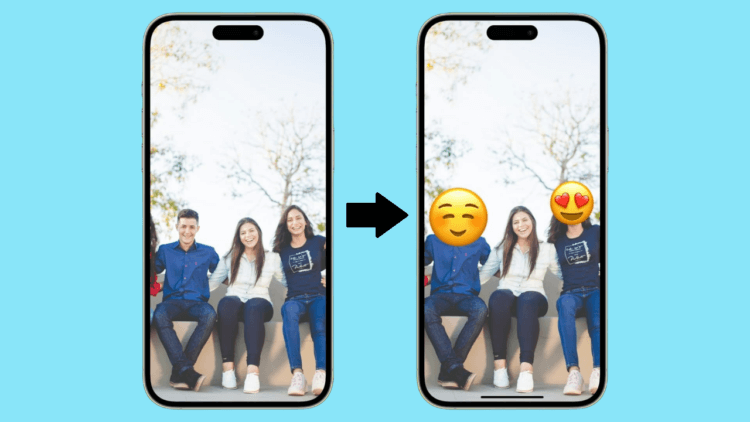
На любой фотографии можно легко скрыть ее часть.
❗️ЕЩЕ БОЛЬШЕ СТАТЕЙ ОБ APPLE ИЩИТЕ В НАШЕМ ДЗЕНЕ СОВЕРШЕННО БЕСПЛАТНО
А если вам не хочется по какой-то причине использовать стандартную галерею или просто снимок сразу сделан через мессенджер, то можно отредактировать его прямо там. В этом материале рассказываем, как скрыть лицо на фотографии прямо с Айфона.
Как замазать лицо на Айфоне
Вообще я никому не советую фотографировать что-либо более-менее серьезное через камеры, встроенные в мессенджеры. Просто из-за того, что снимок изначально очень сильно проигрывает в качестве тому, что можно получить через стандартное приложение. Времени сделать фото и отправить его в условный Телеграм много не занимает, а вот четкости точно добавляет. Поэтому я советую замазывать лицо на картинках через стандартное приложение “Фото”. Ну а какой способ самый простой? Правильно, закрыть его близкой по цвету геометрической фигурой или смайликом. Делается это так:
-
Откройте приложение “Фото” и найдите фотографию, на которой хотите скрыть чье-либо лицо.
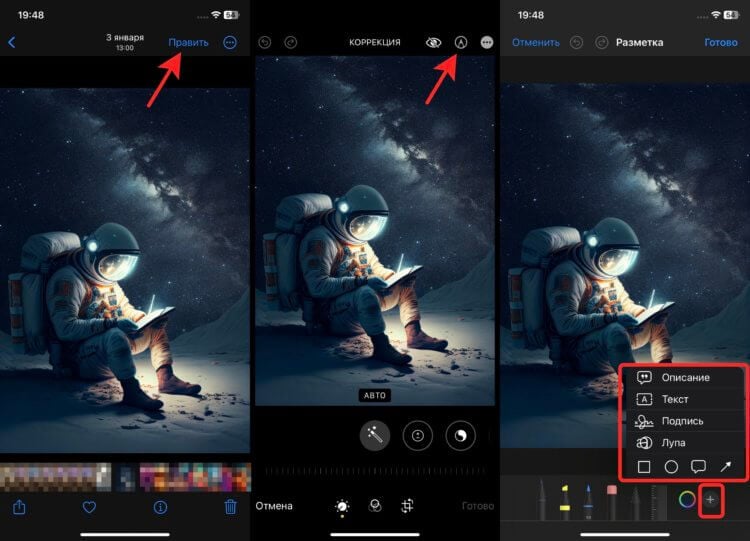
В режиме разметки есть много инструментов для редактирования фото.
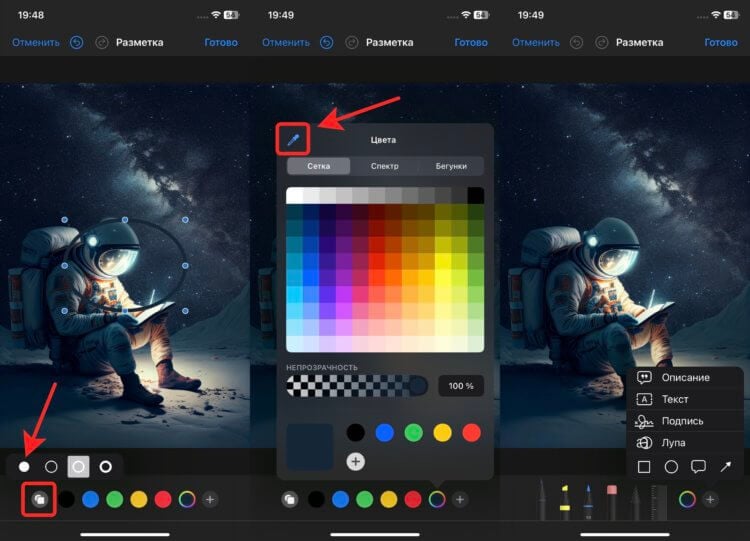
Для вставки смайлика выберите “Текст”.
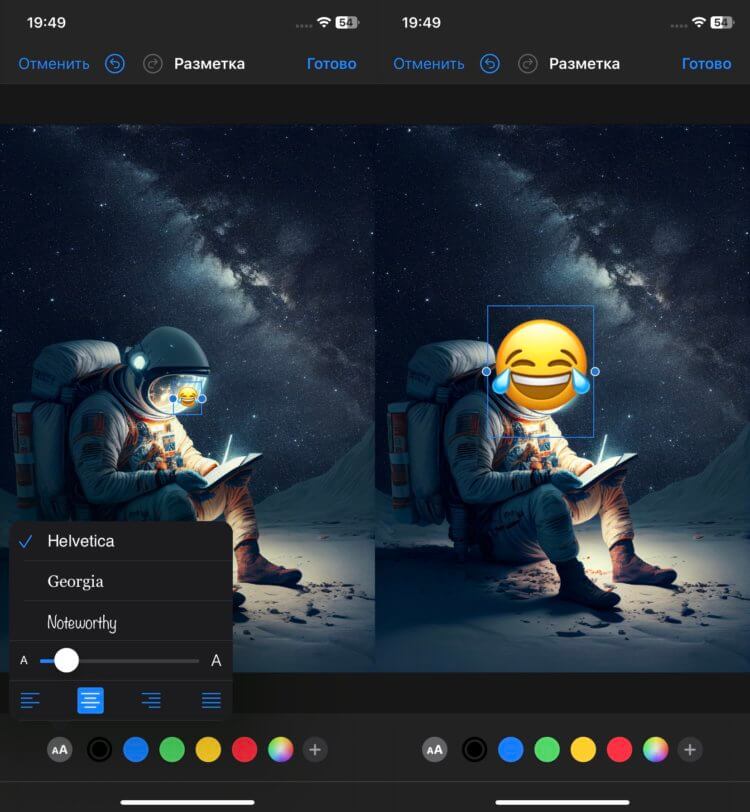
Размер можно менять только в рамках бегунка. Свободное форматирование здесь не поддерживается.
❗️ПОДПИШИСЬ НА НАШ ЧАТИК В ТЕЛЕГРАМЕ. ТАМ ТЕБЕ ОТВЕТЯТ НА ЛЮБЫЕ ВОПРОСЫ
Эти два способа позволят без каких-либо лишних программ скрыть любую часть фотографии. Кстати, относится это не только к нежелательным лицам. Возможно, что на заднем плане видно какое-то неудачное отражение или что-то еще. Все можно закрыть вот так. Не обязательно для этого использовать круги. В некоторых ситуациях оптимально использовать прямоугольники. Не бойтесь экспериментировать с фигурами. Именно так вы подберете лучшую форму.
Как на фото закрыть лицо смайликом
Но не обязательно пользоваться только встроенными инструментами. Большинство современных мессенджеров и социальных сетей тоже поддерживают такую возможность. Но вот, например, ВКонтакте для iPhone не позволяет полноценно редактировать фотографии и изображения. Вы можете добавить на них текст, но в строго отведенном месте и заданного размера. Или можете настроить насыщенность, но не можете просто нарисовать квадрат поверх картинки. Самое смешное, что это все доступно на Андроиде. Причем для вставки в фото можно даже использовать стикеры. Как-то даже удивительно, что iOS версии недодали возможностей. Но зато замазать часть фотографии можно в Телеграме. Делается это так:
-
Откройте Телеграм и выберите нужный чат.
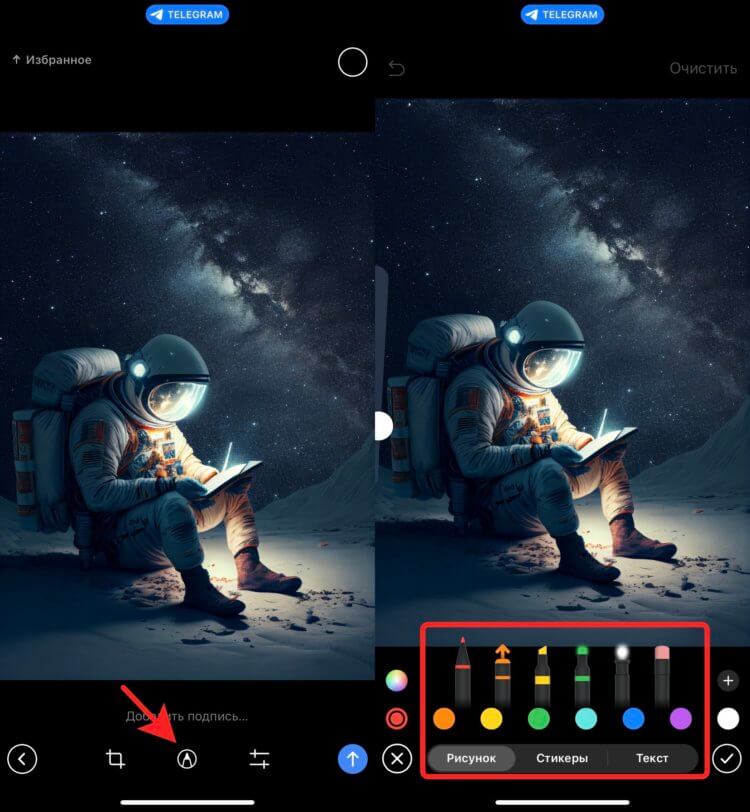
В Телеграме тоже есть большое количество инструментов для редактирования.
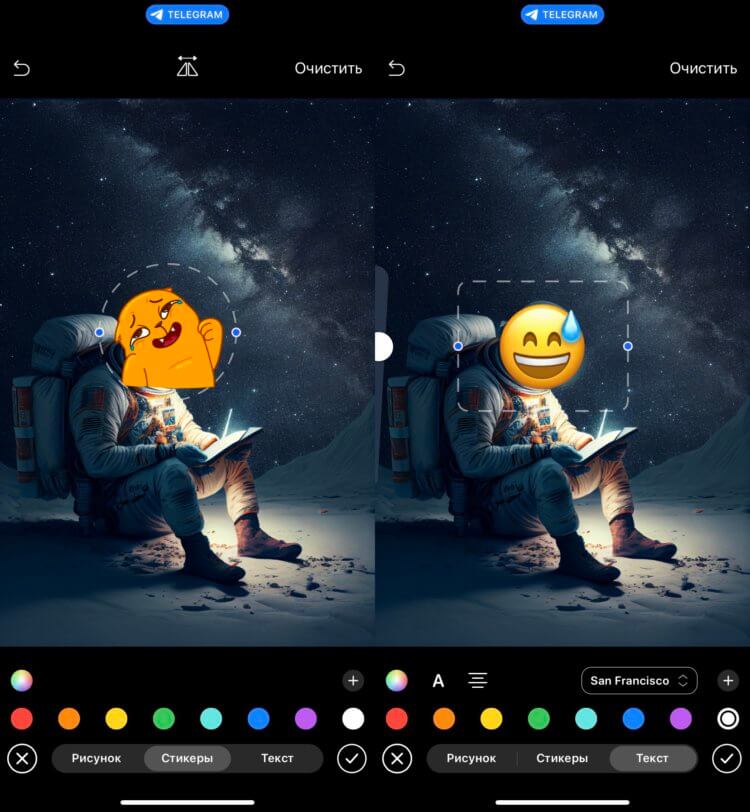
Размер эмодзи можно менять боковым бегунком, а стикер просто растягивать.
Обратите внимание, что Телеграм позволяет свободно масштабировать, вращать и перемещать стикеры и смайлики. Используйте для этого два пальца и стандартное сведение и разведение. Так вы сможете разместить их, как надо именно вам, а не как решила автоматика.
Чем можно закрыть лицо на фото
Самое интересное, что в Ватсапе доступны практически все такие же настройки. Хоть в чем-то самый популярный мессенджер в мире не отстает от своего прямого конкурента. Чтобы скрыть лицо на фотографии в Ватсапе, необходимо сделать следующее:
- Откройте WhatsApp и перейдите в тот чат, в который вы хотите отправить отредактированную фотографию.
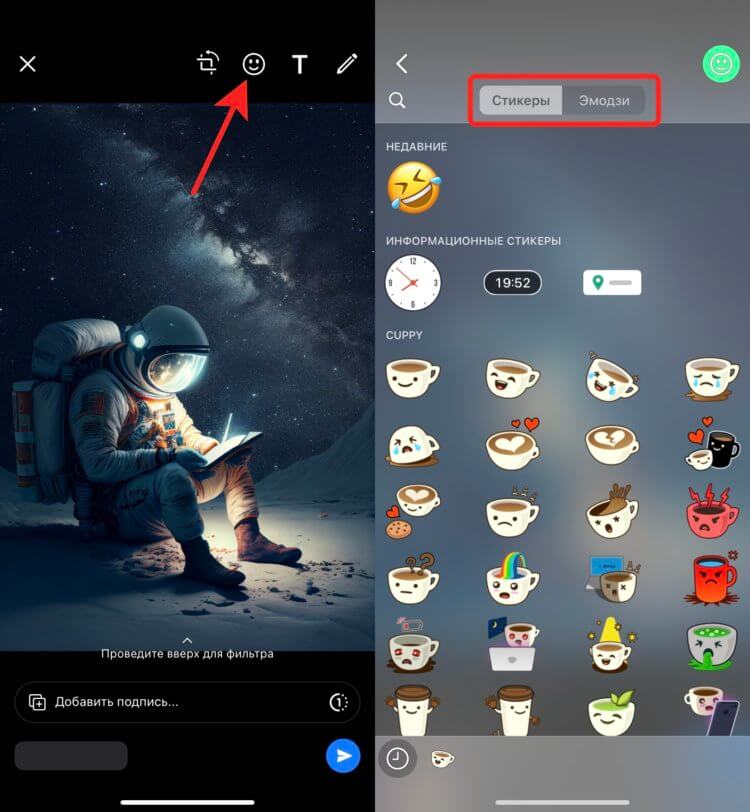
В Ватсапе для добавления стикера или эмодзи на фото вообще есть отдельная кнопка.
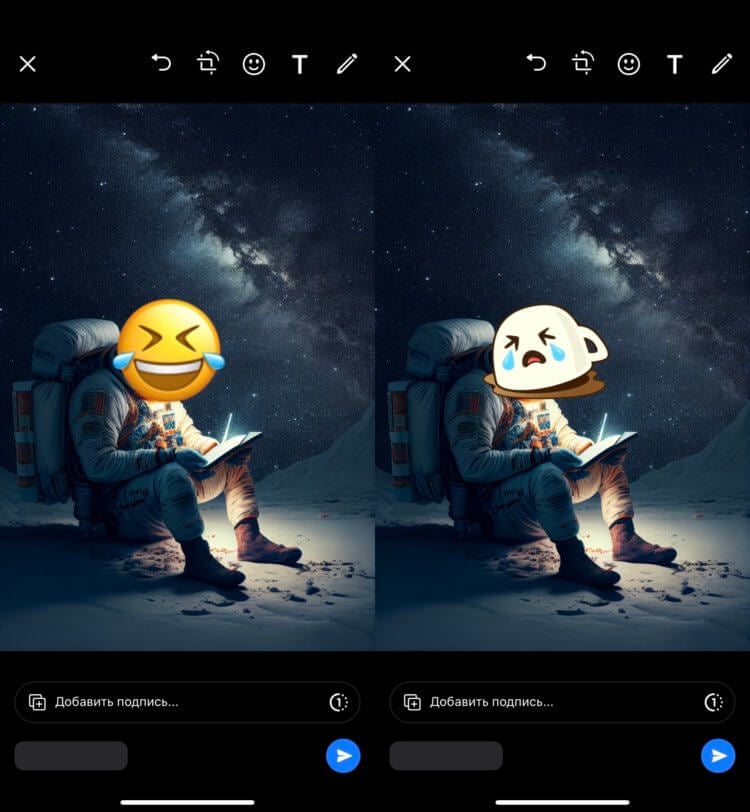
Смайлики можно вращать, как вам нравится.
❗️ПОДПИСЫВАЙСЯ НА ТЕЛЕГРАМ-КАНАЛ СУНДУК АЛИБАБЫ, ЧТОБЫ ПОКУПАТЬ ТОЛЬКО ЛУЧШИЕ ТОВАРЫ С АЛИЭКСПРЕСС
Для более удобного размещения их можно масштабировать и перемещать, как в Телеграме. Причем можно даже перевернуть стикер или смайлик вверх ногами. Как видите, вариантов, чтобы замазать лицо или какую-то часть на фотографии перед отправкой, много. Вам остается только выбрать самый удобный именно для вас. Не придется скачивать какие-то специальные приложения, смотреть рекламу и тратить свое время. Все делается через ставший уже привычным софт.
Наши соцсети
Новости, статьи и анонсы публикаций
Свободное общение и обсуждение материалов
Лонгриды для вас
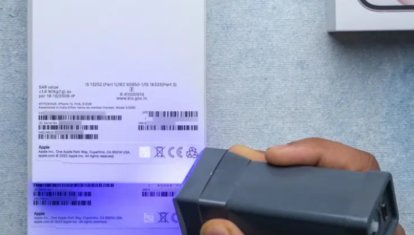
Apple выпустила документ поддержки, в котором объяснила, как правильно выбирать б/у iPhone и на что обращать внимание. Уверены, что всё знаете? Тогда смотрите, какие рекомендации дают купертиновцы и на всякий случай сохраните полезные советы в закладках браузера

Компании Xiaomi и Яндекс представили первую совместную разработку — умный дисплей со встроенным голосовым помощником Алиса. С помощью него можно не только слушать музыку и управлять умным домом, но и смотреть видео и звонить по видеосвязи.

С помощью Google Переводчика, браузера Сафари, универсального доступа и сторонних приложений можно озвучить любой текст голосом прямо на Айфоне. Как это сделать и для каких способов может потребоваться iOS 17.
Съемка и редактирование фотографий с помощью устройств iPhone, iPad и iPod touch
Узнайте, как снимать и редактировать фотографии с помощью устройств iPhone, iPad и iPod touch.
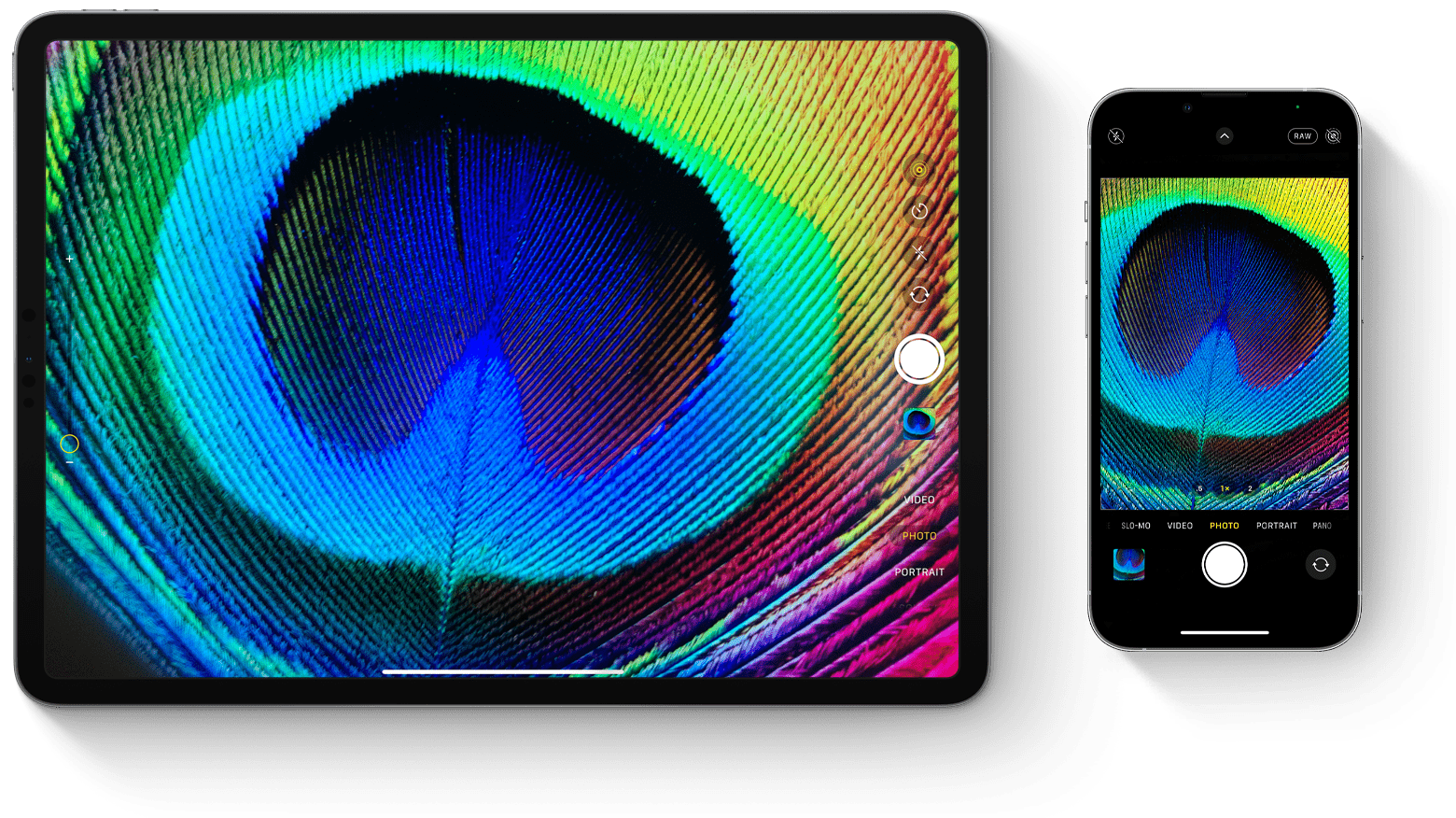
Запуск приложения «Камера»
Есть несколько способов открыть приложение «Камера».
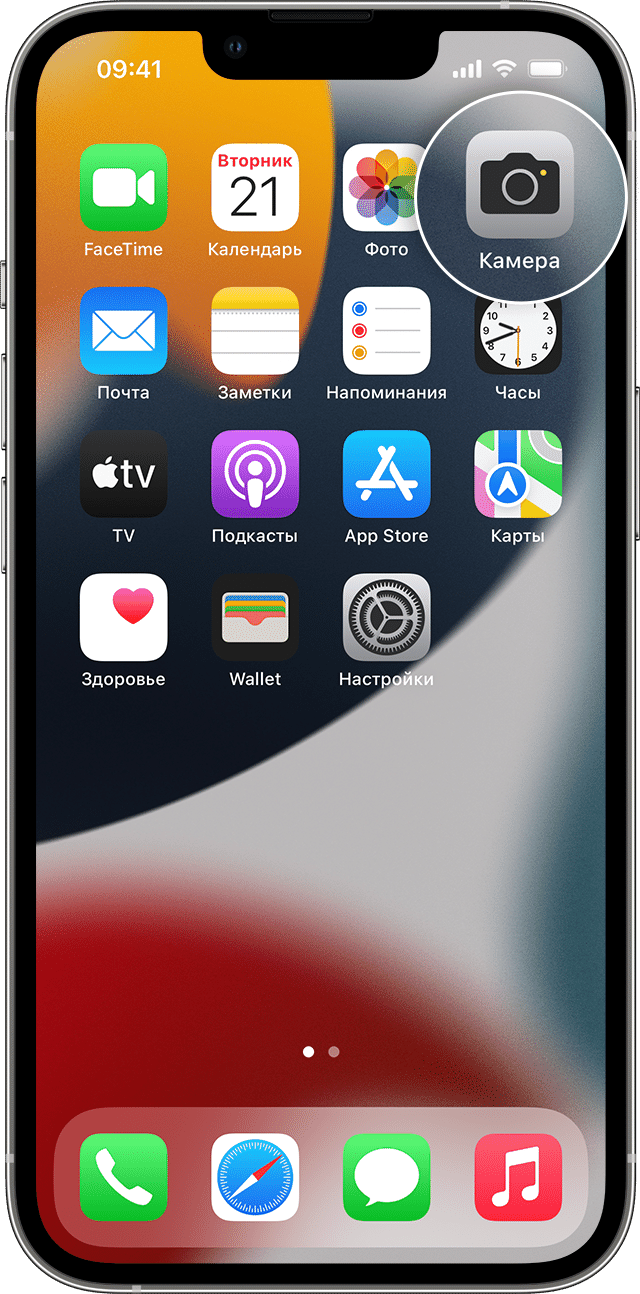
Экран «Домой»
На экране «Домой» нажмите приложение «Камера».
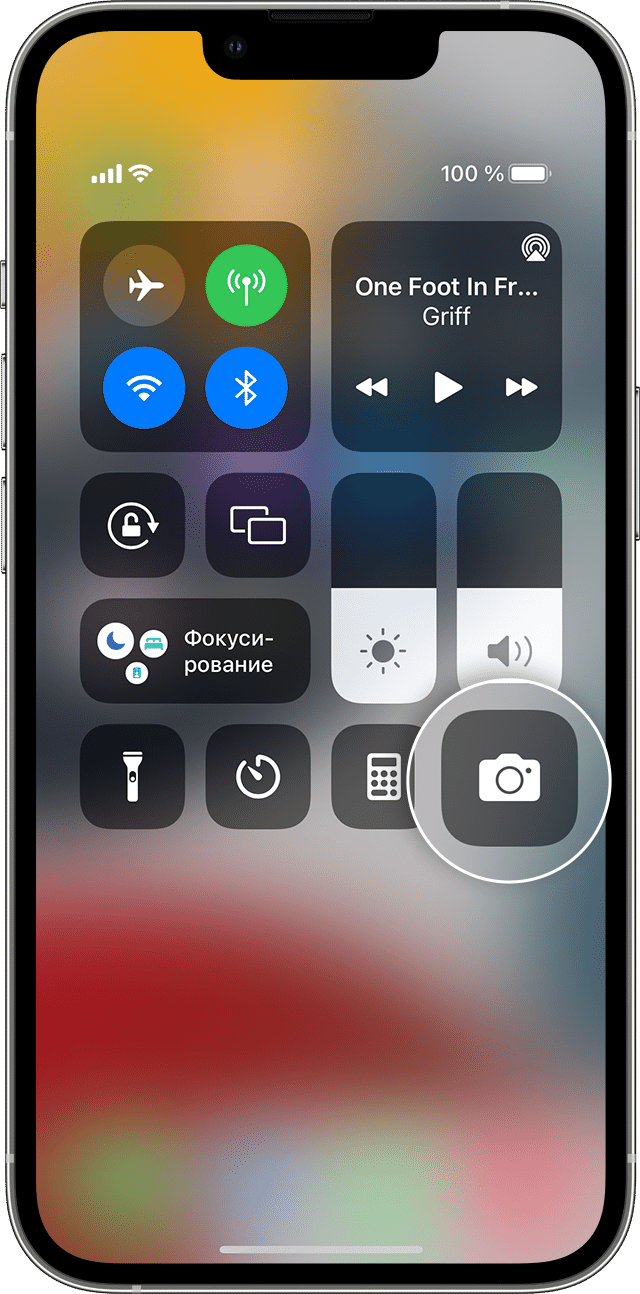
Пункт управления

Откройте Пункт управления и нажмите кнопку камеры .
Экран блокировки
Смахните влево для доступа к приложению «Камера» или нажмите и удерживайте кнопку камеры .
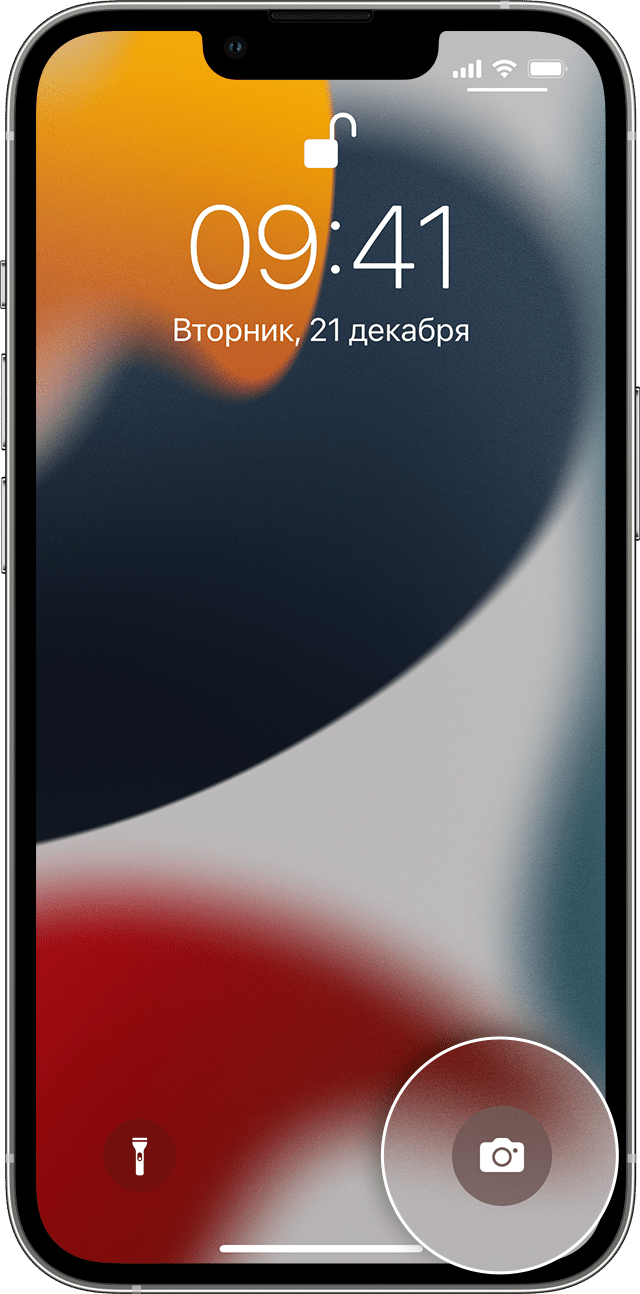
Съемка фото или видео
Делайте снимки превосходного качества с помощью передовых технологий, встроенных в ваше устройство. Просто найдите объект съемки, откройте приложение «Камера» и нажмите кнопку затвора.
Затем раскройте свой творческий потенциал с помощью таких функций приложения «Камера», как Live Photos, режим «Портрет», фильтры камеры и другие. Также можно снимать в режимах «Таймлапс», «Замедленно», «Панорама» и многих других. Узнайте больше о функциях камеры iPhone.
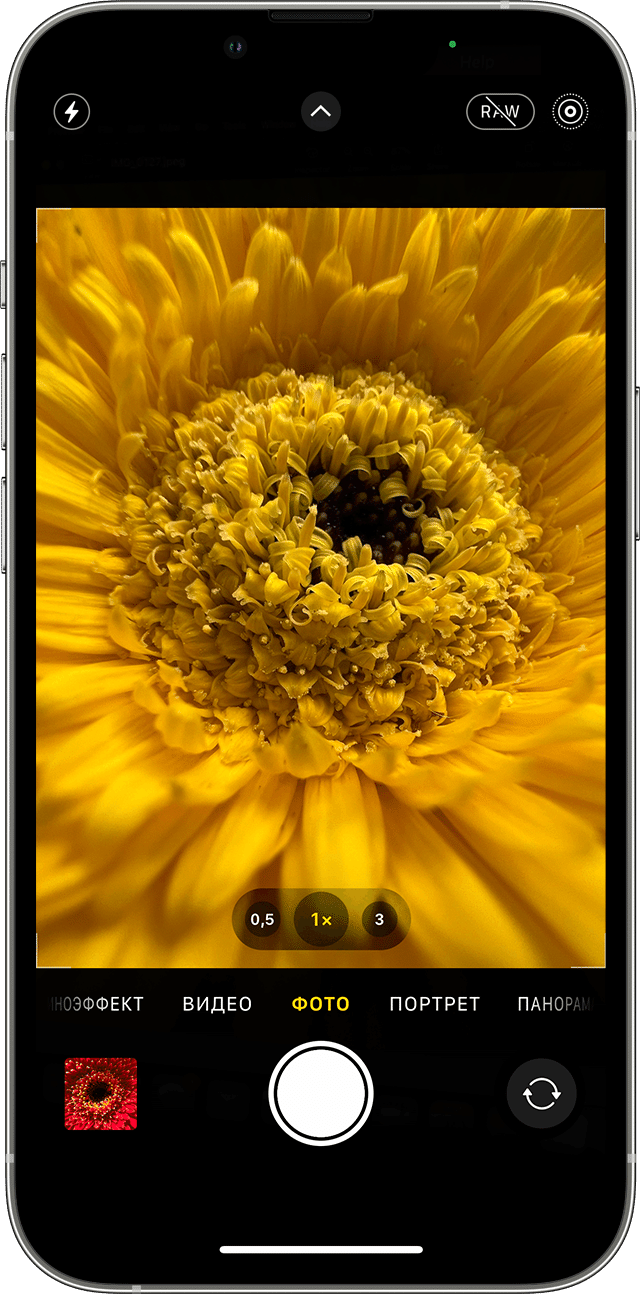

Вспышка: светодиодная вспышка на устройстве обеспечивает дополнительное освещение на снимке, когда это необходимо. Нажмите кнопку вспышки , чтобы включить или отключить ее.

Live Photos: вы можете запечатлеть жизнь такой, какая она есть — в движении и со звуком. Функция Live Photos включена по умолчанию. Нажмите кнопку Live Photos , чтобы отключить ее.

Таймер: зафиксируйте устройство, поймайте нужный кадр и затем нажмите кнопку таймера . Выберите обратный отсчет продолжительностью 3 или 10 секунд, нажмите кнопку затвора и перейдите в кадр.

Фронтальная камера: чтобы снять селфи на фронтальную камеру, нажмите кнопку фронтальной камеры , найдите подходящий ракурс и нажмите кнопку затвора. На устройстве iPhone 6s и более поздних моделей можно использовать экран «Домой» в качестве вспышки для селфи.
Серийная съемка: пытаетесь сделать потрясающий снимок, но объект съемки все время находится в движении? Попробуйте серийную съемку. Просто нажмите и удерживайте кнопку «Затвор». В режиме серийной съемки одновременно делается несколько снимков, чтобы можно было выбирать из серии фотографий. На устройстве iPhone 11 и более поздних моделей сдвиньте кнопку затвора влево и удерживайте ее, чтобы сделать серию снимков, а затем отпустите кнопку, чтобы остановить съемку.
На устройстве iPhone 7 Plus, iPhone 8 Plus, iPhone X и более поздних моделей нажмите 1x, чтобы обеспечить качественное увеличение с еще большего расстояния. Если необходимо выполнить увеличение более чем в два раза, или осуществить более точное управление изображением, нажмите и удерживайте 1x или 2x для отображения ползунка, который позволяет выполнить увеличение в 10 раз. На устройстве iPhone 11 и более поздних моделей, iPad Pro 12,9 дюйма (4-го поколения) и iPad Pro 11 дюймов (2-го поколения) можно уменьшить масштаб сверхширокоугольной камеры до 0,5x.
Редактирование фотографии или видео
После съемки фотографии или видео откройте их в приложении «Фото» и нажмите «Править». После этого можно отрегулировать размер, угол обзора, освещенность, а также добавить фильтр и т. д. Выберите параметр, например яркость или насыщенность, затем сдвиньте ползунок, чтобы изменить значение этого параметра. Если вам не нравятся внесенные изменения, нажмите «Отмена», чтобы вернуться к оригиналу.
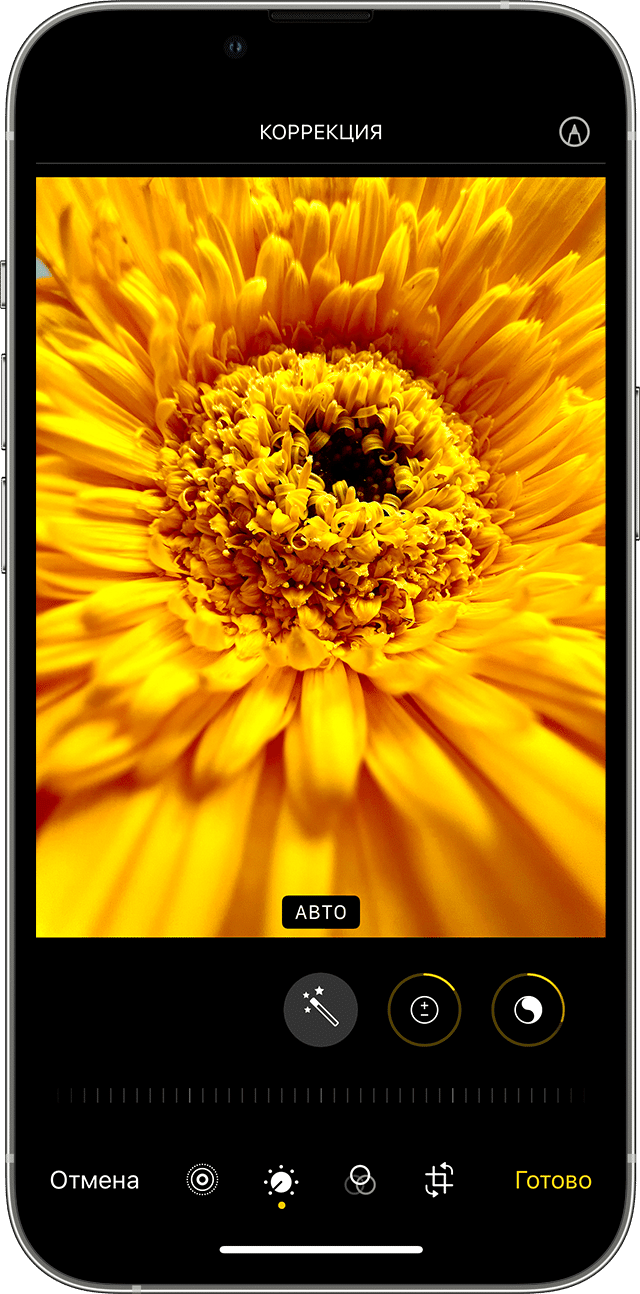
Регулировка освещенности и цветопередачи
Измените экспозицию, насыщенность, светлые участки, теплоту, оттенок и многие другие параметры своих фотографий и видео. Затем с помощью ползунка выполните точную настройку каждого параметра.
Применение фильтров
Нажмите один из фильтров фотографий, чтобы изменить цветовой эффект, например «Яркий» или «Эффектный». Можно также попробовать классические черно-белые режимы, такие как «Черно-белый» и «Серебряный».
Обрезка и выпрямление
Вы можете перетаскивать углы сетки, чтобы задать границы обрезки, а затем повернуть колесо, чтобы наклонить либо выровнять фотографию или видео. Кроме того, можно повернуть либо перевернуть фотографию или видео, а также скорректировать вертикальную и горизонтальную перспективу.
Как замазать лицо на фото в Айфоне: пошаговая инструкция

Закрыть лицо на фото в своем любимом гаджете – мечта каждого, кто хоть раз сталкивался с необходимостью скрыть свою личность на снимке. Айфон – идеальный инструмент для такой задачи. Как же это сделать? В этой статье мы расскажем вам пошаговую инструкцию о том, как закрыть лицо на фото в Айфоне.
Какие возможности предлагает Айфон для скрытия вашего лица на фото? Во-первых, вы можете использовать различные приложения, предназначенные специально для этих целей. Некоторые из них предлагают широкий спектр инструментов для редактирования и замазки лица, как, например, ретуширование, обработка и изменение цветовой гаммы. Важно выбрать подходящее приложение для вашей задачи, чтобы получить максимально качественный результат.
Одним из простых и эффективных способов скрыть лицо на фото в Айфоне является использование функций и инструментов встроенного фоторедактора. Вам потребуется выбрать инструмент для рисования, нарисовать на лице закрывающую его форму, а затем применить размытие или замазку к этой области. Таким образом, лицо на снимке будет неразличимо.
Выбор фото для редактирования
Если у вас есть iPhone и вы хотите закрыть лицо на фото, то есть несколько способов сделать это. Но чтобы начать, вам нужно выбрать фото, которое хотите отредактировать.
- Откройте галерею на вашем iPhone.
- Пролистайте фото и найдите ту, на которой вы хотите закрыть лицо.
- Коснитесь фото, чтобы открыть его.
После выбора фото, вы будете готовы приступить к редактированию и закрытию лица на нем.

Открытие фото в редакторе
Чтобы закрыть лицо на фото в Айфоне, нужно открыть фото в редакторе.
Для этого следуйте инструкции:
- Откройте приложение «Фото» на вашем Айфоне.
- Найдите фото, в котором нужно закрыть лицо, и выберите его.
- Нажмите на кнопку «Изменить» в правом верхнем углу экрана.
- Вам предоставляется несколько инструментов редактирования фото.
- Выберите инструмент «Ретушь».
- Теперь пролистывайте фото, пока не найдете лицо, которое нужно закрыть.
- Нажмите на лицо, чтобы начать процесс закрытия.
- Настройте размер кисти, чтобы закрыть все детали лица.
- Продолжайте закрывать все части лица, как вам необходимо.
- Когда закончите, нажмите на кнопку «Готово» в правом верхнем углу экрана.
Теперь лицо на фото будет закрыто и не будет видно никаких деталей. Вы можете сохранить изменения или поделиться фото с другими.
Использование инструмента «Ретушь»
Владельцы iPhone могут легко закрыть лица на фото, используя встроенный инструмент «Ретушь». Этот инструмент позволяет удалить нежелательные элементы и недостатки на изображении, включая лица людей.
- Откройте приложение «Фото» на своем iPhone.
- Выберите фотографию, на которой вы хотите закрыть лицо.
- Нажмите на кнопку «Правка» в правом верхнем углу экрана.
- Выберите инструмент «Ретушь» в нижней панели инструментов.
- Нажмите на лицо на фото и подвигайте палец вокруг лица, чтобы закрыть его. Можно изменить размер кисти, используя ползунок на панели инструментов.
- Когда лицо полностью закрыто, нажмите на кнопку «Готово» в правом верхнем углу экрана.
- Сохраните отредактированное фото, нажав на кнопку «Сохранить» внизу экрана.
Теперь вы знаете, как закрыть лицо на фото в Айфоне с помощью инструмента «Ретушь». Это полезное и простое в использовании средство, которое позволяет легко удалять нежелательные элементы на ваших фотографиях.
Сохранение отредактированного фото
Как только вы закрыли фото в Айфоне и отредактировали его на ваше усмотрение, вам может потребоваться сохранить отредактированное фото. Процесс сохранения фото на Айфоне прост и быстр. Вот как это сделать:
- На экране редактирования фото вам нужно нажать на иконку «Галерея».
- После того как вы нажали на иконку «Галерея», откроется меню с различными опциями сохранения. Выберите опцию «Сохранить фото».
- Подтвердите сохранение фото, нажав на кнопку «Сохранить».
Теперь ваше отредактированное фото сохранено и доступно в вашей галерее на Айфоне. Вы можете повторить этот процесс для сохранения других фото.
Как Закрыть Лицо на Фото в Айфоне
Возможность закрыть лицо на фото в Айфоне предоставляет пользователю больше контроля над приватностью своих снимков. Это может быть полезно, если вы хотите сохранить анонимность или скрыть лицо на фото.
Если вы хотите закрыть лицо на фото в Айфоне, вам потребуется следовать нескольким простым шагам:
- Откройте приложение «Фото» на своем устройстве Айфон.
- Выберите фотографию, на которой вы хотите закрыть лицо.
- Нажмите на кнопку «Изменить» в верхнем правом углу экрана.
- Найдите внизу экрана кнопку «Ретушировать» и нажмите на нее.
- Выберите инструмент «Ретушь» и приступите к закрытию лица на фото.
- Используйте пальцы для ретуширования и скрытия лица на фотографии.
- После того как вы закончите, нажмите на кнопку «Готово».
Это все! Теперь вы можете сохранить, отправить или поделиться фотографией, на которой лицо будет закрыто.
Помните, что процесс ретуширования может занять некоторое время и потребовать терпения. Однако, благодаря этому простому шагу, вы сможете закрыть лицо на фото в Айфоне и сохранить свою приватность.
Выбор фото для редактирования
Когда вы решите замазать лицо на фото в Айфоне, первым шагом будет выбор подходящего снимка. Убедитесь, что у вас есть доступ к нужным фотографиям на устройстве. Затем, следуйте этим шагам:
- Откройте приложение «Фото» на своем Айфоне.
- Пролистайте альбомы или фотопоток, чтобы найти фотографию, которую вы хотите отредактировать.
- Коснитесь фотографии, чтобы открыть ее в полном размере.
Если вы не можете найти нужное фото, вы можете воспользоваться функцией поиска по ключевым словам или просмотреть другие альбомы, где могут быть сохранены требуемые снимки.
Не забудьте, что выбранное фото должно содержать лицо, которое вы хотите закрыть. В противном случае, вам может потребоваться выбрать другую фотографию или внести необходимые изменения вручную с помощью других инструментов.
Часто задаваемые вопросы по смартфонам
Как замазать лицо на фото в Айфоне?
Для того чтобы замазать лицо на фото в Айфоне, вам нужно открыть фотографию, затем выбрать инструмент «Ретушь» в редакторе фотографий. Затем наведите курсор на лицо и просто проведите пальцем по экрану, чтобы замазать его. Вы можете выбрать несколько инструментов для более точной работы.
Как закрыть лицо на фото в Айфоне?
Если вы хотите закрыть лицо на фото в Айфоне, вы можете воспользоваться функцией «Замыливание» в приложении «Фотографии». Просто откройте фото, выберите инструмент «Замыливание» и наведите его на лицо. Проведите пальцем по экрану, чтобы закрыть лицо на фото. Также вы можете выбрать степень замыливания.
Как можно скрыть лицо на фотографии с помощью Айфона?
Скрыть лицо на фотографии с помощью Айфона можно несколькими способами. Один из них — использование функции «Ретушь» в редакторе фотографий. Выберите инструмент «Ретушь», наведите его на лицо и проведите по экрану, чтобы скрыть лицо. Также вы можете использовать функцию «Замыливание» для закрытия лица на фото. Просто выберите инструмент «Замыливание» и наведите его на лицо, затем проведите пальцем по экрану.
Каким образом скрыть лицо на фото в Айфоне?
Существует несколько способов скрыть лицо на фото в Айфоне. Один из них — использование редактора фотографий и функции «Ретушь». Выберите инструмент «Ретушь», наведите его на лицо и проведите по экрану, чтобы скрыть лицо. Также вы можете воспользоваться функцией «Замыливание» для закрытия лица на фото. Просто выберите инструмент «Замыливание» и наведите его на лицо, затем проведите пальцем по экрану.
Вместо лица смайлик? Легко!
История создания «улыбаки» довольно интересная, имеет несколько вариаций, но предназначена для отдельной статьи.
По общему признанию, желтая мордашка с широкой улыбкой – гениальное детище американского художника Харви Болла – появилась в 1963 году, но миру смайлик (от англ. smile – «улыбка») стал известен в 1970 г.
Владельцу Айфона, кому необходимо спрятать лицо под смайликом в кадре, имеет шанс сделать это без особого труда благодаря многочисленным приложениям. Программы скачиваются из AppStore и применяются так, как пожелает пользователь.
Рассмотрим несколько бесплатных приложений, позволяющих легко «замазать» лицо смайликом.
Adobe Photoshop Fix
Это бесплатное приложение, корректирующее фото на iOS-устройствах, способно глубоко ретушировать и реставрировать изображения прямо на iPhone или iPad. Чтобы изменить внешность, замазать лицо, следует воспользоваться двумя функциями:
Освоится с редактором нетрудно: всплывают подсказки, что нужно делать. Главные разделы для того, чтобы закрыть лицо – корректировка (Adjust) и рисование (Draw).
Существует множество других приложений, предназначенных для редактирования фото. В данной статье физически невозможно рассказать обо всех программах. Выше указаны бесплатные версии для скачивания из официального источника – AppStore. Они помогают тем, кому нужно закрыть или замазать лицо на фото на Айфоне по тем или иным причинам.
Как Замазать Лицо на Фото в Айфоне
Вот наш выбор лучших приложений, которые вы можете использовать для размытия фона ваших видео. Мы убедились, что все они бесплатны, просты в использовании и предлагают некоторые другие интересные функции. Наши первые три приложения — KineMaster, InShot и VideoShow.
Как убрать замазанную часть на фотографии на ios
Чтобы увидеть замазанную часть на снимке на устройствах, работающих на ios, следует воспользоваться встроенным приложением-редактором «фото». Как лучше убрать замазанную часть, следует рассмотреть на примере:
Если цифра с маркера или иного инструмента исчезла, значит, достигнута нулевая степень прозрачности, и высветлить замазанный фрагмент не получится.
Нет гарантий, что профессиональный редактор сможет помочь увидеть изображение и текст. Возможно, после совершения определенных манипуляций, замазанные данные попадутся тем, кто достаточно хорошо разбирается в обработке снимков.
Как убрать замазку с фото на Android
Если необходимо убрать замазывание на Android, пользователь может использовать несколько вариантов:
Первый вариант простой. Его суть сводится к применению специального приложения Touch Retouch. Установить его следует через Гугл Плей, введя название в строку поиска. После завершения установки пользователь получит универсальный софт, при помощи которого можно удалить ненужные затирания на фото. Как работать с редактированием фото:
Фрагмент удалится автоматически. Программа сама закрасит очищенную область в нужный тон. Сложно понять, что на этом месте ранее была какая-то надпись.
При помощи приложения Snapseed от Google, пользователь может производить обработку фотографий и удалять ненужные объекты. Программа доступна полностью бесплатно и работает на всех устройствах системы Android. Никаких проблем с установкой не возникает. Чтобы удалить надпись с фотографии, потребуется выполнить ряд следующих действий:
- перейти во вкладку с инструментами, выбрать раздел «точечно»;
- приблизить надпись и нажать по ней;
- так как инструмент удаляет объект точечно, важно свершать действия с особым вниманием;
- приблизить надпись и аккуратно нажать на нее.
Чтобы отменить действие, следует нажать на значок в виде стрелочки. Чтобы сохранить результат обработанного изображения, нужно нажать на галочку, располагающуюся в правом нижнем углу экрана. Готовый снимок, сохранится в галерее. При желании, его можно сразу отправить другим пользователь через социальные сети.
Как замазать лицо на Айфоне
-
Откройте приложение “Фото” и найдите фотографию, на которой хотите скрыть чье-либо лицо.
Чтобы пользоваться интерфейсом программы, необходимо его изучить. Невозможно в рамках статьи сделать описание всех инструментов.
Как на фото закрыть лицо смайликом на телефоне айфон
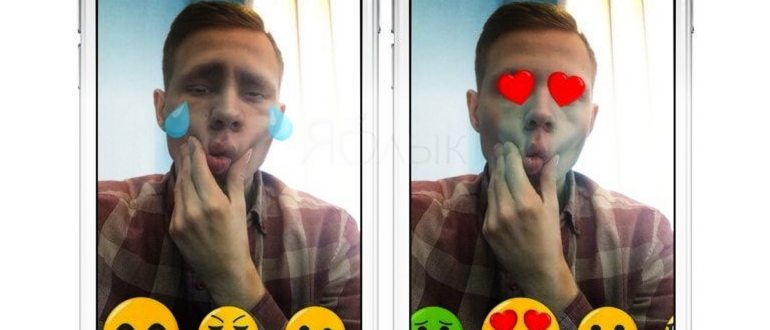
Cледует заранее загрузить в программу нужное изображение (вместо своего лица, к слову, можно использовать «фейс» собеседника или любой другой). Применить один из 11 вариантов эмодзи и отправить адресату, предварительно добавив искомый мессенджер в список программ для «шэринга».
Кроме того, в ближайшее время девелоперы собираются представить pro-версию приложения с расширенным ассортиментом смайликов.
Обратите внимание, что Телеграм позволяет свободно масштабировать, вращать и перемещать стикеры и смайлики. Используйте для этого два пальца и стандартное сведение и разведение. Так вы сможете разместить их, как надо именно вам, а не как решила автоматика.
Как увидеть замазанный текст на скриншоте
На фото или сделанном скриншоте может содержаться информация, которую следует скрыть от глаз других лиц. Для этого могут использоваться разные инструменты, например, встроенный в устройство редактор или фотошоп.
- замазывание при помощи фломастера — выбирается просто зачеркивание, фломастер может быть любого цвета и толщины;
- применение геометрических фигур — подходящий вариант, когда нужно скрыть целый блок информации, например, может использоваться квадрат или круг;
- размытие фона — красивый и удобный эффект, в английском языке он носит название «Blur», применяется чаще всего в дорогих редакторах.
Применив эти простые методы, можно без проблем справиться со скрытием нужной информации на фото или скриншоте, выложив их в социальных сетях или форумах.
Так вот этот инструмент позволяет размылить выделенную область. Можно размылить область любого размера. Также можно выбрать разную степень размыленности.
Как увидеть замазанный текст на скриншоте встроенными средствами
Определенные детали замазываются на скриншоте при помощи специально разработанных фото редакторов. Скачать их можно из приложения Play Market, в нем представлен широкий выбор подходящих программ. Многие мобильные устройства содержат встроенный функционал для обработки изображений и текста.
Чтобы увидеть замазанный текст, потребуется три главных инструмента — блеск, контраст и экспозиция. Хорошие инструменты для работы можно найти в программах «Snapseed» и «Adobe Photoshop».
- загрузить нужную фотографию в программу;
- нажать на кнопку Tools, находящуюся в нижнем углу экрана;
- выбрать из предложенного списка нужные инструменты — сюда относится правильно подобранная экспозиция и не стоит забывать о тени;
- правило 100 — все ставится по максимуму, в том числе, с инструментом «светлые участки»;
- контрастность устанавливается на показателе — 100.
Применив все указанные действия, появится скрытое изображение и текст. Весь секрет в том, что параметры убирают закрашенный слой на нужном фото или скриншоте.
Как использовать TouchRetouch
- Для удаления человека просто откройте приложение TouchRetouch и импортируйте изображение.
- Используйте инструмент под названием лассо или кисть, чтобы выбрать объект, который вы хотите удалить.
- Выберите размер кисти, а затем нарисуйте над человеком, о котором идет речь. Если вы выбираете инструмент лассо, просто нарисуйте постоянную линию вокруг объекта.
- Нажмите кнопку “Пуск” в нижней части экрана, чтобы избавиться от выбранного объекта
Чтобы иметь возможность обработать фото и получить желаемый результат, лучше использовать качественные редакторы, имеющие большой набор инструментов.
Как закрыть лицо на фотографии смайликом на iPhone
Большинство пользователей смартфонов активно применяют для переписки смайлики, или эмодзи, прочно вошедшие в нашу жизнь. Каждое обновление iOS увеличивает их количество. «Мордашки» – символы разнообразных эмоций, говорящие своими гримасками порой больше, чем можно выразить словами. Иногда эмодзи используются, чтобы закрыть лицо на фото смайлом в качестве развлечения или желания скрыть свой лик во избежание неприятных комментариев от посетителей. В таких случаях пользователь показывает прическу, фигуру или одежду.
Разберемся, как можно закрыть лицо на фотографии в Айфоне подробнее.
Вместо лица смайлик? Легко!
История создания «улыбаки» довольно интересная, имеет несколько вариаций, но предназначена для отдельной статьи.
По общему признанию, желтая мордашка с широкой улыбкой – гениальное детище американского художника Харви Болла – появилась в 1963 году, но миру смайлик (от англ. smile – «улыбка») стал известен в 1970 г.
Владельцу Айфона, кому необходимо спрятать лицо под смайликом в кадре, имеет шанс сделать это без особого труда благодаря многочисленным приложениям. Программы скачиваются из AppStore и применяются так, как пожелает пользователь.
Еще интересная статья для Вас: Как полностью удалить приложение или программу с Айфона
Рассмотрим несколько бесплатных приложений, позволяющих легко «замазать» лицо смайликом.
Insta Emoji Photo Editor
Редактор Insta Emojis Photo – бесплатная программа, доступная только в AppStore для устройств с iOS 9.1 и более поздних версий, дает возможность добавлять смайлики на фотографии, а также оживлять их. Приложение используется легко и весело.
Для закрытия лица на Айфоне требуется лишь загрузка изображения. После чего в библиотеке эмодзи выбрать нужный смайлик и «поставить» его поверх лица. Подогнать по размеру и новый автопортрет готов! Вашей «истинной» физиономии при этом не видно.
Facetune: редактор селфи
Это приложение, скачиваемое бесплатно, разработано и выпущено студией Lightricks для iOS. Использует изображения смайликов, скорее, для развлечения. При создании применялись алгоритмы материнской программы, поэтому Memoji Facetune обеспечивает высокий уровень качества смайлов и «анимашек».
Если говорить о смайлах, программка действует путем быстрого превращения собственного лица в одну из 11 «мордашек». Можно так «разукрасить» свою физиономию, что и мама родная не узнает. Для этого нужно выбрать изображение смайлика и нажать на него. Лицо изображенного на фото человека примет черты эмодзи.
Еще интересная статья для Вас: Как спрятать или скрыть приложение, папки на Айфоне
PicsArt Photo Studio
Популярное среди пользователей бесплатное приложение, требующее iOS 10.0 или поздние версии. Применение мобильного фоторедактора легкое, но дающее многочисленные инструменты, эффекты, бесплатные стикеры. На фото можно рисовать, «приклеивать» маски, смайлики, а также предоставлены функции коллажирования, создания мемов, рамок, обоев, восхитительных изображений, пр.
Рассмотрим подробнее, как на Айфоне закрыть лицо смайлом. Для этого запустить программу, начальный экран покажет пользователю четыре ссылки:
- «Редактировать».
- «Коллаж».
- «Рисовать».
- «Камера».

Прежде всего, PicsArt предназначен для редактирования снимков. Поэтому кликаем первую иконку. Среди инструментов находим «Стикеры». Наклеиваем поверх лица любой из выбранных. Сохраняем изображение для альбома PicsArt и затем делимся им в соцсетях.
Посредством помощника Mask к снимку можно «приклеить» более 50-ти масок. А также воспользоваться добавочными фото, например, животных, чтобы закрыть собственное лицо. То же самое проделываем при помощи смайликов.
Еще интересная статья для Вас: Как искать каналы в «Телеграмме» на iPhone
Чтобы пользоваться интерфейсом программы, необходимо его изучить. Невозможно в рамках статьи сделать описание всех инструментов.
Adobe Photoshop Fix
Это бесплатное приложение, корректирующее фото на iOS-устройствах, способно глубоко ретушировать и реставрировать изображения прямо на iPhone или iPad. Чтобы изменить внешность, замазать лицо, следует воспользоваться двумя функциями:
- Осветление и затемнение. Для достижения результата просто перемещать палец по выбранной области. Источник света либо добавится, либо убавится.
- Liquify. Для трансформации черт физиономии.
Освоится с редактором нетрудно: всплывают подсказки, что нужно делать. Главные разделы для того, чтобы закрыть лицо – корректировка (Adjust) и рисование (Draw).
Вывод:
Существует множество других приложений, предназначенных для редактирования фото. В данной статье физически невозможно рассказать обо всех программах. Выше указаны бесплатные версии для скачивания из официального источника – AppStore. Они помогают тем, кому нужно закрыть или замазать лицо на фото на Айфоне по тем или иным причинам.
- Поделиться во Вконтакте
- Поделиться в Телеграме