Где находятся VST3 плагины
Ваши VST плагины, как правило, устанавливаются в следующую папку в вашем доме и локальной директории: /Library/Audio/Plug-Ins/VST. Вы можете включить использование этих плагинов в Live, для включения или выключения используйте опцию Use VST Plug-ins in System Folders.
Где папка VST Plug-Ins
Все просто. Пуск — Выполнить — regedit — HKEY_LOCAL_MACHINE — Software — VST — вот тут и прописан путь к этой папке.
Как открыть VST3
Как, чем открыть файл:
1. Steinberg Cubase.
2. Image-Line FL Studio.
Как найти установленные плагины
Как посмотреть список расширений:
1. Откройте браузер Chrome на компьютере.
2. В правом верхнем углу экрана нажмите на значок «Настройка и управление Google Chrome».
3. Выберите Дополнительные инструменты Расширения.
Где находяться плагины
Необходимо открыть меню браузера, выбрать пункт «Дополнительные инструменты» — «Расширения»:
- В открывшемся меню поочередно отключить и включить плагины браузера.
- В случае необходимости удаления плагина нужно нажать на кнопку «Удалить».
27.05.2023 Где находятся VST3 плагины
VST3 — это формат плагинов, используемый в музыкальных программных приложениях для работы с звуком. Эти плагины представляют собой программы, которые могут быть загружены в приложение для обработки звука с помощью различных эффектов, инструментов и микширования.
Для того чтобы найти VST3 плагины на компьютере, можно обратиться к стандартным папкам в системе. Типичными местами расположения плагинов являются C:\Program Files\Common Files\VST3, C:\Program Files\VSTPlugins и C:\Program Files\Steinberg\VSTPlugins.
Кроме этого, некоторые приложения могут иметь свои собственные пути к папкам с плагинами. Например, в Ableton Live плагины VST3 по умолчанию устанавливаются в папку /Library/Audio/Plug-Ins/VST. Чтобы использовать эти плагины в Live, нужно включить опцию Use VST Plug-ins in System Folders.
Чтобы открыть файл VST3, необходимо использовать специализированные программы для музыкального производства, такие как Steinberg Cubase и Image-Line FL Studio. В этих приложениях можно загружать плагины VST3, используя функцию загрузки интерфейса VST.
Чтобы найти установленные плагины VST3 на компьютере, можно воспользоваться браузером Google Chrome. Необходимо открыть браузер и выбрать пункт «Дополнительные инструменты» — «Расширения». В этом меню можно посмотреть список установленных расширений и активировать или отключить их по необходимости.
Таким образом, VST3 плагины могут быть найдены в различных папках на компьютере, а использование этих плагинов требует специализированных программ для музыкального производства. Они могут быть установлены в системных папках, папках приложений или папках, заданных пользователем. В любом случае, для использования этих плагинов необходимо знать их местоположение и определить, какие приложения могут их загрузить и использовать.
Где находится папка Backup FL Studio
FL Studio 12, к примеру по-умолчанию автоматически сохраняет текущий проект FLP каждый 10 минут, и идет все это не в директорию с твоими проектами (папка Data\Projects), а в отдельную папку, которая по умолчанию находиться вот в по этому адресу: FL Studio 12\Data\Backup\ там располагаются 20 FLP проектов сохраненных FL …
в папке установки FL Studio
Эта папка находится в папке установки FL Studio в. [пользователь]\Documents\Image-Line\FL Studio\Projects\Backup. Если вы хотите восстановить последнее автосохранение используйте опцию Revert to last autosave (возврат к последнему автосохранению) из меню File или выберите проект из папки Браузер > Backup.
Как сделать откат FL Studio
В меню Сиквенсора Fl studio 12 нужно нажать на вкладку «File» слева в верхнем углу. В ней есть пункт меню под названием «Revert to last backup». Если нажмете на этот пункт у вас откроется последний проект который сохранился автоматически. Они сохраняются сами по себе.
Как отменить последнее действие в ФЛ
Undo/Redo (отменить/повторить Ctrl+Alt+Z/Ctrl+Z) — эти две команды позволяют вам пройти по истории редактирования FL Studio (чтобы увидеть список действий, которые в настоящее время хранятся в истории, откройте папку Project Browser/History). Ctrl+Alt+Z шаг назад в истории.
Undo/Redo (отменить/повторить Ctrl+Alt+Z/Ctrl+Z) — эти две команды позволяют вам пройти по истории редактирования. FL Studio (чтобы увидеть список действий, которые в настоящее время хранятся в истории, откройте папку Project Browser/History). Ctrl+Alt+Z шаг назад в истории. Ctrl+Z шаг вперёд в истории, если только вы не на самом последнем шаге (в данном случае, Ctrl+Z работает как стандартный ярлык отмены/возврата одного шага).
Где находятся плагины в FL Studio
Для того, чтобы FL Studio нашёл его, просто поместите этот *. dll файл в папку с плагинами (E:\VST Plugins\VST x64 или E:\VST Plugins\VST x32). После установки плагинов вам надо обновить список плагинов FL Studio.
Запустите FL Studio и перейдите в «Options» – «General settings». Во вкладке «File» обратите внимание на раздел «Plugins», где вам нужно выбрать папку, в которой будут находиться все плагины.
Где находятся проекты в фл студио
Эта папка находится в папке установки FL Studio в .. [пользователь]\Documents\Image-Line\FL Studio\Projects\Backup. Если вы хотите восстановить последнее автосохранение используйте опцию Revert to last autosave (возврат к последнему автосохранению) из меню File или выберите проект из папки Браузер > Backup.

Лучший способ избежать проблем — убедиться, что все, что принадлежит вам, — это ВНЕШНИЕ папки FL Studio. Файлы вашего проекта по умолчанию находятся в папке [Macintosh HD]/Users/[user account]/Documents/Image-Line/FL Studio.
Fl Studio Настройки File
Чтобы открыть настройки файлов, из главного меню выберите команду Options > File settings или нажмите клавишу F10 на клавиатуре. Страница настроек файлов позволяет сделать в браузере ссылки на дополнительные каталоги, а также указать место где хранятся ваши VST/AU плагины. После этого можно получить доступ к этим файлам непосредственно из браузера FL Studio. Чтобы открыть: нажмите F10 и выберите закладку File. При первом открытии этой страницы, слоты папок будут пустыми, каждая строка представляет собой одну папку которую вы можете добавить в браузер. Каталоги установленные здесь также будут использоваться для поиска (и все вложенные папки) сэмплов и звуков при загрузке проекта. Неправильно выбирать здесь корень вашего жёсткого диска, так как FL Studio будет искать во всех папках на вашем диске, когда ищет файл потерянный.
Вы можете в любое время открыть стандартный браузер операционной системы (ОС), а затем перетащить совместимые папки из браузера ОС в браузер FL Studio (FL Studio автоматически добавит папку в браузер).
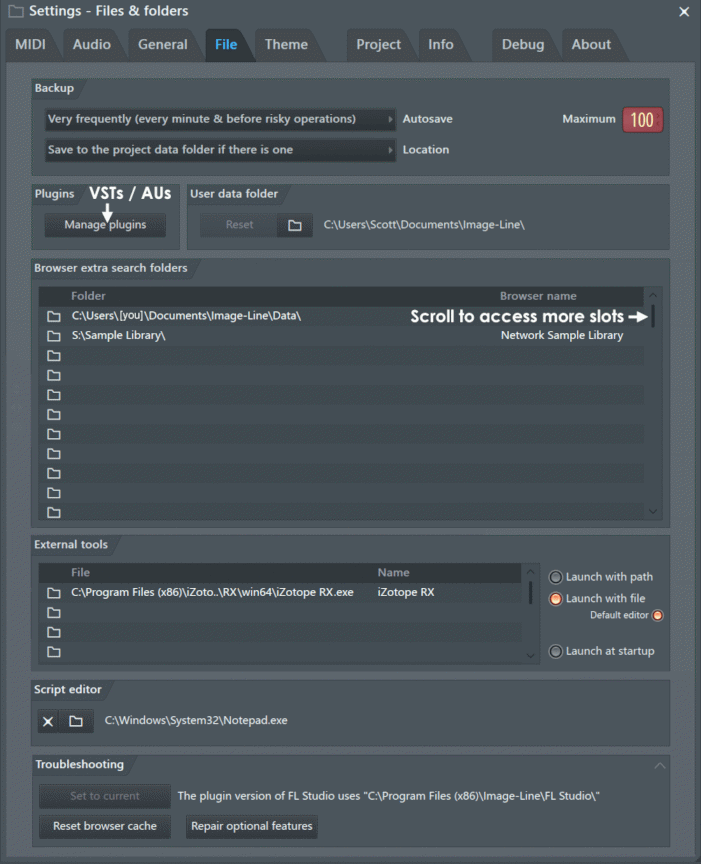
Вы можете перетащить папки из браузера ОС в область Browser extra search folders, и они будут добавлены.
Backup (откат/автосохранение) [ править ]
Функция автосохранения будет создавать резервные копии текущих проектов (и/или перезаписываемых файлов в том числе *.flp, *.fst, *.zip и т.д.) находятся они в папке Браузер > Backup. Эта папка находится в папке установки FL Studio в ..[пользователь]\Documents\Image-Line\FL Studio\Projects\Backup. Если вы хотите восстановить последнее автосохранение используйте опцию Revert to last autosave (возврат к последнему автосохранению) из меню File или выберите проект из папки Браузер > Backup. Автосохранения производятся в соответствии со следующими настройками и правилами:
- Never (just remind every 10 min) (никогда (просто напоминать каждые 10 мин)) — резервные копий не производятся. Если прошло 10 минут без ручного сохранения, то в панели подсказок появится напоминание о сохранении проекта.
- Rarely (every 15 minutes) (редко (каждые 15 минут)) — резервные копии создаются при каждом ручном сохранении и каждые 15 минут, если FL Studio в это время проигрывает проект, то автосохранение откладывается до тех пор пока он не будет остановлен.
- Occasionally (every 10 minutes) (иногда (каждые 10 минут)) — резервные копии создаются при каждом ручном сохранении и каждые 10 минут, если FL Studio в это время проигрывает проект, то автосохранение откладывается до тех пор пока он не будет остановлен.
- Regularly (every 5 minutes) (регулярно (каждые 5 минут)) — резервные копии создаются при каждом ручном сохранении и каждые 5 минут, если FL Studio в это время проигрывает проект, то автосохранение откладывается до тех пор пока он не будет остановлен.
- Frequently (every 5 minutes & before risky operations) (часто (каждые 5 минут и до рискованных операций)) — резервные копии создаются при каждом ручном сохранении и перед рискованными операциями и каждые 5 минут, даже если FL Studio в это время проигрывает проект и перед добавлениями плагинов.
Хранятся только 20 последних сохранений включая и автоматические сохранения, для всех проектов которые были в работе. Цель этой системы, это аварийное восстановление упавшего, повреждённого или неправильно отредактированного проекта. Для постоянных последовательных резервных копий используйте сочетание клавиш Ctrl+N или выберите команду File > Save new version (сохранить новую версию).
Plugins (VST и AU плагины) [ править ]
Virtual Studio Technology (VST) Audio Unit (AU, macOS) — это стандарты программного интерфейса, которые позволяют загружать в FL Studio сторонние «плагины» синтезаторы и эффекты. VST/AU идут в дополнение к «родному» формату плагинов в FL Studio. Смотрите раздел по установке VST плагинов для получения более подробной информации о VST/AU плагинах и о том как их использовать.
- Manage plugins (менеджер плагинов) — мы рекомендуем Start scan (начать сканирование) (с отмеченным Verify plugins), чтобы выполнить полную проверку, которая классифицирует плагины в качестве генераторов (инструментов) или эффектов. FL Studio будет добавлять отсканированные плагины во всплывающие списки, которые появляются, когда вы используете меню добавления плагинов стойка инструментов > меню > Add one, кнопка + внизу стойки инструментов, главное меню > Add и база данных плагинов.
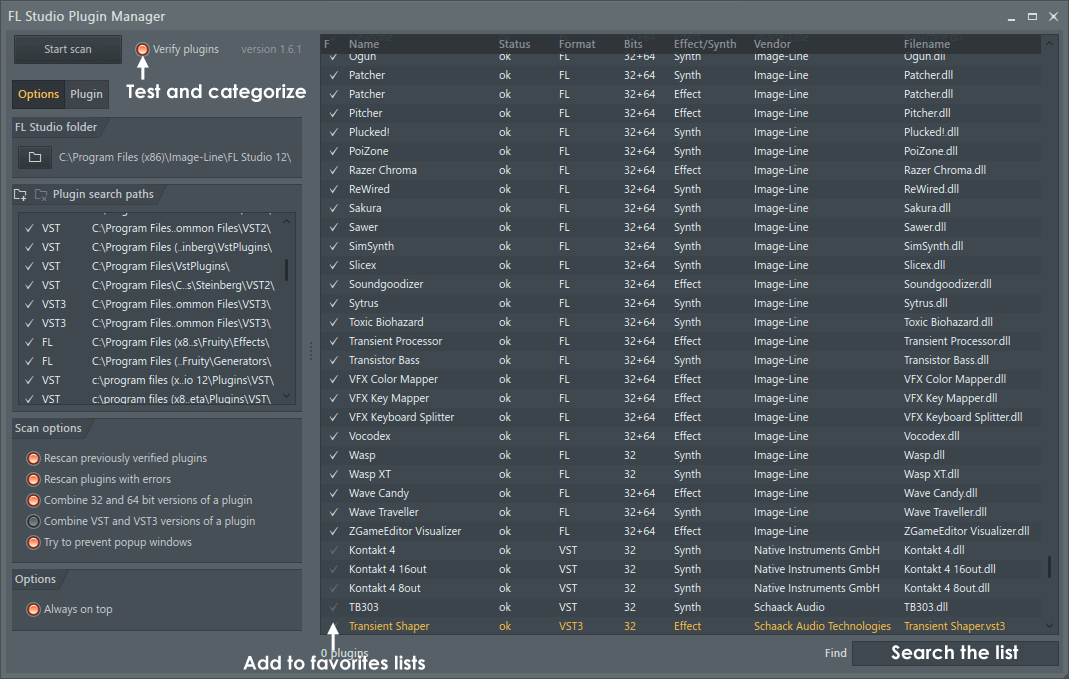
Для выполнения быстрого сканирования, чтобы просто отобразить установленные плагины, отключите Verify plugins. Это эквивалентно опции Браузер > щелчёк правой кнопкой мыши по Plugin database > Refresh plugin list (fast scan).
Закладка Options (опции) [ править ]
Закладка Plugin (плагин) [ править ]
Вкладка «Plugin» предоставляет параметры для изменения данных, хранящихся в базе данных плагинов, данных, которые собираются во время сканирования плагинов. Обычно вам не нужно редактировать эту информацию.
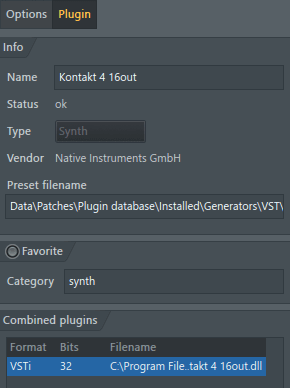
- Name (название) — измените для изменения названия плагина, указанного в базе данных.
- Status (состояние) — ОК или Error (ошибка) в зависимости от успеха последнего сканирования.
- Type (тип) — Synth (синтезатор) или Effect (эффект). Решает, куда в FL Studio можно загрузить плагин. Используйте, когда было использовано Refresh plugin list (fast scan), и плагин не был классифицирован, или плагин не смог правильно просканироваться, но работает должным образом. Тип не может быть изменен, если классификация была установлена с помощью проверки Verify plugins.
- Vendor (поставщик) — компания, которая сделала плагин.
- Favorite (избранное) — добавляет плагин в избранное, так он будет отображаться в списках избранного.
- Category (категория) — изменяет категорию базы данных плагинов для плагина. Примечание: Расположение базы данных плагинов — папка установки FL Studio — ..\Data\Patches\Plugin database\. Вы можете легко создавать новые подпапки, перемещать и редактировать файлы с помощью системного браузера.
User Data Folder (пользовательская папка данных) [ править ]
Щёлкните по значку папки, чтобы установить вручную. Пользовательская папка данных — это место, где FL Studio будут сохраняться ваши проекты и пользовательские данные, в этом числе; Проекты, ваша база данных плагинов (VST плагины), пользовательские настройки и многое другое. По умолчанию User Data Folder установлена в ..\Users\[your computer account]\Documents\Image-Line\. FL Studio создаст подпапку FL Studio для хранения всех ваших данных, как описано выше.
- Сброс или перемещение в новое место: Если вы измените это местоположение, обязательно вручную скопируйте существующие данные в новое место. Они не будут автоматически перемещены.
- Подпапки: Некоторые папки, не будут существовать до тех пор, пока вы не запустите FL Studio или не сохраните данные соответствующего типа. Не паникуйте! 🙂
- Поиск местоположений сохранения: Если вы используете собственный плагин или компонент, который может сохранять пресеты, самый быстрый способ узнать, где они сохраняются — сохранить пресет и посмотреть, какая папка используется для этого. Затем вы можете вручную найти его, если хотите переместить дополнительные пресеты или данные. Например, при покупке нового контента.
Browser extra search folders (добавление ваших дополнительных папок в браузер) [ править ]
Эти папки позволяют добавлять свои собственные материалы в браузер FL Studio. Они важны, поскольку FL Studio при загрузке проектов и поиске местоположений файлов будет выполнять поиск в своём собственном браузере. Если вы хотите включить сторонние сэмплы, вы должны добавить эти места в браузер или добавить их в пользовательскую папку данных. В браузер можно установить более 30 пользовательских папок (обратите внимание на полосу прокрутки в правой части окна):
Как установить дополнительные папки браузера для поиска:
- Нажмите левой кнопкой мыши по значку папки, в начале строки, укажите путь к папке, а затем нажмите кнопку ОК. Либо дважды нажмите по текстовому полю для ручного ввода пути.
- По желанию, щёлкните левой кнопкой мыши в столбце Name и введите пользовательское название, это задаст название отображаемое в браузере. Если поле Name оставить пустым, то в браузере будет отображаться название целевой папки.
- Или перетащите папки — из любого проводника Windows в браузер. Это позволит установить соответствующую пользовательскую папку.
Как это работает? Папки установленные здесь появятся в браузере FL Studio выделенные зелёным цветом так, что они легко идентифицируются. Вот четыре причины, чтобы использовать их:
- Вы можете перетаскивать звуки/сэмплы/патчи из браузера на нужное место в FL Studio, и они будут автоматически загружаться (сэмплер, Fruity Slicer, проекты [перетащите на рабочий стол] и т.д.).
- Внешние папки сохранят ваши данные независимо от установки FL Studio.
- Дополнительные папки браузера для поиска (как следует из названия), включены в автоматический поиск и загрузку.
- Браузер содержит некоторые полезные функции ручного поиска (Find (поиск) и Smart find (умный поиск)), так что бы вы быстро могли найти файлы.
External Tools (внешние инструменты) [ править ]
В диалоговом окне External Tools вы можете настроить внешние приложения (звуковые редакторы, браузеры пресетов и т.д.) для использования в качестве инструментов в FL Studio.
- File (файл) — введите полный путь к внешнему приложению, которое будет использоваться в качестве инструмента. Кроме того, щёлкните по значку папки слева, чтобы перейти к приложению.
- Name (название) — название программы отображаемое в меню Tools. Нажмите, чтобы изменить.
- Параметры — выберите инструмент в списке File, затем выберите параметры:
- Launch with path (запуск от пути) — запуск выбранного инструмента когда путь доступен из FL Studio. Полезно для приложений пакетной обработки звука и внешних браузеров сэмплов.
- Launch with file (запуск от файлов) — установка внешнего инструмента, который будет использоваться для аудиофайлов. Например, звуковой редактор.
- Default Editor (редактор по умолчанию) — везде, где вы видите пункт меню: Open in audio editor (открыть в аудиоредакторе), установленный здесь инструмент Edison (редактор по умолчанию).
Путь для установки VST3 (2 онлайн)
Вы используете устаревший браузер. Этот и другие сайты могут отображаться в нём некорректно.
Вам необходимо обновить браузер или попробовать использовать другой.jorikello
Junior Member
27 Апр 2010 775 81 28 Волжский
Если указать обычный путь к Vst, то хост не видит версию 3 плагинов. Если ничего не менять и устанавливать в C:\Program Files\Common Files\VST3, то всё ок. Почему так?
Rustami
Well-Known Member
20 Окт 2007 8.461 1.069 113 47 Киев, Украина www.foleywalkers.com
Потому что они там должны быть, очевидно.Vizraul
New Member
23 Фев 2011 12 1 0 35
У куба к примеру по дефолту всегда будет путь указан в C:\Program Files\Common Files\VST3, то есть он будет сканировать только эту папку для вст3. Если мне память не изменяет, то мануально изменить путь нельзя. Для остальных версий вст, менять можно. Могу ошибаться.
ArsenDag
Well-Known Member
4 Май 2021 310 507 93
Столкнулся с такой же проблемой, после перемещения на другой диск, не увидел плагинов VST3 в Studio One 5.2, пришлось возвращать. Странно, что за 10 лет ничего не изменилось.
vinnipooh1988
Well-Known Member
14 Апр 2021 694 425 63 35 РФ
Ни знаю, ни разу не встречал такой проблемы.
Указывайте в DAW путь ни куда установили .exe файл а куда установились файлы .dll, .vst
Иногда проще создать в корне любого и диска папку VST (например) и устанавливать туда всё подряд, что связано с VST : библиотеки, .exe-шки, dll-ки.
Возможно Вы там «ногу сло́мите» но все будет в одном месте, система сама поймет что и как ей открыть.sunsell
Well-Known Member
30 Авг 2017 1.814 966 113
Смотря какой хост, я знаю два где можно добавлять доп рути. Но видимо стандартом описан именно этот путь.
ArsenDag
Well-Known Member
4 Май 2021 310 507 93
Смотря какой хост, я знаю два где можно добавлять доп рути. Но видимо стандартом описан именно этот путь.
Studio One 5, я это указал в посте, и в нем есть возможность добавлять удалять пути. По умолчанию три папки, это C:\Program Files\Common Files\VST3, потом C:\Program Files\VSTPlugins и C:\Program Files\Steinberg\VSTPlugins. Удалил все, и оставил одну, в которой у меня хранятся все ВСТ, а именно D\VST. Удалил все дублирующие Vst2, оставил только Vst3, и тут оказалось, что Studio One не видит Vst3 плагинов, и ничего нельзя было сделать. Решением было вернуть эти вст в путьC:\Program Files\Common Files\VST3. VST от Izotope придется переустанавливать через Portal, в папке VST3 обязательно должны были быть и Vst2 dll, они добавляются при установке, но это история отдельная от Izotope. В общем выходит, что если не вернуть в C:\Program Files\Common Files\VST3, то хост их просто не увидит. C:\Program Files\VSTPlugins и C:\Program Files\Steinberg\VSTPlugins — эти две папки по умолчанию удаленные так и остались, они никакой роли не играют.