Как разблокировать сайт (10 методов)

Бывало ли такое, что вы пытаетесь открыть сайт, но он недоступен (даже при стабильном интернет-подключении). Часто даже можно видеть сообщения о том, что контент заблокирован или недоступен в вашей стране/регионе. Вы не одиноки с этой проблемой, ведь блокировка сайтов — это то, с чем приходится мириться людям по всему миру. Не беспокойтесь, так как в сегодняшнем руководстве мы расскажем и покажем вам, как разблокировать сайт.
Почему некоторые веб-сайты блокируются?
Если вы регулярно пользуетесь интернетом, то наверняка хотя бы раз натыкались на сайты, вместо которых отображается сообщение о том, что контент недоступен в вашей стране. В некоторых случаях сайт может просто не открываться и не реагировать на запросы браузера. Почему это происходит? Как правило, существует три вида препятствий, которые могут помешать вам просматривать желаемый онлайн-контент:
1. Геоблокировка
Гео-ограничения/Геоблокировка — это ограничения, которые поставщики контента используют, чтобы запретить пользователям из определённых стран открывать их сайты или пользоваться определённым контентом на своих платформах и устройствах В этом случае геоблокированный веб-сайт сканирует ваш IP-адрес, в котором содержится информация о вашем географическом местонахождении. Следовательно, алгоритм сайта может заблокировать вам доступ или же перенаправить на другую страницу.

К примеру, если вы попробуете открыть Spotify, находясь в Республике Беларусь, то не сможете этого сделать.
Для чего это нужно?
- Правила лицензирования.Чтобы поставщики контента могли предоставлять доступ к своим платформам по всему миру, им необходимо приобрести лицензионные права в каждой стране. Иногда это бывает очень дорого, поэтому им выгоднее просто ограничить доступ к такому контенту для какой-нибудь страны.
- Законы об авторском праве. Сайты с различным контентом не всегда владеют правами на контент, который вы видите на экране. И в данной ситуации если владельцы контента выступают против этого, то поставщики контента не могут сделать музыку, шоу и фильмы доступными по всему миру.
- Национальные законы. В некоторых странах в соответствии с законом на локальный контент накладываются ограничения. Например, в Великобритании многие шоу и фильмы финансируются за счёт денег налогоплательщиков, поэтому они заблокированы за пределами страны из соображений справедливости перед гражданами Великобритании.
- Блэкаут — Они обычно используются при трансляции крупных спортивных мероприятий в США. Блэкаута — это когда вы не можете посмотреть локальный футбольный матч по DirecTV. Потому что мероприятие транслируется локально, а местная сеть выкупила эксклюзивные права на его трансляцию.
2. Ограничения фаервола
На рабочих местах и в учебных заведениях часто любят ограничивать доступ в интернет для сотрудников и студентов. Как правило, в этом случае системные администраторы блокируют определённые веб-сайты настройками фаервола.
Почему это происходит?
Самой распространённой отговоркой здесь является нечто вроде “чтобы студенты/сотрудники не отвлекались”. Хотя в этом и есть некоторый смысл, это также означает, что сотрудники не могут слушать музыку во время работы (хотя это зачастую способствует продуктивности). Студенты же не могут сделать передышку и проветрить мозг за просмотром любимого сериала или шоу.
3. Государственная цензура
Бывают случаи, когда сайты не используют никаких ограничений со своей стороны. Но при этом тот или иной сайт может быть заблокирован правительством страны, в которой вы находитесь в данный момент. Для этого государства используют мощные фаерволы. Кроме этого, правительство может заставить местных интернет-провайдеров также заблокировать некоторые неугодные сайты.
Хорошим примером этого является Китай, где многие веб-сайты и сервисы (включая YouTube, Gmail, Google и Facebook) блокируются правительством. Стоит отметить, что такую цензуру можно встретить не только в Китае. Например, в 2017 году правительство Австралии также приказало интернет-провайдерам заблокировать 128 веб-сайтов.
Как разблокировать сайт — 10 методов
Блокировка контента в интернете иногда может очень раздражать. Однако существует множество способов обойти цензуру, геоблокировку, а также любые сетевые ограничения, и получить доступ к необходимым сайтам.
Давайте сначала познакомимся с распространёнными методами обхода блокировки сайтов. Затем перейдём к более “нетрадиционным” методам, которые будут посложнее первых. При этом ни те, ни другие не смогут гарантированно разблокировать сайты при любых обстоятельствах (геоблокировки, фаерволы, правительственная цензура), но их всё равно полезно упомянуть в этом руководстве.
1. Как убрать блокировку сайтов с помощью VPN
VPN — это услуга, которую вы можете использовать для сокрытия вашей личности в сети. Можно подключиться к VPN-серверу и скрыть реальный IP-адрес.
Вы спросите, как же VPN может разблокировать сайты? Ну, как только вы подключаетесь к серверу, ваш реальный IP-адрес заменяется IP-адресом сервера. В результате любому сайту, который вы пытаетесь открыть при активном VPN-подключении, будет отображаться не ваш IP-адрес, но адрес сервера.
Таким образом, если вы из Беларуси и подключаетесь к VPN-серверу в США, то сможете получить доступ к Spotify, например.
Это ещё не всё. Так как VPN скрывает ваш цифровой отпечаток и шифрует интернет-трафик (гарантируя, что системный администратор или провайдер не смогут его просканировать), это также может помочь вам разблокировать сайты на работе или в университете, а также обойти государственную цензуру.
Единственная минус при использовании VPN заключается в том, что расстояние между вами и VPN-сервером наряду с шифрованием соединения могут негативно сказаться на скорости интернета. Эта проблема встречается нечасто, но мы всё же решили предупредить.
2. Как снять блокировку с сайта с помощью Smart DNS DNS
Smart DNS — это служба, которая заменяет ваш DNS-адрес, назначенный интернет-провайдером.
Что такое DNS?
Если вы не знакомы с DNS, то аббревиатура расшифровывается как Domain Name System (система доменных имён). Эта система преобразует названия веб-сайтов в IP-адреса и наоборот. Кроме того, в DNS содержится информация о вашем географическом местонахождении.
Таким образом, заменяя ваш реальный DNS-адрес, Smart DNS позволяет разблокировать сайты. Этот сервис также перехватывает ваши запросы к веб-сайту и заменяет любые найденные в них данные о географическом местоположении на информацию с иным, “более подходящим”, местоположением.
Здесь также можно выделить потенциальные недостатки, о которых сам следует знать:
- Smart DNS не шифрует интернет-трафик, поэтому вы не защищены от слежки провайдера/правительства и хакеров. С другой стороны, так как шифрование не применяется, вы можете наслаждаться честной скоростью интернета, заявленной вашим провайдером.
- Если хотите пользоватся заблокированными сайтами на работе или в университете, то имейте в виду, что Smart DNS не умеет обходить фаерволы.
- Ваш провайдер может вмешиваться в работу Smart DNS с помощью прозрачного DNS-прокси. К счастью, есть относительно простой способ решить эту проблему.
- Smart DNS не разблокирует все сайты автоматически. Вместо этого сайты один за другим разблокирует поставщик услуги Smart DNS. Большинство Сервисов предлагают достойное разнообразие сайтов, которые можно разблокировать. И вы всегда можете предложить пополнить список новыми сайтами.
3. Как разблокировать доступ к сайту с помощью прокси
Прокси — это сервер, который выступает в качестве посредника между вами и интернетом. Он принимает ваши запросы на подключение и либо пересылает их в интернет, используя свой собственный IP-адрес, либо возвращает вам запрошенный контент, если он кэшируется локально.

Таким образом, прокси-сервер может скрывать ваш IP-адрес и помочь разблокировать сайты. Прокси считаются довольно популярной опцией, потому что могут кэшировать веб-страницы локально (другими словами, сохранять их) и затем загружать эти страницы быстрее обычного.
При этом есть большая вероятность, что придётся мириться с более медленными интернетом, так как прокси-серверы часто бывают перегружены. Также, прокси не может гарантировать безопасность вашего интернет-трафика. Более того, владелец прокси-сервера потенциально может видеть ваш реальный IP-адрес и просматривать трафик, если вы используете HTTP-прокси.
4. Использовать Tor (луковая маршрутизация)
Tor — анонимная сеть, которую можно использовать для сокрытия своего географического местоположения и защиты интернет-трафика, который будет передаваться между несколькими ретрансляторами. Когда вы открываете сайты через Tor, никто не может видеть ваш реальный IP-адрес, поэтому можно легко просматривать геоблокированные сайты или те, что не прошли правительственную цензуру в вашей стране.
Хотя этот вариант бесплатный и довольно простой в использовании, проблема здесь в том, что это не на 100% безопасно. К примеру, провайдер может заблокировать узел Tor, если вычислит его. Более того, несмотря на то, что правительство физически не может ликвидировать Tor, Китаю всё же удалось заблокировать этот браузер.
Кроме того, есть ещё один недостаток, о котором вам следует знать: если вы используете Tor, то скорее всего интернет будет работать намного медленнее. Почему? Потому что на данный момент в сети Tor всего 6-7 тысяч узлов и при этом около 2 миллионов пользователей (даже немного больше). Следовательно, сеть Tor часто бывает перегружена.
5. Открывать сайты по IP, а не по URL
Если вам повезёт, то окажется, что власти или системный администратор заблокировали доступ к сайту только по URL или домену, но не по IP-адресу. Если это ваш случай, то вы сможете обойти эти ограничения, используя IP-адрес в адресной строке браузера вместо URL.
Вычислить IP-адрес веб-сайта не так сложно, как может показаться. Обычно достаточно открыть командную строку (или её альтернативу в зависимости от ОС) и ввести “ping имя_сайта.com”.
Конечно же, вы должны понимать, что этот метод не сработает в случае геоблокировки, потому что тогда сайты блокируются именно по IP.
6. Настройка сетевых прокси в браузере
Если в сети у вас на работе или в университете используется несколько прокси-серверов, то вы сможете разблокировать сайты путём переключения между сетевыми прокси-серверами. Часто веб-сайт может быть заблокирован на одном прокси-сервере и доступен на другом.
В этом случае вам нужно открыть настройки подключения/сети в браузере и либо вообще отключить прокси либо переключаться между другими прокси-серверами до тех пор, пока сайты не начнут открываться.
7. Перезапись URL-адресов
Хотя это не самый эффективный метод из списка, иногда он срабатывает. Некоторые веб-сайты могут размещаться в VPN или выделенной серверной среде и при этом иметь непроверенный SSL-сертификат.
Если это окажется так (имейте в виду, что заранее этого утверждать нельзя), вы можете попробовать вписать в адресную строку браузера “https://имя_сайта.com” вместо “www.имя_сайта.com” или “http://имя_сайта.com.” Если вам повезёт, то браузер просто покажет уведомление с информацией о безопасности. Просто нажмите “Всё равно продолжить” и сайт будет разблокирован.
8. Воспользуйтесь архивом Интернета — Wayback Machine
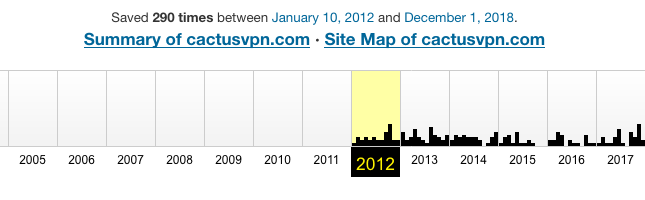
Internet Archive – Wayback Machine — онлайн-платформа, которая хранит копии почти всех сайтов в интернете (сейчас там более 344 миллиардов сайтов). Вы можете использовать этот сервис для доступа к заблокированному веб-сайту, а точнее к его самой свежей копии. И да, Internet Archive – Wayback Machine поддерживает даже электронные книги, видеоролики и видеоигры.
9. Конвертируйте HTML в PDF
Хотя с видеоконтентом этот метод точно не сработает, его можно использовать как минимум для чтения различного заблокированного онлайн-контента. В принципе, вы можете использовать различные сервисы типа SodaPDF, чтобы конвертировать содержимое HTML-страницы в формат PDF. Просто введите URL-адрес веб-сайта и загрузите PDF.
10. Используйте онлайн-переводчик
Да, теоретически можно использовать Google Переводчик или Переводчик Bing для просмотра заблокированных веб-страниц. Вся задача заключается в том, чтобы скопировать URL страницы, которую вы хотите просмотреть, и вставить её в поле переводчика. Через несколько секунд страница отобразится в окне переводчика.
Тем не менее, здесь нужно кое-что учесть:
- С некоторых пор стало невозможно переводить страницу с русского на русский. Если вы попытаетесь это сделать, то получите уведомление, что эта страница и так на русском языке.
- Поэтому, чтобы просмотреть заблокированную веб-страницу на русском языке, нужно для начала перевести её на другой язык, либо использовать версию этой страницы на другом языке (например, на английском). Тогда её можно будет увидеть в русской версии.
Итак, как лучше всего разблокировать сайты?
В целом лучше всего использовать VPN или Smart DNS (в некоторых случаях можно использовать сразу оба сервиса). Smart DNS лучше подходит, когда вам важно получить наилучшую скорость при работе с заблокированными веб-сайтами. VPN — лучший вариант, если вы не возражаете против потенциального снижения скорости. При этом ваш трафик и личные данные будут под надёжной защитой.

Хотя прокси и Tor также можно использовать для разблокировки сайтов, их вряд ли можно назвать надёжными методами. Учитывая хотя бы тот факт, что узлы Tor могут быть заблокированы провайдером и/или правительствами. При этом как Tor, так и прокси-серверы сильно снижают скорость интернета.
Что касается других более “нетрадиционных” методов, о которых мы рассказали выше, то можете попробовать некоторые из них, чтобы проверить, сработают ли они в вашем случае. Дело в том, что они не очень удобны и на них не всегда можно положиться, если вам нужно обойти геоблокировку, сетевые ограничения или правительственную цензуру.
Хотите проверенную опцию для разблокировки сайтов? Тогда вам подойдёт CactusVPN!
Мы предоставляем услуги VPN и Smart DNS, поэтому в вашем распоряжении все инструменты, которые нужны для разблокировки сайтов. Независимо от того, где вы находитесь в мире и в чём именно заключается проблема.
Наш VPN-Сервис предлагает более 30 высокоскоростных серверов по всему миру, и все гарантируют неограниченную пропускную способность. Более того, даже если вы хотите разблокировать сайты посредством прокси, то для этой цели всегда можно использовать наши VPN-серверы.
При этом наш VPN-Сервис предлагает AES-шифрование высокого уровня и до 6 VPN-протоколов на выбор.
Мы предлагаем кросс-платформенные VPN-приложения, с помощью которых вы без труда разблокируете сайты.
Smart DNS разблокирует более 300 сайтов
Наша услуга Smart DNS предлагает прямой доступ к 300+ сайтам со всего мира, включая Netflix US, BBC iPlayer и HBO GO USA (это из самых известных).
Специальное предложение! Получите CactusVPN за 3.5$ в месяц!
И как только вы станете клиентом CactusVPN, у вас будет 30-дневная гарантия возврата денег.
Как разблокировать сайт — Вердикт
Причин, по которым у вас отсутствует доступ к определённым веб-сайтам, может быть несколько — геоблокировка, сетевые ограничения или фаерволы как на корпоративном, так и на государственном уровне. Так как это может быть очень несправедливо по отношению к вашим правам, есть способы обойти эти ограничения и получить доступ к онлайн-контенту по вашему желанию (от использования VPN или Smart DNS до IP-адреса сайта вместо URL и даже конвертирования HTML в PDF).
В конечном счёте лучшими способами разблокировки веб-сайтов в какой бы то ни было ситуации считаются услуги VPN и Smart DNS. Хотя прокси и Tor тоже вполне уместны, но при этом менее надёжны. Кроме того, из-за перегрузки серверов придётся терпеть низкую скорость интернета. В плюс ко всему узлы Tor также могут быть заблокированы провайдерами или правительством.
Как заблокировать компьютер, чтобы нельзя было открыть сайт, запустить игру, получить доступ к рабочему столу и пр.

Вопрос от пользователя
Здравствуйте.
Помогите защитить компьютер, чтобы на нем без меня нельзя было запускать игры. А то дети вместо учебы проводят часами за различными стрелялками.
Как бы заблокировать ПК (а точнее, некоторые его функции).
Кое-что, конечно, можно сделать, но сразу хочу вас предупредить (и тех, кого интересует похожий вопрос) : никакие ограничения не помогут, если против них будет средней руки пользователь (тем более, ваши дети могут прочитать другие мои заметки ��).
Банально, но ребенок может завести себе вторую копию Windows на флешке и с нее «играться» (а вы будете думать, что всё ограничили. ).
Впрочем, задача по блокировке может возникнуть и в других случаях. Рассмотрю ниже кратко, несколько вариантов.
Способы блокировки
Доступ к рабочему столу (пароль при загрузке Windows)
Наиболее простой способ скрыть рабочий стол, окна и документы от посторонних (на время пока вы отойдете от ПК) — воспользоваться ПИН-кодом (его легко установить в параметрах ОС).
Примечание : разумеется, этот способ не защитит вас от тех случаев, когда «любопытная персона» вынет ваш диск из компьютера и подключит его к другому.
*
Как установить ПИН-код (пароль) в Windows 11/10 : нажать Win+i, в параметрах открыть вкладку «Учетные записи / варианты входа» и кликнуть по меню «ПИН-код» . ��
Универсальный способ поставить пароль на учетную запись : нажать Win+R, использовать команду control userpasswords2 и в появившемся окне задать пароль.
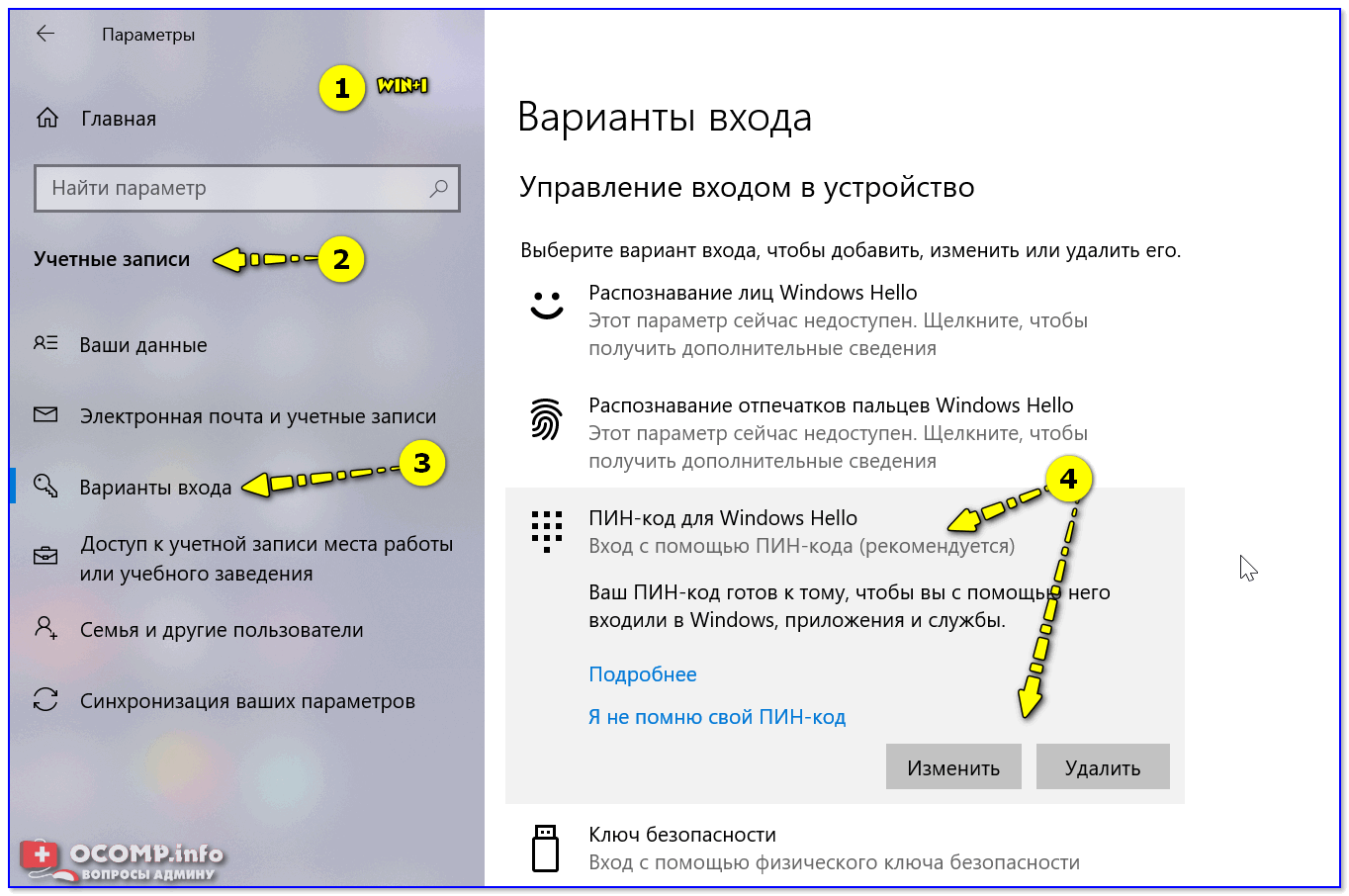
Параметры — учетные записи — ПИН-код
Теперь чтобы проверить, как работает «наша защита» — нажмите сочетание клавиш Win+L (либо просто перезагрузите компьютер).
Перед вами должно появиться окно с предложением ввести пароль (как у меня в примере ниже ��). Пока ПИН-код (пароль) не будет введен — доступ к рабочему столу вы не получите.
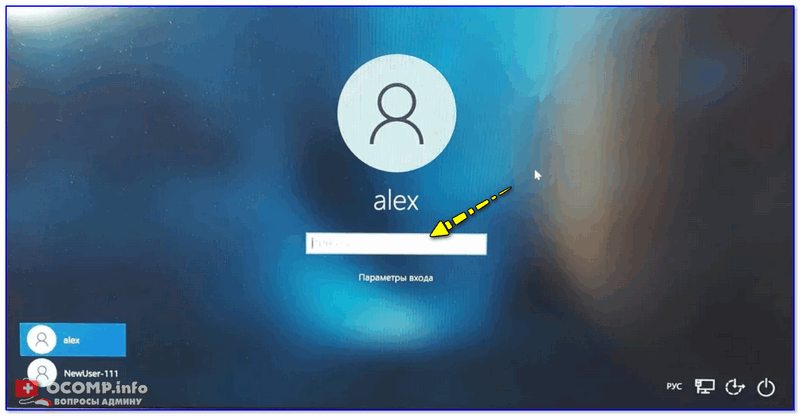
Требуется ввести ПИН-код
�� В помощь!
Забыл пароль администратора в Windows 7/8/10. Как сбросить пароль, помогите, не могу войти в систему.
Доступ к диску / флешке / папке
В Windows 10/11 Pro есть встроенная функция (BitLocker) для быстрого шифрования и установки пароля на диски и флешки. Это хороший способ скрыть от посторонних свою конфиденциальную информацию (и, кстати, достаточно надежный!).
Делается это просто : подключаем внешний диск/флешку к компьютеру, копируем на нее документы (которые нужно защитить).
Далее заходим в «Мой компьютер» и кликаем по нужному диску ПКМ — в меню активируем опцию «Включить BitLocker» . ��
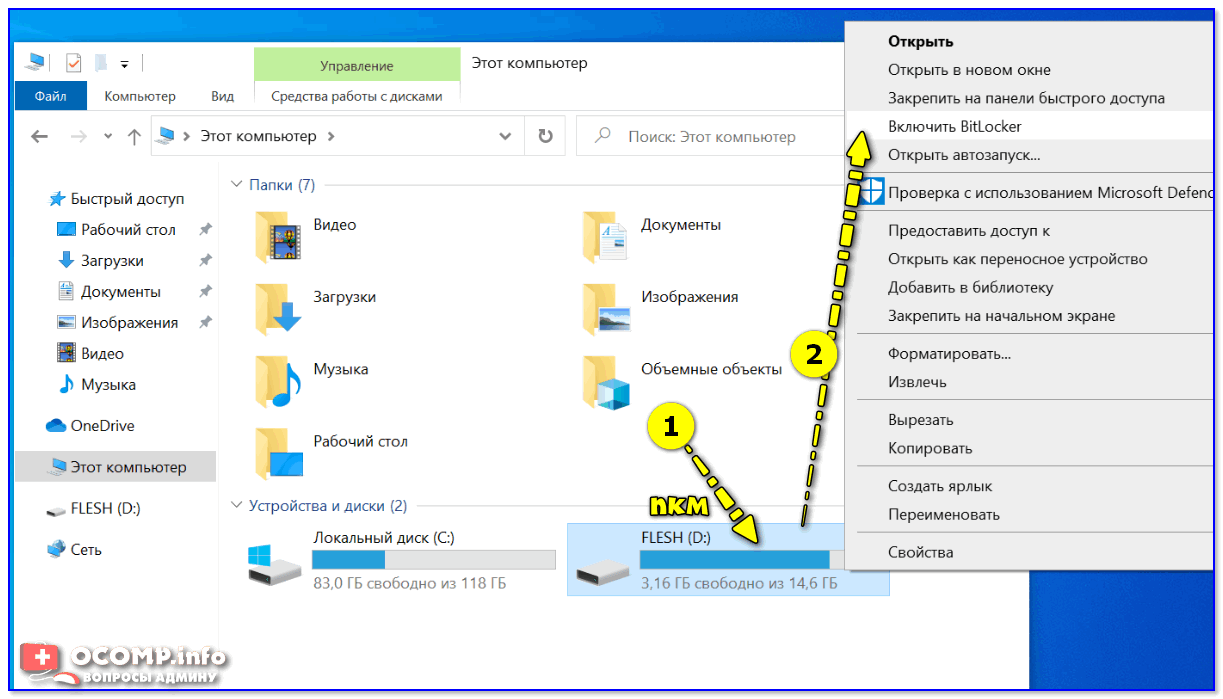
После указываем, что нам необходимо зашифровать диск и установить пароль (для снятия блокировки). Пример ниже ��
Будьте аккуратны, если вы забудете свой пароль — вероятно, вы больше не увидите данные на этом накопителе.
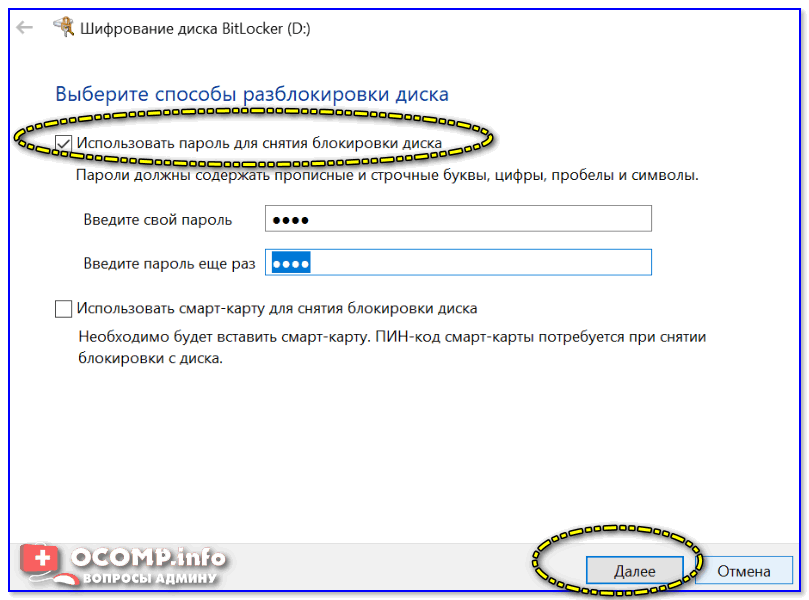
Использовать пароль для снятия блокировки диска
Всё! Теперь при каждом подключении такого диска/флешки — Windows будет спрашивать пароль для расшифровки информации на нем.
Если в вашей ОС BitLocker отсутствует — можно воспользоваться сторонними продуктами: Protected Folder, Anvide Seal Folder, USB Safeguard, TrueCrypt, CyberSafe, Rohos Disk и т.д.
Мне в этом плане импонирует �� утилита Protected Folder (ссылка на офиц. сайт). После ее установки и запуска — вам останется лишь добавить в ее окно нужные папки и диски, которые вы хотите скрыть. Удобно?! ��
Protected Folder — скриншот главного окна
Доступ к сайтам (веб-страничкам)
В Windows есть один системный файл, позволяющий легко блокировать доступ к любым ресурсам в Интернет. Речь идет о файле HOSTS (расположен в папке C:\Windows\System32\drivers\etc\ ).
Так вот, если его открыть в блокноте, ввести строки (как в моем примере ниже ��) и сохранить — то браузеры перестанут открывать странички с этих ресурсов (в мое случае: vk.com, mail.ru).
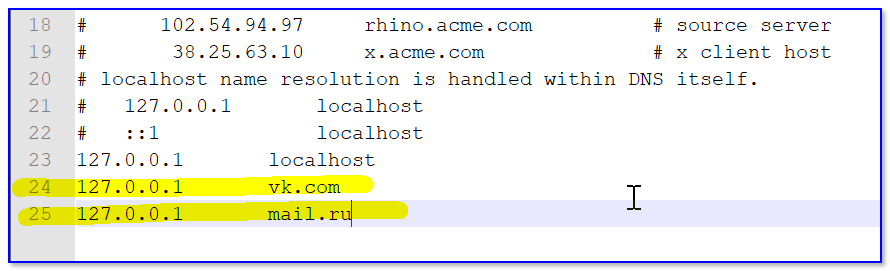
Редактируем файл HOSTS
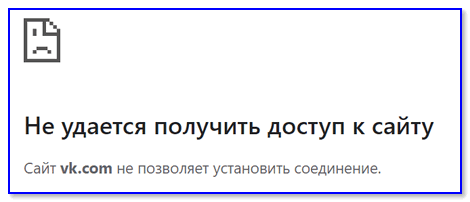
Не удается получить доступ
Заблокировать можно не только доступ к конкретным веб-ресурсам, но и ограничить доступ к Интернету отдельным программам. Например, можно заблокировать таким образом все сетевые игры. ��
В этом плане очень удобна утилита NetLimiter: достаточно в окне статистики поставить галочку запрета исходящего/входящего трафика. См. пример ниже. ��
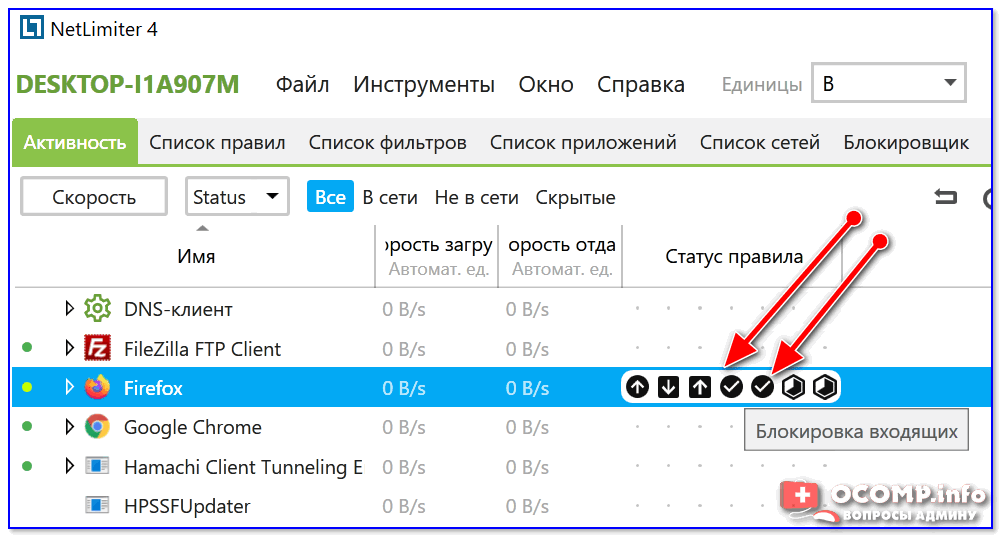
Блокировка входящих и исходящих пакетов // NetLimiter
Кроме этого, для решения этой задачи можно использовать встроенный в Windows брандмауэр. О том, как его настроить — см. заметку ниже.
Ряд антивирусов сегодня идут со встроенной функцией родительского контроля. В этом плане можно порекомендовать антивирус Касперского .
В опциях программы можно ограничить как время работы за ПК, так и заблокировать запуск определенных программ и сайтов. Весьма удобно! ��

Антивирус Касперского — родительский контроль
Кстати, в Windows 10 можно создать учетную запись ребенка с определенными ограничениями. О том, как это сделать — рассказывал в одной из своих прошлых заметок. ��
�� В помощь!
Безопасность детей в Интернет: как закрыть доступ к сайтам для взрослых [контроль ребенка за компьютером]
Доступ к играм, программа (блокировка от детей)
У Sordum есть одна универсальная утилита — «AskAdmin» (ссылка на офиц. сайт). Примечательная она тем, что вы можете в два клика мышки заблокировать все Exe-файлы, которые добавите в окно программы.
Причем, даже если перезагрузить компьютер и «AskAdmin» более не запускать — заблокированные программы всё равно не откроются — пользователь увидит лишь сообщение, что «Windows не удается получить доступ. » . См. скрины ниже. ��
На мой взгляд это очень удобно!
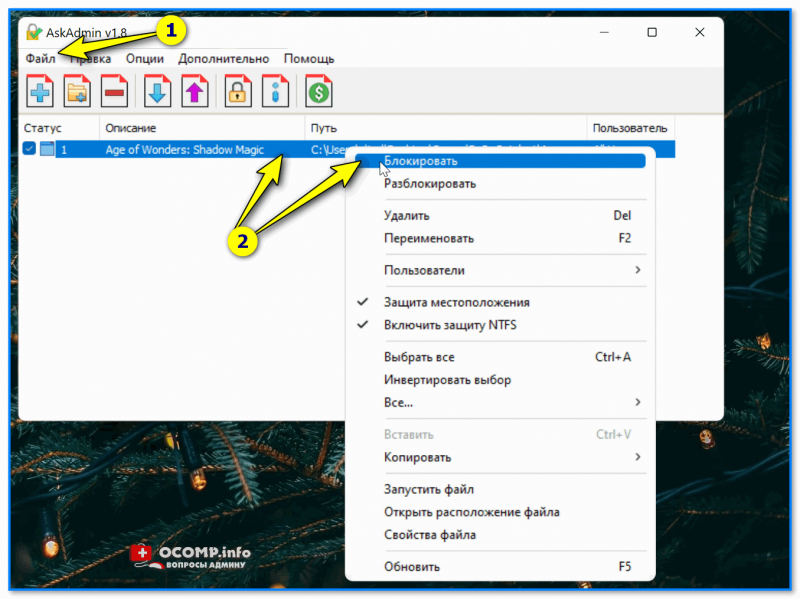
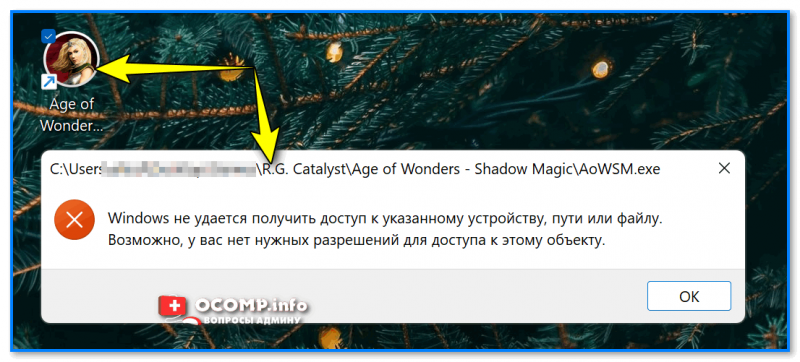
Windows не удается получить доступ
Использовать опции рекомендованного выше антивируса Касперского. Операцию блокировки он достаточно легко осуществит.
Если речь идет о сетевых играх — можно заблокировать доступ для них к сети Интернет через настройки роутера или с помощью NetLimiter (��). Т.е. игра сама запуститься, а выйти в Интернет не сможет.
Папки с играми (куда они установлены) можно скрыть (зашифровать) с помощью спец. программ. В результате чтобы запустить игру — сначала необходимо будет расшифровать папку, куда она установлена. Хороший вариант (если не учесть, что игру можно переустановить. )
Есть одна спец. утилита Game Protector, предназначенная для блокировки запуска программ и игр. Работать с ней очень просто: достаточно указать нужную вам игру и установить пароль. Всё!
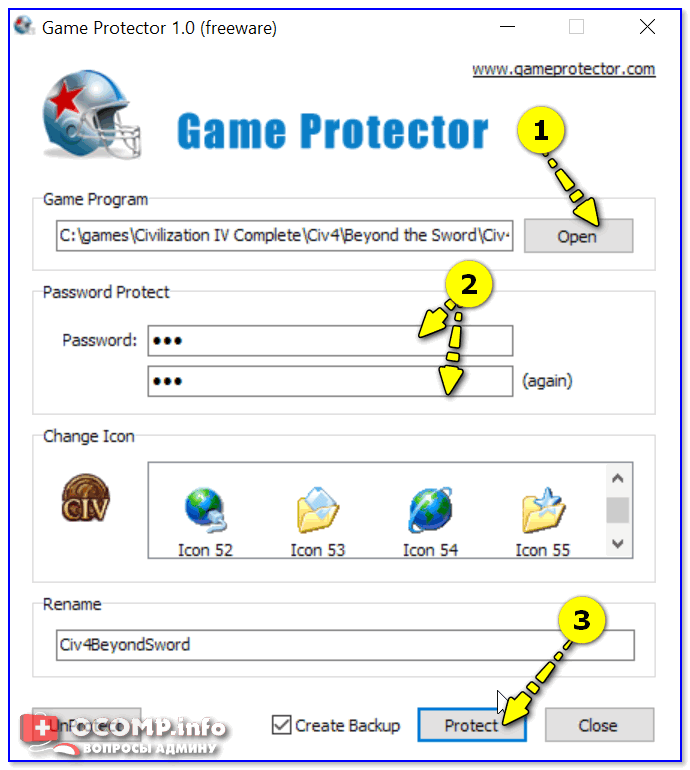
Выбираем игру, ставим пароль, нажимаем кнопку «Protect» — Game Protector
Далее при запуске заблокированной программы — появится окно с предложением ввести пароль. Если пароль введен не будет — программа не запуститься. Удобно?! ��
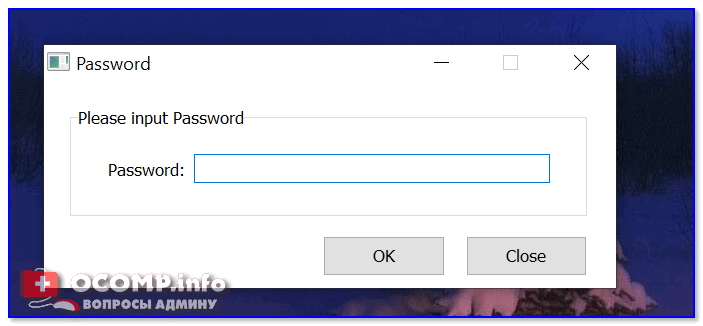
Какое окно появится при запуске игры
На сим пока всё, дополнения приветствуются!
Первая публикация: 10.12.2020
Как заблокировать сайт на любом компьютере
На просторах интернета можно найти большое количество сайтов с полезной и интересной информацией. Но, к сожалению, есть и такие ресурсы, доступ к которым хочется навсегда запретить. Так, многие пользователи сталкиваются с вопросом, как заблокировать сайт с вирусами, материалами для взрослых, навязчивой рекламой, онлайн играми. Чаще всего такая необходимость появляется в тех случаях, когда нужно защитить близких людей (обычно это дети и люди пожилого возраста) от негативного и вредоносного контента на сайтах. Например, пожилые люди обычно плохо разбираются в компьютере и по незнанию нажимают на вирусную рекламу. Дети же могут посещать взрослые сайты или могут слишком много времени тратить на онлайн игры. Блокировка «нежелательных» сайтов на компьютере это отличное решение в подобных ситуациях. Недавно мы рассказывали, как обойти блокировку сайтов. Теперь же мы рассмотрим несколько самых простых способов того, как заблокировать сайт на компьютере.
Блокировка сайта через браузер
Заблокировать любой сайт можно с помощью браузера. На сегодняшний день все самые популярные браузеры поддерживают возможность блокировки нежелательных ресурсов. В некоторых случаях можно использовать встроенные возможности самого браузера, в некоторых придется использовать специальные плагины расширения. Мы подробнее расскажем про блокировку сайтов в таких браузерах как Opera, Google Chrome, Firefox, Яндекс Браузере и Internet Explorer.
Блокируем сайт в браузере Google Chrome или Firefox
Если вы хотите заблокировать сайт и на Вашем компьютере в основном используется браузер Google Chrome или Firefox, то скачайте расширение BlockSite. Найти его можно в официальном магазине приложений. Расширение BlockSite для Google Chrome
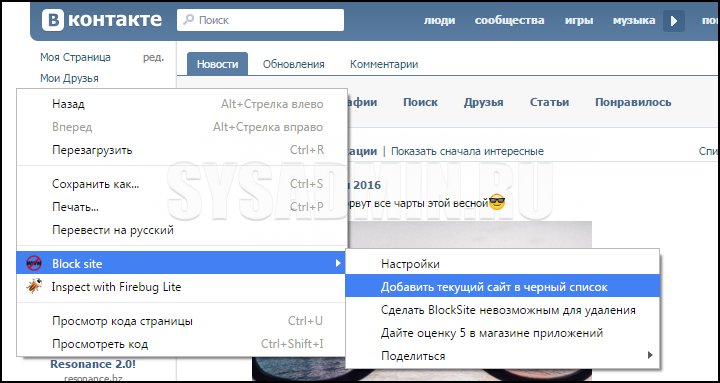
Расширение BlockSite для Mozilla Firefox 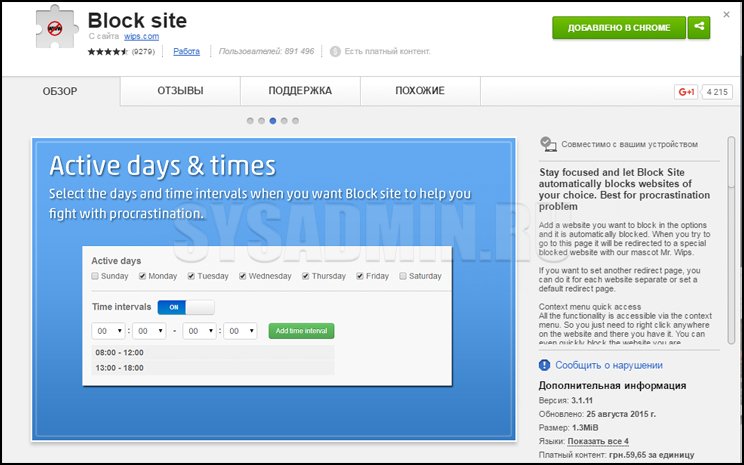 После установки плагина перейдите на сайт, который хотите заблокировать, нажмите ПКМ и выберите «Block site» —> «Добавить текущий сайт в черный список».
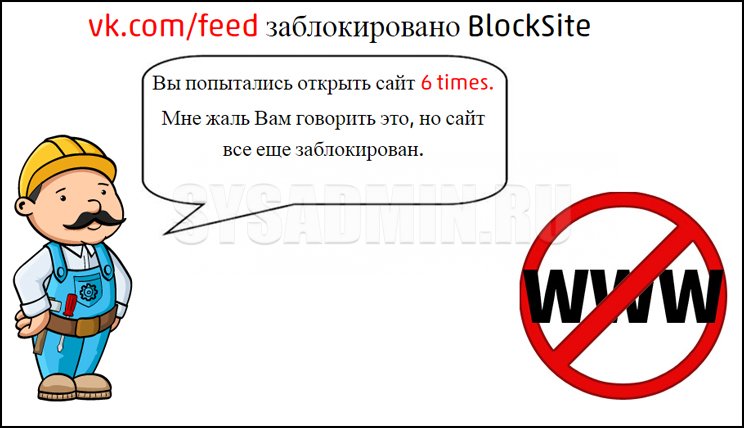
  Теперь при переходе на заблокированный сайт на экран будет выводиться интересная картинка.
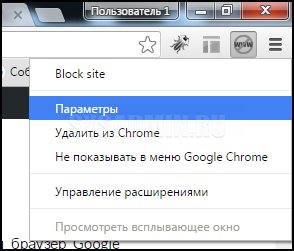
  Если Вы хотите снять блокировку, то нажмите на значок плагина в правом верхнем углу и выберите пункт «Параметры».
  Плагин Blocksite имеет большое количество интересных настроек. Так, помимо стандартных функций добавления и удаления сайта, Вы сможете настроить страницу перенаправления, на которую будет направлен пользователь при попытке посещения заблокированного сайта.
 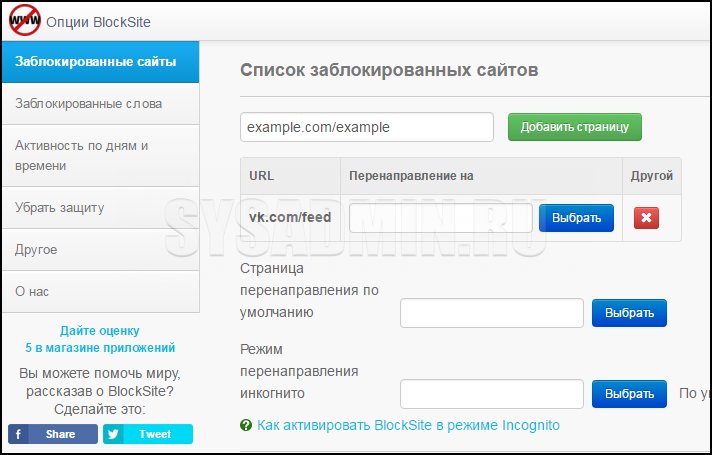 Также у Вас есть возможность задать дни и промежутки времени, во время которых пользователь будет иметь возможность посещать заблокированный сайт. Еще в плагине можно прописать специальные стоп слова. Если такое слово появится в URL сайта, то он будет заблокирован.
Блокируем сайт в Яндекс Браузере
Если на Вашем компьютере установлен Яндекс Браузер, то для того чтобы заблокировать сайт, можно использовать уже знакомый Вам плагин Blocksite. Похожий по функциональности плагин Simple Blocker также можно использовать для блокировки сайта в Яндекс Браузере. Про установку расширений от Google Chrome в Яндекс Браузер можно прочитать здесь.
Блокируем сайт в браузере Internet Explorer
Многие люди по-прежнему пользуются браузером Internet Explorer, поэтому мы расскажем, как можно быстро заблокировать сайт с помощью его стандартных настроек. Перейдите в «Сервис» -> «Свойства обозревателя». 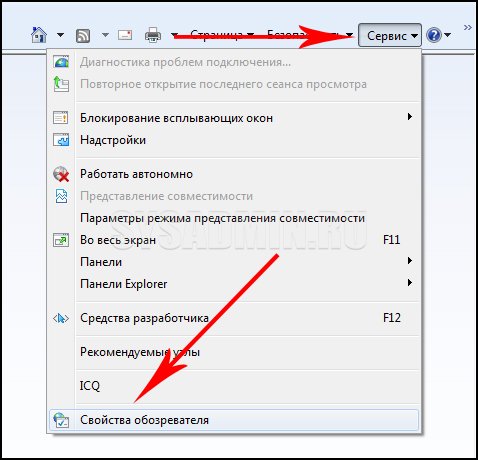 Далее переходим во вкладку «Содержание» и нажимаем на кнопку «Включить».
 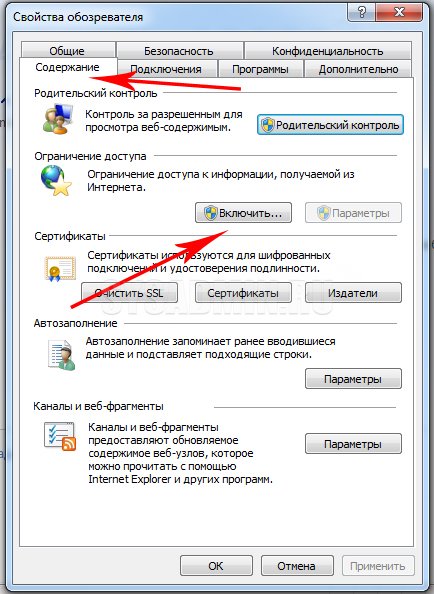 Перейдите в раздел «Разрешенные узлы», введите название сайта (например, vk.com) и нажмите «Никогда». Возможно, при этом браузер запросит у Вас ввод пароля, для того чтобы другие пользователи компьютера не сняли данный запрет в браузере.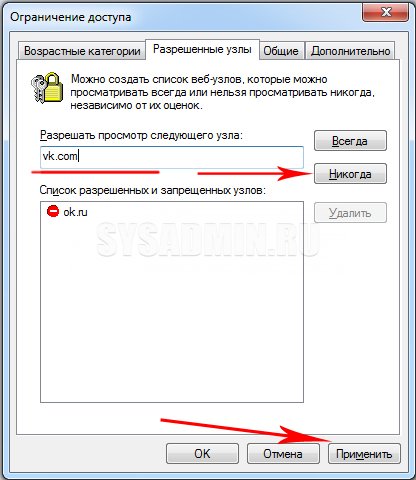
Как заблокировать сайт на любом компьютере с помощью редактирования файла hosts
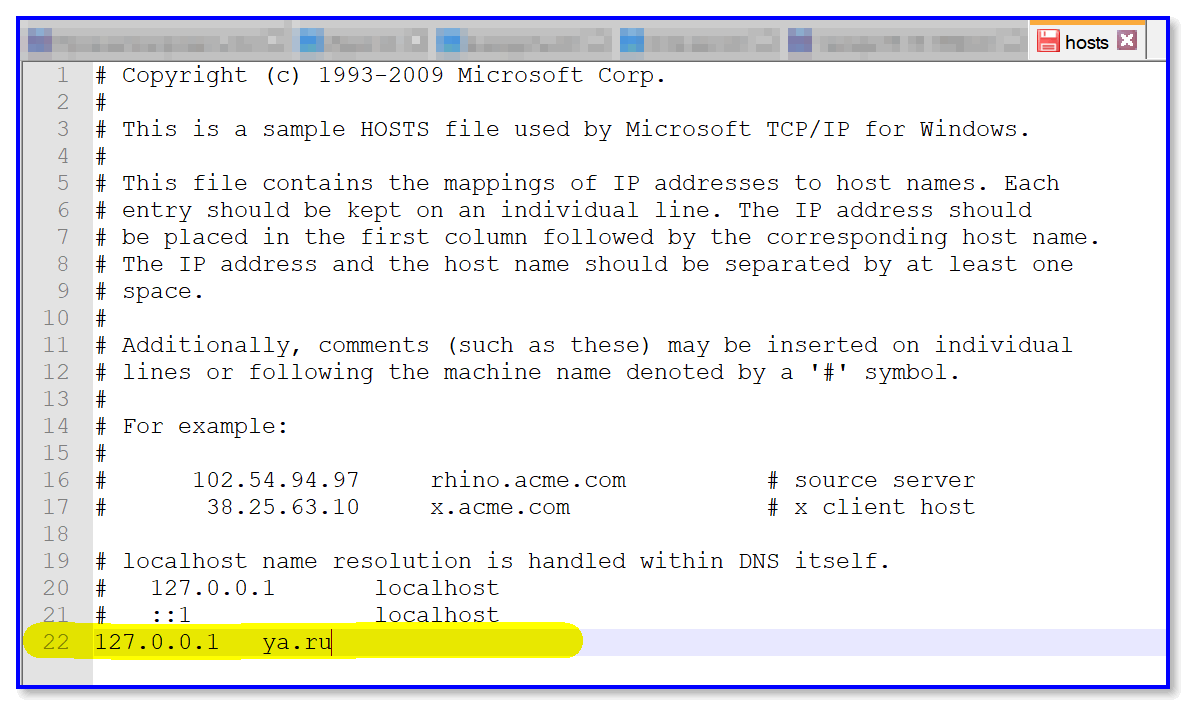
Самый простой способ блокировки сайта на компьютере заключается в редактировании файла «hosts». Найти этот файл можно по адресу «C:\WINDOWS\system32\drivers\etc\hosts«. 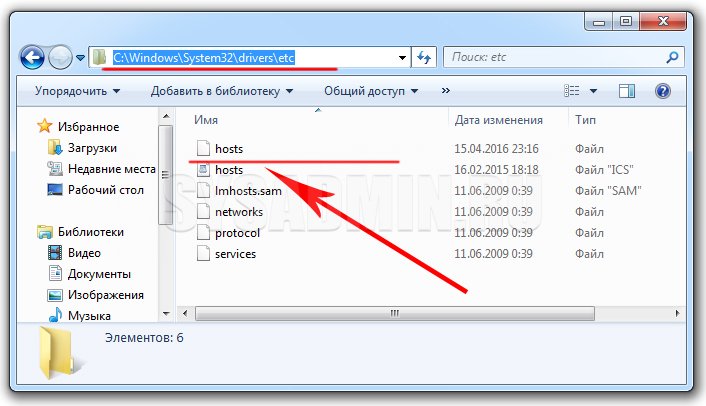 Открыть файл «hosts» можно с помощью обычного блокнота или же с помощью текстового редактора Notepad++. В открытом виде файл выглядит примерно как на фото ниже.
 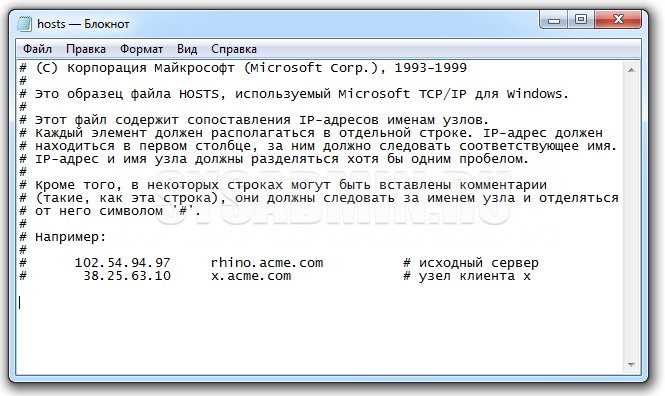 После того как Вы открыли файл «hosts» в самом конце необходимо добавить строку 127.0.0.1 сайт_для_блокировки.ру . Вместо «сайт_для_блокировки.ру» нужно написать адрес сайта без слешей и http. Например, для того чтобы заблокировать сайт ВКонтакте необходимо в файле «hosts» прописать строку 127.0.0.1 vk.com . Не забывайте сохранить все изменения в файле «hosts». Для этого достаточно нажать кнопку «Сохранить».
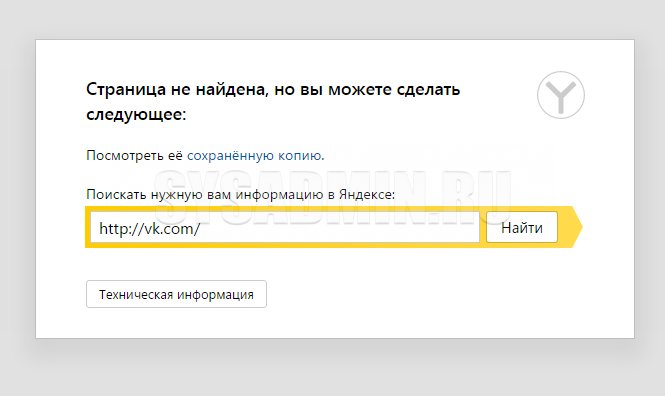
 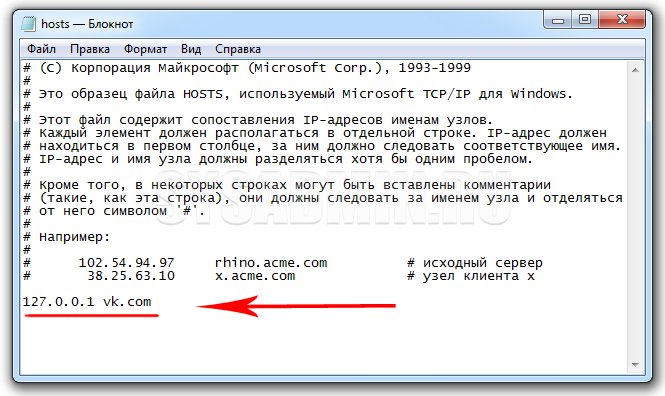 После таких изменений любой пользователь компьютера не сможет на сайт ВКонтакте. При попытке перехода на сайт на экране компьютера будет показываться сообщение об ошибке «Веб-страница недоступна».
  Если вам нужно заблокировать сразу несколько сайтов, то вводите каждый новый сайт с новой строки. Например, для того чтобы заблокировать на компьютере ВКонтакте, Одноклассники и Facebook в файле «hosts» нужно ввести следующий код:
127.0.0.1 vk.com 127.0.0.1 www.vk.com 127.0.0.1 facebook.com 127.0.0.1 www. facebook.com 127.0.0.1 ok.ru 127.0.0.1 www.ok.ruНекоторые сайты доступны сразу по нескольким адресам (без www и с www). Например, на Одноклассники можно зайти, перейдя по адресу «ok.ru» или «www.ok.ru». Поэтому для того чтобы надежно заблокировать сайт, нужно прописать все его возможные адреса в файле «hosts».
Обратите внимание, что блокировка сайтов с помощью редактирования файла «hosts» возможна только в том случае, если Вы обладаете правами администратора.
Как заблокировать сайт с помощью файрвола
Еще один интересный способ, с помощью которого можно быстро заблокировать сайт заключается в использовании файрвола. Вы можете использовать практически любой файрвол, но в качестве примера мы продемонстрируем функцию блокировки сайтов на встроенном в Windows файрволе.
Блокировать сайт мы будем по IP-адресу. Если вы не знаете IP-адрес блокируемого сайта, то перейдите на эту страницу https://2ip.ru/whois, введите домен сайта и нажмите кнопку «Проверить»
Перейдите в «Панель управления» —> «Система и безопасность» —> «Брандмауэр Windows». 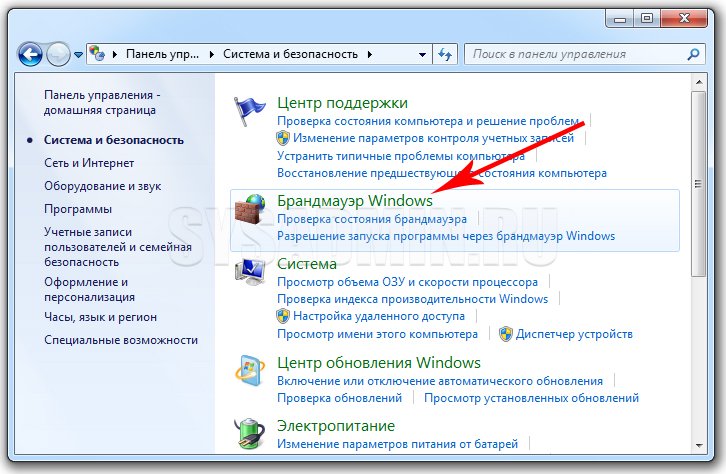 Далее нажмите на «Дополнительные параметры».
 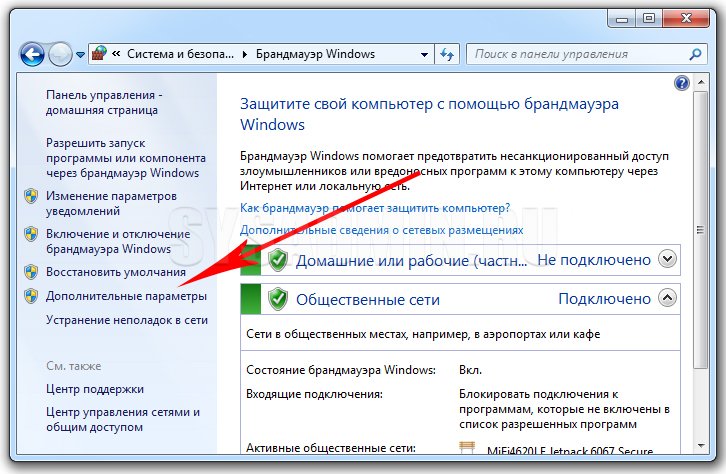 В левой колонке выбираем раздел «Правила для исходящего подключения» и нажимаем на «Создать правило».
 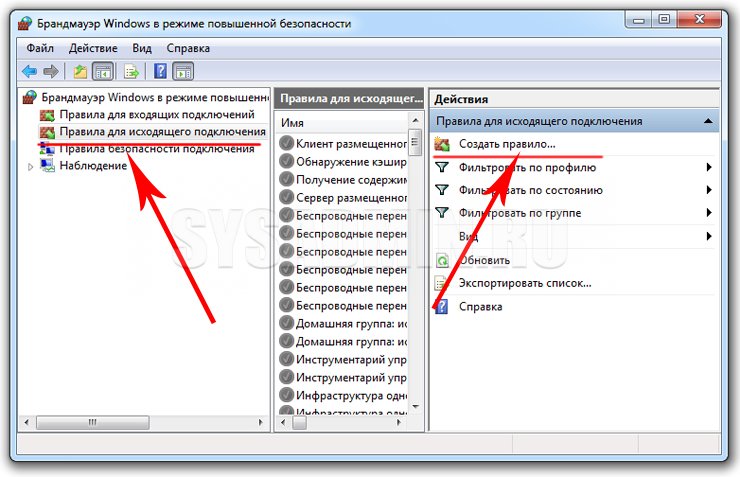 Теперь нажимайте на кнопку «Далее» выбирая пункты «Для программы» —> «Все программы» —> «Блокировать подключение».
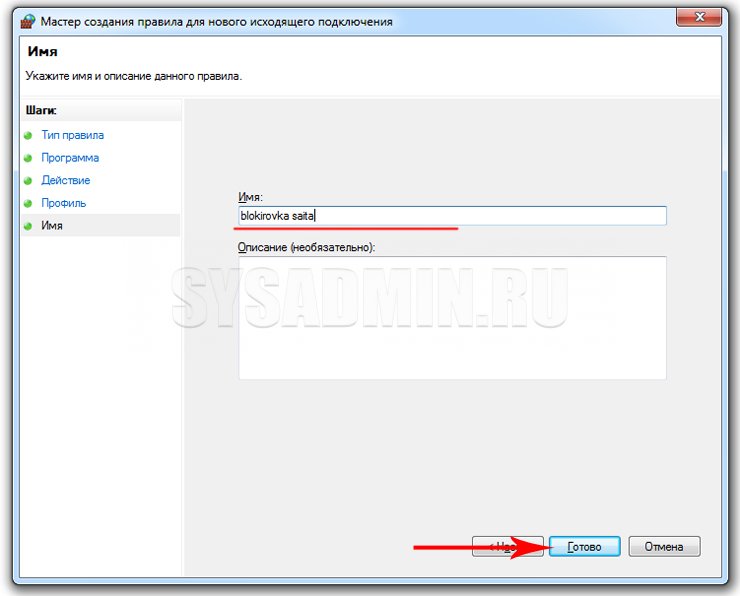
 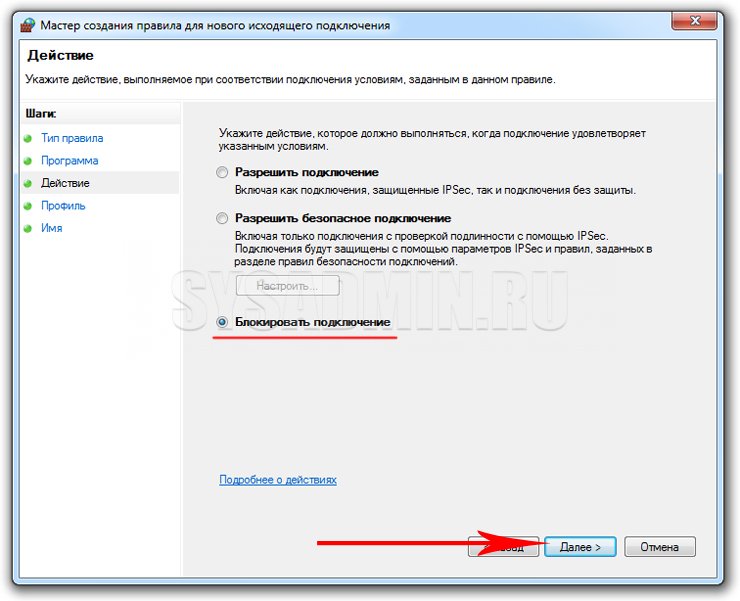 Нажимаем два раза «Далее» и вводим название правила.
  После того как Вы создали правило, кликните по нему два раза ЛКМ, перейдите во вкладку «Область» и в разделе «Удаленный IP-адрес» установите селектор напротив «Указанные IP-адреса». Нажмите на кнопку «Добавить».
 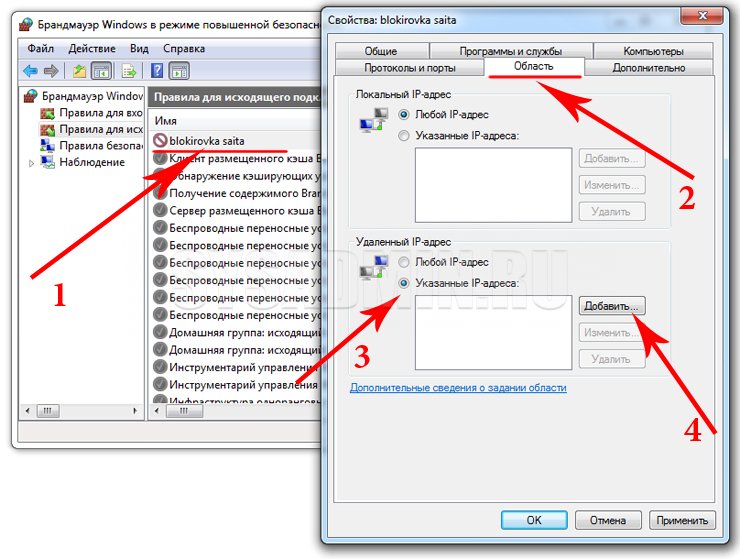 Введите IP-адрес блокируемого сайта и нажмите «ОК». Не забудьте подтвердить настройки при помощи кнопки «Применить».
 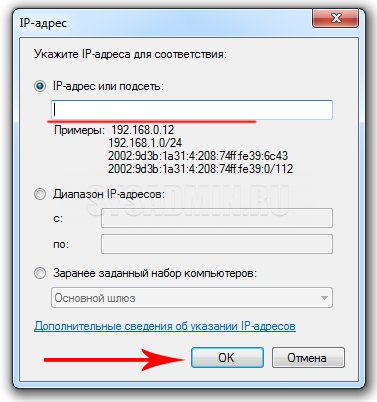 Теперь при переходе на заблокированный сайт пользователю будет выбиваться сообщение об ошибке.
Если во вкладке «Область» Вы установите селектор напротив пункта «Любой IP-адрес», то абсолютно все сайты будут заблокированы для посещения.
Как заблокировать сайт с помощью роутера
Если для раздачи интернета Вы используете Wi-Fi роутер, то ограничить доступ к некоторым сайтам будет проще простого. Для этого нужно использовать настройки роутера (мы уже рассказывали, как настроить роутер, но темы блокировки сайтов в той статье мы не коснулись). Если Вы заблокируете сайт с помощью роутера, то Ваши дети не смогут попасть на запрещенный сайт с любого устройства (будь это ноутбук, планшет или смартфон). Также такой метод блокировки сайтов очень часто используется на различных фирмах, в которых интернет для работников раздается при помощи беспроводных Wi-Fi роутеров. В таком случае чаще всего блокируются социальные сети, чтобы сотрудники не тратили рабочее время не по назначению. В статье «Блокировка сайта с помощью роутера» мы подробно рассмотрели процедуру запрета доступа к интернет-ресурсам на самых популярных роутерах.
Какой способ блокировки выбрать?
- Использование файрвола (с паролем)
- Настройка контроля доступа в роутере
Как заблокировать сайт на компьютере и телефоне (запретить доступ к черному списку URLs). Несколько способов

Вопрос от пользователя
Здравствуйте.
Подскажите, как на компьютере заблокировать доступ к списку из 10-15 сайтов (создать, так скажем, черный список. ). Дети сейчас на удаленке и постоянно отвлекаются на игры и видео.
Важно: должны не открываться только те сайты, которые я помечу (и желательно, чтобы не очень сложно было их разблокировать).
Заранее спасибо.
В принципе, вопрос решаемый! ��
Однако, надо сделать сразу одну оговорку: если дети «прошаренные» — они могут обойти блокировку. К тому же, не забывайте, что у них есть друзья-товарищи, и вероятно на их-то смартфонах интернет может быть. ��
Итак, теперь по теме.
Блокировка доступа к определенным сайтам
Способ 1 (для компьютеров с ОС Windows)
Вариант 1. Спец. утилита
Пожалуй, один из самых быстрых, бесплатных (и довольно надежных) способов быстро заблокировать определенные сайты — явл. утилита ��URL Disabler (ссылка на офиц. сайт).
Чем она примечательна:
- очень простое использование: достаточно добавить нужный URL и сохранить список (см. скрин ниже ��). Т.е. на всё-про-всё у вас уйдет 1-2 мин.!
- сайты блокируются во всех популярных браузерах (Chrome, Edge, Firefox, и пр.);
- даже если утилита не запущена — добавленные сайты все равно будут заблокированы;
- не нуждается в установке, совместима с Windows 7/10/11.
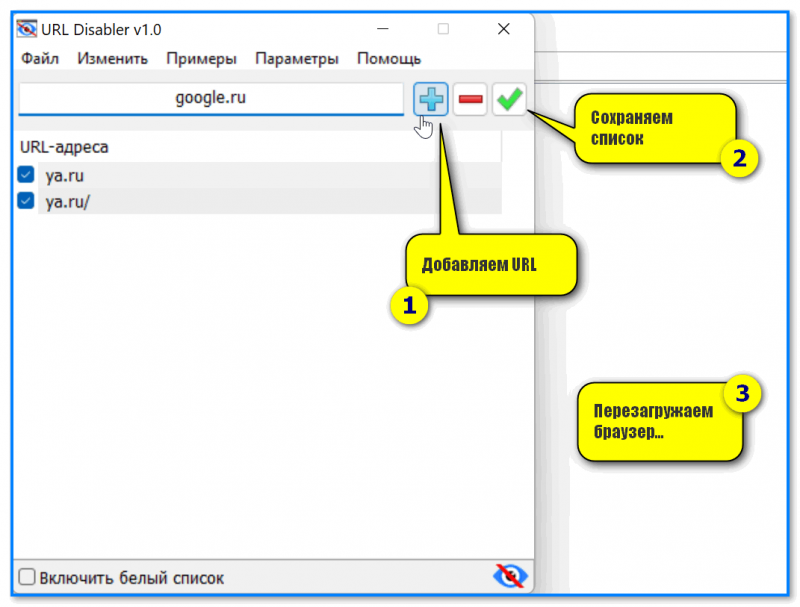
URL Disabler — как пользоваться
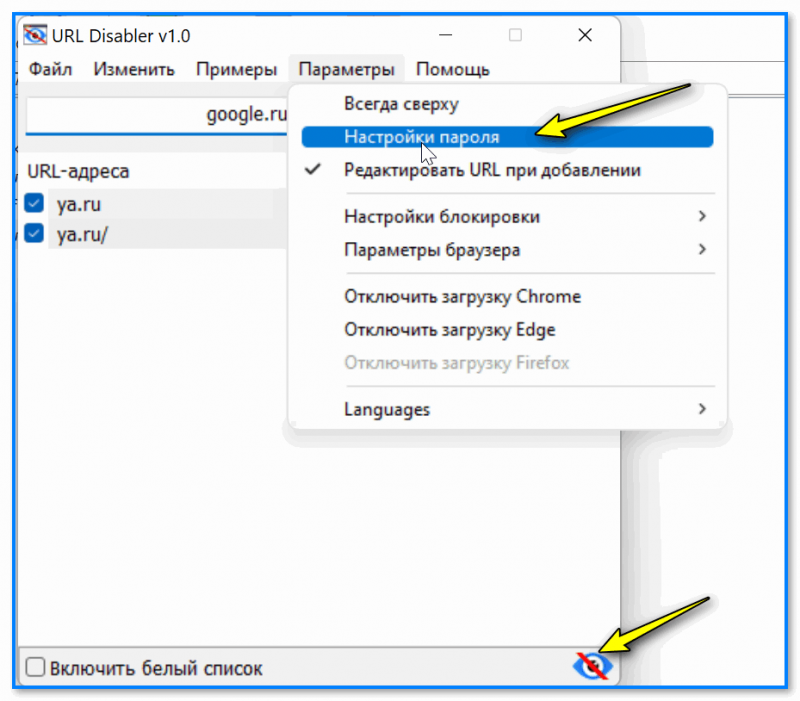
Кстати, обратите внимание, что свой список черных* сайтов можно защитить паролем (дабы, никто его не смог разблокировать без вас).
* Примечание: черный список — все сайты, которые в него добавлены, будут заблокированы на текущем ПК. В утилите есть еще и белый список (аналог, своего рода) — те сайты, что в него добавлены, будут открываться, а остальные — заблокированы!
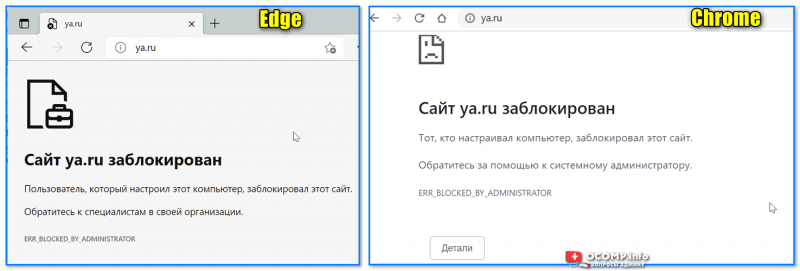
Как работает утилита: когда вы откроете заблокированную страничку — браузер сообщит вам, что такой-то сайт заблокирован ( причина : «Тот, кто настраивал компьютер, заблокировал этот сайт»). Пример ниже. ��
�� Недостатки способа: вместо популярных браузеров на Chromium можно взять какой-нибудь старенький MX5 (например) или Opera и обойти эту защиту. Кроме этого, этот способ не подойдет для телефона.
Вариант 2. Файл Hosts
Кстати, в Windows есть системный файл hosts — интересен он тем, что отредактировав его в блокноте, можно заблокировать доступ к большому списку сайтов (причем, во всех браузерах сразу).
Что нужно сделать:
- открыть файл hosts от имени администратора;
- ввести в конец файла строку: 127.0.0.1 ya.ru (вместо ya.ru укажите свой домен). Если вам нужно заблокировать несколько сайтов (доменов) — добавляйте аналогичную строку для каждого домена;
- сохранить файл;
- перезапустить браузер;
- Всё, указанные сайты открываться не будут!
Вариант 3. Учетная запись ребенка
Этот способ не решает прямо поставленную задачу в начале статьи (т.е. конкретно выбирать, какие ресурсы блокировать, — вы не сможете). Однако, это способ вполне удобен вкупе с другими.
При использовании Windows 10/11 есть возможность создать учетную запись ребенка (причем, указать вручную его возраст). Что это даст? При входе в эту учетную запись — Windows будет ограничивать доступ к сайтам (всё нежелательное для детей — будет скрыто от их глаз).
Один минус : т.к. компания зарубежная, то и у них свои «мысли» насчет того, что «можно», а что «нет». В результате, иногда открываются сайты, которые (на мой взгляд) не всегда желательны детям.
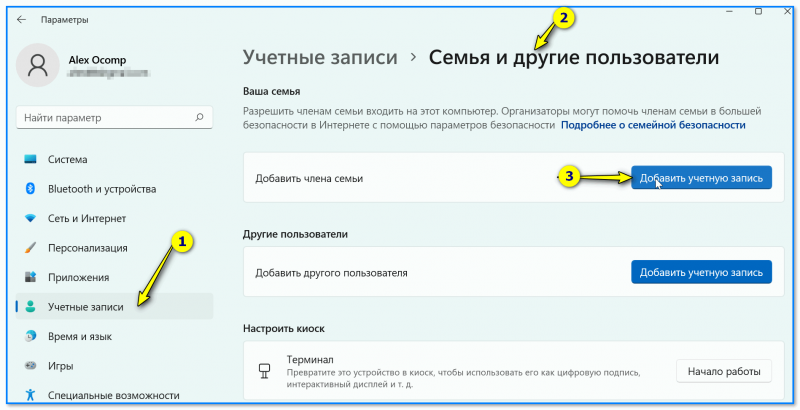
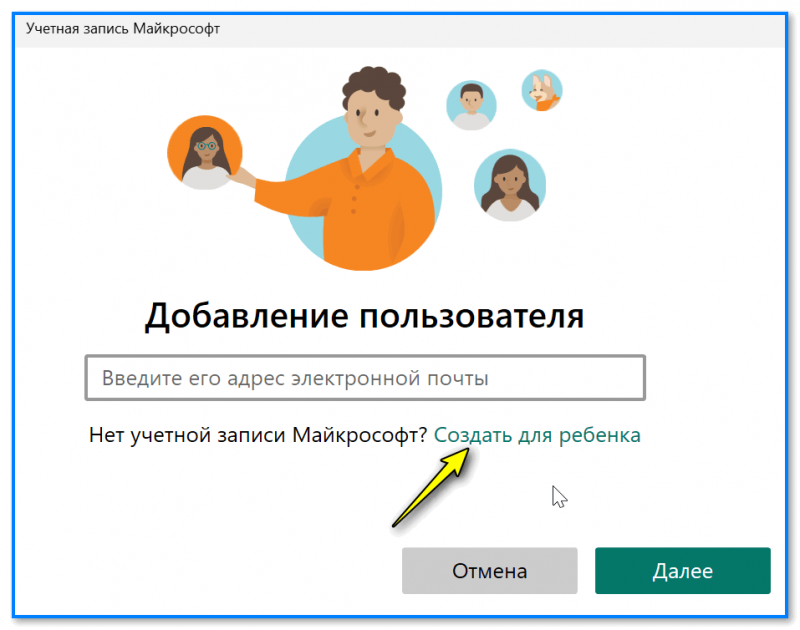
Как создать такую учетную запись : открыть параметры Windows, перейти в раздел «Учетные записи / Семья и другие пользователи» и добавить члена семьи. В процессе создания учётной записи — укажите, что она требуется для ребенка. См. скрины ниже.
Добавить члена семьи — Windows 11
Создать учетную запись ребенка
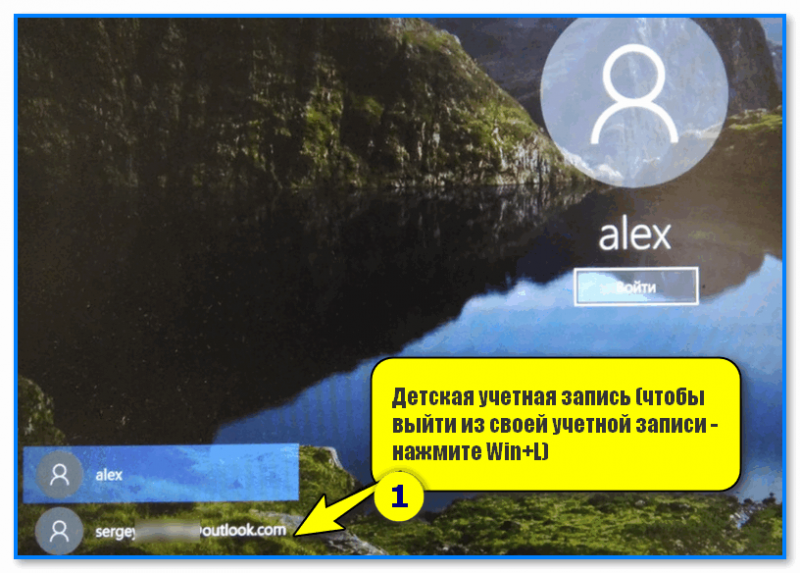
�� Как это работает : при включении компьютера можно будет войти под учетной записью ребенка (главное свою, администраторскую, защитить паролем ��).
Детская учетная запись
Теперь, если вы зайдете в браузер и введете взрослый запрос, то он ничего не найдет и не покажет. См. пример на фото ниже. ��

Зашел под учетной запись ребенка — браузер ничего не находит.
Способ 2: настройки Wi-Fi роутера (ПК, ТВ, телефоны и пр.)
Этот способ хорош тем, что сразу блокирует доступ к сайту всем устройствам, которые подключены к Интернет через Wi-Fi роутер (ПК, телефон, ноутбук, ТВ и пр.).
*
Сразу стоит сказать, что такая возможность блокировки сайтов есть далеко не во всех роутерах! Наиболее дружелюбный родительский контроль (именно с блокировкой сайтов), на мой взгляд, реализован в ��роутерах Tp-Link и Netis (чуть хуже: Tenda, Mercusys).
См. скрины ниже: достаточно зайти в настройки роутера, открыть вкладку родительского контроля , и внести ненужные сайты в черный список. После сохранения настроек — они будут блокироваться автоматически! Удобно?! ��
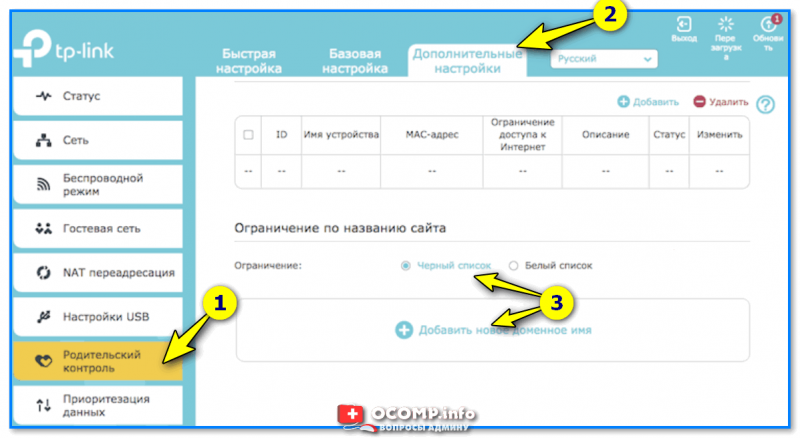
Роутер TP-LINK Archer C1200 — родительский контроль, черный список
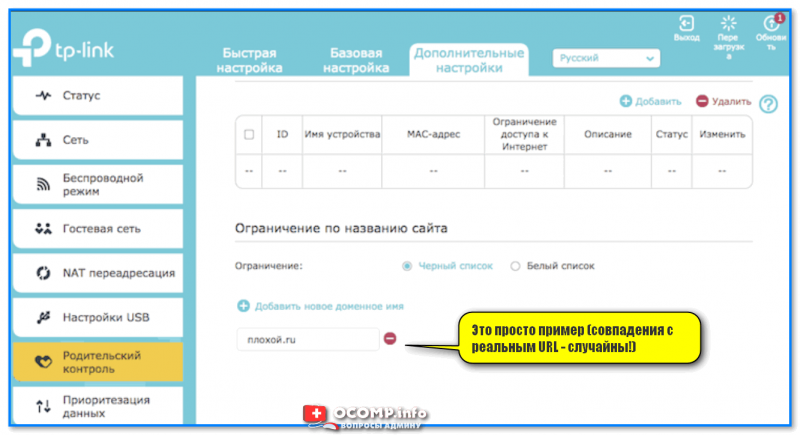
Вводим нужный домен и сохраняем настройки // TP-Link Archer C1200
Еще один пример для роутеров Netis.
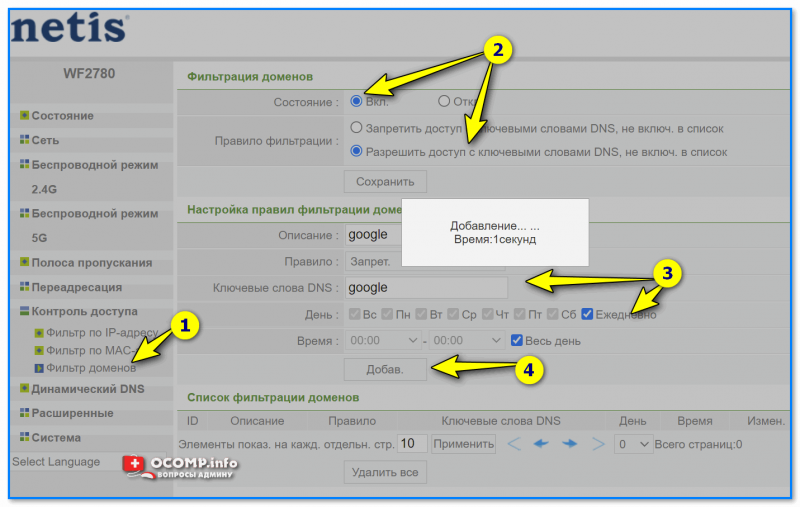
Добавляем ненужный сайт в фильтр
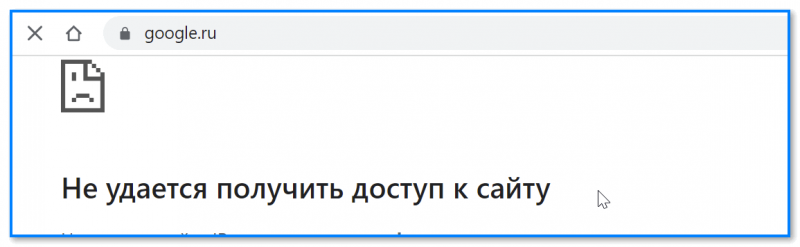
Не удалось получить доступ к сайту
Способ 3: род. контроль в антивирусах (ПК + телефон)
Способ достаточно надежен! Работает и на телефонах, и на ПК (благо, что современные антивирусы можно сразу по одной подписке установить на неск. устройств!).
Во многих современных антивирусах тоже есть функция родительского контроля (как и в роутерах).
Эта «штука» позволяет не только ограничить время работы за ПК, но и закрыть доступ к нежелательному контенту: причем, не только к конкретному списку сайтов, но и заблокировать определенные тематики сайтов (т.е. те URL, о которых вы можете даже не догадываться! ��).
Мне в этом плане импонирует продукт от ��Dr.Web — во-первых, у него в настройках можно вкл. блокировку нежелательных тематик; во-вторых, можно создать свой черный список; в-третьих, его можно установить и на ПК, и на телефон. ����
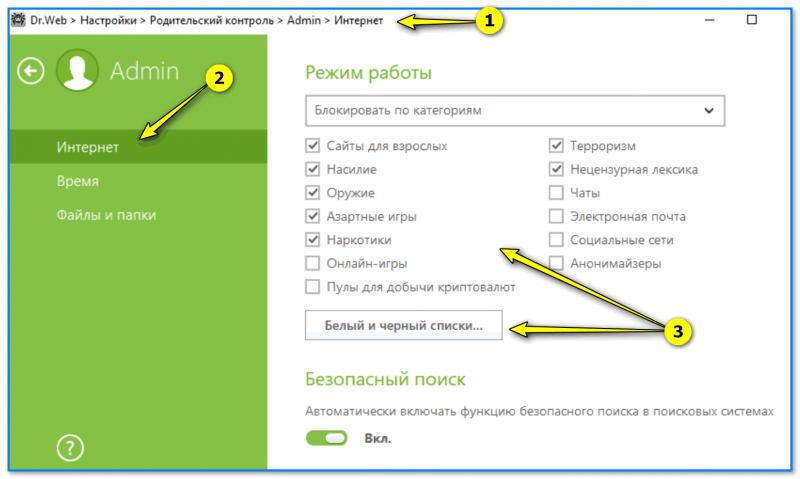
Windows 10. Dr.Web — настройка антивируса, интернет-подкл.
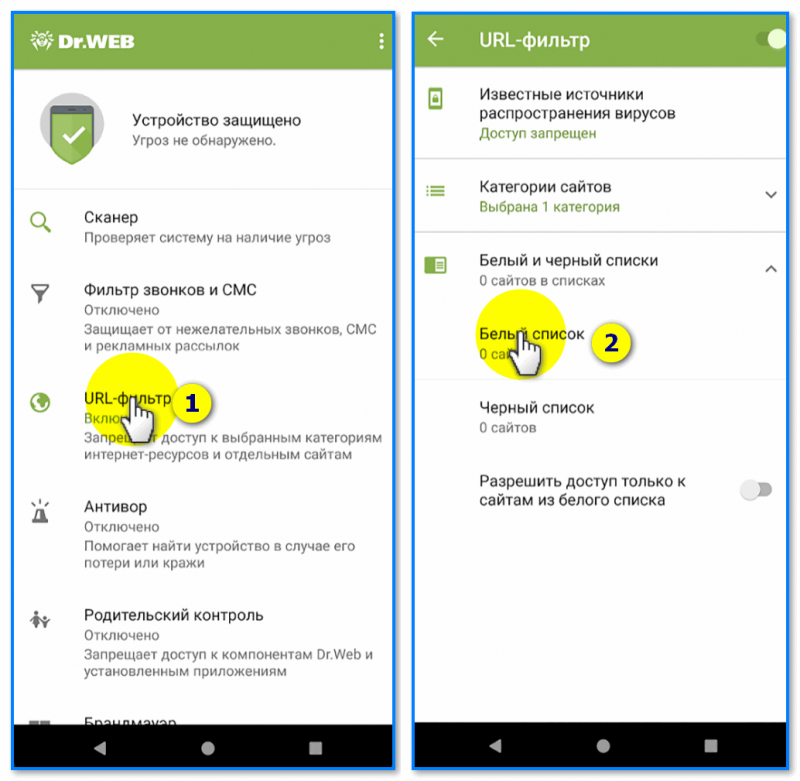
Android 10.0. Dr.Web — мобильная версия антивируса
Способ 4: через настройки оператора
У мобильных операторов и Интернет-провайдеров в личных кабинетах могут быть спец. опции (род. контроль, защита и безопасность сети и пр.). Здесь давать конкретные названия и описания довольно сложно. но в качестве примера возьму Мегафон (не реклама, просто сам пользуюсь данным оператором).
В личном кабинете у них есть возможность подключить ��род. контроль (на нужный вам номер телефона. Если это телефон ребенка — то вы к нему должны иметь доступ!).
- блокировать нежелательные сайты, подписки, международные номера и т.д.;
- видеть баланс (например, если будет с минусом, как на скрине ниже, сможете быстро пополнить);
- смотреть по карте, где находится отслеживаемый телефон, и многое другое.
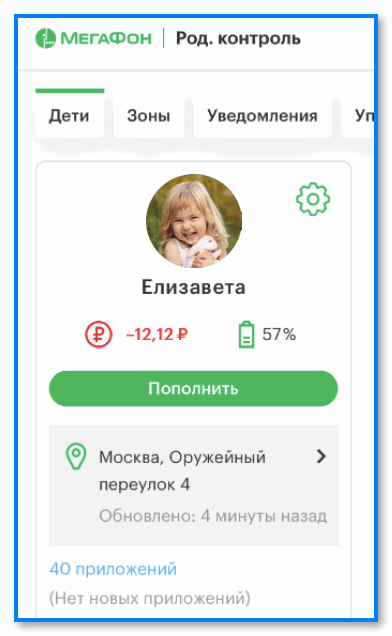
Мегафон род. контроль (в качестве примера)
Дополнения и иные рекомендации — приветствуются!