Блокировка сайтов на телефоне: лучшие способы и приложения для Андроид
Илья – главный редактор сайта softdroid.net. Является автором нескольких сотен руководств и статей по настройке Android. Около 15 лет занимается ремонтом техники и решением технических проблем iOS и Android. Имел дело практически со всеми более-менее популярными марками мобильных смартфонов и планшетов Samsung, HTC, Xiaomi и др. Для тестирования используется iPhone 12 и Samsung Galaxy S21 с последней версией прошивки.
Инструкция предназначена для пользователей, родителей, которым необходимо ограничить доступ к веб-сайтам на телефоне (платформа – ОС Андроид). Мы рассмотрим лучшие программы для ограничения доступа (бесплатные и платные), а также способы сделать это при помощи встроенных в Андроид функций.
Содержание:
Зачем блокировать сайты на телефоне?
У пользователей могут быть разные причины для блокировки сайтов на телефоне. Чаще всего
- родители хотят ограничить доступ детей к взрослым сайтам (т.н. родительский контроль),
- руководителям необходимо ограничить доступ к сайтам работников.
Лично отслеживать посещение различных страниц в интернете через телефон невозможно, однако существуют специальные программы для блокировки сайтов. Разобраться с функциями можно самостоятельно, на это уйдет минут 10.
Более того, у пользователей есть несколько вариантов и режимов запрета доступа к сайтам и фильтрации веб-контента.
Лучшие программы-блокировщики сайтов
Norton Family Parental Control: родительский контроль посещения сайтов
Разработчик: NortonMobile
Еще одна простая утилита, которая позволяет заблокировать сайт на Андроиде на всех обозревателях одновременно. Также можно ограничить показ видеороликов на платформе Youtube.
- Белый и черный список для веб-сайтов
- Контроль времени посещения сайтов
- Родительский контроль
- Быстрая блокировка и фильтрация контента
Одна из особенностей программы – гибкая настройка, для этого имеются учетная запись родителя и ребенка.
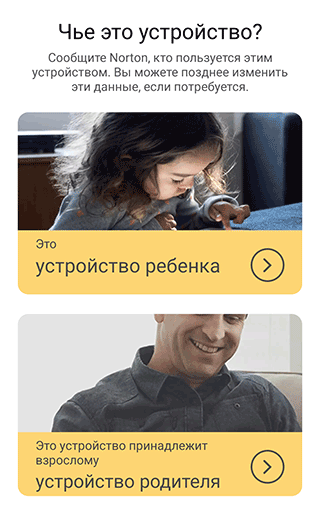
Для блокировки сайтов с помощью Norton Family выполняем следующие действия:
- Входим в учетную запись родителя (используя Google аккаунт) и подтверждаем ее.
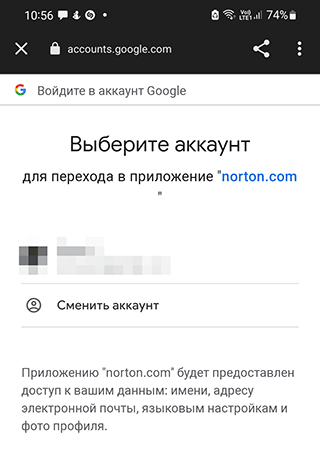
- Введите код подтверждения, отправленный на почту, для привязки аккаунта к телефону.
- Создаем запись для ребенка.
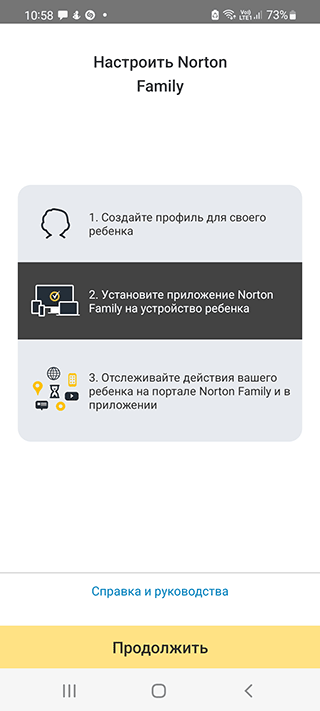
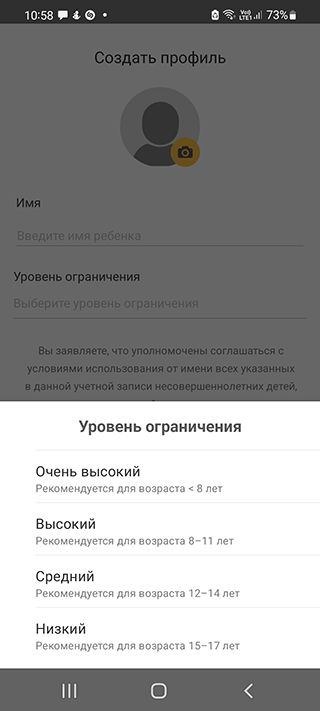
- При запросе, нужно указать уровень ограничения Интернет-доступа – от низкого до очень высокого.
- Переходим в раздел правил, выбираем «Действия».
- Входим в меню контроля Интернета.
- Открываем перечень запрещенных сайтов и дополняем его нужными адресами.
Norton Family может работать некорректно, если пользователь пользуется VPN. Кроме того, пользоваться приложением бесплатно можно только 30 дней, после чего нужно купить подписку или искать другие способы, как заблокировать сайт в Гугле на телефоне.
Скачать приложение Norton Family Parental Control в Google Play можно по ссылке.
BlockSite: освобождаем время, заблокировав бесполезные сайты
Разработчик: BlockSite
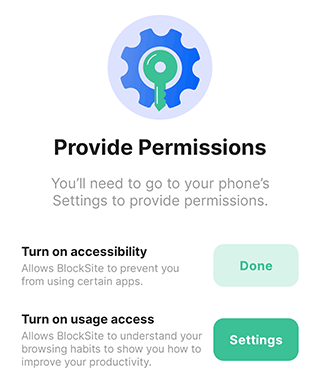
Чтобы заблокировать нежелательные сайты одновременно во всех браузерах на смартфоне, можно загрузить приложение BlockSite.
В первую очередь, BlockSite поможет фрилансерам, удаленным работникам (особенно во время пандемии) не тратить время попусту, запретив доступ к пожирателям времени – соцсетям и Youtube.
Бесплатное приложение BlockSite доступно для скачивания по ссылке. Некоторые функции платной основе.
Работать с BlockSite очень легко. Чтобы заблокировать нежелательные сайты в Google Chrome и других браузерах, выполните действия:
- Запускаем программу и нажимаем «Enable» (активировать).
- Через настройки выдаем программе необходимые права доступа (согласно встроенной инструкции).
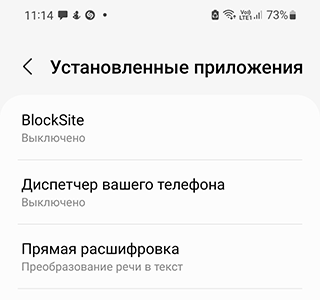
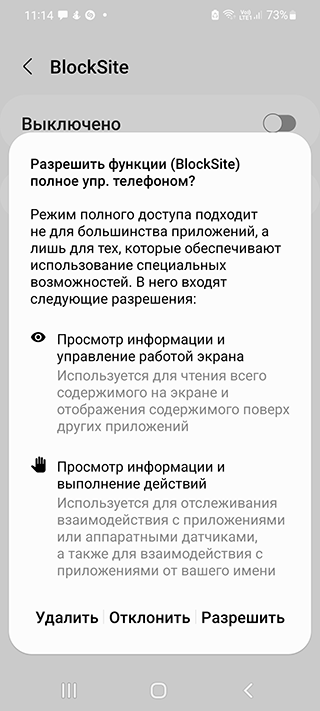
- Во всплывающем окне нажимаем «Got it» (принять) и попадаем в раздел настроек.
- Находим графу «BlockSite» и передвигаем бегунок, чтобы он засветился синим.
- Во всплывающем окне нажимаем «ОК». На этом этапе программа может попросить ввести ПИН-код телефона или просканировать отпечаток пальца владельца.
- Справа внизу нажимаем на зеленый «плюс» и вводим адреса страниц, подлежащих блокировке.
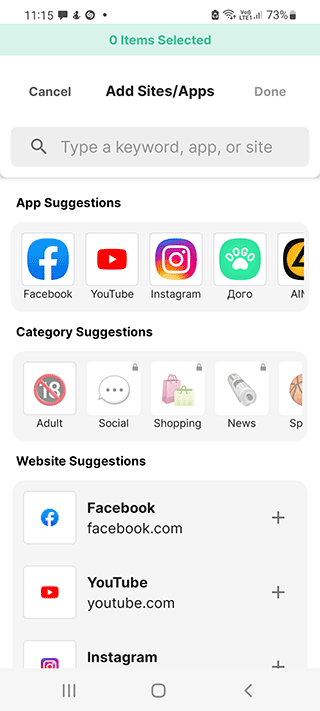
- Подтверждаем блокировку с помощью галочки «√».
Обратите внимание! В настройках программы есть графа «Block Adult Websites», напротив которой можно передвинуть бегунок в активное положение.
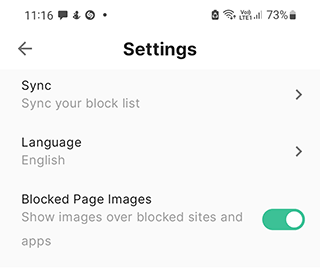
Safe Browser: фильтрация доступа ко взрослым сайтам
Разработчик: Kodemuse Inc.
Внимание! На Андроид 12 на устройствах Samsung Galaxy S21 приложение пока не работает.
Safe Browser – один из простейших способов контролировать посещаемые сайты. Использовать его можно вместо стандартного браузера Андроид или вместо Chrome.
Основные функции Safe Browser:
- Блокировка сайтов со взрослым контентом
- Поддержка многозадачности
- Создание закладок на популярные сайты
- Просмотр истории посещения сайтов
Обратите внимание! Если на смартфоне установлены другие браузеры, один и тот же сайт сомнительного содержания или любой другой запрещенный ресурс придется блокировать для каждого браузера отдельно. Упростить задачу поможет удаление других веб-обозревателей на Андроид.
После того, как Safe Browser скачан и установлен, выполняем простые действия пошагово:
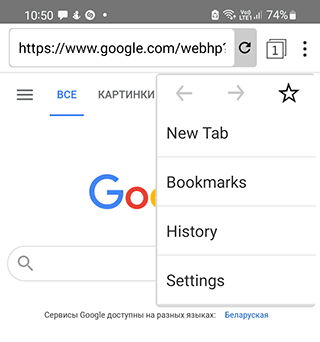
- Запускаем браузер, заходим в «Меню».
- Выбираем «Admin», вводим пароль (8 и больше символов), сохраняем.
- Заходим на сайт, который нужно заблокировать.
- Возвращаемся в «Меню», выбираем пункт «Еще», затем «Add blacklist».
- Выходим из учетной записи администратора.
С этого момента пользователи смартфона, которые не знают установленный пароль, не смогут посещать указанный сайт с данного телефона.
Block it! — ограничение доступа отдельных приложений и VPN
Разработчик: SciencEinstein
Специальное приложение, использование которого позволяет блокировать сайты без изменения настроек браузеров.
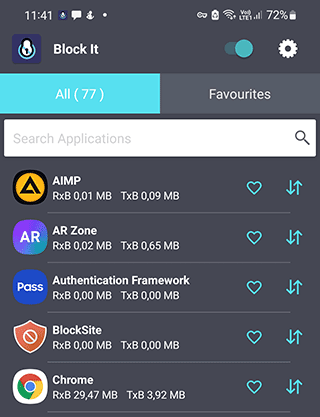
В основе работы приложения лежит использование адресов DNS. Для этого Block it! использует VpnService, с помощью которого перехватывается и блокируется Интернет трафик. При этом само приложение не блокирует сайты по умолчанию, нужные адреса необходимо вводить вручную.
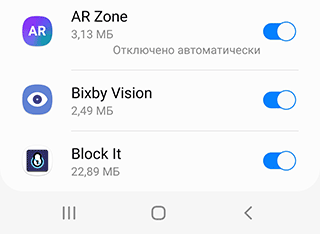
Ограничение доступа к приложению через пароль:
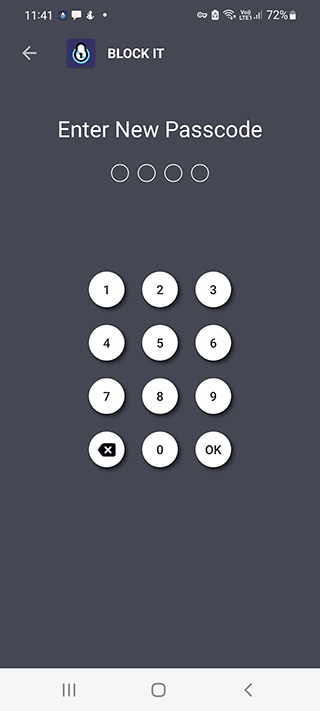
Важно! Для работы с приложением пользователю придется разрешить использование VPN на устройстве.
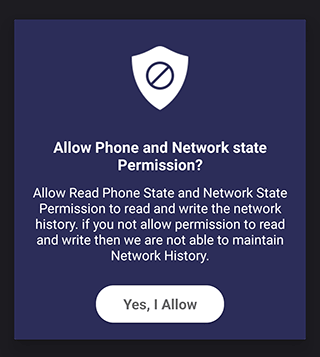
Скачать Block it! можно в Google Play по ссылке.
Редактирование файла hosts (необходим root доступ)
Сложный, но эффективный способ заблокировать «вредные» страницы на смартфоне.
У пользователя должны быть root права (так называемый статус «суперпользователя»). Кроме того, нужно точно знать адрес сайта, который подлежит блокировке. Чтобы изменить файл hosts,
- необходимо убедиться, что root-доступ есть (скачайте приложение для проверки root)
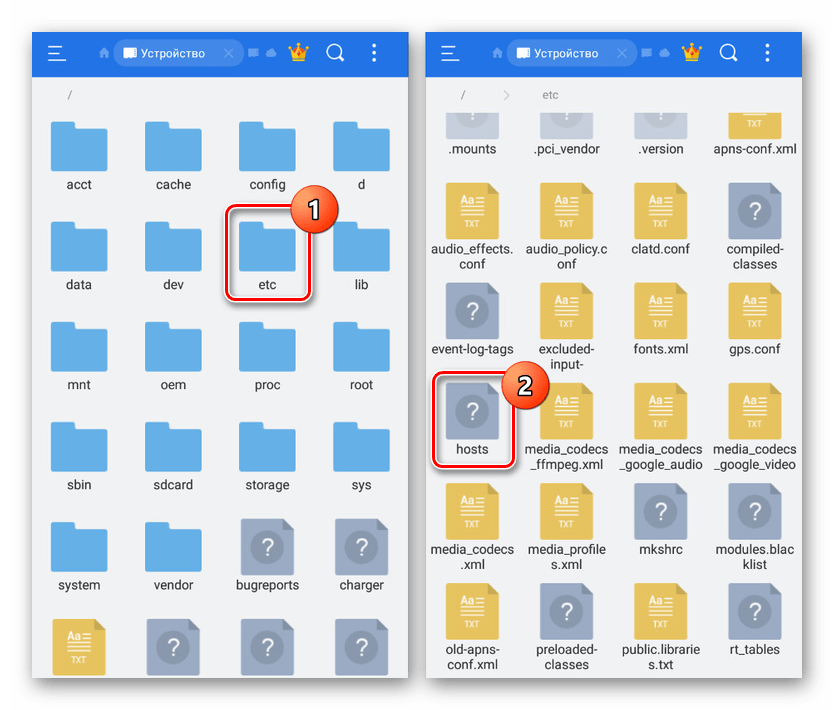
- зайти в раздел «etc»,
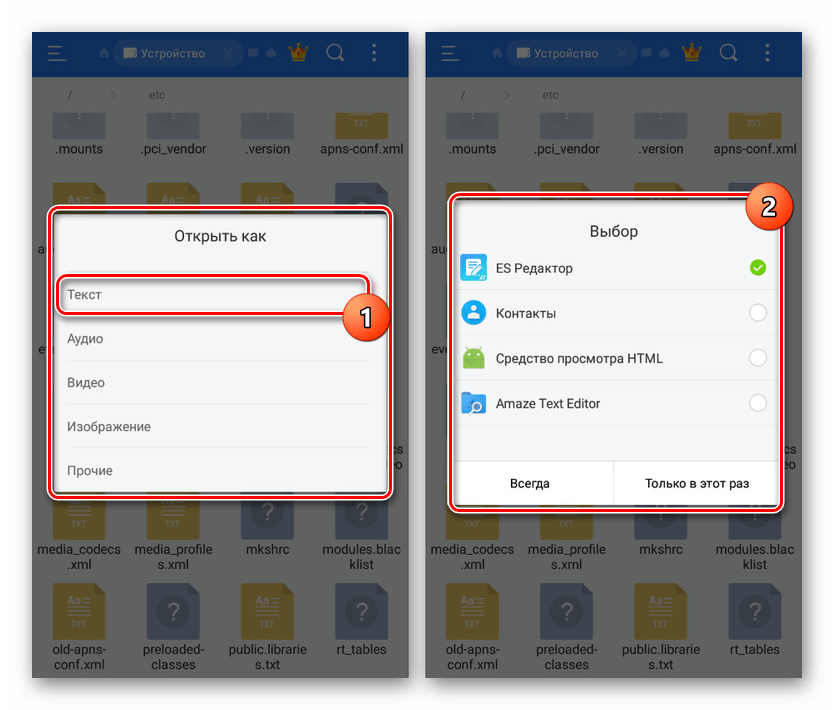
- открыть файл hosts, используя текстовый редактор,
- перейти в последнюю пустую строку,
- ввести «127.0.0.1 www. (адрес запрещенного сайта).
- после этого необходимо сохранить изменения,
- через любой браузер убедиться, что доступ к заблокированной странице закрыт.
Таким образом, на любом смартфоне с Android можно заблокировать сайты, посещать которые по разным причинам не рекомендуется. Это могут быть как приложения, так и редактирование файла hosts на рутированном устройстве.
Какой из предложенных способов выбрать – вопрос личных предпочтений, поскольку все они будут эффективными. Обязательно делитесь в комментариях, какое приложение помогло вам.
Как заблокировать сайт на телефоне: простые способы и инструкции

Блокировка сайтов на телефоне является одним из важных способов защиты от нежелательного контента. Некоторые сайты могут содержать порнографию, насилие, агрессивную рекламу и другой контент, который не разрешен для просмотра детьми или может негативно повлиять на психическое состояние человека.Кроме того, блокировка сайтов может помочь в борьбе со временными затратами. Многие пользователи тратят много времени на социальные сети, игры или просто бесполезное серфинг в интернете. Блокировка таких сайтов может помочь сосредоточиться на работе или учебе.Наконец, блокировка сайтов может помочь снизить затраты на интернет-трафик. Некоторые сайты могут содержать большое количество рекламы, которая загружается вместе с контентом. Это может привести к быстрому исчерпанию пакета интернет-трафика, что может быть нежелательным.Как видите, блокировка сайтов на телефоне имеет много преимуществ. В следующей части статьи мы рассмотрим простые способы и инструкции, как это сделать. Одной из главных задач родителей в наше время является защита своих детей от негативного влияния интернета. Существует множество сайтов, которые могут быть опасными для детей и подростков, таких как сайты с порнографическим содержанием, сайты с насилием, сайты с материалами, которые могут повлиять на психику ребенка и многое другое.
Чтобы защитить своих детей от таких сайтов, существует несколько простых способов блокировки сайтов на телефоне. Один из таких способов – установка специальных приложений, которые позволяют блокировать сайты по определенным критериям. Например, вы можете установить приложение, которое блокирует сайты с порнографическим и насильственным содержанием.
Еще один способ – использование функции блокировки сайтов в настройках телефона. Эта функция позволяет ввести список сайтов, которые будут заблокированы на телефоне. Чтобы использовать эту функцию, необходимо зайти в настройки телефона и найти раздел ‘Безопасность’. Далее выберите пункт ‘Блокировка сайтов’ и введите список сайтов, которые вы хотите заблокировать.
Также стоит упомянуть о том, что существуют родительские контроли, которые позволяют контролировать доступ к интернету на устройстве ребенка. Например, вы можете настроить ограничения для определенных приложений или установить время, в течение которого ребенок может пользоваться интернетом.
В целом, защитить своих детей от опасных сайтов на телефоне не так уж и сложно, если использовать простые и эффективные способы блокировки. Главное – понимать, что интернет может быть опасен для детей, и принимать меры по защите их от негативного влияния.
Как заблокировать сайт через настройки браузера
Если вы хотите заблокировать доступ к определенному сайту, то вам не обязательно устанавливать специальное программное обеспечение или использовать сложные настройки. В большинстве браузеров есть встроенный функционал для блокировки сайтов. Вот как это сделать:
1. Откройте браузер и перейдите в настройки. Обычно настройки находятся в меню браузера, которое можно открыть, нажав на значок с тремя точками в правом верхнем углу.
2. Найдите раздел ‘Безопасность’ или ‘Конфиденциальность’.
3. Нажмите на кнопку ‘Настройки контента’ или ‘Управление исключениями’.
4. Введите адрес сайта, который вы хотите заблокировать, и выберите опцию ‘Заблокировать’.
5. Нажмите на кнопку ‘Готово’ или ‘Сохранить изменения’.
Теперь при попытке открыть заблокированный сайт, вы увидите сообщение о том, что доступ запрещен.
Стоит отметить, что данная функция блокировки сайтов не является 100% надежной, так как пользователь может использовать анонимайзеры или VPN-сервисы, чтобы обойти блокировку. Однако, если вы хотите ограничить доступ к определенному сайту, то эта функция вполне подойдет для этого.
Шаг за шагом: инструкция по блокировке сайта на Android и iOS
Если вы хотите заблокировать доступ к определенному сайту на своем мобильном устройстве, то вам пригодятся следующие инструкции.
Для пользователей Android:
1. Откройте приложение ‘Настройки’ на своем устройстве.
2. Найдите раздел ‘Безопасность’ и выберите его.
3. Нажмите на ‘Администратор устройства’.
4. Разрешите установку приложений из неизвестных источников.
5. Установите приложение ‘BlockSite’ из Google Play Store.
6. Откройте приложение и нажмите на ‘+’ в правом нижнем углу экрана.
7. Введите адрес сайта, который вы хотите заблокировать.
8. Нажмите на ‘Добавить’.
9. Теперь вы не сможете получить доступ к этому сайту на своем устройстве.
Для пользователей iOS:
1. Откройте приложение ‘Настройки’ на своем устройстве.
2. Найдите раздел ‘Ограничения’ и выберите его.
3. Нажмите на ‘Включить ограничения’.
4. Введите пин-код для ограничений.
5. Прокрутите вниз до раздела ‘Разрешения’ и выберите ‘Сайты’.
6. Выберите ‘Ограничить содержимое’.
7. Нажмите на ‘Добавить сайт’.
8. Введите адрес сайта, который вы хотите заблокировать.
9. Нажмите на ‘Готово’.
10. Теперь вы не сможете получить доступ к этому сайту на своем устройстве.
Надеюсь, эти инструкции помогут вам заблокировать сайты на вашем мобильном устройстве. В любом случае, не забывайте, что блокировка сайтов может привести к несовместимости с некоторыми приложениями и сервисами, поэтому будьте осторожны. Использование приложений для блокировки сайтов на телефоне
Существует множество приложений, которые помогают заблокировать доступ к определенным сайтам на телефоне. В зависимости от операционной системы устройства, можно выбрать приложение, которое подходит именно для вашего телефона.
Для пользователей Android-устройств хорошим выбором будет приложение BlockSite. Оно позволяет добавлять не только конкретные сайты, но и ключевые слова, блокировать контент по времени и дням недели. Это может быть полезно для тех, кто хочет настроить ограничения для детей или для себя.
Еще одним популярным приложением для блокировки сайтов на Android является AppBlock. Оно также предоставляет возможность настроить расписание блокировки и добавлять не только сайты, но и приложения.
Для владельцев iPhone доступен встроенный инструмент Parental Controls, который позволяет настраивать ограничения для детей. Он позволяет блокировать сайты и контент в Safari, а также ограничивать доступ к приложениям.
Также для iPhone можно использовать приложение Freedom, которое предназначено для блокировки сайтов и приложений на определенный период времени. Это может быть полезно для тех, кто хочет улучшить свою продуктивность и избавиться от различных отвлекающих факторов.
В любом случае, использование приложений для блокировки сайтов на телефоне является простым и эффективным способом ограничить доступ к нежелательному контенту и улучшить свою продуктивность.
Какие приложения выбрать и как ими пользоваться
Если вы хотите заблокировать определенные сайты на своем телефоне, то существует множество приложений, которые могут вам в этом помочь. Некоторые из них бесплатные, а другие платные. Стоит отметить, что бесплатные приложения могут иметь ограниченный функционал и наличие рекламы, тогда как платные приложения обычно имеют большой функционал и меньше рекламы.
Одним из самых популярных приложений для блокировки сайтов является BlockSite. С помощью этого приложения вы можете добавлять сайты в черный список и блокировать их. Также BlockSite имеет функцию блокировки определенных приложений и контента, что делает его очень удобным инструментом.
Еще одним популярным приложением является AppBlock. Это приложение позволяет блокировать доступ к определенным приложениям на вашем телефоне. Например, если вы хотите заблокировать доступ к социальным сетям или играм на определенное время, то AppBlock может вам в этом помочь.
В любом случае, перед тем как скачивать и использовать любое приложение для блокировки сайтов или приложений, обязательно ознакомьтесь с инструкцией по использованию и настройками. Это поможет вам лучше понимать, как использовать приложение и достичь желаемого результата. Блокировка сайтов на телефоне может быть полезной для поддержания продуктивности или защиты от нежелательного контента. Существует несколько способов, которые можно использовать для достижения этой цели.
1. Используйте встроенные инструменты управления родительским контролем.
Многие современные телефоны имеют встроенные инструменты управления родительским контролем, которые позволяют блокировать определенные сайты. Вы можете настроить эти функции, чтобы ограничить доступ к определенным сайтам или категориям сайтов.
2. Установите приложение для блокировки сайтов.
Существуют множество приложений, которые позволяют блокировать сайты на телефоне. Вы можете выбрать приложение, которое соответствует вашим потребностям и предпочтениям. Некоторые из них могут быть бесплатными, а другие требуют платной подписки.
3. Используйте настройки DNS.
DNS-серверы могут быть использованы для блокировки сайтов на телефоне. Вы можете настроить DNS-серверы для блокировки определенных доменов или сайтов. Этот метод может быть полезен, если вы хотите блокировать сайты на уровне сети, а не только на уровне устройства.
В целом, блокировка сайтов на телефоне может быть достигнута несколькими способами, и каждый из них имеет свои преимущества и недостатки. Выберите метод, который соответствует вашим потребностям и предпочтениям.
Как создать список нежелательных сайтов и как его обновлять
Если вы хотите заблокировать сайт на телефоне, то создание списка нежелательных сайтов может быть полезным инструментом для вас. Этот список позволит вам запретить доступ к определенным сайтам, которые могут содержать нежелательный контент или представлять угрозу для вашей безопасности в Интернете.
Для создания списка нежелательных сайтов на телефоне вам необходимо выполнить следующие шаги:
1. Откройте настройки вашего телефона и найдите раздел ‘Безопасность’ или ‘Защита’.
2. В этом разделе найдите опцию ‘Блокировка сайтов’ или ‘Фильтрация контента’.
3. Добавьте в список нежелательных сайтов адреса тех сайтов, которые вы хотите заблокировать.
4. Сохраните список и убедитесь, что он активирован.
Чтобы обновлять список нежелательных сайтов, вам необходимо периодически проверять его и добавлять новые сайты, которые могут представлять угрозу для вашей безопасности или содержать нежелательный контент.
Создание списка нежелательных сайтов может помочь вам сделать вашу работу в Интернете более безопасной и эффективной. Не забывайте обновлять этот список, чтобы он всегда был актуальным и надежным.
Как отключить родительский контроль на компьютере и смартфоне
Как удалить родительский контроль с Google Play Market: подробная инструкция
Как отключить родительский контроль и получить полный доступ к устройству?
Как заблокировать сайт в браузере: подробное руководство для начинающих
Как снять родительский контроль на телефоне: подробная инструкция
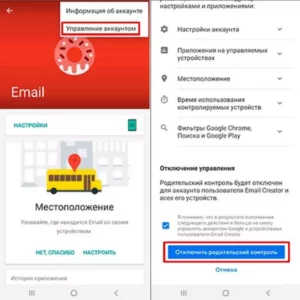
Как отключить родительский контроль: подробная инструкция для всех устройств
Как заблокировать сайт на телефоне Android

Если вы пытаетесь сделать свое устройство Android безопасным для работы или использования детьми, вам необходимо знать, как заблокировать определенные веб-сайты. Или вы хотите большей безопасности для семьи, вам также следует заблокировать порносайты, с помощью этой статьи вы можете заблокировать любой сайт. Вот как.
Интернет — не самое безопасное место — возможно, вам придется избегать вредоносных, опасных, рабочих или неподходящих для детей веб-сайтов. Если вас беспокоят веб-сайты, которые вы (или другие) посещаете на своем телефоне Android, вы можете рассмотреть возможность их блокировки.
К сожалению, на Android не существует простого встроенного способа блокировки неприемлемых веб-сайтов. Однако есть некоторые решения, которые вы можете попробовать.
Если вы хотите заблокировать веб-сайт на Android без предварительного рутирования устройства, вам нужно сделать следующее.
Блокировать веб-сайт на Android с помощью брандмауэра приложений
Использование брандмауэра приложений — одно из самых простых решений для блокировки веб-сайта на Android. Настройка приложения брандмауэра, например NoRoot Firewall , заблокируйте определенные веб-сайты на своем устройстве. Это работает, не позволяя вашему устройству загружать эти страницы.
Читайте также Как оплатить счета Ooredoo Кувейт в деталях — 2022 2023
Чтобы начать использовать брандмауэр приложения на Android, выполните следующие действия:
- Загрузите NoRoot Firewall на вашем телефоне Android.
- Запустите приложение и нажмите Глобальная кнопка Внизу.
- щелкнуть нажмите фильтр прежний новый.
- Введите URL-адрес сайта, который хотите заблокировать.
- Установите флажки Wi-Fi и Данные.
- Найдите звездочка (*) для параметра порта и нажмите Ok .
- нажмите на кнопку الصفحة الرئيسية внизу, затем коснитесь Начните .
После добавления сайта в брандмауэр NoRoot сам брандмауэр предотвратит любые попытки его загрузки в будущем. Если вы попробуете, вы увидите ошибку подключения.
Вам нужно будет удалить веб-сайт из брандмауэра для будущей загрузки сайта.
Этот метод утомителен, но если вы хотите заблокировать определенные веб-сайты, то стоит использовать брандмауэр NoRoot. Это бесплатно и позволяет неограниченное количество блокировок веб-сайтов.
Как заблокировать веб-сайт на Android с помощью Trend Micro
Еще один хороший вариант заблокировать веб-сайт на Android — использовать Мобильная безопасность Trend Micro . У Trend Micro также есть бесплатный QR-сканер, который упрощает поиск паролей Wi-Fi на Android.
Trend Micro позволяет использовать определенные группы категорий, например развлечения для взрослых или азартные игры, для автоматической блокировки конфиденциальных веб-сайтов. Например, если вас беспокоит ребенок, вы можете включить эту функцию, чтобы автоматически блокировать доступ. Вы также можете добавить определенные веб-сайты в определенный черный список.
Блокировать порносайты с телефона
Важно отметить, что функции Trend Micro (такие как родительский контроль и блокировка веб-сайтов) требуют подписки. Вы можете использовать его бесплатно в течение 14 дней — по окончании этого периода вам нужно будет платить ежемесячную или годовую абонентскую плату, чтобы продолжить использование этих функций.
Читайте также Как сделать комментирование вашего блога эффективным, актуальным и приемлемым
Шаги по блокировке веб-сайта на телефоне через Trend Micro:
- установить Мобильная безопасность Trend Micro на вашем устройстве.
- Запускаем и открываем раздел Родительский контроль .
- В разделе Фильтр веб-сайтов Щелкните ползунок, чтобы включить его.
- Выберите подходящую возрастную группу — вы будете блокировать определенный контент в зависимости от вашей возрастной группы.
- Установите флажок рядом с определенными категориями, чтобы заблокировать эти сайты на основе фильтров Trend Micro.
- Чтобы заблокировать определенный веб-сайт, нажмите в меню запрещен из списка.
- Нажмите إضافة вверху экрана Запрещенный список , введите имя и URL-адрес сайта, который хотите заблокировать, затем коснитесь спасти .
- Если вы хотите заблокировать порно-сайт, чтобы защитить своих детей, добавьте полное имя сайта в список заблокированных и нажмите «Сохранить».
Если Trend Micro активирован, отображается сообщение безопасности, если кто-то пытается получить доступ к заблокированному сайту на вашем устройстве. Если вам нужен доступ к заблокированному сайту, вам нужно будет повторить эти шаги, чтобы разблокировать его или полностью отключить фильтр.
Заблокировать веб-сайт на Android с помощью BlockSite
Если вы не хотите откладывать дела на потом, вы можете использовать BlockSite. Это приложение имеет чистый и простой в использовании интерфейс, который позволяет заблокировать веб-сайт на Android всего за несколько кликов.
Чтобы использовать приложение BlockSite для блокировки порносайтов на Android или любом другом веб-сайте:
- установить تطبيقBlockSite на вашем устройстве и включите его
- Вы увидите список предложений блокировки, включая Facebook, Twitter и YouTube — коснитесь любого из них, чтобы добавить их в свой список блокировки.
- Если вы не видите приложение или веб-сайт, введите его в строку поиска, затем нажмите, чтобы добавить в свой список.
- Нажмите Сделанный чтобы сохранить список.
Читайте также Как просматривать, редактировать и удалять запланированные твиты в Twitter
Любые заблокированные сайты или приложения в BlockSite останутся недоступными, пока вы не удалите их из своего черного списка. BlockSite отобразит сообщение об ошибке для сайтов или приложений, которые все еще заблокированы.
Бесплатная версия приложения подходит для повседневного использования, но позволяет заблокировать до девяти элементов. Вам нужно будет перейти на безлимитный план за 9.99 долларов в год, чтобы заблокировать безлимит и включить другие функции, такие как планирование.
Другие способы заблокировать порносайты по телефону
Вышеупомянутые шаги позволят вам заблокировать веб-сайт на Android без рутирования телефона. Если вы рутируете свой телефон, вы сможете редактировать файл Хозяева ваше устройство, чтобы заблокировать определенные веб-сайты. Однако в наши дни рутирование Android-устройства обычно не рекомендуется, поэтому мы не рекомендуем этот метод.
Другой вариант — добавить DNS на домашнем роутере. Затем вы можете использовать функции блокировки веб-сайтов OpenDNS для блокировки любого опасного веб-сайта, но это будет работать только тогда, когда вы подключены к своей домашней сети.
Блокировать сайты для детей
Если у вас есть семья и дети, вы можете использовать блокировку порносайтов по следующим ссылкам, которых несколько для более чем одного использования на нескольких разных маршрутизаторах. Вы можете щелкнуть ссылку на тот, который вам нужен, и выполнить все шаги блокировать порносайты на телефоне или компьютере, используя более одного маршрутизатора, чтобы объяснить, Как заблокировать порносайты с телефона и компьютера 2022
Способы блокировки веб-сайтов на Android
На Android-устройствах посредством одного из многих веб-браузеров можно посещать различные ресурсы в интернете по аналогии с ПК. Однако иногда, особенно если ваш телефон используется кем-то посторонним или ребенком, некоторые веб-сайты требуется принудительно блокировать. Дальше по ходу статьи мы расскажем о нескольких наиболее актуальных способах добавления ограничения на смартфон вне зависимости от версии ОС.
Блокировка сайта на Android
Всего существует несколько методов блокировки веб-сайтов, сильно отличающихся друг от друга по надежности, актуальности и сложности. Рассмотрим как заблокировать сайт на Андроиде, используя встроенные и сторонние возможности устройства.
Способ 1: Изменение файла hosts
Наиболее простым методом блокировки сайтов на Android можно по праву считать изменение системного файла hosts любым удобным текстовым редактором. При этом для успешного внесения изменений вам потребуется файловый менеджер с Root-правами вроде ES Проводника или Root Explorer. Рекомендованным является первый вариант, так как помимо навигации предоставляет встроенные инструменты для изменения текстовых документов. Дальнейшую инструкцию мы будем рассматривать на его примере.
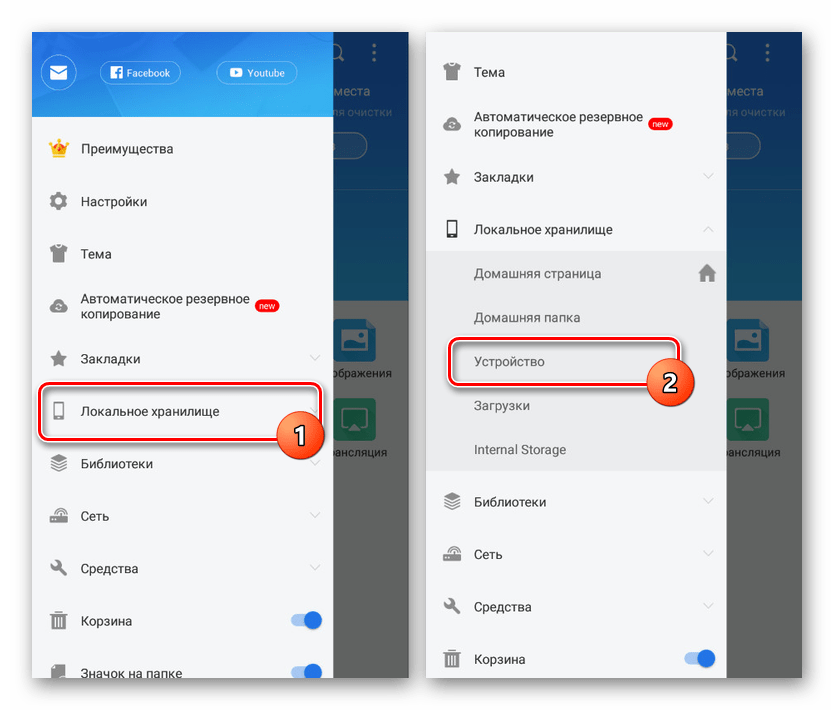
- Откройте приложение для работы с файлами, разверните главное меню и включите функцию «Root». Желательно также активировать отображение «Скрытый файлов».
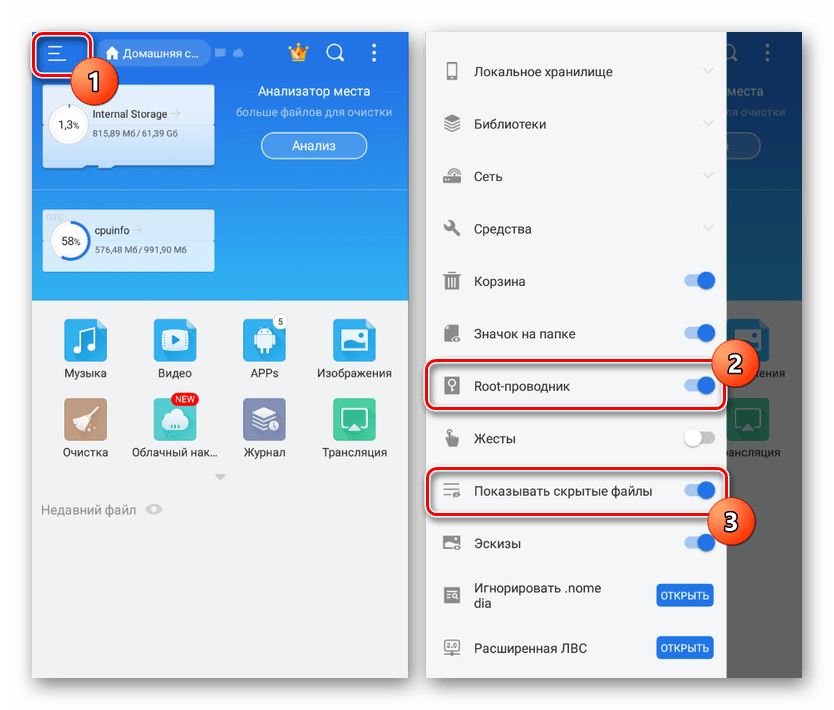
- Перейдите выше, разверните раздел «Локальное хранилище» и через появившийся список перейдите на страницу «Устройство».
- В корневом каталоге Android-устройства откройте папку «etc». Здесь нужно найти и тапнуть по файлу «hosts» без расширения.
- При открытии выберите вариант «Текст» и укажите любое удобное средство для работы с текстовыми документами.
- Не меняя изначальное содержимое, переместите маркер набора на новую строку и добавьте следующую строку:
127.0.0.1 адрес_сайта . При этом вместо «адрес_сайта» используется URL-адрес сайта, который требуется заблокировать.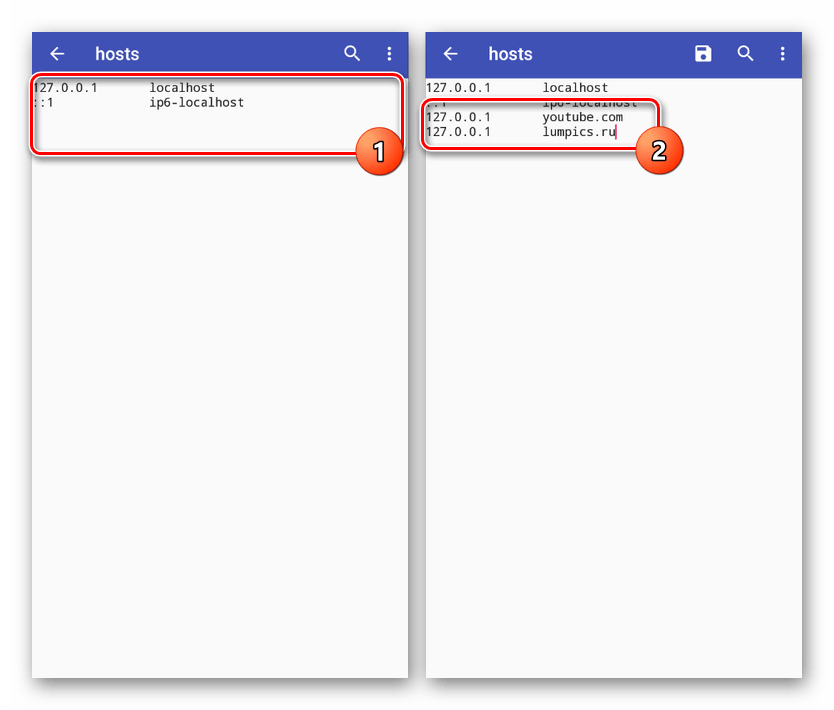
- Выполнив сохранение получившегося документа, перейдите к любому веб-браузеру и в адресную строку введите URL заблокированного ресурса. Если все сделано правильно, вместо контента появится оповещение об отсутствии интернет-соединения.
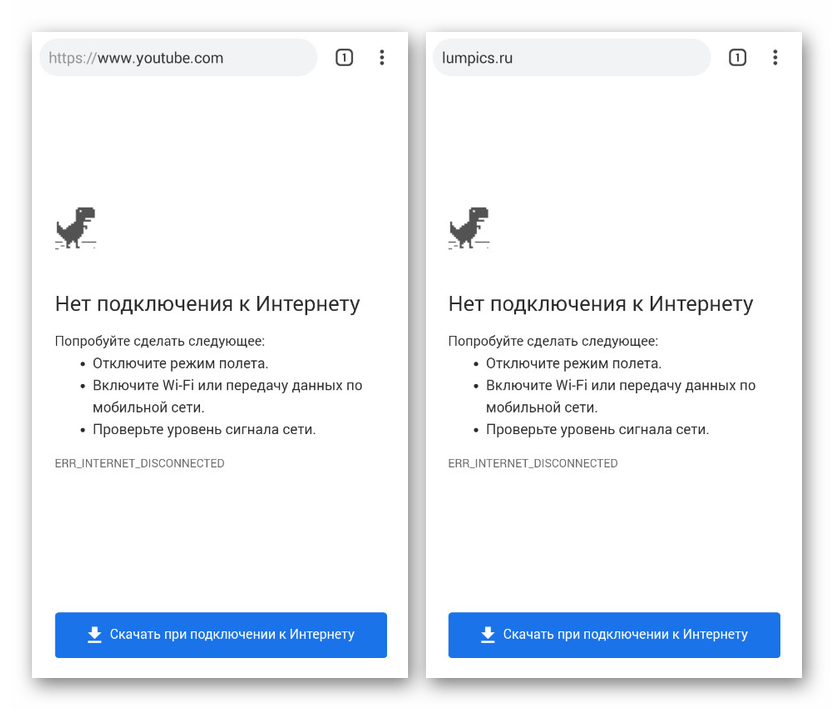
При условии добавления каких-либо ограничений на использование Root-прав в файловом менеджере, этот способ станет отличным вариантом блокировки. Однако для знающего пользователя это ограничение не будет актуальным из-за минимальной защиты.
Способ 2: Использование фаервола
Данный метод блокировки ресурсов в сети сводится к использованию специальных приложений, выступающих в роли фаерволов и предоставляющих ряд инструментов для установки ограничений на конкетное ПО. Подобные программы для Android были нами рассмотрены в другой статье на сайте. Сейчас же в качестве примера мы возьмем Брандмауэр без Root.
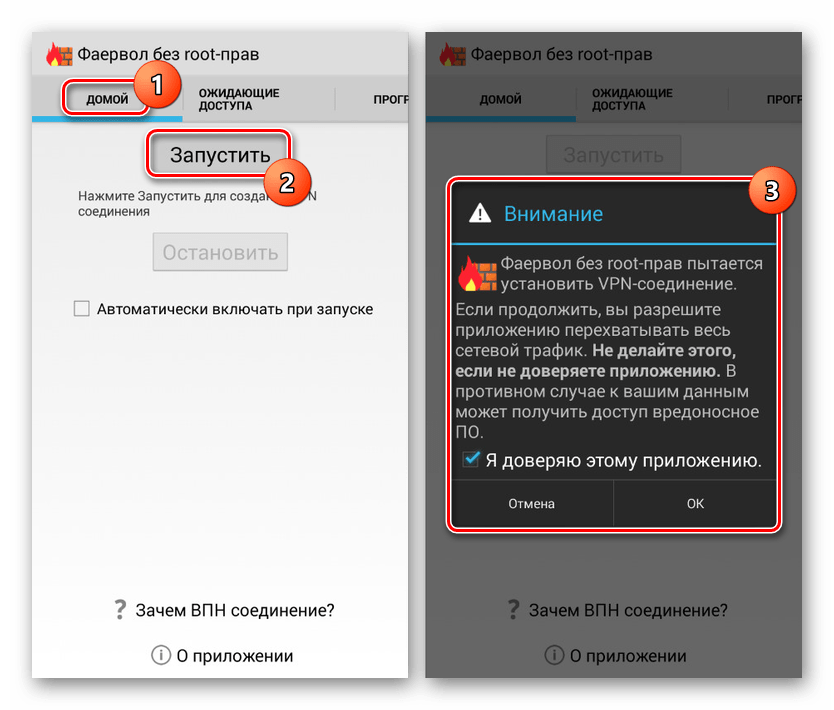
- Откройте приложение и на главной странице «Домой» нажмите кнопку «Запустить». Это необходимо для успешной фильтрации трафика на устройстве.
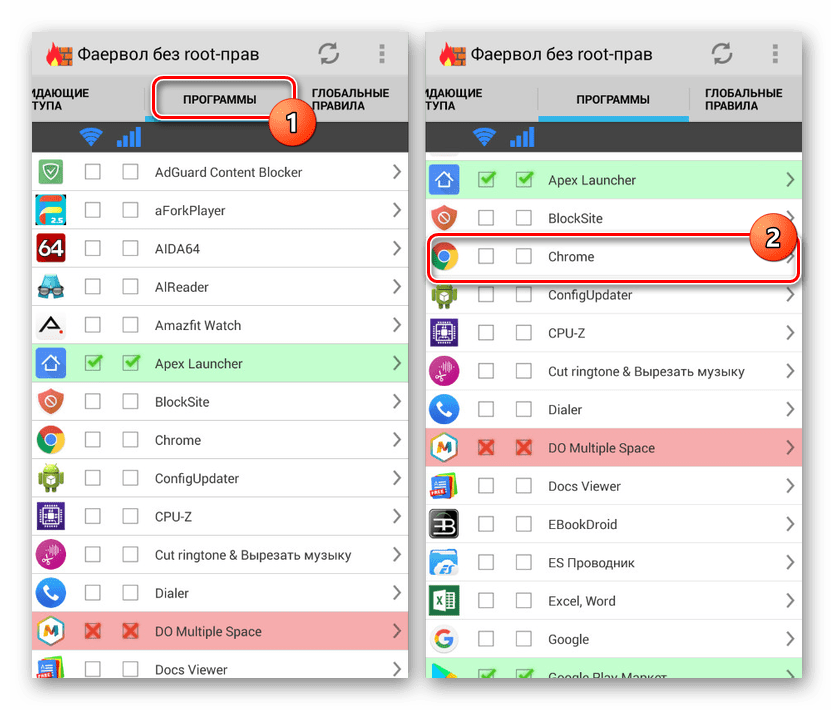
- С помощью верхней панели переместитесь на вкладку «Программы» и выберите приложение для доступа в интернет, которое нужно заблокировать. В нашем случае это будет Google Chrome.
- Нажмите по иконке в двух имеющихся колонках «Доступ не определен», чтобы появился значок с красным крестиком «Запретить любой доступ». В результате любые подключения к интернету через браузер будут завершены неудачей.
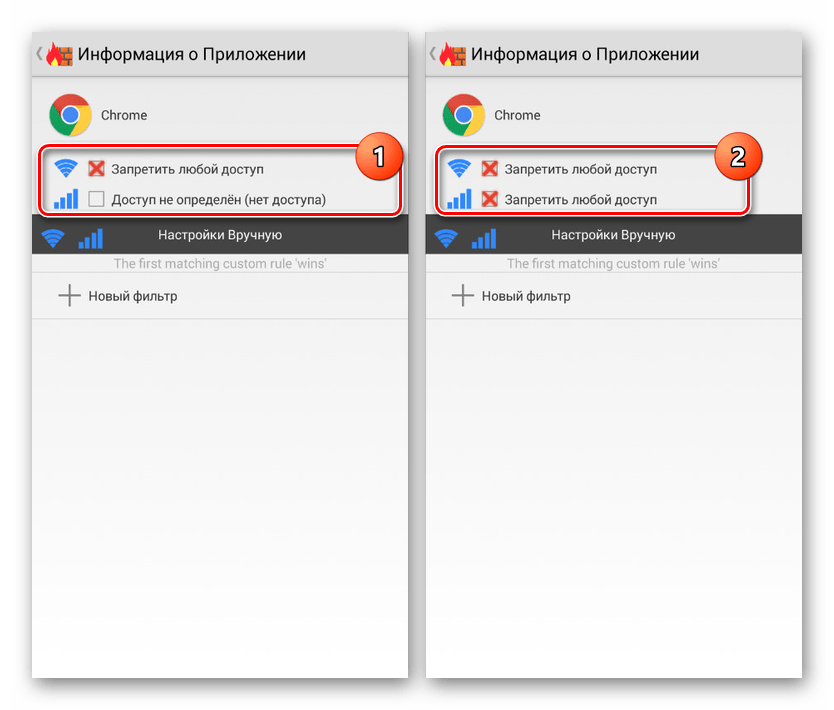 Обратите внимание, что также можно настроить фильтры для отдельных сайтов, однако конкретно в данном случае эта функция работает недостаточно стабильно.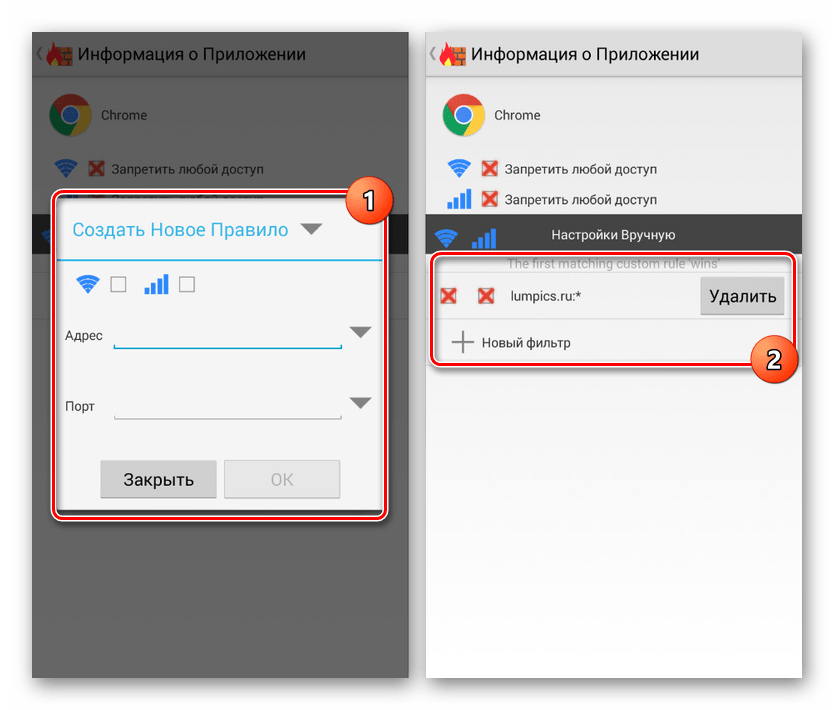
Некоторые приложения, предоставляющие преимущественно платные возможности, позволяют не только блокировать программы, но и конкретные веб-сайты. Встречается это лишь в редких случаях, и потому нет смысла рассматривать подобное ПО отдельно.
Способ 3: Блокировка в браузере
Этот метод отчасти похож на предыдущий, так как устанавливаемая блокировка распространяется лишь на одну программу, но в то же время позволяет на свое усмотрение блокировать выборочные веб-сайты в сети. Актуальным такой подход будет, если на смартфоне установлен всего лишь один веб-браузер и заблокированы все способы установки альтернативных приложений.
-
Несмотря на огромное разнообразие обозревателей, лишь некоторые из них предоставляют функции для блокировки сайтов в интернете. Лучшими вариантами являются UC Browser и Safe Browser, второму из которых мы и уделим внимание по ходу инструкции.
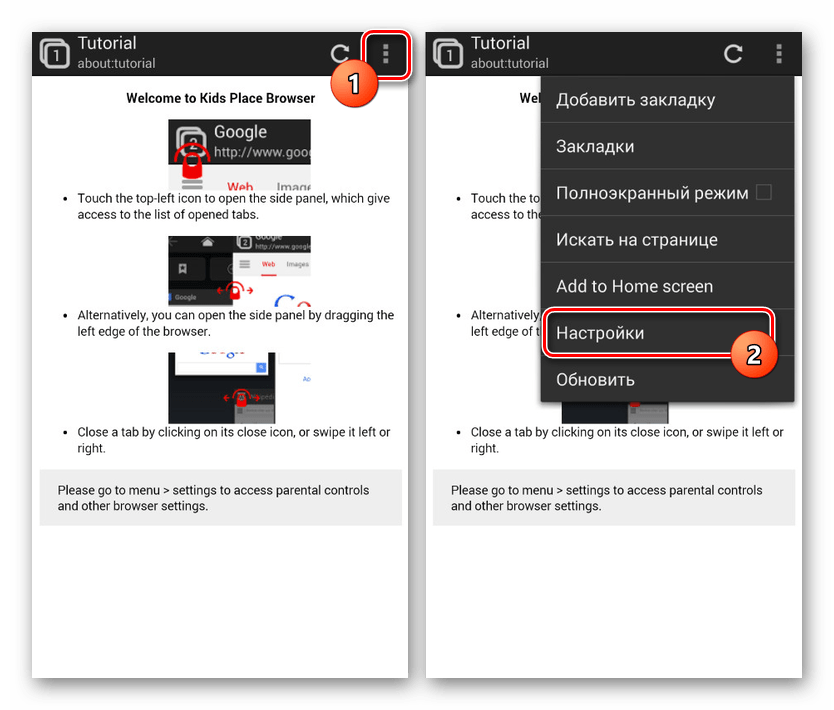
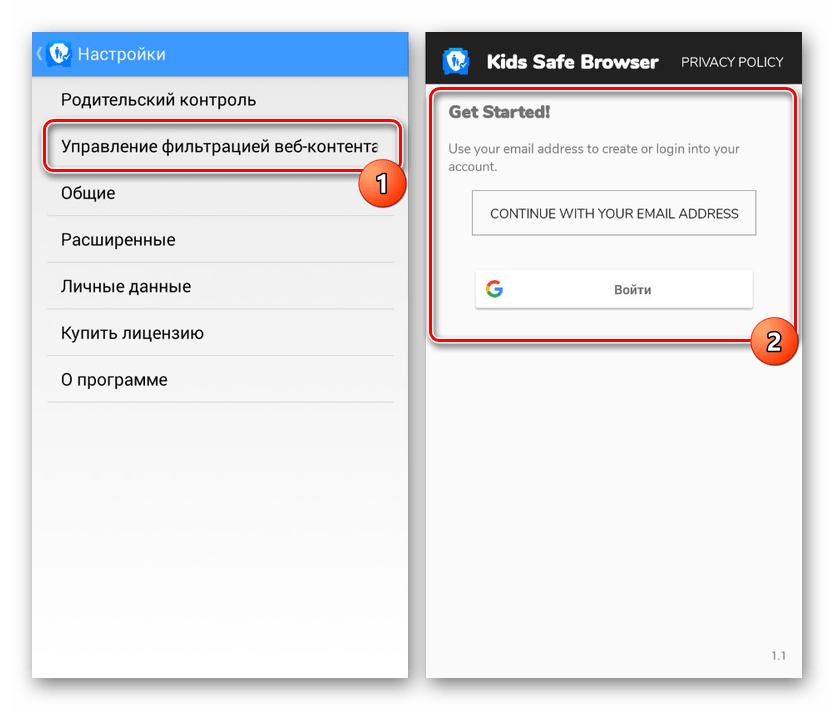
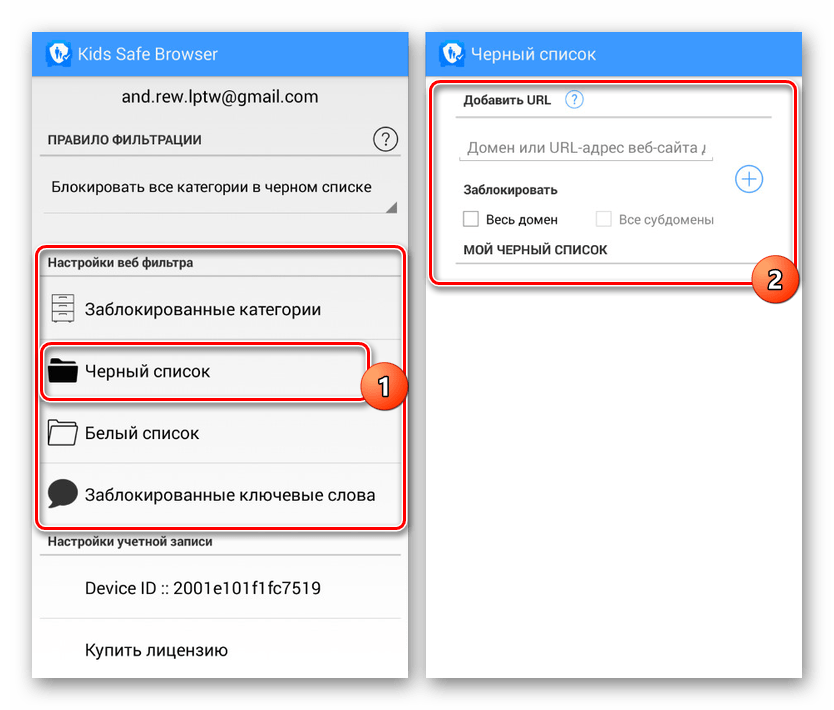
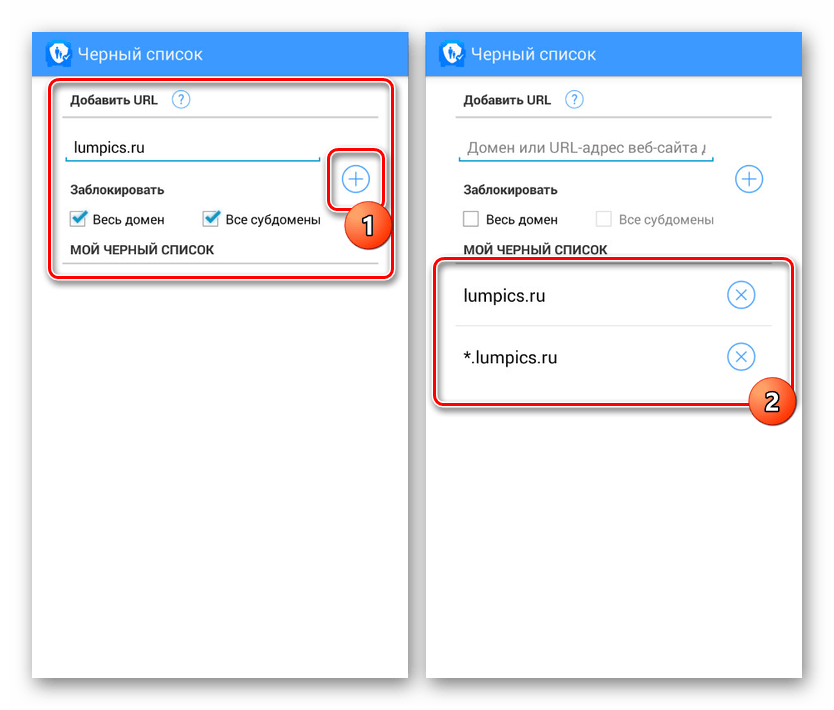
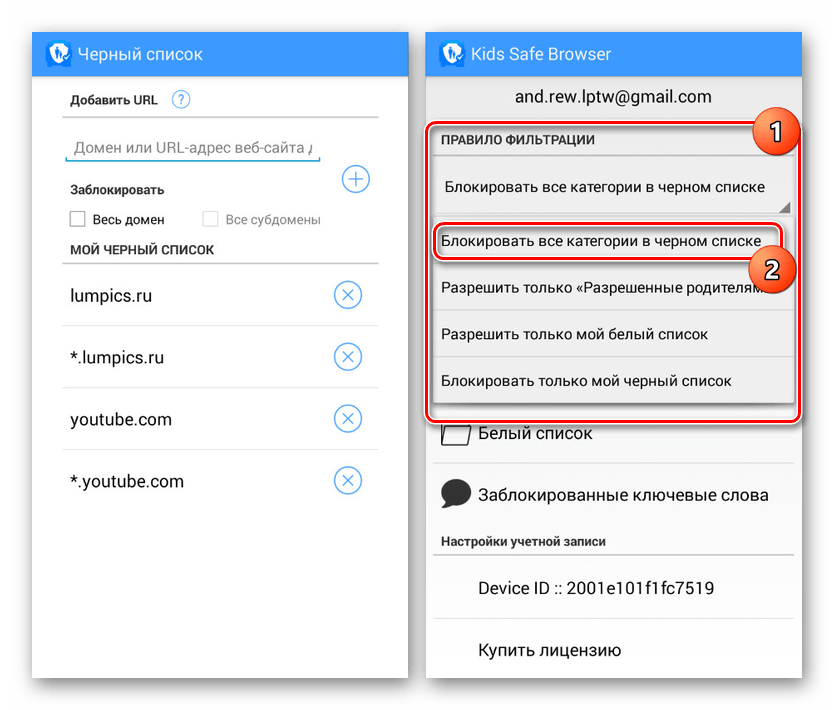
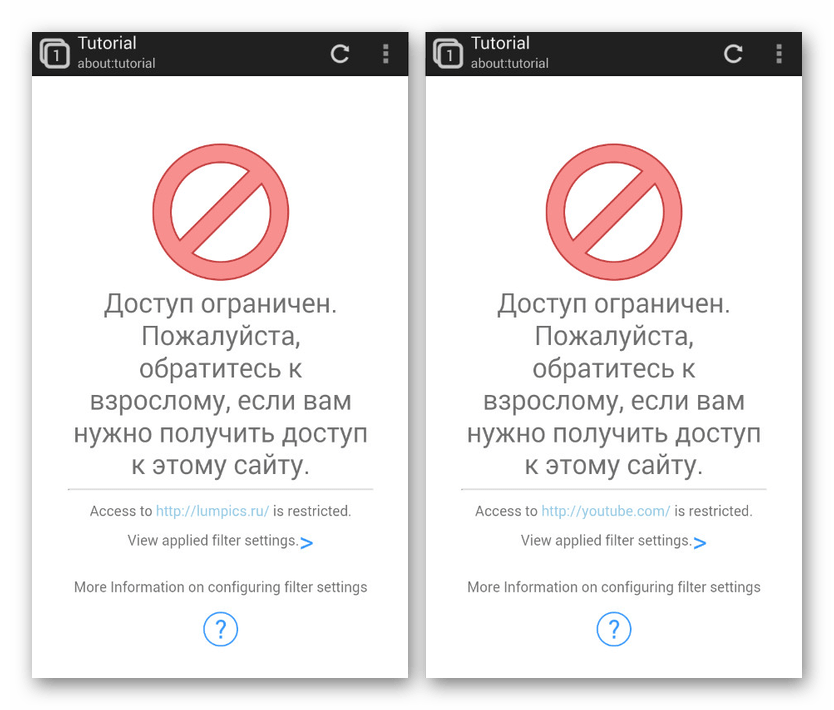
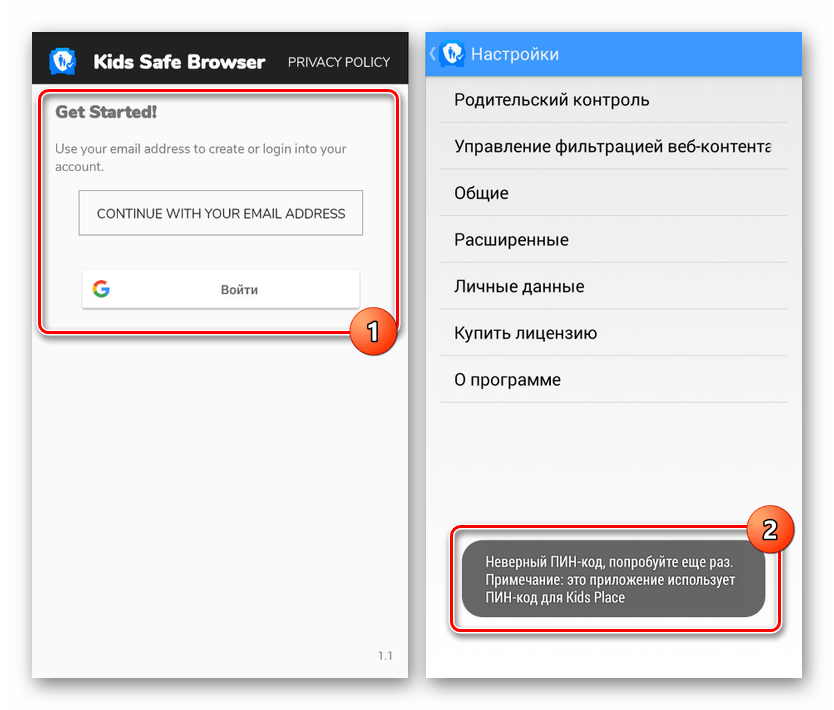
Как видно, даже учитывая наличие некоторых платных возможностей, блокировка в полной мере работает стабильно, не требуя приобретения каких-то дополнительных функций. С помощью этого ПО можно значительно ограничить действия в интернете, например, для ребенка, но только не забывая про ранее упомянутые особенности.
Способ 4: Приложение для блокировки
По аналогии с фаерволами, на платформе Android можно воспользоваться приложениями, предоставляющими инструменты для блокировки отдельных сайтов. Этот метод похож по принципу работы на традиционные «Черные списки», но вместо номеров используются URL-адреса. В качестве примера нами будет рассмотрено приложение BlockSite.
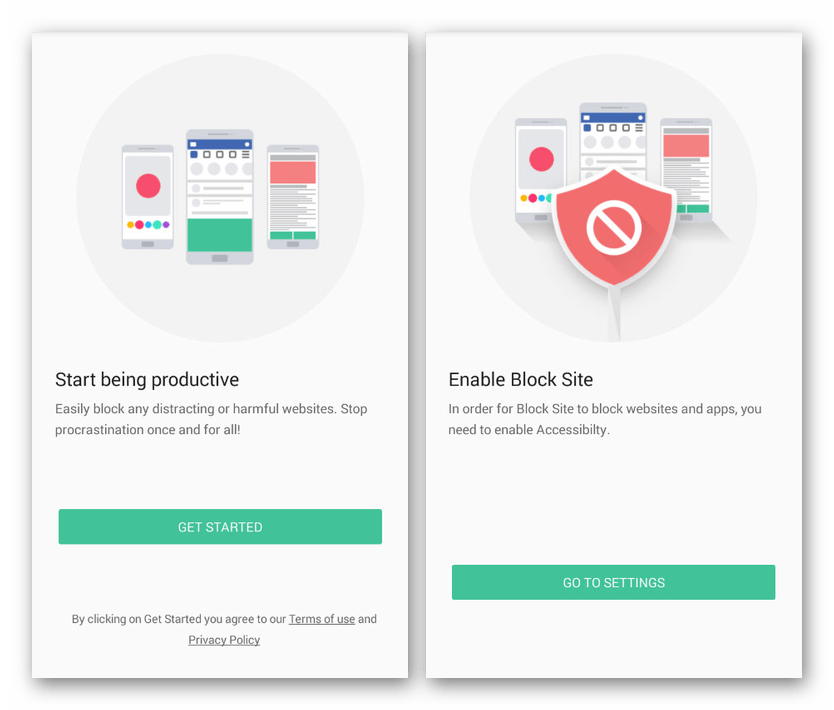
- Выполнив установку и открыв программу, нажмите кнопку «Get Started» и следом за этим «Go to Settings».
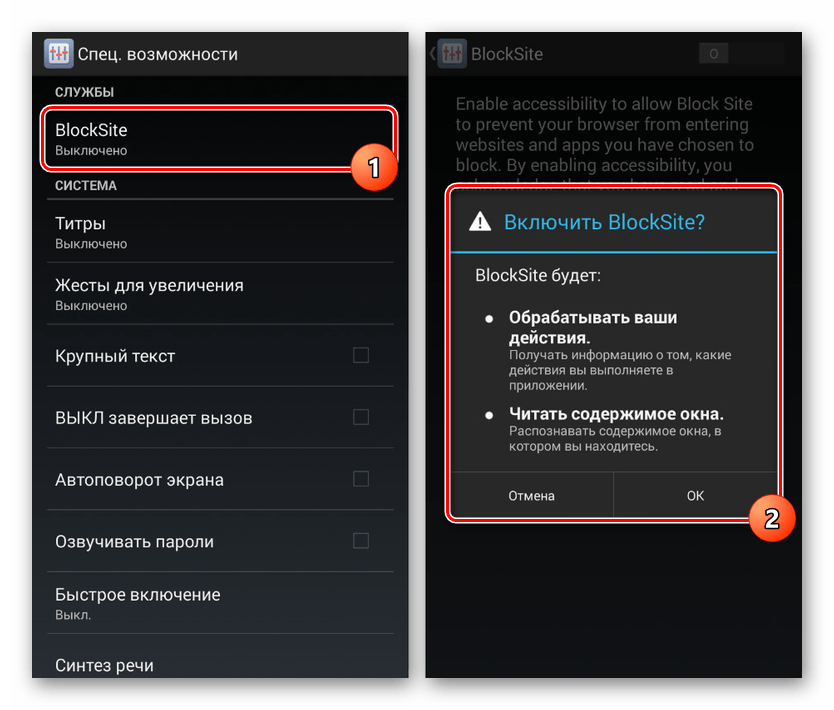
- Дальше в обязательном порядке через настройки системы включите службу «BlockSite».
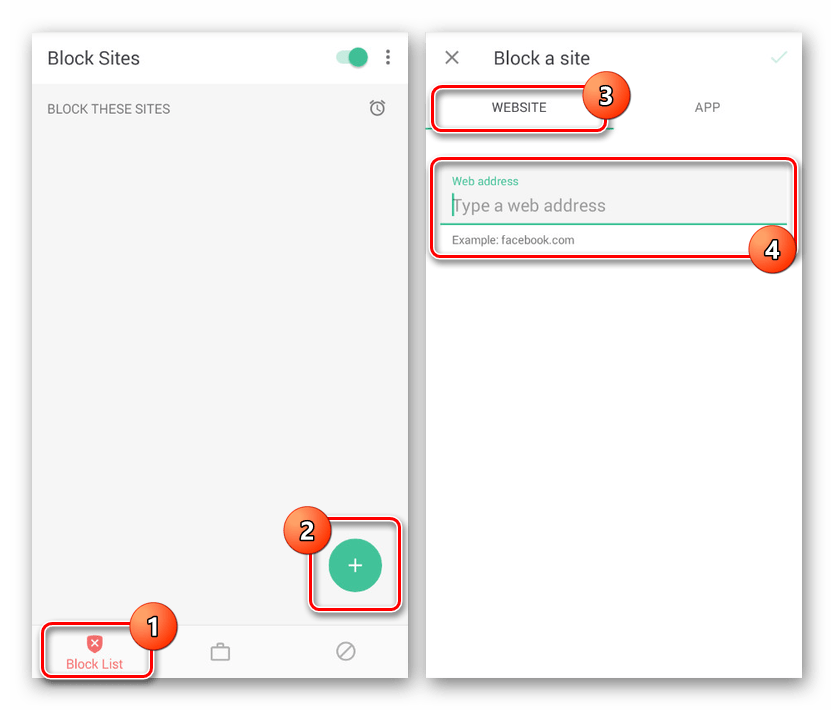
- Оказавшись на главной странице приложения «Block List», тапните по значку с изображением «+» в нижнем углу экрана.
- На следующем этапе необходимо заполните поле «Web address» в соответствии с URL-адресом блокируемого сайта и нажмите по иконке с галочкой. При этом достаточно указать только доменное имя сайта.
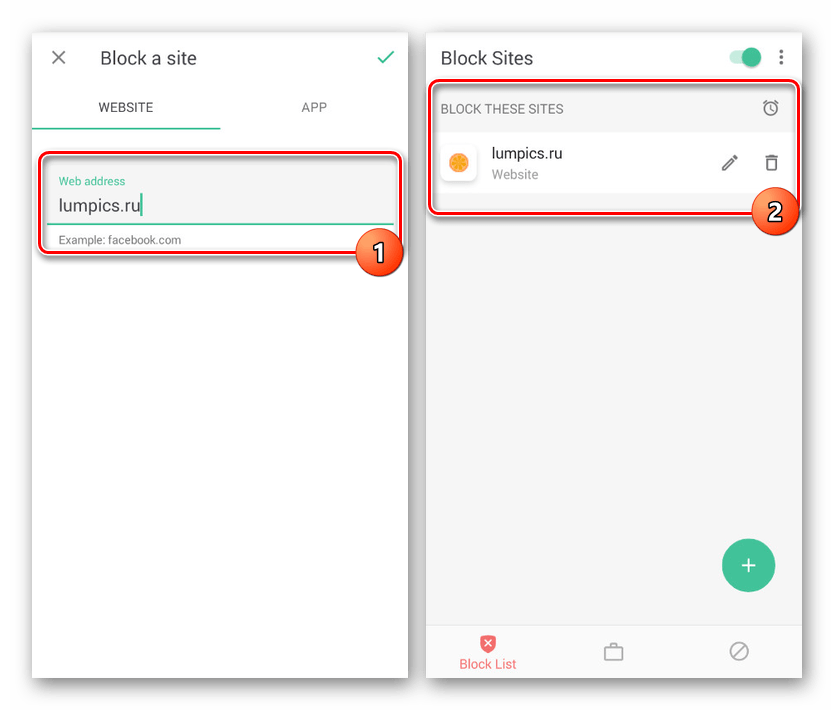 Отдельное внимание уделите вкладке «App» на той же странице. С ее помощью можно настроить ограничения для конкретных приложений.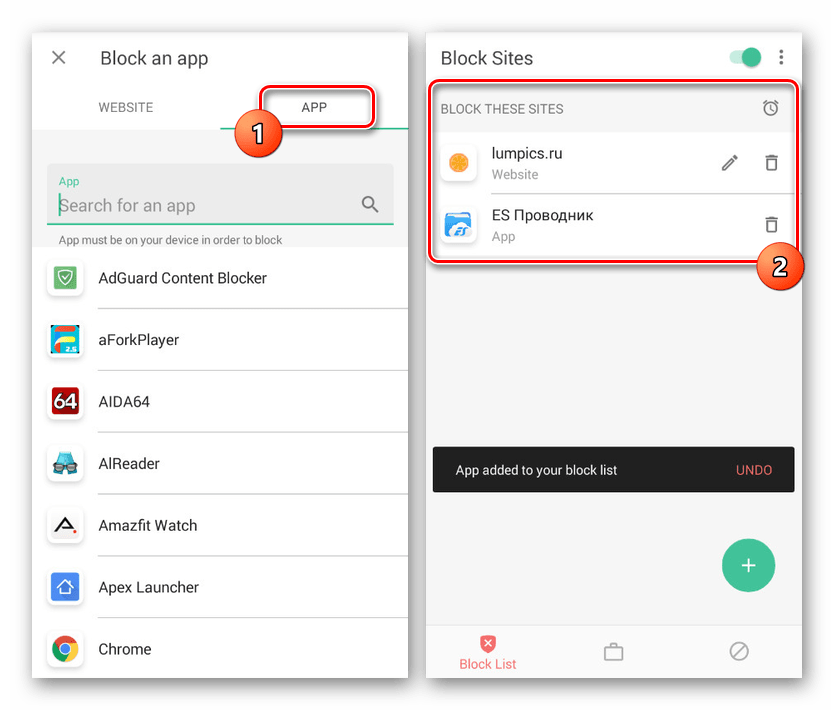
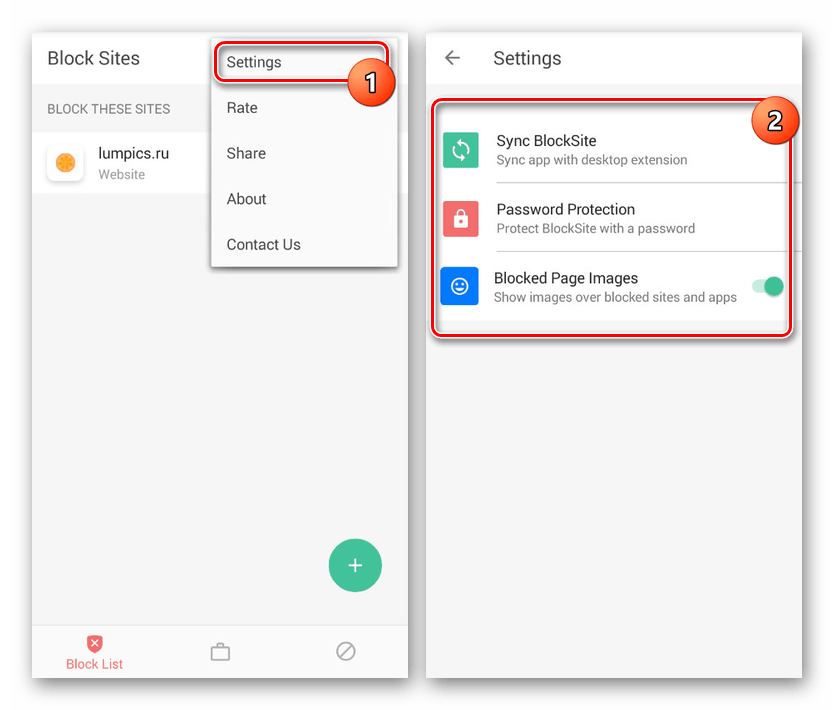
- Разобравшись с добавлением веб-сайтов, приложение можно закрыть. Однако перед этим по желанию можете установить пароль на последующее редактирование параметров в разделе «Settings».
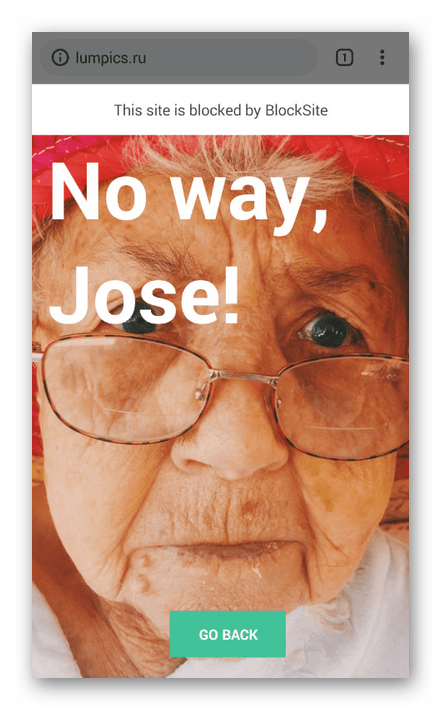
- Теперь вне зависимости от браузера при попытке посещения заблокированного сайта будет появляться соответствующее оповещение, не препятствующее загрузке страницы, но ограничивающее просмотр.
Несмотря на все положительные стороны, важным недостатком способа является лишь частичная гарантия блокировки. К примеру, в некоторых обозревателях и приложениях обращение к веб-сайту будет происходить без учета BlockSite. На такой случай вы всегда можете воспользоваться альтернативами.
Способ 5: Родительский контроль
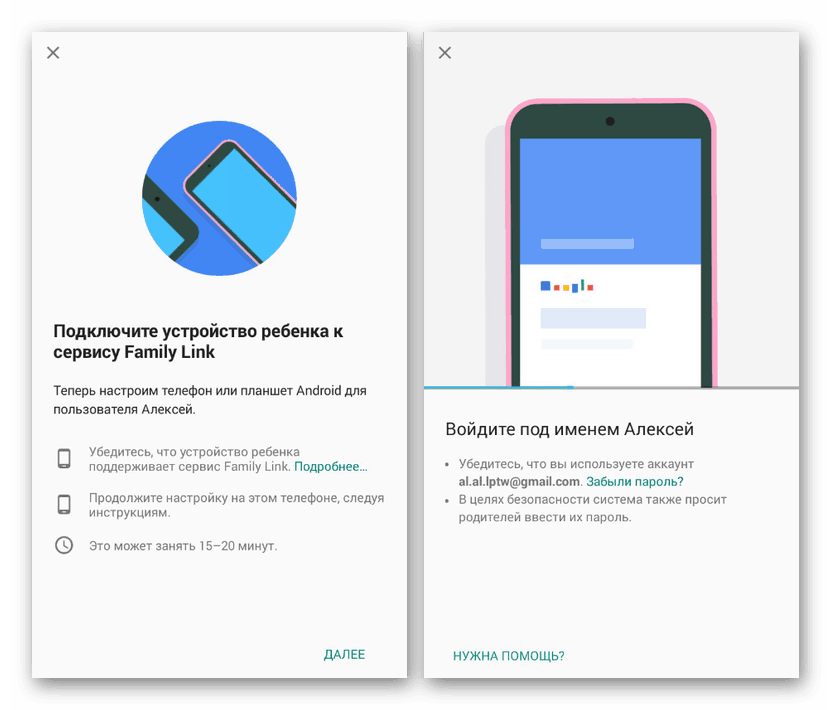
Последний способ в рамках настоящей инструкции представляет собой оптимальный вариант, однако подходящий только для блокировки сайтов на смартфоне ребенка. Заключается данный подход в добавлении родительского контроля через одно из специальных приложений, включая средства Google. Более детально процедура была нами описана в другой инструкции по ниже представленной ссылке.
Заключение
Мы постарались уделить должное внимание каждому актуальному способу, использование которых будет удобно в любых ситуациях и не станет проблемой по части производительности смартфона. К тому же, это далеко не все существующие варианты – на просторах Плей Маркета можно найти массу приложений, обеспечивающих блокировку отдельных сайтов.