Как удалить (вырезать) лишнии линии внутри фигуры в CorelDraw?
При неизвестном состоянии фигуры удалить можно несколькими способами:
1. Способ, описаный Dimas.
2. Разгруппировать и удалить ненужные объекты.
3. Выполнить команду Break Apart и удалить вручную. После удаления — скомбинировать обратно.
Этот способ лучше, когда очень много узлов и форма линий очень загогулистая.
выбираете нужную фигуру и делаете обрезать и все получится у вас
Похожие вопросы
Ластик в CorelDraw X6
Добрый день.
Столкнулся со следующей проблемой: пытаюсь стереть часть линии с помощью ластика, но вместо того, чтобы стереть, у меня ластик как бы рисует таким же цветом, что и стираемая линия. В свойствах пункт «Преобразовать в кривую» не активен.
Есть ли в CorelDraw x6 такая навороченная функция? Вот, что надо удалить:
Вот, что получается, когда я пытаюсь это сделать:
vityakulin / 02.11.2012, 16:01/16:05
Более не актуально, проблему устранил другим способом.
stasys / 03.11.2012, 17:42
Для тех, кто может также столкнуться с проблемой объясню.
Если контур (в данном случае речь именно о лишнем куске контура) не преобразован в объект, то ластик этот «шип» просто не видит. Ведь ластик работает только с объектами.
Поэтому, чтобы избавиться от «глюка» нужно либо преобразовать контур в объект и воспользоваться ластиком; либо в свойствах контура переключиться на «скруглённую» форму контурной линии.
CorelDRAW. Основные понятия
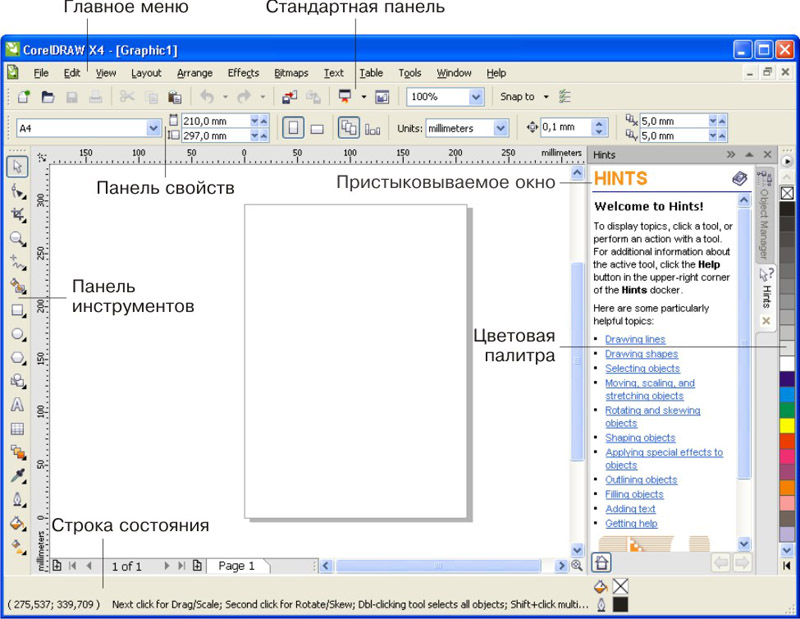
Инструменты — важнейшая часть интерфейса CorelDRAW. Что бы вы ни делали в окне документа, вы делаете это с помощью какого-либо инструмента. При этом контекстно зависимая панель свойств инструмента (в верхней части окна) изменяет свой вид, в зависимости от того, какой инструмент выбран и какой объект выделен.
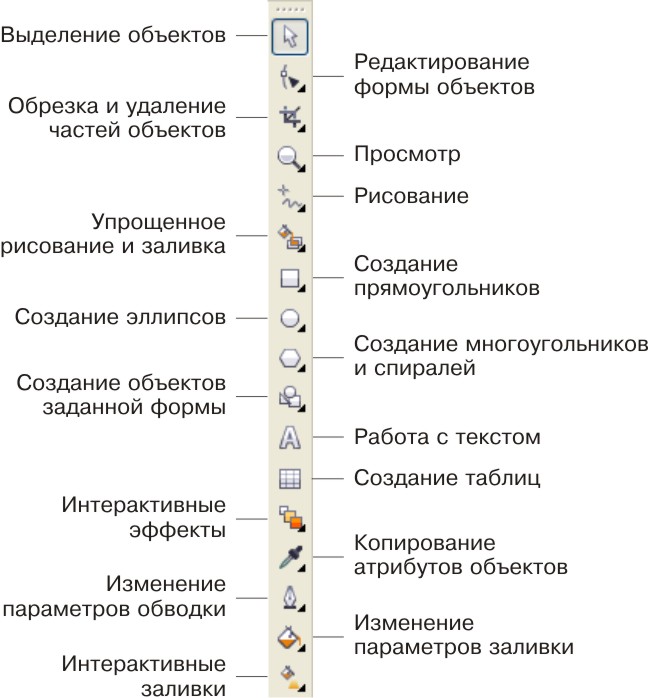
Однотипные инструменты собраны в группу и занимают на панели инструментов одну позицию. Чтобы увидеть все инструменты и выбрать из них нужный, щелкните на соответствующем месте панели инструментов и некоторое время не отпускайте кнопку мыши.
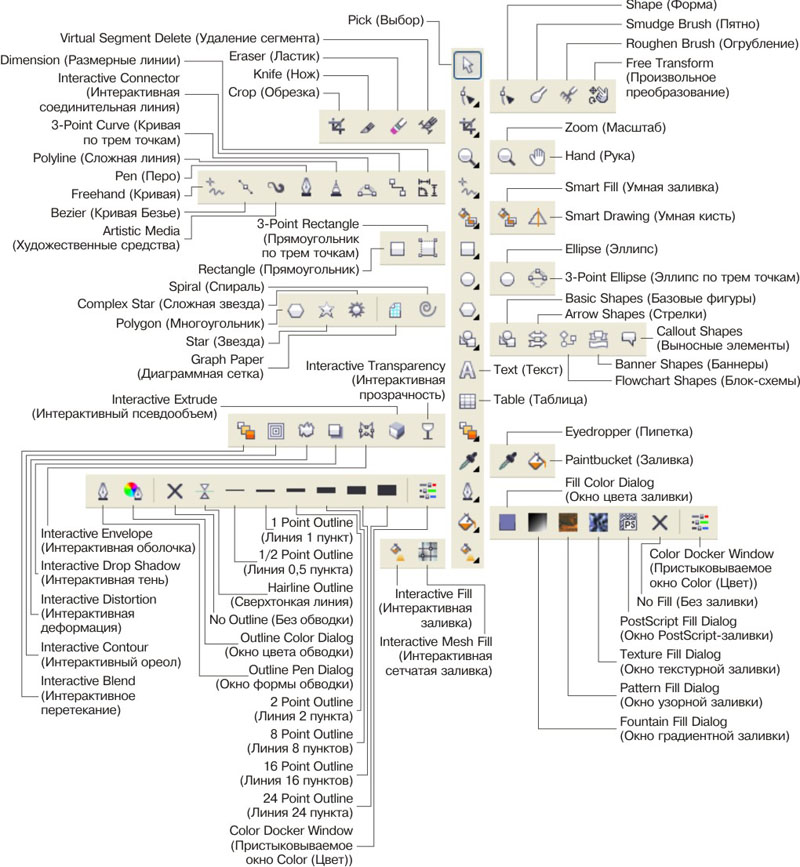
Панель инструментов CorelDRAW. Инструменты по отдельности
Построение прямоугольников
В CorelDRAW все примитивы строятся с помощью соответствующих инструментов. Среди инструментов имеется кнопка Rectangle (Прямоугольник). Попробуем воспользоваться этим инструментом и построить наш первый объект.
1. Создайте новый документ. Для этого упражнения можно выбрать лист бумаги с произвольной ориентацией любого размера.
2. Щелкните на кнопке инструмента Rectangle (Прямоугольник) в наборе инструментов. После этого указатель мыши на экране примет форму перекрестья с прямоугольником — это визуальное подтверждение того, что в настоящий момент активен инструмент построения прямоугольников.
3. Чтобы построить прямоугольник, перетащите указатель инструмента Rectangle (Прямоугольник) по диагонали создаваемого объекта. Обратите внимание, что в процессе перетаскивания указателя мыши в строке состояния выводятся текущие значения высоты и ширины прямоугольника, а на экране отображается его постоянно меняющийся абрис. В момент отпускания кнопки мыши при окончании перетаскивания на экране появляется прямоугольник в окружении маркеров выделения и с маркером центра, а в строке состояния — «еобщение о том, что выделен объект, относящийся к классу прямоугольников.
Аналогично с помощью соответствующих инструментов строятся другие фигуры.
Кривая Безье
В основе принятой в CorelDRAW модели линий лежат два понятия: узел и сегмент. Узлом называется точка на плоскости изображения, фиксирующая положение одного из концов сегмента. Сегментом называется часть линии, соединяющая два смежных узла. Узлы и сегменты неразрывно связаны друг с другом: в замкнутой линии узлов столько же, сколько сегментов, в незамкнутой — на один узел больше.

Элементы кривой Безье: 1- узлы, 2 — сегменты, 3- направляющие
Любая линия в CorelDRAW состоит из узлов и сегментов, и все операции с линиями на самом деле представляют собой операции именно с ними. Узел полностью определяет характер предшествующего ему сегмента, поэтому для незамкнутой линии важно знать, который из двух ее крайних узлов является начальным, а для замкнутой — направление линии (по часовой стрелке или против нее). По характеру предшествующих сегментов выделяют три типа узлов: начальный узел незамкнутой кривой, а также прямолинейный (line) и криволинейный (curve) узлы.
Для узлов, смежных хотя бы с одним криволинейным сегментом, имеется еще одна классификация типов: они подразделяются на точки излома (cusp) и сглаженные узлы (smooth). Частным случаем сглаженного узла является узел симметричный (symmetrical), но таким может быть только узел, расположенный между двумя криволинейными сегментами.
Со стороны примыкания к выделенному узлу криволинейного сегмента отображается так называемая направляющая точка. На экране она показана в виде зачерненного квадратика, соединенного с узлом штриховой линией. Эта штриховая линия совпадает с касательной к криволинейному сегменту в точке его вхождения в узел. Чем дальше направляющая точка располагается от узла, тем медленнее криволинейный сегмент отклоняется от касательной но мере удаления от узла. При выделении узла, разделяющего два криволинейных сегмента, на экране отображаются четыре направляющих точки — с обоих концов каждого сегмента.
Тип узла (он отображается в строке состояния) определяет возможное взаимное расположение его направляющих точек.
Пристыковываемые окна
Пристыковвываемые окна (dokers) могут быть использованы для выполнения широкого круга функций: от перемещения объектов и расположения их по слоям, до показа коллекций веб-ссылок.

Пристыковываемое окно Transformation (Преобразование)
Как правило, каждое пристыковываемое окно содержит несколько вкладок. Например, у пристыковываемого окна Transformation (Преобразование), изображенного на рисунке, их пять. Для перехода на нужную вкладку, нужно щелкнуть на соответствующем значке в верхней части пристыковываемого окна.
Трассировка
Трассировка — это преобразование пиксельного изображения в векторное. Преобразование векторного изображения в пиксельное (растрирование или рендеринг) представляет собой достаточно простой, формальный процесс. Почти всегда векторное изображение перед выводом или в процессе вывода на печать преобразуется в точечное, в компьютерной графике этот процесс называется – рендерингом.
Преобразование пиксельного изображения в векторное (векторизация или трассировка), в подавляющем большинстве случаев требует не просто вмешательства, а творческого участия.
Графический редактор CorelDRAW позволяет выполнить операцию векторизации автоматически и вручную. Для достижения наилучшего результата векторизации (особенно автоматической), старайтесь использовать исходные пиксельные файлы большого разрешения (250-300 dpi) с четкими ровными краями изображения.
Автоматическая векторизация
Для перехода к автоматической векторизации импортированного пиксельного изображения следует выделить его инструментом Pick (Выбор) и выбрать команду Bitmaps > Trace Bitmap (Пиксельное изображение > Трассировать пиксельное изображение). После нажатия в открывшемся окне программы мы видим поле поделенное на две части, в левой части исходный растровый объект, правая часть предназначена для получения векторного результата.
В верхней панели выбираем позицию трассировка, здесь предложены различные варианты выполнения трассировки, лучше всего добиться желаемого результата опытным путем.
В графе точность необходимо выставить цифровое значение от 1 до 100 – шаг векторизации. Чем выше цифровое значение тем лучше полученный результат. Но однако нужно помнить, что если исходное пиксельное изображение многоцветное и имеет сложную форму, то в результате при выставленном максимуме шага (100), можно получить слишком большое количество векторных «узлов», из за которых полученный файл будет иметь большой вес. Нужно опытным путем пытаться найти такое оптимальное значение при котором в результате векторизации сохраняются все элементы и силуэтная форма объекта, но при этом файл не имеет лишнее количество «узлов».
Визуально сравниваем исходное и полученное изображения, и если результат устраивает нажимаем на «ОК». Нужно заметить, что полученный результат для дальнейшей работы необходимо будет разгруппировать (Ctrl-U).
Далее можно удалить ненужные мелкие детали, которые могли остаться после трассировки. При помощи инструмента «указатель» (стрелка), выделяем объект, который хотим удалить и после его выделения нажимаем на клавиатуре клавишу Delete. Для того чтобы видеть неровности линий и количество мелких деталей нужно перевести изображение в режим «Каркас» в этом режиме показано бесцветное, контурное изображение объектов и становятся видны все наложения и пересечения.
У метода автоматической векторизации есть существенный недостаток. Как правило объекты полученные методом трассировки при помощи Corel Trace имеют неровные, рваные края. Сгладить их можно при помощи инструмента «Форма».
Выбрав инструмент «Форма» (треугольная стрелка) нажать на объект и удерживая левую кнопку мыши выделить (обвести) редактируемые узлы после выделения удалить клавишей Delete. Этим же инструментом можно выправить линию формы, для этого нужно подвести курсор к краю объекта и удерживая левую клавишу сдвигать указатель в нужную сторону задавая форму. Таким образом можно отредактировать всё изображение.
Векторизация вручную. Обрисовка
В некоторых случаях наиболее оптимальным не только по качеству получаемого результата, но и по затратам времени может оказаться метод векторизации вручную. При этом методе человек по мере работы не только решает, какие детали изображения важны, а какие — не очень, но и структурирует изображение, строя объекты так, чтобы с ними было удобнее работать. Метод заключается в том, что поверх пиксельного изображения строятся замкнутые кривые.
Далее ранее построенным объектам назначаются цвета заливки, а также параметры контурных линий. По завершении этого этапа в вашем распоряжении оказывается полнофункциональное векторное изображение.
Практическое задание
Задание 1. Основные фигуры
- Постарайтесь как можно точнее воспроизвести рисунок в редакторе CorelDRAW.

Задание 2. Трассировка растрового логотипа

- Возьмите любой логотип (можно свой в растровой форме):
- Преобразуйте изображение в векторное
- Поменяйте цвет у любого элемента логотипа
Как в кореле удалить часть линии
необходимо отпимизировать вот такой объект (см. ссылку)
http://chts.chitaonline.ru/optimization.cdr
формат: Корел 10.
нужно убрать лишние точки.
никак не могу додуматься как это сделать.
Lisoff
участник
15
Сообщения: 1386
Зарегистрирован: 18.03.02
Откуда: Тверь >> MSK
Добавлено: 10 Август 2004, 08:26:02
Выделить и удалить
Не помню, что там с 10, в 12 есть такая штучка, как Curve Smoothness.
Еще проще — поверх этой фигурины накидать новую. Без лишних узлов.
И трэйсом лучше не пользоваться в таких случаях.
Irina
Goldmember
167
Сообщения: 7831
Зарегистрирован: 01.12.03
Добавлено: 10 Август 2004, 08:34:24
Выделяете объект инструментом «форма» — второй в вертикальной панели — далее двойной щелчок по узлу удаляет его, двойной щелчок по линии — добавляет узел.
TeoKaplia
постоянный участник
31
Сообщения: 3172
Зарегистрирован: 24.05.03
Откуда: Столица
Добавлено: 10 Август 2004, 09:31:00
делаеш так
нужно достать кнопульку Auto reduce curve
Tools—>Options—>Commands—>Edit и оттуда достаеш эту кнопочку
именно она и поможет
_________________
заряжай!
bpd_sign
постоянный участник
92
Сообщения: 4243
Зарегистрирован: 29.10.02
Откуда: Северодонецк, Украина
Добавлено: 10 Август 2004, 10:33:18
По-любому руками делать
Оставь нужные точки, присвой им необходимй режим. Остальное удали.
_________________
L O G O T O M I Z E R
Nikolai Kolesnik
Куратор DeLinks
144
Сообщения: 4524
Зарегистрирован: 22.06.02
Откуда: Киев, Украина
Добавлено: 10 Август 2004, 10:46:19
Ка сказал Lisoff , предварительно можно убить львиную часть точек, Curve Smoothness.
Оставшееся руцями.
_________________
Элитный швейцарский портфель Scona Graphics
Вот так они и жили: она рыбу ловила — он её жарил.
l!qu!D
участник
3
Сообщения: 1208
Зарегистрирован: 03.02.04
Откуда: 192.168.1.1
Добавлено: 10 Август 2004, 15:12:29
Nikolai Kolesnik , а где такая штука, не нашел почему-то.
_________________
Мои 5 копеек © 2006
Nikolai Kolesnik
Куратор DeLinks
144
Сообщения: 4524
Зарегистрирован: 22.06.02
Откуда: Киев, Украина
Добавлено: 10 Август 2004, 15:58:31
l!qu!D , когда ты выбираешь инструмент Shape Tool (F10), а потом им выделяешь несколько узлов на кривой, то верхняя панель свойст инструмента, меняется на панель редактирования кривых. Вот именно в этой панели и находится менюшка Curve Smoothness (самая последняя, там нолик и рядышком бегунок). Берешь бегунок и тягаешь, чем больше значение, тем меньше узлов.
_________________
Элитный швейцарский портфель Scona Graphics
Вот так они и жили: она рыбу ловила — он её жарил.