Как отключить внутреннюю память Android на SD-карте
Если вы отформатировали карту памяти на Android в качестве внутренней памяти, но в дальнейшем решили отключить её использование в этой роли и отформатировать как портативный накопитель (например, для последующего использования на другом устройстве или подключения к ноутбуку), сделать это можно в настройках хранилища.
В этой инструкции пошагово показан процесс отключения SD-карты памяти от внутреннего хранилища Android, а также приведена дополнительная информация, которая может оказаться полезной.
Форматирование карты памяти Android как портативного накопителя вместо внутренней памяти
Дальнейшие шаги отключения SD-карты от внутреннего хранилища, на примере смартфона с «чистой» ОС Android выглядят следующим образом:
- Откройте Настройки — Хранилище.

- Нажмите по пункту «SD-карта».

- Нажмите по кнопке меню (три точки в верхнем правом углу) и выберите пункт «Портативный носитель». Если такого пункта в меню нет, а вместо этого есть пункт «Внутренняя память», это говорит о том, что SD-карта уже используется в качестве съемного, а не внутреннего накопителя.

- Внимательно прочитайте предупреждение о том, что именно будет выполнено в процессе. При необходимости создайте резервную копию данных, перенесите приложения во внутреннюю память (в сведениях об SD карте нажимаем «Приложения», выбираем приложение, нажимаем кнопку «Изменить» для изменения расположения).
- Форматирование желательно выполнять, когда телефон подключен к зарядному устройству.
- Нажмите кнопку «Форматировать» для запуска форматирования карты памяти: рекомендую не выполнять никаких действий с телефоном в процессе форматирования до его завершения.

В результате вы получите карту памяти, которая будет отформатирована как съемный (портативный) накопитель: она будет работать как на текущем телефоне, так и на других устройствах, в том числе при подключении к компьютеру или ноутбуку.
Возможные проблемы при отключении SD-карты как внутренней памяти
Процесс не всегда проходит гладко и возможны проблемы. Среди наиболее распространенных:
- Форматирование не завершается, а в сведения о хранилище указано, что SD-карта отсутствует. В этом случае обычно можно нажать «Забыть», далее карта памяти снова будет обнаружена (кратковременно может появиться сообщение, что она повреждена), и вы сможете выбрать, как её отформатировать — в качестве портативного или внутреннего хранилища.
- Пункт «SD-карта» не отображается в «Настройки» — «Хранилище», там написано «Повреждено» или «Отсутствует», а по нажатию на пункт SD-карта (при его наличии) форматирование в качестве внутреннего накопителя не предлагается или не выполняется. В этом случае сначала попробуйте перезагрузить телефон — иногда это помогает. Если нет, может иметь смысл извлечь карту памяти (важно: данные с неё потеряем) и попробовать выполнить форматирование, подключив к компьютеру (можно использовать утилиту SD Card Formatter, если форматирование средствами системы не удается).
А вдруг и это будет интересно:
- Лучшие бесплатные программы для Windows
- 403 Forbidden — что это за ошибка и как исправить?
- CUDA System Memory Fallback — включать или нет?
- Как переместить папку «Загрузки» в Windows 11
- Тормозит мышь в Windows — варианты решения
- Как удалить пользователя Windows 11
- Windows 11
- Windows 10
- Android
- Загрузочная флешка
- Лечение вирусов
- Восстановление данных
- Установка с флешки
- Настройка роутера
- Всё про Windows
- В контакте
- Одноклассники
-
Татк 04.05.2022 в 10:44
- Dmitry 04.05.2022 в 15:36
- Tata 04.05.2022 в 17:24
Как безопасно извлечь и вставить карту памяти в телефон (инструкция для Андроид)
Илья – главный редактор сайта softdroid.net. Является автором нескольких сотен руководств и статей по настройке Android. Около 15 лет занимается ремонтом техники и решением технических проблем iOS и Android. Имел дело практически со всеми более-менее популярными марками мобильных смартфонов и планшетов Samsung, HTC, Xiaomi и др. Для тестирования используется iPhone 12 и Samsung Galaxy S21 с последней версией прошивки.
Наверное, нет ни одного пользователя смартфона, который бы не сталкивался с проблемой нехваткой памяти на этом устройстве. Обычно это происходит при установке приложений и запуске обновлений, то есть когда пользователь увлекается модернизацией смартфона. Конечно, можно ограничить себя в установке приложений, но зачем использовать смартфон только как обычную «звонилку»? Проще и эффективнее будет приобрести карту памяти (SD-, microSD), правильно вставить ее и определить статус содержащегося в ней объема памяти по отношению к памяти смартфона.
Содержание:
Безопасное извлечение карты памяти
Извлечение SD-карты чисто механически требует действий, обратных ее установке в телефон. Однако для безопасного извлечения носителя этого недостаточно. Есть 2 способа, позволяющих вынуть карту памяти без риска получения неприятных последствий.
Первый способ, как извлечь sd карту (для Samsung Galaxy)
Подходит в случаях, если среди настроек имеется отвечающая за безопасное извлечение SD-карты. Алгоритм прост.
- Зайдите в меню «Настройки».
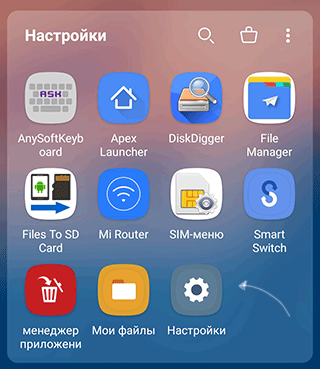
- Тапните по разделу Обслуживание устройства > Память. Отобразится информация о карте памяти.
- Нажмите на строку “Карта памяти SD”.
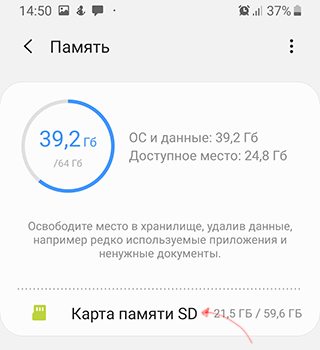
- В меню (три вертикальные точки) выберите единственный пункт – Настройки памяти.
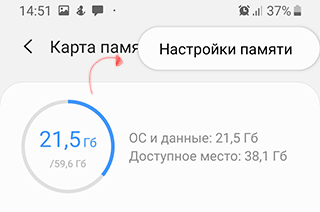
- Пролистайте раздел до пункта «Портативный носитель»
- Нажмите на стрелку справа от названия пункта.
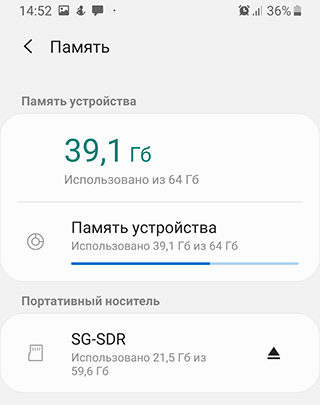
- Ознакомьтесь с информацией, которая появится в окне предупреждения.
- В процессе извлечения не пытайтесь достать карту памяти из слота!
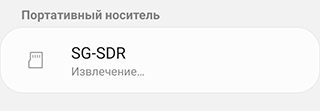
- Несколько секунд подождите: за это время карта размонтируется.
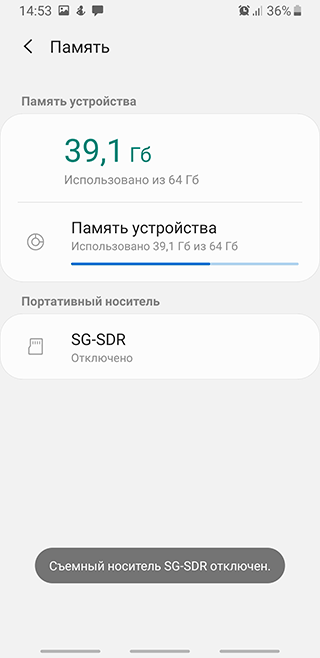
- Статус «Отключено» говорит в том, что карту памяти можно извлечь из телефона без риска потери данных.
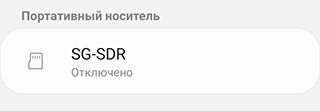
- Аккуратно извлеките sd карту из слота.
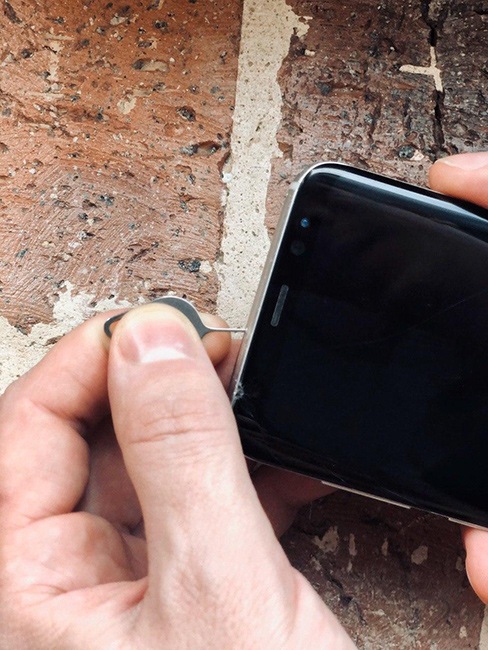
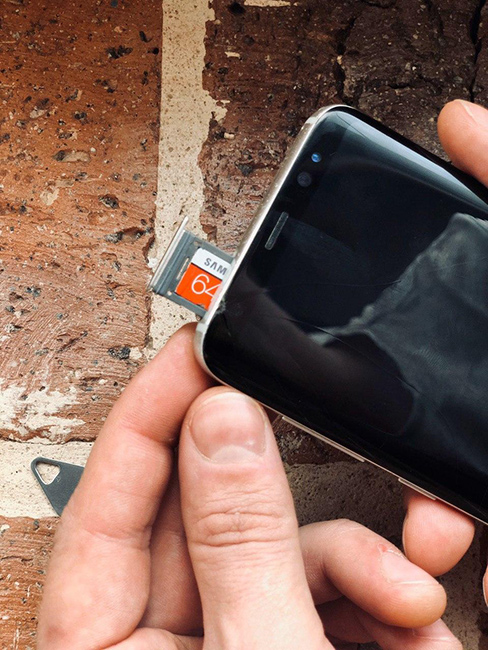
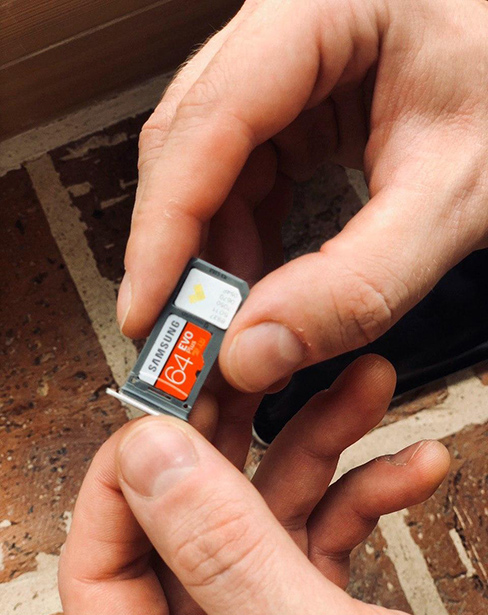
Второй способ
Используется, если среди настроек телефона нет той, которая отвечает за безопасное извлечение карты памяти. Порядок действий здесь еще проще.
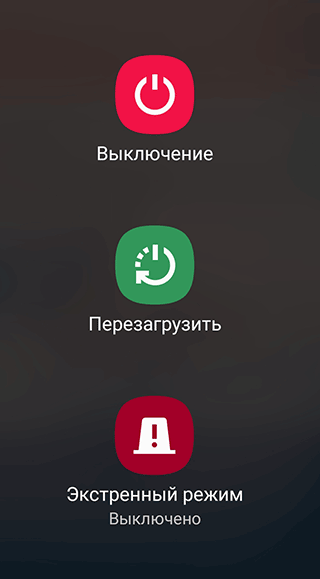
- Удерживайте кнопку питания, выберите «Выключение».
- Подождите несколько секунд: за это время операционная система автоматически отключит связанные с картой приложения и размонтирует саму SD-карту.
- Аккуратно извлеките устройство хранения из слота.
Имейте в виду, что, пока вы не поместите карту памяти обратно в устройство, некоторые приложения смартфона могут перестать работать. Это означает, что данные приложений хранились именно на накопителе. Снова подключив карту памяти, вы активируете эти приложения и будете работать с ними, как прежде.
Приведенные рекомендации помогут вам грамотно выполнить действия по вставке и извлечению карты памяти, а также вписать ее в систему памяти на смартфоне. Не забывайте, что даже простые манипуляции со смартфоном требуют от вас известной аккуратности и соблюдения порядка действий.
К чему приводит неправильное извлечение карты памяти
Извлечение SD-карты, равно как и ее установка, требует соблюдения определенной последовательности действий. Неправильное извлечение приводит к:
- сбоям в работе программного обеспечения смартфона;
- повреждению самой microSD;
- поломке слота под карту;
- безвозвратной утере хранящихся на карте данных.
Если ваша SD-карта при монтировании файловой системы была включена как внешний накопитель, все нужные данные при выключении на ней сохранятся. Если же вы выбрали использование ее как внутренней памяти, то все данные с нее будут потеряны при условии перемещения ее в другое устройство.
Это серьезные последствия, которые могут повлечь за собой обращение в сервис-центр и сопутствующие этому траты. Поэтому даже такому простому процессу, каким кажется извлечение SD-карты, нужно уделять должное внимание.
Как правильно вставить SD-карту в смартфон
В зависимости от производителя и модели телефона microSD может вставляться в слот, расположенный внутри корпуса телефона за аккумулятором, или в специальный лоток на левой боковой поверхности аппарата. Чтобы правильно вставить карту памяти, выполните действия:
- выключите телефон;
- выдвиньте лоток для карты (часто это делается с помощью прилагающегося к телефону ключа-скрепки) или снимите заднюю крышку корпуса и извлеките аккумулятор;
- поднимите специальный язычок, предназначенный для удерживания карты (если он имеется);
- правильно вставьте карту, используя в качестве подсказки контур слота или лотка;
- опустите удерживающий язычок (если есть);
- задвиньте лоток или же верните на место аккумулятор и закройте заднюю крышку корпуса;
- вновь включите телефон.
Что такое монтирование
Вставить SD-карту в смартфон мало: важно определить ее статус как запоминающего устройства по отношению к внутренней памяти смартфона. Для этого необходимо выполнить монтирование файловой системы, то есть запустить системный процесс, который подготавливает использование определенного раздела (в данном случае SD-карты) операционной системой устройства.
В современных телефонах на Android монтирование файловой системы выполняется с помощью специальной функции Adoptable Storage. Для начала вы должны определиться с типом хранилища, в качестве которого будет использоваться карта памяти.
Монтирование файловой системы на Android
Есть два варианта:
- использовать microSD как съемный накопитель с возможностью перемещения всех находящихся на нем данных на другое устройство;
- объединить карту с внутренней памятью смартфона, чтобы расширить ее общий объем (при помещении карты в другое устройство все данные с нее потеряются).
При выборе первого варианта после вставки карты достаточно:
- дождаться уведомления о подключении SD к смартфону;
- нажать на «Настроить»;
- выбрать тип хранилища «Съемный (вариант: «портативный») накопитель»;
- подтвердить действия.
Если же вы хотите объединить внутреннюю память смартфона с SD-картой, то после предложения настроить ее выберите вариант «Внутренняя память» и также подтвердите это решение.
Независимо от выбранного варианта после монтирования файловой системы может появиться уведомление, что карта работает медленно и что это может привести к ухудшению производительности всего устройства. Эту информацию по большому счету можно проигнорировать. Но имейте в виду, что, выбирая накопитель, лучше отдать предпочтение microSD класса 10. Эти карты записывают со скоростью не менее 10 Мб/с (а на практике обычно еще быстрее, не говоря уже о чтении, которое по умолчанию происходит быстрее, чем запись).
Отключение внутренней карты памяти на Android

Внутренняя карта памяти на Андроиде является частью устройства, которая используется для хранения приложений, данных и медиафайлов. Однако, в некоторых случаях может возникнуть необходимость отключить внутреннюю карту памяти, чтобы освободить место или избежать случайного удаления данных. В этой статье мы расскажем, как отключить внутреннюю карту памяти на Андроиде.
Прежде чем приступить к отключению внутренней карты памяти, важно понимать, что это может повлечь за собой потерю данных и функциональности некоторых приложений. Перед началом процесса сделайте резервную копию всех важных данных на внешние устройства хранения или в облачное хранилище. Также имейте в виду, что процесс отключения карты памяти может немного отличаться в зависимости от версии ОС Андроид и модели устройства.
Во-первых, откройте «Настройки» на своем устройстве Андроид. Обычно это значок шестеренки или трех вертикальных точек, расположенный на рабочем столе или в панели быстрого доступа. Нажмите на него, чтобы открыть меню настроек.
Почему может потребоваться отключить внутреннюю карту памяти
Внутренняя карта памяти на устройствах Андроид играет важную роль в хранении данных, приложений и медиафайлов. Однако в некоторых случаях вам может понадобиться отключить внутреннюю карту памяти:
- Проблемы с производительностью устройства: При использовании внутренней карты памяти для хранения большого количества приложений и данных может возникнуть проблема с недостатком свободного пространства. Это может приводить к замедлению работы устройства и возникновению ошибок в работе приложений.
- Невозможность установки новых приложений: Если внутренняя карта памяти заполнена или почти заполнена, возможно, вы не сможете устанавливать новые приложения на устройство. Это может быть особенно проблематично, если вы нуждаетесь в новых приложениях для работы или развлечения.
- Продажа или передача устройства: Если вы планируете продать или передать свое устройство другому человеку, вам может потребоваться отключить внутреннюю карту памяти, чтобы избежать возможности доступа к вашим личным данным и информации.
Отключение внутренней карты памяти на Андроид может быть полезным во всех перечисленных выше ситуациях. Это позволит освободить пространство на устройстве, улучшить его производительность и защитить вашу личную информацию. Однако перед отключением карты памяти рекомендуется сделать резервную копию всех важных данных и файлов на другом носителе, чтобы не потерять их при отключении карты.
Перед отключением внутренней карты памяти
- Убедитесь, что у вас есть резервная копия всех важных файлов и данных, хранящихся на внутренней карте памяти Android-устройства. Это важно, потому что отключение внутренней карты памяти может привести к потере данных.
- Перенесите все необходимые файлы и данные с внутренней карты памяти на другое надежное хранилище, такое как облачное хранилище или внешний носитель памяти. Это поможет вам восстановить важные файлы в случае потери данных.
- Ознакомьтесь с предупреждениями и рекомендациями производителя вашего Android-устройства относительно возможности отключения внутренней карты памяти. Некоторые производители могут не рекомендовать такое действие, так как это может повлиять на производительность устройства или функционирование некоторых приложений.
- Проверьте, имеете ли вы достаточно свободного места на внешней карте памяти или других хранилищах для хранения файлов и данных, которые ранее были на внутренней карте памяти. Убедитесь, что внешняя карта памяти или другие хранилища работают исправно и готовы принять дополнительные файлы и данные.
Отключение внутренней карты памяти на Андроид
Внутренняя карта памяти на Андроид устройствах используется для хранения множества данных, включая приложения, фотографии, видео и другой контент. Однако, в некоторых случаях может возникнуть необходимость отключить внутреннюю карту памяти.
Помните, что отключение внутренней карты памяти может привести к непредсказуемым последствиям и потере данных, поэтому перед выполнением этих действий рекомендуется сделать резервную копию всех важных файлов.
Чтобы отключить внутреннюю карту памяти на Андроид устройстве, выполните следующие шаги:
- Откройте «Настройки» на вашем Андроид устройстве.
- Прокрутите вниз и найдите раздел «Хранилище» или «Память и хранилище».
- В разделе «Хранилище» выберите «Внутреннее хранилище» или «Внутренняя память».
- Внутри «Внутреннего хранилища» найдите опцию «Отключить карту памяти» или «Отключить SD-карту».
- Выберите опцию «Отключить карту памяти» и подтвердите действие.
После выполнения этих шагов, внутренняя карта памяти будет отключена на вашем Андроид устройстве. Будьте внимательны и осторожны при работе с внутренней картой памяти, так как это может повлиять на функциональность и производительность вашего устройства.
Проверка отключения внутренней карты памяти
После выполнения всех необходимых действий для отключения внутренней карты памяти на Андроид, важно проверить успешность процедуры. Для этого можно воспользоваться несколькими способами:
- Проверка доступности внутренней карты памяти в настройках устройства. Перейдите в раздел «Настройки» на вашем Андроид-устройстве и найдите раздел «Хранилище» или «Память». Если вы успешно отключили внутреннюю карту памяти, она не должна отображаться в списке доступных хранилищ. Обычно, после отключения, на ее месте будет указано количество свободного места в памяти устройства.
- Запуск приложений и работы с файлами. После отключения внутренней карты памяти, приложения не должны выдавать ошибки об отсутствии доступа к файлам или карте памяти. Также, при работе с файлами через файловый менеджер, вы не должны примечать каких-либо ограничений или ошибок. Все операции с файлами должны проходить стабильно и без проблем.
Если вы прошли все этапы и успешно проверили отключение внутренней карты памяти согласно указанным методам, то можно считать процедуру завершенной успешно. Вы можете быть уверены в том, что внутренняя карта памяти полностью отключена на вашем Андроид-устройстве.
Предосторожности при отключении внутренней карты памяти
Отключение внутренней карты памяти на Андроид может потенциально привести к потере данных или некорректной работе смартфона. Поэтому перед выполнением этой операции необходимо принять несколько предосторожностей:
- Создайте резервные копии данных. Перед отключением внутренней карты памяти рекомендуется сделать резервное копирование всех важных данных, таких как фотографии, видео, контакты и документы. Это позволит избежать потери информации в случае возникновения проблем.
- Убедитесь в обратимости процесса. Некоторые устройства могут предоставлять возможность отключить внутреннюю карту памяти только временно. Перед выполнением отключения рекомендуется ознакомиться с официальной документацией или связаться с производителем, чтобы узнать, можно ли восстановить функцию внутренней карты памяти в случае необходимости.
- Обратите внимание на совместимость. Некоторые приложения могут быть зависимы от наличия внутренней карты памяти и могут работать некорректно или вообще не запускаться без нее. Перед отключением карты памяти, просмотрите список установленных приложений и проверьте их совместимость с внутренним хранилищем.
- Проверьте свободное пространство на других устройствах. Перед отключением внутренней карты памяти убедитесь, что у вас есть достаточно свободного пространства на других устройствах, таких как внешние карты памяти или облачные хранилища. Возможно, вам потребуется переместить часть данных на эти устройства.
- Будьте осторожны с физическим извлечением карты памяти. Если внутренняя карта памяти съемная, то перед ее физическим извлечением убедитесь, что устройство выключено или выключено из розетки. Неправильное извлечение карты памяти может привести к ее повреждению и потере данных.
Учитывая эти предосторожности перед отключением внутренней карты памяти, вы сможете минимизировать риски и проблемы, связанные с данной операцией.
Как отключить карту памяти и отсоединить флешку на телефоне Андроид

Помните, когда по просторам интернета бродила фраза «640 КБ должно хватить всем» в исполнении известнейшего бизнесмена Билла Гейтса. Как же сильно тогда ошибался глава Microsoft. Сегодня телефоны имеют 64, 128 и даже 1024 ГБ внутренней памяти. А для тех, кому этого не хватает, придумали внешние носители, известные как карты памяти. Их преимущество в том, что модуль легко подключать и отключать. О том, как правильно отключить карту памяти на Андроид, и пойдет речь.
Программное отключение
- Откройте настройки. Для этого кликните по значку шестеренки в правом верхнем углу.
- Перейдите в раздел «О телефоне».
- Найдите вкладку «Хранилище» и кликните по нему.

- Нажмите на кнопку «Форматировать SD-карту». Этот пункт выполняйте на свое усмотрение. Дальше будет описано, зачем нужно форматирование. Учтите, что после этого все данные на устройстве сотрутся.
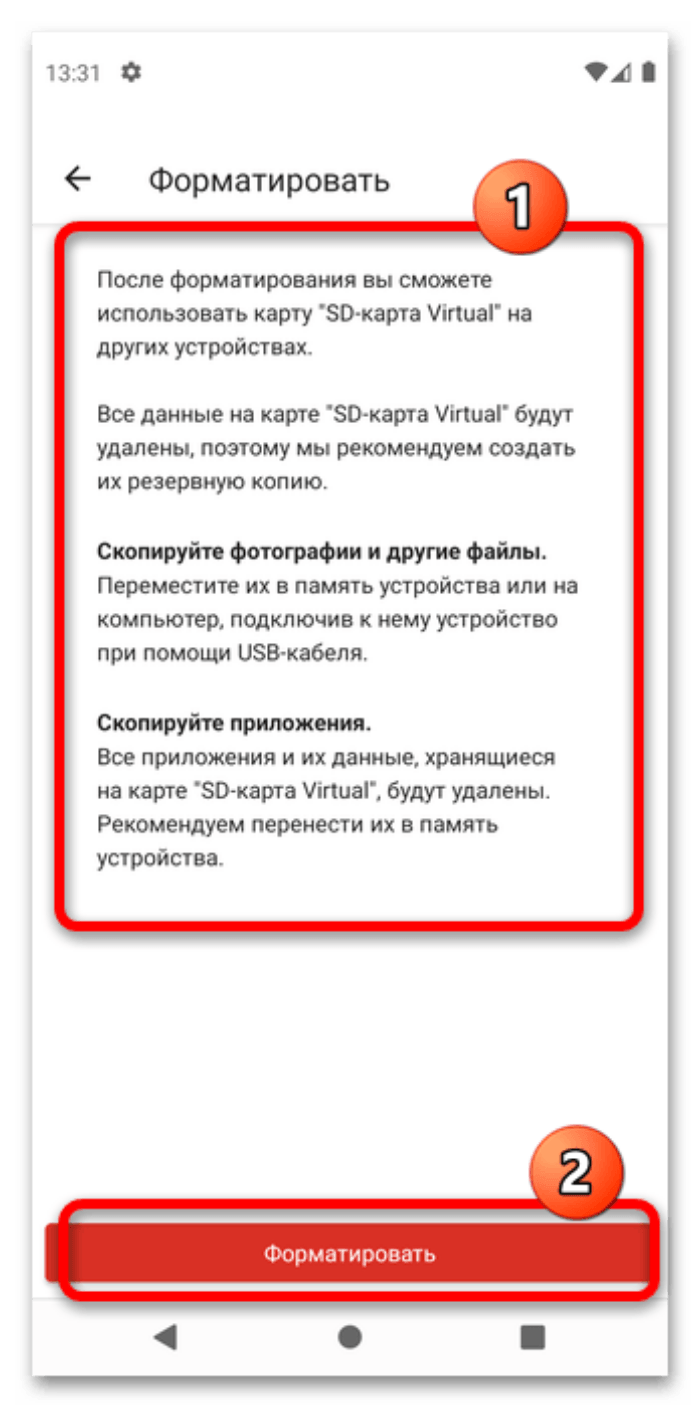
- Далее кликните на «Извлечь SD».
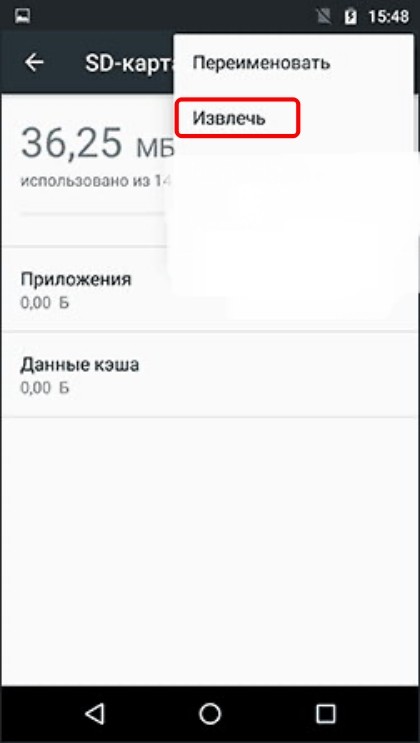
Готово. После этого карта памяти может либо просто не работать, либо вообще исчезнуть из всех меню, включая настройки и проводник.
Обязательно ли форматировать носитель
Пользователи часто озадачиваются, когда видят этот пункт в инструкциях по извлечению. Флешку на Windows ведь достаточно только извлечь без сноса данных, зачем тогда это делать на Андроид. Вот тут есть небольшая загвоздка. На всех версиях Windows используется одинаковая файловая система – FAT32. Однако, так как телефоны с Android работают на базе ядра Linux, файловая система в них может отличаться от FAT32.
В таком случае, если пользователь извлечет SD из телефона и вставит, например, в ноутбук, то последний не сможет прочитать устройство без форматирования.
По итогу, форматировать все равно придется, но уже на другом устройстве. Но мы не говорим за все модели сразу. В нашем опыте попадались модели, которые форматировали SD-карту под свою ФС, а после не давали другим устройствам прочитать ее.

Возможные проблемы
С внешними модулями постоянно случаются непредвиденные проблемы. То они перестанут отображаться в настройках, то виснут, то вовсе делают произвольные действия. Если в вашем случае произошла внештатная ситуация, которая привела к некорректной работе, то рекомендуем воспользоваться инструкциями и решениями из этого материала. Дополнительно мы можем предложить следующие варианты решения:
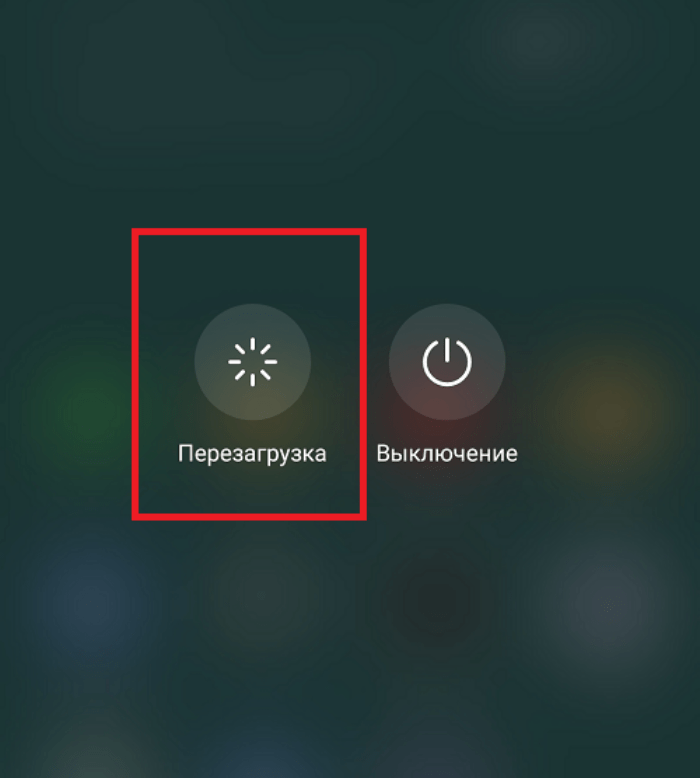
- Попробуйте перезагрузить устройство. Разовые глюки решаются таким банальным способом.
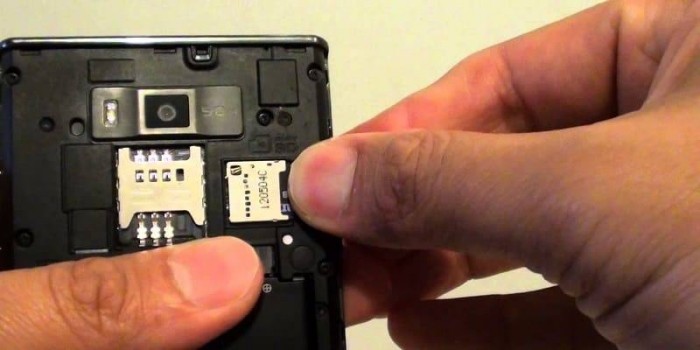
- Извлеките карту физически и вставьте ее обратно. Алгоритм извлечения описан здесь.
- Попробуйте произвести какие-то действия с картой, чтобы сообщить системе о ее существовании. Например, откройте раздел внешнего накопителя в проводнике или скопируйте туда файлы.
А на этом у нас все. Надеемся, что вы нашли ответ на свой вопрос. Если после прочтения материала остались какие-то вопросы (или есть желание дополнить материал), то смело оставляйте их в комментариях. Наши модераторы постараются дать подробную консультацию по вашей проблеме. Благодарим за прочтение.