Проверка и прочистка печатающей головки
При забитых дюзах отпечатки становятся бледными, появляются отчетливые полосы или неправильные цвета. Если дюзы сильно засорены, вместо печати будут выдаваться чистые листы. Если качество печати снизилось, для начала следует воспользоваться функцией проверки дюз и посмотреть, не засорились ли дюзы. Если дюзы засорены, необходимо прочистить печатающую головку.
- Не открывайте переднюю крышку и не выключайте принтер во время прочистки печатающей головки.Если очистка головки не будет завершена, принтер может перестать печатать.
- При чистке головки потребляются чернила, и эту процедуру не следует выполнять чаще необходимого.
- При низком уровне чернил очистка печатающей головки будет невозможна.
- Если вы проверили дюзы и прочистили головку 3 раза, но качество печати не улучшилось, следует подождать не менее 12 часов, ничего не печатая, а затем еще раз проверить дюзы и прочистить головку, если это необходимо. Рекомендуем выключить принтер, нажав кнопку . Если качество печати остается неудовлетворительным, запустите Механическая чистка .
- Во избежание высыхания печатающей головки не отсоединяйте шнур питания принтера от сети при включенном питании.
Проверить и почистить печатающую головку можно с помощью панели управления принтера.
- Загрузите простую бумагу формата A4 в принтер.
- Нажмите кнопку , чтобы выключить принтер.
- Включите принтер, удерживая нажатой кнопку , а затем отпустите кнопки, когда индикатор питания замигает.
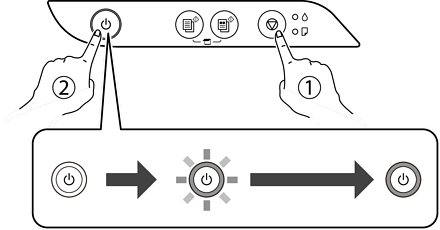
Будет распечатан шаблон проверки дюз.
Примечание:
Печать шаблона проверки дюз может занять некоторое время.
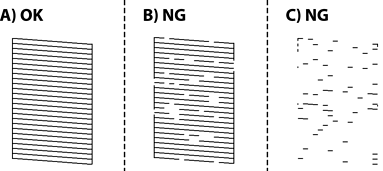
все линии напечатаны. Дальнейшие действия не требуются.
B или похоже на B:
часть дюз засорена. Удерживайте нажатой кнопку в течение пяти секунд, пока индикатор питания не начнет мигать.
Начнется очистка печатающей головки.
Примечание:
Запуск очистки печатающей головки может занять некоторое время.
C или похоже на C:
если большая часть линий отсутствует или не напечатана, это означает, что большая часть дюз засорена. Запустите Механическая чистка . Подробности см. ниже в разделе сопутствующей информации.
Если вы проверили дюзы и прочистили головку 3 раза, но качество печати не улучшилось, следует подождать не менее 12 часов, ничего не печатая, а затем еще раз проверить дюзы и прочистить головку, если это необходимо. Рекомендуем выключить принтер, нажав кнопку . Если качество печати остается неудовлетворительным, запустите Механическая чистка .
Примечание:
Проверить и почистить печатающую головку можно с помощью драйвера принтера. Подробную информацию см. по следующей ссылке.
Соответствующая информация
- Настройка драйвера принтера в Windows
- Руководство к драйверу принтера Mac OS
- Запуск Механическая чистка
Epson l3050 как почистить головку принтера печатающую
Нажмите и удерживайте кнопку остановки/сервиса нажатой в течение трех секунд. Принтер начнет прочистку печатающей головки, во время которой индикатор питания будет мигать. Никогда не выключайте принтер, когда мигает индикатор питания . Это может повредить устройство.
Как почистить струйный принтер Epson?
Раскройте программное обеспечение принтера. Перейдите на вкладку Сервис (Maintenance) и щелкните кнопку Прочистка печатающей головки (Head Cleaning). Выполняйте инструкции на экране. Пока принтер выполняет операцию прочистки, индикатор питания будет мигать.
Как сделать глубокую очистку принтера Epson?
- Откройте окно настройки драйвера принтера.
- Нажмите кнопку Глубокая очистка (Deep Cleaning) на вкладке Обслуживание (Maintenance). .
- Выполните глубокую очистку. .
- Завершите глубокую очистку. .
- Проверьте результаты.
Как сделать тест дюз на Epson?
Загрузите в податчик листов бумагу формата A4. Откройте диалоговое окно EPSON Printer Utility3. В диалоговом окне Utility (Утилиты) щелкните кнопку Nozzle Check (Проверка дюз). Выполняйте инструкции, отображаемые на экране.
Как прокачать краску в принтере Epson?
Подключите устройство к электросети и включите его. Дождитесь, пока индикатор питания перестанет мигать. Нажмите и удерживайте кнопку отмены печати в течение 3-х секунд, пока не начнет мигать индикатор питания. Начнется заправка чернил.
Что такое технологическая прочистка чернил Epson?
Утилита Технологическая прочистка чернил позволяет заменить все чернила внутри чернильных трубок. Для этой функции требуется большой количество чернил. Перед использованием этой функции убедитесь в достаточном количестве чернил в картриджах принтера.
Как прочистить дюзы Epson l366?
Удерживайте нажатой кнопку y в течение трех секунд, пока индикатор питания не начнет мигать. Начнется очистка печатающей головки. 6. Когда индикатор питания перестанет мигать, повторно распечатайте шаблон проверки дюз.
Как сделать значок принтера на панели задач?
Из значка принтера на панели задач
Щелкните значок принтера на панели задач правой кнопкой мыши и выберите Printer Settings (Настройки принтера). Чтобы добавить значок принтера на панель задач Windows, откройте драйвер принтера через меню Start (Пуск), как описано выше.
Мы предлагаем Вам проверенные методики прочистки ПГ Epson. Как правильно промыть головку принтера Эпсон?
Существует много различных способов промывок, но рассмотрим здесь только самые полезные и самые эффективные, а именно промывку принтера Epson.
Если Ваше устройство от Эпсон «заболело горизонтальными полосами» значит в печатающую головку (ПГ) попал мусор. Избавиться от него можно следующими способами. Их стоит применять именно в той последовательности, в какой они здесь предложены! Приступим к промывке головки Epson!
Существуют различные методики промывки печатающей головки и принтера Epson. Рассмотрим один из них. Использовать прочистку печатающей головки Epson из утилиты устройства. Нажимаете «Пуск», потом «Принтеры и факсы», выбираете своё устройство, жмёте правой кнопкой мыши на него, из предложенного выбираете «Настройка печати», и у Вас появляется следующее меню, жмёте «Сервис». Выбираете режим «прочистка печатающей головки Эпсон», и распечатываете тест, если на вашем тесте отсутствуют нужные «чёрточки», не стоит повторно делать прочистку. Сделайте следующее:
— в любой удобной вам программе на весь лист А4 наберите вертикальные полосы, и распечатайте 2 листа.
— сделайте промывку принтера Epson и снова тест дюз, сравните первый и второй тесты дюз, если пропущенные в первом тесте дюзы «заработали», то приступайте к дальнейшей печати, но если дюзы не «ожили», попробуйте повторить процедуру с распечаткой.
Если количество пропущенных дюз увеличилось, то значит количество мусора в ПГ печатающей головке настолько велико, что в результате промывки принтера Epson из утилиты принтера он взболтался и начал «выходить наружу».
«Бутерброд» — как метод прочистки печатающих головок принтеров Epson. Суть её заключается в пассивном отмачивании активными моющими химическим компонентами. Здесь и далее под отмачивающей жидкостью мы подразумеваем жидкость «Мистер Мускул» (ММ), зелёного или синего оттенка, но только для мытья стёкол! Перед установкой «бутерброда» ОБЯЗАТЕЛЬНО снимите картриджи, или СНПЧ.
Для установки «бутерброда» включите устройство выберите замену картриджа, когда каретка с ПГ выедет в положение замены картриджа, выключите вилку из розетки сети питания, отодвиньте каретку влево, в правой нижней части устройства Вы увидите посадочное место ПГ при парковке, выглядит оно как поролоновый прямоугольник окантованный резиновым бортиком, называемое капой. Вам нужно сделать шаблон для дальнейших процедур. Приложите к капе кусок плотной бумаги или пластиковой бутылки, на которой отпечатаются контуры капы


Возьмите плотную неворсистую ткань, к ней приложите отпечаток шаблона, и вырежьте из ткани этот отпечаток

Приклейте на двухсторонний скотч, или клеем Момент, ткань к бумаге, таким образом она не сьедет со своего места, вырезанный из ткани элемент вместе с бумагой приклейте на длинную полоску картона, для возможности последующих манипуляций, т.к. мокрая ткань прилипает к металлу, и её сложно будет отлепить от ПГ данной полоски, положите полученную полоску на капу, тканью вверх, наберите в шприц 5 мл ММ, и накапайте на ткань,

подождите некоторое время, и потом ещё накапайте – это и есть «бутерброд» , не бойтесь, что некоторое количество ММ нальётся за пределы каппы, там всё рассчитано на избыток жидкости. Не включая принтер, руками переведите каретку ПГ в максимальное правое положение, т.е. «запаркуйте» вручную. Через 12 часов не включая устройство, отодвиньте каретку вручную и снимите «бутерброд», установите картриджи или СНПЧ, верните каретку в положение замены картриджей, и подключите устройство в сеть. После включения, устройство самостоятельно перейдёт в режим очистки, после чего проделайте пункт 1. Если положение с непечатающими дюзами улучшилось, и их стало меньше – значит продолжайте так ежедневно. Если в течение 14 дней некоторые дюзы не заработали, переходите на следующий уровень. Для усиления результативности, одевайте на момент отмачивания, на иглы ПГ, кусочки капельницы, и заполняйте ети кусочки промывкой, т.е. ММ, так очистка будет действовать с двух сторон.
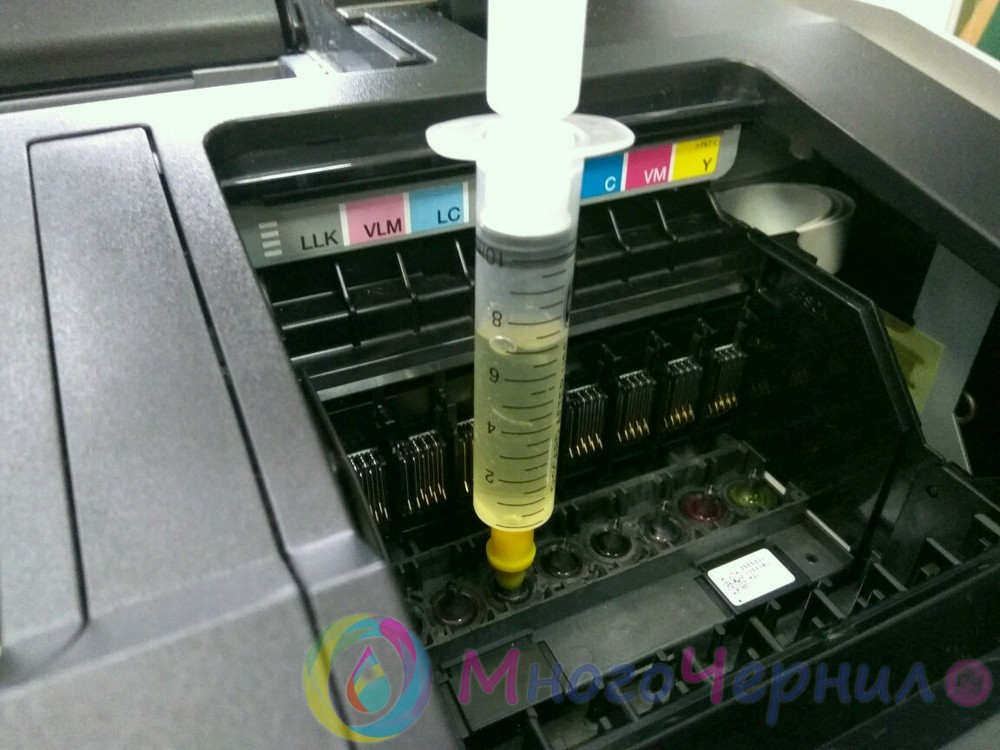
Принудительная прочистка шприцом. Все последующие действия рекомендуется производить, если Вы имеете технические навыки. Возьмите шприц 5 мл, отрежьте от системы переливания крови 5 см трубки, оденьте один конец трубки на носик шприца без иглы. Установите ПГ в положение замены картриджей, извлеките картриджи или СНПЧ, извлеките вилку устройства из сети. Сдвиньте ПГ левее на середину, для того, чтобы промывка попадала на поролоновую губку и не стекала на шестерни. Наберите в шприц 2 мл ММ и 2 мл воздуха (т.е. соотношение воздуха и промывки 50:50). Наденьте свободный конец трубки на иглу ПГ. Надавите на поршень шприца сжав воздух в нём с 2мл до 1 мл.

Внимание! При промывке принтера Epson не следует продавливать очень сильно, ПГ имеет клеевые соединения, которые разрушаются при сильном давлении! Если чернила из шприца стали уходить, то значит, дюзы забиты частично и дальнейшее продавливание рекомендуется произвести до опустошения шприца, по окончании промывки в шприце, не снимая шприц, потяните поршень вверх, на 2мл, потом снова надавите до упора вниз, создавая пузыри на выходе ПГ. Такие действия создают эффект кавитации на выходе ПГ, усиливая эффективность прочистки. Прокачайте печатающую головку Epson пеной 10 – 20 раз, потом наберите снова ММ и воздух и продавите весь ММ, стараясь не запустить воздух в ПГ, оставив 0.3 мл ММ в шприце. Повторите для оставшихся цветов. Важно! Не допускайте разбрызгивания промывки по поверхности каретки, допускается незначительное количество в полости вокруг игл ПГ, простелите туалетную бумагу вокруг игл, и меняйте её при намокании. При обильном протекании промывки просушите каретку печатающей головки принтера Epson феном, не перегревайте. Но если чернила из шприца не идут, и Вы уже делали «бутерброд» существует ещё один способ.
Ультразвуковая ванна + шприц. Из названия видно, что для этого способа потребуется ультразвуковая ванна, в которую нужно налить ММ на 5мм от дна. Использование ММ в данном случае имеет важное значение – при попадании на поверхности внутренних деталей ПГ снижает к минимуму электрические замыкания, наверняка из-за малой электропроводности. Внимание! Постоянно контролируйте количество промывки в ванночке, выкачивайте шприцом лишнее, попадание промывки внутрь ПГ, на поверхность печатной платы, навсегда необратимо выведет её из строя! Снятие печатающей головки при промывке принтера Epson здесь описывать мы не будем, ищите схему снятия в соответствующей рубрике. Наберите в шприц ММ 50:50 с воздухом, включите ванночку опустите ПГ на 2-3 мм в жидкость, не ставьте ПГ на дно ванночки, держите ПГ на весу в жидкости и произведите прокачку шприцом, повторите для каждого цвета.

Контроль качества производите визуально, поднимите печатающую головку Epson из ванночки, и внимательно посмотрите на сопельную часть. При продавливании шприцом вы должны видеть дождик из промывки. Качественной промывкой считается такая, при которой дождик из ММ состоит из параллельных не «косых» струй, без пропусков.

Если не удаётся продуть все сопла за 10-15 прокачек, используйте систему «туда-сюда» но только на воздухе, т.е. не в жидкости, т.к. засасывание жидкости снизу через сопла, приведёт к попаданию мусора в печатающую головку принтера Epson, что выведет её из строя! По-прежнему не работают некоторые сопла – поставьте ПГ в ванночку, накройте тканью, (т.к. конденсат, получающийся при накрытии крышкой, попадёт во внутрь ПГ) выключите из розетки, и оставьте на ночь, проконтролируйте глубину погружения ПГ – не более 5 мм. Потом повторите заново всю прочистку.

В некоторых случаях очень иногда сложно очистить одну-две кривоструящих дюзы, и в таких случаях помогает очистка . пальцем, имитирующим очистку резиновым шкребком на принтере. Надавливая шприцом, в проблемный цвет ММ, производите чистящие движения пальцем по поверхности пластины дюз, потом конролируйте визуально дождик, после таких процедур, очень часто пробиваются неровно бьющие дюзы.Если в результате прочисток в течение 14 дней сопла не пробились, значит ПГ так и останется неочищенной. В связи с тем, что стоимость ПГ в сервисе превышает иногда стоимость устройства, то выбор за Вами. Ну а тех, у кого очистились все сопла, мы поздравляем! После прочистки просушите феном ПГ и положите на подоконник на солнечную сторону. Сушите ПГ 3-5 дней, после чего очень аккуратно установите ПГ на устройство. Повторите пункт 1.
Похожие публикации:
- Epson adjustment program как пользоваться сброс памперса
- Epson l210 как заправить чернила
- Epson l3150 как печатать без полей
- Epson l805 как заправить чернила
Epson l3050 как почистить головку

и проверить, не за биты ли дюзы. Если дюзы з абиты, не обходимо прочистить печат ающ ую головку .
Не от крывайт е сканер и не вы к лючайте п ринт ер во вре мя очи стки гол овки. Если оч истка голов ки не
заверше н а, печат ь может бы ть невозмо ж на.
❏ П осколь к у пр и очистке печатаю щ ей голо вки испол ьзуется опре д еленн ое количе с тво чер нил, вы полняйт е
про цед уру очистки то лько в случае ух удшен ия к ачества печати.
❏ При низком уровне ч е рнил невозмо ж на очист ка пе чатающей голо вки. Пригото вьте но ву ю емкость с
❏ Если после третьей п р оверки дюз и прочист ки голов ки к ачество печати не улучшилось, следу ет подождать
не мен ее 12 часо в, не печатая на при нтере, а затем еще раз про верить дю зы и п рочи с тит ь голов к у .
Ре комендуется выключ ить пр интер. Есл и качество печати все еще н еудовлетвор итель ное, обратитесь в
службу поддержки Epson.
❏ Во из бе ж ание выс ых а ния пе ча тающ е й г оловки не отк люч айте принт ер при вк люченном п ита нии.
❏ Чтобы сохран ить печатающую голов к у в наилу чш ем рабочем сос тоян ии, реко мендуетс я регулярно
распечатывать н ес коль ко страниц.
Проверка и прочистка печат ающей головки — кнопки принт ера
1. Загрузите про ст ую бу магу формат а A4 в пр ин тер.
2. Нажмите кно пк у
, чтобы вык лючить принтер.
3. Включите принтер, удерживая нажатой кно пку
, а затем отпус тите кнопки, к огда индикатор питания
Буд е т распечатан шабло н проверки дюз.

Руководство пользоват еля
Т ехническ ое обс луживание принт ера
4. Прос мотрите распе чатанный шаблон. Если на отпе чатке имеются раз орванные линии и ли
отс у тс твующие сегменты, как показано на шаб лоне «NG», дю зы печатающей головки мо гу т быть
заби ты. Перейдите к следу ющему шагу . Если на отпе чатке нет раз орванных линий и ли отс у тс твующих
сегментов, как показано на шабло не «OK», дюзы пе чатающей го ловки не забиты. Н е т ре буе тся
произво дить очистку печатающе й го лов ки.
5. У держивайте нажатой кно пку
в течение тр ех сек ун д, пока индикатор питания не начне т миг ать.
Начнется очис тка печат ающей го ловки.
6. Ко гда инди катор пит ания пере с тане т миг ать, повтор но распе чатайте шаблон провер ки дюз.
По вторяйте процеду ру очис тки и печати шабло на, пока все линии не буду т печат аться полнос тью.
Соо тветствующая информация
& «Загрузка бу маги в По дача бумаг з адне част» на ст р. 33
Проверка и прочистка печат ающей головки – W indow s
1. Загрузите про ст у ю бумагу размера А4 в принтер.
2. Во йдите в о кно драйвера пр интера.
3. Нажмите на Проверка дюз на вк ладке Сер в и с .
4. Выпо лняйте инст рукции, отображаемые на э кране.
Соо тветствующая информация
& «Загрузка бу маги в По дача бумаг з адне част» на ст р. 33
& «Драйв ер принтера W indows» на ст р. 84
Проверка и очис тка печат ающей головки: Mac OS
1. Загрузите про ст ую бу магу формат а A4 в пр ин тер.
2. Выберите С и сте мн ы е н аст ро й ки в меню
> Принтеры и сканер ы (и ли Печать и сканир ование ,
Пе ча ть и ф ак с ), а з атем выберите принтер.

Руководство пользоват еля
Т ехническ ое обс луживание принт ера
3. Нажмите Пар аме т ры и принадлежнос ти > Утил ита > Открыть у ти лит у принтера .
4. Нажмите Пр ов ерка дюз .
5. Следу йте инст ру кциям на экране.
Соо тветствующая информация
& «Загрузка бу маги в По дача бумаг з адне част» на ст р. 33
Замена чернил вну три чернильных тр убок
Если принтер не испо льз овался длительный период времени и вы заме ти ли полосы или потерю цве тов на
отпечатк ах, то для решения пр о блемы мо же т понадоби ться з амена чернил вну т ри чернильных тру б ок.
Утилита Т ехнологиче ск ая пр оч ис тка черн ил позволяет з аменить вс е чернила вну три чернильных тру б ок.
❏ Для этой функции т ребуетс я больш ое коли чество чернил. Пе ред использо в анием это й функции
убедитесь в достаточн ом коли честве чернил в ко нтейн ерах для чер нил пр интера. Если ч ернил
недост аточ но, дозап равь те картри джи.
❏ Эта функция влияет на срок службы прокладки, впиты вающей чернила. При запуске это й функции
про к ладка, впит ывающая чернила, зап олня ется раньше. Обрати тесь в ком панию E pson или к
автори зов анному пос тав щик у ус луг Eps on, чтоб ы за просить з амену прок л адки до исте чения с рок а
слу жбы . Эт а д ет аль не о бс луж ив ае тс я по льзов ате ле м.
❏ После и спользования Т ехнологическ ая прочист ка че рнил выключите при нтер и под ожди те не менее 12
часов. И спользование это й функции улучшает качество печати по истечении 12 часо в, однако она не
может быт ь ис пользована в течение 12 часов после последнего использования. Если после
испол ьзования всех спос обов п роблема не реш ена, обратитесь в службу поддер жки Epson.
Замена чернил внутри чернильных т рубок — W indows
1. Во йдите в о кно драйвера пр интера.
2. Нажмите на Т ех нолог иче с ка я пр о чис тк а черн и л на в кла дке Сер ви с .
3. Выпо лняйте инст рукции, отображаемые на э кране.
Соо тветствующая информация
«Драйвер принтера W indows» на ст р. 84
Замена чернил в чернильных т рубках: Mac OS
Выберите Си ст ем ны е н астр о йк и в меню
> Принтеры и сканер ы (и ли Печать и сканир ование ,
Пе ча ть и ф ак с ), а з атем выберите принтер.
2. Нажмите Пар аме т ры и принадлежнос ти > Утил ита > Открыть у ти лит у принтера .

Руководство пользоват еля
Т ехническ ое обс луживание принт ера
3. Нажмите Т ехнол оги че ск ая пр о чис тк а че рни л .
4. Следу йте инст ру кциям на экране.
Калибровк а печа тающей г оловки
Если вы заме тили несовпадение вертикальных линий или размытые изображения, выровняйте печатную
Кали бровк а печат ающей головки — Window s
1. Загрузите про ст ую бу магу формат а A4 в пр ин тер.
2. Во йдите в о кно драйвера пр интера.
Нажм и те н а Калибр овка печатающей головки на вклад ке Сер ви с .
4. Следу йте инст ру кциям на экране.
Соо тветствующая информация
& «Загрузка бу маги в По дача бумаг з адне част» на ст р. 33
& «Драйв ер принтера W indows» на ст р. 84
Выравнивание печа тающей г оловки: Mac OS
Загрузите про с т у ю бумагу формат а A4 в пр интер.
2. Выберите С и сте мн ы е н аст ро й ки в меню
> Принтеры и сканер ы (и ли Печать и сканир ование ,
Пе ча ть и ф ак с ), а з атем выберите принтер.
Нажм и те Параме т ры и принадлежнос т и > Утилита > Откр ы ть у тили т у принтера .
4. Нажмите Калибр овка печат ающей головки .
5. Следу йте инст ру кциям на экране.
Соо тветствующая информация
& «Загрузка бу маги в По дача бумаг з адне част» на ст р. 33
Очис тка бумаг опроводящег о тр ак та о т
чернильных пят ен
Если отпечатки см азанные или потертые, очисти те ролик изну три.

Руководство пользоват еля
Т ехническ ое обс луживание принт ера
Для очи с тки в нутренн ей части при нтера зап рещается испол ьзоват ь санитар но-гиги ени ческу ю бумагу
типа бум ажных сал феток. Вол окна могут забит ь дюзы п ечатающе й гол овки.
1. У б едитесь, что стекло сканера и крышка сканера не со держат пыли и пятен.
Загрузите про с т у ю бумагу размера А4 в принтер.
3. Начните к опирование, не размещая оригинал.
По вторяйте данную процеду ру , пока чернила не перестану т раз мазыватьс я по бум аге.
Соо тветствующая информация
& «Загрузка бу маги в По дача бумаг з адне част» на ст р. 33
& «Основные сведения о к опир овании» на с тр. 59
Очис тка Ст ек ло ск анера
Если на копиях или отсканированных из о бражениях появились потертос ти или размы тия, произведите
очистк у с текло сканера.
Для очис тки принте ра запр ещ ае тс я исп ользов ать с пи ртосо д ержа щие жидк ос ти и ра ст ворите ли. Эти
химические п род у кты могу т повреди ть пр интер.
1. По днимите крышк у сканера.
2. Для очистки поверхнос ти с текло сканера нео бходи мо исп ользовать мягк ую с у х ую и чис т у ю ткань.
❏ Если стеклянная по верхность загряз нена жиром или др угим трудн оудаляемым материало м, для его
удален ия рекомен дуется воспользоват ьс я небольш им коли чеством мою щ ей жидкости для ст ек ла и
мя г к ой тк а нью . Вы те р еть в с ю о с та в шу юс я ж ид ко с ть .
❏ Н е нажимайте на стек лянн у ю повер хность сл ишком сил ь но.
❏ Н еобходимо обратить особое вн имание на то, ч тобы н е поцарапат ь и не повреди ть стек ло.
П оврежден н ая стек лянная по верхность мож ет снизит ь качество сканирован ия.

Руководство пользоват еля
Т ехническ ое обс луживание принт ера
Проверка общего чис ла с траниц, пропу ск аемых
Мо жно пр оверить об щее число с т раниц, пропускаемых чер ез принтер.
Проверка общего числа с траниц, пропускаемых через принтер
Эти сведения печатаются вмес те с шабло ном проверки дюз.
1. Загрузите про ст ую бу магу формат а A4 в пр ин тер.
2. Нажмите кно пк у
, чтобы вык лючить принтер.
3. Включите принтер, удерживая нажатой кно пку
, а затем отпус тите кнопки, к огда индикатор питания
Проверка общего к оличества с траниц, по данных через принт ер
1. Во йдите в о кно драйвера пр интера.
2. Нажмите на Информация о принтер е и опциях на вк ладке Сер ви с .
Соо тветствующая информация
«Драйвер принтера W indows» на ст р. 84
Проверка общего числа с траниц, пропускаемых через принтер:
1. Выберите С и сте мн ы е н аст ро й ки в меню > Принтеры и сканер ы (и ли Печать и сканир ование ,
Пе ча ть и ф ак с ), а з атем выберите принтер.
2. Нажмите Пар аме т ры и принадлежнос ти > Утил ита > Открыть у ти лит у принтера .
3. Нажмите Инф ормация о при нтере и опциях .
Принтер п ереходит в спящий режим или отключае тся автоматически , если в течение заданного времени
не проводилос ь никаких дейс твий. Изменение времени, пр едваряющего применение наст ро ек упр авления
энер гопотр е блением. У в еличение этого времени отр азится на энергопотре блении изделия. Перед
регулировко й следует у чес ть факторы окружающей среды.

Руководство пользоват еля
Т ехническ ое обс луживание принт ера
Энергосбереж ение — W i ndow s
1. Во йдите в о кно драйвера пр интера.
2. Нажмите на Информация о принтер е и опциях на вк ладке Сер ви с .
У кажите в качес тве значения парамет ра Та й м е р р е ж и м а о ж и д а н и я пер иод времени, к о торый до лжен
пройти до перехода принтера в спящий режим, затем нажмите Отправить . Что бы принте р
отключался автоматич ески, выб ерите в кач ес тве значения параме тра В ре мя выключения период
времени и нажмите Отправи ть .
Соо тветствующая информация
& «Драйв ер принтера W indows» на ст р. 84
Энерг осбережение: Mac OS
1. Выберите С и сте мн ы е н аст ро й ки в меню > Принтеры и сканер ы (и ли Печать и сканир ование ,
Пе ча ть и ф ак с ), а з атем выберите принтер.
2. Нажмите Пар аме т ры и принадлежнос ти > Утил ита > Открыть у ти лит у принтера .
3. Нажмите Нас тр ойки принте ра .
У кажите в качес тве значения парамет ра Та й м е р р е ж и м а о ж и д а н и я период вр емен и до пе ре хода
принтера в спящий режим, затем нажмите Прим ени ть . Чтобы принтер отключался авт оматически,
выберите в качес тв е значения парамет ра Время вык лючени я перио д вр емени и нажмите Применить .
Похожие публикации:
- Почему принтер зажевывает бумагу при печати epson
- Почему принтер полосит при печати эпсон при полной заправке
- Принтер canon или epson что лучше выбрать
- Принтер epson p50 не видит картриджи что делать
Как прочистить принтер Epson – инструкция, пути решения
Засор струйного принтера Epson может привести как к незначительным потерям качества изображения, так и полной невозможности дальнейшей печати. Под засором обычно подразумевается пересыхание красителя на определённом участке чернильного тракта, отчего принтер какое-то время полосит, а затем начинает выдавать чистые белые листы. К подобным ситуациям приводят простои в работе устройства. Чем они дольше, тем сложнее будет устранить проблему.
Локализация засора принтера
Печатные устройства Epson можно разделить на несколько основных типов:
- Бытовой принтер со сменными картриджами. В подобных аппаратах чернильные картриджи устанавливаются в печатающую головку и пересыхание (загрязнение) может произойти только в последней.
- Бытовой или офисный принтер со встроенной СНПЧ. В таких устройствах картриджи в печатающей головке заменяются демпферами, а чернила идут до ПГ по шлейфам из донорных ёмкостей. К списку возможных проблем добавляется пересыхание чернил в шлейфе или попадание в последний воздуха.
- Профессиональный офисный принтер или плоттер. В большинстве бизнес-устройств Epson используется система схожая с СНПЧ: в печатающую голову заходят демпферы, которые через шлейфы соединены с картриджами, выполняющими роль донорных ёмкостей. Проблемы, возникающие на таких устройствах, аналогичны упомянутым в прошлом пункте, с поправкой на размеры устройства.
Попадание воздуха в шлейф исправляется примерно по одному принципу, вне зависимости от типа устройства:
Системная прочистка дюз
Под системными средствами прочистки системы печати подразумевается прогон чернил через печатающую голову. Обычно в функционале принтера есть несколько степеней очистки устройства, разнящихся объёмом прогоняемых через ПГ чернил. При незначительных застоях чернил нескольких подобных прочисток должно быть достаточно.
Для запуска системной прочистки:
- Зайти в настройки операционной системы и выбрать «Устройства».
- Во вкладке «Принтеры и сканеры» выбрать нужную модель и щёлкнуть на «Управление».
- Выбрать «Настройки печати» и перейти на вкладку «Обслуживание».
- Запустить «Проверку дюз» и оценить результат. Если результат теста плохой, запустить «Очистку печатающей головки».
- Повторить «Проверку» и «Очистку» ещё 2-3 раза. Если улучшения тестового отпечатка не будет, перейти к более глубоким средствам прочистки.
Системная прочистка сервисной жидкостью
Данный метод не подходит для оригинальных и одноразовых совместимых картриджей. Промывочную сервисную жидкость заливают в ПЗК или СНПЧ (заводскую или совместимую, не принципиально) вместо чернил. Подобный подход лишь немногим лучше для устранения засоров, чем обычная системная прочистка (чаще данный метод используется для промывки системы при переводе принтера на другую марку чернил). Главным её достоинством можно считать дешевизну сервисной жидкости по сравнению с чернилами.
- Залейте сервисную жидкость в ПЗК или СНПЧ (не наливайте много). Капните немного чернил в жидкость, чтобы было видно результат на тесте дюз. Жидкость можно заправить только в картридж проблемного цвета.
- Запустите прочистку печатающей головки, распечатайте несколько изображений с большой заливкой, после этого дайте принтеру постоять 10-15 минут.
- Сделайте тест дюз. Если принтер печатает шаблон как нужно, переходите к следующему этапу. В противном случае, повторите прочистку ПГ через 30-60 минут и вернитесь снова к данному пункту. Но если после 3-5 прочисток улучшений не будет – переходите к более сложным методам прочистки.
- Вылейте чистящую жидкость из картриджа, и сразу же, не допуская высушивания, заправьте чернилами. Если хочется промыть картриджи (это делать не обязательно, чистящая жидкость со стенок просто немного разбавит чернила), то можно сделать промывку дистиллированной водой, потом продуть все воздухом и высушить. Не оставляйте принтер без картриджей больше чем на 15 минут – штуцеры в каретке устройства (а значит и печатающая голова) сохнут на воздухе.
Ручная прочистка печатающей головы
Наиболее простым способом промывки печатающей головы является промывка через капу.
1. Отправьте что-то на печать и во время печати выдерните кабель питания, чтобы свободно передвигать печатающую головку.
2. Заполните капу до краев (“с горкой”) промывочной жидкостью. После этого салфеткой уберите эту жидкость. Повторите процедуру 2-3 раза. Это нужно, чтобы очистить капу от засохших чернил. Дочиста промыть капу сложно, однако следует убрать сгустки чернил.
3. Снова заполните капу жидкостью до краев и рукой накатите печатающую головку на капу. Оставьте так печатающую головку на 5 минут (в это время жидкость будет растворять засохшие чернила. На некоторых принтерах головку нельзя припарковать рукой. В таком случае просто включите принтер, он сам припаркует ПГ.
4. После 5-минутного ожидания включите принтер и запустите очистку печатающей головки (очистку сопел) через меню принтера.