Длинное или короткое: как ставить тире
Прежде чем разбираться в правилах постановки тире, важно понять, что им является, а что — нет. Так, в пунктуации существует два вида тире, короткое и длинное, а также дефис.
Длинное тире (—) ставится во всех тех пунктуационных случаях , которые мы будем рассматривать ниже. Если вы собираетесь использовать в предложении тире как знак препинания, даже не задумывайтесь: ваш выбор — длинное тире.
Короткое тире (–) используется для обозначения диапазонов чисел и дат, например, 2010–2020.
Дефис (-) употребляется в так называемых сложных словах и составных фамилиях : юго-восточный, один-одинешенек, Петров-Водкин.
Когда ставится тире?
В русском языке существует более 15 пунктуационных случаев, когда можно или необходимо использовать тире . Приводим самые распространенные из них (листайте галерею).
Как поставить тире в ворде

Часто возникает вопрос при написании каких либо статей или курсовых, как поставить тире в ворде или в любом текстовом редакторе. Где находится дефис знают все, поэтому очень часто его и применяют. Хотя определенных правил на это счет нет, но все же лучше использовать тире.
Оказывается, существует 3 разных видов тире (длинное (—), средне (–) и «электронное» (-) ) и как минимум 5 способов для их вставки. В данной статье мы разберем не только ситуации для программы Microsoft Word, но также некоторые способы можно будет применять в любом текстовом или HTML документе.
Пять различных способов вставки — выбирайте удобный
1. Автозамена в Word.
Программа Microsoft Office Word по-умолчанию заменяет дефис на тире в следующей ситуации: вы набираете, например, такой текст «Глагол — это » и в тот момент, когда после слова «это» вы поставили пробел, то дефис заменится на тире. То есть, получится: «Глагол — это » .
Автозамена происходит когда у дефиса по бокам пробел, но если это просто слово, где он используется, например слово «где-нибудь», то, конечно же, автозамена не сработает.
2. Использование шестнадцатеричных кодов.
Если автозамены не произошло, то поставить тире можно самостоятельно с помощью набранных цифр и сочетаний клавиш.
В ворде просто набираем цифру 2014 и нажимаем сочетание клавиш alt + x (икс). Цифра 2014 заменится на длинное тире. Цифра 2013 заменится на тире по-короче, а 2012 еще на меньшее.
3. Способ вставки тире для любых текстовых редакторов.
Зажмите клавишу Alt и набираете с помощью цифровой клавиатуры цифры 0151, отпустите клавишу Alt. В том месте куда вы поставили курсор появится знак длинного тире.
Такой способ подойдет даже если вы набираете текст не в программе Microsoft Word, а в любом html-редакторе.
4. Использование горячих клавиш.
Если у вас имеется на клавиатуре дополнительная «цифровая» клавиатура, то вы можете нажать сочетание клавиш Сtrl и «-» (Сtrl и знак минуса) или сочетание клавиш ctrl + alt + «-» (большое тире).
5. Через меню «Вставка символа».
Заходим в меню «Вставка» программы Word

Справа находим кнопку «Символ»
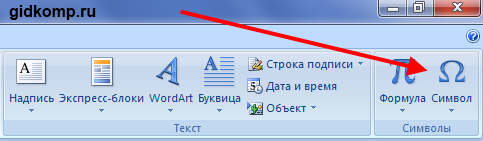
Кликнув по ней выпадет вкладка, на которой нужно выбрать «Другие символы»

Нам откроется окошко с множеством разных символов

Чтобы среди них не искать тире, можно просто перейти на вкладку «Специальные знаки». Выбрать там длинное тире, нажать «вставить» и оно поставиться в вашем документе.
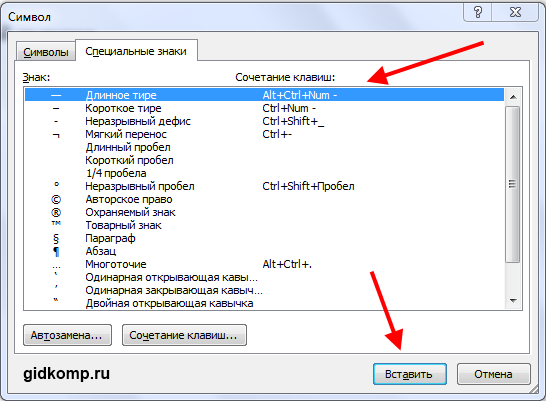
Как оказывается все очень просто. Надеемся что данная статья поможет вам писать ваши тексты еще правильнее.
Как правильно ставить тире в ворде по госту
В последние время при прохождения нормоконтроля дипломных работ проверяющие обращают внимание на дефисы и тире.
Следует различать тире:
Длинное «—» (Ctrl + Alt + минус на цифровой клавиатуре). Ставится в предложениях и «отбивается» пробелами с обеих сторон.
Например, Столица Беларуси — Минск.
Короткое «–» (Ctrl + минус на цифровой клавиатуре). Ставится в пространственных, временных, количественных интервалах, между фамилиями ученых в названиях законов, уравнений и т. п. и не отбивается «пробелами» с обеих сторон.
Например, Москва–Минск, 2–3 дня, 16–18 кг, уравнение Менделеева–Клапейрона.
Дефис «-«. Ставится в сочетаниях слов типа: во-первых, радиус-вектор, два-три дня и т. п.
Для предотвращения разрыва стоящих в конце строки сочетаний слов, номеров или фраз, содержащих дефис или короткое тире, используется так называемый неразрывный дефис (неразрывное короткое тире). Он ставится нажатием клавиш Ctrl+Shift+Дефис (Ctrl+Shift+Короткое тире). При этом эти сочетания, содержащие неразрывный дефис или короткое тире, будут перенесены в начало следующей строки.
Если Вам необходимо написание реферата, курсовой или дипломной работы по данной теме, Вы можете
КУРСОВАЯ Требования к оформлению / СТАНДАРТЫ оформления курсовых работ
Основной текст курсовой работы должен быть набран в редакторе Microsoft Word русифицированным шрифтом Times New Roman размером 14 пт с полуторным межстрочным интервалом. Не допускается более одного пробела между словами.
В тексте не допускаются какие-либо выделения цветом, подчеркивания, курсив, жирный шрифт и любые другие варианты, помимо обозначенных в стандартах!
Красная строка абзаца (абзацный отступ):
Текст набирается с отступом 0,7 см.
Абзацы выставляются автоматически: выделяете текст, заходите в меню «Формат – Абзац», в ячейках «Отступ» и «Интервал» задаете значение 0, в ячейке «Первая строка» выбираете «Отступ» и задаете значение 0,7.

В итоге заданные значения в меню «Абзац» выглядят так, как представлено на рисунке справа.
Параметры страницы:
Верхнее поле – 2 см, нижнее поле – 2,6 см (расстояние от края листа до номера страницы – 2 см), левое поле – 2,5 см, правое поле – 1 см. Рамка на листах работы не выполняется.
Висячие строки:
В тексте не допускаются висячие строки, то есть неполные строки в начале страницы. Неполной строкой считается строка, на которой стоит менее 5 букв.

Чтобы устранить неполную строку, нужно либо сократить, либо дописать текст. Если эти варианты не подходят, можно незначительно уплотнить шрифт: выделяете абзац с висячей строкой, заходите в меню «Формат – Шрифт», выбираете вкладку «Интервал», в значении «Интервал» вместо «Обычный» выбираете «Уплотненный» и задаете значение, насколько уплотнить шрифт. Главное – нельзя уплотнять шрифт более чем на 0,6 пт!
ВНИМАНИЕ! На странице не допускается менее 5 строк!
Последняя строка не должна растягиваться по ширине так, чтобы был большой интервал между словами!
Пример растянутых строк:

Если это происходит, то, скорее всего, в конце строки стоит символ , который растягивает строку по ширине (данный символ широко используется в Интернете). Этот символ необходимо удалять вручную, заменяя его на Enter ¶.
Использование инициалов
Инициалы ставятся перед фамилией. Между инициалами пробел не ставится, а между инициалами и фамилией он должен быть.
ВНИМАНИЕ! Недопустим перенос инициалов и фамилии на разные строки!
Недопустимо: За основу взяты исследования В.Л. Цвика, В.В. Егорова, Н.В. Зверевой.
Правильно: За основу взяты исследования В.Л. Цвика, В.В. Егорова, Н.В. Зверевой.
Перенести инициалы на одну строку с фамилией можно сочетанием клавиш Shift + Enter, чтобы появился символ , который растягивает строку по ширине (в данном случае использование этого символа необходимо).
Разделы и нумерация работ
Разделение работы на части:
Основную часть работы следует делить на части, разделы, главы, подразделы, пункты, параграфы.
Части, разделы и главы начинаются с новой страницы, а подразделы, пункты и параграфы нет – между тестом предыдущего параграфа ставится лишняя строка, пишется название нового параграфа, после ставится лишняя строка и начинается текст параграфа.
Оформление разделов:
Разделы, главы, подразделы, пункты, параграфы следует нумеровать арабскими цифрами и записывать с абзацного отступа.
Разделы должны иметь порядковую нумерацию 1,2,3 в пределах всей работы, за исключением приложений.
Подразделы должны иметь нумерацию в пределах каждого раздела. Номер подраздела включает номер раздела и порядковый номер подраздела, разделенные между собой точкой.
Например: 1.1, 1.2, 1.3 и т. д.
После номера раздела, подраздела, пункта, подпункта в их названии точка не ставится.
Части, разделы и главы пишутся жирными прописными буквами и выравниваются по центру, а подразделы, пункты и параграфы пишутся жирными строчными буквами и выравниваются по ширине.
После названия раздела или главы отступается лишняя строка, далее пишется название подраздела, пункта или параграфа, после которого также оступается лишняя строка перед текстом.
Пример оформления раздела:
1 ЖУРНАЛИСТИКА КАК СФЕРА ТВОРЧЕСКОЙ ДЕЯТЕЛЬНОСТИ
Пример оформления подраздела:
1.1 Печатная журналистика и ее особенности
ВНИМАНИЕ! После названия главы и подразделом не должно быть какого-либо текста!
ВНИМАНИЕ! Название подраздела, пункта, параграфа на странице не должно отрываться от текста! То есть название не должно быть на одной странице, а текст на другой. После названия должно быть не менее 3-х строк текста.
Нумерация страниц:
Нумерация страниц должна быть сквозной. Первой страницей считается титульный лист.
Титульный лист и задание включают в общую нумерацию страниц работы, но номера страниц на этих листах не проставляют. Проставление номеров страниц начинается с оглавления (на странице оглавления ставится номер 3, если есть задание на курсовую работу, а при его отсутствии – номер 2).
Целесообразно использовать нумерацию страниц с размещением номера в нижнем колонтитуле с выравниванием номера по середине (размер шрифта номера – 12, шрифт Times New Roman).
Использование тире
В тексте используется тире среднее –.
Необходимо отличать тире от дефиса -, который используется в словах, пишущихся через дефис.
Качество – это положительная или отрицательная характеристика, свойство кого-либо или чего-либо.
https://amdy.su/wp-admin/options-general.php?page=ad-inserter.php#tab-8
Среднее тире можно автоматически установить в параметрах автозамены:
Выделяете большое тире, заходите в меню «Сервис – Параметры автозамены». Печатаете — в окошке «Заменить», нажимаете «Добавить» и «Ок». С этого момента при печатании символа — автоматически будет ставиться тире среднее –. Для того, чтобы напечатать дефис, нужно либо стереть тире и на этом же месте набрать -, либо после набора – сразу же нажать Backspace.
Копируете большое тире, далее на вкладке «Рецензирование» заходите в «Правописание – Параметры – Параметры автозамены», вставляете среднее тире в окошко «На», а символ — в «Заменить», нажимаете «Добавить» и «Ок».
Оформление перечислений:
Абзацный отступ 0,7 см (красные кружки)

Вторая и последующая строки на уровне полей (синие кружки)

Расстояние от обозначения (цифры, маркера) равно 1,5 см (зеленые кружки)


Запись перечислений осуществляется с абзацного отступа, при этом вторая и последующая строки должны начинаться с уровня полей.

Например:


Обозначения перечислений выставляются автоматически с помощью нумерованного или маркированного списка, при этом расстояние от обозначения должно быть равным 1,5 см.
Для обозначения перечислений допускается использовать маркеры, дефис, строчные буквы русского алфавита (за исключением ё, з, о, г, ь, и, ы, ъ) после которых ставится круглая скобка; арабские цифры, после которых ставится точка или круглая скобка. В случае, если ставится круглая скобка, то после нее текст начинается с маленькой буквы, а если ставится точка, то после нее текст начинается с большой буквы.
Оформление ссылок:

Оформляются постраничные ссылки, которые выставляются при помощи текстового редактора и размещаются на той же странице, где поставлен указатель ссылки. В качестве указателя целесообразно нумеровать их в естественном порядке на каждой отдельной странице с помощью автоматического выставления ссылок («Вставка – ссылка – сноска – сноски внизу страницы. Нумерация: на каждой странице»).
Текст ссылки выравнивается по ширине и печатается с абзацного отступа шрифтом Times New Roman, несколько меньшим, чем шрифт основного текста (целесообразно использовать 10 размер шрифта, одинарный интервал).
ВНИМАНИЕ! Если ссылка ставится в конце предложения, то она прикрепляется к последнему слову, а не к точке! (выделено красным кружком).

О
Абзацный отступ 0,7 см, выравнивание по ширине, шрифт Times New Roman, 10 кегль, 1 интервал

 писание источника в ссылке приводится в соответствии с требованиями по оформлению библиографического списка, только в ссылке указывается конкретная страница (С. 15), с которой взята информация из источника, а в библиографическом списке в конце работы приводится общее количество страниц в источнике (558 с.).

1 Введение в гендерные исследования. Ч. I: учебное пособие / под ред. И.А. Жеребкиной. – СПб.: Алетейя, 2001. – С. 123.
При следующих одна за другой ссылках на один и тот же источник на одной странице в ссылке пишется «Там же, с. 23».
Полное описание источника дается только один раз при его первом упоминании. В последующих ссылках пишется «Кузнецов, Г.В. Указ. соч., с. 23». Ссылка на Интернет-источник указывается полностью (за исключением упоминания одного и того же Интернет-источника на одной странице – в этом случае пишется «Там же»).
Оформление кавычек
В тексте используются кавычки «» («елочкой»).
В случае использования кавычек внутри кавычек ставится их английский вариант “” («маленькие кавычки»).
Г.В. Кузнецов считает: «На современном телевидении происходит процесс “обескультуривания”…».
Буква Ё в тексте научных работ не используется.
Написание цифр
При указании века принято использовать латинские цифры и не склонять их (например, правильно – «в ХХ в.», а не «в 20-м в.»).
При использовании арабских цифр нужно писать цифры, а не прописывать их буквами, а также указывать склонение (например, правильно – «среди 22-х человек», а не «среди двадцати двух человек» или «среди 22 человек»).
Если необходимо обозначить цифровой промежуток, то между цифрами ставится среднее тире без пробелов.
ПРАВИЛЬНО: С. 24–28.
НЕПРАВИЛЬНО: С. 24-28 или С. 24 – 28.
Использование аббревиатур, сокращений, условных обозначений
Если в работе принята особая система сокращения слов или наименований, то должен быть приведен перечень принятых сокращений, который помещают в конце работы перед библиографическим списком.
Сокращения «т. д.», «т. е.», «т. к.» и другие подобные разделяются пробелом между 2-мя буквами, так как это разные слова.
Оформление приложений
Иллюстрации, таблицы, программы и другие документы или тексты вспомогательного характера допускается давать в виде приложений к работе с указанием наверху посередине страницы слова «ПРИЛОЖЕНИЕ» жирными прописными буквами и его обозначения. Строкой ниже выравниванием по ширине записывается тематический заголовок приложения жирным шрифтом с прописной буквы. Приложения обозначают заглавными буквами русского алфавита, начиная с А, кроме букв Ё, 3, И, О, Ч, Ь, Ы, Ъ.
ПРИЛОЖЕНИЕ А
Расшифровки сюжетов телевизионной программы «Вести»
Допускается обозначение приложений буквами латинского алфавита, за исключением букв I и О. В случае полного использования букв русского и латинского алфавитов допускается обозначать приложения арабскими цифрами.
Оформление таблиц
Таблицы нумеруют арабскими цифрами. Слово «Таблица» и ее номер помешают слева над таблицей, например «Таблица 1». Если в работе одна таблиц, она должна быть обозначена «Таблица 1». Допускается нумеровать таблицы в пределах раздела.
Таблица может иметь заголовок, который следует выполнять строчными буквами (кроме первой прописной) и помещать над таблицей после слова «Таблица» и ее номера через тире. Заголовок должен быть кратким и полностью отражать содержание таблицы.

Заголовки граф таблицы начинают с прописных букв, а подзаголовки – со строчных букв, если они составляют одно предложение с заголовком. Подзаголовки, имеющие самостоятельное значение, пишут с прописной буквы. В конце заголовков и подзаголовков таблиц точки не ставят. Заголовки и подзаголовки граф указывают в единственном числе. Разделять заголовки и подзаголовки боковика и граф диагональными линиями не допускается.
Таблица должна быть выровнена по ширине полей и не выходить за их границы. Если строки или графа таблицы выходят за формат страницы, таблицу делят на части, которые в зависимости от особенностей таблицы, переносят на другие листы или помещают на одном листе рядом или под первой частью, при этом в каждой части таблицы повторяют ее головку и боковик.
Слово «Таблица», ее номер и заголовок (при его наличии) указывают один раз слева над первой частью таблицы. Над другими частями пишут слова «Продолжение таблицы» с указанием ее номера.
Графу «№ п/п» в таблицу не включают. При необходимости нумерации показателей или других данных порядковые номера указывают в боковике таблицы перед их наименованием.
Текст в таблице выровнен по ширине (кроме заголовков таблицы, цифр и слов в одну строку – они выравниваются по центру) имеют абзацный отступ 0,7 см, полуторный интервал (однако при большом объеме таблицы допускается одинарный), шрифт Times New Roman размером 14 пт.
Оформление рисунков
Все иллюстрации в работе (эскизы, схемы, графики, фотографии) называются рисунками и их нумеруют в пределах раздела. В работе допускаются цветные рисунки.
Название рисунка состоит из его номера и наименования. Наименование может включать расшифровку обозначений, использованных в рисунке. Все рисунки нумеруются последовательно арабскими цифрами в пределах одного раздела. Номер рисунка состоит из порядкового номера раздела и порядкового номера рисунка в разделе, разделенных точкой. При небольшом числе рисунков допускается сквозная нумерация рисунков в пределах всей работы. В номер рисунка включается также слово «Рисунок», отделенное знаком «пробел» от цифрового обозначения и тире от названия рисунка. Слово «Рисунок», его цифровое обозначение и название набирается шрифтом Times New Roman размером 14 пт с полуторным межстрочным интервалом и выставляется под рисунком по центру (также по центру выравнивается рисунок непосредственно). Точка после названия рисунка не ставится.
Эскизы, схемы, графики, таблицы располагаются вслед за первым упоминанием о них в тексте. Обозначения и нумерация их элементов должны соответствовать тексту работы. Например, номер рисунков в разделе 1 будет: Рисунок 1.1, Рисунок 1.2 и т. д.

Рисунок 1.1 — Логотип факультета журналистики ЮУрГУ
На все рисунки в тексте работы должны быть ссылки. Первая ссылка имеет вид, например, «рисунок 1» или «рисунок 1.1»; а все последующие ссылки на этот рисунок должны иметь вид – «см. рисунок 1» или «см. рисунок 1.1». При ссылках на рисунки следует писать слово полностью, например, «… в соответствии с рисунком 2».
Иллюстрации при необходимости могут иметь наименование и пояснительные данные (подрисуночный текст). Все обозначения, имеющиеся на рисунке, должны быть расшифрованы либо в подписи к нему, либо в тексте работы. Слово «Рисунок» и наименование помещают, в основном, до пояснительных данных. Рисунки разрешается поворачивать относительно основного положения в тексте на 90° против часовой стрелки.
Допускается включать в работу иллюстрации форматом А3, но они должны располагаться на разворотах или вкладках (в последнем случае вкладка считается за одну страницу текста).
Фотоснимки могут иметь размер не более формата А4, с указанными в данном стандарте полями, и должны быть наклеены на стандартные листы белой бумаги.
Коробление листа с наклеенной фотографией или ее отслоение не допускаются.
Если рисунок в работе единственный, то он обозначается «Рисунок 1».
Рисунки, помещенные в приложении, обозначают путем добавления к обозначению приложения порядкового номера рисунка. Например, первый рисунок приложения А обозначается – Рисунок А.1.
Оформление работы в печатном виде
Текст на странице после распечатки должен быть без косины.
Работа распечатывается в 1-м экземпляре, на котором должны стоять подписи указанных на титульном листе людей (научного руководителя, автора, нормоконтролера).
Работа должна быть сброшюрирована (пружинный переплет). Диск с материалами (презентацией работы, какими-либо примерами или записью собственных журналистских продуктов) вкладывается в конверт или коробочку для дисков, которая прикрепляется на заднюю обложку работы.
ВНИМАНИЕ! На защите курсовой работы студент должен иметь свой текст выступления, так как распечатанная курсовая работа отдается комиссии на проверку.
Компьютерная грамотность с Надеждой
Заполняем пробелы — расширяем горизонты!
Как поставить тире в программе Word?
Многие пользователи работают с программой Word, но, к сожалению, не каждый из нас умеет ставить тире, которое иногда еще называют длинное тире.
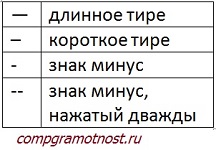
Среднестатистический человек просто берет и ставит минус дважды. Согласитесь, гораздо приятнее видеть в тексте нормальное тире.
Для наглядности посмотрите сами, сравните и, как говорится, почувствуйте разницу:
— длинное тире,
– короткое тире,
— знак минус,
— знак минус, нажатый дважды.
Итак, как поставить тире в Ворде?
Существует три основных способа для вставки символа тире:
1. ручной способ;
2. нажатие комбинации клавиш (горячие клавиши);
3. вставка тире через меню «Символ» в меню программы Word.
1 Ручной способ, как из короткого тире сделать длинное
Во время набора текста в том месте, где требуется поставить длинное тире:
* Нажмите клавишу пробел.
** Затем введите дефис (или короткое тире).
*** Далее — снова пробел.
**** Следом введите следующее слово набираемого Вами предложения. И как только после этого слова Вы поставите пробел (или перейдете на следующую строку, нажав на клавишу Enter), тогда короткое тире (дефис) автоматически изменится на длинное тире.
2 Ставим длинное тире через Вставку символа
Если лучше один раз увидеть, чем 100 раз услышать, то на рисунке 1 представлена пошаговая инструкция по вставке длинного тире в Ворде:
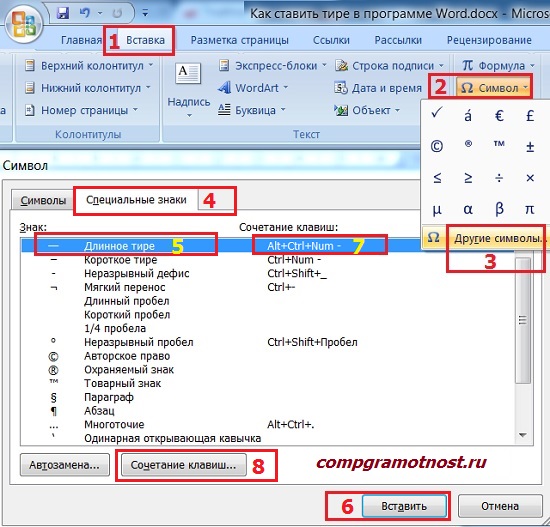
Рис. 1 Ставим длинное тире в Word через меню Вставка – Символ.
1) Поставьте курсор в то место в Ворде, куда нужно вставить длинное тире.
2) В меню программы Word переходим во вкладку «Вставка» (цифра 1 на рисунке 1).
3) Затем выбираем подменю «Символ» (в правом углу экрана значок «Ω») (цифра 2 на рис. 1).
4) Нажав на Ω, Вам откроется мини-окно, внизу которого кликаем «Другие символы» (цифра 3 на рис. 1).
5) Посреди экрана появится окно, в котором нажимаем вкладку «Специальные знаки» (цифра 4 на рис. 1).
6) Выбираем строку «Длинное тире» (цифра 5 на рис. 1).
7) Кликаем «Вставить» (цифра 6 на рис. 1).
3 Как поставить длинное тире с помощью сочетания клавиш
Начнем с небольшого примечания. Значок «+», фигурирующий далее в статье, означает поэтапное зажатие клавиш. То есть «Alt+Ctrl+Num-», значит, что сначала вы зажимаете клавишу «Alt», затем клавишу — «Ctrl» и в конце — «Num-».
Гораздо удобнее вставлять символ «Тире» с помощью клавиатуры при нажатии сочетания клавиш. Полностью повторяем все действия, которые на рисунке 1 обозначены цифрами 1, 2, 3, 4.
Справа от надписи «Длинное тире» есть столбец под заголовком «Сочетание клавиш» (цифра 7 на рис. 1), в котором указана комбинация клавиш для длинного тире. Нажимая их, можно поставить тире. По умолчанию — это «Alt+Ctrl+Num-» (где «Num-» — это минус на клавиатуре нампада) (рисунок 2).
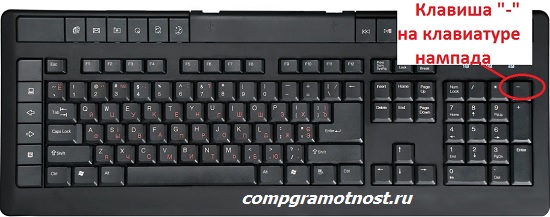
Рис. 2 Где находится клавиатура нампада и где на ней Num-
Слово «нампад» произошло от английского Numpad (сокращение от NUMeric keyPAD). Так называют цифровой блок на клавиатуре, который обычно находится с правого края. На нампаде имеются клавиши с числами от 0 до 9, символ десятичного разделителя (.), символы сложения (+), вычитания (−), умножения (*) и и деления (/).
Более подробно об этом цифровом блоке я писала здесь. Вкратце напомню, что владельцам ноутбуков можно не искать этот блок, а именно, нампад у себя на ноутбуке (как на рис. 3), ибо скорее всего его там нет. Его отсутствие на ноутбуке компенсируется наличием вспомогательной клавиши Fn и некоторых клавиш на основной клавиатуре.
Есть, правда, большие ноутбуки с нампадом (цифровой блок в правой части клавиатуры) у тех пользователей, кто, например, целый день работает с цифрами. Посмотреть на такие ноутбуки можно, если в поисковой строке любого поисковика (Яндекс, Google, Майл ру и т.п.) набрать запрос «ноутбуки с нампадом». При этом желательно указать поиск по картинкам.
Возьму на себя смелость утверждать, что мало у кого на ноутбуке без нампада после нажатия на клавиши «Alt+Ctrl+Num-» получится поставить длинное тире в Ворде. Поэтому пробуем этот вариант (почему бы не попробовать нажать в Ворде на указанные клавиши одновременно?), а затем плавно переходим к 3-ьему варианту.
Простое сочетание клавиш для ввода длинного тире
Допустим, Вам неудобна раскладка из трёх кнопок, и Вы хотите сменить установленную по умолчанию раскладку на удобную для Вас. Тогда Вам нужно в окошке «Символ» в подменю «Специальные знаки» выделить символ «Длинное тире» (цифра 5 на рис. 1). И нажать кнопку «Сочетание клавиш» (цифра 8 на рис. 1).
Вам откроется новое окошко «Настройка клавиатуры» (рисунок 3).
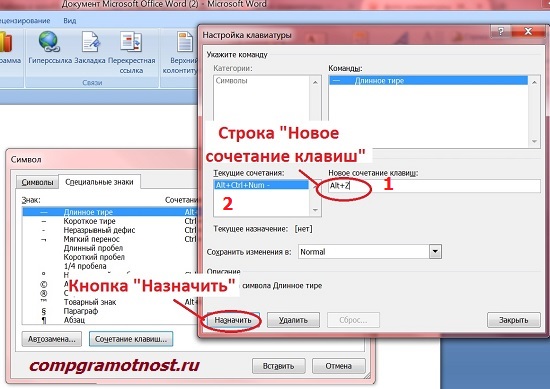
Рис. 3 Назначение клавиш для вставки тире в Ворде
Курсор будет уже мигать в строке «Новое сочетание клавиш» (цифра 1 на рис. 3). Вам необходимо просто нажать на клавиатуре нужную комбинацию, например, «Alt+Z». Затем нажать на кнопку «Назначить».
В разделе «Текущие сочетания» (цифра 2 на рис. 3) к стандартной связке «Alt+Ctrl+Num-» добавится указанная Вами раскладка, в моем случае — это «Alt+Z». Далее просто закрываете окно, и теперь при нажатии «Alt+Z» будет ставиться символ «Тире» в Ворде.
Похожие публикации:
- Как написать уравнение в excel
- Как подключить микрофон хайпер икс к компьютеру
- Как подключить сканер к планшету
- Как сделать инверсию цвета в фотошопе
Способы постановки тире в Ворде

Если спросить обычного пользователя, как поставить тире в ворде, то, скорее всего, он нажмет на специальную клавишу и поставит дефис. Тем более не стоит даже интересоваться у него и тем, как сделать длинное тире в ворде.
И если для обычной переписки совсем необязательно понимать разницы между вставкой тире и дефиса в Ворде, то в случае с серьезными деловыми документами — это неизбежная необходимость
Способы постановки
Итак, для начала необходимо разобраться, какие вообще знаки тире используются в различных документах. Самое маленькое из них (или по-другому дефис) знакомо всем. Затем, двигаясь в порядке увеличения, мы обнаружим среднее и большое (длинное) тире. Последнее нередко используется для организации различных прочерков в тексте.
В данной статье пойдет речь о том, как сделать тире в Ворде нужного типа в зависимости от ваших задач. Будут рассмотрены несколько способов, как это сделать, из которых пользователь сам сможет выбрать наиболее удобный для использования.
Автозамена символов
При определенных условиях текстовый редактор Ворд сам способен заменить дефис на нужный знак. Это удобно тем, что от пользователя не требуется никаких специальных действий. При этом Ворд заменяет дефис на среднее тире (или обычное, как оно еще называется). К примеру, вы пишите «Дефис — это». Поставив после слова «дефис» пробел, затем — дефис и снова пробел, вы тем самым даете понять текстовому редактору, что вам нужно именно тире. Если же вы не ставите никаких пробелов с обеих сторон дефиса, то Ворд оставит его как есть — то есть дефисом, например: «бледно-зеленый», «киловатт-час», «вице-президент».
Читайте также:
Как установить поля в Ворде и настраивать их
Вставка кода
В некоторых случаях текстовая автозамена может не помочь: возможно, определенная версия Ворд вообще не поддерживает данную функцию, или текстовый процессор просто пропустил вставленные между дефисом пробелы. Тогда пользователь сможет обратиться к другому способу — вставке шестнадцатеричного кода прямо в текст.

Этот способ очень легок в применении: достаточно просто набрать на клавиатуре «2013», если необходимо поставить среднее тире, или «2014» (числа вводятся без кавычек) — для длинного, а следом нажимается комбинация Alt + x. Этот ручной метод позволяет вставлять нужный символ в любое место документа. Для добавления дефиса нужно соответственно набрать число 2012 и вышеупомянутую клавиатурную комбинацию.
Существует еще один способ, как сделать длинное тире в Ворде. Он подходит для многих текстовых редакторов, включая предназначенные для работы с HTML. Суть способа состоит в том, чтобы:
- Поместить курсор в то место, где предполагается наличие этого символа, и, не отпуская клавишу Alt, набрать на цифровой клавиатуре комбинацию «0151» (без кавычек).
- Отпустив Alt в нужном месте, получаем нужный символ большой длины.
C использованием клавиатуры
Данный способ снова задействует цифровую клавиатуру. На этот раз достаточно воспользоваться только сочетанием клавиш. Для вставки среднего тире в Ворде нажимается: сначала клавиша Ctrl, а следом, не отпуская, знак «минус», который находится на цифровой клавиатуре. Если необходимо длинное тире — нажимаем знак минус дважды, предварительно поставив курсор в нужное место в тексте. Таким же способом можно создавать, если необходимо, и прочерки в документах.
С помощью таблицы
Поставить знак нужного размера в документе можно и с помощью мыши. Этот способ использует стандартную таблицу символов, доступную в Ворде. Для этого выполняем следующие шаги:

- Двигаемся на вкладку «Вставка» (для версий Ворда начиная с 2007).
- Выбираем значок «Символ» в открывшемся меню.
- Следом выбираем «Другие символы».
- Среди представленных символов выбираем символ необходимой длины.