Как найти комментарии человека ВКонтакте
Эта страница поможет тебе быстро найти упоминания человека в комментариях ВК и сами его комментарии. Нужен айди (id) человека или ссылка на его страницу.
ВКонтакте можно найти комментарии человека, которые он где-либо писал, если поискать упоминания этого человека в обсуждениях, где он участвовал. Для этого мы сделали удобную форму поиска. Затем, если открывать записи с ответами на его комментарии, легко увидеть и сами комментарии этого пользователя.
Введи ниже айди (id) человека, например, 12345678 или id12345678, либо ссылку на его страницу, например, https://vk.com/id12345678 и нажми Найти или кнопку Ввод на клавиатуре:
Поиск комментариев человека в ВК
Откроется страница со списком комментариев, в которых упоминается интересующий тебя человек. Нажми на любой из них, и ты откроешь обсуждение целиком, в котором он участвовал. Удобнее всего делать это с компьютера, в полной версии ВК.
Как работает поиск?
В ВК есть поиск по упоминаниям (когда кто-то отвечает на комментарий, в начале автоматически вставляется упоминание человека, на чей комментарий отвечают). Правда, ни в мобильном приложении, ни на сайте ВК его нет в явном виде. Чтобы найти в ВК все упоминания определенного пользователя, требуется сформировать особую ссылку:
https://vk.com/feed?obj=XXXXXXXX§ion=mentions
Здесь XXXXXXXX — это id (айди) данного пользователя. Это должен быть именно цифровой айди, без букв «id» в начале. Если пользователь сделал себе «красивое имя» страницы (например, vk.com/krasivoe_imya), то сначала необходимо по этому имени узнать цифровой айди. Все это и делает наша форма.
Обрати внимание на то, что функция поиска официально предоставляется сайтом ВК, а мы только сделали ее использование более удобным.
Почему поиск может не находить комментарии?
Если ни одного комментария не будет найдено и появится надпись «Здесь Вы увидите сообщения друзей, упоминающие Вас», значит, в ВК не удалось найти упоминания данного человека в обсуждениях.
Это не означает, что он ничего не комментирует (хотя и такие люди бывают). Возможно, где-то есть его комментарии, на которые никто не ответил, либо его комментарии находятся в закрытых сообществах или на закрытых страницах людей.
Также, если у человека закрытый профиль, то его комментарии, скорее всего, не будут найдены (хотя, если они есть где-то на публично доступных страницах, увидеть их там могут все — вопрос только в том, где смотреть). Это ограничение со стороны ВК.
Другие способы поиска комментариев человека ВКонтакте
Мини-приложение
Возможно, некоторые другие комментарии человека найдет ВК-приложение InfoApp. Но оно ищет только комментарии кого-либо из твоих друзей. Внимательно прочитай условия использования приложения. Ты используешь его на свой страх и риск. Помни, что его авторы — сторонние разработчики. ВК не имеет отношения к ним, а только позволяет использовать данные из соцсети.
Раздел «Обновления» в ленте новостей
Ты можешь смотреть последние комментарии своих друзей и людей, на которых подписан, у себя в ВК в разделе «Обновления»: vk.com/feed?section=updates. Правда, у каждого пользователя есть настройка «Какие обновления видят в новостях мои друзья» в разделе приватности, и при желании человек мог убрать там галочку «Комментарии», чтобы его комментарии не попадали в ленту обновлений у всех его друзей и подписчиков.
Как найти все комментарии человека в группе (сообществе)?
Если в группе есть раздел «Обсуждения», зайди в него в полной версии ВК (нажми в группе на слово Обсуждения), введи в строке поиска имя и фамилию человека и нажми Ввод. ВК найдет все комментарии человека в темах обсуждений в данной группе.
Как найти все комментарии в ВК, содержащие определенный текст, слова?
Для этого нужно использовать внутренний поиск ВК с дополнительной командой type:reply (поиск по содержимому комментариев). Подробнее об этом здесь:
Попробуй стартовую страницу Вход.ру
Стартовая страница Вход.ру позволяет входить на любимые сайты одним нажатием и всегда видеть, есть ли у тебя новые сообщения или письма в почте. При просмотре уведомлений ты не появляешься в онлайне в ВК или Одноклассниках. Это удобно:
Смотри также
- Как узнать айди ВКонтакте. Какой у меня айди (id)?
- Как найти страницу человека или группы ВКонтакте по айди (id)
- Как найти человека ВКонтакте
- Найти человека! Поиск людей в интернете
- Как найти человека в интернете, соцсетях по фотографии
Как просмотреть все свои посты и комментарии, которые ты писал в VK?
Как просмотреть все свои посты и комментарии, которые ты писал в VK?
Вкладка «ответы» и «комментарии» содержит лишь недавние посты.
- Вопрос задан более трёх лет назад
- 62468 просмотров
Комментировать
Решения вопроса 0
Ответы на вопрос 1
n1k1t41337 @n1k1t41337
Есть два известных мне способа:
1 способ. Для этого нужно ввести в адресной строке «vk.com/feed?section=mentions&obj=id«, где id — номер страницы человека, которому ответили в комментариях.
2 способ. Переходим в Гугл и пишем «inurl:vk.com/wall Имя Фамилия» или «inurl:vk.com/wall idномер«, после этого нужно смотреть по результатам, быть может найдет интересующую Вас информацию.
Как найти комментарии человека в ВК
Вы когда-нибудь задумывались о том, как найти комментарии человека в ВК? В официальном виде такая функция не существует, и вряд ли она будет добавлена из-за сложностей, связанных с приватностью. Однако существует способ, который может помочь вам найти посты, в комментариям в которым участвовал конкретный пользователь.
Возможно, вам известно, что при ответе на комментарий имя адресата автоматически добавляется в текстовое поле. После отправки ответа это имя становится не только ссылкой на исходный комментарий, но и упоминанием. Похоже, это незначительно, но во ВКонтакте есть специальная функция поиска по упоминаниям, что позволяет нам обнаружить эти ответы и отследить их до комментариев вашего знакомого.
Этот поиск был разработан для сообществ, но также работает и для отдельных пользователей. Все, что вам нужно сделать, это заменить ID пользователя в ссылке http://vk.com/feed?obj=ВСТАВЬТЕ-СЮДА-ID-ЧЕЛОВЕКА-ИЗ-ВК&q=§ion=mentions .
Чтобы определить ID человека — просто откройте его страницу и наведите мышь (или кликните) например на строчку «Друзья» — вы увидите ID в ссылке.

По этой ссылке вы увидите список комментариев, которые начинаются с именем выбранного вами пользователя. Просто кликните на нужный, и увидите обсуждение.
Но стоит отметить, что этот метод работает с ограничениями. Вы не сможете найти отдельные комментарии, на которые не было ответов. Ответы, из которых упоминание было удалено, также будут недоступны. Комментарии в закрытых группах и на страницах также не отобразятся в результатах поиска. К тому же, вероятно, вам не удастся найти комментарии известных людей, поскольку результаты поиска будут переполнены упоминаниями в постах их поклонников. Тем не менее, вы все равно сможете найти некоторую информацию, которая может вас заинтересовать. Используйте это с умом, но перед тем, как найти комментарии человека в ВК, не забывайте о необходимости уважать приватность других.
Как отследить комментарии в ВК в группах
Возможно, вас также заинтересует возможность получать уведомления о комментариях в вашей или чужих (важных для вас) группах — конкурентах, главных группах вашего города? Вам поможет сервис Chotam.ru
Это чрезвычайно полезный сервис для СММщиков, который также позволяет делать чат-боты или собирать комментарии из других соцсетей.
Просмотр упоминаний о человеке ВКонтакте
Социальная сеть ВКонтакте предоставляет массу опций для взаимодействия пользователей друг с другом, среди которых также присутствует внутренняя система упоминаний. Используя данную возможность, можно отметить практически любого человека в записи, вдобавок к этому отправив соответствующее уведомление. В рамках же сегодняшней статьи мы расскажем о том, как посмотреть подобное.
Способ 1: Отметки на изображениях
Наиболее распространенный вид упоминаний ВК, в настоящее время доступный только в полной версии веб-сайта, заключается в создании отметок на изображениях. В результате любой пользователь, просматривающий фотографии, может узнать, кто и где расположен, по необходимости ознакомившись со страницей человека. Для просмотра же такого рода отметок необходимо просто открыть фото и обратить внимание на блок в правой колонке под описанием.
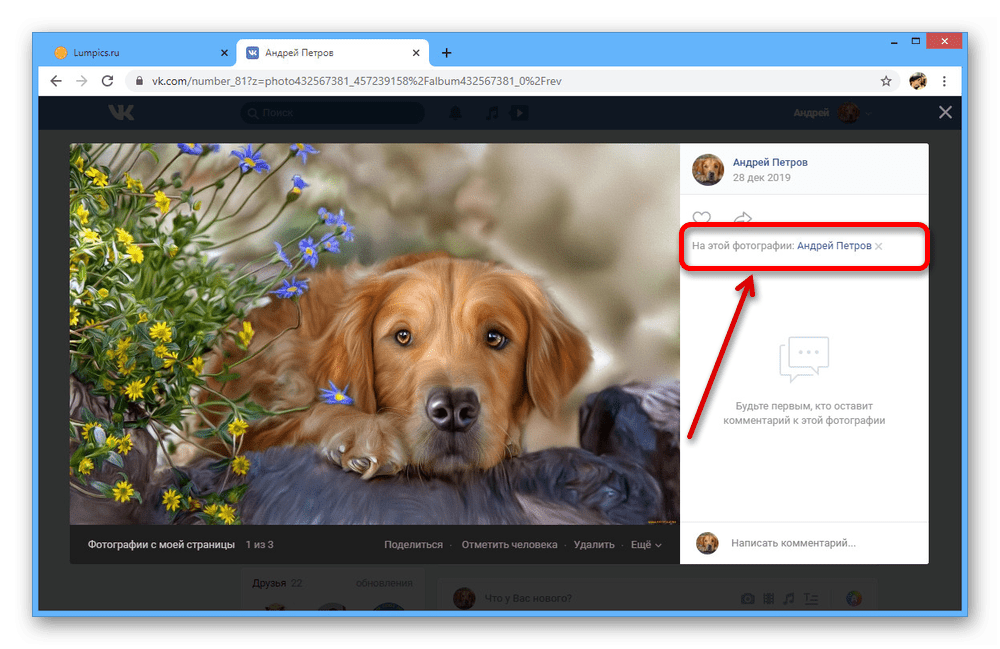
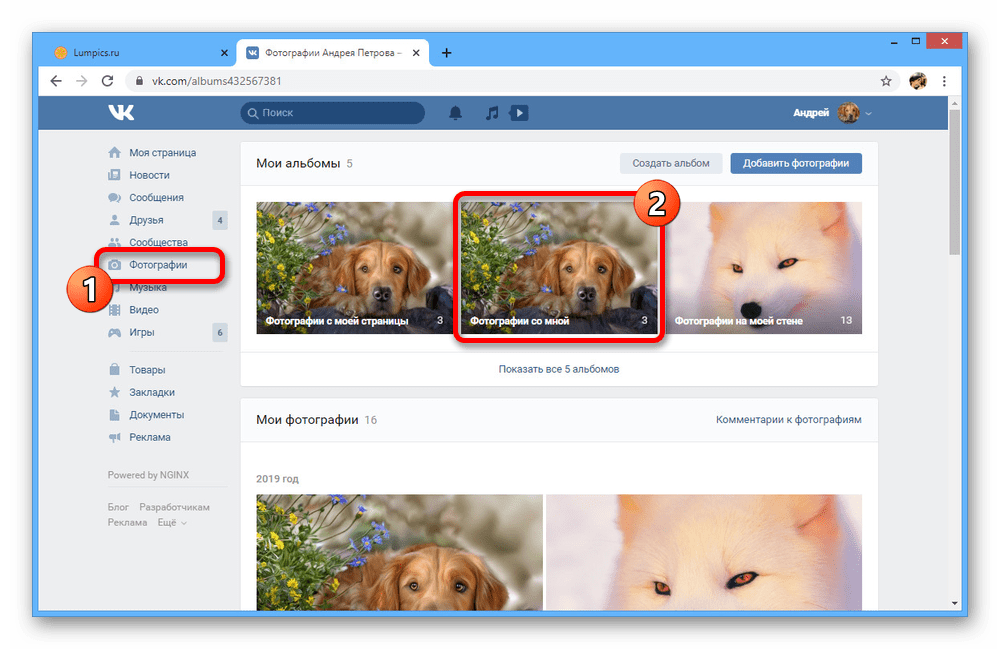
Кроме как посмотреть отметки на самом изображении, можно воспользоваться внутренней системой уведомлений, где будет представлено упоминание с возможностью перехода к фотографии. Работает данный подход только в тех случаях, когда какой-либо пользователь отмечает вашу страницу.
Способ 2: Упоминания по ссылке
Во ВКонтакте на сегодняшний день существует масса уязвимостей, многие из которых стали «фишками» и не удаляются даже после глобальных обновлений. К числу таковых относится поиск всех упоминаний пользователя посредством идентификатора учетной записи и заранее подготовленной ссылки. При этом поиск проводится глобальный, что предоставляет не только записи с упоминанием человека, но и комментарии, включая ответные сообщения.
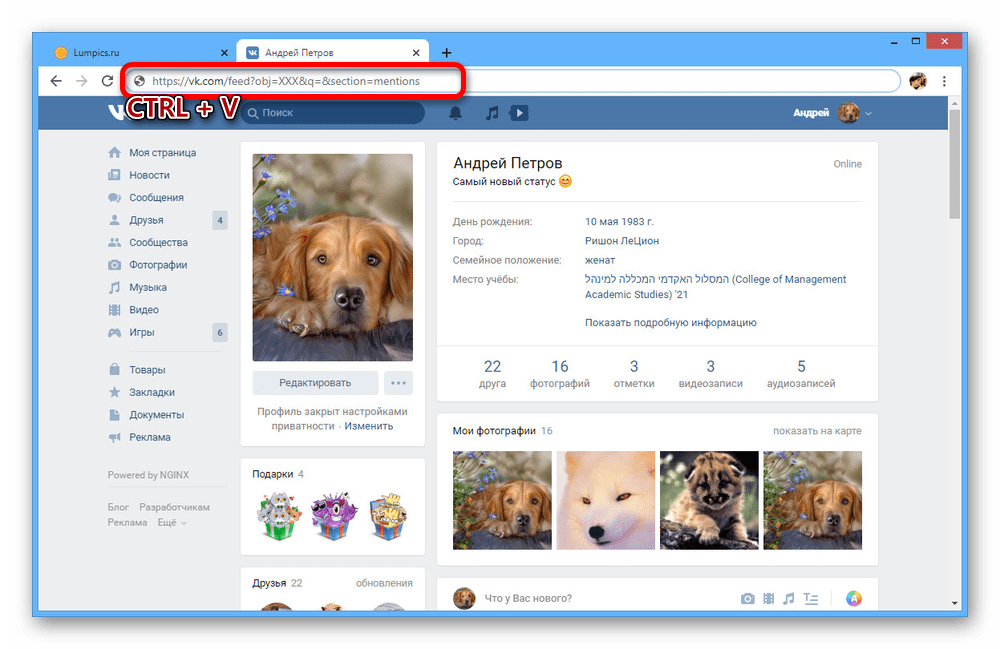
- Откройте любую страницу веб-сайта социальной сети или просто новую вкладку. После этого скопируйте представленный ниже URL-адрес и вставьте в адресную строку интернет-обозревателя, используя контекстное меню или сочетания клавиш «CTRL+C» и «CTRL+V». https://vk.com/feed?obj=XXX&q=§ion=mentions
- Теперь необходимо узнать идентификатор нужного пользователя, посетив страницу со списком записей или хотя бы открыв фотографию профиля. Более подробно методы вычисления ID были нами рассмотрены в отдельной статье.
 Подробнее: Как узнать ID пользователя ВК
- В ранее скопированной ссылке замените символы «XXX» на идентификатор, как правило, состоящих из девяти цифр. Однако приставку «ID» вначале нужно пропустить.
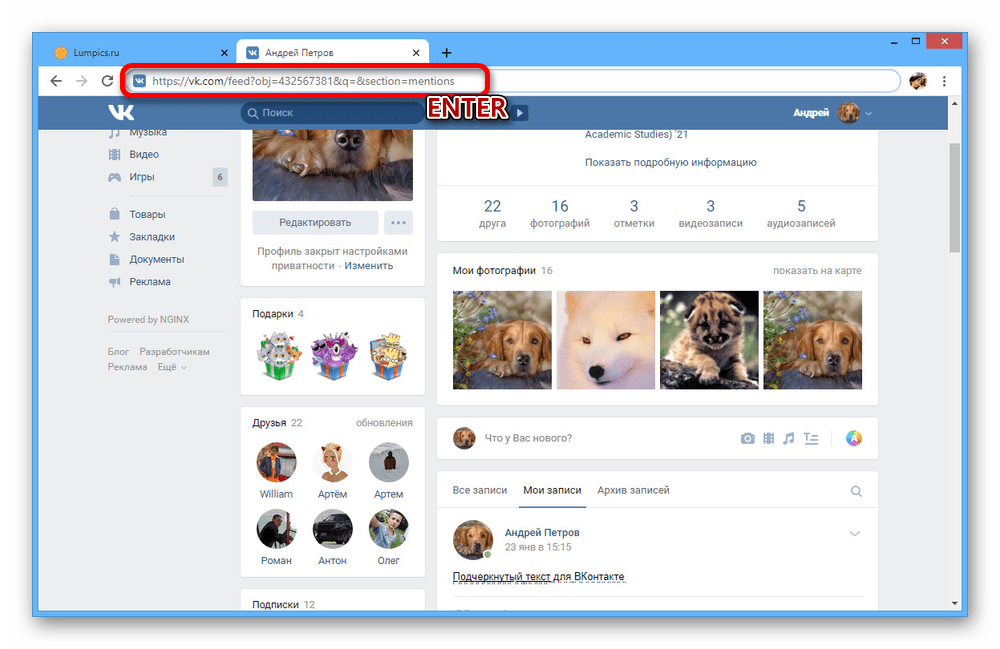
Примечание: По необходимости вы можете использовать собственный номер ID. Только в таком случае сопутствующие ограничения будут сведены к минимуму.
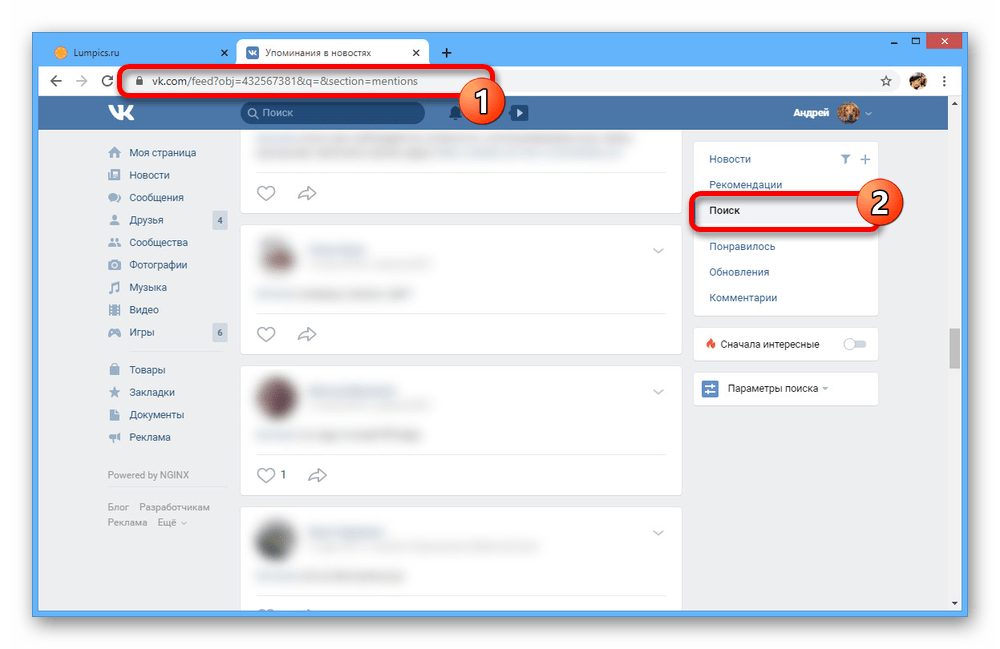
Как видно, способ весьма легко использовать для поиска упоминаний, практически независимо от типа публикации и страницы самого пользователя. Но даже с учетом этого, могут возникать затруднения, если вы пытаетесь искать информацию о человеке с закрытым профилем, не добавившим вас в список приятелей.
Способ 3: Система поиска
Альтернативой представленному выше способу может стать внутренняя система поиска, поддерживающая не только обычные текстовые запросы, но и коды, включая пользовательские идентификаторы. Это позволяет быстро найти упоминания практические любого человека, однако только если они были сделаны недавно.
Вариант 1: Веб-сайт
На официальном сайте ВКонтакте поиск реализован лучше всего, поэтому мы рекомендуем использовать именно данный вариант.
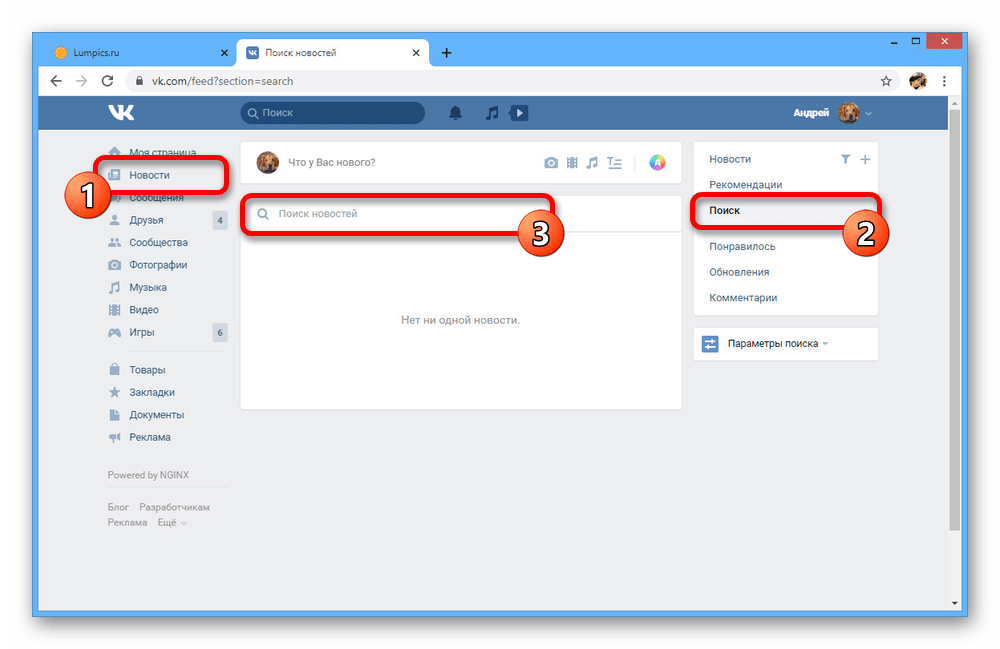
- Через основное меню веб-сайта откройте раздел «Новости» и перейдите на вкладку «Поиск». Здесь необходимо кликнуть по блоку «Поиск новостей».
- В данное поле вставьте символы *id без изменений и в конце добавьте идентификатор интересующего вас человека. Лучше всего метод себя демонстрирует при поиске упоминаний известных личностей.
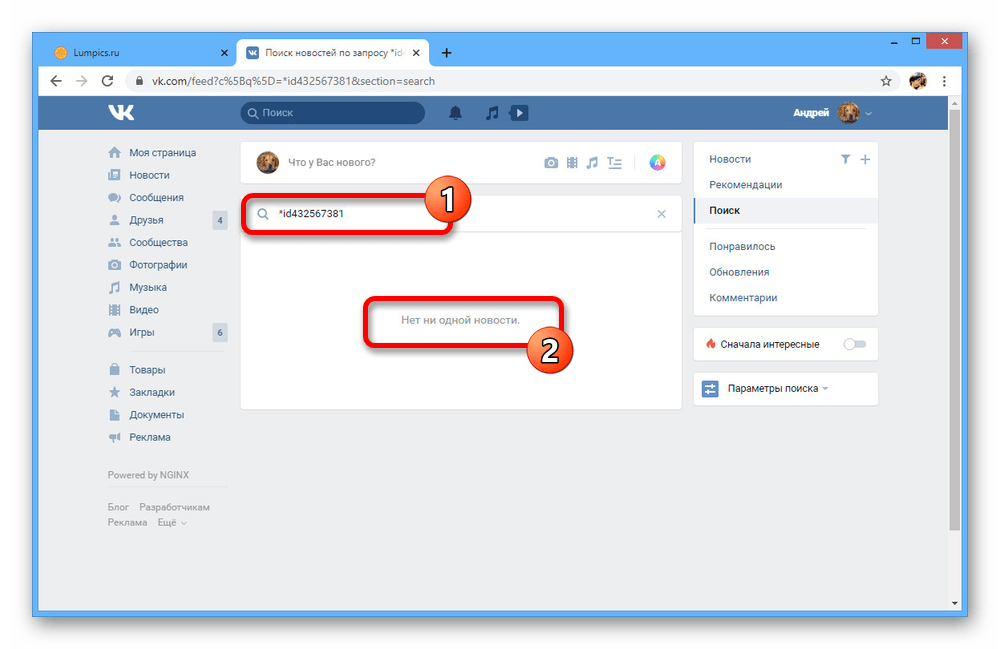
Примечание: Аккаунты с низкой активностью за последнее время не будут выведены в результатах.
 Чтобы исключить ненужные вам виды записей, можете развернуть блок «Параметры поиска» и выставить настройки подходящим образом. Например, можно искать только комментарии, выбрав соответствующий вариант в разделе «Тип сообщения».

Вариант 2: Мобильное приложение
Несмотря на серьезные ограничения официального клиента ВКонтакте для мобильных устройств, приложение все же предоставляет возможность поиска с поддержкой идентификатора. Однако здесь нет фильтров, что сильно затрудняет процедуру.
- С помощью панели в нижней части экрана откройте страницу «Поиск» и коснитесь текстовой строки в шапке страницы. Сюда необходимо вставить идентификатор нужного пользователя, в начале добавив символы *id .
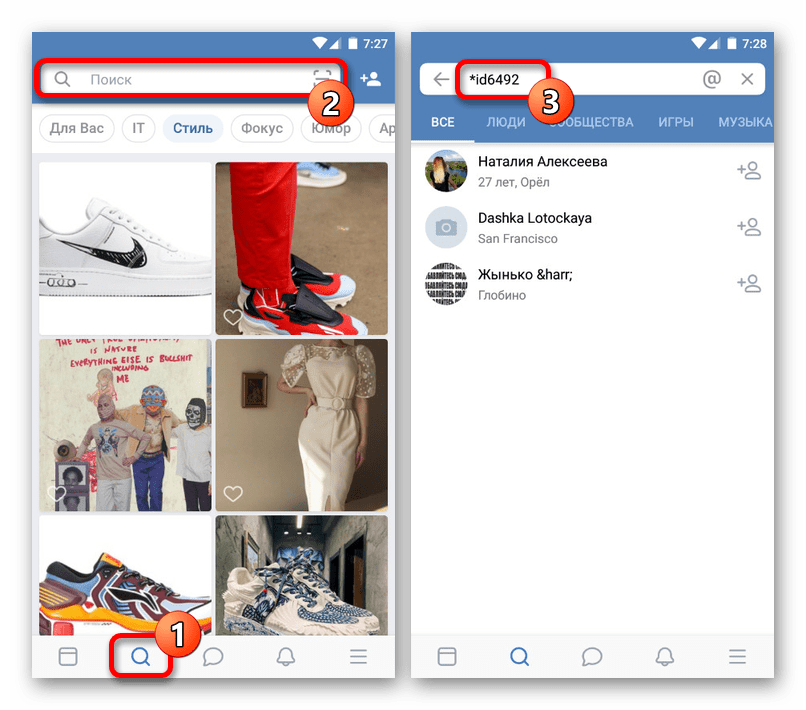
- По умолчанию поиск будет производится неправильно, и потому для продолжения необходимо переключиться на вкладку «Новости». Именно после этого среди результатов появятся записи и комментарии, где так или иначе участвовал владелец указанной вами учетной записи.

В плане эффективности способ почти не отличается от ранее представленного аналога, но все же заслуживает большего внимания из-за возможности вручную настроить поиск в случае с веб-сайтом. К тому же, куда комфортнее использовать интерфейс, нежели ссылку для браузера.
Способ 4: Обновления друзей
Кроме возможности поиска упоминаний, раздел «Новости» также предоставляет отдельную страницу со списком последних обновлений друзей. Это вполне можно использовать для просмотра нужной информации, так как присутствуют здесь не только события, но и комментарии.
- Откройте страницу «Новости» через основное меню веб-сайта и переключитесь на вкладку «Обновления». По умолчанию в ленте будут представлены все события, включая активность сообществ.
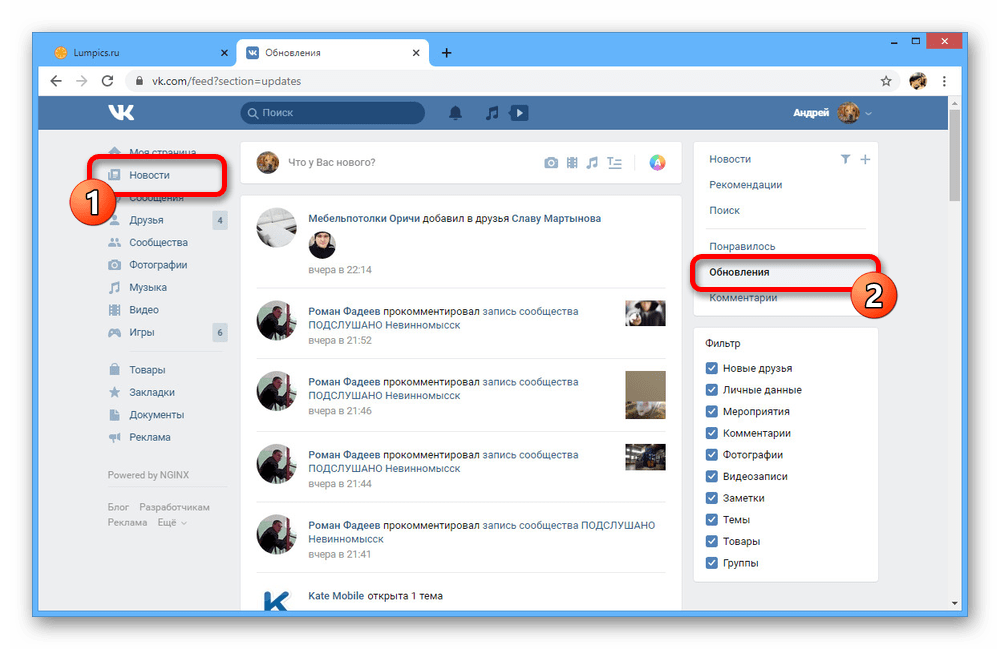
- Чтобы оставить только упоминания пользователей, воспользуйтесь блоком «Фильтр» и установите галочку «Комментарии».

Из всех стандартных возможностей сайта данный способ ограничен больше всего, так как предоставляет лишь частичный доступ к упоминаниям. Однако в целом это способно помочь, когда не работают другие варианты.
Способ 5: Просмотр уведомлений
По умолчанию рассматриваемая соцсеть предоставляет внутреннюю систему уведомлений, которая без вашего вмешательства стабильно фиксирует все упоминания страницы и позволяет оставаться в курсе активностей. Более того, некоторые вид отметок, например, ранее рассмотренные фотографии, требуют подтверждения именно через систему оповещений и не появятся, пока вы сами не дадите одобрение. Для просмотра упоминаний подобным образом придется воспользоваться соответствующим разделом, доступным только владельцу аккаунта.
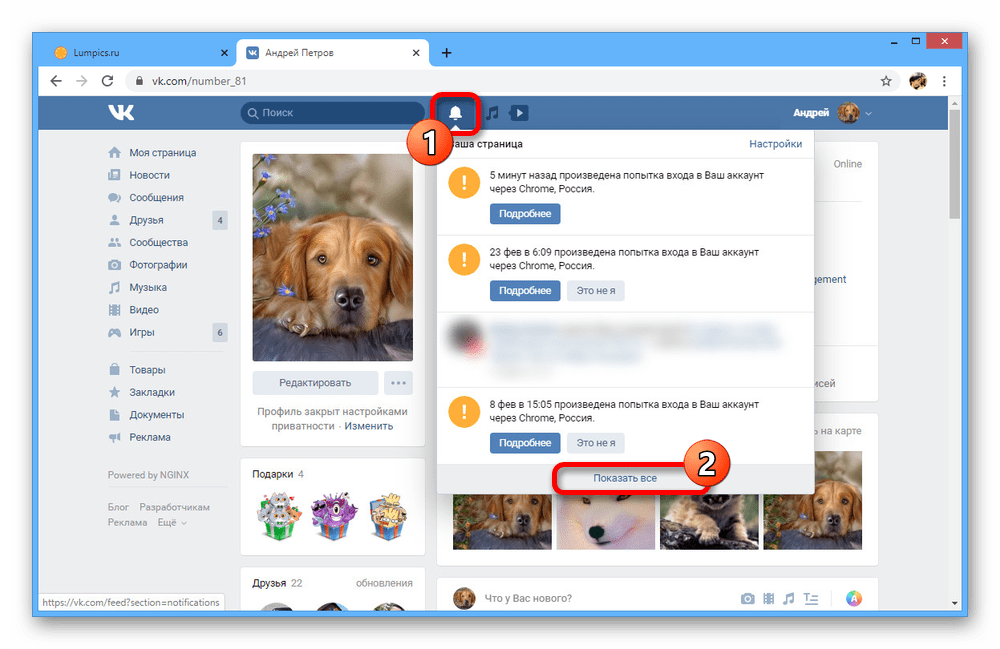
- Откройте любую страницу веб-сайта ВКонтакте и на верхней панели щелкните левой кнопкой мыши по значку колокольчика. Через представленный блок необходимо перейти на страницу с полным списком оповещений, воспользовавшись ссылкой «Показать все».
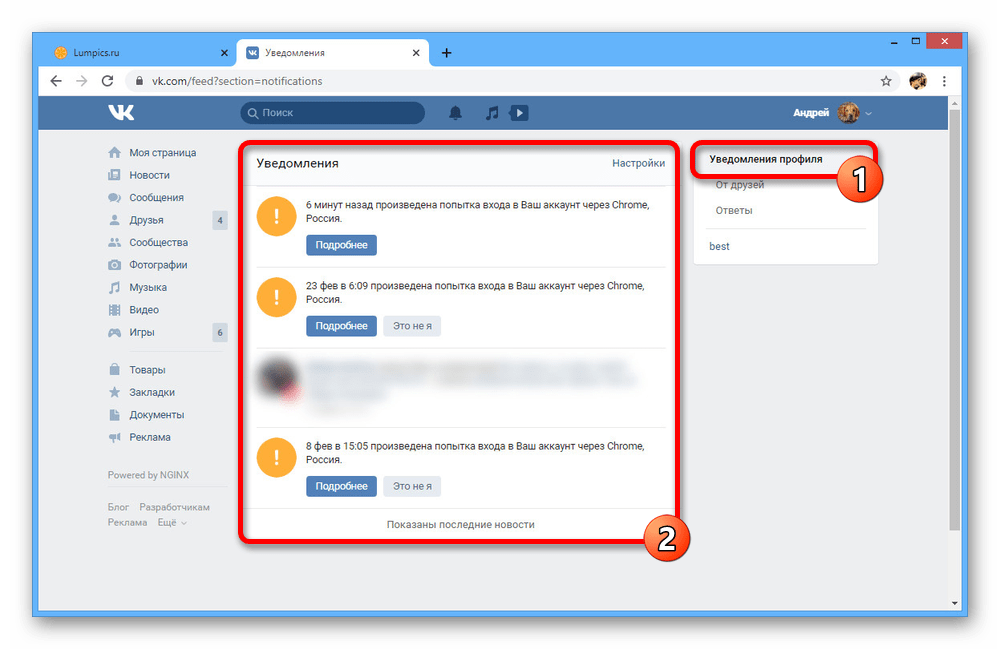
- Здесь вы можете ознакомиться с доступными уведомления, полученными в последнее время. К сожалению, список сильно ограничен по времени и очищается сам по себе.
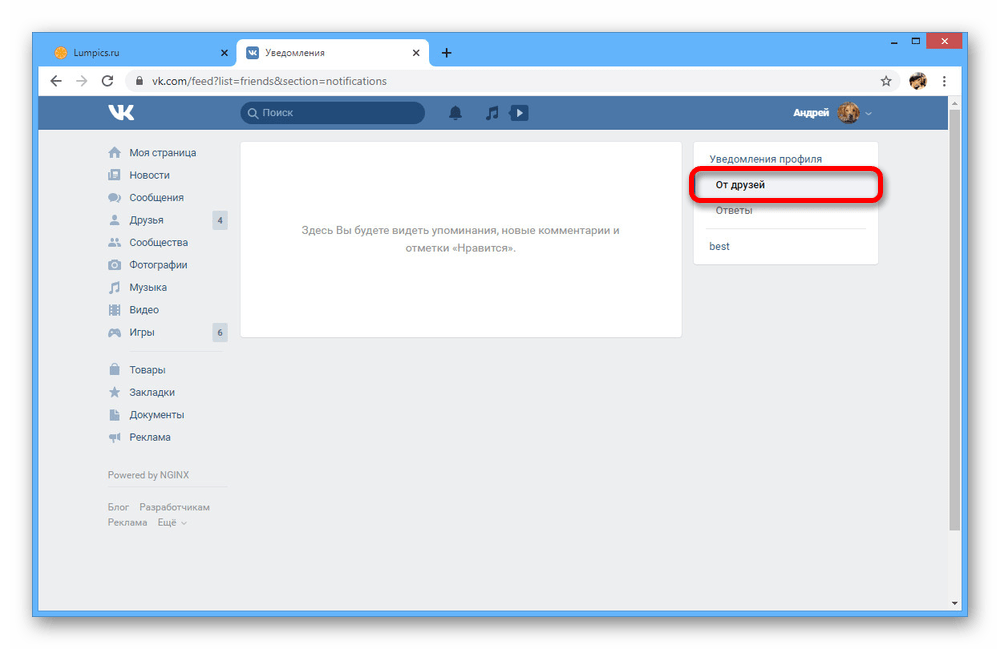
- На вкладке «От друзей» будут представлены не только упоминания, но и некоторые другие активности. Данная страница предусмотрена специально для быстрого просмотра оповещений от приятелей.
 Если вас интересуют не только друзья, но и другие упоминания, используйте вкладку «Ответы». Это распространяется преимущественно на комментарии, однако даже при наличии соответствующих уведомлений список может быть пустым.
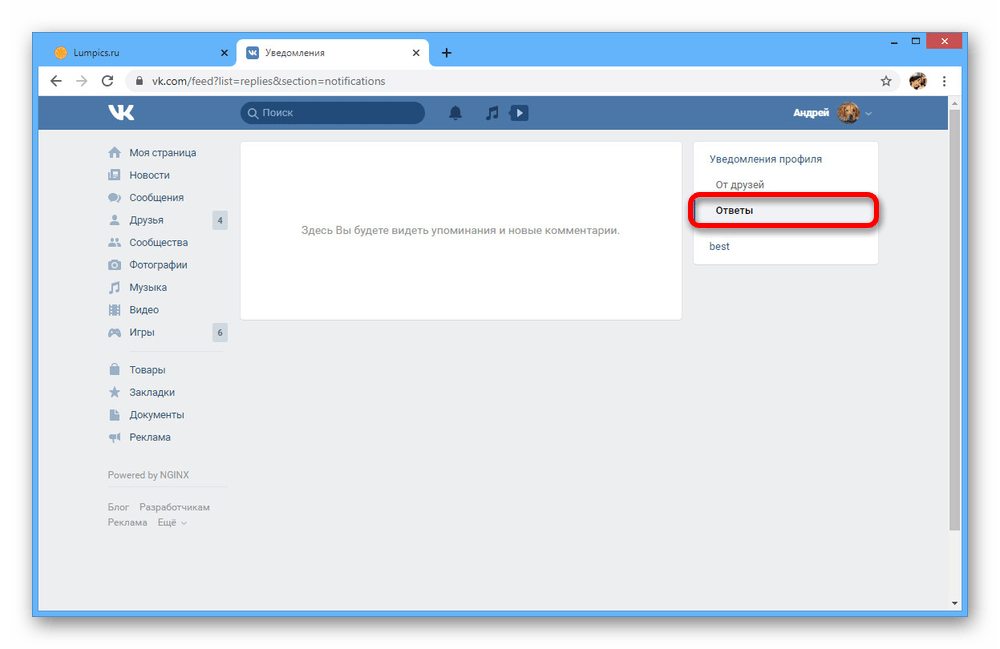
Используйте представленный раздел сайта только в качестве запасного варианта, так как в большинстве случаев вы не получите нужной информации. В частности, это связано с автоматическим удалением старых упоминаний и ответов на комментарии, вернуть которые уже не получится.
Способ 6: Упоминания в беседе
Последняя разновидность упоминаний ВКонтакте сводится к добавлению ссылки на человека в беседе, видимой всем участникам диалога. Сам владелец отмеченной страницы получит соответствующее уведомление через внутреннюю систему, описанную в предыдущем способе.
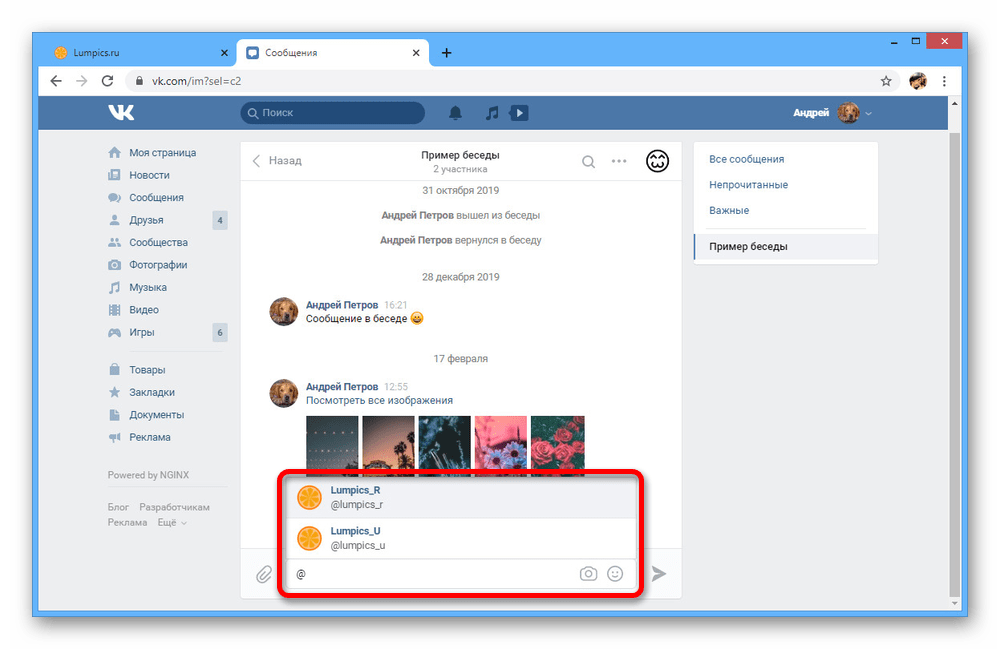
Любой другой пользователь из беседы может ознакомиться с упоминанием только, если прочтет соответствующее сообщение. В противном случае отметка останется доступной отправителю и владельцу профиля по ссылке.
Некоторые из представленных способов доступны не только в полной версии сайта, но и в официальном мобильном приложении. К примеру, несмотря на отсутствие инструментов для создания отметок на фото с телефона, просмотреть ссылки все же можно. Мы не стали подробно рассматривать эти возможности из-за минимальной разницы с настольной версией ВКонтакте.