Как узнать кто подключился к точке доступа на Айфоне и разорвать соединение
Одной из самых классных фишек всех современных смартфонов, в том числе Айфонов, является возможность спокойно раздать интернет на любое другое устройство с помощью Bluetooth или Wi-Fi. Главное, чтобы ваш сотовый тариф эту опцию поддерживал. Благодаря этой фиче я спокойно смог настроить даже Яндекс Станцию для работы на природе, и она отлично прокачала небольшую посиделку. Вот только чтобы не заморачиваться с паролем, многие из нас устанавливают на точку доступа iPhone какой-нибудь простенький набор символов.
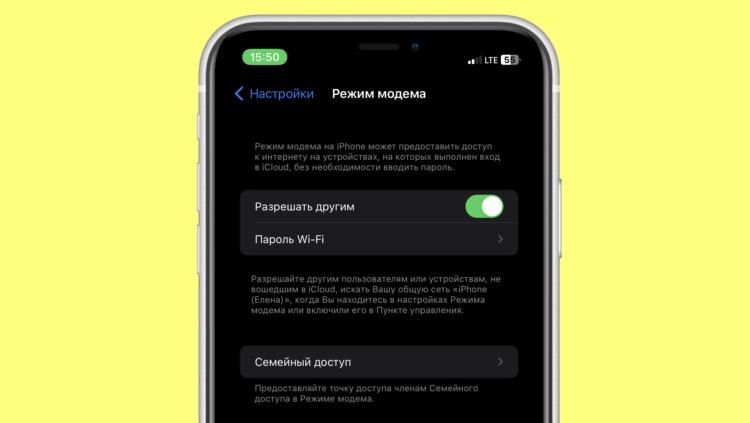
Режиму модема на iOS не хватает дополнительных настроек
❗️ЕЩЕ БОЛЬШЕ СТАТЕЙ ОБ APPLE ИЩИТЕ В НАШЕМ ДЗЕНЕ СОВЕРШЕННО БЕСПЛАТНО
В некоторых случаях из-за подобного подхода к вашей точке доступа могут подключаться совершенно посторонние люди, что повышает расход аккумулятора и трафика на iPhone. В этом материале разбираемся, как узнать, кто подключился к вашей точке доступа на Айфоне и как разорвать подозрительное соединение.
Подключения к точке доступа
В первую очередь предлагаю разобраться, как определить, что к точке доступа на вашем Айфоне кто-то подключился. Если вы пользуетесь iPhone 14 Pro или iPhone 14 Pro Max, то на Dynamic Island появится небольшой значок сопряжения. На Айфонах с челкой такой же значок отображается в левом верхнем углу прямо на часах, периодически сменяя их.
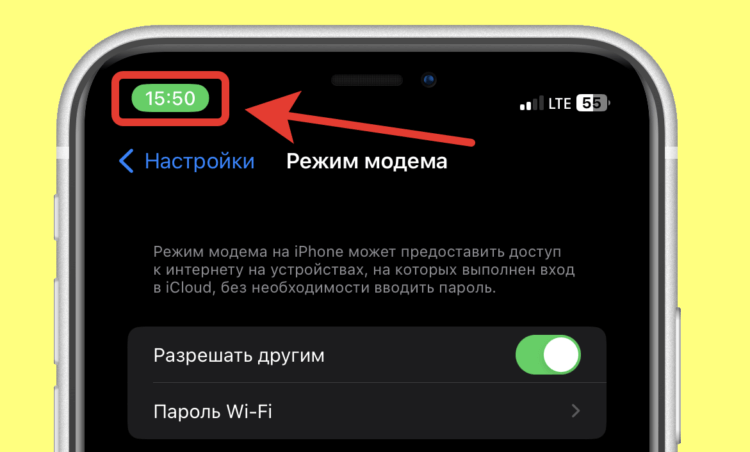
Вот такой индикатор означает, что к вашей точке доступа подключено какое-то устройство
Самая заметная индикация активного подключения отображается на iPhone с Touch ID. На этих моделях весь статус-бар окрашивается в синий цвет и сразу же отображается, сколько устройств подключились к вашей точке доступа. Но на современных Айфонах тоже можно определить количество активных подключений. Для этого придется немного залезть вглубь Пункта управления:

В Пункте управления отображается количество активных подключений
- Разверните Пункт управления свайпом от правого края экрана вниз;
- Задержите палец на квадрате с переключателями авиарежима, Wi-Fi, Bluetooth и сотовых данных;
- Под кнопкой “Режим модема” будет отображаться количество активных подключений.
❗️ПОДПИСЫВАЙСЯ НА ТЕЛЕГРАМ-КАНАЛ СУНДУК АЛИБАБЫ, ЧТОБЫ ПОКУПАТЬ ТОЛЬКО ЛУЧШИЕ ТОВАРЫ С АЛИЭКСПРЕСС
К сожалению, штатными средствами узнать, а тем более отлючить конкретное устройство от точки доступа iOS не позволяет. Причем непонятно, по какой причине Apple не реализует эту очень простую возможность. На Андроиде вообще можно ограничить количество активных подключений, что очень упрощает работу с режимом модема.
Кто подключился к модему на Айфоне
Но есть один небольшой лайфхак, который позволит вам определить, что за устройства подключились к вашему Айфону. Обычно просто так никто к другим телефонам не коннектится. Делается это явно для того, чтобы выйти в интернет и посмотреть какую-нибудь информацию. Поэтому можно посмотреть по статистике, какие устройства сколько потратили трафика. Делается это следующим образом:
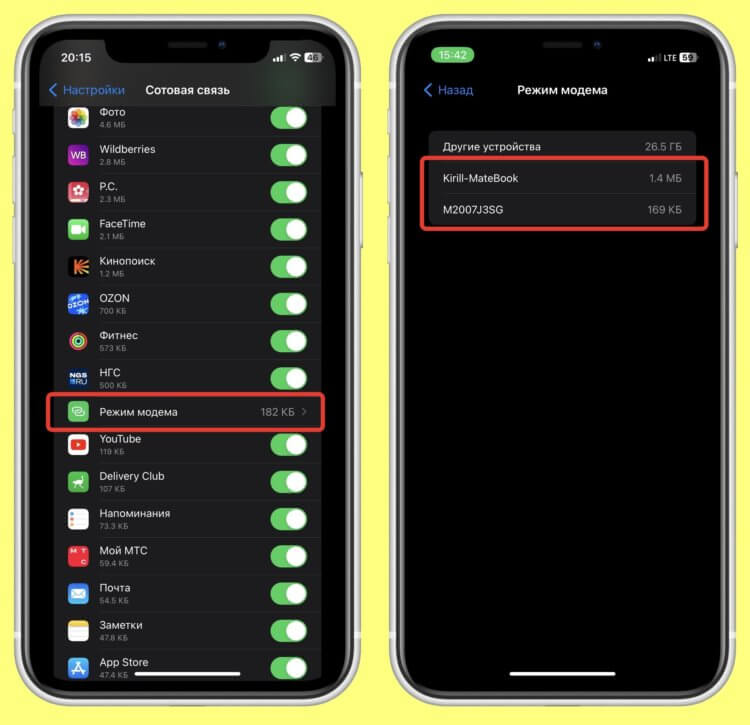
Вот эти устройства подключены к точке доступа на iPhone
- Откройте настройки на вашей Айфоне и перейдите в раздел “Сотовая связь”;
- Пролистайте немного вниз и найдите пункт “Режим модема”;
- Откройте его, и перед вам отобразятся те устройства, которые в настоящий момент расходуют трафик от вашей точки доступа.
❗️ПОДПИШИСЬ НА НАШ ЧАТИК В ТЕЛЕГРАМЕ. ТАМ ТЕБЕ ОТВЕТЯТ НА ЛЮБЫЕ ВОПРОСЫ
Если вы увидите в этом пункте только свои гаджеты, то можете ни о чем не переживать. Просто при необходимости отключите на каком-то из них Wi-Fi или Bluetooth в зависимости от того, какое подключение установлено, и можете забыть об этой проблеме. А вот если в списке присутствуют устройства, которые вам незнакомы, то с этим однозначно следует бороться. Кстати, еще одним неплохим способом узнать, кто подключился к вашей точке доступа, является приложение iNet:

По непонятной причине ноутбук на Windows 11 отображаться здесь отказался
- Загрузите приложение iNet из App Store и запустите его;
- Выдайте все необходимые разрешения и на страничке Network Scanner нажмите кнопку “Обновить” в правом нижнем углу.
Сразу же сформируется список из всех подключенных устройств. В верхней строке “Hosts in Scan” отобразилось правильное количество активных подключений к моей точке доступа — 2. Вот только я так и не понял, по какой причине в списке категорически отказался отображаться ноутбук на Windows. Рискну предположить, что так и задумано. Главное, что количество подключений распознается корректно.
Как поменять пароль в режиме модема на Айфоне
Вот только просто взять и отключить любое из обнаруженных вами устройств от точки доступа просто так не получится. Здесь придется воспользоваться небольшой хитростью. Самый простой способ — отключить точку доступа. Но это совершенно не вариант, если вам необходимо продолжать работать с раздачей интернета. В такой ситуации я просто рекомендую вам сделать следующее:

Просто поменяйте пароль на новый, и проблема с левыми подключениями будет решена
- Откройте настройки на Айфоне и перейдите в режим модема;
- Выключите переключатель “Разрешать другим” и зайдите в пароль;
- Измените один символ в пароле и вновь активируйте точку доступа;
- Подключите нужные вам устройства с новым паролем.
При этом несанкционированные подключения восстановиться не смогут, так как точка доступа будет требовать от них новый пароль. Это самый простой и удобный способ обезопасить себя от непонятных коннектов и сэкономить драгоценный трафик на тарифе. Поэтому не спешите паниковать, если видите в списке подключенных устройств странные гаджеты, которые тянут у вас трафик. Проблема очень легко решается и не заставит вас тратить на это много времени и ресурсов.
Как узнать, кто из соседей ворует твой Wi-Fi

В закладки

Очень часто скорость домашнего Wi-Fi бывает нестабильной. Это связано с загруженностью каналов беспроводной сети. Практически у каждого соседа есть маршрутизатор, который может создавать помехи и ухудшать работу твоей сети.
Для начала попробуй найти свободный канал, чтобы ускорить домашнюю сеть.
Если и после этого замечаешь проседание скорости и уверен, что провайдер не при чем, самое время просканировать сеть на предмет несанкционированного подключения.
Сосед мог запросто подобрать пароль к твоему Wi-Fi, а может ты сам сболтнул его в разговоре или недавно разрешил ему подключиться на денек, пока у него интернет не работал.
Как вручную найти «крысу» в домашней сети
Опытные пользователи сразу же запустят веб-интерфейс своего роутера и зайдут в раздел с активными подключениями. Если неопознанное устройство в этот момент загружает мегабайты за твой счет, оно отобразится в списке.
Таким способом просканировать сеть сможет не каждый. Нужно ведь вспомнить ip-адрес своего маршрутизатора и пароль, который устанавливался очень давно. Если с настройкой сети помогал друг или представитель провайдера, найти нужные данные будет практически невозможно.
Вот подсказка на всякий случай:
D-Link 192.168.0.1
TP-Link 192.168.0.1
ZyXEL 192.168.1.1
ASUS 192.168.1.1
TrendNet 192.168.10.1
Huawei 192.168.100.1
ZTE 192.168.1.1
Netgear 192.168.1.1
Tenda 192.168.0.1
Sercomm 192.168.1.254
Xiaomi 192.168.31.1
В некоторых случаях, например, для роутеров AirPort, на помощь придет специальное приложение. Однако, далеко не все производители выпускают фирменные утилиты.
Как быстро разобраться с проблемой
В Mac App Store есть большое количество платных и бесплатных утилит, которые быстро проскандируют сеть и покажут все подключенные девайсы. Это удобно, ведь не требует никаких логинов и паролей, приложения наглядно отображают информацию и могут уведомлять при подключении новых гаджетов.

Who’s On My WiFi
Разработчик: IO3O LLC
Версия: 1.1.1
Цена: бесплатно
Эта утилита с говорящим за себя названием предназначена для отслеживания «левых» подключений к домашней сети. При первом запуске произойдет сканирование и программа покажет все активные устройства.
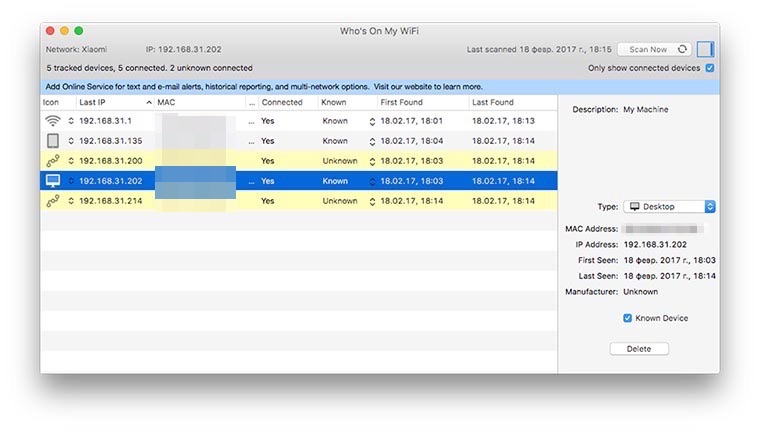
Далее следует вручную идентифицировать гаджеты. Компьютер, с которого работает утилита, распознается автоматически, остальные устройства можно определить по iP-адресам.
На iPhone или iPad, например, достаточно перейти в Настройки – Wi-Fi и нажать на существующее подключение. Первая же строка в статистике подскажет адрес устройства.
В утилите отмечаем свои гаджеты, можно изменить иконку и переименовать устройство. Когда все подключения идентифицированы, будет понятно, какие еще аппараты подключены к Wi-Fi.

После этого приложение будет оповещать о новых подключениях. Если сосед решит воспользоваться твоей сетью, сразу же узнаешь об этом.

IP Scaner
Разработчик: Eric Redlinger
Версия: 3.53
Цена: бесплатно
Автор этой программы смог получить максимум из общедоступной сетевой информации. После сканирования приложение не только отобразит все подключенные устройства, но и идентифицирует каждое из них.
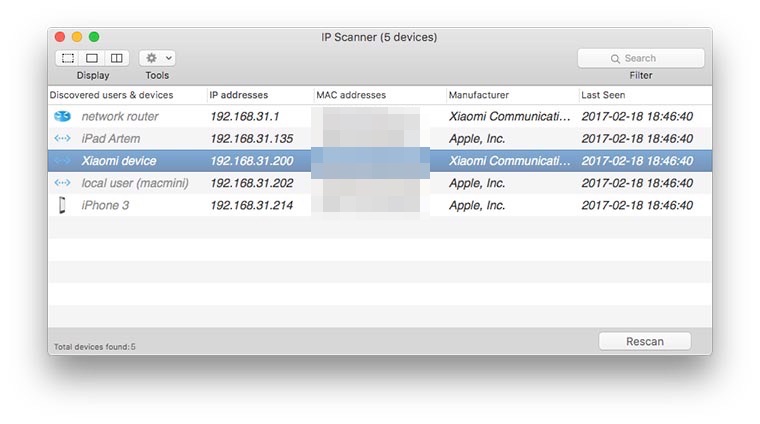
Кроме IP-адреса доступно название устройства и данные о производителе. Теперь можно безошибочно определить аппараты без необходимости сверять адреса.
Приложение не умеет уведомлять о новых подключениях, можно лишь изменить интервал сканирования и периодически проверять список девайсов.
Network Scanner
Разработчик: Jie Wu
Версия: 1.6.3
Цена: бесплатно
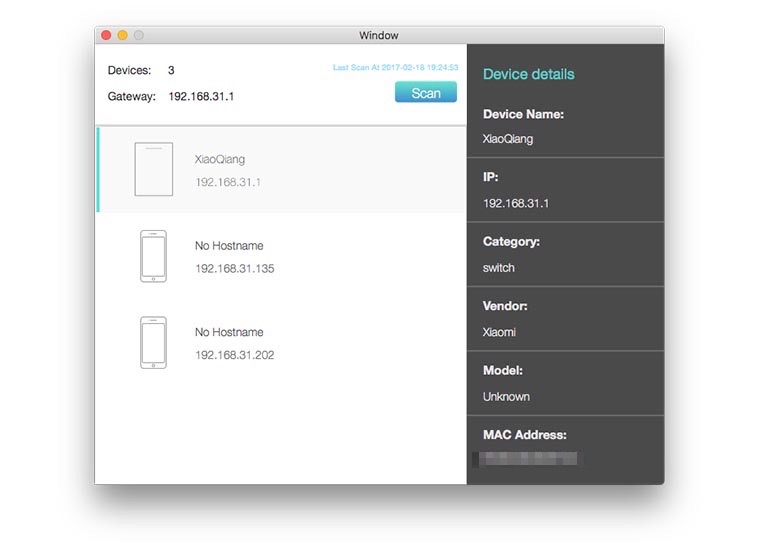
Еще один бесплатный сканер сети, который найдет и отобразит все активные подключения. Никаких полезных параметров у утилиты нет, все просто работает после установки и запуска.
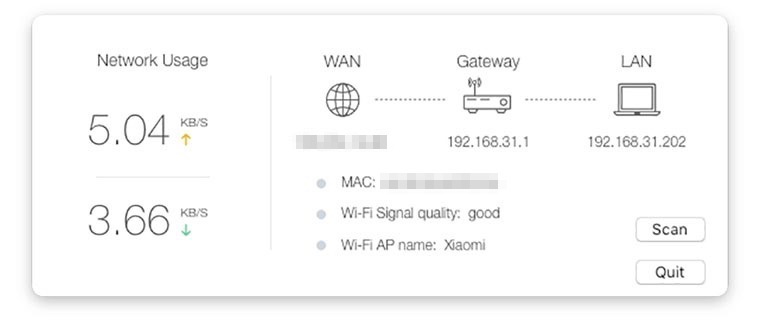
В строке меню появится полезный сетевой информер.
Что делать с несанкционированными подключениями
Для начала вспомни о своих умных устройствах. Беспроводные розетки, лампы, очистители воздуха и другие гаджеты, которые подключаются по Wi-Fi, тоже отобразятся в списке.
Когда идентифицировал каждый аппарат и нашел подозрительное устройство, самое время задуматься о безопасности домашней сети.
Есть два варианта отключить соседей: сменить пароль для домашней сети или ограничить доступ к сети для соседских девайсов.
В любом случае придется зайти в веб-интерфейс роутера и внести соответствующие изменения в параметры. При смене пароля понадобится заново переподключить все домашние смартфоны, планшеты, компьютеры и умную электронику, а чтобы запретить доступ чужим устройствам, придется немного покопаться в настройках.
Спасибо re:Store за полезную и интересную информацию.
Как управлять точкой доступа в интернет на iPhone. Держим трафик под контролем
В закладки
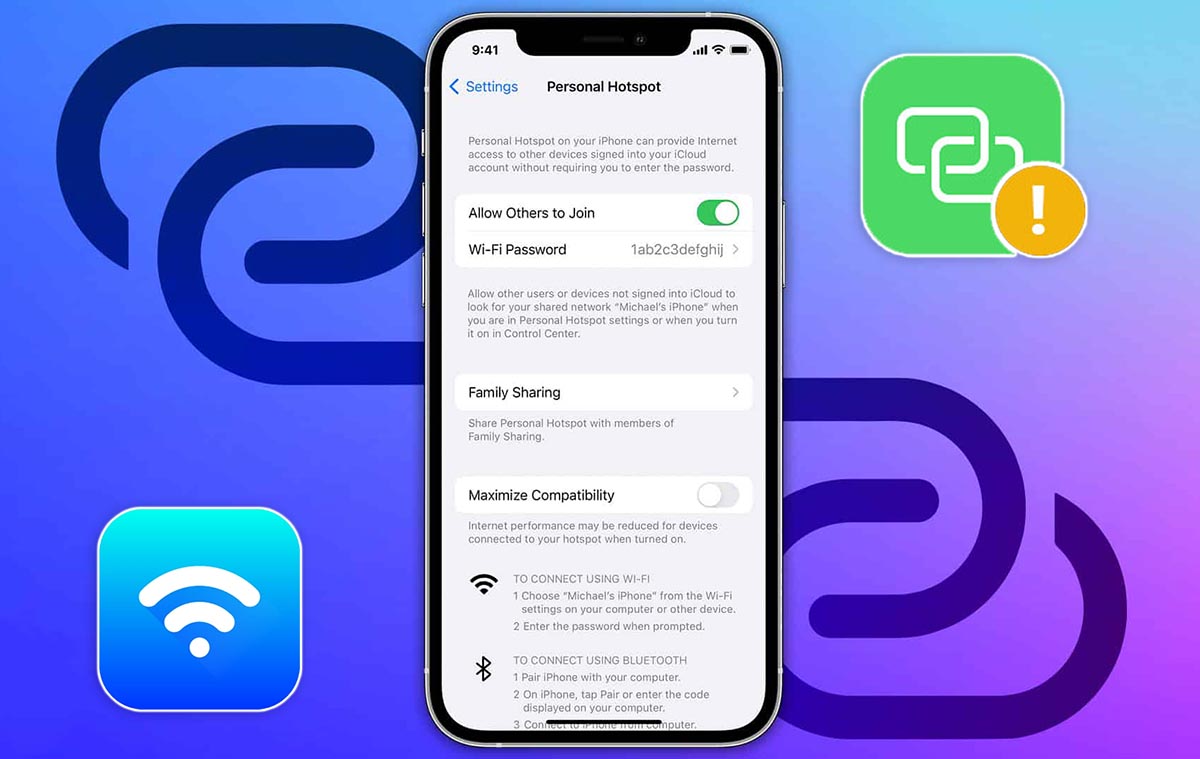
Режим модема появился на iPhone еще с релизом iOS 8.1. Опция включается по пути Настройки — Сотовая связь — Режим модема.
Не все пользователи знают о дополнительных возможностях и особенностях работы этого режима в iOS. Сейчас расскажем о самых важных и полезных фишках.
�� Спасибо re:Store за полезную информацию. ��
Как проверить активность точки доступа на iPhone
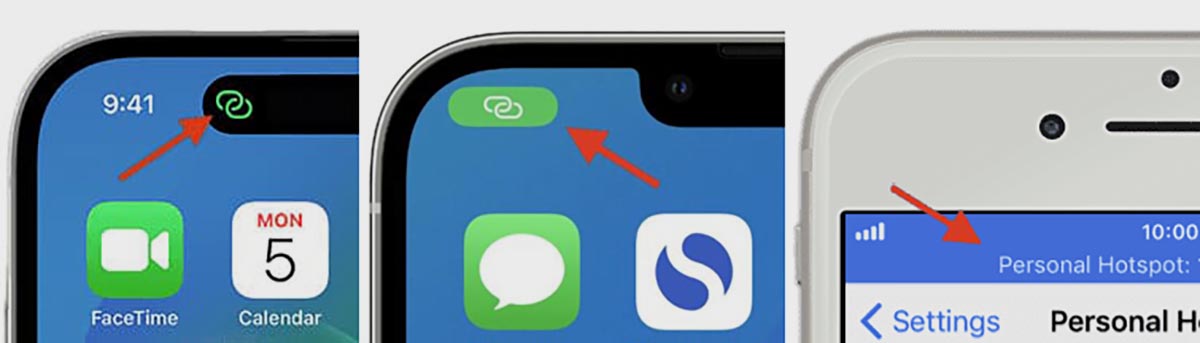
Понять, что на iPhone активен режим раздачи интернета можно по индикаторам в статусной строке.
▶ На iPhone 14 Pro/14 Pro Max индикатор отображается в Dynamic Island.
▶ На всех моделях iPhone с Face ID (кроме прошлогодних флагманов) индикатор будет отображаться в области часов, а через время подложка зеленого цвета будет отображаться под текущим временем.
▶ На моделях iPhone с Touch ID статусная строка увеличится и будет окрашена в голубой.
Так вы сможете сразу понять, что к смартфону подключился один или несколько гаджетов.
Как настроить автоподключение к iPhone на других гаджетах
Другие смартфоны, планшеты и компьютеры могут автоматически подключаться к точке доступа на iPhone. Это не только будет разряжать батарею гаджета, но и расходовать мобильный трафик.
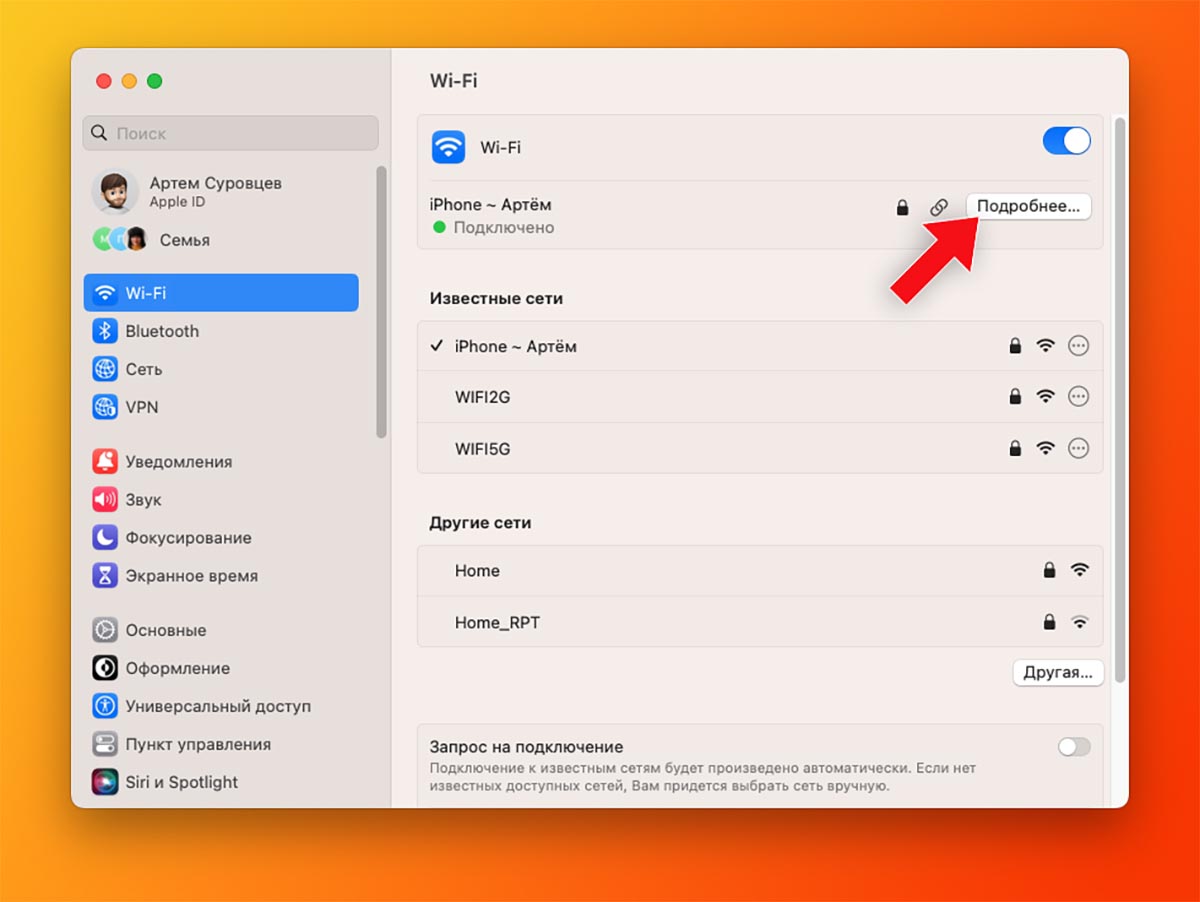
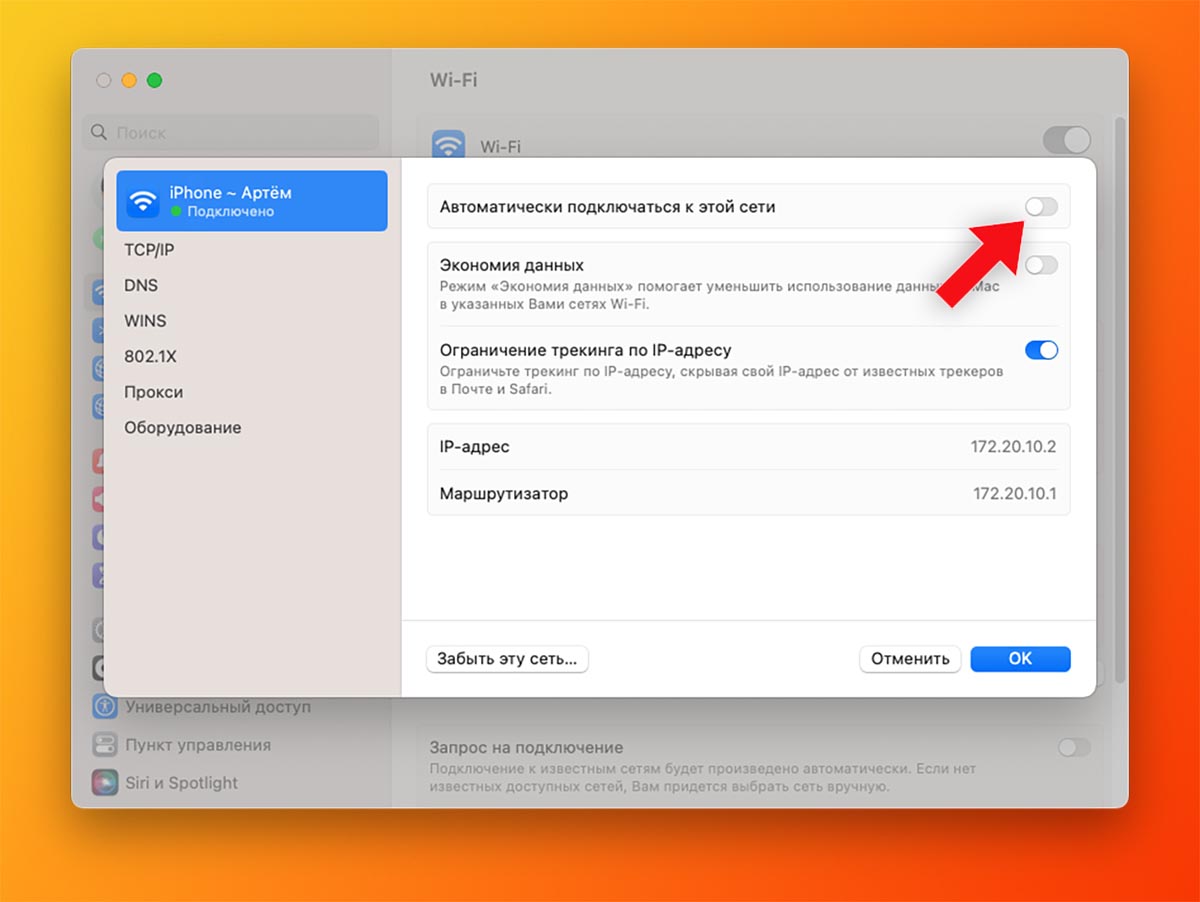
Изменить настройки автоподключения к iPhone на Mac можно следующим образом:
▶ Откройте Системные настройки – Wi-Fi и подключитесь к точке доступа iPhone.
▶ Нажмите кнопку Подробнее.
▶ Управляйте автоподключением к точке доступа при помощи первого тумблера.
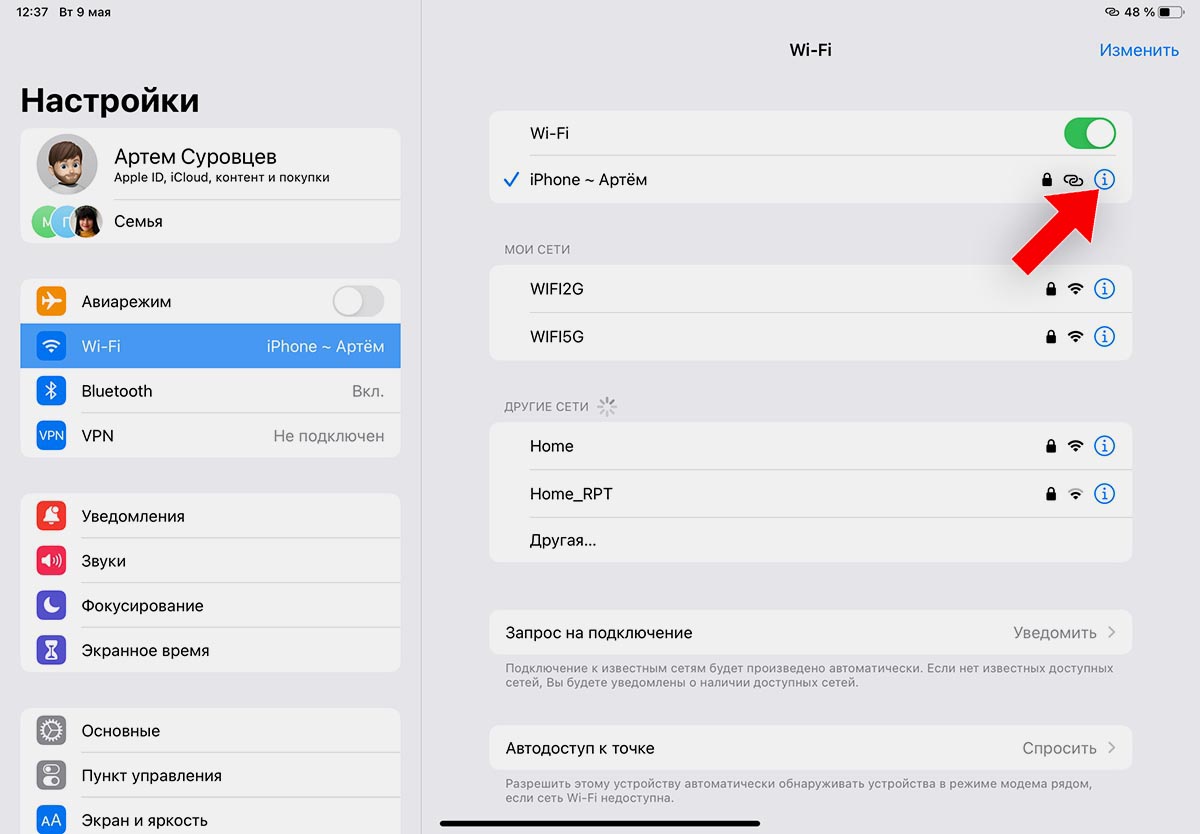
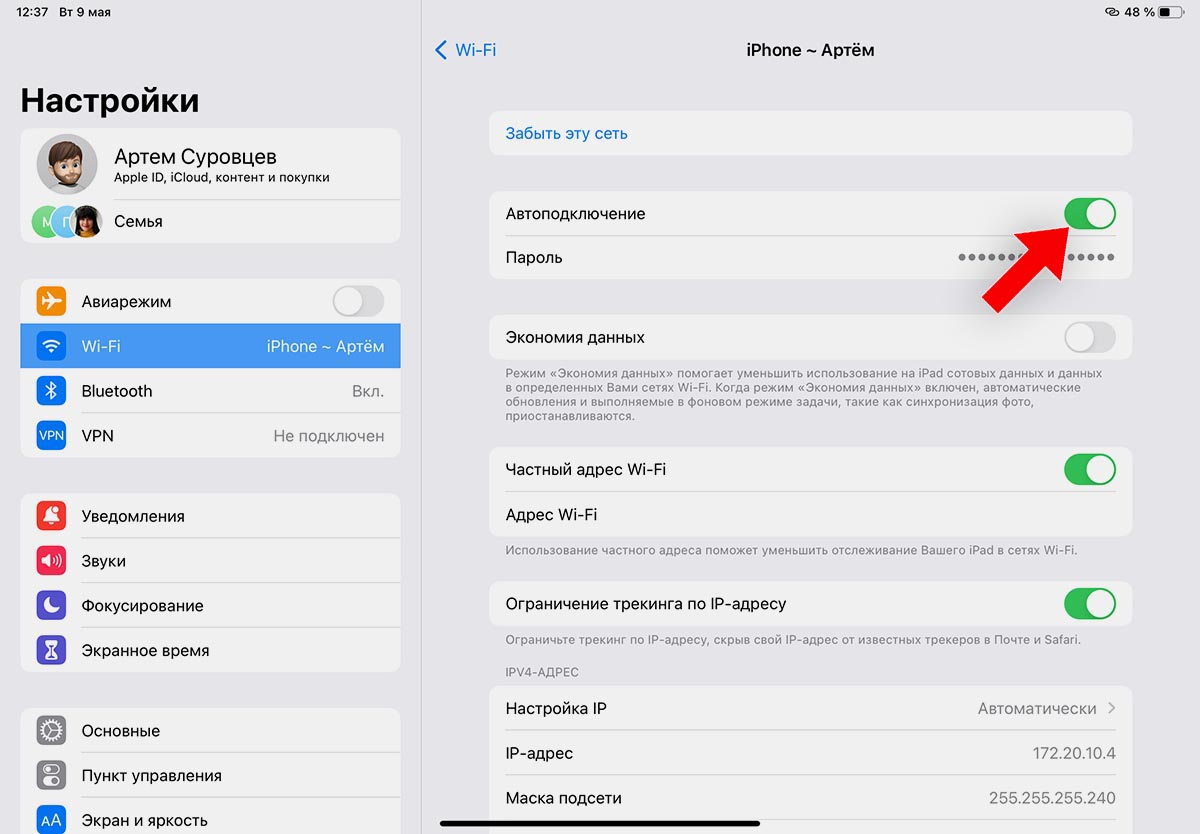
Чтобы изменить настройки автоподключения к точке доступа на другом iPhone или iPad, сделайте следующее:
▶ Откройте Настройки – Wi-Fi и подключитесь к точке доступа iPhone.
▶ Нажмите кнопку “i” возле активного подключения.
▶ Управляйте автоподключением к точке доступа при помощи основного переключателя.
Как изменить параметры автоподключения к iPhone для семьи
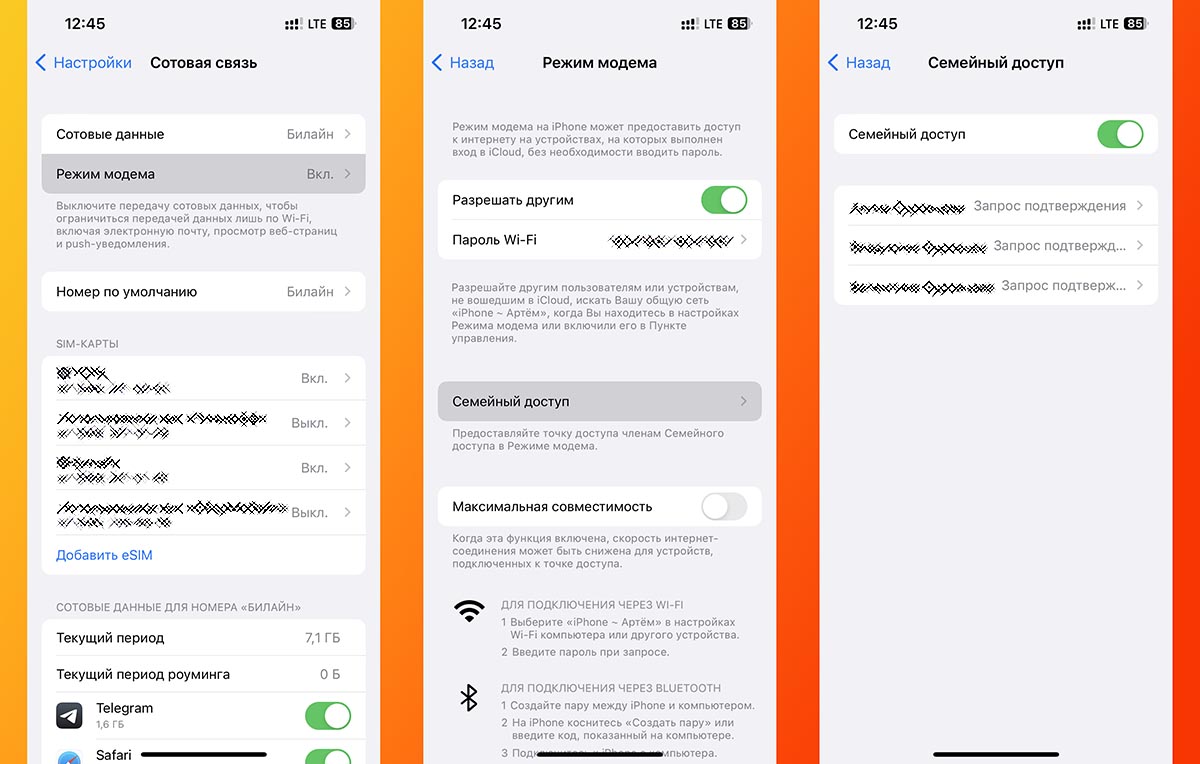
Если вы используете удобную опцию яблочной экосистемы Семейный доступ, то другие члены семьи могут автоматически подключаться к вашей точке доступа, когда находятся поблизости.
В параметрах вашего гаджета можно вовсе запретить такое подключение или ограничить его для некоторых родственников.
Для этого перейдите в Настройки — Сотовая связь — Режим модема — Семейный доступ и настройте фишку по своему усмотрению.
Если укажете правило для определенного члена семьи, то оно будут действовать для всех устройств с его учетной записью Apple ID.
Как просмотреть статистику потребления трафика другими гаджетами
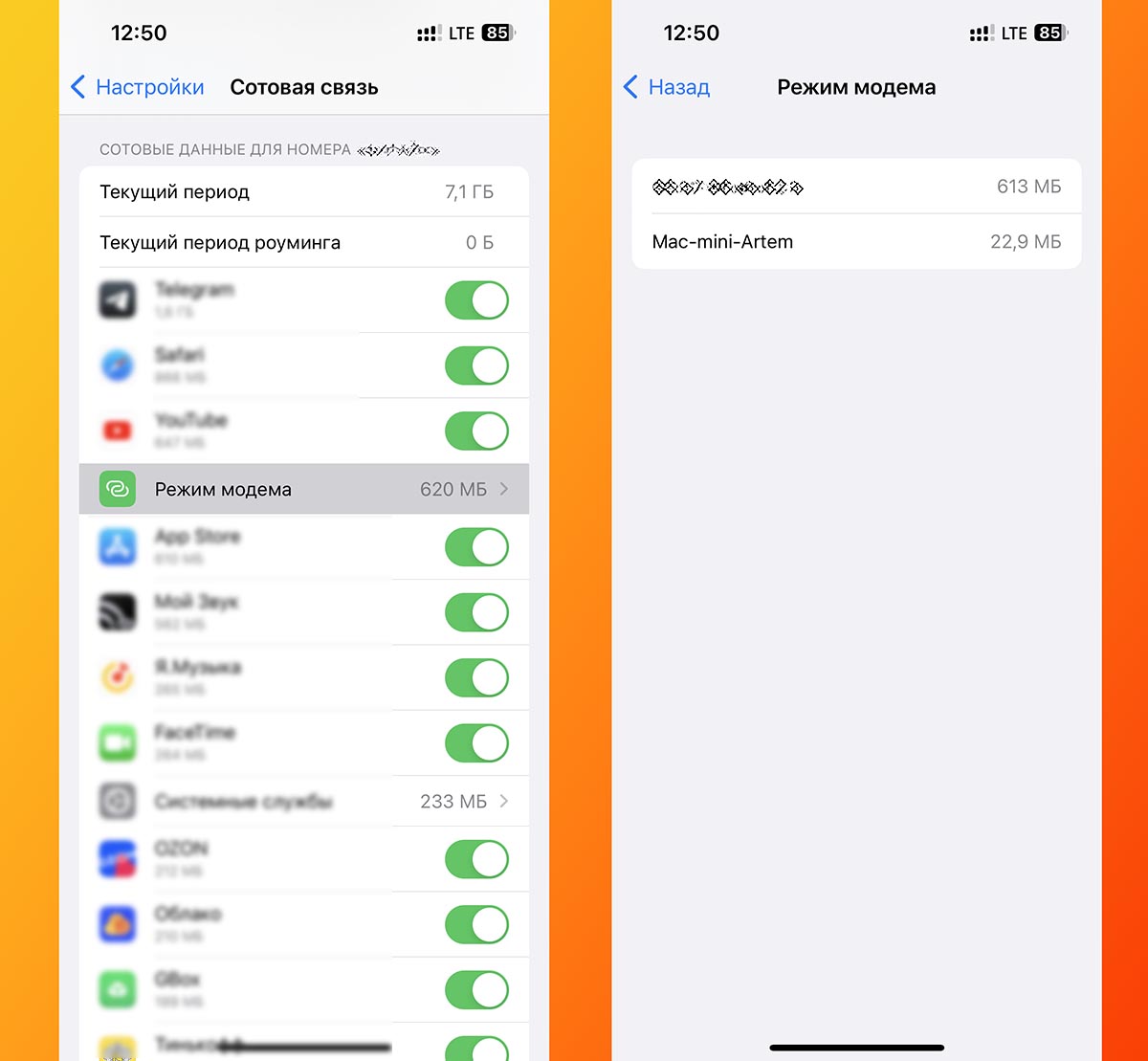
Чтобы разобраться, какое из подключенных устройств съедает много трафика, следует перейти в раздел со статистикой сетевого подключения.
Для этого перейдите в Настройки — Сотовая связь и найдите пункт Режим модема в списке ниже.
Здесь будет указано потребление трафика каждым из устройств, которое подключалось к iPhone в режиме модема. Если на другом устройстве включена опция Частный адрес Wi-Fi, то гаджет не будет идентифицирован в списке.
Узнать этот девайс можно заглянув в параметры его подключения к вашей точке доступа. Там будет отображаться подменный Mac-адрес, которые используется для данного подключения.
Как увидеть все подключенные гаджеты в режиме модема
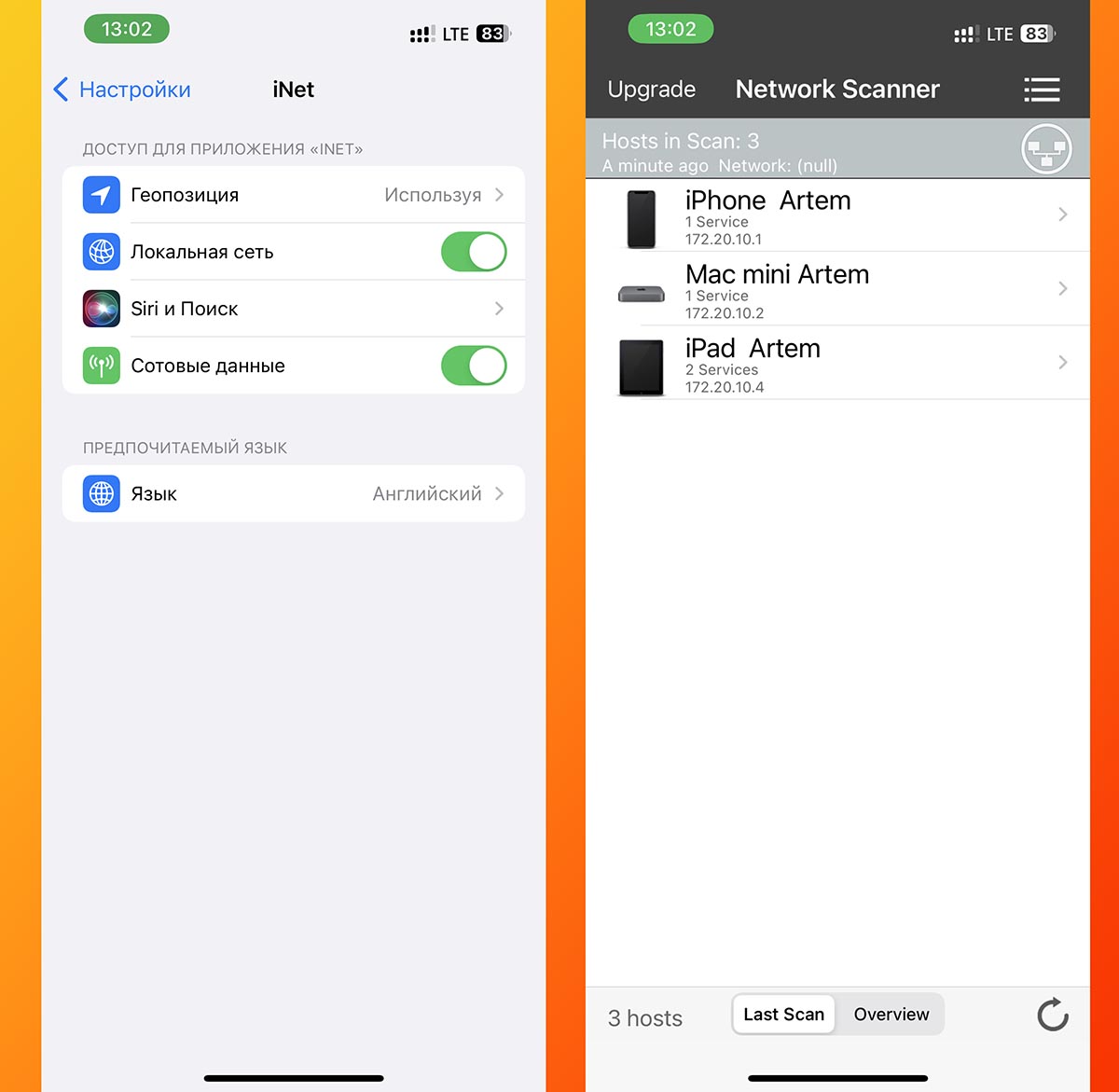
Чтобы следить за активными подключениями к вашему iPhone, придется использовать сторонне приложение из App Store.
Рекомендуем бесплатную утилиту iNet – Network Scanner.
▶ Установите приложение из App Store и запустите его.
▶ Выдайте необходимые разрешения для доступа к другим гаджетам в сети. Если пропустили этот шаг, перейдите в Настройки – iNet и активируйте тумблер Локальная сеть.
▶ Произведите сканирование сети в приложении iNet во время работы точки доступа.
▶ Увидите список подключенных к вашему iPhone устройств.
Теперь вы знаете, как менять настройки, отслеживать статистику и управлять некоторыми параметрами iPhone во время работы в режиме точки доступа.
Как раздать Wi-Fi (интернет) с iPhone?
Если вы находитесь вне диапазона Wi-Fi, вы все равно можете подключиться к Интернету настроив режим модема на iPhone. Режим модема позволяет использовать подключение к мобильной сети передачи данных Apple iPhone или iPad (Wi-Fi + Cellular) для подключения к Интернету.
Выполните следующие действия, чтобы настроить режим модема.
- Нажмите “Настройки” > “Сотовая связь”.
- Нажмите пункт “Режим модема” и включите его.
После настройки точки доступа в режим модема можно перейти на экран “Настройки” > “Режим модема”, чтобы включать и выключать его или менять пароль.
Необходимо установить пароль Wi-Fi, чтобы настроить режим модема.
Чтобы изменить пароль Wi-Fi, выберите “Настройки” > “Режим модема” или “Настройки” > “Сотовая связь” > “Режим модема” и укажите пароль для Wi-Fi.
Выберите пароль Wi-Fi, при этом следуйте следующим правилам:
- не менее восьми символов
- используйте только буквы английского языка, верхнего и нижнего регистра
- используйте цифры от 0 до 9
Обратите внимание, что настройка точки доступа APN вашего сотового оператора для режима модема осуществляется отдельно. Для того чтобы вписать точку доступа (уточнить её можно у вашего оператора мобильной связи) сделайте следующее:
Выберите “Настройки” > “Сотовая связь” > “Сотовая сеть передачи данных”.
Этот раздел содержит три блока заполняемых полей: “Сотовые данные”, “MMS” и “Режим модема”. Впишите данные точки доступа в раздел “Режим модема”.