Как поменять язык на телефоне Realme
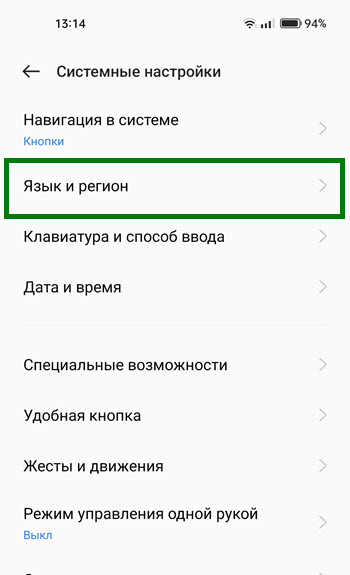
3. На открывшейся странице, жмём на второй пункт с верху «Язык и регион».
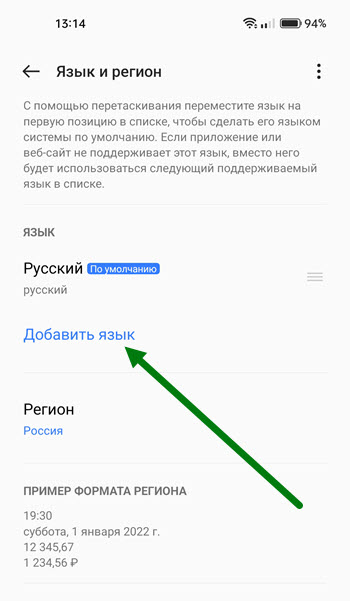
4. На вновь открывшейся странице, жмём на пункт «Добавить».
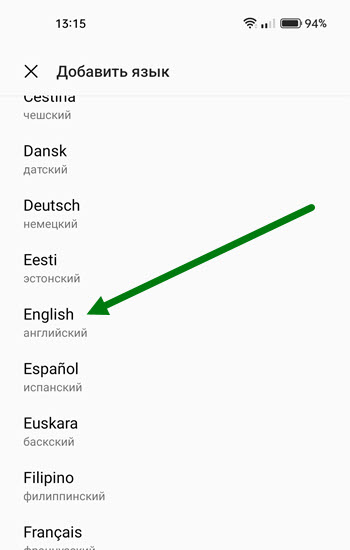
5. Находим нужный и нажимаем на него, я для примера выбрал самый распространённый английский.
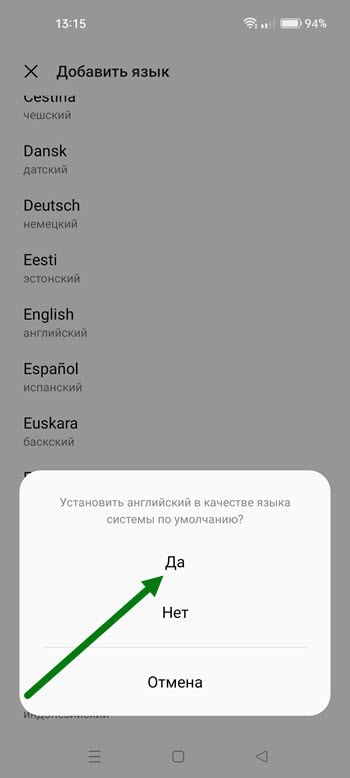
6. В открывшемся окне, нам предлагают установить его по умолчанию, жмём на кнопку «Да».
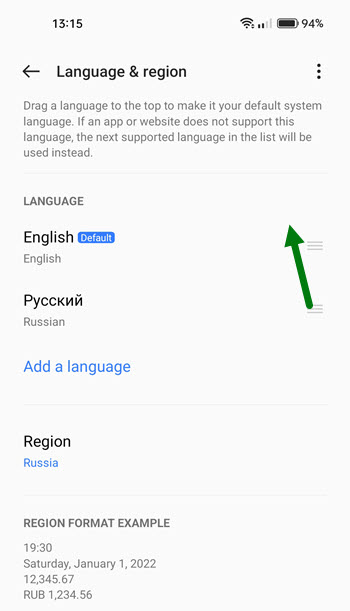
7. Вот в принципе и всё, если в будущем появится необходимость переключения, нажмите на специальный значок «три горизонтальные полоски» и перетащите его в верх.
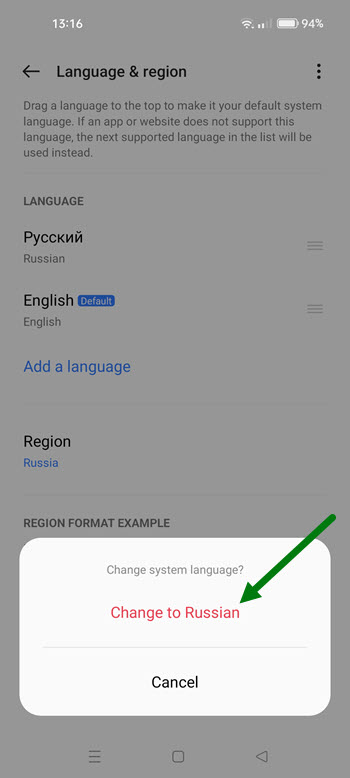
8. Подтвердите свои действия.
- ВКонтакте
- Telegram
- Одноклассники
Установка и настройка Office в Android
Microsoft 365 для дома Office для бизнеса Администратор Microsoft 365 Служба Office 365, предоставляемая 21Vianet служба Office 365 для малого бизнеса, предоставляемая 21Vianet — для администраторов Служба Office 365, предоставляемая 21Vianet, — для администраторов Microsoft 365 для Mac Приложение Office для Android Еще. Меньше
Office на телефоне или планшете с Android можно получить двумя способами:
Вы можете установить новое мобильное приложение Office, которое объединяет Word, Excel и PowerPoint в одно приложение и предоставляет новые мобильные функции для просмотра, редактирования и совместного использования файлов без необходимости переключаться между несколькими приложениями. Подробнее.

Кроме того, вы можете установить приложения Office по отдельности:
- Если вы используете Office 365, управляемые 21Vianet, убедитесь, что вы скачивание приложений Office для Android из локального Магазина Android.
- Хотите настроить Microsoft 365 электронной почты? См. статью Настройка электронной почты на устройстве Apple с помощью Office 365, предоставляемой оператором 21Vianet.




Примечание: Используете Chromebook? Мобильные приложения Office для Android можно установить на ноутбуке Chromebook, если у вас есть приложение Google Play Маркет или вы пользуетесь Office Online из интернет-магазина Chrome.
Используйте мобильные приложения Office для работы из любого места. Просто войдите с бесплатной учетной записью Майкрософт или рабочей или учебной учетной записью Microsoft 365. При наличии соответствующей подписки На Microsoft 365 вы получите доступ к дополнительным функциям приложения.
Первоначальная настройка приложений Office

Откройте приложение Office, например Excel.
Войдите с помощью учетная запись Майкрософт или Рабочей или учебной учетной записи Microsoft 365.

Примечание: При использовании Office 365, управляемых 21Vianet, введите адрес электронной почты и пароль, связанные с вашей Microsoft 365, управляемой подпиской 21Vianet, и войдите в систему.
При входе с помощью учетная запись Майкрософт, связанного с Office 2016 или Office 2019, вы можете перейти на Microsoft 365.
Примечание: Если у вас нет учетная запись Майкрософт, вы можете создать его бесплатно.
Следуйте инструкциям, чтобы приобрести план, или выберите Возможно позже , если вы хотите использовать приложения без подписки.
Обратите внимание, что при использовании подписки наMicrosoft 365 вы получаете дополнительные функции .
Если на вашем устройстве Android установлены другие приложения Office, ваша учетная запись и файлы OneDrive будут добавлены автоматически.
Чтобы добавить еще одну учетную запись, коснитесь кнопки Открыть (или Открыть другие документы, если вы используете планшет) и выберите пункт Добавить место.
Если вы используете OneNote, выберите элементы Параметры > Учетные записи.
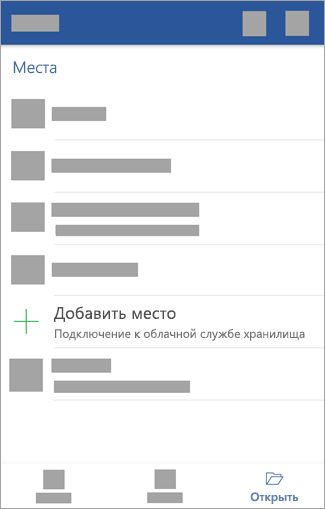
Выберите облачную службу, которую вы хотите добавить, например OneDrive для бизнеса или Dropbox.
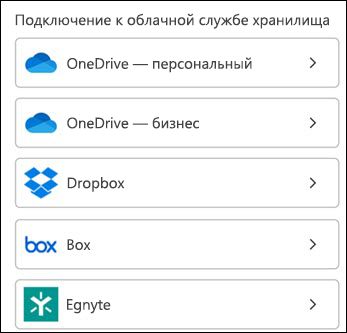
Введите адрес электронной почты и пароль для входа в соответствующую службу.

Нужна помощь с установкой и настройкой приложений Office для Android?
Получение справки по Microsoft Office mobile
Сведения об использовании мобильного приложения Office см. в статье Microsoft Office mobile.
Поиск справки в Word, Excel, PowerPoint и OneNote на устройствах с Android
- Microsoft OneNote для Android
- Видео: начало работы с PowerPoint для планшетов Android
Как открыть документ в приложении Office?
Выберите службу, файлы в которой хотите просмотреть. Например, чтобы просмотреть документы Word, Excel или PowerPoint, выполните следующие действия:
- нажмите Открыть >OneDrive —персональный, чтобы увидеть свои личные документы;
- нажмите Открыть >OneDrive —, чтобы увидеть документы своей организации или учебного заведения.
Вы увидите список файлов, сохраненный в OneDrive или OneDrive для работы или учебы. В этом списке будут отображаться только тип файлов, созданных с помощью этого приложения. Например, если вы открыли приложение Word, вы увидите только документы Word; если вы открыли приложение Excel, вы увидите электронные таблицы Excel.
Для просмотра записных книжек OneNote, сохраненных в OneDrive или OneDrive для работы или учебы, нажмите + Открыть.
Примечание: Чтобы использовать дополнительные функции в приложениях Microsoft 365, необходимо войти с помощью учетная запись Майкрософт или рабочая или учебная учетная запись, связанных с вашей соответствующей Microsoft 365 подпиской. Список соответствующих планов см. в статье Что можно делать в приложениях Office на мобильных устройствах с подпиской Microsoft 365.
Как поменять язык с китайского на русский на Android
Пользователи не редко интересуются, как поменять язык операционной системы Android с китайского на русский. Обычно такие вопросы возникают после покупки смартфона в китайском интернет магазине. Но, бывают и другие варианты. Например, язык может поменяться на китайский в результате возврата к заводским настройкам. Если вы также столкнулись с подобной проблемой, то эта статья должна вам помочь. Здесь мы расскажем о смене языка с китайского на русский в Android 4.0, 5.0, 6.0 и 7.0.
Как поменять язык системы на Android 5.0, 6.0 и 7.0
Если у вас смартфон с Android 5.0, 6.0 или 7.0, то для того чтобы поменять язык с китайского на русский вам необходимо сначала открыть настройки. Это можно сделать с помощью верхней шторки или иконки приложения «Настройки».
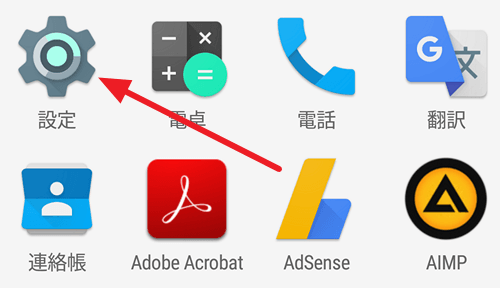
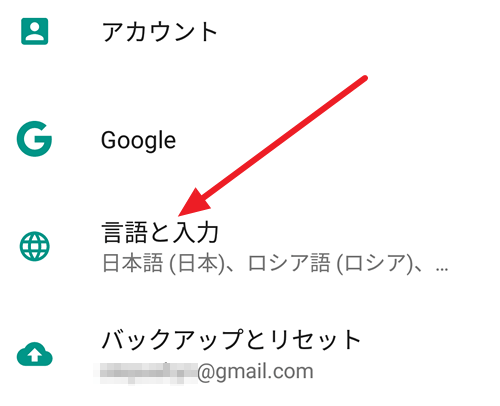
После этого нужно пролистать настройки и найти там раздел «Язык и ввод». Но, если у вас установлен китайский язык, и вы не можете прочитать надписи, то нужно ориентироваться по иконкам. У данного раздела должна быть иконка в виде глобуса.
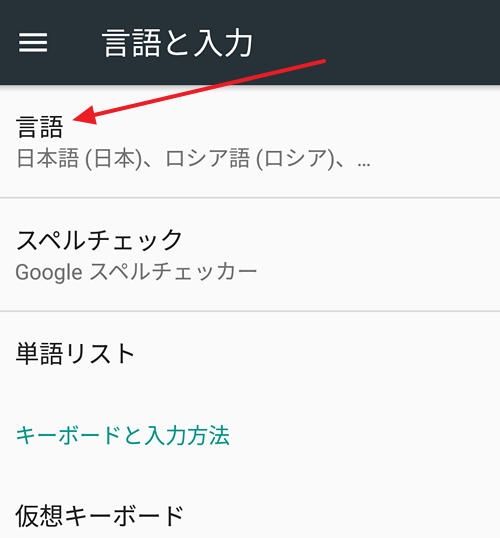
После того, как раздел «Языки и ввод» открыт, просто перейдите в самый верхний подраздел.
После этого перед вами появится список языков. Если в этом списке есть русский, то вам нужно просто нажать на кнопку справа от языка и перетащить его на верх списка.
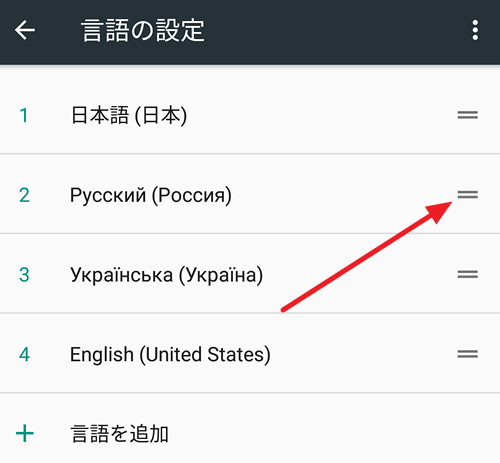
Если русского языка в данном списке нет, то его сначала нужно добавить. Для этого нажмите на кнопку со знаком «Плюс» и в открывшемся списке выберите русский язык.
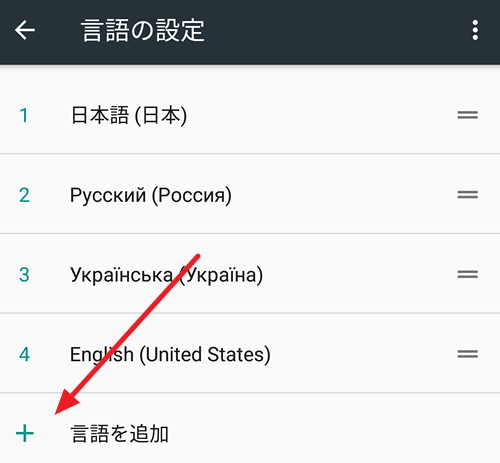
После этого русский появится в конце списка доступных языков и вам останется только перетащить его на верх, после чего язык в системе поменяется с китайского на русский.
Как поменять язык системы на Android 4.0
Если у вас смартфон с Android 4.0, то процесс смены языка будет немного отличаться. Сначала вам нужно открыть настройки.
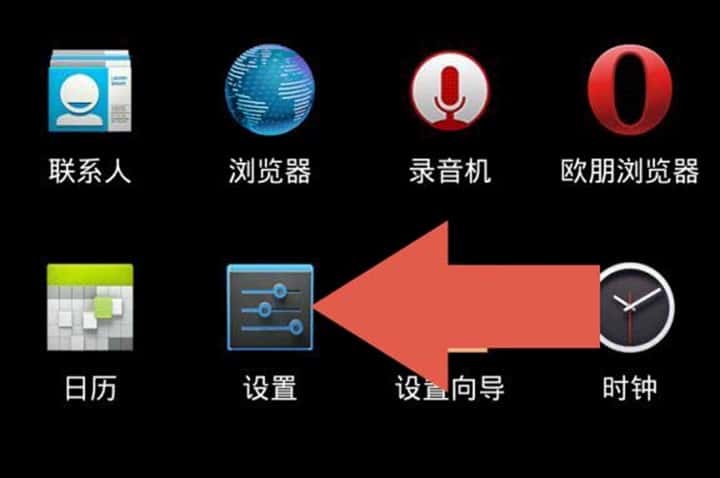
Дальше вам нужно пролистать настройки и найти там раздел с настройками языков. Данный раздел легко обнаружить благодаря иконке с большой буквой «А».
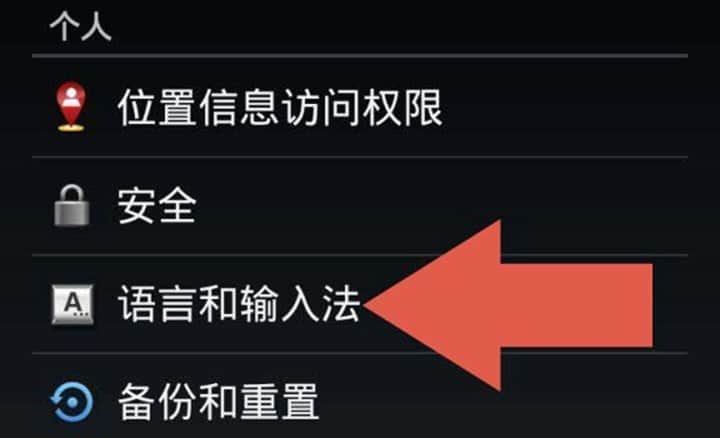
После этого откройте самый верхний подраздел.
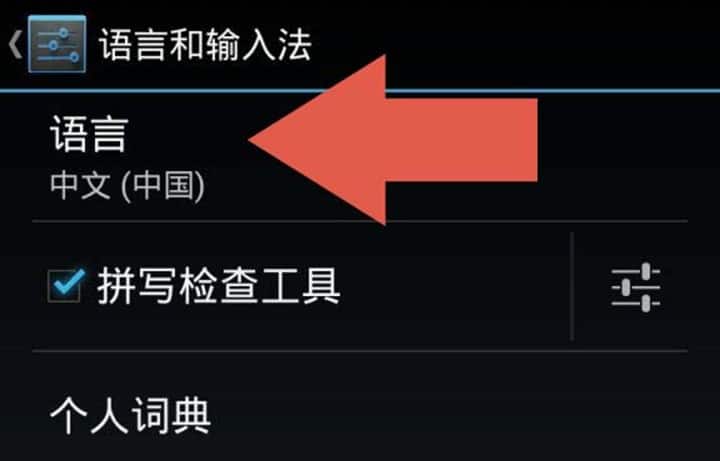
В результате перед вами должен появиться большой список языков. Здесь нужно просто найти русский язык и выбрать его.
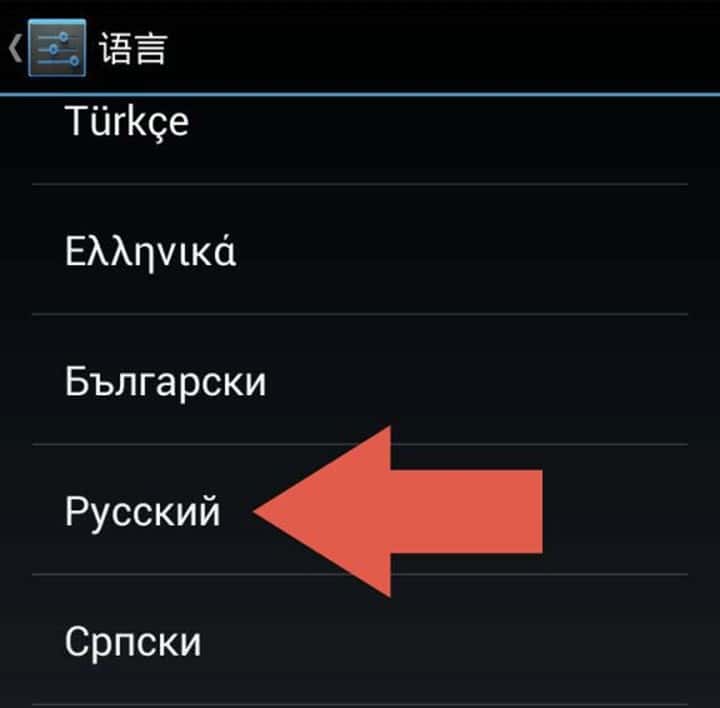
После чего язык операционной системы Андроид поменяется с китайского на русский.
- Как добавить язык ввода на Android
- Как изменить язык на Android
- Как добавить или удалить язык на клавиатуре iPhone
Как установить русский язык на Android?

Операционная система Android получила очень широкое распространение. Её фактическая бесплатность развязала руки китайцам. К производству смартфонов приступили даже самые мелкие компании из этой страны. Зачастую они делают упор на низкую стоимость своих творений. Само собой, продавать свои товары эти производители стараются не только в родном Китае, но и за пределами страны, используя для этого те или иные интернет-магазины. И иногда покупатель сталкивается с одной проблемой — полученное им устройство имеет интерфейс, выполненный на английском или китайском языке. В этой статье мы покажем, что русификация китайского Андроида не представляет собой ничего сложного.
Содержание Показать
Использование меню Android
Следует заметить, что по умолчанию компания Google внедряет в свою операционную систему поддержку нескольких десятков языков. Есть среди них и русский. Избавиться от тех или иных языков может производитель смартфона — например, ради уменьшения объема памяти, который будет занимать операционка. Но практика показывает, что в последнее время крупные и не очень компании перестали трогать языковые пакеты.
Ещё нельзя не отметить тот факт, что при первом запуске смартфон должен предложить выбрать язык. Это касается практически всех версий Android. Если он вам это сделать не предлагает, то устройство уже кто-то запускал до вас. Но это не страшно, так как установить русский язык на Андроид можно едва ли не вслепую. Для этого совершите следующие действия:
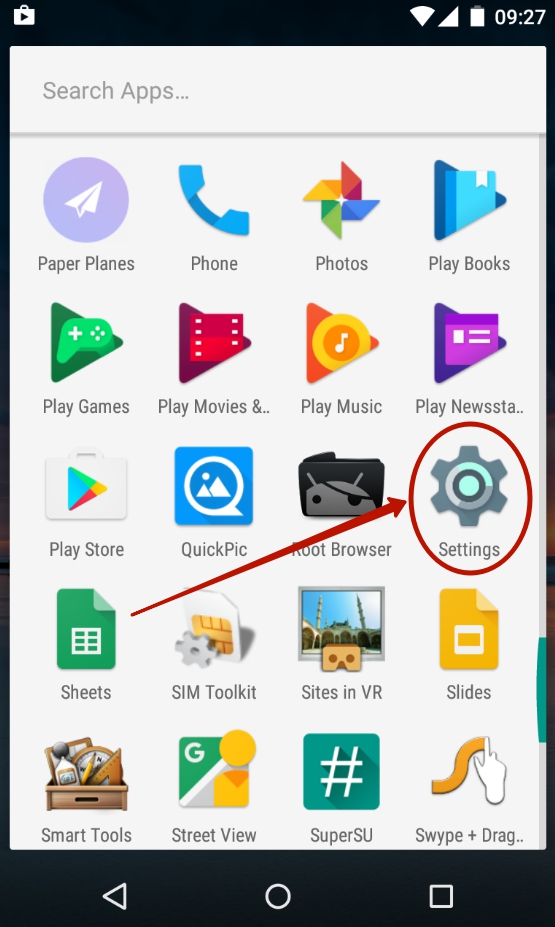
Шаг 1. Перейдите в «Settings». Если у вас вместо английского языка — иероглифы, то ориентируйтесь на внешний вид иконки, которая должна быть похожа на шестерёнку. В последних версиях операционки её можно найти не только в меню, но и в панели уведомлений, если её выдвинуть полностью.

Шаг 2. Проследуйте в раздел «Language & Input». Обычно рядом с его наименованием находится простейшее изображение земного шара.
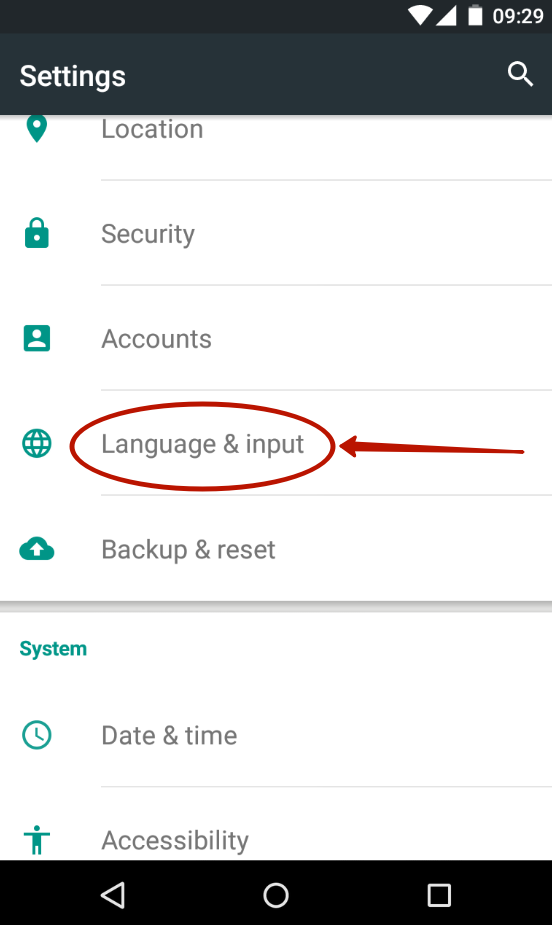
Шаг 3. Нажмите на пункт «Language». Он находится в самом верху.

Шаг 4. Вам предложат список языков, зашитых в операционную систему. Выберите среди вариантов «Русский».
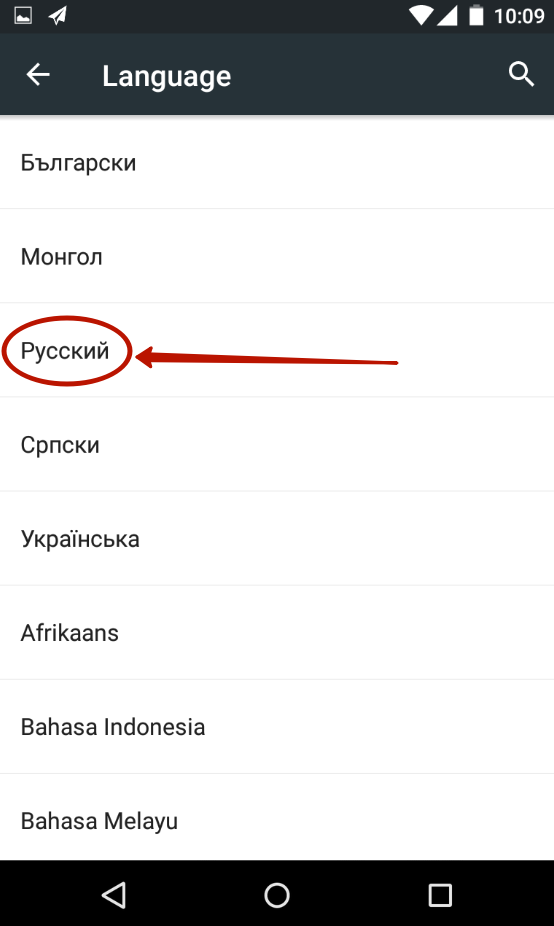
На более современных смартфонах порядок действий будет немного отличаться. Как правило, нужный параметр скрыт в расширенных настройках, в других подменю, либо просто не имеет каких-то опознавательных знаков. Особенно проблематично в такой ситуации сменить язык системы не с английского, а с китайского (актуально, если вы заказали смартфон с Aliexpress). Если это ваш случай, то попробуйте выполнить следующие действия:
Шаг 1. Перейдите в настройки (как правило, это иконка в виде шестеренки) и вбейте в строке поиска «yuyan» или скопируйте иероглифы «语言».
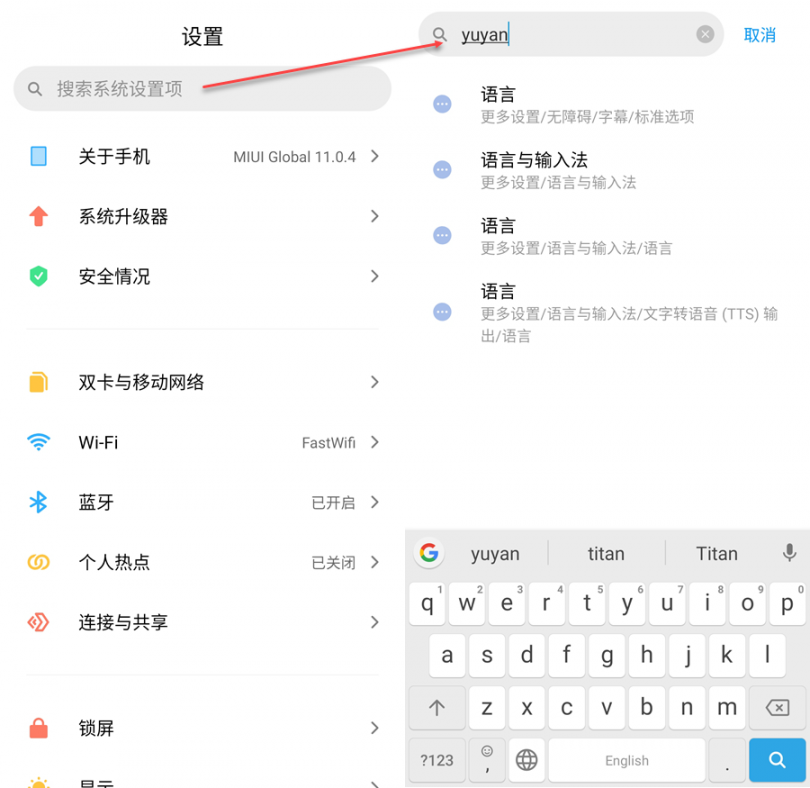
Шаг 2. Теперь найдите в списке иероглифы «语言». Обратите внимание, что во время поиска высвечиваются разные подменю. Поэтому выберите ту строку, которая также оканчивается иероглифами «语言» (либо просто переключайтесь между каждой строкой по очереди). Если вы все сделали правильно, то откроется меню выбора языка. Здесь остается найти нужный. В нашем случае это «Русский». После этого язык системы будет изменен.

Если смартфон на английском, то изменить язык можно аналогичным способом. Просто вместо иероглифов вбейте в поиск «language», а затем выставите нужный параметр.
Вот и всё! Однако, как мы уже сказали выше, в списке может не оказаться русского языка, если производитель решил его проигнорировать. Тогда вам нужна специальная программа для русификации.
Использование русификатора MoreLocale 2
В Google Play имеется не так много русификаторов, как того хотелось бы. Одним из них является MoreLocale 2. Приложение является бесплатным и совместимым с огромным количеством устройств. Фактически оно содержит в себе все те языковые пакеты, которые имеются в операционной системе Android по умолчанию, до воздействия на неё китайского производителя.
Для начала вам необходимо установить данную программу. После этого совершите следующие действия:
Шаг 1. Активируйте раздел настроек «Для разработчиков». В нашей недавней статье уже писалось о том, как это сделать. В случае с англоязычной версией операционки вам нужно для начала проследовать в «Settings».
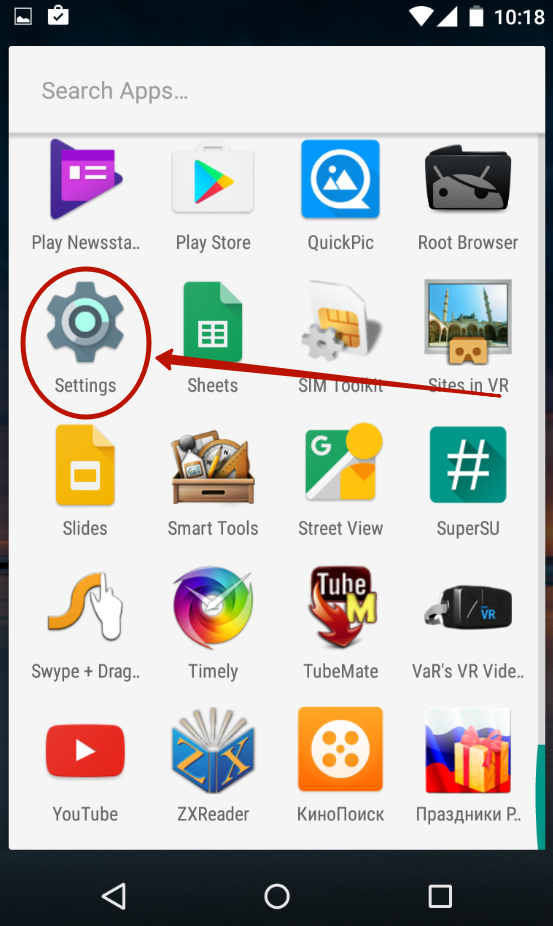
Шаг 2. Далее нажмите на пункт «About Phone».

Шаг 3. Здесь тапните примерно 7-10 раз по пункту «Build Number». Это активизирует права доступа для разработчиков, о чём уведомит всплывающее уведомление «You are now a developer».

Шаг 4. Нажмите клавишу «Назад». Проследуйте в только что появившийся раздел «Developer Options».

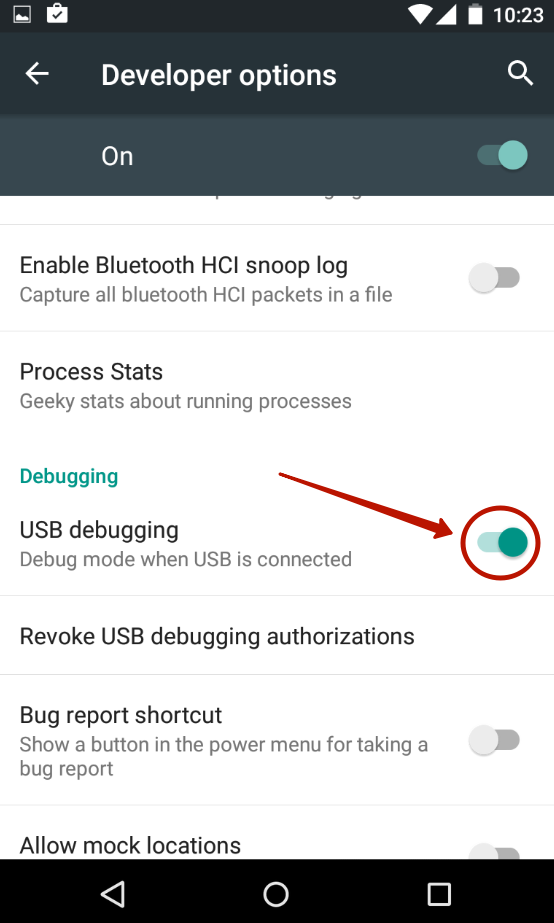
Шаг 5. Здесь необходимо активировать флажок около пункта «USB Debugging», тем самым включив режим отладки по USB..
Шаг 6. Теперь вам потребуется архив с исполнительным ADB-файлом. Скачайте и распакуйте его в корень диска C своего компьютера.
Обратите внимание, что версии для Windows XP и последующих версий этой операционной системы отличаются!

Шаг 7. Подключите девайс к компьютеру при помощи USB-кабеля. Далее запустите командную строку. Для этого откройте меню «Пуск» и введите в поисковое поле «adb» (без кавычек), щелкнув левой кнопкой мыши по отобразившемуся результату.
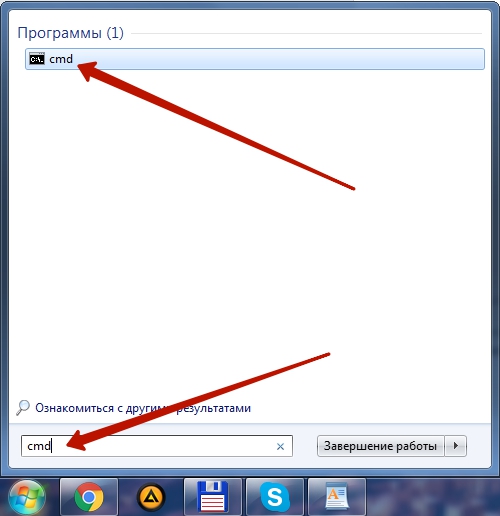
Шаг 8. Введите в командную строку следующее: cd c:ADB. Нажмите Enter.
Шаг 9. Введите команду «adb devices», после чего нажмите Enter. Так вы увидите кодовое имя подключенного к компьютеру устройства. Если система не может определить смартфон, то что-то пошло не так — вполне возможно, что вы используете некачественный кабель.

Шаг 10. Введите по порядку следующие команды:
- pm list packages morelocale
- pm grant jp.c.c_lis.ccl.morelocale android.permission.CHANGE_CONFIGURATION
Обратите внимание: командная строка не поддерживает функцию копирования. В связи с этим вводить весь текст придется вручную.
Шаг 11. Отключите смартфон от компьютера и откройте программу MoreLocale 2.

Шаг 12. Найдите в списке языков «Russian». Нажмите на этот пункт.

Система автоматически будет локализована. На этом ваши действия завершены!
Русификация клавиатуры
Интересно, что после изменения языка системы абсолютно ничего не поменяется в виртуальной клавиатуре. Если там ранее предлагались английский и китайский языки, то они же останутся и после локализации Android. К счастью, установить русский язык для клавиатуры гораздо проще, чем для самой системы. Особенно после того, как компания Google сделала свою клавиатуру отдельным приложением, позволив его скачать из интернет-магазина.
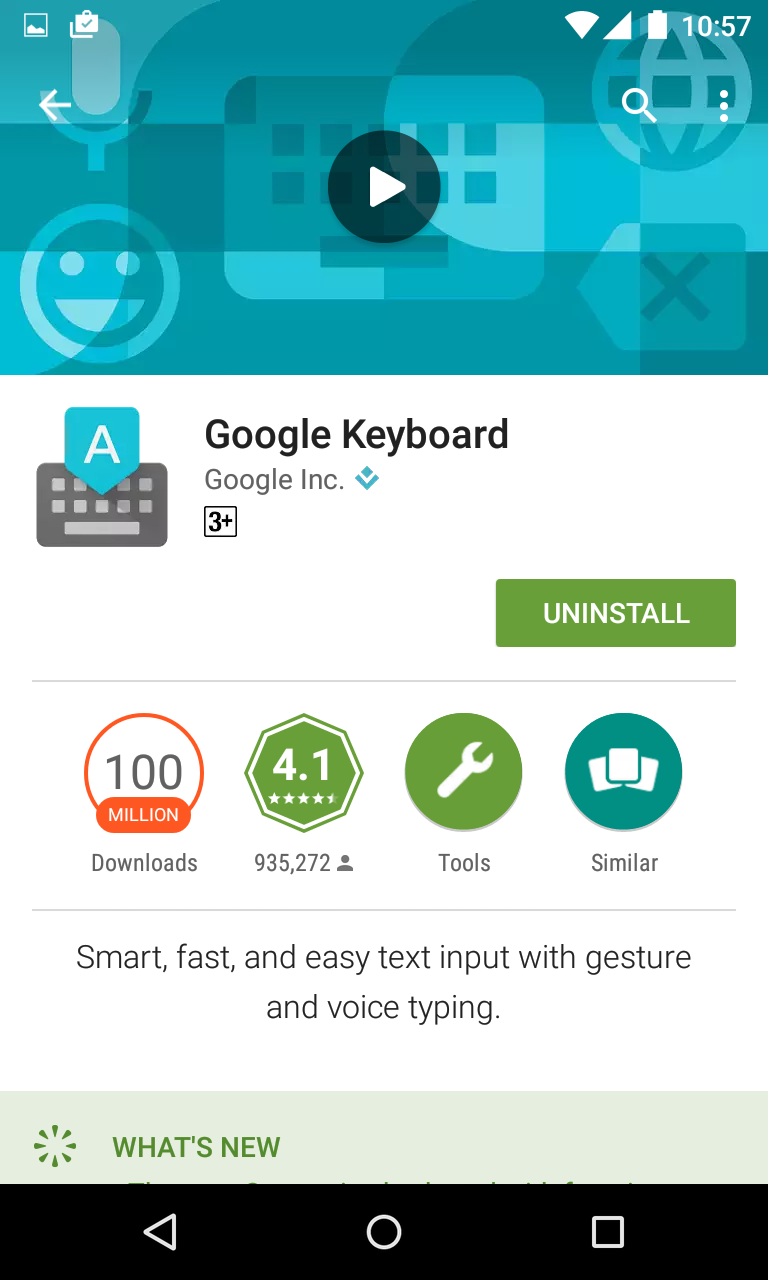
Шаг 1. Скачайте программу Google Клавиатура.
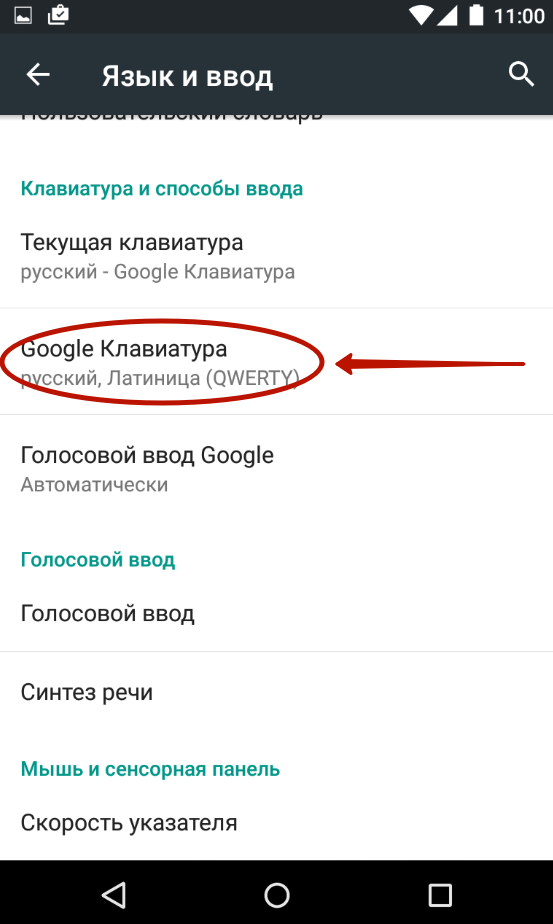
Шаг 2. Теперь проследуйте в «Настройки» и посетите пункт «Язык и ввод».

Шаг 3. Здесь нажмите на пункт «Клавиатура Google».
Шаг 4. Нажмите на пункт «Языки».

Шаг 5. Отметьте нужные вам языки. Или активизируйте пункт «Язык системы», если Android уже русифицирован.

Вот и всё, на этом русификация клавиатуры завершена! Само собой, точно таким же образом вы можете включить русский язык и на любой другой виртуальной клавиатуре, если она это поддерживает (некоторые из них обладают лишь латинской раскладкой).
Читайте также


Комментировать X
20 комментариев
татьяна :
Какое счастье, что есть такие понятные объяснения! Легко перестроила телефон с английского на русский. Спасибо.
угу . а как русифицировать если в пункте «Language» только китайский и английский.
p.s. инструкция для блондинок