Fl studio изучаем пианоролл
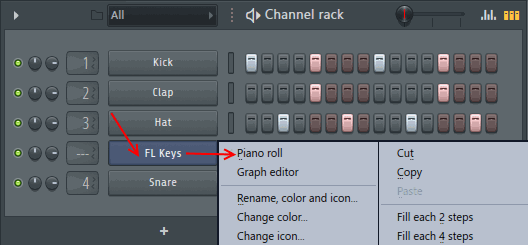
Всё что мы с вами рассмотрели до этого относилось к созданию ударных инструментов. Это мы делали прямо в окне стойки инструментов. Тогда как для создания сложных мелодий разложенных по октавам и нотам необходимо использовать пианоролл. Чтобы вызвать окно пианоролла нажмите правой кнопкой мыши по кнопке инструмента для которого вы хотите создать мелодию, и в появившемся меню выберите Piano roll. В нашем случае надо нажать по инструменту FL Keys. Это окно где вы сейчас попробуете создать свою первую мелодию.
Для того чтобы рисовать ноты выберите инструмент карандаш или кисть (без +), и просто нажмите на нужном вам месте левой кнопкой мыши. Для того чтобы изменить длину ноты подведите к её краю курсор мыши, чтобы он стал такого вида , после чего нажмите и ведите в сторону. Для перемещения ноты . Чтобы удалить ноту нажмите по ней правой кнопкой мыши.
Инструменты пианоролла [ править ]

Посмотрите на верхнюю часть инструментов окна пианоролла:
Запомните и опробуйте все инструменты.
Давайте рассмотрим 1 из самых важных инструментов, это инструмент привязки . Выберите 4-й пункт (None) и попробуйте нарисовать несколько нот в пиноролле, заметьте как они рисуются не по сетке «криво». Теперь попробуйте выбрать Line и также нарисовать несколько нот, все ноты будут выставятся ровно по сетке. Когда вы выбрали Line попробуйте удлинить ноту и вы увидите как нота удлиняется также по сетке, рывками. Опять выберите (None) и попробуйте удлинить ноту, нота будет удлинятся плавно. Также попробуйте перемещать ноту в режиме (None) и Line.
Из всех режимов чаще всего используется Line останьтесь пока в нём и вы. Но для быстрого перехода в режим (None) используется клавиша Alt , попробуйте подвигать ноту в режиме Line нота будет перемещаться по сетке, после чего нажмите и удерживайте клавишу Alt и не отпуская клавишу попробуйте подвигать ноту, или удлинить.
- Main — выбирает значение глобальной привязки, которое устанавливается в другом месте, просто на данном этапе пропустим это.
- (None)
- Line
- Cell тоже самое, что и Line.
- 1/2 step — это половина 1/16 то есть 1/32.
- 1/3 step — это третья часть 1/16.
- 1/4 step — это четвертая 1/16.
- 1/6 step — это шестая 1/16.
В общем чем меньше число тем более точные настройки. Попробуйте все режимы (порисуйте по перемещайте, изменяйте размеры) и увидьте между ними разницу!
- Step — 1/16 доли.
- 1/2 beat — это половина 1/4 то есть 1/8.
- 1/3 beat — это третья часть 1/4.
- 1/4 beat — это четвертая 1/4.
- 1/6 beat — это шестая 1/4.
- Beat — это 1/4 такта.
- Bar — это 1 такт.
- Events — попробуйте выбрать этот режим после чего нарисуйте несколько нот рядом друг с другом, после того как нарисуете попробуйте выбрать какую нибудь ноту и подвигать её вокруг других рядом стоящих, в результате вы увидите как рядом стоящие ноты будут окрашиваться в другой цвет. Данный режим позволяет увидеть рядом стоящие ноты (это полезно когда нот очень много).
Масштабирование содержимого [ править ]
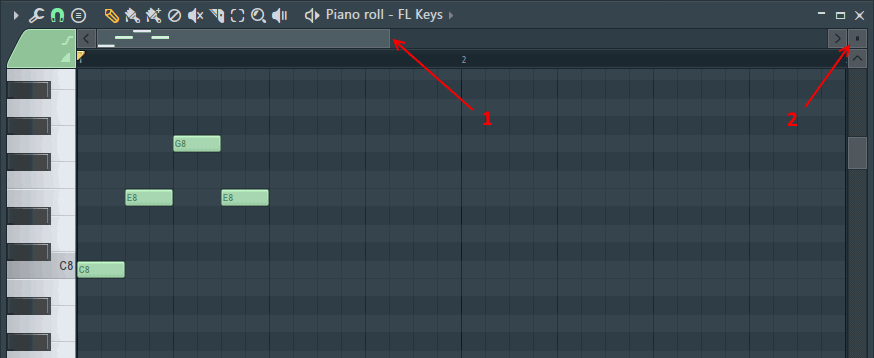
Для того чтобы масштабировать размеры содержимого окна пианоролла просто перетащите верхний скролл за его край (так как бы вы удлиняли ноту) см. картинку ниже, цифра 1. Для того чтобы масштабировать окно по вертикали воспользуйтесь иконкой под цифрой 2 (нажмите и перетащите вверх/вниз):
Копирование, перемещение, выделение нот [ править ]
- Для обведения сразу нескольких нот нажмите клавишу Ctrl и удерживая клавишу нажатой начните обведение. Выделенные ноты окрасятся в красный цвет.
- Для копирования выделенных нот нажмите клавишу Shift и удерживая клавишу нажатой переместите эти ноты в нужное вам место. Все красные ноты будут скопированы в новое место.
- После обведения нот им всем можно одновременно поменять длительность.
- Если вы хотите выделить не все ноты, а только определённые нажмите Ctrl+Shift и начните обведение необходимых нот. Обведите одну ноту, отпустите кнопку мыши (всё делается не отпуская клавиш Ctrl+Shift ), нажмите и обведите другую ноту.
Также в пианоролле работают горячие клавиши:
- Ctrl+A — выделить всё.
- Ctrl+С — копировать выделенное.
- Ctrl+V — вставить копированное.
- Ctrl+B — клонировать выделенное.
- Ctrl+X — вырезать.
- Ctrl+D — отменить выделение.
- Ctrl+Z — отменить/вернуть последнее действие.
- Ctrl+Alt+Z — отменить множество действий.
Зацикливание отрезка [ править ]
Для зацикливания определённого участка пианоролла нажмите на клавиатуре клавишу Ctrl (удерживайте нажатой), и нажмите-и-перетащите по временной шкале в верхней части пианоролла. Вы увидите красную область, этот участок зациклится (станет лупом) см. картинку ниже. После этого нажмите кнопку воспроизведения.
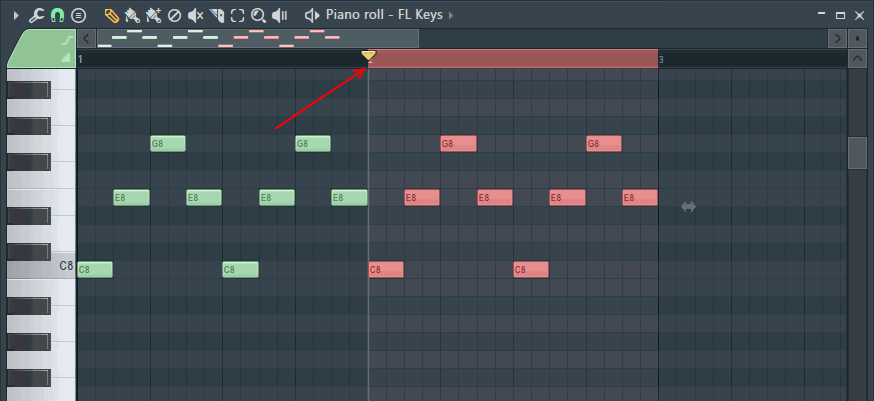
Вы услышите и увидите, что у вас будет проигрываться только этот красный участок. Для отмены зацикливания просто щёлкните двойным щелчком по свободному месту (в этой же временной шкале).
Индивидуальные настройки ноты [ править ]
Обратите внимание на нижнюю часть окна пианоролла (см. картинку ниже). Если у вас этого нет, то обратите внимание на . на картинке под цифрой 1, потяните за эти точки вверх и окно появится (также его можно спрятать).
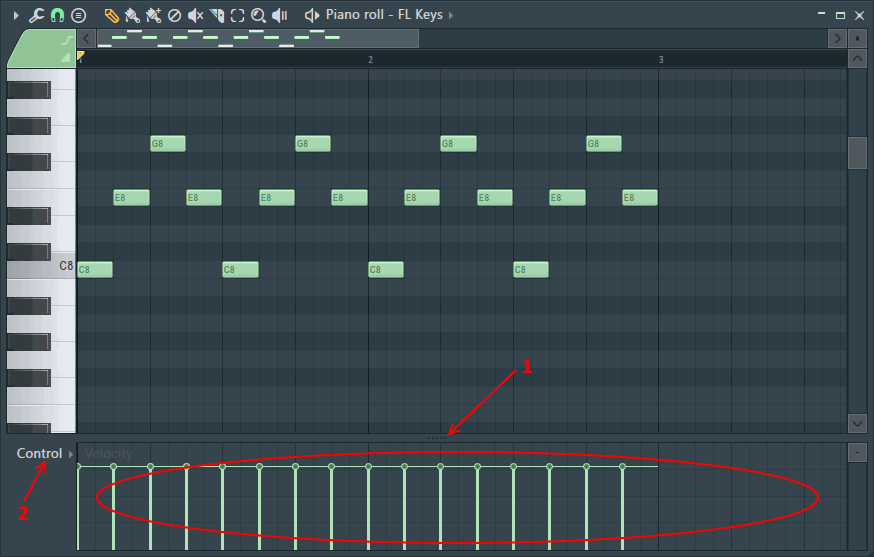
Каждый столбик это 1 нота, а высота это громкость ноты (сила нажатия на клавишу). Попробуйте изменить их высоту (просто нажмите выбрав инструмент карандаша или кисти), воспроизведите, и вы услышите как меняется их громкость. Также громкость нот можно менять «Каскадом» для этого нажмите правую кнопку мыши и ведите в сторону.
Посмотрите на левую часть окна пианоролла и найдите там надпись Control цифра 2 на картинке выше, нажмите и вы увидите выпадающий список.
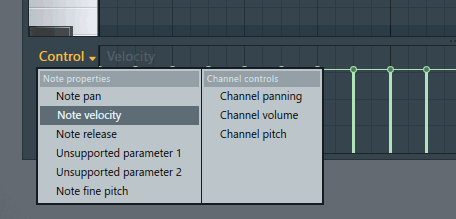
По умолчанию выбрано Note velocity (громкость или точнее сила нажатия клавиши) выберите Note pan (панорама) и вы увидите как у вас поменяется внешний вид нижнего окна. Попробуйте поменять настройки нот и вы услышите как звук звучит в правой и в левой колонке/наушнике. Также попробуйте выбрать Note fine pitch (тонкая подстройка высоты тона ноты), попробуйте поменять настройки нот и вы услышите, что теперь ноты «расстроены», то есть таким образом вы можете немного сдвинуть тон ноты вверх/вниз (расстроенный инструмент).
Немного отступим от темы и скажем, что вот это звучание звука то в правой, то в левой колонке правильнее будет сказать звучание в правом и левом канале. Запомните есть 2 канала правый и левый (правая и левая колонка/наушник), далее мы больше не будем писать сделайте так чтобы звук звучал в правой колонке, а будем писать отправьте звук в правый канал!
Note release, Unsupported parameter 1 и Unsupported parameter 2 пока пропустим (они так сейчас называются потому, что у плагина Keys который мы сейчас используем эти параметры не используются, на других плагинах они могут называться по разному).
Channel volume, Channel panning и Channel pitch также пока пропустим, они не имеют столь важного значения.
Внешний вид стойки инструментов для отображения пианоролла [ править ]
Создайте партию ударных и мелодию (в 4 такта) как на картинке ниже. Такты обозначаются во временной шкале (под цифрой 1 на картинке). Обратите внимание, что вы видите все удары, но не видите всей мелодии, а только первый такт. Для того, чтобы поменять вариант отображения нот в стойке инструментов нажмите по переключателю 2. Первый вид удобнее для написания ударных, а второй для просмотра мелодии.
Fl Studio Горячие клавиши
На этой странице перечислены некоторые сочетания клавиш для выполнения полезных команд в FL Studio. Изучите меню/контекстные меню для более быстрого доступа к этому списку.
Примечание: Ярлыки с одной клавишей будут работать только тогда, когда печатная клавиатура как фортепьянная клавиатура ( Ctrl+T ) выключено.
Эквивалентные клавиши Windows в сравнении Mac [ править ]
В следующих таблицах предполагается, что вы используете клавиатуру Windows. Чтобы использовать эти ярлыки под Mac, замените клавиши следующим образом:
| Windows | Эквивалент Mac |
| Alt | option |
| Backspace | delete ( < X) |
| Ctrl | command |
| Delete | fn+delete ( < X) |
| Insert (Ins) | fn+return |
| Windows | command |
Глобальные горячие клавиши [ править ]
| Клавиши/Действия | Операции с файлами |
| Ctrl+Z | Отменить/Повторить последнее действие |
| Ctrl+Alt+Z | Пошаговая отмена |
Горячие клавиши для Window [ править ]
Горячие клавиши файловых команд [ править ]
| Клавиши/Действия | Файловые операции |
| Ctrl+O | Открыть файл |
| Ctrl+S | Сохранить файл |
| Ctrl+N | Сохранить новую версию |
| Ctrl+Shift+S | Сохранить как. |
| Ctrl+R | Экспорт в wav файл |
| Ctrl+Shift+R | Экспорт в mp3-файл |
| Ctrl+Shift+M | Экспорт в MIDI-файл |
| Alt+0,1..9 | Открыть последние файлы 0..9 |
| Ctrl+Shift+H | (Пере)упорядочить окна |
Горячие клавиши операции над паттернами [ править ]
| Клавиши/Действия | Выбор паттерна (калькуляторная клавиатура) |
| 1..9 | Выбор паттерна 1..9 |
| + | Следующий паттерн |
| — | Предыдущий паттерн |
| F2 | Открыть редактор названия для выбранного паттерна. Повторное нажатие случайным образом выбирают цвет. |
| F4 | Следующий пустой паттерн с диалоговым окном именования |
| Ctrl+F4 | Следующий пустой паттерн |
Горячие клавиши стойки инструментов [ править ]
| Клавиши/Действия | Стойка инструментов и пошаговый секвенсор |
| 1. 9, 0 | Отключить/Включить первые 10 инструментов |
| Ctrl+1..9,0 | Солировать/разсолировать первые 10 инструментов |
| Стрелка вверх | Выбрать предыдущий инструмент |
| Стрелка вниз | Выбрать следующий инструмент |
| Page Up | Следующая группа инструментов |
| Page Down | Предыдущая группа инструментов |
| Alt+Del | Удалить выбранный инструмент/ы |
| Alt+Стрелка вниз | Переместить выбранный инструмент/ы на один шаг вниз |
| Alt+Стрелка вверх | Переместить выбранный инструмент/ы на один шаг вверх |
| Alt+C | Клонирование выбранных инструментов |
| Alt+G | Группировка выбранных инструментов |
| Alt+M | Переключатель выбора канала микшера |
| Alt+U | Развернуть выбранный инструмент |
| Alt+Z | Свернуть выбранный инструмент |
| Ctrl+Alt+R | Принудительное перерастяжение всех аудиоклипов |
| Ctrl+Enter | Фокус-плейлиста |
| Ctrl+C | Копировать шаги/партитуру инструмента |
| Ctrl+L | Маршрутизировать выбранный инструмент/ы на пустой канал/ы микшера |
| Ctrl+V | Вставить шаги/партитуру инструменту |
| Ctrl+X | Вырезать шаги/партитуру инструмента |
| Shift+колесо мыши | Перемещение выбранного инструмента вверх/вниз |
| Shift+стрелка вверх | Перемещение выбранного инструмента(ов) вверх |
| Shift+стрелка вниз | Перемещение выбранного инструмента(ов) вниз |
| Shift+стрелка влево | Сдвиг шагов влево |
| Shift+стрелка вправо | Сдвиг шагов вправо |
Горячие клавиши транспортных команд/записи [ править ]
| Клавиши/Действия | Запись/Воспроизведение/Транспорт |
| Backspace | Переключить привязку Line/None |
| Пробел | Старт/Остановка воспроизведения |
| Ctrl+Пробел | Старт/Пауза воспроизведения |
| L | Переключение режима паттерн/песня |
| R | Включение/выключение записи (это также работает во время воспроизведения) |
| 0 (калькуляторная клавиатура) | Ускоренная перемотка вперед |
| / (калькуляторная клавиатура) | Предыдущий такт (режим песни) |
| * (калькуляторная клавиатура) | Следующий такт (режим Песни) |
| Ctrl+E | Переключить режим редактирования шагов |
| Ctrl+H | Остановить звук (паника) |
| Ctrl+T | Переключить печатную клавиатуру на фортепианную клавиатуру |
| Ctrl+B | Включить смешивание нот |
| Ctrl+M | Включить метроном |
| Ctrl+P | Включить обратный отсчет метронома |
| Ctrl+I | Включить ожидание входа для начала записи |
Горячие клавиши окон [ править ]
| Клавиши/Действия | Навигация по окнам |
| Tab | Переключаться по вложенным окнам |
| F8 | Открыть сборник плагинов |
| Enter | Переключиться между максимальным/минимальны размером окна плейлиста |
| Esc | Закрыть окно |
| F1 | Эта помощь |
| F5 | Открыть/закрыть плейлист |
| F6 | Открыть/закрыть стойку инструментов |
| F7 | Открыть/закрыть пианоролл |
| Alt+F8 | Открыть/закрыть браузер сэмплов |
| F9 | Открыть/закрыть микшер |
| F10 | Открыть/закрыть настройки MIDI |
| F11 | Открыть/закрыть информацию о песне |
| F12 | Закрыть все окна |
| Ctrl+Shift+H | Упорядочить окна |
Горячие клавиши плейлиста [ править ]
| B | Инструмент кисть |
| C | Инструмент резак |
| D | Инструмент удаления |
| E | Инструмент выделения |
| P | Инструмент карандаш |
| S | Включить скольжение |
| T | Инструмент заглушения |
| Y | Инструмент воспроизведения |
| Z | Инструмент масштабирования |
| Alt | Обход привязки (очень полезно в сочетании с другими модификаторами) |
| Alt+G | Разгруппировать выделенные клипы |
| Alt+P | Откройте пианоролл или инструмент, в зависимости от того, что выбрано в плейлисте |
| Alt+T | Добавить временной маркер |
| Alt+/* и Ctrl+Alt+/* | Перейти к следующему/предыдущему маркеру песни (если таковые имеются) |
| Alt+левая кнопка мыши | По значку заглушения сгруппированных треков — загушить/включить все |
| Alt+правая кнопка мыши | Прослушать выбранный клип |
| Alt+правый Shift | Включить свободную привязку «режима нарезки», отпустите Alt после нажатия по клипу, чтобы использовать привязку |
| Alt+Shift+M | Включить звук |
| Ctrl+A | Выделить всё |
| Backspace | Переключить глобальную привязку между (нет, текущее значение) |
| Ctrl+B | Дублировать выделение (или если ничего не выделено, то все клипы в диапазоне масштабирования) вправо |
| Ctrl+С | Копирование выделенного |
| Ctrl+D | Убрать выделение |
| Ctrl+P | Включение режима выступления |
| Ctrl+T | добавить временной маркер |
| Ctrl+V | Вставка выделенного |
| Ctrl+X | Вырезание выделенного |
| Ctrl+Alt+C | Консолидация выбранных паттерн/аудио клипов в звук, начиная с первого выделенного клипа |
| Ctrl+Alt+Shift+C | Консолидация выбранных паттерн/аудио клипов в звук, начиная с начала пейлиста |
| Ctrl+Alt+G | Цвет сетки |
| Ctrl+Alt+Home | Включение возможности изменения размера с левой стороны клипа |
| Ctrl+F8 | Открыть сборник проекта |
| Ctrl+Insert | Вставить пространство равное текущему выделению во временной шкале |
| Ctrl+Delete | Удалить пространство, равное выделению |
| Ctrl+Enter | Выбрать время выделения |
| Ctrl+стрелка влево/стрелка вправо | Выделение времени до (влево) и после (вправо) текущего выделения |
| Ctrl+левая кнопка мыши | Выделение |
| Ctrl+Shift+левая кнопка мыши | Добавить к текущему выделению |
| Ctrl+Shift+правая кнопка мыши | Масштабировать до выделенного клипа |
| Ctrl+правая кнопка мыши | Масштабировать до выделения/перетаскивая создайте выделение для масштабирования (масштабирование происходит при отпускании кнопки) |
| Delete | Удаление выделенных клипов |
| Двойной щелчок левой кнопкой мыши по клипу | Открытие свойств клипа (например настройки инструмента, пианоролл) |
| Home | Перемещение маркера воспроизведения в начало плейлиста |
| Клавиша Insert | Разрезать клип в позиции курсора мыши |
| Левый Shift+левая кнопка мыши (в плейлисте) | Добавление и изменение длительности клипов/паттернов (для изменения размера удерживайте левую кнопку мыши и перемещайте мышь влево-вправо) |
| Левый Shift+правая кнопка мыши | Обзор |
| Средняя кнопка мыши | Обзор (удерживайте и перемещайте влево/вправо) |
| PgageUp/PgageDown | Приблизить/отдалить. |
| Инструмент карандаш+Shift | Переключить на щётку |
| Правая кнопка мыши | Удаление выбранных клипов |
| Правый Shift+левая кнопка мыши | Нарезка клипов (нажмите выше/ниже клипа и перетащите вертикально) |
| Правый Alt+Правый Shift+левая кнопка мыши | Вертикальная нарезка клипа. Для включения привязки отпустите Alt |
| Правый Shift+правая кнопка мыши | Нарезка клипа и удаление самой маленькой части (нажмите выше/ниже клипа и перетащите вертикально) |
| Правый Alt+правая кнопка мыши | Квантование выделенного |
| Правый Alt+левая кнопка мыши | Заглушить выделенное |
| Shift+C | Выбрать все клипы в соответствии с выбранным в данный момент исходным клипом |
| Shift+G | Группировать выделенные клипы |
| Shift+I | Инвертировать выделенное |
| Shift+Q | Быстрое квантование |
| Shift+стрелка влево/вправо | Переместить выделенное влево/вправо |
| Shift+стрелка вверх/вниз | Переместить выделенное вверх/вниз |
| Shift+левая кнопка мыши (по клипу) | Клонирование (перетащите удерживая клип) |
| Shift+колесо мыши (по клипам) | Сдвиг позиции клипа на треке |
| Shift+Alt+T | Установить временную сигнатуру в точке плейлиста или выделенном времени |
| Shift+M | Переключение режима растяжения |
| Shift+колесо мыши (по области названий треков) | Изменение порядка клиповых треков |
| Shift+0 (ноль) | Центрирование позиции воспроизведения (большие числа изменяют масштаб) |
| Shift+1,2,3 | Уровни горизонтального масштабирования |
| Shift+4 | горизонтальное масштабирование (показать всё) |
| Shift+5 | Масштабировать к выделению |
| Shift+6 | переход к зоне выступления в плейлисте (цифры над клавишами набора текста) |
Горячие клавиши пианоролла [ править ]
Некоторые сочетания клавиш работают только в режиме карандаша ( ).
| B | Инструмент монофоническая кисть |
| C | Инструмент нож |
| D | Инструмент удаления |
| E | Инструмент выделения |
| F | Показать следующее свойство в окне событий пианоролла (нижней части) |
| G | Выбирает инструмент выше |
| H | Выбирает инструмент выше с нотными данными |
| J | Выбирает инструмент ниже с нотными данными |
| K | Выбирает инструмент ниже |
| M | Переключить режим вида клавиатуры |
| O | Включить портаменто |
| P | Инструмент карандаш |
| S | Включить скольжение |
| T | Инструмент заглушения |
| Y | Инструмент воспроизведения |
| Z | Инструмент масштабирования |
| Alt | Обход привязки (очень полезно в сочетании с другими модификаторами) |
| Alt+A | Арпеджиатор |
| Alt+B | Отображение нотной помощи |
| Alt+C | Изменение цвета выделенных нот (в выделенной цветовой группе) |
| Alt+E | Риф машина |
| Alt+F | Форшлаг |
| Alt+G | Разгруппировать выделенные ноты |
| Alt+K | Открыть инструмент лимитирования клавиш |
| Alt+L | Открыть инструмент артикулятор |
| Alt+М | Заглушить выделенное |
| Alt+N | Переключение отображения помогающего сигнала |
| Alt+O | LFO |
| Alt+Q | Квантование |
| Alt+R | Рандомайзер |
| Alt+S | Инструмент бренчания |
| Alt+U | Инструмент нож |
| Alt+V | Вкл./выкл призраков инструментов |
| Alt+W | Дробильная машина |
| Alt+X | Инструмент масштабирования |
| Alt+Y | Инструмент переворачивания |
| Alt+Shift+M | Включить выделенное |
| Alt+Колесо мыши | Изменение выбранного свойства ноты, когда указатель мыши находится над нотой или вблизи |
| Alt+Стрелки | Сдвигает положение выбранных нот или все ноты если ничего не выделено |
| Backspace | Переключить глобальную привязку в (none (нет), текущее значение) |
| Ctrl+A | Выделить всё |
| Ctrl+B | Дублировать выделение, или все ноты в диапазоне приближения, если ничего не выбрано, в правую сторону. Также работает при выделении временной шкалы |
| Ctrl+С | Копирование выделенного |
| Ctrl+D | Убрать выделение |
| Ctrl+G | Склеить рядомстоящие ноты |
| Ctrl+I | Вставить текущее значение контроллера |
| Ctrl+L | Быстрое легато |
| Ctrl+M | Импорт MIDI-файла |
| Ctrl+Q | Быстрое квантование |
| Ctrl+U | Быстрая нарезка |
| Ctrl+V | Вставка выделенного |
| Ctrl+X | Вырезание выделенного |
| Ctrl+Alt+G | Цвет сетки |
| Ctrl+Alt+Home | Включение возможности изменения размера ноты с помощью её левой стороны |
| Ctrl+Delete | Удалить пространство, равное выделению |
| Ctrl+Enter | Выбрать время выделения |
| Ctrl+Insert | Вставить пространство равное текущему выделению во временной шкале |
| Ctrl+стрелка вверх/стрелка вниз | Транспонирование выделенного вверх/вниз на 1 октаву |
| Ctrl+стрелка влево/стрелка вправо | Выделение времени до (влево) и после (вправо) текущего выделения |
| Ctrl+левая кнопкой мыши | Выделить |
| Ctrl+Shift+левая кнопкой мыши | Добавить к выделенному |
| Ctrl+правая кнопка мыши | Масштабировать к выделению/Перетащите чтобы сделать выделение масштабирования (масштабируется после отпускания) |
| Delete | Удалить выбранное |
| Двойной щелчок левой кнопкой мыши по ноте | Открытие свойств ноты |
| Двойной щелчок правой кнопкой мыши по ноте призраку | Переключает к редактированию нот инструмента призрака |
| Левый Shift+левая кнопка мыши (в пианоролле) | Добавление и изменение длительности нот (для изменения размера удерживайте левую кнопку мыши и перемещайте мышь влево-вправо) |
| Левый Shift+правая кнопка мыши | Обзор |
| Левый Alt+правая кнопка мыши | Предварительное прослушивание звука |
| Средняя кнопка мыши | Обзор (удерживайте и перетаскивайте влево-вправо) |
| PgUp/PgDown | Приблизить/отдалить |
| Инструмент карандаш+Shift | Переключить на щётку |
| Правая кнопка мыши | Удаление выбранных нот |
| Правый Alt+правая кнопка мыши | Квантование выделенного |
| Правый Shift+левая кнопка мыши | Разрезка нот (нажмите выше/ниже ноты и перемещайте вертикально) |
| Правый Shift+правая кнопка мыши | Разрезка ноты и удаление маленькой части (нажмите выше/ниже ноты и перемещайте вертикально) |
| Shift+Alt+T | Установка временной сигнатуры в точке воспроизведения или выделенном временном отрезке |
| Shift+Ctrl+V | Вставка из MIDI буфера обмена |
| Shift+C | Выделить по цвету |
| Shift+D | Отбросить длительность выделенных нот |
| Shift+G | Группировать выделенные ноты |
| Shift+H | Выбрать следующий инструмент в выбранном паттерне с нотными данными |
| Shift+I | Инвертировать выделенное |
| Shift+K | Выделить следующий инструмент |
| Alt+M | Заглушить выделенное |
| Shift+N | Отменить режим печати/аккорда |
| Shift+Q | Быстрое квантование |
| Shift+M | Выбрать случайную группу нот |
| Shift+R | Случайное выделение (несколько нажатий добавляет выделение нот) |
| Shift+стрелка влево/вправо | Переместить выделенное влево/вправо |
| Shift+стрелка вверх/вниз | Переместить выделенное вверх/вниз |
| Shift+левая кнопка мыши (по ноте) | Клонирование нот (перетащите, удерживая ноты), отпустите Shift после перетаскивания, чтобы разблокировать вертикальное перемещение |
| Shift+крутить колесо мыши (на клипах) | Сдвиг положения нот, когда указатель мыши находится над нотой или вблизи |
| Shift+крутить колесо мыши (в области названия трека) | Изменение порядка клиповых-треков |
| Shift+0 (ноль) | Центрировать к позиции воспроизведение |
| Shift+1,2,3 | Уровни горизонтального масштабирования |
| Shift+4 | горизонтальное масштабирование (показать всё) |
| Shift+5 | Масштабировать к выделению |
Горячие клавиши Fl Studio
Цифровая звуковая рабочая станция fl Studio позволяет создавать музыку путем записи и сведения аудио- или MIDI-материалов. Для оптимизированной и продуктивной работы в секвенсоре рекомендуем использовать горячие клавиши. С ними писать музыку намного проще и быстрее, так как хоткеи позволяют выполнять простые задачи мгновенно, и при этом освободить руку с мышкой от рутинных задач.
Горячих клавиш в fl Studio условно можно разделить на 5 групп: «Главное окно», «Секвенсер», «Piano roll», «Микшер», «Плейлист». Комбинации одинаковые практически во всех версиях, поэтому изучать каждый раз новые нет необходимости. Кроме этого, не обязательно запоминать все сочетания, достаточно выделить для себя самые приоритетные и работать с ними. Раскладка не имеет значения.
Горячие клавиши в fl Studio позволяют работать в настройках, проводить операции с файлами, каналами, шагами, пространством, паттернами, легато, микшером, вызывать инструменты и так далее. В разных функциях сочетания для разных задач могут совпадать, поэтому необходимо следить за тем, в каком разделе и с какой функцией вы работаете. Но достаточно привыкнуть к хоткеям, и работа ускорится мгновенно.
Мы подобрали для вас полный список горячих клавиш в fl Studio с описанием задачи, а также разделили комбинации по категориям для удобного поиска.
Популярные
| Windows | MacOS | Описание Править Отмена Сохранить и отправить |
|---|---|---|
| Ctrl + O | ⌘ + O | Открыть файл |
| Ctrl + S | ⌘ + S | Сохранить файл |
| Ctrl + Shift + S | ⌘ + Shift + S | Сохранить как |
| Ctrl + Shift + C | ⌘ + Shift + C | Клонировать инструмент/ы |
| Shift + Left | Shift + Left | Сдвиг шагов влево |
| Shift + Right | Shift + Right | Сдвиг шагов вправо |
| Ctrl + H | ⌘ + H | Остановить звук |
| Ctrl + M | ⌘ + M | Включить метроном |
| Esc | Esc | Закрыть окно |
| B | B | Инструмент кисть |
| C | C | Инструмент резак |
| D | D | Инструмент удаления |
| E | E | Инструмент выделения |
| Ctrl + A | ⌘ + A | Выделить всё |
| Ctrl + С | ⌘ + C | Копирование выделенного |
| Ctrl + D | ⌘ + D | Убрать выделение |
| Ctrl + V | ⌘ + V | Вставка выделенного |
| Ctrl + X | ⌘ + X | Вырезание выделенного |
файловые команды
| Windows | MacOS | Описание Править Отмена Сохранить и отправить |
|---|---|---|
| Ctrl + O | ⌘ + O | Открыть файл |
| Ctrl + S | ⌘ + S | Сохранить файл |
| Ctrl + N | ⌘ + N | Сохранить новую версию |
| Ctrl + Shift + S | ⌘ + Shift + S | Сохранить как |
| Ctrl + R | ⌘ + R | Экспорт в wav файл |
| Ctrl + Shift + R | ⌘ + Shift + R | Экспорт в mp3-файл |
| Ctrl + Shift + M | ⌘ + Shift + M | Экспорт в MIDI-файл |
Операции над паттернами
| Windows | MacOS | Описание Править Отмена Сохранить и отправить |
|---|---|---|
| 1..9 | 1..9 | Выбор паттерна 1..9 |
| + | + | Следующий паттерн |
| — | — | Предыдущий паттерн |
| F2 | F2 | Открыть редактор названия для выбранного паттерна. Повторное нажатие случайным образом выбирают цвет |
| F4 | F4 | Следующий пустой паттерн с диалоговым окном именования |
| Ctrl + F4 | ⌘ + F4 | Следующий пустой паттерн |
Стойки инструментов
| Windows | MacOS | Описание Править Отмена Сохранить и отправить |
|---|---|---|
| 1. 9, 0 | 1. 9, 0 | Отключить/Включить первые 10 инструментов |
| Ctrl + 1..9, 0 | ⌘ + 1..9, 0 | Солировать/разсолировать первые 10 инструментов |
| Top | Top | Выбрать предыдущий инструмент |
| Bottom | Bottom | Выбрать следующий инструмент |
| Прокрутка вверх | Прокрутка вверх | Следующая группа инструментов |
| Прокрутка вниз | Прокрутка вниз | Предыдущая группа инструментов |
| Alt + Delete | Option + Delete | Удалить выбранный инструмент/ы |
| Alt + Bottom | Option + Bottom | Переместить выбранный инструмент/ы на один шаг вниз |
| Alt + Top | Option + Top | Переместить выбранный инструмент/ы на один шаг вверх |
| Alt + C | Option + C | Клонирование выбранных инструментов |
| Alt + G | Option + G | Группировка выбранных инструментов |
| Alt + M | Option + M | Переключатель выбора канала микшера |
| Alt + U | Option + U | Развернуть выбранный инструмент |
| Alt + Z | Option + Z | Свернуть выбранный инструмент |
| Ctrl + Shift + C | ⌘ + Shift + C | Клонировать инструмент/ы |
| Ctrl + C | ⌘ + C | Копировать шаги/партитуру инструмента |
| Shift + Top | Shift + Top | Перемещение выбранного инструмента/ов вверх |
| Shift + Bottom | Shift + Bottom | Перемещение выбранного инструмента/ов вниз |
| Shift + Left | Shift + Left | Сдвиг шагов влево |
| Shift + Right | Shift + Right | Сдвиг шагов вправо |
Транспортные команды / записи
| Windows | MacOS | Описание Править Отмена Сохранить и отправить |
|---|---|---|
| Пробел | Пробел | Старт / Остановка воспроизведения |
| Ctrl + Пробел | ⌘ + Пробел | Старт / Пауза воспроизведения |
| L | L | Переключение режима паттерн / песня |
| R | R | Включение / выключение записи |
| 0 ( калькуляторная клавиатура ) | 0 ( калькуляторная клавиатура ) | Ускоренная перемотка вперед |
| / ( калькуляторная клавиатура ) | / ( калькуляторная клавиатура ) | Предыдущий такт (режим песни) |
| * ( калькуляторная клавиатура ) | * ( калькуляторная клавиатура ) | Следующий такт (режим Песни) |
| Ctrl + E | ⌘ + E | Переключить режим редактирования шагов |
| Ctrl + H | ⌘ + H | Остановить звук |
| Ctrl + B | ⌘ + B | Включить смешивание нот |
| Ctrl + M | ⌘ + M | Включить метроном |
| Ctrl + P | ⌘ + P | Включить обратный отсчет метронома |
| Ctrl + I | ⌘ + I | Включить ожидание входа для начала записи |
Окна
| Windows | MacOS | Описание Править Отмена Сохранить и отправить |
|---|---|---|
| Tab | Tab | Переключаться по вложенным окнам |
| F8 | F8 | Открыть сборник плагинов |
| Esc | Esc | Закрыть окно |
| F5 | F5 | Открыть / закрыть плейлист |
| F6 | F6 | Открыть / закрыть стойку инструментов |
| F7 | F7 | Открыть / закрыть пианоролл |
| Alt + F8 | Option + F8 | Открыть / закрыть браузер сэмплов |
| F9 | F9 | Открыть / закрыть микшер |
| F11 | F11 | Открыть / закрыть информацию о песне |
| F12 | F12 | Закрыть все окна |
Микшер
| Windows | MacOS | Описание Править Отмена Сохранить и отправить |
|---|---|---|
| Alt + Left / Right | Option + Left / Right | Перемещение выбранного канала микшера влево / вправо |
| Alt + L | Option + L | Выбрать инструменты, связанные с выбранным каналом микшера |
| Ctrl + L | ⌘ + L | Привязать выбранные инструменты к выбранному каналу микшера |
| Shift + Ctrl + L | Shift + ⌘ + L | Привязать выбранные инструменты начиная от выбранного канала микшера |
| Ctrl + Shift + S | ⌘ + Shift + S | Сохранить состояние канала микшера |
| F2 | F2 | Переименовать выбранный канал микшера |
Плейлист
| Windows | MacOS | Описание Править Отмена Сохранить и отправить |
|---|---|---|
| B | B | Инструмент кисть |
| C | C | Инструмент резак |
| D | D | Инструмент удаления |
| E | E | Инструмент выделения |
| P | P | Инструмент карандаш |
| S | S | Включить скольжение |
| T | T | Инструмент заглушения |
| Y | Y | Инструмент воспроизведения |
| Z | Z | Инструмент масштабирования |
| Ctrl + A | ⌘ + A | Выделить всё |
| Ctrl + С | ⌘ + C | Копирование выделенного |
| Ctrl + D | ⌘ + D | Убрать выделение |
| Ctrl + V | ⌘ + V | Вставка выделенного |
| Ctrl + X | ⌘ + X | Вырезание выделенного |
Как отменить выделение в fl studio 20
* Нам нужны ответсвенные модераторы, не плохо рзабирающиеся в FL Studio * Редакторы для написания статей. Вопросы задаем, на форуме и в гостевой книге! :
_____________________________ Мы в vkontakte.ru : Я в контакте (Администратор сайта) vkontakte club 12601962 Посетите нашу группу в vkontakte.ru —>
—>Друзья сайта —>
—> Посетите наш сайт о технике и новых гаджетах.
Для вас — обзоры новинок, новости it индустрии, программы для windows, android, Ubuntu (Linux) и многое другое
—> —>Статистика —>
Онлайн всего: 1
Гостей: 1
Пользователей: 0
—>
| « Декабрь 2023 » | ||||||
| Пн | Вт | Ср | Чт | Пт | Сб | Вс |
| 1 | 2 | 3 | ||||
| 4 | 5 | 6 | 7 | 8 | 9 | 10 |
| 11 | 12 | 13 | 14 | 15 | 16 | 17 |
| 18 | 19 | 20 | 21 | 22 | 23 | 24 |
| 25 | 26 | 27 | 28 | 29 | 30 | 31 |
—>
—>Почему FL Studio —>
—>
| [17.02.2010] | |
| Добро пожаловать в клуб Fruity Loops, Virtual Dj (0) | |
| [16.03.2010] | |
| Добавлен новый форум (0) | |
| [18.07.2010] | |
| Sytrusfanclub теперь и для PDA устройств (2) | |
| [26.12.2011] | |
| Реконструкция сайта (7) | |
—>
Piano roll в FL Studio
Piano roll в FL Studio – одно из самых мощных, доступных среди других программных средств. Он содержит множество инструментов, позволяющих с лёгкостью оркестровать сложные партии. Piano roll представляет высоту ноты по вертикальной оси и время по горизонтальной. Разрешение сетки выбирает пользователь (масштаб, 8) и даёт возможность создания композиций неограниченной сложности. Piano roll – это также место, где ‘живое’ MIDI проигрывание записывается для воспроизведения и последующего редактирования.

Меню Piano roll и Меню Quick Tool;: Быстрое легато (Ctrl+L); Артикуляция (Alt+L); Быстрая квантизация (Ctrl+Q); Квантизация (Alt+Q); Быстрая нарезка нот (Ctrl+U); Нарезка (Alt+U); Склеивание (Ctrl+G); Арпеджиатор (Alt+A); Создать аккорды из нот (Alt+S); Создать форшлаг ударных (Alt+F); Ограничитель диапазона нот (Alt+K); Перевернуть ноты (Alt+Y); Рандомизация (Alt+R); Масштабирование уровней (Alt+X), и LFO – низкочастотный генератор (Alt+O).
Меню инструментов: Чертить (P); Рисовать (B); Стереть (D);Отрезать (C); Выделить (E); Увеличить/уменьшить выделение(Z); Воспроизведение (Y); Выбор snap.
Target Channel – Меняет канал, не покидая Piano roll.
Target Control – Выделяет данные, которые отображаются во встроенном редакторе событий (9). Может включать такие параметры, как свойства ноты (Panning, Velocity, и т. д.) или события автоматизации.
Slide Toggle (S) – Когда выбран, любые введённые ноты будут иметь эффект скольжения до тех пор, пока выделение не будет снято.
Режим отображения (M): Клавиатура; Мини-клавиатура; Текст (Названия барабанов, ползунков и т.д.).
Preview Keyboard – Щёлкните по клавиатуре, чтобы посмотреть ноты. Не работает, когда активно воспроизведение.
Горизонтальное масштабирование – Разрешение масштаба/привязки может быть увеличено изменением установки PPQ (F11) в настройках General Project. Однако обычно нет необходимости настраивать PPQ, т.к. значения по умолчанию предоставляют подходящее разрешение для большинства ситуаций.
Встроенный редактор событий (Integrated Event Editor) – Редактировать скорость ноты, панорамирование, высоту и т. д., а также события автоматизации. Выделяет события для редактирования из селектора Target Control (4).
Выбор цвета группы – Создает группы нот для простого независимого редактирования совпадающих нот, сгруппированных по цвету MIDI-каналов и т.д.
Slide Event– Создает эффект глиссандо. Замечание: работает только в родных генераторах FL Studio и не работает с инструментами VST.
Note Events – Тянет, растягивает, рисует, клонирует, копирует и т. д. (см. ‘операции с нотами’ ниже).
Правый щелчок здесь – другой способ открыть меню Target Control (4).
Изменить размер – Левый щелчок и потянуть разделить, чтобы изменить размер верхнего и нижнего окон. Правый щелчок возвращает к исходному положению.
Ноты в Piano roll показываются как горизонтальные штрихи (12) и ползунки показаны как горизонтальные штрихи с маленькими треугольниками, нарисованными слева (11). Звуки можно услышать, щелкнув левой кнопкой мыши по клавише Preview Keyboard (7). Высота назначается снизу вверх. Горизонтальное измерение представляет время и каждое число на линейке Piano roll представляет один такт.
Временные сегменты в Piano roll разделены параметром окна «snap» (). Выбор «Main» использует общее значение привязки, вместо значения, определенного в панели Recording.
Щелчок по имени канала в заглавной панели выбирает другой канал для отображения в Piano roll.
Операции с нотами
Обратите внимание: большинство команд перемещения и рисования ограничено установками snap. Установка привязки определяет, как ноты будут передвигаться относительно сетки, на которой они помещены. Замечание: Нажатие клавиши (Alt) временно отключает установки привязки.
Добавление нот – режим черчения () позволяет чертить, редактировать и удалять ноты. Режим рисования () подобен, но позволяет рисовать несколько нот за раз. В этих режимах левый щелчок в сетке рисует ноту.
Выделение /снятие выделения с группы нот – Можно выделить несколько нот и передвигать или изменять их размеры одновременно. Нажать и удерживать клавишу (Ctrl) и щелкнуть по ноте, чтобы выделить её, или обрисовать прямоугольник, чтобы выделить все ноты, попадающие в этот участок. Удерживать (Ctrl+Shift) вместе во время выделения, чтобы добавить ноты к существующему выделению. Удерживать (Ctrl) и левый щелчок выделяет одну ноту и снимает выделение с других. (Ctrl+Shift) снимает выделение с отдельных нот из существующего выделения. Снять выделение со всех нот – Когда удерживается клавиша (Ctrl, щелкнуть на пустом месте сетки Piano roll. Вместо удерживания клавиши (Ctrl), можно также переключить Piano roll в режим выделения, щелкнув кнопку ().
Копировать и вставить – Выделите ноты, нажмите кнопку (Shift), ЗАТЕМ потяните выделение левой кнопкой мыши ИЛИ (Ctrl+C), прокрутите в новое положение / паттерн и нажмите (Ctrl+V).
Выделение диапазона времени или высоты — (Ctrl+левый щелчок) или двойной щелчок на линейке времени и потяните вдоль неё, чтобы выделить все ноты в определённом диапазоне времени или (Ctrl+левый щелчок) на Preview Keyboard (7) чтобы выделить диапазон нот с одинаковой высотой.
Перемещение нот Выделите ноту/последовательность, щелкните левой кнопкой на ноте и потяните вертикально или горизонтально. Замечание:Установка snap будет оказывать влияние на перемещение. Другой вариант, положение ноты по горизонтали можно изменить колесиком мыши, держа курсор над целевой нотой в окне ‘Note event’.
Сдвиг нот – позволяет перемещать ноты в единицах измерения, основанных на ‘snap’ или ‘пикселях’. Единицы snap: Выделите последовательность/ноту и удерживайте клавишу (Shift) и используйте клавиши со стрелкой на клавиатуре. Установки snap будут оказывать влияние на размер сдвига. Пиксельные единицы: Удерживайте клавишу (Alt) и используйте клавиши со стрелкой на клавиатуре. В этом случае на размер сдвига будут влиять установки масштаба (zoom).
Изменение длины ноты – Выберите ноту/последовательность, щелкните левой кнопкой мыши по правой стороне и потяните горизонтально, чтобы изменить длину ноты. Обратите внимание: Установки snap будут влиять на способ, каким изменяется длина ноты. Если включена клавиша (CapsLock) и нота выделена с левой стороны, изменение размера ноты будет закреплено к конечной точкой ноты, двигаясь только он начального положения. Если нота выделена с правой стороны, закреплена будет стартовая точка.
Изменение последовательности нот – Выделите последовательность, удерживайте (Shift) и тяните правый край ноты. Это одновременно изменит длину ноты и длительность последовательности.
Стереть ноты – щелкните правой кнопкой мыши по ноте (также можно переключиться в режим стирания, чтобы стирать левой кнопкой ()).
Быстрые аккорды – Рисует целый аккорд за один шаг. Щелкните правой кнопкой по кнопке черчения () и из меню выберите тип аккорда. Когда вы чертите в Piano roll, FL Studio автоматически создает. Чтобы опять нарисовать отдельные ноты, правый щелчок на кнопке черчения и выберите None (Shift+N).
Обрезка — () позволяет отделять одну или более нот. Нажмите кнопку режима обрезки, щёлкните левой кнопке в области сетки и проведите «линию отреза». Когда вы отпустите кнопку мыши, все ноты, которые пересекаются с линией отреза, будут разделены.
Воспроизведение — () позволяет прослушать текущую последовательность, перемещая инструмент горизонтально в piano roll. Другой вариант, удерживайте (Alt) + правая кнопка мыши в режиме черчения.
Меню инструментов — () это быстрая клавиша для вызова подменю инструментов Piano roll (см. страницу Piano roll menu, ), содержащего различные команды для операций с паттернами в плейлисте.
Свойства нот — Note velocity, panning, filter-cutoff и т.д., доступны из меню Target control (4) и появляются во встроенном редакторе событий (9). Свойства нот могут быть изменены колёсиком мыши (Alt+колёсико мыши) удерживая курсор над целевой нотой в окне ‘Note event’.
Поблагодарить за эту новость