Как отключить секьюрити на леново
Как отключить режим Secure Boot в Windows 10
Внимание! Если вы затрудняетесь выполнить описанные действия, обратитесь в специализированный сервисный центр.
Вход в настройки UEFI
Для того чтобы отключить «Secure Boot», прежде всего потребуется зайти в настройки UEFI (зайти в BIOS) вашего компьютера. Для этого предусмотрено два основных способа.
При включении компьютера нажать «Delete» (для настольных компьютеров) или «F2» для ноутбуков (бывает — «Fn+F2»). Для некоторых материнских плат сочетания клавиш могут отличаться, как правило, эти клавиши указаны на начальном экране при включении компьютера.
Если вы не знаете сочетание клавиш, необходимое для входа в BIOS вашего компьютера или не успеваете его нажать, воспользуйтесь вторым способом.
Вам необходимо кликнуть по значку уведомлений и выбрать пункт «Все параметры». После чего в настройках открыть «Обновление и безопасность» и перейти к пункту «Восстановление».

В восстановлении перейдите в раздел «Особые варианты загрузки» и нажмите кнопку «Перезагрузить сейчас». После того как компьютер перезагрузится, вы увидите экран, подобный тому, что изображен ниже.
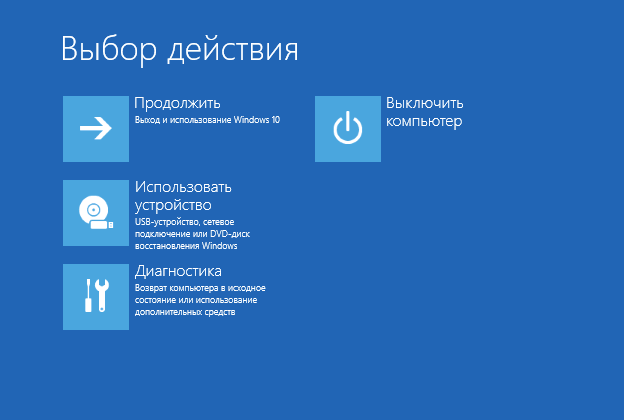
Выберите пункт «Диагностика», затем — «Дополнительные параметры», в дополнительных параметрах — «Параметры встроенного ПО UEFI» и подтвердите свое намерение, нажав кнопку «Перезагрузить».

После перезагрузки вы попадете в UEFI.
После того как вы попали в UEFI (BIOS), необходимо отключить Secure Boot и сохранить изменения.
Как отключить безопасную загрузку на компьютерах разных производителей.
Ниже — несколько примеров отключения «Secure Boot» в разных интерфейсах UEFI. Указанные варианты используются и на большинстве других материнских плат с поддержкой данной функции. Если вашего варианта нет в списке, то просмотрите имеющиеся и, вероятнее всего, в вашем BIOS найдется аналогичный пункт для отключения «Secure Boot».
Для того чтобы отключить «Secure Boot» на оборудовании Asus (современных его вариантах), в настройках UEFI зайдите на вкладку «Boot» («Загрузка») — «Secure Boot» («Безопасная загрузка») и в пункте «OS Type» («Тип операционной системы») установите «Other OS» («Другая ОС»), после чего сохраните настройки (клавиша F10).

На некоторых вариантах материнских плат Asus для этой же цели следует зайти на вкладку «Security» или «Boot» и установить параметр «Secure Boot» в значение «Disabled».
Для отключения безопасной загрузки на ноутбуках HP проделайте следующее: сразу при включении ноутбука нажимайте клавишу «Esc». После чего должно появиться меню с возможностью входа в настройки BIOS по клавише F10.

В BIOS перейдите на вкладку «System Configuration» и выберите пункт «Boot Options». В этом пункте найдите пункт «Secure Boot» и установите его в состояние «Disabled». Сохраните сделанные настройки.
Для отключения функции «Secure Boot» в UEFI на ноутбуках Lenovo и Toshiba зайдите в ПО UEFI (как правило, для этого при включении нужно нажать клавишу F2 или Fn+F2).
После этого зайдите на вкладку настроек «Security» и в поле «Secure Boot» установите «Disabled». После этого сохраните настройки (клавиши Fn + F10 или просто F10).
На ноутбуках Dell c InsydeH2O настройка «Secure Boot» находится в разделе «Boot» — «UEFI Boot»

Для отключения безопасной загрузки, установите значение в «Disabled» и сохраните настройки, нажав клавишу F10.
Пункт «Secure Boot» на ноутбуках Acer находится на вкладке «Boot» настроек BIOS (UEFI), однако по умолчанию вы не можете его отключить (поставить из значения «Enabled» в «Disabled»). На настольных компьютерах Acer эта же функция отключается в разделе «Authentication». (Также возможен вариант нахождения в «Advanced» — «System Configuration»).
Для того чтобы изменение этой опции стало доступным, на вкладке «Security» вам необходимо установить пароль с помощью функции «Set Supervisor Password» и только после этого станет доступным отключение безопасной загрузки. Дополнительно может потребоваться включение режима загрузки «CSM» или «Legacy Mode» вместо UEFI.

На некоторых материнских платах Gigabyte отключение «Secure Boot» доступно на вкладке «BIOS Features» (настройки BIOS).

Другая модель ноутбука/материнской платы
На большинстве ноутбуков и компьютеров вы увидите те же варианты нахождения нужной опции, что и в уже перечисленных пунктах. В некоторых случаях некоторые детали могут отличаться.
Как узнать включена или отключена безопасная загрузка Secure Boot в Windows
Для проверки, включена ли функция «Secure Boot» в Windows 8 (8.1) и Windows 10, вы можете нажать клавиши «Windows + R», ввести команду msinfo32 и нажать «Enter».
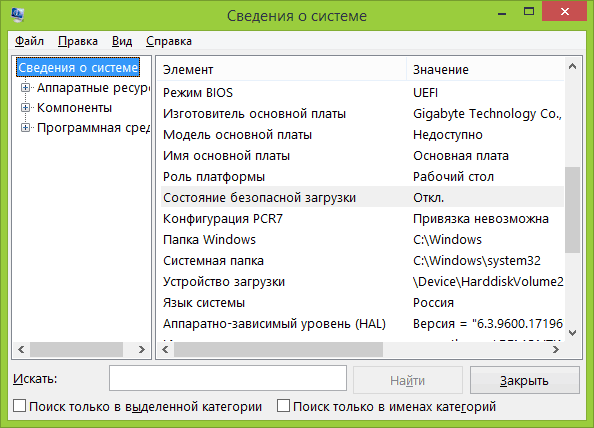
В окне сведений о системе, выбрав корневой раздел в списке слева, найдите пункт «Состояние безопасной загрузки» для получения сведений о том, задействована ли данная технология.
Как удалить приложение Security от Lenovo?
Вы можете написать сейчас и зарегистрироваться позже. Если у вас есть аккаунт, авторизуйтесь, чтобы опубликовать от имени своего аккаунта.
Похожий контент

От Самогонщик
Здравствуйте. Пользуюсь где то месяц антивирусом и стал замечать что антивирус закрвпнться и выгружается из памяти.
В поддержку не писал начал от сюда.

Или устанавливать это не обязательно? Я пытаюсь вылечить window 10
От Самогонщик
Добрый день. Подскажите в куда мне идти уже пару недель при поиске в яндексе и Google выскакивает запрос подтверждения что я человек. Подумал возможно ли проверить телефон на вирусы по типу как это делают хелперу при про верки пк

К планшету на андроиде (Samsung Galaxy Tab S8 Plus) с последней версией присоединена внешняя клавиатура. Вопрос: как добавить в неё вместо стандартной русской раскладки раскладку «русская машинопись» (в которой цифры через шифт нажимаются, а по умолчанию знаки препинания в цифровом ряде). На ПК с этим проблем нет, добавляются штатными средствами винды. Не хочется пользоваться смешанным стилем, если есть техническая возможность везде держать одинаковую раскладку.
Интересует существует ли утилита, для просмотра бекапа созданного kaspersky plus, для ос андроид?
Как отключить Secure Boot в BIOS Lenovo
Secure Boot – это технология, обеспечивающая защиту загрузочного процесса компьютера от вредоносных программ и несанкционированного доступа к системе. Однако иногда может возникнуть необходимость отключить Secure Boot, например, для установки альтернативной операционной системы или запуска программы, несовместимой с этой защитой. В этой статье мы расскажем вам, как отключить Secure Boot в BIOS Lenovo.
Чтобы отключить Secure Boot, вам потребуется зайти в BIOS вашего устройства Lenovo. Для этого при включении компьютера нажмите определенную клавишу или комбинацию клавиш (обычно это F2 или Delete), чтобы попасть в настройки BIOS. Обратите внимание, что точная комбинация может отличаться в зависимости от модели вашего устройства Lenovo.
Прежде чем продолжить, обязательно сохраните все важные данные, так как изменение настроек BIOS может повлечь потерю информации или привести к непредвиденным последствиям.
После входа в BIOS вам необходимо найти раздел, отвечающий за настройки безопасности или загрузки. Обычно этот раздел называется «Security» или «Boot». Вам может потребоваться пролистать разделы с помощью стрелок на клавиатуре, чтобы найти нужный пункт.
Зачем отключать Secure Boot в BIOS на ноутбуке Lenovo?
Однако, в некоторых случаях отключение Secure Boot может понадобиться, например, при установке альтернативной операционной системы или при установке неофициальных драйверов. Отключение Secure Boot позволит загрузиться с внешних устройств, таких как USB-флешки или DVD-диски, и установить необходимое ПО, не ограничиваясь официальными версиями.
Если вы хотите изменить загрузочные настройки или установить другую ОС на ноутбук Lenovo, отключение Secure Boot поможет избежать ограничений и облегчит вам выполнение желаемых действий. Однако, будьте осторожны, так как отключение Secure Boot повышает уязвимость системы к возможным угрозам вирусов или вредоносного программного обеспечения.
Оптимизированная инструкция для отключения Secure Boot на ноутбуке Lenovo
Важно: Отключение Secure Boot может повлечь за собой нарушение защиты компьютера и уязвимость к вредоносному ПО. Выполняйте эти действия только в случае крайней необходимости и будьте осторожны.
Чтобы отключить Secure Boot на ноутбуке Lenovo, следуйте этим шагам:
- Перезагрузите ноутбук и включите его.
- Во время загрузки нажмите клавишу F1 или F2 (в зависимости от модели вашего ноутбука) для входа в BIOS.
- В окне BIOS перейдите к разделу Security (Безопасность).
- В разделе Security найдите опцию Secure Boot.
- Выберите опцию Secure Boot и измените ее значение на Disabled (Отключено).
- Сохраните изменения, нажав на клавишу F10.
- Подтвердите сохранение внесенных изменений, выбрав опцию Yes (Да).
- Перезагрузите ноутбук.
После выполнения этих шагов Secure Boot должен быть успешно отключен на ноутбуке Lenovo. Будьте внимательны и осторожны при внесении изменений в BIOS, так как неправильные настройки могут повредить ноутбук или привести к потере данных. Если возникнут проблемы или неполадки, рекомендуется обратиться за помощью к специалисту или официальной поддержке Lenovo.
Шаги по отключению Secure Boot в BIOS на ноутбуке Lenovo
Чтобы отключить функцию Secure Boot в BIOS на ноутбуке Lenovo, следуйте следующим шагам:
- Перезапустите ноутбук и нажмите клавишу F1 или F2 во время загрузки, чтобы войти в BIOS.
- В BIOS найдите раздел «Security» или «Безопасность».
- Перейдите в этот раздел и найдите опцию «Secure Boot» или «Безопасная загрузка».
- Используйте клавиши со стрелками, чтобы выбрать эту опцию и нажмите Enter.
- Выберите значение «Disabled» или «Отключено», чтобы отключить функцию Secure Boot.
- Нажмите клавишу F10, чтобы сохранить изменения и выйти из BIOS.
- Ноутбук будет перезагружен с отключенной функцией Secure Boot.
После этого вы сможете установить и запустить операционную систему или программное обеспечение, не поддерживающее Secure Boot.
Как отключить секьюрити на леново
- Like us on Facebook
- Blank
- Follow us on Twitter
- Watch us on Youtube
- Уже зарегистрированы? Войти
Или войти с помощью одного из сервисов

Как удалить Security?
Опубликовал BC-bike , 22 августа, 2014
В этой теме 21 сообщение
Для публикации сообщений создайте учётную запись или авторизуйтесь
Вы должны быть пользователем, чтобы оставить комментарий
Создать учетную запись
Зарегистрируйте новую учётную запись в нашем сообществе. Это очень просто!
Войти
Уже есть аккаунт? Войти в систему.