Переключение между различными наборами значений с помощью сценариев
Сценарий — это набор значений, которые Excel сохраняет и может автоматически подставлять на листе. Вы можете создать и сохранить различные группы значений в виде сценариев, а затем переключаться на любой из них, чтобы просматривать различные результаты.
Если у нескольких пользователей есть определенные данные, которые вы хотите использовать в сценариях, то можно добавить их в отдельные книги и объединить сценарии из нескольких книг.
После подготовки всех нужных сценариев можно создать сводный отчет, в который включаются данные из всех сценариев.
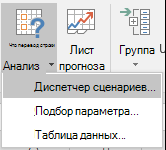
Управление сценариями выполняется с помощью диспетчера сценариев в группе Анализ «что если» на вкладке Данные.
Типы анализа «что если»
В Excel предлагаются средства анализа «что если» трех типов: сценарии, таблицы данных и подбор параметров. В сценариях и таблицах данных берутся наборы входных значений и определяются возможные результаты. Подбор параметров отличается от сценариев и таблиц данных тем, что при его использовании берется результат и определяются возможные входные значения для его получения.
В сценарии может быть до 32 значений переменных. Если вы хотите проанализировать больше 32 значений и эти значения представляют собой только одну или две переменных, то можно использовать таблицы данных. Хотя таблица данных ограничена только одной или двумя переменными (одна для подстановки значений по столбцам и одна — по строкам), она позволяет использовать любое количество различных значений переменных. В сценарии можно использовать не более 32 различных значений, но вы можете создать сколько угодно сценариев.
Помимо этих трех средств можно установить надстройки для анализа «что если», например надстройку Поиск решения. Эта надстройка похожа на подбор параметров, но позволяет использовать больше переменных. Вы также можете создавать прогнозы, используя маркер заполнения и различные команды, встроенные в Excel. Для более сложных моделей можно использовать надстройку Пакет анализа.
Создание сценариев
Предположим, вам требуется создать бюджет, но доходы точно не известны. С помощью сценариев можно определить различные возможные значения дохода, а затем переключаться между сценариями для выполнения анализа «что если».
Предположим, например, что в худшем случае ожидается доход в 50 000 ₽, а стоимость проданной продукции составляет 13 200 ₽, в результате чего получается 36 800 ₽ валовой прибыли. Чтобы определить этот набор переменных в качестве сценария, сначала введите на лист значения, как показано на следующем рисунке:
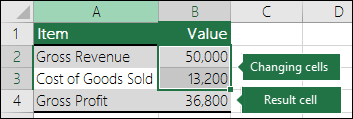
Изменяемые ячейки содержат введенные значения, а ячейка результата — формулу, основанную на изменяемых ячейках (на этом рисунке в ячейке B4 указана формула =B2-B3).
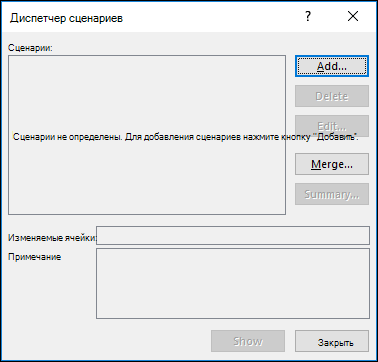
Затем в диалоговом окне Диспетчер сценариев эти значения можно сохранить как сценарий. Выберите Данные > Анализ «что если» > Диспетчер сценариев > Добавить.
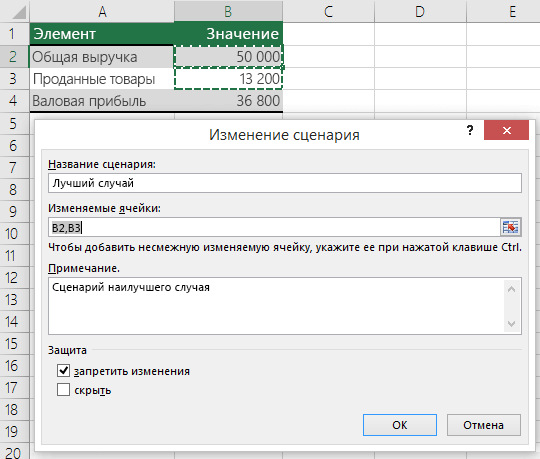
В диалоговом оке Имя сценария прикажите сценарию наихудший сценарий и укажите, что ячейки B2 и B3 — это значения, которые изменяются между сценариями. Если перед добавлением сценария выбрать изменяемую ячейку на вашем компьютере, диспетчер сценариев автоматически вставит ячейки. В противном случае вы можете ввести их вручную или использовать диалоговое окно выбора ячеек справа от диалогового окна Изменение ячеек.
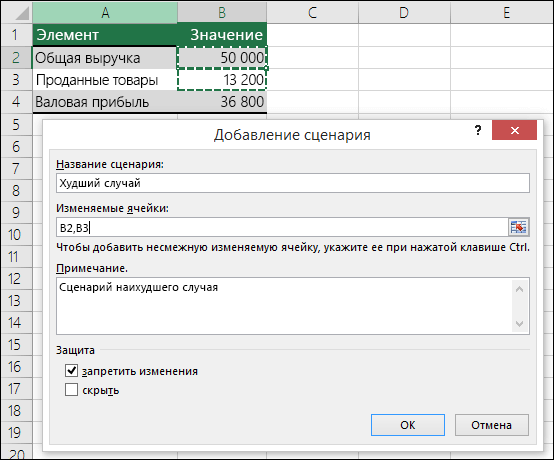
Примечание: Хотя в этом примере только две изменяющихся ячейки (B2 и B3), в сценарии может быть до 32 ячеек.
Защита: вы также можете защитить сценарии, выбрав нужные параметры в разделе «Защита».
- Чтобы запретить изменение сценария на защищенном листе, установите флажок запретить изменения.
- Чтобы при защите листа сценарий не отображался, установите флажок скрыть.
Примечание: Эти параметры применяются только к защищенным листам. Дополнительные сведения о защищенных таблицах см. в
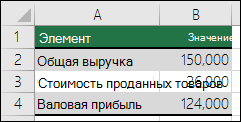
Теперь предположим, что в лучшем случае ожидается доход в 150 000 ₽, а стоимость проданной продукции составляет 26 000 ₽, в результате чего получается 124 000 ₽ валовой прибыли. Чтобы определить этот набор значений как сценарий, создается другой сценарий с именем «Лучший случай» и для него вводятся другие значения ячеек B2 (150 000) и B3 (26 000). Поскольку ячейка валовой прибыли (B4) представляет собой формулу — разницу между доходами (B2) и расходами (B3) — ячейка B4 для сценария «Лучший случай» не изменяется.
После сохранения сценария он становится доступным в списке сценариев, которые можно использовать для анализа «что если». Если используются значения, приведенные на предыдущем рисунке, при отображении сценария «Лучший случай» значения на листе будут изменены, как показано на рисунке ниже.
Объединение сценариев
В некоторых случаях данные, необходимые для создания всех сценариев, которые вы хотите рассмотреть, находятся на одном листе или в одной книге. Однако может возникнуть необходимость получения данных из других источников. Например, предположим, что требуется определить бюджет компании. Для этого необходимо получить сценарии из различных отделов (финансового, производственного, маркетингового и юридического), поскольку все эти источники обладают различными данными, которые нужно использовать при создании бюджета.
Эти сценарии можно собрать на один лист с помощью команды Объединить. Каждый источник может передавать любое нужное количество изменяемых ячеек. Например, все отделы могут предоставить оценку расходов и только некоторые — оценку доходов.
При запуске слияния Диспетчер сценариев загрузит мастер слияния сценариев, который перечисляет все листы в активной книге, а также во всех других открытых книгах. Мастер сообщает, сколько сценариев есть на каждом выбранном исходном листе.
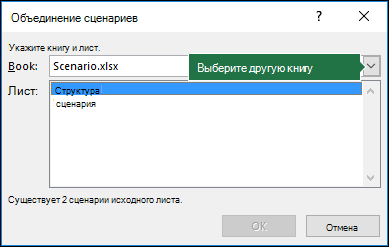
При получении разных сценариев из различных источников в каждой из книг необходимо использовать одинаковую структуру ячеек. Например, значение доходов всегда должно находиться в ячейке B2, а значение расходов — в ячейке B3. Если вы используете разные структуры для сценариев из различных источников, слияние будет сложно выполнить.
Совет: Рекомендуется сначала создать сценарий, а затем разослать коллегам копию книги с ним. Это позволяет обеспечить одинаковую структуру всех сценариев.
Сводные отчеты по сценариям
Чтобы сравнить несколько сценариев, можно создать отчет, обобщающий их на одной странице. Сценарии в отчете могут располагаться рядом либо могут быть обобщены в Отчет сводной таблицы.
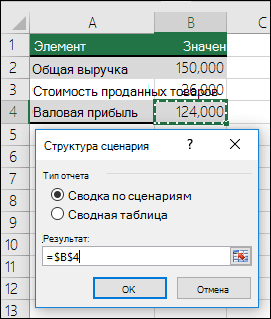
Сводный отчет по сценариям, основанный на двух приведенных выше примерах, может выглядеть так:
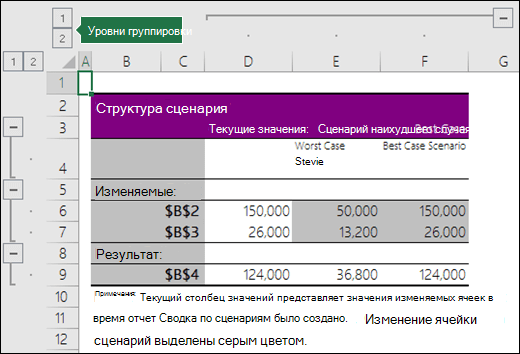
Как можно заметить, что Excel автоматически добавил уровни группировки, которые можно разворачивать и сворачивать.
В конце сводного отчета отображается примечание о том, что столбец Текущие значения содержит значения изменяющихся ячеек на момент создания сводного отчета по сценариям, а ячейки, изменяемые для каждого сценария, выделены серым цветом.
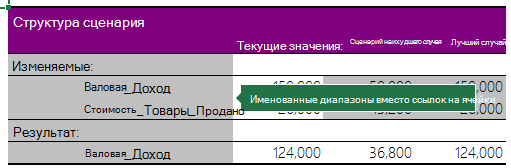
- По умолчанию для определения изменяющихся ячеек и ячеек результатов в сводном отчете используются ссылки на ячейки. Если перед запуском сводного отчета создать имена для ячеек, вместо ссылок на ячейки в отчете будут выводиться имена.
- Отчеты по сценариям не пересчитыются автоматически. Если изменить значения сценария, эти изменения не будут демонстрироваться в существующем сводом отчете, а будут выводться при создании нового сводного отчета.
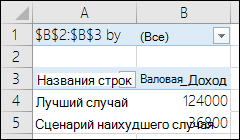
- Ячейки результата не требуются для создания сводного отчета по сценариям, однако они необходимы для отчета сводной таблицы по сценариям.
Дополнительные сведения
Вы всегда можете задать вопрос эксперту в Excel Tech Community или получить поддержку в сообществах.
Есть ли альтернатива Excel в сфере бюджетирования и бизнес-аналитики
В последние годы тема экономического планирования и анализа становится все более актуальной. Но одновременно становится все более очевидной неэффективность реализации этих функций в дорогих и масштабных ERP-системах, в которых их наличие изначально предполагается (об этом даже говорит буква P «Planning» в аббревиатуре таких систем). Несмотря на огромные бюджеты и титанические усилия по внедрению ERP-систем экономические подразделения средних и крупных предприятий как работали, так и продолжают работать в электронных таблицах, преимущественно MS Excel.
В чем же причина такого положения дел? Неужели все дело в инертности экономистов? Или Microsoft удалось создать действительно уникальный продукт с точки зрения удобства и эффективности его применения в реальной бизнес-среде? Ну и робкий вопрос в конце, вынесенный в заголовок статьи — а есть ли альтернатива Excel?
Чтобы ответить на эти вопросы, прежде необходимо разобраться, в чем же заключается специфика экономического планирования и анализа, монополию на обеспечение которых держит Excel. Коротко ответ на этот вопрос заключается в одном слове – ВРЕМЯ. Это время, которое необходимо руководителям компаний любого уровня для принятия управленческого решения, на которое, в зависимости от масштаба проблемы, отводится от нескольких минут до нескольких дней.
Проще всего данный тезис продемонстрировать на примере процесса разработки и утверждения годового плана (бюджета) на очередной финансовый год. Данный процесс реализован в любой современной компании и предназначен не для угадывания своего будущего (широко распространенное заблуждение), а для контроля высшим руководством за процессом распределения отграниченных ресурсов (инвестиции, штатная численность персонала, лимиты кредитования и т.п.) между линейными и функциональными подразделениями компании в рамках бюджета на очередной финансовый год.
В отличие от регулярных процедур, таких как начисление налогов, выплата заработной платы, формирование финансовой и статистической отчетности, процесс разработки бюджета выполняется один раз в год и жестко ограничен временными рамками. Начало бюджетного процесса обычно начинается в октябре, когда уже доступна информация (хотя бы предварительная) о фактических результатах работы за 9 месяцев текущего года. Типовая схема любой бюджетной таблицы обычно содержит информацию об ожидаемых результатах за текущий год (по схеме факт 9 месяцев + ожидаемое 4 квартала), планируемых результатах на следующий год и отклонениях (абсолютных и относительных) для контроля динамики изменения показателей. В течение октября-ноября подразделения компании разрабатывают собственные бюджеты, а затем в декабре происходит их рассмотрение и утверждение руководством компании или головной организации.
В процессе разработки бюджетов может разрабатываться несколько их вариантов для различных сценариев внешней среды с учетом внутренних целей и задач компании. Тем не менее, в конечном счете выбирается основной (базовый) сценарий, по которому рассчитываются бюджеты всех подразделений. Конечным результатом данного процесса является консолидированный бюджет в целом по компании (группе компаний), в упрощенном виде являющийся суммой бюджетов всех входящих в компанию подразделений.
На практике при разработке бюджета каждое подразделение руководствуется принципом: «Проси больше, получишь в самый раз». Следствием такого принципа является дефицит сводного бюджета, когда планируемых доходов не хватает, чтобы покрыть запланированные расходы. Поэтому в любом бюджетным процессе на заключительном этапе всегда выполняется балансировка бюджета, заключающаяся в установлении более напряженных планов по доходам и срезание отдельных видов расходов тем или иным подразделением и статьям. Естественно, с последующим пересчетов всех планов и формированием консолидированного бюджета. И таких пересчетов с последующей консолидацией может быть столько, сколько нужно для сведения доходов и расходов в ноль.
Но это еще не все. На трудоемкую, но технически решаемую задачу многократного пересчета и консолидации данных накладывается гораздо более сложная задача, связанная с изменением модели данных, по которой происходит перерасчет и консолидация плановых показателей. Например, может быть принято решение о централизации в следующем году продаж основных видов продукции и выводе отдельных производственных процессов на аутсорсинг с созданием новых юридических лиц. И эти решения должны быть не просто описаны в виде текста или схемы, а должны быть внесены изменения во все расчетные документы, связанные с формированием себестоимости и финансовых результатов. Причем такие решения могут возникнуть как на стадии разработки предварительных бюджетов, так и на стадии балансировки сводного бюджета.
С точки зрения программного обеспечения, реализующего поддержку процесса бюджетирования, в вышеописанном процессе ключевым ресурсом становится ВРЕМЯ, в течение которого могут быть внесены изменения в бизнес-модель компании и выполнены расчеты уже по этой новой модели. Очевидно, что в этих условиях Excel находится вне конкуренции, так как позволяет обеспечить минимально возможное время от постановки задачи на изменение бизнес-модели до выдачи пересчитанных значений. ERP-системам остается только обещать учесть принятые решение при формировании бухгалтерской отчетности за 1 квартал следующего финансового года.
Что же позволяет Excel обеспечивать такую эффективность в управлении временем в процессе поддержки принятия управленческих решений? Ответ на этот вопрос также достаточно прост – при использовании Excel в лице каждого его пользователя одновременно сочетаются постановщик задач, бизнес-аналитик, тестировщик и конечный пользователь, функции которых в ERP-системах распределены не только между разными людьми, но и разными подразделениями. И самое главное, если пользователи Excel, даже выполняющие разные функции, говорят между собой на одном, понятном каждому языке, то пользователи ERP-систем (в широком смысле) говорят на множестве языков, требующих либо талантливых «переводчиков» (каких мало), либо строгой формализации процесса общения, который зачастую затягивается на неопределенное время.
Поэтому при всех ограничениях Excel по скорости обработки данных, а также неизбежное наличие процессов, реализуемых частично в ручном режиме, наиболее сложным из которых является процесс бюджетирования, Excel всегда останется вне конкуренции по сравнению с ERP-системами.
Определившись с ключевым преимуществом Excel, связанным с эффективностью его обращения с временным ресурсом, рассмотрим слабые его слабые стороны, которые должны быть реализованы в альтернативном программном обеспечении, чтобы составить ему достойную конкуренцию.
Очевидной слабостью Excel при работе с большими и сложными моделями является файловая модель хранения данных, которая:
- Требует взаимодействия в внешними реляционными базами данных для обработки больших объемов данных по нескольким атрибутам;
- Чревата трудноуловимыми логическими ошибками при изменении модели данных, состоящей из нескольких связанных файлов или листов.
Эти проблемы достаточно легко решаются путем разработки программных модулей на встроенном языке программирования, либо интеграцией с внешними программными решениями. Но в этом случае Excel лишается своего стратегического преимущества – наличие пользователя, сочетающего в себе одновременно функции постановщика задач, бизнес-аналитика, тестировщика и конечного пользователя. Вместо этого появляется как минимум двое – экономист и программист, говорящие на своих языках, имеющие по одному вышестоящему начальнику. В результате любая простая задача, обычно решаемая в голове одного человека, превращается в долгую бюрократическую процедуру.
Таким образом, любая альтернативная программная система может составить конкуренцию Excel лишь в том случае, если сможет расширить перечень решаемых Excel задач стандартными формулами без дополнительного программирования.
У появившихся в последнее время систем бизнес-аналитики, несмотря на громкие заявления, помимо более гибкой системы построения отчетов, в основе которых лежит модель данных сводных таблиц Excel, по большому счету и нет ничего (сводная таблица Excel упрощенно представляет собой select запрос к одной плоской таблице с разверткой атрибутов и агрегацией данных по нескольким полям по горизонтали и вертикали). Центральным же элементом любого процесса бюджетирования является расчет себестоимости продукции и формирование финансовых результатов, для которых модель данных сводных таблиц практически не применима.
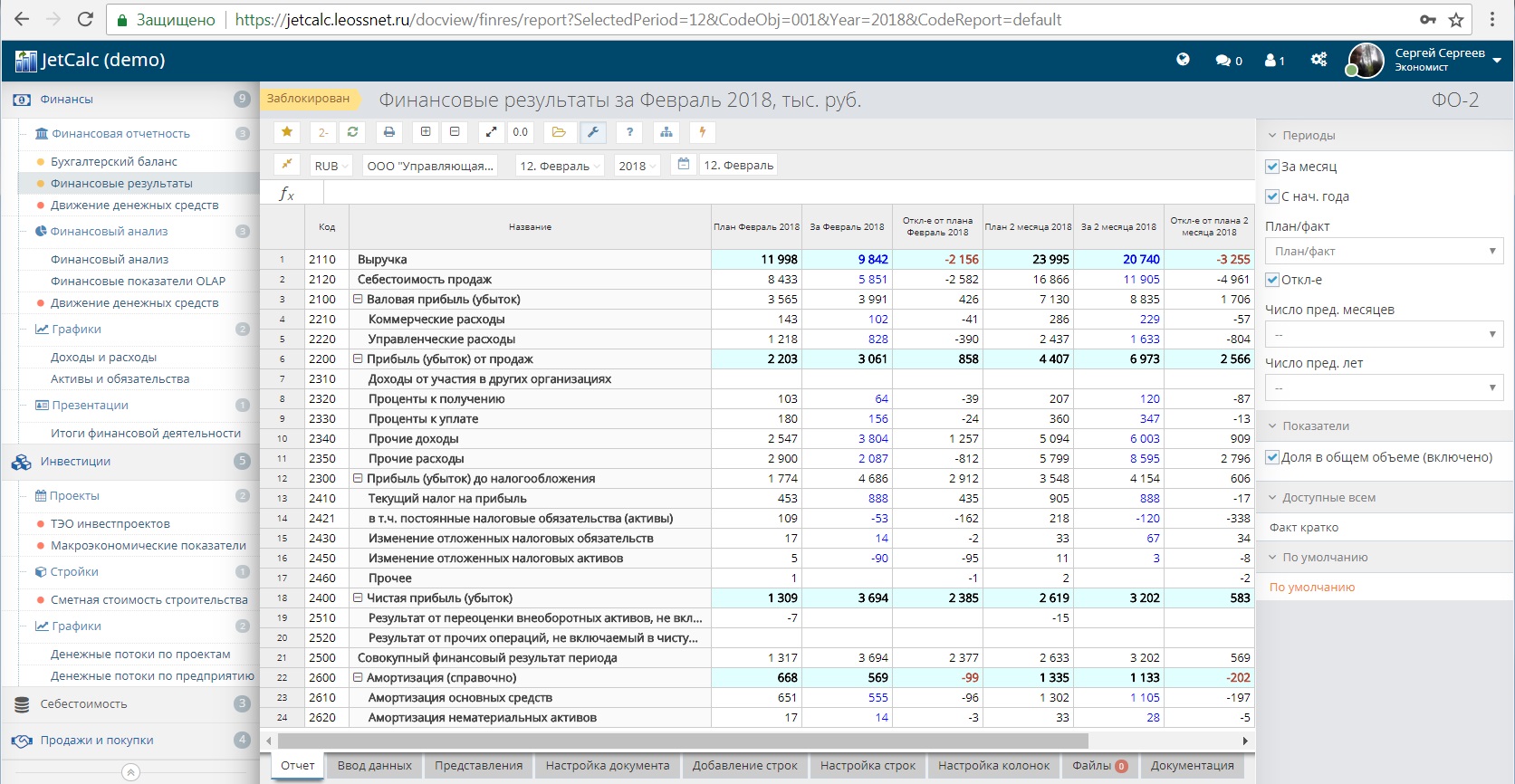
Единственной на сегодня альтернативой Excel является открытая программная платформа моделирования сложных экономических систем JetCalc, исходный код которой доступен на GitHub. Там же содержатся ссылки на документацию, рабочую демо-версию и другие дополнительные ресурсы. Система распространяется по лицензии MIT и открыта к любым предложениям по участию в ее дальнейшем развитии для всех заинтересованных лиц.
Прежде чем перейти к особенностям архитектуры JetCalc, следует сказать, что JetCalc является свободной версией системы, реализованной в экосистеме JavaScript, основанной на архитектуре закрытой системы, реализованной на технологиях Microsoft, которая с 2012 года обеспечивает процессы бюджетирования, экономического анализа и консолидации управленческой и финансовой отчетности, в том числе для составления консолидированной отчетности в соответствии с МСФО, в крупном металлургическом холдинге с годовым оборотом более 10 млрд. $.
В системе JetCalc, как и в Excel, все расчеты выполняются на основе формул, которые разрабатывает и тестирует конечный пользователь. При этом расчетная система JetCalc обладает рядом уникальных свойств, позволяющих легко модифицировать используемые модели данных и формировать сложные консолидированные отчеты в режиме реального времени.
Ключевой особенностью модели данных JetCalc является способ создания формул ячеек. Если в Excel формулы прописываются для каждой ячейки, то в JetCalc формулы пишутся для строки или колонки, а на уровне ячейки формулы формируются системой динамически в контексте открытого документа. Такой подход кардинально сокращает время на изменение формул и полностью исключает появление арифметических ошибок. Более того, отдельные колонки комбинируются в заголовки (шапки) для определенных видов документов, что позволяет в одном месте менять формулы колонок одновременно для нескольких документов.
Другой особенностью JetCalc является наличие специализированного механизма суммирования значений ячеек по строкам документа, в основе которого лежит дерево строк, в котором суммирование производится по дочерним строкам для каждой родительской строки. Поэтому вместо перечисления ячеек в Excel, которые должны войти в качестве аргументов в формулу СУММ(А1; А2;…), в JetCalc достаточно поставить галочку против нужной суммовой строки на веб-интерфейсе. При этом любая строка может быть помечена, как не входящая в сумму, а также как суммируемая с противоположным знаком (то есть вычитаемая). При добавлении новых строк, в отличии от Excel, в JetCalc не нужно изменять никакие настройки, так как в контексте открытого документа формулы ячеек будут переформированы автоматически.
Третьей важной особенностью JetCalc является сбор информации в разрезе объектов учета, организованных в виде дерева, имеющих ряд атрибутов, позволяющих выполнять сложные вычисления по агрегации и фильтрации путем написания простых и понятных формул.
Например, для дивизиона «Металлургические предприятия» (код MET), в который входят АО «Уральский металлургический завод» (код 201) и АО «Уральский прокатный завод» (код 202), для расчета итога по дивизиону формула любой первичной ячейки в контексте документа будет преобразована к виду:
$строка@колонка#201? + $строка@колонка#202?Это же выражение может быть представлено в виде формулы с функцией консолидации, которое автоматически будет расширено при добавлении в группу MET одного или нескольких предприятий:
$строка@колонкаТакже в ядро системы JetCalc встроен механизм автопрокачки значений в форме ввода данных, позволяющий существенно сократить нагрузку на расчетную систему путем однократного сохранения в базе данных значений, вычисляемых по формуле, в виде первичных значений в базе данных. В последующем такие сохраненные значения могут многократно использоваться расчетной системой при формировании различных аналитических расчетов. Для настройки автопрокачиваемых значений применяются те же самые формулы, что и для настройки динамически вычисляемых значений.
Выбор между использованием динамических формул и автопрокачиваемых значений полностью определяется пользователем, настраивающим модель предметной области, и заключается в выборе между легкостью администрирования и скоростью расчета показателей документа:
- динамические формулы достаточно настроить один раз, но по мере усложнения модели и увеличения количества данных скорость формирования отчетов будет постепенно замедляться;
- формулы автопрокачки позволяют заменить вычисляемые значения на первичные, что кардинально увеличивает производительность отчетной системы, но требует большей дисциплины при модификации структуры документа, так как ранее прокачанные значения могут потребовать повторной прокачки после внесения изменений в настройки документа.
Подробнее о расчетной системе JetCalc можно прочитать по адресу.
Еще одним интересным механизмом повышения производительности экономистов в JetCalc является механизм контрольных точек, представляющий собой особый класс формул, также настраиваемых пользователями, которые при правильном вводе первичных данных должны выдавать нулевое значение. При наличии ненулевых значений в контрольных точках документ не может быть заблокирован от ввода данных, а значит официально не может считаться своевременно представленным в вышестоящую организацию. Такой подход позволяет распараллелить работу по выявлению логических ошибок на сотни сотрудников отчитывающихся организаций вместо единичных сотрудников вышестоящей организации.
И конечно же, в системе JetCalc реализованы такие стандартные возможности, как печать документов или сохранение отчетов в файлы PDF, вывод данных отдельных документов в виде графиков, создание предметной документации для каждого документа, и много другое.
Из перспективных вещей, на практике доказавших свою реализуемость, можно выделить возможность распространения однажды созданных моделей неограниченному числу подписчиков через GitHub. Данная возможность основана на хранении создаваемых моделей предметной области в базе данных MongoDB, а значений – в PostgreSQL. Поэтому модель предметной области представляет собой файл в формате JSON, который легко загрузить в базу MongoDB из любого источника.
В заключении хотелось бы сказать, что в настоящее время проект развивается в рамках личной инициативы его участников и готов для применения в реальных «боевых» условиях примерно на 90%. Но эти оставшиеся 10% требуют тщательной доводки системы до коммерческого уровня по всем направлениям – от тестирования скриптов развертывания, доработки функциональности расчетной системы, улучшения эргономики веб-интерфейса до написания документации, создания демо-моделей, разработки форматов сохранения моделей и протоколов обмена данными с внешними системами и многое другое.
Поэтому все заинтересованные в развитии проекта приглашаются к участию в команде разработчиков, на сегодня состоящей из двух человек, работая в которой можно будет найти своих единомышленников, получить уникальные знания по продукту, не имеющему аналогов на рынке, и реализовать свои самые фантастические идеи.
Уроки профессионального финансового моделирования в Excel
Дмитрий Рябых, генеральный директор и ведущий консультант ГК Альт-Инвест, CFA, председатель Совета по технологиям CFA Institute, рассказывает о тонкостях построения финансовых моделей.

1. Учет инфляции при моделировании
Когда финансовый план длится больше 2-3 лет, очевидно, что текущие цены и затраты применять ко всему периоду планирования невозможно. Надо учесть влияние инфляции. Инфляция в расчетах может выглядеть довольно сложно, но базовый принцип всегда примерно одинаковый, и мы его сейчас рассмотрим.
Итак, допустим у нас есть финансовый план некой птицефабрики. Мы возьмем его фрагмент, полный план, конечно, состоит из множества статей доходов и затрат. В плане продаж у нас есть яйцо, оно стоит 2,5 тыс. руб. за тысячу штук и с третьего квартала проекта мы продаем его по 20 млн. в квартал. Вот такая упрощенная картина.
2,5 тыс. – это сегодняшняя цена. Уже даже в начале продаж она будет другой, и это надо учесть. Для этого в модели должен быть блок, отвечающий за прогнозную инфляцию. Он создается либо на отдельном листе в книге Excel, либо просто отдельным блоком.
Во-первых, нам нужно значение инфляции. Обратите внимание, что оно годовое, потому что мало кто оперирует квартальной инфляцией и это было бы непонятно.
Чтобы наша модель была универсальной, мы добавляем строку с длительностью периода в месяцах – тогда в последующем будет легко переделать эту таблицу для годовых или месячных расчетов.
Еще один секрет универсальности – флаг, отключающий весь учет инфляции. Дело в том, что иногда удобно посмотреть на модель в сегодняшних ценах, чтобы ясно видеть именно те цифры, которые вы вводили, а не показатели с инфляцией.
Ну и теперь мы создаем тот индекс, на который собственно будет прирастать цена за период. Он называется цепной, потому что по цепочке передает прирост цен от периода к периоду. … Здесь всегда стоит умножение на наш флаг … Осталось только добавить его в цену – и учет инфляции готов.
Теперь этот блок должен быть задействован везде, где мы работаем с ценами.
Как вы можете заметить, в этой модели цена за тысячу яиц как бы хранит информацию о накопившейся инфляции, корректируется постепенно. от периода к периоду. Чтобы это работало, нужно чтобы цена присутствовала в строке с первого до последнего периода и опиралась только на предыдущий период и инфляцию. Но бывает так, что цена определяется сложнее, или цифры появляются только в середине проекта. Тогда нам нужен базисный индекс инфляции.
В нем мы просто накапливаем инфляцию за все периоды.
И теперь мы умножаем не предыдущую, а начальную цену, на этот индекс.
Как и раньше, флаг отключает любой учет инфляции и мы видим свою модель в первоначальных ценах.
2. Безопасность и устойчивость модели
Если вы планируете передавать модель другим людям, особенно если они должны будут заполнять данные в этой модели, то надо позаботиться о том, чтобы они случайно не испортили ее или не внесли какие-то поправки в ваши расчеты по своему усмотрению. И даже если никто другой не будет менять модель, себя тоже полезно защитить от возможных ошибок.
Есть три полезных инструмента, которые делают модель устойчивее.
Во-первых, это просто выделение ячеек цветом, так чтобы было четко видно, что можно редактировать, а что нет. Обычно вычисляемые ячейки, не предназначенные для редактирования, остаются черно-белыми, а редактируемые данные выделяют цветом. Некоторые предпочитают синий цвет текста, но мне больше нравится выделение цветом фона, так лучше видны ячейки с данными.
Это поможет и легче ориентироваться в модели, и делать меньше ошибок.
Во-вторых, иногда данные в ячейках должны попадать в определенный интервал. Вы можете обеспечить это с помощью диалога Проверка данных. Допустим наша модель не предусматривает отрицательной инфляции. Давайте ограничим значения только положительными числами.
Если надо, вы можете добавить здесь же подсказки относительно вводимых данных. И изменить текст сообщения, которое будет выдаваться при попытке ввести недопустимое значение.
Теперь здесь будут только те цифры, на которые рассчитана модель.
Особый случай – это когда ячейка должна содержать только одно из нескольких возможных значений. Например, в ячейке B11 у нас может быть только флаг: 1 или 0. Тогда мы можем определить проверку данных по списку.
Теперь ячейка не просто редактируется. Она превратилась в выпадающее меню и вы всегда видите какие варианты здесь допустимы.
Ну и наконец последнее. Не всегда достаточно чтобы при работе с моделью было видно что можно менять, а что нет. Иногда надо запретить редактирование части ячеек на уровне интерфейса, чтобы гарантировать стабильность модели. Делается это так.
Сначала мы выделяем все ячейки, которые будут оставаться редактируемыми. Вызываем диалог формата ячейки. И в последней закладке отключаем флаг Заблокировать ячейку. Теперь когда весь лист будет защищен от изменений, эти ячейки останутся незащищенными. Дальше мы выбираем защиту листа. Если вы хотите, чтобы никто кроме вас не мог отключить эту защиту, то установите пароль. Часть действий с защищенным листом можно разрешить включая и выключая соответствующие флаги.
И теперь когда защита установлена, никакие данные на листе поменять нельзя. Но выбранные нами ячейки по-прежнему остались редактируемыми.
3. НДС в платежах
В доходах, затратах, инвестициях в составе цен присутствует налог на добавленную стоимость. Это создает несколько проблем. Во-первых, указывая любую цену вы должны явным образом обозначить – это цена с НДС или без. Единого стандарта нет и если вы не укажете информацию об НДС явно, то люди обязательно будут путаться.
Во-вторых, расчет платежей НДС в бюджет отличается от других налогов. Здесь нельзя сформировать базу для налога, умножить на ставку и получить сумму к уплате. Вместо этого, в модели должна быть таблица, в которой собирается баланс по НДС. В эту таблицу мы собираем все суммы НДС, который мы получили при продаже своих продуктов, а также НДС, уплаченный при покупке материалов, оплате услуг поставщиков и вместе с инвестициями.
Получается итоговая сумма чистых поступлений за отчетный период. И всю эту суммы мы должны передать государству в качестве налогового платежа. Это появится у нас в кэш-фло в строке Налоги. То есть компания как бы пропускает НДС через себя и отдает излишки государству. Модель должна это отражать.
Иногда говорят, что раз НДС проходит сквозь всю деятельность как бы параллельно основному учету, то можно его вообще игнорировать. К сожалению, это приведет к большим ошибкам. Особенно это заметно если в модели присутствуют крупные инвестиции. Вот в моем примере первые два периода показывают отрицательную сумму НДС. Почему так? Потому что продаж еще нет, но вместе с инвестиционными затратами мы платим большие суммы НДС и у государства возникает долг перед нами. Иногда компания может получить возврат переплаченного НДС, но даже тогда эти деньги сначала надо потратить вместе с инвестициями, значит надо предусмотреть их в финансировании проекта.
Более частый случай это постепенный зачет переплаченного НДС. Но такой расчет потребует формирования баланса, это более долгая история и она не уложится в пять минут.
4. Учет и отображение шага планирования
Обычно финансовая модель состоит из набора таблиц, каждая из которых содержит данные по всем периодам планирования. Естественно, логично, чтобы в модели был отдельный блок, где формируется вся информация, касающаяся периодов, их названий и характеристик. Этот блок одинаковый для любой модели и имеет смысл сделать его стандартным. Что нам нужно в нем иметь?
Во-первых, нам надо просто пронумеровать периоды. Это может пригодиться и в формулах и просто для заголовков таблиц.
Теперь дата начала проекта. Ее можно оформить просто как редактируемое поле для первого периода. Дальше нам нужны будут даты начала каждого следующего периода, но сначала надо задать их длительность.
Пусть здесь у нас будет план по кварталам.
Теперь можно определить дату начала каждого следующего периода, это мы делаем с помощью функции ДАТАМЕС(). Она вычисляет сдвиг даты на указанное число месяцев, и таким образом у нас нет проблем в связи с тем, что в месяцах разное количество дней.
На всякий случай в этом блоке лучше иметь сразу и дату окончания каждого периода. Это та же функция ДАТАМЕС(), но минус один день.
Ну и наконец название периода. Я сделаю его немного упрощенным, оно будет рассчитано только на планирование по кварталам. Чтобы извлечь из даты номер месяца, мы используем функцию МЕСЯЦ(). Номер квартала это целое от месяца минус 1, деленного на 3 плюс 1. Теперь надо добавить слово квартал и номер года. Для того, чтобы объединять несколько фрагментов текста в одну строку, в Excel используется символ амперсанд. Добавляем обозначение квартала. И номер года. Названия периодов готовы.
Теперь мы добавим названия периодов в заголовки наших таблиц. Лучше сразу поставить знак доллара перед номером строки в формуле, тогда можно будет копировать этот заголовок в другие таблицы и ссылка не будет сбиваться.
Но в моделях часто встречаются таблицы, в которых много строк. Когда ее просматриваешь, то заголовки таблицы не всегда видны, а это неудобно. Чтобы устранить эту проблему, мы можем в дополнение к заголовкам таблиц ввести еще фиксированный заголовок листа, где будут всегда отображаться названия периодов. Удобно, чтобы там были еще и номера периодов.
Можно сделать эти две строки менее бросающимися в глаза. Теперь надо зафиксировать их. Для этого ставим курсор в следующую строку и выбираем в меню Окно Закрепить области. Всё, теперь вопрос отображения периодов решен и у нас есть все данные, которые могут понадобиться в расчетах и формировании отчетов.
5. Модель на двух языках
Иногда модель нужна как на русском, так и на английском языке. Разумеется, работать с двумя моделями никто не станет, потому что это удвоит работу и добавит проблем с синхронизацией. Значит нужна двуязычная модель, поддерживающая оба языка.
Сейчас я покажу вам как сделать модель, которая может существовать на двух, трех, хоть десяти языках и максимально приспособлена для того, чтобы переводить ее на другой язык.
Итак, изначально модель готовится на одном языке.
Затем мы создаем новый лист. Пусть он так и называется – Язык. В нем нам нужны три колонки. Начнем со второй и третьей – там у нас хранятся данные для двух языков. Соответственно, русский и английский. В русский мы копируем данные из основного листа, английский переводим. Ну у меня для экономии времени заготовлен фрагмент перевода.
Теперь идея состоит в том, что все текстовые ячейки на расчетных листах будут ссылаться на первую колонку листа Язык, а в этой первой колонке всегда будет версия на текущем языке. Для этого мы делаем первую ячейку флагом языка. Ноль – базовый для нас русский язык, 1 – английский.
А во всех остальных ячейках совершенно одинаковая формула. Нули будут появляться там, где нет данных, эти строки потом лучше вообще удалить, так как это мусор.
Преимущество такого подхода перед любым другим в том, что во-первых, все строчки для перевода собраны в одном месте, во-вторых, двуязычной можно сделать любую ячейку и даже фрагмент ячейки, а в третьих, мы на самом деле не ограничены двумя языками. Если вы добавите на листе Язык еще одну колонку и впишите туда, например, немецкий перевод, то ничего даже не надо менять, он станет частью модели и будет откликаться на значение флага равное двум.
6. NPV, IRR – профессиональный расчет
Практически любая модель инвестиционного проекта включает расчёт показателей эффективности. В принципе, для этого есть стандартные функции Excel: NPV() или ЧПС() в русской версии, и IRR(), в русской версии это ВСД(). В примитивных расчетах их достаточно, но если вы сделали серьезную модель, то и к расчету показателей эффективности лучше подойти более профессионально.
Итак. Во-первых, функцией NPV мы вообще не будем пользоваться. Гораздо лучше иметь все расчеты в явном виде перед глазами, тем более, что они не сложные. Это выглядит следующим образом.
Остается рассчитать IRR. Простой вариант – функция ВСД(), которая применяется к недисконтированному денежному потоку. Он оставляет нам кучу проблем. Что если у нас денежные потоки не по концу периода, а по началу? Что если как здесь, планирование сделано по кварталам? Что наконец если первый период не полной длины, то есть планирование например по годам, но проект начинается с апреля? Все эти проблемы оптом мы решаем, если переходим от функции ВСД() к другой, менее известной функции Excel, которая по-английски называется XIRR(), а в русском языке имеет длинное название ЧИСТВНДОХ().
Мы получили те же NPV и IRR, но наши расчеты стали прозрачнее, а модель более универсальной.
7. Подбор финансирования и циклические ссылки
У Excel есть функция, которая упомянута во всех рекомендациях по финансовому моделированию, с требованием «Никогда не используйте это». Но во-первых, тем интереснее узнать о ней, а во-вторых, иногда она все же бывает нужна. Это итеративные вычисления. Что это такое и в чем они могут нам помочь?
Предположим у нас есть простая модель, где мы создали денежные потоки и сейчас вносим суммы кредита для финансирования инвестиционной фазы. Модель я уже подготовил и таблица для кредита у меня тоже есть. Казалось бы, все просто. Смотрим сколько не хватает денег и столько и берем, а когда деньги появляются – направляем их на погашение. Мы сейчас не задумываемся о резервах, коэффициентах покрытия – сводим все в ноль. Но вот проблема. Все расчеты, как это чаще всего и нужно, сделаны по началу периода. То есть если я беру кредит в первый год проекта, то за этот год уже начисляются проценты.
Например, я вижу, что мне не хватает примерно миллиард 587 млн. но если ввести эту сумму в качестве кредита, то денег опять будет не хватать – появились процентные платежи.
Для того, чтобы учесть такую циклическую связь, Excel поддерживает итеративные вычисления. Включаем…
=МАКС(-'Фин. отчеты'!F43+'Фин. отчеты'!F36;0)
=МИН(МАКС('Фин. отчеты'!I43-'Фин. отчеты'!I37;0);I244)
Теперь если например мы меняем что-то в инвестициях. Пусть нам надо еще 500 млн. График кредита меняется автоматически.
Если это такое изящное решение, почему его не советуют? Дело в том, что модель с циклическими ссылками становится запутанной и найти в ней ошибку практически нереально. Поэтому если нет острой необходимости постоянно автоматически подбирать финансирование, лучше обойтись без итеративных расчетов.
8. Таблицы и графики чувствительности
Распространенная ситуация, когда в модели помимо основного расчета нужно показать чувствительность колебаниям каких-нибудь ключевых параметров. Делается это обычно либо формате нескольких сценариях этот случай мы рассмотрим в следующем видео. Либо виде графиков чувствительности, и вот этим мы займёмся сейчас.
Что такое график чувствительности в модели? Это график, который показывает как меняется какой-нибудь результирующий параметр при изменении тех или иных исходных данных. Например довольно типичный вариант графика чувствительности это зависимость NPV от, например, колебаний в цене продукции, или например от ставки дисконтирования. Вот вокруг этих двух зависимости мы сейчас и построим пример.
Первое что нам нужно это таблица в которой будут все интересующие нас значения NPV для каждого из значений параметров.
Далее, здесь же, на этом же листе, мы должны выделить специальные ячейки, в которых будет текущая величина для каждого параметра. Допустим, здесь у нас будет находиться та цена, которая будет сейчас задействована в расчете, а здесь – текущая цифра для ставки.
Теперь в основной модели привяжем соответствующие данные к тем двум ячейкам, которые мы создали. Первый шаг сделан – модель теперь опирается на наши параметры и сможет их отразить в расчетах.
Второй шаг, возвращаемся к нашей таблице. В ее левом верхнем углу должна повторяться текущая величина для того значения, которым мы хотим заполнить таблицу. В нашем случае NPV. Просто приравниваем эту ячейку сумме NPV в основной модели.
Все заготовки сделаны, и теперь последний шаг – мы используем специальную функцию Excel, которая называется Таблица подстановки.
Таблица заполнилась и теперь значение в каждой ячейке – это значение NPV для цены продаж, указанной в строке и ставки, указанной в колонке. Эта таблица всегда будет обновляться при любом изменении в модели, всегда будет актуальна и по ней можно построить себе графики чувствительности.
Последнее, что надо сказать об этом инструменте – он прекрасен и очень удобен, но надо иметь в виду, что вот например сейчас если я изменю что-то в затратах проекта, то модель пересчитается не один раз, а столько раз, сколько ячеек в таблице подстановки, то есть 7х7 = 49. С точки зрения вычислений, модель сейчас утяжелилась в 50 раз. Тут этого еще не заметно, но если исходная модель будет покрупнее или компьютер послабее, то вы обнаружите, что после каждой введенной цифры Excel подвисает на несколько секунд, и это конечно никуда не годится.
Для того, чтобы устранить эту проблему, в Excel есть специальная опция…
Теперь все расчеты выполняются автоматически, но таблицы чувствительности обновляются только когда вы нажмете F9. Вот теперь действительно все, модель осталась быстрой и в ней есть анализ чувствительности.
9. Сценарное планирование
Планирование это всегда неопределенность, и очень часто при подготовке исходных данных формируется несколько сценариев. Они, как правило, похожи друг на друга, но часть данных в них отличается: например в прогноз закладываются разные цены или разные объемы продаж. То есть модель нужна одна, но с несколькими вариациями.
Разработка такой модели начинается с создания обычной модели для одного сценария. А дальше мы добавляем в нее механизм управления сценариями. Для этого у нас будет отдельный лист Сценарии.
Здесь у нас будет два блока, я их себе заготовил. В одном в одном мы размещаем данные текущего сценария. Они будут отсюда переноситься в основную модель.
Второй блок это собственно наши сценарии. Здесь будут те данные которые между сценариями различаются. Допустим у нас есть три сценария которые отличаются друг от друга ценой и графиком продаж. начнём с базового сценария. Сделаем поле для его названия и перенесем сюда данные из основной модели.
Теперь размножаем это на три сценария.
И пусть это будут сценарии под названием Рост и Кризис, и у них будут немного разные данные.
А блок Текущий сценарий заполняется у нас как выборка данных того сценария, номер которого написан сейчас вверху. Для этого мы используем функцию ВЫБОР().
Теперь в этой таблице всегда текущий сценарий. Осталось перенести данные в основную модель. Желательно при этом как-то обозначить, что это теперь не редактируемые данные, а информация из сценариев.
Всё, одна финансовая модель содержит данные по нескольким сценариям, и мы можем свободно переключаться между ними.
10. Аккуратное отображение коэффициентов
В моделях кроме собственно бюджета обычно есть еще разные коэффициенты: рентабельность, ликвидность и так далее. Многие из этих коэффициентов считаются как одно число деленное на другое, и очень распространенная проблема, это когда в какие-то периоды коэффициент просто не имеет смысла и выдает либо странные значения, либо вообще ошибку.
Поэтому обычно нельзя просто указать формулу как деление одной ячейки на другую. Она будет немного сложнее.
У нас есть два варианта. Первый – мы можем воспользоваться функцией ЕСЛИОШИБКА(). Например, рентабельность продаж здесь в первые два года будет давать деление на ноль, потому что нет продаж. Добавим ЕСЛИОШИБКА(). Теперь функция подставляет аккуратный прочерк вместо сообщения об ошибке.
Но не обязательно проблема это математический сбой. Математически показатель может быть и вычисляется, но не имеет смысла. Так здесь происходит с коэффициентом покрытия долговых платежей. Вроде все цифры в порядке, но какой смысл считать этот коэффициент, когда денежные потоки просто отрицательные?
В данном случае, нам нужна функция ЕСЛИ(). Мы ставим проверку того, что денежные потоки положительные и только в этом случае рассчитываем коэффициент, а для отрицательных просто показываем прочерк. В результате модель выглядит аккуратнее и легче читается.
Ранее опубликовано на CFin.ru
Реализация требований к автоматизации бюджетирования: примеры из реальной банковской практики
Можно ли в тиражном ИТ-продукте реализовать индивидуальные пожелания банка по организации хозяйственного бюджетирования? Опираясь на проектный опыт Intersoft Lab, есть все основания ответить на этот вопрос утвердительно. Многолетняя практика автоматизации бюджетирования административно-хозяйственных расходов в кредитных учреждениях дает основание собрать и сформулировать те главные требования, которые предъявляют банки-заказчики. Представленные в статье реальные примеры, иллюстрирующие реализацию таких требований, должны помочь банкам сконструировать собственный сценарий автоматизации бюджетирования с учетом своей специфики, сформулировать индивидуальные запросы к программному продукту и не ошибиться при его выборе.
Сегодня в условиях общего снижения доходности финансовых операций задача повышения прибыльности банковских продуктов и клиентов выходит на первый план. Специализированные приложения для бюджетирования еще в период финансового кризиса 2008 года продемонстрировали свою высокую эффективность в качестве инструмента оперативного сокращения расходов, обеспечивая прозрачность и контроль расходования неоперационных бюджетов. И в последние годы автоматизация хозяйственного бюджетирования была и остается одним из самых востребованных направлений банковской информатизации в области финансового управления.
Какими характеристиками должны обладать приложения для автоматизации хозяйственных расходов (АХР), чтобы не только отвечать потребностям сегодняшнего дня, но и успешно эксплуатироваться в нем долгие годы? В первую очередь, высокой тиражируемостью и масштабируемостью.
Банк должен быть уверен, что внедрение ПО для бюджетирования АХР будет выполнено быстро, что практический результат он получит в обозримые сроки, а дальнейший рост банка и числа пользователей не скажется отрицательно на производительности решения. Например, приложение «Бюджет хозяйственных расходов», входящее в состав BPM-платформы «Контур» производства компании Intersoft Lab, может быть внедрено в течение 4-6 месяцев. Его крупнейшая инсталляция охватывает более 400 рабочих мест.
С другой стороны, все знают, что нет двух одинаковых банков, поэтому программный продукт должен предоставлять гибкие возможности, позволяющие учесть уникальные особенности кредитного учреждения. В противном случае оно может оказаться в прокрустовом ложе бюджетной модели, жестко зашитой в бизнес-логику так называемых коробочных решений.
Варианты реализации: поэтапно или сразу полный цикл бюджетирования
Как известно, под бюджетированием понимается процесс подготовки бюджетных планов, последующий контроль за их исполнением, план-факт-анализ. Специализированное приложение должно предоставлять банку возможность автоматизировать как полный цикл бюджетирования, так и его отдельные части. Последнее требование связано с тем, что многие банки внедряют хозяйственное бюджетирование поэтапно.
Чаще всего, как показывает проектная практика Intersoft Lab, на первом этапе программный продукт устанавливается для поддержки контроля за расходованием бюджета АХР. При этом функциональность для планирования не используется, но обеспечивается загрузка готовых планов непосредственно в систему для последующего план-факт анализа. На следующем этапе автоматизируется сметное планирование.
Из вышеизложенного вытекает еще одно требование к специализированному ПО: необходимо, чтобы функциональность для планирования и контроля лицензировалась отдельно, поскольку нецелесообразно переплачивать за те возможности программного продукта, которые банк не собирается задействовать сразу.
Поэтапный подход к внедрению предпочли целый ряд заказчиков программных продуктов Intersoft Lab, в том числе ЗАО «Банк Русский Стандарт» и ОАО АКБ «Связь-банк».
Существует и другой вариант – автоматизация сразу полного цикла бюджетирования. Такой подход, если судить по проектной практике Intersoft Lab, в последнее время становится все более популярным. Только в текущем году его выбрали несколько наших заказчиков, например АКБ «Военно-Промышленный Банк» (ЗАО), КБ «Русский Международный Банк» ЗАО и др.
Выбор оптимальной модели планирования
Банки используют, как правило, три основные модели планирования бюджетов: «снизу вверх», «сверху вниз» и «комбинированную с лимитами». Принципы первых двух достаточно очевидны исходя из их названий, последняя же требует некоторого пояснения.
Комбинированное планирование предполагает, что руководство утверждает лимиты на статьи бюджета, в рамках которых сметообразующие подразделения формируют бюджетные планы. На практике этот метод наряду с планированием «снизу вверх» получил в банках достаточно широкое распространение. Очевидно, что функциональность специализированного ПО должна позволять кредитному учреждению реализовать ту модель планирования, которую оно считает наиболее предпочтительной для своего бизнеса.
Например, в ЗАО «Транскапиталбанк» с помощью тиражного приложения «Бюджет хозяйственных расходов», созданного специалистами Intersoft Lab, реализован подход «снизу вверх». Для формирования годовых планов сметообразующие подразделения вводят плановые значения по статьям бюджетов в специальные Excel-шаблоны, данные из которых затем импортируются в автоматизированную систему. Сводный годовой бюджет составляется автоматически в результате консолидации бюджетов подразделений. Аналогичным образом в приложение загружаются ежеквартальные корректировки. Осуществляемая при этом журнализация позволяет проследить все изменения в планах.
В АКБ «Военно-Промышленный Банк» (ЗАО) автоматизирована комбинированная модель планирования. Сначала руководство определяет лимиты на расходы по статьям хозяйственного бюджета. Эти лимиты вводятся в приложение в виде плановых заданий. Затем к бюджетному процессу подключаются центры затрат и сметообразующие подразделения – они готовят плановые заявки и локальные сметы. Все этапы согласования бюджетных документов реализуются с помощью встроенной подсистемы электронного документооборота. Пройдя согласование, сметы консолидируется в сводные бюджеты. В соответствии с принятым в банке регламентом проверка на непревышение лимитов выполняется для плановых сумм на статьях сводных бюджетов. Сотрудники планово-экономического подразделения выявляют расхождения между плановыми значениями и лимитами и делают выводы относительно обоснованности превышения. Для помощи в этой их работе в приложении «Бюджет хозяйственных расходов» предусмотрен специальный интерфейс.
Настройка или подключение бюджетного документооборота
Бюджетный документооборот обеспечивает поддержку процесса многоступенчатого согласования и визирования бюджетных заявок, планов подразделений, распоряжений на платежи и других бюджетных документов. Например, процедура согласования распоряжения на платеж предполагает определенную последовательность. Сначала документ должен завизировать руководитель сметообразующего подразделения, ответственного за определенную статью бюджета. Далее нужно получить визы у бюджетного контролера, куратора, бухгалтерии. Причем распоряжение может изменить маршрут согласования в зависимости от разных ситуаций. Бухгалтерия, например, может вернуть документ инициатору платежа, если еще не подписаны акты приемки услуг. Если же платеж не был запланирован, документ может быть автоматически направлен по отдельному маршруту согласования с уполномоченными сотрудниками, которые принимают решение о выделении для этого платежа бюджетных средств из других статей.
Таким образом, наличие электронного документооборота, встроенного в систему бюджетирования, является важным требованием к ПО. Встроенный документооборот позволяет сделать процесс согласования документов прозрачным для всех участников, даже в тех случаях, когда у заказчика в системе хозяйственного бюджетирования используется более сотни маршрутов согласования распоряжений на платеж. Так происходит, например, в ОАО «Московская Биржа». А в АКБ «Военно-Промышленный Банк» (ЗАО) штатный электронный документооборот, по оценке представителей руководства этого кредитного учреждения, способствовал снижению трудозатрат персонала, связанных с управлением расходами, а также сокращению времени на согласование заявок и распоряжений на платежи.
Если же банк уже использует специализированную систему документооборота, в том числе для согласования бюджетных документов, то разумным решением будет ее интеграция с ПО для бюджетирования. У компании Intersoft Lab есть опыт стыковки приложения «Бюджет хозяйственных расходов» с системой документооборота Lotus Notes для поддержки процесса контроля за исполнением бюджета. Распоряжения на платежи вводятся в Lotus Notes, а после согласования выгружаются в приложение «Бюджет хозяйственных расходов» для сверки с запланированными расходами и формирования платежных поручений, направляемых в АБС.
Интеграция с АБС для проведения платежей и получения данных об исполнении бюджета
Поскольку последний акцепт на платеж совершается в автоматизированной системе бюджетирования, а платежи осуществляются в АБС, для передачи информации о необходимости выполнить платежи, а также для последующего учета исполненных платежей и формирования план-факт отчетности необходима интеграция этих двух систем. Поэтому в специализированном ПО должны быть предусмотрены механизмы обмена данными о плановых и свершившихся платежах с учетной системой, эксплуатируемой банком. В этом и заключается следующее требование к ИТ-решению для бюджетирования АХР.
В «Бюджете хозяйственных расходов» указанное требование реализовано следующим образом. На основании согласованных распоряжений на платежи в этом приложении можно автоматически сформировать данные платежного поручения. От сотрудников бухгалтерии потребуется лишь доввести недостающие реквизиты (если возникнет такая необходимость) и нажать кнопку для выгрузки данных в АБС. После совершения платежей документы оплаты будут поступать из учетной системы в приложение для выполнения квитовки с распоряжениями на платежи – в автоматическом либо ручном режиме. По результатам квитовки формируются фактические данные об исполнении сметы.
Специалисты Intersoft Lab имеют опыт настройки обмена данными приложения «Бюджет хозяйственных расходов» не только с большинством установленных в российских банках АБС (ЦФТ-Банк, «Новая Афина», Diasoft 5NT, RS-Bank, «Банкир», «Центавр-Омега»), но и с учетными системами предприятий. Так, в ходе проекта в ОАО «Московская Биржа» была реализована интеграция с учетными системами 14 коммерческих структур, из которых только две являются кредитными учреждениями, а в остальных учет ведется с помощью «1С:Предприятие».
Если сотрудники бухгалтерии не готовы сразу оформлять платежные поручения в приложении для бюджетирования, а предпочитают привычным образом вводить их в учетной системе, специализированное ПО должно предоставлять возможность «ручного» обмена информацией с АБС. Так, у одного из заказчиков компании Intersoft Lab из приложения «Бюджет хозяйственных расходов» для бухгалтеров настроен выпуск персональных отчетов со списком акцептованных распоряжений на платежи. На основании отчетов бухгалтеры вводят документы оплаты непосредственно в АБС, указывая в каждом платежном поручении номер распоряжения на платеж. После совершения оплаты необходимые данные возвращаются в приложение, где автоматически квитуются по номеру платежной заявки.
Обмен данными с системами финансового планирования и управленческого учета
Задача управления затратами – неотъемлемый компонент управления прибыльностью ЦФО, бизнес-направлений, банковских продуктов и клиентов. Поэтому важно, чтобы бюджетирование хозяйственных расходов могло быть реализовано не только как автономная функция управления затратами, но и как составляющая комплексной модели финансового управления, для автоматизации которой применяются BPM-системы(1).[1] Например, на ВРМ-платформе «Контур» с помощью приложения «Управленческий учет» на основе данных хранилища выпускается основная управленческая отчетность банка: управленческий баланс, P&L и др. Для оперативного (годового) планирования бизнес-деятельности банка предназначено приложение «Финансовое планирование». Обмен данными между системами бюджетирования, финансового планирования и управленческого учета позволяет сделать бюджет хозяйственных расходов частью бюджета доходов и расходов банка, включить данные плановой сметы в финансовый план, а данные о фактическом исполнении сметы – в финансовый результат.
В качестве иллюстрации можно привести опыт ОАО «Транскредитбанк». Там приложение «Бюджет хозяйственных расходов» не только решает задачи контроля за затратами, но и служит источником аналитики при формировании управленческой отчетности. Благодаря этому ряд статей управленческого отчета о прибылях и убытках детализируется по статьям сметы в разрезе проектов, филиалов и т. д.
Администрирование системы без обращения к ИТ-службе
Бюджетирование в банке – не статичный процесс. Банковский бизнес развивается, открываются новые филиалы и точки продаж, изменяется оргштатная структура, инициируются новые проекты, и все это должно быть отражено в автоматизированной системе бюджетирования. Для этого подключаются новые рабочие места и новые пользователи, перенастраиваются цепочки согласования документов, пользовательские меню и проч. Большинство таких изменений нужно выполнить максимально оперативно, желательно без обращений к ИТ-специалистам, а тем более к вендору. Отсюда вытекает еще одно важное требование – возможность администрировать систему силами владельца бюджетного процесса.
В целях минимизации участия ИТ-специалистов в управлении приложением «Бюджет хозяйственных расходов», подавляющее большинство операций по его настройке (в том числе таких, как создание и редактирование справочников, настройка цепочек движения документов в подсистеме документооборота, администрирование прав пользователей и др.) осуществляется в визуальных интерфейсах без программирования. Специалисты банка, непосредственно участвующие в бюджетном процессе, имеют в своем распоряжении комплект пользовательской документации и руководство администратора, а в ходе внедрения нашего приложения предусмотрено обучение участников бюджетного процесса.
В банках, где эксплуатируется приложение Intersoft Lab, с текущим администрированием системы чаще всего самостоятельно справляется один сотрудник планово-экономического департамента при средней загрузке 0,5-1 день в неделю. Так, в АКБ «Транскапиталбанк» после двух лет успешной эксплуатации автоматизированной системы бюджетного контроля в головном офисе и удаленных подразделениях банка, развертывание системы по всей филиальной сети было выполнено силами банка. А некоторые заказчики ПО Intersoft Lab пошли еще дальше. Например, ОАО АКБ «Связь-банк», имея опыт использования приложения «Бюджет хозяйственных расходов» в части контроля за исполнением бюджета, силами своих специалистов внедрил и настроил штатную функциональность приложения для поддержки сметного планирования.
Поддержка различных вариантов доступа
В зависимости от местоположения пользователя, а также роли, которую он исполняет в бюджетном процессе, применяются различные варианты подключения к системе. Наиболее распространенными являются способ подключения через веб-интерфейс – посредством «тонкого клиента», а также использование классического «толстого клиента», подключающегося непосредственно к серверу системы или через терминальный доступ.
Первый вариант необходим для удаленной работы с системой, когда сотрудник – а это, как правило, топ-менеджер, занятый в процессе согласования бюджетных заявок, – находится вне офиса, но для прохождения заявки требуется его виза. В этом случае, получив (например, по электронной почте) уведомление о приходе заявки на оплату на согласование, он должен иметь возможность, пройдя по ссылке, указанной в письме, акцептовать заявку из веб-интерфейса системы. Кроме того, вариант с «тонким клиентом» можно рекомендовать для применения в ситуации, когда в бюджетном процессе участвует большое количество сотрудников, которые выполняют схожие и несложные действия с документами (например, ввод и согласование заявок). В этом случае затраты на сопровождение большого числа рабочих мест пользователей будут минимальны.
Использование «толстого клиента» предпочтительно для участников бюджетного планирования, работающих с отчетами и аналитикой. Им, как правило, в клиентское приложение требуется загрузить большой объем данных, которые нужно обработать, а в этом деле «толстый клиент» зарекомендовал себя как более производительное и эффективное средство.
На основании сказанного можно сформулировать еще одно требование к специализированному ПО: оно должно предусматривать различные варианты доступа к системе. То есть «тонкий клиент» – для выполнения однотипных операций на большом количестве рабочих мест и возможности удаленного согласования документов; «толстый клиент» – для ресурсоемких операции.
Например, веб-интерфейс приложения «Бюджет хозяйственных расходов» используется для ввода распоряжений на платежи в ЗАО «Банк Русский Стандарт» и в АКБ «Транскапиталбанк». Для анализа отчетности с детализацией до первичных документов (каким является, например, отчет об исполнении бюджета) заказчики, как правило, используют «толстого клиента».
Выбор вычислительной платформы
В настоящее время наиболее распространенные в банках СУБД – это Oracle Database и Microsoft SQL Server. Это предпочтение по отношению к вычислительным платформам лежит в основе следующего требования к специализированному ПО – оно должно предусматривать поддержку СУБД от мировых лидеров Oracle и Microsoft.
Приложение «Бюджет хозяйственных расходов» является мультиплатформенным, что позволяет учитывать предпочтения кредитных учреждений в отношении систем управления базами данных. Так, в АКБ «Военно-Промышленный Банк» (ЗАО), ОАО АКБ «ЕврофинансМоснарбанк», ОАО «Московская Биржа», ЗАО АКБ «Новикомбанк», ЗАО «Русский Стандарт», ОАО АКБ «Связь-банк», АКБ «Транскапиталбанк», была внедрена версия приложения, функционирующая на Microsoft SQL Server, а в КБ «Русский Международный Банк» ЗАО, ОАО «Транскредитбанк», СКБ Приморья «Примсоцбанк» (ОАО) и Банк «Левобережный» (ОАО) выбор пал на СУБД Oracle
[1] От англ. Business Performance Management – управление эффективностью бизнеса. ВРМ-системы обеспечивают автоматизацию управления прибыльностью, планирования и бюджетирования, подготовки различной банковской отчетности.
Требования к ИТ-приложению, обеспечивающему выполнение бюджетирования хозяйственных расходов
в банке:
• возможность выбора сценария автоматизации (либо сразу полный цикл бюджетирования, либо поэтап-
ное внедрение);
• поддержка любой модели планирования бюджетов;
• наличие встроенного электронного документооборота и возможность подключения внешнего;
• наличие механизмов для обмена данными с широким спектром АБС и других учетных систем;
• возможность обмена данными с системами финансового планирования и управленческого учета;
• возможность администрирования ИТ-приложения без привлечения ИТ-специалистов;
• возможность использовать различные варианты доступа к системе – через «тонкого» и через «толстого»
клиента;
• поддержка СУБД Oracle Database и Microsoft SQL Server.
Автор: А. Кудинов