Как скачать музыку с Яндекс Музыки: 3 проверенных способа

Рассказываем, как скачать музыку с Яндекса на телефон или компьютер — в статье мы разобрали только легальные методы, без пиратских сервисов.
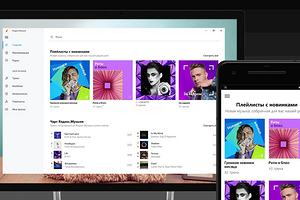

Скачать трек с Яндекс Музыки можно только при наличии активной подписки на Яндекс Плюс. Она позволяет слушать загруженные песни даже без интернета — в режиме офлайн. Однако если подписка закончится, то эта возможность будет недоступна, а вся скачанная музыка окажется заблокирована.
Других ограничений при загрузке нет — количество треков, которые вы можете скачать, лимитировано только объемом встроенной памяти устройства.
Как скачать песни с Яндекс Музыки на смартфон
Итак, убедитесь, что у вас есть подписка на Плюс, подключен мобильный интернет или сеть Wi-Fi и загружено официальное приложение музыкального сервиса от Яндекс. У программ для Android и iOS одинаковый интерфейс, так что наша инструкция подойдет для всех смартфонов.
- Перейдите к треку, который вы хотите скачать. Можно начать воспроизведение или просто найти нужную песню в плейлисте.
- Далее необходимо нажать на три точки напротив названия, чтобы открыть всплывающее меню (это троеточие будет как в окне воспроизведения, так и в списке треков).
- Тапните «Скачать». Когда загрузка завершится, название пункта изменится на «Стереть из памяти устройства», а напротив трека появится значок с зеленой стрелочкой.

Всю сохраненную музыку можно найти найти на странице «Коллекция» в папке «Скачанные треки».

При необходимости отсортируйте их по алфавиту или дате добавления, кликнув на кнопку в виде пирамидки в правом верхнем углу.


Пока вы читаете эту новость, мы готовим еще более интересные. Подписывайтесь на наши каналы, чтобы не пропустить!
Как скачать плейлист с Яндекс Музыки на телефон
Еще один рабочий метод — загрузка плейлистов. Чтобы не сохранять любимые песни по одной, можно добавить их в подборку и скачать ее целиком. Однако эта функция доступна только в приложении для смартфонов, а на компьютер разрешают скачивать только отдельные треки.
- Чтобы скачать плейлист, перейдите в раздел «Коллекция» — «Плейлисты».
- Тапните по трем точкам напротив названия композиции папки и выберите «Скачать».

Около песен внутри плейлиста также появится знак со стрелочкой, обозначающий завершение загрузки. Их можно будет слушать как из общей папки «Скачанные треки», так и перейдя в плейлист в офлайн-режиме.
Как скачать с Яндекс Музыки на компьютер отдельные треки
Скачать песни с Яндекс Музыки на ПК можно только через одноименное приложение — оно доступно для компьютеров на Windows. Программа бесплатная, ее легко установить через Microsoft Store (ниже представлена ссылка на загрузку). Правда, для скачивания треков все равно понадобится платный доступ к подписке Плюс, как и в случае с мобильной версией.
Важно: не путайте эту приложение с утилитой Я.Музыка — она просто копирует интерфейс сайта YandexMusic и служит для воспроизведения, но не дает скачивать ее и слушать офлайн.
Яндекс Музыка, книги, подкасты на пк

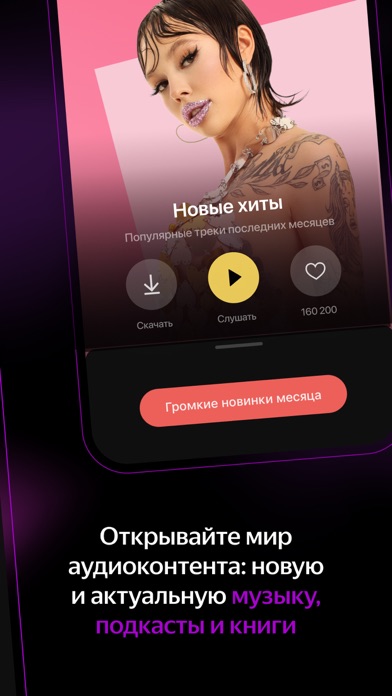



✔ ✔ ✔ Яндекс Музыка, книги, подкасты для ПК: Как скачать и установить на ПК Windows
Чтобы получить Яндекс Музыка, книги, подкасты работать на вашем компьютере легко. Мы поможем вам скачать и установить Яндекс Музыка, книги, подкасты на вашем компьютере в 4 простых шага ниже:
- Загрузить эмулятор приложения Andriod
Эмулятор имитирует / эмулирует устройство Android на вашем компьютере, облегчая установку и запуск приложений Android, не выходя из вашего ПК. Для начала вы можете выбрать одно из следующих приложений:- Nox App.
- Bluestacks.
- Нажмите на приложение эмулятора Android. Начнется процесс установки.
- Примите условия лицензионного соглашения и следуйте инструкциям на экране. Программное обеспечение будет установлено.
- На компьютере откройте эмулятор и выполните поиск Яндекс Музыка, книги, подкасты.
- Нажмите «Яндекс Музыка, книги, подкасты» » «Установить», чтобы установить приложение.
- Чтобы использовать приложение Яндекс Музыка, книги, подкасты, откройте эмулятор » «Все приложения».
Другие источники загрузки
12 подробностей о Яндекс Музыка, книги, подкасты
1. Добавьте к коллекции свои треки со смартфона, чтобы слушать их, как вам удобно — через приложение в iPhone или на сайте.
2. Яндекс Плюс — это доступ к музыке, книгам c опцией Букмейт и подкастам в Яндекс Музыке, фильмам и сериалам на Кинопоиске, а также к кешбэку баллами в других сервисах Яндекса.
3. Подписка будет продлена автоматически в течение 24 часов до окончания текущего периода на срок, аналогичный предыдущему.
4. Если вы вдруг не дослушали до конца, приложение запомнит место, где вы остановились, и в следующий раз продолжит воспроизведение с этого места.
5. Подписка продлевается автоматически, если автопродление не отключено не позднее чем за 24 часа до окончания текущего периода.
6. Подкасты — это новый способ слушать и узнавать что-то новое и полезное каждый день! Вы можете слушать в обычном темпе или ускоряя контент.
7. Всё, что понравится вам на Яндекс Музыке, попадёт в вашу медиатеку.
8. Когда вы включаете офлайн-режим, приложение показывает только ту музыку, которая уже была сохранена в iPhone.
9. Вы можете управлять своими подписками после покупки и отключить автопродление в настройках своей учётной записи.
10. Нажмите на значок лупы, затем на кнопку «Распознать музыку» и дайте Музыке послушать.
11. Любые треки и плейлисты можно сохранить в приложении и слушать их в любое время без подключения к Сети.
Если вам нравится Яндекс Музыка, книги, подкасты, вам понравятся Music такие приложения, как; Музыка MP3 Плеер: MB3; Catalan Gold Radio; Groovepad — Драм Машина; LoopMash; VOA Hausa; Loopz — Beat Maker; Glazba – Музыкальный плеер; n-Track Studio DAW; TB Equalizer; Groovy Loops — Лаунчпад; Whisperings; SoundHound∞ — поиск музыки; Radio Net 95.7; Эквалайзер с усилителем басов; MIDI Notes; Радио Польша; Voloco: Вокальная студия; music player-NePLAYER Lite; edjing Mix — диджей микшер; Music Player Offline;
Скачать Яндекс Музыка, книги, подкасты для ПК

1. Добавьте к коллекции свои треки со смартфона, чтобы слушать их, как вам удобно — через приложение в iPhone или на сайте.
2. Яндекс Плюс — это доступ к музыке, книгам c опцией Букмейт и подкастам в Яндекс Музыке, фильмам и сериалам на Кинопоиске, а также к кешбэку баллами в других сервисах Яндекса.
3. Подписка будет продлена автоматически в течение 24 часов до окончания текущего периода на срок, аналогичный предыдущему.
4. Если вы вдруг не дослушали до конца, приложение запомнит место, где вы остановились, и в следующий раз продолжит воспроизведение с этого места.
5. Подписка продлевается автоматически, если автопродление не отключено не позднее чем за 24 часа до окончания текущего периода.
6. Подкасты — это новый способ слушать и узнавать что-то новое и полезное каждый день! Вы можете слушать в обычном темпе или ускоряя контент.
7. Всё, что понравится вам на Яндекс Музыке, попадёт в вашу медиатеку.
8. Когда вы включаете офлайн-режим, приложение показывает только ту музыку, которая уже была сохранена в iPhone.
9. Вы можете управлять своими подписками после покупки и отключить автопродление в настройках своей учётной записи.
10. Нажмите на значок лупы, затем на кнопку «Распознать музыку» и дайте Музыке послушать.
11. Любые треки и плейлисты можно сохранить в приложении и слушать их в любое время без подключения к Сети.
Скриншоты
загрузить и установить Яндекс Музыка, книги, подкасты на вашем персональном компьютере и Mac
Проверить совместимые приложения для ПК или альтернативы
заявка Скачать Рейтинг Разработчик яндекс музыка книги подкастыПолучить приложение или альтернативы 4.7727/5
897627 рецензияИли следуйте инструкциям ниже для использования на ПК :
Выберите версию для ПК:
Если вы хотите установить и использовать Яндекс Музыка, книги, подкасты на вашем ПК или Mac, вам нужно будет загрузить и установить эмулятор Desktop App для своего компьютера. Мы усердно работали, чтобы помочь вам понять, как использовать app для вашего компьютера в 4 простых шагах ниже:
Шаг 1: Загрузите эмулятор Android для ПК и Mac
Хорошо. Прежде всего. Если вы хотите использовать приложение на своем компьютере, сначала посетите магазин Mac или Windows AppStore и найдите либо приложение Bluestacks, либо Приложение Nox . Большинство учебных пособий в Интернете рекомендуют приложение Bluestacks, и у меня может возникнуть соблазн рекомендовать его, потому что вы с большей вероятностью сможете легко найти решения в Интернете, если у вас возникнут проблемы с использованием приложения Bluestacks на вашем компьютере. Вы можете загрузить программное обеспечение Bluestacks Pc или Mac here .
Шаг 2: установите эмулятор на ПК или Mac
Шаг 3: Яндекс Музыка, книги, подкасты для ПК — Windows 7/8 / 10/ 11
Теперь откройте приложение Emulator, которое вы установили, и найдите его панель поиска. Найдя его, введите Яндекс Музыка, книги, подкасты в строке поиска и нажмите «Поиск». Нажмите на Яндекс Музыка, книги, подкастызначок приложения. Окно Яндекс Музыка, книги, подкасты в Play Маркете или магазине приложений, и он отобразит Store в вашем приложении эмулятора. Теперь нажмите кнопку «Установить» и, например, на устройстве iPhone или Android, ваше приложение начнет загрузку. Теперь мы все закончили.
Вы увидите значок под названием «Все приложения».
Нажмите на нее, и она перенесет вас на страницу, содержащую все установленные вами приложения.
Вы должны увидеть . Нажмите на нее и начните использовать приложение.Получить совместимый APK для ПК
Скачать Разработчик Рейтинг Score Текущая версия Совместимость Проверить APK → Yandex LLC 897627 4.7727 6.38 12+ Бонус: Скачать Яндекс Музыка, книги, подкасты На iTunes
Скачать Разработчик Рейтинг Score Текущая версия Взрослый рейтинг Бесплатно На iTunes Yandex LLC 897627 4.7727 6.38 12+ Шаги по настройке компьютера и загрузке приложения Яндекс Музыка, книги, подкасты в Windows 11:
Чтобы использовать мобильные приложения в Windows 11, необходимо установить Amazon Appstore. Как только он будет настроен, вы сможете просматривать и устанавливать мобильные приложения из кураторского каталога. Если вы хотите запускать приложения Android на своей Windows 11, это руководство для вас..
- Проверьте, совместим ли ваш компьютер: Вот минимальные требования:
- RAM: 8GB (минимум), 16GB (рекомендованный)
- Хранение: SSD
- Processor:
- Intel Core i3 8th Gen (минимум или выше)
- AMD Ryzen 3000 (минимум или выше)
- Qualcomm Snapdragon 8c (минимум или выше)
- Processor Architecture: x64 or ARM64
- Проверьте, имеет ли Яндекс Музыка, книги, подкасты собственную версию Windows. Сделай это здесь ». Если собственная версия отсутствует, перейдите к шагу 3.
заявка рецензия
Яндекс
AppappСпасибоappApp, AppappчтоappApp AppappвернулиappApp AppappшрифтappApp, AppappдизайнappApp AppappтопappApp:)
От SaiChoki
Люблю ЯМ, но есть 2 недостаткаAppapp1appApp. AppappПесниappApp AppappсохраняютсяappApp AppappвappApp AppappтомappApp AppappпорядкеappApp, AppappвappApp AppappкоторомappApp AppappтыappApp AppappихappApp AppappскачалappApp. AppappНиappApp AppappвозможностиappApp AppappпоappApp AppappалфавитномуappApp AppappпорядкуappApp AppappрасставитьappApp (AppappименноappApp AppappсамиappApp AppappтрекиappApp, AppappаappApp AppappнеappApp AppappальбомыappApp AppappиappApp AppappисполнителейappApp), AppappниappApp AppappсамомуappApp AppappпереместитьappApp. Appapp2appApp. AppappОтсутсвиеappApp AppappэквалайзераappApp. AppappВсегдаappApp AppappвappApp AppappсамыхappApp AppappпростыхappApp AppappмузыкальныхappApp AppappприложенияхappApp AppappонappApp AppappбылappApp, AppappвappApp AppappнекоторыхappApp AppappдажеappApp AppappсappApp AppappвозможностьюappApp AppappсоздаватьappApp AppappсвойappApp «AppappзвуковойappApp AppappэффектappApp», AppappчемappApp AppappактивноappApp AppappпользоваласьappApp. AppappОченьappApp AppappнадеюсьappApp, AppappчтоappApp AppappсоappApp AppappвременемappApp AppappпоявитсяappApp(
От Adiboy75
Отличное приложениеAppappПользуюсьappApp AppappужеappApp AppappбольшеappApp AppappгодаappApp, AppappвсеappApp AppappоченьappApp AppappнравитсяappApp. AppappОченьappApp AppappудобноappApp, AppappмобильноappApp, AppappголоваappApp AppappнеappApp AppappболитappApp AppappпоappApp AppappповодуappApp AppappмузыкиappApp, AppappвсеappApp AppappновыеappApp AppappпесниappApp AppappвыходятappApp:) AppappвappApp AppappобщемappApp AppappреспектappApp AppappразработчикамappApp AppappиappApp AppappспасибоappApp. AppappПлюсappApp AppappещёappApp AppappтоappApp AppappчтоappApp AppappподпискаappApp AppappстоитappApp AppappадекватныхappApp AppappденегappApp, AppappаappApp AppappеслиappApp AppappещёappApp AppappиappApp AppappнаappApp AppappгодappApp AppappпокупаетеappApp, Appapp3appApp AppappмесяцаappApp AppappвappApp AppappподарокappApp
От Ivan_+18
РекомендуюAppappОченьappApp AppappудобноеappApp AppappприложениеappApp AppappВсемappApp AppappрекомендуюappApp AppappРазработчикappApp AppappмолодцыappApp AppappДажеappApp AppappнеappApp AppappжалкоappApp AppappзаплатитьappApp )
Как на Windows 10 скачать взломанную Яндекс музыку?
А ты не в курсе как убрать комбинацию кнопок Ctrl+w и Ctrl+q первая комбинация сворачивает приложение, а вторая вообще закрывает. Ты не в курсе как убрать эти комбинации или как их настроить на другие кнопки?
Остальные ответы
а на кой тебе какой то взлом?
такой приложухи просто нет в природе
заходишь через браузер в яндекс музыку — слушаешьTartonУченик (174) 3 года назад
На виндовс 10 уже давно есть приложение для прослушивания музыки «Яндекс музыка»
ToShiteУченик (209) 3 года назад
Недавно тут встроили её с Windows 10 обновлениями.
andrey bolshoyУченик (155) 2 года назад
умники ..уевы, там с ограничеями !
Пользователь удаленУченик (180) 2 года назадЕсли пользоваться приложением ЯМ бесплатно, то присутствует реклама, а с кряком ситуация лучше. Если есть у кого-то поделитесь ссылкой.
Милка, если через браузер рекламы нет, и в итге остается то точто может выйти окошко который предложит купить версию, и тебе нада ее закрыть, но чо скажу, качаете эмулятор ну и по наигранной
joker russianЗнаток (300) 1 год назад
Крч, есть сложный путь(я им воспользовался)
Установить на пк «параметры подсистемы windows для андроид» и wsatools (это по сути эмулятор андроида на пк, но не тратит много ресурсов, как тот же bluestacks.Способ сложный, но зато тратится столько же ресурсов, сколько на обычное приложение для музыки).
Найди в рунете как все это поставить и потом просто запускай любые игры, приложения с расширением apk для компе/ноутеdoc doc Знаток (281) joker russian, вообще изи делается. Спасибо
а что и такая бывает. не знал.
а обычная невзломанная Яндекс музыка не подходит .
lyagushka_v_traveУченик (234) 3 года назад
Возможно у вас Windows 7. Его поддержка прекращена, так что на него нету Яндекс музыки.lyagushka_v_trave, На не взломанной яндекс музыке нельзя слушать без подписке, а это уж больно дорого каждый месяц платить бабки!