Что делать если файл скачивается не в том формате
Браузер Google Chrome отличается стабильностью и высокой скоростью работы. Пользователи очень редко жалуются на Хром, именно поэтому выбирают его среди прочего числа веб-обозревателей. Однако, как и любая программа, Гугл Хром может столкнуться с проблемами, причем некоторые из них не являются ошибкой или некачественной работой браузера, а просто сторонними причинами, которые не дают правильно выполнять возложенные на него задачи. Одной из таких является невозможность скачать файл. Если вы столкнулись с подобной проблемой, то разберемся с причинами сбоя и как устранить неполадки.
Нестабильное подключение
Одним из требований браузера для корректного скачивания любого файла, особенно большого размера, является стабильное интернет-подключение. Скорость и размер задержки в миллисекундах можно узнать несколькими способами.
Вариант 1: Самостоятельная проверка
Для проверки задержки можно использовать встроенные в ОС средства, либо онлайн-сервисы, например, Speedtest. Последний вариант хоть и удобнее, но может не сработать ввиду отсутствия стабильного подключения к сети. Поэтому рассмотрим вариант проверки с помощью командой строки.
- На клавиатуре нажмите комбинацию клавиш Win + R и в появившемся окне введите команду cmd, после чего щелкните кнопку «ОК».


- Положительным результатом можно считать четыре ответа от сайта. В них указаны интервалы, время ответа и другие полезные данные. Хорошим показателем будет время в пределах 50-100 мс – чем он меньше, тем лучше.

В противном случае будет получен ответ «Превышен интервал ожидания». Это говорит о невозможности компьютера связаться с желаемым сайтом. В таком случае попробуйте действия из пункта 2 проделать с любым другим сайтом, например, Google. Если результат будет отрицательным, значит скорее всего проблема не в сайте.
Вариант 2: Обращение к провайдеру
Если невозможно получить ответ ни от одного желаемого сайта и есть уверенность в корректной работе сетевых устройств, значит есть смысл обратиться за помощью к представителю услуг интернет-подключения. Те, в свою очередь, смогут более детально рассмотреть проблему и решить её.

Недостаточно места на компьютере
Одна из самых распространенных и простых проблем почему прерывается загрузка. Если на компьютере нет места для файла, то браузеру некуда его будет скачать. Проверить свободное место на жестком диске просто, для этого кликните по иконке «Компьютер», посмотрите на строки под локальными дисками.

Необходимо обратить внимание на тот диск, в котором находится указанная в настройках скачивания браузера папка. Визуально легко отличить заполненный том – его полоска будет красной, а не синей.
Обратите внимание! Для корректной работы системы и полного скачивания желаемого файла необходимо оставлять чуть больше места, чем того требует объем загружаемого объекта.


Не указана папка для загрузки
С такой проблемой сталкиваются, когда в настройках браузера была указана папка для загрузки, а потом была удалена с компьютера. В этом случае браузер не скачивает файлы, потому что ему не указали куда. Решение проблемы простое – необходимо заново установить другую папку в настройках.
- Заходим в Яндекс.Браузер, переходим в главное меню нажав три полоски, и выбираем пункт «Настройки».


Интересно! Для временного использования можно указывать даже USB-накопитель.
Reset download actions for all file types
To reset how all file types are handled by Firefox back to default:
On Windows, third-party download manager plugins can interfere with Firefox downloads. Download Manager plugin files that get added to the Firefox plugins folder include the following, listed by the download manager program and the associated plugin filename:
- GetRight:
NPGetRt.dll - WinGet:
NPWinGet.dll - Download Accelerator Plus:
npdap.dll - FreshDownload:
npfd.dll - Net Transport:
NPNXCatcher.dll , NPNXCatcher(Audio).dll , and NPNXCatcher(Video).dll
See Troubleshoot issues with plugins like Flash or Java to fix common Firefox problems for instructions on how to disable or remove plugins.
Internet security software, including firewalls , antivirus programs, anti-spyware programs, and others can block certain file downloads. Check the settings in your security software to see if there is an setting that may be blocking downloads.
To diagnose whether Internet security software is causing problems, you can try temporarily disabling it, seeing if downloads work, and then re-enabling the software.
Бывает так, что пользователь вдруг сталкивается с проблемой невозможности загрузки файлов из Всемирной паутины. Автоматические настройки Интернета вроде бы и позволяют это сделать, но по каким-то причинам процесс не стартует. Что может быть причиной появления таких ситуаций и как устранить возникновение этих проблем, читайте далее.
Повреждение папки профиля
Создание и дальнейшее использование профиля внутри браузера позволяет персонализировать его на нескольких устройствах. Его данные хранят настройки, предпочтения и другие важные параметры, используемые в повседневности. Некорректная работа файлов такого профиля может спровоцировать проблему с загрузкой объектов из интернета.
Для начала необходимо очистить временные данные (кеш, cookie, и другая информация). Сделать это можно комбинацией клавиш CTRL + SHIFT + DELETE. Выберите в первой строке вариант «За всё время», установите галочки, щелкните «Очистить историю».

Если очистка временных файлов не помогла, нужно попробовать удаление профиля с его настройками и последующее создание нового.
Важно! Удаление профиля влечёт за собой потерю всех хранимых данных, связанных с ним: информация о синхронизации вкладок, базовых и дополнительных настроек, прочих персональных данных. Будьте внимательны при удалении аккаунта в браузере.
- Перейдите в главное меню браузера, пункт «Настройки».

- В разделе «Общие настройки» найдите профили, и напротив используемого нажмите кнопку «Удалить». Подтвердите действие.

После совершения вышеуказанных действий рекомендуется попробовать продолжить прерванную загрузку после перезагрузки Яндекс.Браузера.
Неправильная работа браузера
Как и в предыдущем случае, конфликт программ и системные сбои также могут стать причиной того, что ничего не скачивается в браузере.

В случае возникновения подобной проблемы и некорректной работы обозревателя следует переустановить его, поставив более новую версию. Удаление необходимо выполнять с помощью специального деинсталлятора, например, программы Revo Uninstaller.
Проблемы с оборудованием
Проблема прерывания может быть связана с аппаратными проблемами. В основном это средство передачи трафика – роутер (модем). При возможности нужно попробовать прямое подключение интернет-кабеля в разъем RJ-45 и повторить загрузку. Самой популярной проблемой у роутеров является банальная перегруженность. Для их сброса достаточно перезагрузить устройство с помощью последовательного выключения, ожидания нескольких секунд и повторного включения.
Обратите внимание! Процесс перезагрузки может отличаться в зависимости от комплектации и технических особенностей устройств. У некоторых роутеров предусмотрена кнопка для выключения, у остальных такой функции нет, и приходится выключать его из сети.
Если перезагрузка не помогла, и прямое подключение кабеля с компьютером работает корректно, рекомендуется обратиться за помощью к специалисту.
Вмешательство антивирусной системы
Подавляющее количество антивирусных программ блокируют установочные файлы из неизвестных источников ввиду их опасности для системы и компьютера в целом. При загрузке установочного файла или архива с .exe файлами, при уверенности в их безопасности можно занести сайт или конкретный файл в белый список антивирусной системы.
Алгоритм действий по редактированию белого списка в антивирусном программном обеспечении индивидуален для каждой из систем, и зависит от программы. Как альтернативный вариант можно временно отключить работу антивируса.
Важно! Даже кратковременное отключение антивирусной системы может открыть уязвимость компьютера к угрозам. Никогда не отключайте защиту, если не являетесь опытным пользователем компьютера.
Файл может быть опасен — как отключить в Яндексе?
Убрать такое уведомление при загрузке в Yandex браузере можно перечисленными выше способами. Но если проблема не устранена, дополнительно следует «навести порядок» в функции Protect.

- Запускаем веб-обозреватель, в адресной строке вводим следующую ссылку:
- Оказываемся в разделе «Безопасность» и сразу обращаем внимание на опцию проверки запускаемых сайтов и загружаемых файлов. Снимаем отметку, закрываем программу и запускаем повторно:

Но не стоит забывать об антивирусах. Не только встроенный Windows 10 Defender может блокировать скачивание в Гугл Хроме и Яндексе, но и сторонние утилиты. При необходимости — следует также поискать в их параметрах соответствующие решения (онлайн-сканер, real-time protection и т.д.).
Вмешательство вирусов
Нередко причиной некорректной работы любого программного обеспечения, включая интернет-браузеры может быть присутствие вирусов в файловой системе компьютера. Если все вышеуказанные способы не помогли, и не знаете что делать если загрузка прервана, вполне возможно, что это работа вирусов.
Поиск нежелательных файлов на компьютере, потенциально блокирующих загрузку из сети – это задача антивирусных систем. Проведите полное сканирование файловой системы компьютера, удалите возможные угрозы, после чего повторите попытку загрузки в браузере.
Решение проблемы прерванной загрузки в обозревателе от Яндекс простое. Если с помощью инструкции решить её не удалось, лучше обратиться к профильному специалисту.
Видео
Вопрос от пользователя
Здравствуйте.
Подскажите, почему uTorrent может совсем не качать файлы? Я уже пробовал разные торрент-трекеры, разные файлы — всё равно не загружает, не знаю, что делать. Подскажите, что-нибудь хоть…
Думаю, что не Вы первый, не Вы последний, кто столкнулся с подобной проблемой. Вообще, обычно, она носит временный характер и чаще связана с тем, что просто нет тех людей, кто раздает данный файл. Но вот проходит час-два, день, а файл(ы) все не загружаются… (нужно что-то делать ☻)


Скачай торрент. Или если уже скачан, выбери пункт «Открыть с помощью» и в списке программ выбери торрент. И да, по аккуратнее с этим, скачивай только с надёжных источников, иначе нахватаешься вирусов

Андрей, это не торент файл поэтому пишет ошибку, и вообще всё что я качаю показывает что эти типо торент.
Андрей Чистяков ответил Ивану
Иван, возможно ты выбрал для открытия данного типа файлов по умолчанию торрент. Попробуй с помощью другой проги открыть. Тоесть «открой с помощью», выбери нужную прогу и поставь галочку «использовать по умолчанию»
Андрей, смотри я побывал открывать с помощью блакнота и ворда в блокноте были какие-то значки непонятные а ворд вообще ничего не покозал. Но когда я через вин рар открываю тот файл то внём находится файл который я качал. Как то так
Андрей Чистяков ответил Ивану
Иван, ну вот. Ты по умолчанию для архивов выбрал торрент. Сделай как я сказал в предыдущем комментарии и все

Это — статья с пошаговым руководством..
Проблема
Ряд антивирусов, а также программ очистки и оптимизации может вызвать системные конфликты. Следует учитывать, что при наличии в системе нескольких антивирусных программ могут возникнуть разного рода проблемы, в связи с чем рекомендуется установить только один антивирус. Данная статья посвящена решению проблем, связанных с загрузкой из Internet Explorer.
Решение
Решение 1: Удалить другие установленные антивирусы и программы оптимизации
Примечание: Помните, что нужно сохранить только один антивирус. Для решения этой проблемы рекомендуем, если захотите, установить Microsoft Security Essentials, и если это приложение поможет, его можно и оставить установленным. Подробную информацию по загрузке и установке Microsoft Security Essentials см. в статье с пошаговым руководством: Как установить Microsoft Security Essentials

Щелкните Пуск , а затем Панель управления.

В Панели управления выберитеПрограммы.

Далее щелкните Программы и компоненты.

Чтобы найти антивирус, проверьте по порядку все установленные приложения (самые распространенные — Norton Security, Avast, Nod32, Kapersky и др.) и программы оптимизации (например, TuneUp). Обнаруженные программы выделите и щелкните Удалить или изменить.

Дополнительную информацию о процедуре удаления антивирусов или антишпионских утилит можно найти на сайте Как удалить антивирусное или антишпионское ПО?
Решение 2: Сбросить параметры конфигурации Internet Explorer
Нажмите эту кнопку для загрузки утилиты Microsoft Fix It: Сбросить параметры конфигурации Internet Explorer.
Подробную информацию об использовании этой утилиты, а также о том, как сбросить параметры конфигурации Internet Explorer вручную, см. в статье: Как сбросить параметры конфигурации Internet Explorer.
Примечание: данная справка может быть только на английском языке; однако эта автоматическая корректировка также работает с другими языковыми версиями Windows.
Примечание: если вы работаете не на том компьютере, где возникла проблема, можете сохранить автоматическое исправление на флэш-носитель или CD и впоследствии использовать на нужном компьютере.
Ваше мнение важно для нас! Мы ждем ваших отзывов по данным статьям; оставьте их в поле для комментариев в нижней части страницы. Ваши отзывы помогают нам повышать качество контента. Заранее спасибо!

С нашими компьютерами может случиться, что угодно. В силу нагромождения различных программ, а также в виду постоянного доступа к интернету, на жестком диске оседает много мусора ненужного хлама, вирусов и прочего. Отчасти из-за подобного хлама многие программы начинает вести себя не так как подобьется. Например, браузер может отказаться скачивать файлы к вам в компьютер. В чем могут быть причины подобного поведения и как их решить? Сегодня мы постараемся решить эту проблему, проанализируя самые популярные причины, по которым могут не скачиваться файлы с интернета.
- Как бы банально это не звучало, но в первую очередь необходимо проверить наличие свободного места на диске C вашего компьютера. Часто по причине нехватки места, программа просто отказывается скачивать файлы, либо и вовсе не запускается, потому что система еще резервирует кусочек пространства для нужд программного обеспечения. Чтобы проверить свободное место на диске C, необходимо зайти в «Мой компьютер», щелкнуть правой кнопкой мыши по «Локальный диск C», в выпадающем меню выбрать «Свойства» и в открывшемся окне посмотреть, сколько места свободно.

- Второй вариант связан напрямую с браузером. Для начала, чтобы не тратить время на возню с настройками, воспользуйтесь другим браузером и посмотрите, скачиваются ли в нем файлы с интернета. Если файлы скачиваются, значит, дело в вашем браузере. В таком случает необходимо проанализировать настройки браузера и убедиться в том, что где-нибудь не стоит лишняя галочка, препятствующая скачиванию файлов с интернета. Еще лучше деинсталлировать браузер и установить заново, скачав самую последнюю версию и желательно с официального сайта разработчика. Если в другом браузере также имеется проблема скачивания файлов, значит, дело не в браузере и нужно копать дальше.

- Еще одна банальная проблема – нехватка трафика. Если вы пользуетесь услугами провайдера и у вас тарифный план с ограниченным ежемесячным трафиком, то необходимо зайдя в кабинет пользователя на странице вашего провайдера, убедиться в наличии трафика.
- Необходимо убедиться есть ли у вас права на сохранение файлов в интернете. Как правило, данные настройки находятся в самом браузере, однако если ваш компьютер является частью сети, возможно, стоит обратиться к системному администратору, ведь зачастую подобные нюансы прописываются в политике домена сети. Вполне вероятно ваш администратор запретил вам сохранять файлы с интернета.
- Стоит открыть «Панель управления», «Сетевые подключения», далее открыть ваше подключение и в появившемся окошке убедиться, что идет обмен пакетами.
- Стоит содержать ваш компьютер в чистоте. Для этого нужно использовать программы для очистки компьютера от разнообразного мусора, программы для очистки реестра, программы для исправления ошибок, а также следить за своим антивирусом. Вполне вероятно, что это дело рук вируса.
Сегодня мы рассмотрели основные моменты, на которые необходимо обратить внимание, если вдруг у вас перестали скачиваться файлы с интернета. Разумеется, подход в выявлении причин, которые повлияли на корректную работу системы, должен быть индивидуальным и зависит от ряда факторов: операционная система, браузер, общее состояние системы, и т.д. и т.п. Однако прежде чем копать глубоко, стоит вначале пройтись по основным причинам, с которыми сталкиваются многие пользователи. Как правило, проблема кроется на поверхности. И в обязательном порядке необходимо просканировать систему на наличие вирусов, однако перед запуском проверки, убедитесь, что база данных антивирусной программы обновлена до последней версии.
Читайте также:
- Как удалить панель управления графикой intel
- Как не рассчитывать игнорировать формулу если в excel ячейка пуста
- Установка divx что это за программа
- Удалить данные скайпа с компьютера
- Как скопировать эффекты в adobe premiere
Python скачивает файл не полностью
Я пишу скрипт, который скачивает файл с конкретного сайта. А именно мне нужно скачать файл с расширением .img (ЭТО НЕ КАРТИНКА). Данный файл является кастомным рекавери для Android. И его вес 100-200 с лишним мегабайт. Мой скрипт умеет скачивать картинки,музыку и так далее. Но именно тот файл который мне нужен он скачивает как будто не полностью. Как минимум потому что слишком быстро для файла такого размера. Во вторых в его свойствах написано, что его размер несколько байт. 1-ый Вариант реализации моего скрипта
import requests url = "https://eu.dl.twrp.me/gauguin/twrp-3.5.2_10-0-gauguin.img" r = requests.get(url, stream = True) with open('twrp-3.5.2_10-0-gauguin.img', 'bw') as f: for chunk in r.iter_content(8192): f.write(chunk) 2-ой вариант
from urllib.request import urlretrieve url = 'https://eu.dl.twrp.me/gauguin/twrp-3.5.2_10-0-gauguin.img' destination = url.rsplit('/',1)[1] urlretrieve(url, destination) Отслеживать
67.9k 218 218 золотых знаков 77 77 серебряных знаков 219 219 бронзовых знаков
Что делать если файл скачивается не в том формате
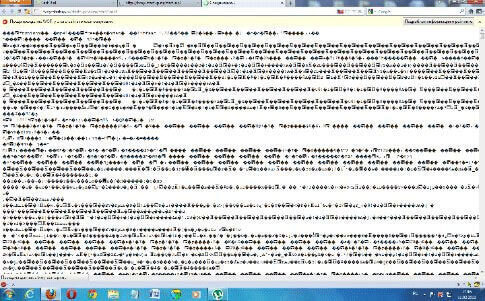
При попытке скачать файл, вместо начала загрузки файла может появиться страница, на которой находятся кракозябры (крякозябры, кроказябры). Такое, иногда, случается при попытке скачать файл с веб-страницы.
В эпоху стремительно развивающегося Интернета, все больше пользователей компьютера пользуются широкими возможностями, которые он нам доставляет. В Интернете на многих сайтах находятся файлы предназначенные для скачивания посетителями этих сайтов.
У нас есть возможность скачать аудио и видео файлы, какие-то другие файлы, размещенные в Интернете к себе на компьютер. Понравившаяся мелодия, обучающий видео ролик, какой-нибудь документ, размещенный в Интернете, все это можно скачать к себе на компьютер.
Существуют разные способы скачивания файлов из Интернета. Для этого используются различные программы, а также расширения для браузеров.
Причины возникновения проблемы кракозябров
Кракозябры, обычно, появляются при попытке загрузки файлов при самом простом способе скачивания из Интернета. Это прямая ссылка находящаяся на каком-нибудь сайте. При нажатии на нее, обычно это слово: «скачать», происходит скачивание выбранного файла на ваш компьютер.
Но, иногда, бывают ситуации, что файлы с веб-страницы не загружаются. При попытке скачать файл, вы нажимаете, обычно, на слово «скачать», а в результате, на странице своего браузера, получаете какой-то набор непонятных символов.
Такие символы называют кракозябры (крякозябры, кроказябры). Так на компьютерном жаргоне называют бессмысленный набор символов, получаемый после неправильного перекодирования текста.
Почему не скачиваются файлы? Обычно, это связано с браузерами и их настройками. Браузер пытается открыть этот файл как обыкновенную интернет страницу. В результате на странице получаются «кракозябры» в виде набора букв и символов.
Что же делать дальше? Эта проблема решается очень просто.
Для того, чтобы скачать нужный файл по ссылке, размещенной на веб-странице, необходимо сделать следующее.
Решение проблемы с кракозябрами
Вы находитесь на веб-странице, и видите ссылку на загрузку с нужным вам файлом. Для скачивания этого файла по ссылке, вам потребуется навести курсор мыши на эту ссылку, обычно на выражение «скачать файл» или «скачать видео», или что-то тому подобное, а затем кликнуть правой кнопкой мыши по этой ссылке.
После этого, открывается контекстное меню. В контекстном меню вам нужно выбрать пункт «Сохранить объект как…», а затем нажать на левую кнопку мыши.
Это действие также может быть выполнено с помощью одновременного нажатия на клавиатуре на клавиши «Ctrl» + «Shift» + «S».
Далее открывается окно Проводника, в котором вам необходимо выбрать место сохранения файла, например, Рабочий стол, или какая-то другая папка, присвоить имя этому файлу (или оставить файлу имя, данное ему по умолчанию).
Затем необходимо нажать на кнопку «Сохранить». После этого начинается скачивание файла на ваш компьютер.
Теперь файлы, скачиваемые из Интернета, без проблем будут загружаться на ваш компьютер, и вы забудете о такой проблеме при скачивании, как кракозябры.
Выводы статьи
При ошибках браузера, на открытой веб-странице отображаются непонятные буквы и символы, называемые кракозябрами. Часто это происходит при скачивании файлов в интернете. Есть способ решить эту проблему.
Похожие публикации:
- Что такое linkers
- Что такое null в си
- Что такое release
- Что такое tc в экономике
Что делать если файл скачивается не в том формате
почему когда я скачиваю какие либо файлы у меня они скачиваются форматом блокнот ,?почему?
все не помогло, настоящий момент браузер google hrom стоит, скажите что нужно сделать чтоб е скачивалось блакнотом заранее спасибо!
возможно у Вас не установлены программы, word, pdf и т. д.
Первый раз слышу, про «формат блокнот», есть формат *.txt — текстовый формат, который по умолчанию открывается «блокнотом» (notepad). Может опишете проблему более внятно?
Потому что вы когда-то пытались открыть видео файл какой-либо сторонней программой, и у вас судя по всему это программа была «блокнот». ))))) Комп это запомнил и теперь преобразует некоторые из них в него.
Обычно случается при открытии по правой кнопке мыши «открыть с помощью» и далее список программ.
Надо окрыть: ПКМ скаченный файл \ открыть с помощью \ выбрать архиватор.
а если архиватор только блокнот и все больше других программ нету
согласен Надо открыть: ПКМ скаченный файл \ открыть с помощью \ выбрать архиватор.
Скачивает не в том формате
Добрый день, народ нужна помощь, я в DLE добавляю файл в формате .ipa, на сервере они в таком же формате лежат, но когда нажимаешь кнопку скачать, то он скачивает его в формате ZIP. Как решить проблему, чтобы он сразу качал в .ipa?
- Почта Mail.Ru реализовала просмотр содержимого архивов прямо в интерфейсе
- Google позволил выгружать больше данных из Search Console
- Вышел новый Директ.Коммандер 2.7
В .ipa откроет бразуер либо абрукадабру покажит.
Вот пример, скачивает сразу в ipa и не открывает в браузере
Не качает! Открывается реклама и все!
Все нормально скачивает, смотрите настройки своего браузера.
Ну так, что народ как такое реализовать?
Попробуйте формат .ipa для файлов в настройках DLE прописать (вместе с zip, rar и т.п.).
Вы вообще читаете, что пишут? Скачивается нормально и в нужном формате. Смотрите настройки своего браузера. Проблема не на стророне сервера.
Вот если честно, то мне кажется что это Вы совсем не умеете читать, внимательнее первый пост. Нормально скачивается с файлообменника который я привел в пример, а мне надо сделать также, чтобы он скачивал с моего сайта, на котором стоит движок DLE (Вот Пример с моего сайта)
Пробовал, не помагает
В ff нормально скачался, вообще обычно такие вещи решаются посылкой правильных заголовков вместе с файлом. Как этов DLE реализуется, тут уж я, к сожалению, не в курсе.
Насчет того, что проблема в бразуре — тоже может быть. Иногда бывает с .rar — ff качает нормально, а опера в браузере показывае крякозябры. Но тут опять вопрос отправки правильных заголовков.
Проверьте что выдает сервер, с котрого корректно закаичвается и отправляйт такие же — смотрите на заголовок Content-Type.
Что делать, если не скачивается файл с Интернета? Причины сбоев и методы их исправления.
Бывает так, что пользователь вдруг сталкивается с проблемой невозможности загрузки файлов из Всемирной паутины. Автоматические настройки Интернета вроде бы и позволяют это сделать, но по каким-то причинам процесс не стартует. Что может быть причиной появления таких ситуаций и как устранить возникновение этих проблем, читайте далее.
Не скачивается файл с Интернета: возможные причины
Начнем с того, что причин появления таких сбоев может быть достаточно много. Одной из самых распространенных является защита файлов от загрузки. Такие проблемы рассматриваться не будут. Остановимся исключительно на бытовых ситуациях и методах их исправления.
Среди всего того, что можно отнести к первопричинам сбоев, можно назвать следующие:
- нехватка места на диске;
- лимит трафика;
- воздействие вирусов;
- перебои со связью;
- неправильные настройки подключения и параметров браузера;
- блокирование загрузки со стороны системы безопасности Windows и антивирусного ПО.
Простейшие советы по устранению проблем
Итак, не скачивается файл с Интернета. Как поступить и что предпринять? Как ни банально это звучит, обычная нехватка места на диске может привести к появлению таких проблем.
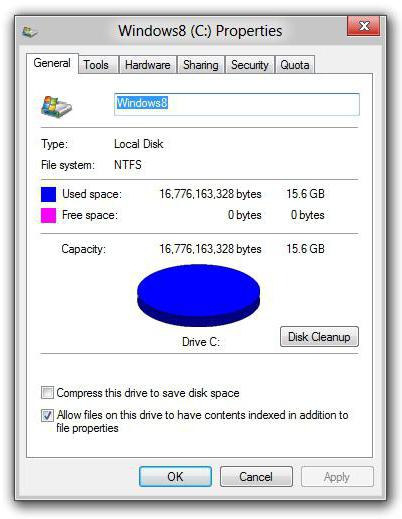
Поэтому изначально нужно удостовериться в том, что оно есть, используя для этого меню свойств дискового раздела или информацию в строке состояния «Проводника».
Для торрент-клиентов проблема может состоять еще и в том, что не скачивается файл с Интернета только по причине того, что указано некорректное место загрузки, связанное с изменением настроек (например, в прошлый раз загрузка производилась сразу на флэшку, а после ее извлечения программа сообщает об отсутствии тома). В этом случае нужно всего лишь указать другую папку, в которую загрузка будет производиться автоматически.
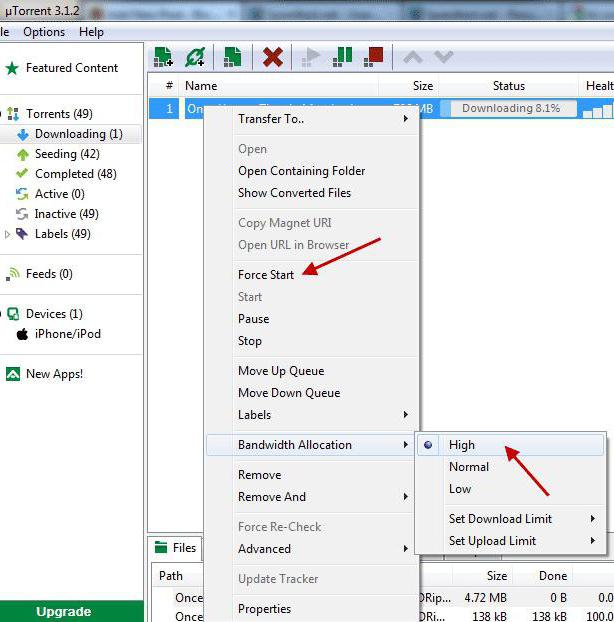
Как скачать файлы с Интернета с помощью торрент-приложений, знают практически все. Это достаточно просто (запускается торрент-файл, и скачивание начинается автоматически). Но если процесс не стартует по причине того, что в данный момент нет раздающих компьютеров, в некоторых случаях поможет установка принудительного скачивания.
В случае когда используется лимитное подключение, для начала стоит проверить наличие трафика в «Личном кабинете». Возможно, сайты и открываются (для этого трафика еще хватает), а вот размер загружаемого файла превышает оставшийся лимит.
Вирусы тоже могут вызывать появление подобных проблем (чаще всего это связано с угонщиками браузеров, когда происходит перенаправление на другие ресурсы). В такой ситуации следует произвести полную проверку системы с углубленным сканированием, а лучше воспользоваться утилитами, устраняющими угрозы, типа Adware и Malware.
Наличие активного подключения можно проверить из «Панели управления» в настройках сетевых подключений, но проще всего использовать вызов параметров через правый клик на значке подключения Wi-Fi или сети. Также можно зайти в параметры сетевого адаптера и использовать просмотр состояния. Тут следует убедиться, что в данный момент происходит обмен пакетами.
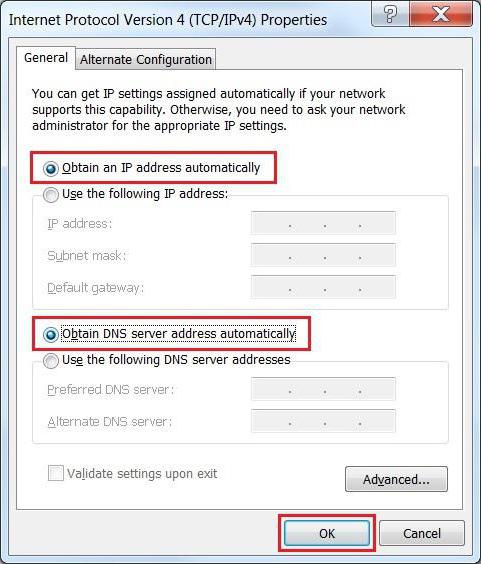
В случае «слета» настроек подключения можно попытаться ввести требуемые параметры заново, используя для этого свойства протокола IPv4. Но для начала стоит установить автоматическое получение адресов. Если это не поможет, можно поэкспериментировать с адресами DNS, отключить прокси и т.д. Вариантов много.
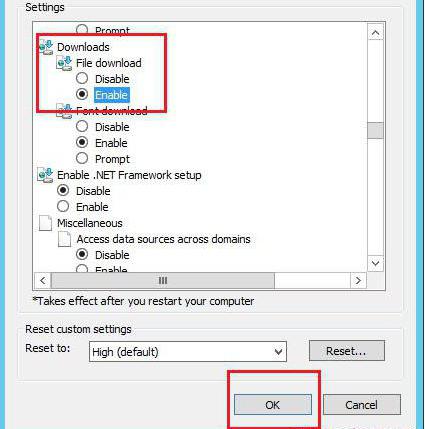
В браузере следует зайти в «Настройки» и убедиться, что в параметрах безопасности напротив разрешения загрузки файлов установлен флажок. Если терминал входит в корпоративную сеть, возможно, блокирование происходит со стороны системного администратора, использующего соответствующие настройки групповых политик. Иногда можно просто воспользоваться другим браузером. Очень может быть, что загрузка пройдет без проблем.
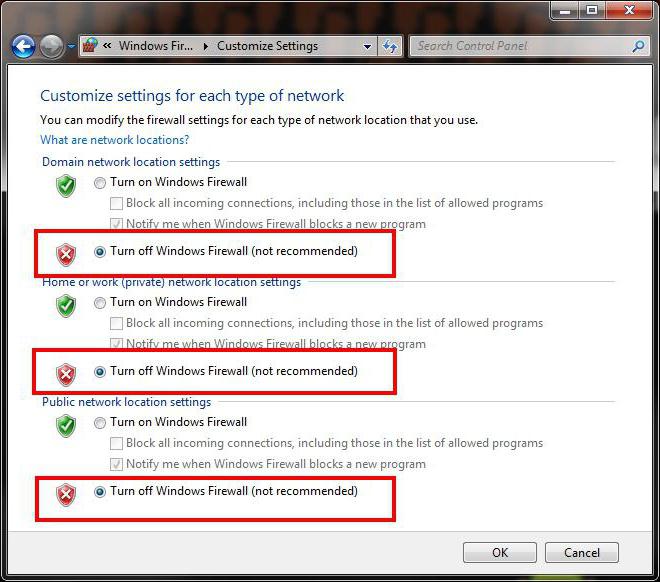
Еще одна неприятная ситуация заключается в том, что не скачивается файл с Интернета потому, что система безопасности Windows считает его потенциально опасным. В данном случае нужно отключить брэндмауэр и Windows Defender на несколько минут и попытаться повторить загрузку. Если загрузка пройдет без проблем, нужно будет использовать внесение ресурса или загружающей программы в списки исключений.
Проблемы с антивирусным ПО на примере пакета «Касперский Интернет Секьюрити»
Наконец, антивирусы тоже могут слишком усердно заботиться о безопасности системы. Яркий тому пример — «Касперский Интернет Секьюрити». Программа способна блокировать даже самые безобидные файлы.
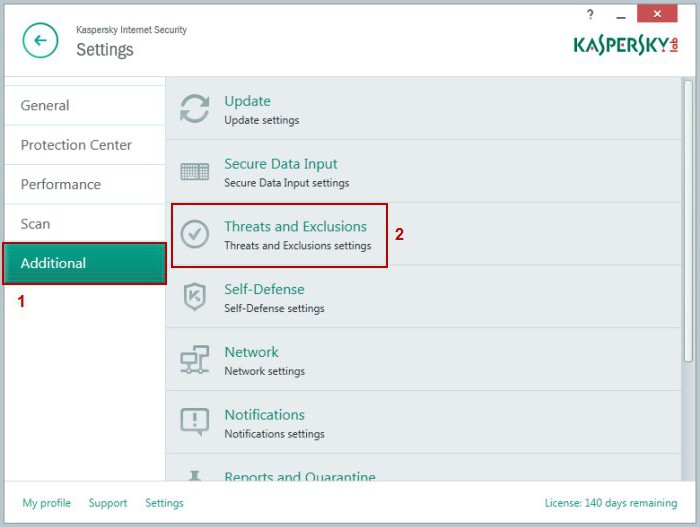
Для устранения проблемы следует использовать дополнительные инструменты и настроить исключения. Возможно, в список придется внести тот же торрент-клиент или любой другой загрузчик.
В некоторых случаях может помочь удаление модулей Norton Online Backup ARA, Norton Online Backup и Ad-Aware Browsing Protection. Делать это вручную не рекомендуется. Лучше использовать программы вроде CCleaner. В крайнем случае можно удалить старую версию антивирусного пакета или просто установить последнее обновление поверх старой версии (например, Kaspersky Total Security 2016), которое полностью уберет устаревшую модификацию.
Исправление проблем подключения
В случае сбоев подключения, связанных с проблемами программного характера, заниматься исправлением ситуации вручную не нужно.
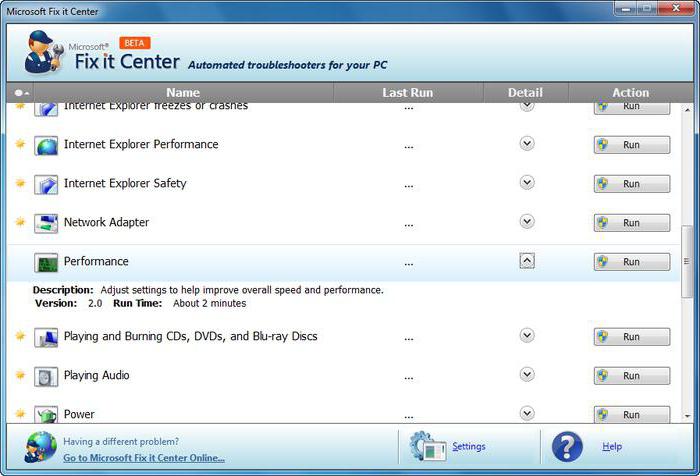
Достаточно скачать официальную утилиту Fix It от Microsoft, которая позволит произвести исправления автоматически (в том числе и проблем с Интернетом).
Заключение
Естественно, предусмотреть абсолютно все ситуации невозможно. Поэтому выше были затронуты только самые распространенные проблемы и наиболее простые методы их устранения. Но в каждом конкретном случае придется сначала выяснить природу сбоя и только потом принимать решение о применении того или иного инструмента.
Похожие публикации:
- Где находятся плагины в fl studio 20
- Как отключить карту от гугл плей через сбербанк онлайн личный
- Как разобрать wenax k1
- Чем личная страница вк отличается от сообщества