Вставьте одну или несколько строк, столбцов или ячеек в Excel для Mac
Вы можете вставлять строки над выделенной строкой и столбцы слева от выделенного столбца. Точно так же можно вставлять пустые ячейки выше и левее активной ячейки на листе. Ссылки на ячейки автоматически корректируются с учетом расположения сдвинутых ячеек.
Вставка строк
- Выделите заголовок строки, над которой хотите вставить новые строки.
Совет: Выделите столько же строк, сколько нужно вставить. Например, чтобы вставить пять пустых строк, выделите пять строк. Выделяемые строки могут содержать данные, поскольку новые строки будут вставлены над ними.
Совет: Сведения о вставке строк, содержащих данные, см. в статье Копирование и вставка определенного содержимого ячейки.
Вставка столбцов
- Выделите заголовок столбца, справа от которого хотите вставить новые столбцы.
Совет: Выделите столько же столбцов, сколько нужно вставить. Например чтобы вставить пять пустых столбцов, выделите пять столбцов. Выделяемые столбцы могут содержать данные, поскольку новые столбцы будут вставлены слева от них.
Совет: Сведения о вставке столбцов, содержащих данные, см. в статье Копирование и вставка определенного содержимого ячейки.
Вставка ячеек
При вставке пустых ячеек можно указать, следует ли сдвинуть другие ячейки вниз или вправо, чтобы освободить место для новых. Ссылки на ячейку автоматически корректируются с учетом расположения сдвинутых ячеек.
-
Выделите ячейку или диапазон ячеек справа или сверху от места, куда необходимо вставить новые ячейки.
Совет: Выделите столько же ячеек, сколько нужно вставить. Например, чтобы вставить пять пустых ячеек, выделите пять ячеек.
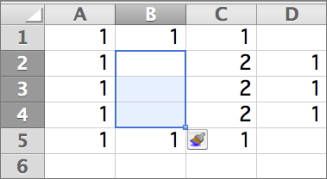 Вот что произойдет, когда вы сдвинете ячейки вниз: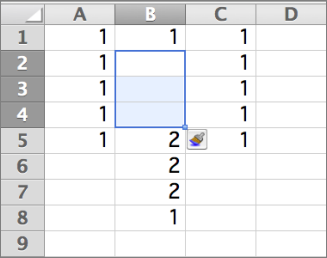
Совет: Сведения о вставке ячеек, содержащих данные, см. в статье Копирование и вставка определенного содержимого ячейки.
Автоматическое добавление строк и столбцов в таблицу Excel
Добавление строк или столбцов в умной таблице не связано с добавлением строк на листе. Для подтверждения этого правила пронумеруем строки за пределами таблицы и добавим пару внутренних строк.
Автоматическое добавление строк в таблицу Excel
Чтобы в таблицу автоматически добавилась строка достаточно под данными ввести новое значение:
- Создайте таблицу так как показано на рисунке.
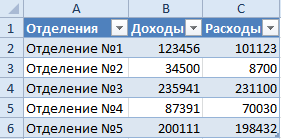
- В любую ячейку под таблицей (например, B7) введите значение и нажмите Enter
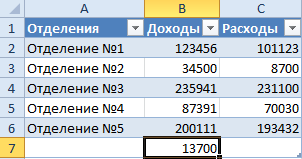
В результате в таблицу автоматически добавилась новая строка.
Интересный факт! Новые строки таблиц не связаны со строками листа. Чтобы убедиться в этом сделаем следующее:
- Пронумеруйте строки в диапазоне A2:A6 так, чтобы номера были за пределами.
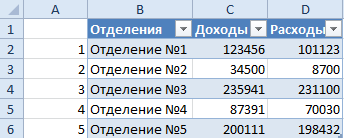
- Вертикально выделите две ячейки в двух строках (например, B3:B4) и щелкните по ним правой кнопкой мышки.
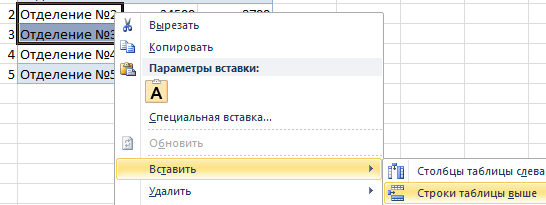
- Выберите опцию в контекстном меню: «Вставить»-«Строки таблицы выше». Или выделите одну ячейку и два раза нажмите CTRL+SHIFT+«+».
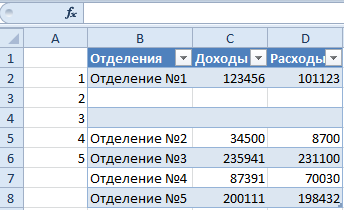
Как видно одновременно вставилось 2 строки, та как было выделено 2 ячейки в двух строках. А номера каждой строки, которые находятся вне диапазона, остались без изменений и разрывов, что подтверждает независимость новых строк и столбцов таблицы от листа.
Автоматическое добавление столбцов в таблицу Excel
Полезная функция – автоматическое расширение после ввода любых данных в смежные ячейки (по вертикали и по горизонтали). Если данные введены в ближайшей ячейке справа от таблицы – добавится столбец, а если под таблицей – строка.
Расширим таблицу с помощью ввода данных в смежную ячейку. В ячейку D1 введите текст «Прибыль» и автоматически добавится новый столбец. После ввода в ячейку справа от нее появился инструмент с выпадающим меню:
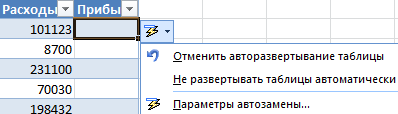
- «Отменить авторазвертывание таблицы» – отменяет создание новой колонки. В этой ситуации для данной опции так же можно нажать комбинацию клавиш CTRL+Z – результат будет тот же.
- «Не развертывать таблицы автоматически» – опция полностью отключает автоматическое расширение всех таблиц при заполнении смежных ячеек.
- «Параметры автозамены» – открывает диалоговое окно «Автозамена» с активной закладкой «Автоформат при вводе».
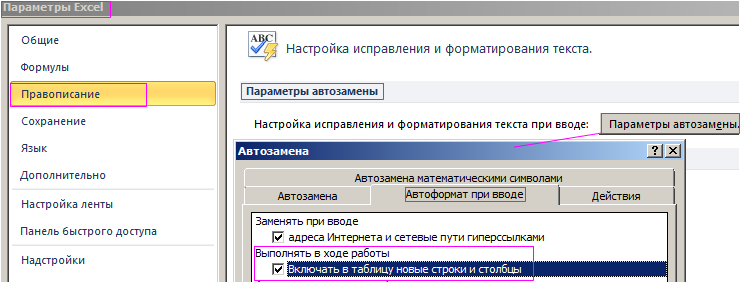
Чтобы снова включить автоматическое добавление строк и столбцов таблицы при заполнении ближайших ячеек следует открыть настройки программы: «Файл»-«Параметры»-«Правописание»-«Параметры автозамены»-«Автоформат при вводе». На данной вкладке отмечаем галочкой опцию: «Выполнять в ходе работы»-«Включать в таблицу новые строки и столбцы».
- Excel Formula Examples
- Создать таблицу
- Форматирование
- Функции Excel
- Формулы и диапазоны
- Фильтр и сортировка
- Диаграммы и графики
- Сводные таблицы
- Печать документов
- Базы данных и XML
- Возможности Excel
- Настройки параметры
- Уроки Excel
- Макросы VBA
- Скачать примеры
Автоматическое добавление строк и столбцов в таблицу Excel
Добавление строк или столбцов в умной таблице не связано с добавлением строк на листе. Для подтверждения этого правила пронумеруем строки за пределами таблицы и добавим пару внутренних строк.
Автоматическое добавление строк в таблицу Excel
Чтобы в таблицу автоматически добавилась строка достаточно под данными ввести новое значение:
- Создайте таблицу так как показано на рисунке.
- В любую ячейку под таблицей (например, B7) введите значение и нажмите Enter
В результате в таблицу автоматически добавилась новая строка.
Интересный факт! Новые строки таблиц не связаны со строками листа. Чтобы убедиться в этом сделаем следующее:
- Пронумеруйте строки в диапазоне A2:A6 так, чтобы номера были за пределами.
- Вертикально выделите две ячейки в двух строках (например, B3:B4) и щелкните по ним правой кнопкой мышки.
- Выберите опцию в контекстном меню: «Вставить»-«Строки таблицы выше». Или выделите одну ячейку и два раза нажмите CTRL+SHIFT+«+».
Как видно одновременно вставилось 2 строки, та как было выделено 2 ячейки в двух строках. А номера каждой строки, которые находятся вне диапазона, остались без изменений и разрывов, что подтверждает независимость новых строк и столбцов таблицы от листа.
Автоматическое добавление столбцов в таблицу Excel
Полезная функция – автоматическое расширение после ввода любых данных в смежные ячейки (по вертикали и по горизонтали). Если данные введены в ближайшей ячейке справа от таблицы – добавится столбец, а если под таблицей – строка.
Расширим таблицу с помощью ввода данных в смежную ячейку. В ячейку D1 введите текст «Прибыль» и автоматически добавится новый столбец. После ввода в ячейку справа от нее появился инструмент с выпадающим меню:
- «Отменить авторазвертывание таблицы» – отменяет создание новой колонки. В этой ситуации для данной опции так же можно нажать комбинацию клавиш CTRL+Z – результат будет тот же.
- «Не развертывать таблицы автоматически» – опция полностью отключает автоматическое расширение всех таблиц при заполнении смежных ячеек.
- «Параметры автозамены» – открывает диалоговое окно «Автозамена» с активной закладкой «Автоформат при вводе».
Чтобы снова включить автоматическое добавление строк и столбцов таблицы при заполнении ближайших ячеек следует открыть настройки программы: «Файл»-«Параметры»-«Правописание»-«Параметры автозамены»-«Автоформат при вводе». На данной вкладке отмечаем галочкой опцию: «Выполнять в ходе работы»-«Включать в таблицу новые строки и столбцы».
- Excel Formula Examples
- Создать таблицу
- Форматирование
- Функции Excel
- Формулы и диапазоны
- Фильтр и сортировка
- Диаграммы и графики
- Сводные таблицы
- Печать документов
- Базы данных и XML
- Возможности Excel
- Настройки параметры
- Уроки Excel
- Макросы VBA
- Скачать примеры
Как добавить строки через одну excel автоматически
Excel является одним из самых популярных инструментов для работы с таблицами и данными. Однако, иногда возникает необходимость добавить в таблицу дополнительные строки через одну, чтобы упростить визуальное восприятие или разделить данные на группы.
Существует несколько способов автоматически добавить строки через одну в Excel. Один из самых простых и эффективных способов — использование автозаполнения. Для этого необходимо выделить ячейки, в которых требуется добавить строки, и зажать клавишу Ctrl на клавиатуре. После этого нужно перетащить нижний правый угол выделенной области вниз до нужного количества строк.
Если необходимо добавить строки через одну только в определенной части таблицы, можно воспользоваться функцией ВСТАВИТЬ. Для этого нужно выбрать ячейку в предыдущей строке, где будет добавлена новая строка, затем нажать правой кнопкой мыши и выбрать команду ВСТАВИТЬ. В появившемся окне нужно указать количество строк для вставки и нажать на кнопку ОК.
Автоматическое добавление строк через одну в Excel позволяет упростить организацию данных и сделать таблицы более структурированными. Этот функционал может быть особенно полезен при работе с большими объемами информации или при создании отчетов. Используйте указанные способы и сэкономьте время на редактировании и форматировании таблиц Excel.
Автоматическое добавление строк через одну в Excel
Для автоматического добавления строк через одну в Excel можно воспользоваться функцией «Вставить». Чтобы это сделать, выполните следующие шаги:
- Выберите строку, после которой вы хотите добавить строки.
- Щелкните правой кнопкой мыши на выделенной строке и выберите опцию «Вставить».
- В открывшемся окне «Вставить» выберите опцию «Строки» и укажите нужное количество строк, которое вы хотите добавить (например, если вы хотите добавить 2 строки после каждой строке, укажите число «2»).
- Нажмите кнопку «OK», чтобы применить изменения.
После выполнения этих шагов, Excel автоматически добавит указанное количество строк после каждой выбранной строки с учетом указанной вами величины.
Автоматическое добавление строк через одну в Excel очень полезно, если вам необходимо увеличить количество строк в таблице или структурировать данные в определенном порядке. Этот метод позволяет вам сэкономить время и усилия при работе с большими объемами данных.
Метод добавления строк через одну в Excel
Когда необходимо добавить строки в Excel через одну, можно воспользоваться несколькими способами. Вот некоторые из них:
1. Использование вставки и удаления
Самый простой способ заключается в следующем:
— Выделите каждую вторую строку, начиная с той, после которой нужно добавить новые строки.
— Нажмите правую кнопку мыши и выберите опцию «Вставить».
— В появившемся окне выберите опцию «На всю ширину», чтобы новые строки повторяли формат оригинальных строк.
— Перетащите выделение ниже на несколько строк.
— Выделите новые строки и нажмите правую кнопку мыши. Затем выберите опцию «Удалить».
2. Использование функций и формул
Если необходимо автоматически добавлять строки через каждую вторую строку, можно использовать следующий метод:
— Наберите в одной из пустых ячеек следующую формулу: =IF(MOD(ROW(),2)=1,»»,»»).
— Скопируйте формулу вниз по нужному диапазону ячеек до тех пор, пока каждая вторая строка не будет содержать формулу.
— Выделите нужный диапазон ячеек и скопируйте его (нажмите Ctrl + C).
— Нажмите правую кнопку мыши в ячейке, где будет располагаться первая новая строка, и выберите опцию «Вставить формулы».
— Выделите новые строки и нажмите правую кнопку мыши. Затем выберите опцию «Удалить».
3. Использование VBA-скрипта
У Excel также есть встроенный язык программирования VBA, который можно использовать для автоматизации добавления строк через одну:
— Нажмите Alt + F11, чтобы открыть редактор VBA.
— В меню выберите «Вставка» > «Модуль», чтобы создать новый модуль.
— Вставьте следующий код:
Dim i As Integer
For i = Selection.Rows.Count To 1 Step -1
— Нажмите Ctrl + S для сохранения изменений.
— Закройте редактор VBA.
— Выберите диапазон ячеек, где нужно добавить новые строки.
— Нажмите Alt + F8, выберите макрос «InsertBlankRows» и нажмите «Выполнить».
Теперь у вас есть несколько методов для автоматического добавления строк через одну в Excel. Выберите подходящий для вас и упростите свою работу с данными в таблицах!
Примеры использования добавления строк через одну в Excel
Добавление строк через одну в Excel может быть полезным при работе с большим объемом данных или при необходимости вставить дополнительные строки для форматирования или анализа данных. Вот несколько примеров использования этой функции:
1. Вставка пустых строк для форматирования
Если у вас есть таблица данных, которую вы хотите разделить на группы или показать определенные разделы, вы можете использовать добавление строк через одну для создания пустых строк между этими разделами. Например, если вы имеете список клиентов, вы можете добавить пустую строку после каждого клиента, чтобы проще было читать и анализировать данные.
2. Разделение текста на отдельные строки
Если у вас есть текст, который нужно разделить на отдельные строки, добавление строк через одну может быть полезным. Например, если у вас есть список фамилий, разделенных запятыми, вы можете использовать функцию текстового разделителя Excel для разделения этих фамилий на отдельные строки, а затем использовать функцию добавления строк через одну для создания пустых строк между этими строками с фамилиями.
3. Вставка дополнительных строк для расчетов
Когда вы работаете с большими объемами данных и проводите сложные расчеты, добавление дополнительных строк может быть полезным для упрощения процесса. Например, если вам необходимо рассчитать среднее значение каждой группы данных, вы можете вставить дополнительные пустые строки после каждой группы, чтобы было проще проводить расчеты и сохранять структуру данных.
4. Преобразование горизонтальной таблицы в вертикальную
Если у вас есть горизонтальная таблица, которую нужно преобразовать в вертикальную, вы можете использовать добавление строк через одну для создания новой вертикальной таблицы. Например, если у вас есть таблица с данными о продуктах, разделенных на столбцы с различными атрибутами, вы можете использовать функцию добавления строк через одну для создания вертикальной таблицы, в которой каждая строка будет содержать один атрибут продукта.
Добавление строк через одну в Excel может быть полезной функцией при работе с большим объемом данных или при необходимости вставки дополнительных строк для форматирования или анализа данных. Она может быть использована для разделения таблицы на группы, разделения текста на отдельные строки, вставки дополнительных строк для расчетов и преобразования горизонтальной таблицы в вертикальную.
Полезные советы и трюки для добавления строк через одну в Excel
Функциональные возможности программы Microsoft Excel позволяют легко добавлять строки в таблицу данных. Однако, если вам необходимо добавить строки через одну, есть несколько полезных советов и трюков, которые могут сэкономить ваше время и упростить процесс.
С использованием этих полезных советов и трюков, добавление строк через одну в Excel станет проще и быстрее. Выбирайте метод, который наиболее подходит для вашей задачи и экономьте свое время!