Add or remove your phone number in Messages or FaceTime
You can use the phone number of your iPhone with Messages and FaceTime on your Mac, iPad, or iPod touch.
- Set up or remove your phone number
- Turn your number on or off for Mac
- Turn your number on or off for iPad or iPod touch
- Get help
Set up your phone number
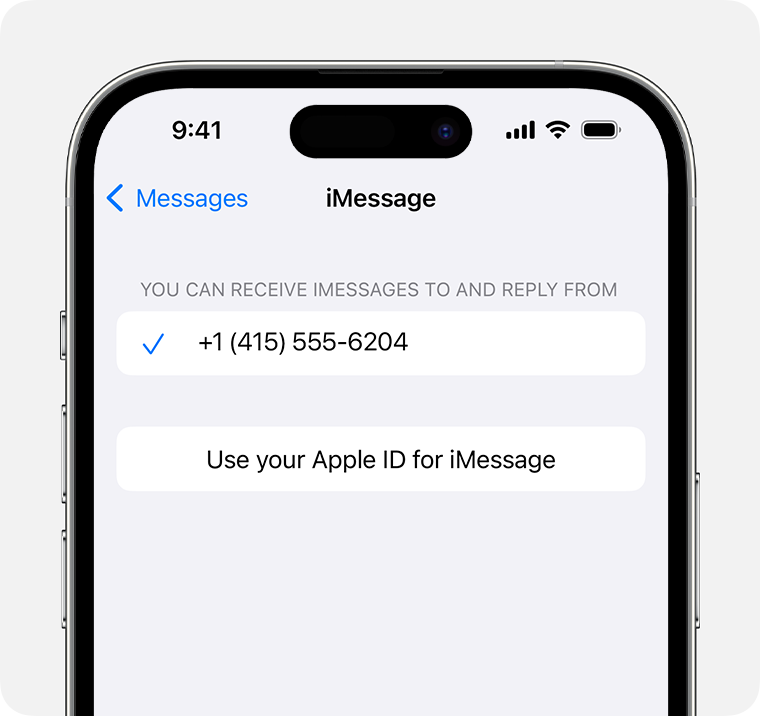
- Go to Settings > Messages and make sure that iMessage is on. You might need to wait a moment for it to activate.
- Tap Send & Receive. If you see «Use your Apple ID for iMessage,» tap it and sign in with the same Apple ID that you use on your Mac, iPad, and iPod touch.
- In the «You can receive iMessages to and Reply From» section, make sure that your phone number and Apple ID are selected.
- Go to Settings > FaceTime and make sure that your phone number and Apple ID are selected in the «You can be reached by FaceTime at» section.
On your other devices, you can now turn on the phone number that you just set up:
- Turn on your phone number for your Mac
- Turn on your phone number for your iPad or iPod touch
If you use this feature and share your Apple ID with someone, you can’t prevent them from seeing your conversations. Instead of using the same Apple ID as someone else, set up Family Sharing.
To set up a phone number to use with Messages or FaceTime, you need an active SIM or eSIM associated with that number.
Remove your phone number
If you don’t want calls or messages for your iPhone on your iPad, iPod touch, or Mac, you can remove your phone number. There are two ways to do this:
- On your iPhone, go to Settings > Messages > Send & Receive. Select your Apple ID at the bottom of the screen and tap Sign Out. Then go to Settings > FaceTime, select your Apple ID, and tap Sign Out.
- If the phone number that you want to remove belongs to an iPhone that you can’t access, change your Apple ID password. This removes all phone numbers from your iPad, iPod touch, and Mac. Calls or messages for the removed numbers won’t appear on those devices anymore.

Turn your phone number on or off for your Mac
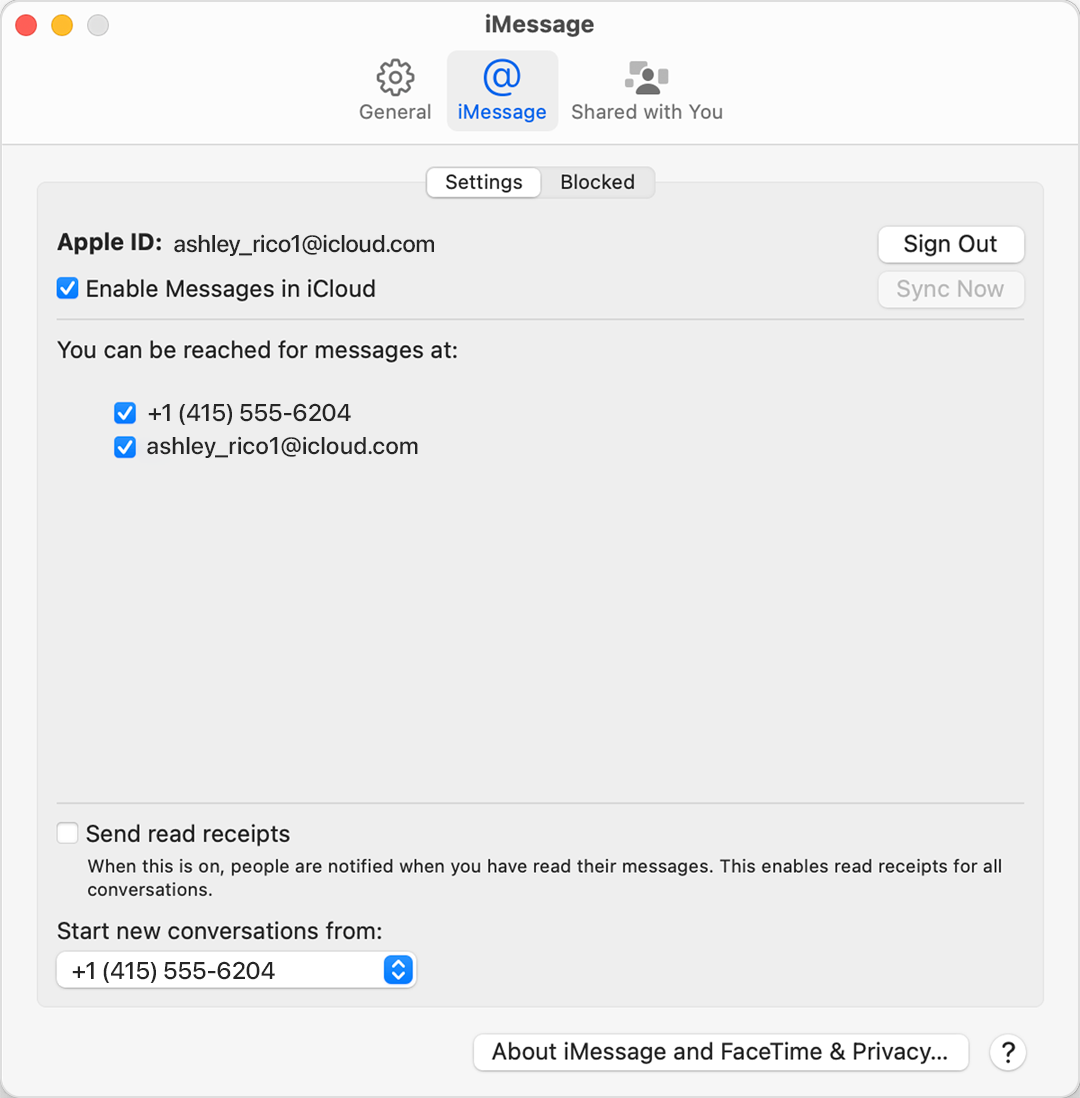
After you set up your phone number, you can turn it on or off for Messages and FaceTime on your Mac.
- Open Messages or FaceTime. If asked, sign in with the Apple ID that you’re using with Messages and FaceTime on your iPhone.
- For Messages, choose Messages > Settings, then click iMessage. For FaceTime, choose FaceTime > Preferences, then click General.
- Turn your phone number on or off:
- To turn on your phone number, select it and your Apple ID in the list. If you don’t see your phone number, get help with your settings or contact Apple Support. If you see a number that isn’t yours, change your Apple ID password.
- To turn off your phone number, deselect it in the list.
- If you want recipients to see your phone number and not your Apple ID, select your phone number from the «Start new conversations from» or «Start new calls from» pop-up menu.
Turn your phone number on or off for your iPad or iPod touch
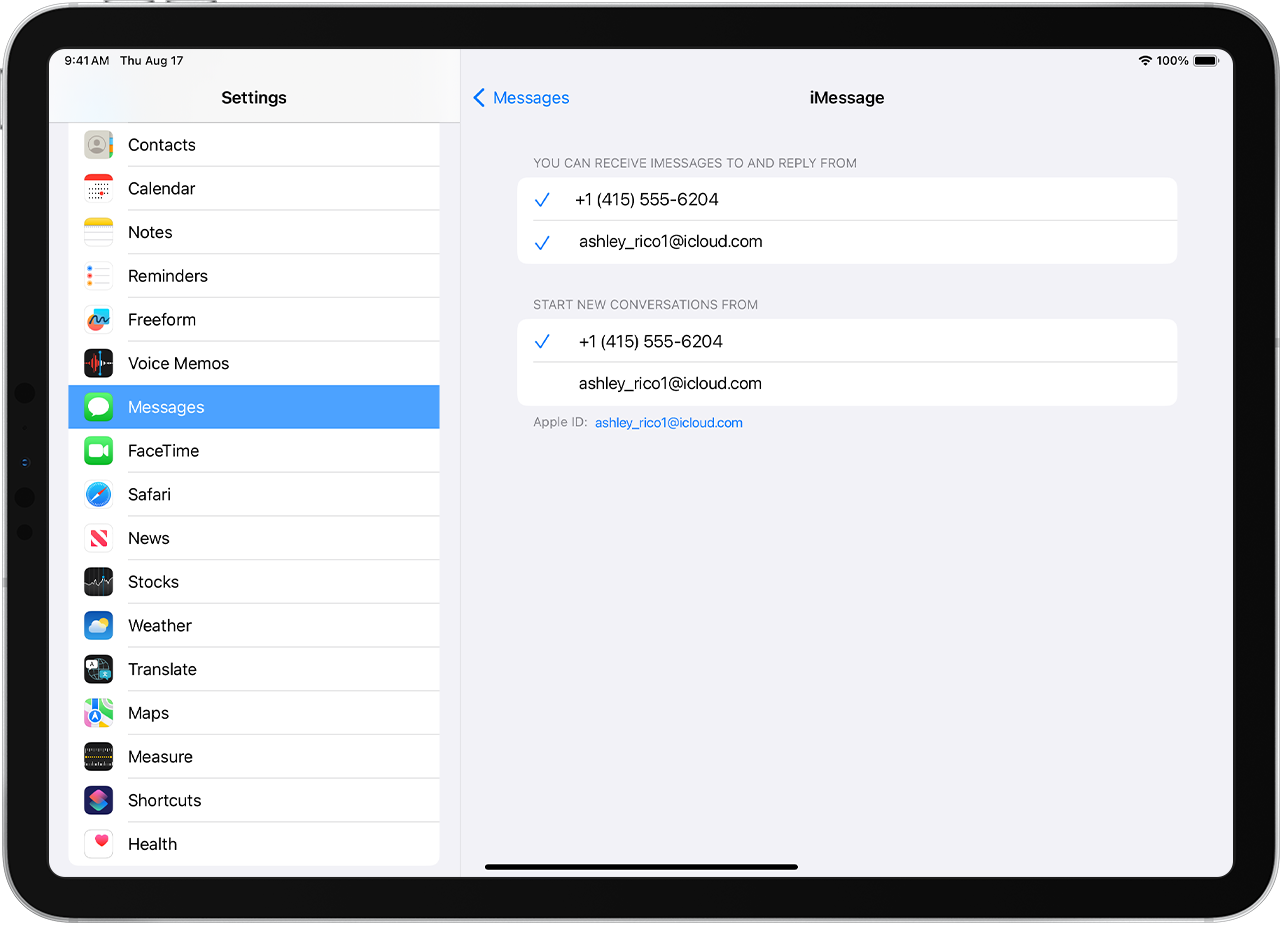
After you set up your phone number, you can turn it on or off for Messages and FaceTime on your iPad or iPod touch.
- For Messages, go to Settings > Messages and make sure that iMessage is on. If asked, sign in with the Apple ID you’re using with Messages and FaceTime on your iPhone. Then tap Send & Receive.
- For FaceTime, go to Settings > FaceTime. If asked, sign in with the Apple ID that you’re using with Messages and FaceTime on your iPhone.
- Turn your phone number on or off:
- To turn on your phone number, select it and your Apple ID in the “You can be reached” section. If you don’t see your phone number, get help with your settings or contact Apple Support. If you see a number that isn’t yours, change your Apple ID password.
- To turn off your phone number, uncheck it.
If you can’t see or select your number in Messages or FaceTime
- Make sure that you’re using the latest software for your Mac or iOS device.
- Make sure that you correctly followed the iPhone steps to set up your phone number. You should be using the same Apple ID on all of your devices.
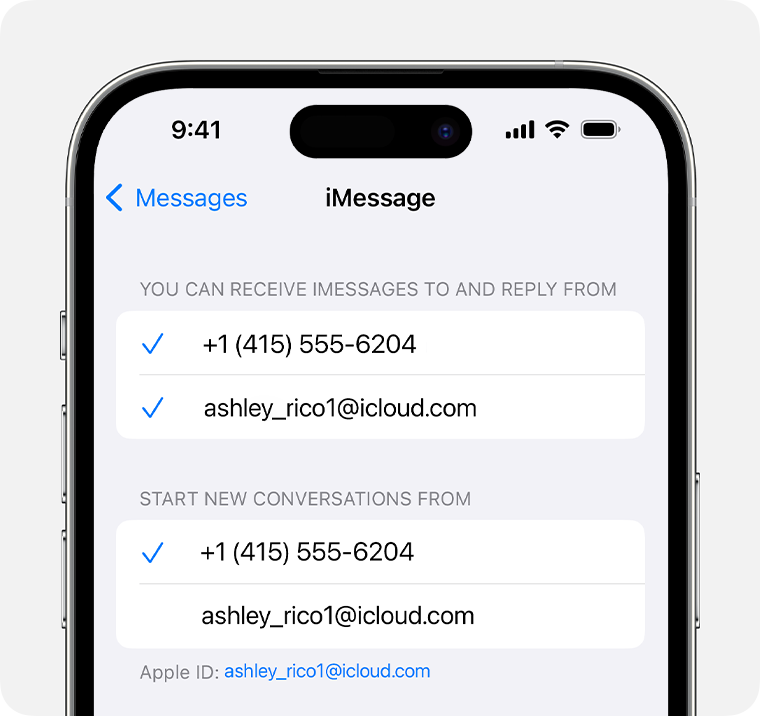
- In the «You can be reached» section of Messages and FaceTime settings, make sure that there are checkmarks beside your phone number and Apple ID:
If your phone number is unchecked and you can’t select it, or you have some other issue, follow these steps:
- On your Mac:
- In Messages, choose Messages > Settings, then click iMessage. Click Sign Out.
- In FaceTime, choose FaceTime > Settings, then click General. Click Sign Out.
- On your iPhone, iPad, and iPod touch:
- Go to Settings > Messages > Send & Receive. Tap your Apple ID, then tap Sign Out.
- Go to Settings > FaceTime. Tap your Apple ID, then tap Sign Out.
- On your iPhone:
- Go back to Settings > Messages and make sure that iMessage is turned on.
- Tap Send & Receive, then choose “Use your Apple ID for iMessage” and sign in with your Apple ID.
- Using the same Apple ID, sign back in to Messages and FaceTime on your other devices.
If you still need help, change your Apple ID password and repeat the setup steps. If that doesn’t work, contact Apple Support.
Простое руководство о том, как добавить номер телефона в iMessage на Mac

Технический эксперт по написанию текстов, который умеет писать сообщения об устранении неполадок в любой проблеме Mac и помог многим читателям спасти свои компьютеры Mac.
Пользователи Apple могут получать удовольствие от отправки мгновенных мгновенных сообщений через iMessage на все устройства iOS. Если вы хотите знать как добавить номер телефона для iMessage на Macтогда этот пост для вас.
Часть 1. Как добавить номер телефона в iMessage на Mac
Эксклюзивность, которая Шеззаде приносит владельцам Apple только сделать его особенным, что каждый, кажется, зацепил его.

В отличие от других приложений обмена сообщениями, которые используют кредиты сотовой сети, чтобы вы могли получать и отправлять, iMessage, с другой стороны, использует данные или Интернет, чтобы разблокировать его функции. Это намного быстрее, чем обычная отправка SMS / MMS, плюс намного больше.
iMessage довольно просто настроить на любом из ваших устройств iOS, включая Mac. Это приложение предустановлено на устройствах Mac, поэтому его не нужно загружать из AppStore.
Если вам нравится использовать iMessage, вы полюбите его, даже больше, когда продолжите использовать приложение на Mac.
- Во-первых, вам нужно включить IMessage на вашем iPhone. Перейдите в Настройки и перейдите в Сообщения. Включи это.
- Нажмите Отправить и получить и введите свой Apple ID. Убедитесь, что это та же учетная запись, которую вы использовали на своем Mac.
- проверить что ваш номер телефона и Apple ID проверены или выбраны в разделе «Вы можете связаться».
- В это время, открыть IMessage на вашем Mac, а затем перейдите к сообщениям, а затем откройте настройки.
- Перейти к аккаунтам и вводить ваш идентификатор iMessage.
- Далее стоит выберите свой Apple ID и поставьте галочку напротив своего номера телефона.
- Вот и все! вы только что добавили номер телефона в iMessage на Mac.
При желании вы можете добавить свой номер телефона в «Начать новые беседы с» всплывающее меню в качестве основного атрибута.
Теперь, когда вы узнали как добавить номер телефона в iMessage на Mac, все ваши сообщения будут синхронизироваться на всех устройствах iOS.
Часть 2. Устранение неполадок, связанных с iMessage, не работающим на Mac
iMessage позволяет отправлять и получать намного больше, чем обычные SMS или MMS. У этого есть больше забавных и интересных функций, которые вам наверняка понравятся.

Ты можешь отправить:
- Фото
- Видео
- Аудио
- Файлы
- Местонахождение
- Игры
- GIFs
- Наклейки
- И многое другое .
В редких случаях приложения iOS испытывают простои, а когда они происходят, Apple обновляет в режиме реального времени свои Статусная страница, Разработчики Apple прилагают все усилия, чтобы гарантировать, что все приложения и функции, которые они выпускают, работают должным образом. Они также быстро устраняют любые проблемы, о которых сообщается в деле.
Одна из распространенных проблем, с которыми сталкиваются пользователи iMessage, — это синхронизация сообщений с Mac. Вы можете спросить, почему я не могу добавить свой номер телефона в iMessage на Mac? Обычно это зависит только от вашего интернет-соединения, поскольку это основной путь, по которому ваши сообщения используют.
Проверьте интернет-соединение
Как добавить номер телефона в iMessage на Mac, если ваши сообщения не синхронизируются на Mac? Попробуйте проверить ваше интернет-соединение. Это могло быть прервано или могло быть отключено. Обычно ваши данные могут быть прерваны, что может вызвать некоторые неудобства при использовании iMessage.

Вы можете попробовать эти шаги:
- Просто включите и выключите Wi-Fi на вашем Mac и повторите попытку подключения.
- Restart ваш Wi-Fi роутер.
- Включите IMessage включить и выключить.
После выполнения этих шагов проверьте, не начинают ли ваши сообщения синхронизироваться. Синхронизация всех сообщений обычно занимает несколько минут.
Проверьте Apple ID и настройте параметры
Еще один важный шаг для рассмотрения Apple ID , Вы не сможете использовать iMessage, если вы включили другой Apple ID.
Вот что вы можете сделать:
- Убедитесь, что ваш Apple ID на Mac совпадает с тем, который вы зарегистрировали на вашем iPhone.
- После того, как вы подтвердите, что получили ту же учетную запись, убедитесь, что в настройках включены эти три параметра: iMessage, Отправить как SMS и MMS-сообщения.
Сразу после проверки этих настроек включите свой Mac в функции пересылки текстовых сообщений, которая также находится в приложении «Настройки».
Подождите несколько минут, чтобы сообщения синхронизировались. Выполнив эти шаги, вы наверняка будете работать без проблем.
Часть 3. Что делать, если ваш Mac тормозит?
Если после того, как вы узнали, как добавить номер телефона в iMessage на Mac и начали использовать iMessage на Mac, и заметили, что ваша система замедлилась, не вините во всем это приложение iMessage.
Могут быть различные ситуации и факторы, которые следует учитывать, прежде чем указывать это приложение. Одна из распространенных проблем, с которыми мы сталкиваемся на Mac, — медлительность. Обычно медлительность или задержка происходят при запуске, при доступе к приложению и даже при прокрутке.
Я нашел решение, которое может проверить вашу систему всего за несколько кликов. Вам не нужно проходить много тестов. Просто установите и запустите iMyMac PowerMyMac. Эта программа сканирует процессор, память и диск устройства. Он также может удобно удалить большое количество ненужных файлов, старых и больших файлов и других беспорядков, чтобы освободить очищаемое пространство.
Он предоставляет некоторые дополнительные функции, такие как Ретривер памяти и Деинсталлятор приложений которые могут помочь улучшить пользовательский опыт, например удаление нежелательных приложений, обслуживание некоторых важных инструментов Mac и многое другое.
Что мне больше всего нравится в этом программном обеспечении, так это то, что оно предлагает скачать бесплатно для вас, чтобы попробовать и испытать его мощную производительность.
Итоги
Наконец, мы узнали как добавить номер телефона в iMessage на Mac. Это довольно легко сделать, если вы будете удобно следовать инструкциям.
Если в любом случае у вас могут возникнуть определенные проблемы, такие как поздняя синхронизация или ее вообще нет, существуют также меры по устранению неполадок, которые можно предпринять, чтобы избавиться от этой проблемы. Большую часть времени, это только интернет-соединение, которое вызывает эту проблему.
Если вы считаете, что это больше, чем просто проблема с Интернетом, и уже влияют на производительность вашего Mac, вы можете установить iMyMac PowerMyMac сканировать и исправлять основные проблемы.
Вы уже пробовали использовать iMessage на своем Mac? Поделитесь этим постом, чтобы ваши друзья тоже могли попробовать!
Рейтинг: 4.8 / 5 (на основе 110 рейтинги)
iMessage – настройка и добавление номера на iPhone, iPad, Mac
iMessage – настройка и добавление номера на iPhone, iPad, Mac
Приобрели новый iPhone либо сменили телефонный номер, но не можете пройти активацию в сообщениях iMessage и FaceTime? Такой вопрос можно часто встретить в обсуждениях смартфонов американской компании. Однако если такая ситуация возникла у вас, то это не повод расстраиваться, поскольку решить возникшую проблему довольно просто. Сегодня расскажем, как пройти активацию номера в iMessage: как настроить, удалить, или изменить номер, включить или отключить на iPad либо Mac, и что делать если выдает ошибку активации.
Где используется номер
Особенностью продуктов от Apple является то, что они имеют единую экосистему, позволяющую использовать различные устройства в связке, и получать единый функционал при использовании любого из них. Так, используя iMessage можно отправлять сообщения, а через FaceTime пользоваться видеосвязью с любого своего устройства, в обход стандартных. У получателя или собеседника будет отображаться ваш телефонный номер.
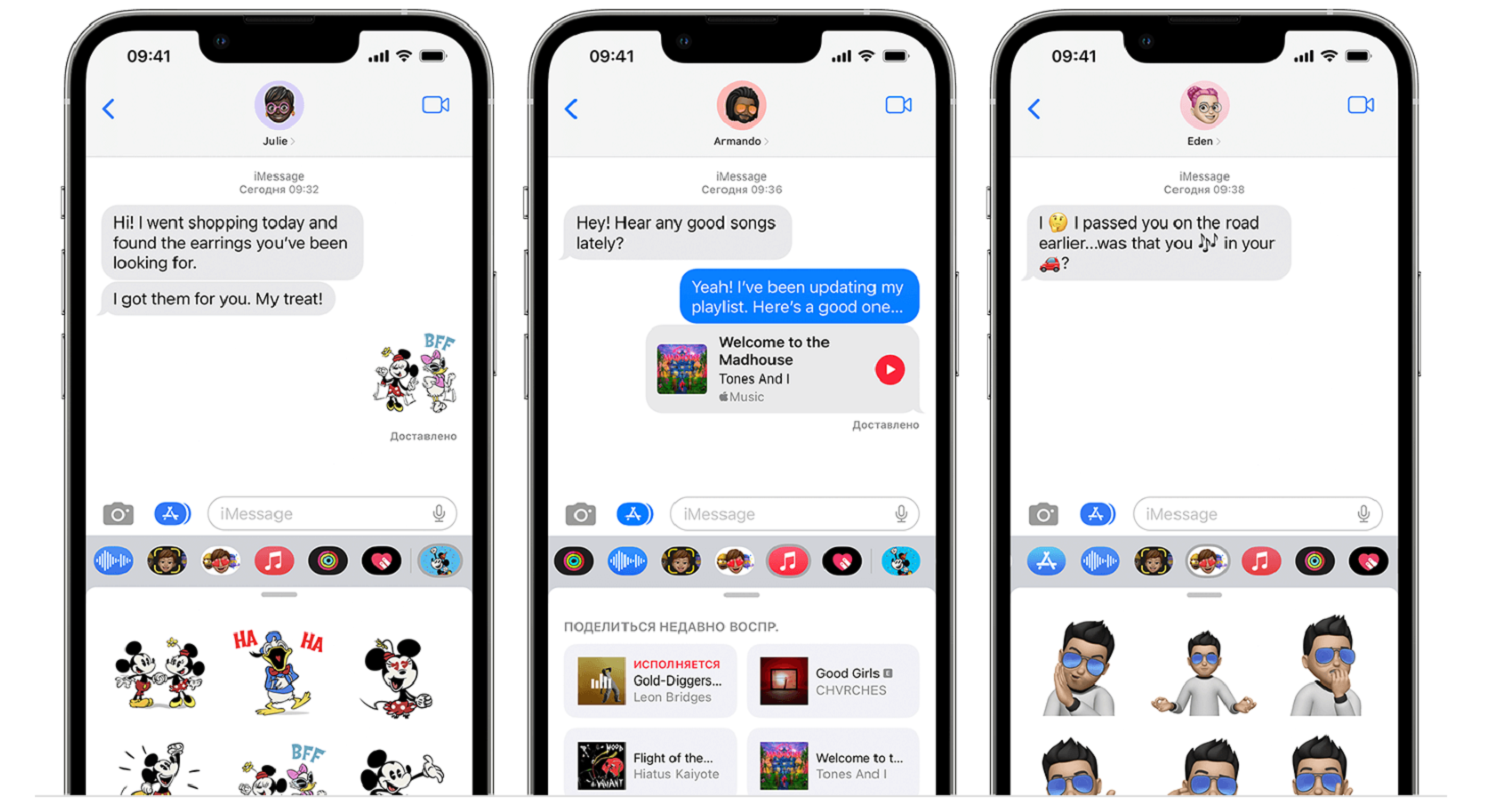
Такой вариант позволяет вам экономить, поскольку при использовании этих приложений и активном подключении к передаче данных, сообщение отправляется не через оператора, если у получателя также используется устройство Apple. Однако, чтобы использовать эти приложения, необходимо провести их настройку, и привязать свой телефонный номер в них. Все эти действия выполняются в связке с используемом вами AppleID.
Добавление/изменение номер
При установке сим карты в iPhone, и ввода своего AppleID, происходит автоматическая привязка номера. После этого достаточно перейти в интересующее вас приложение — проверить его активность и корректность указанного номера в качестве идентификации. Однако если вы решили использовать новый телефонный номер, то необходимо для начала удалить старый. Чтобы поменять номер в iMessage, потребуется зайти в настройки, и перейти в сообщения.
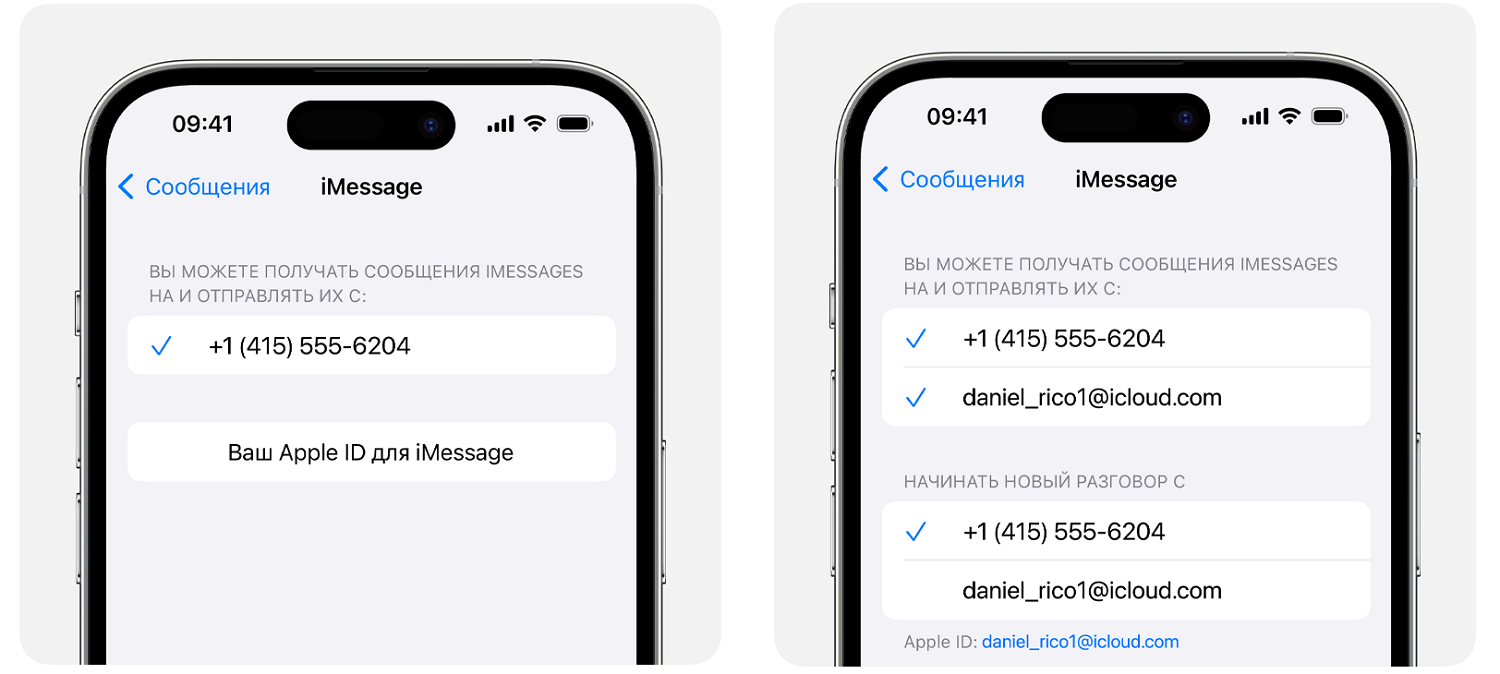
В пункте “Отправка/прием” необходимо нажать на свой идентификатор и выйти из него. После этого необходимо отключить приложение. Аналогичную процедуру потребуется пройти и в настройках FaceTime. После этого необходимо пройти удаление своего номера для сообщений iMessage. Для этого потребуется перейти в настройки телефона, и посмотреть какой указан номер. При необходимости укажите правильный. После этого достаточно перейти в основные настройки и “Сбросить настройки сети”. Обратите внимание, что после этого у вас также будут удалены сохраненные пароли для Wi-fi и используемых VPN. При удалении номера, также удаленными будут и все сообщения в iMessage и список вызовов в FaceTime. Проделав эти шаги, необходимо перезагрузить свое устройство. После включения, сервисы будут активированы с указанным в настройках новым номером. Обратите внимание, что для iMessage может указываться уведомление ожидание активации, поскольку на это требуется определенное время.
Включение номера для других устройств
Одним из преимуществ приложений, является то, что можно существенно экономить на отправке сообщений и видеозвонков. Отправлять сообщения и делать видеозвонки можно через интернет не только на своем iPhone, но и на других устройствах Apple.
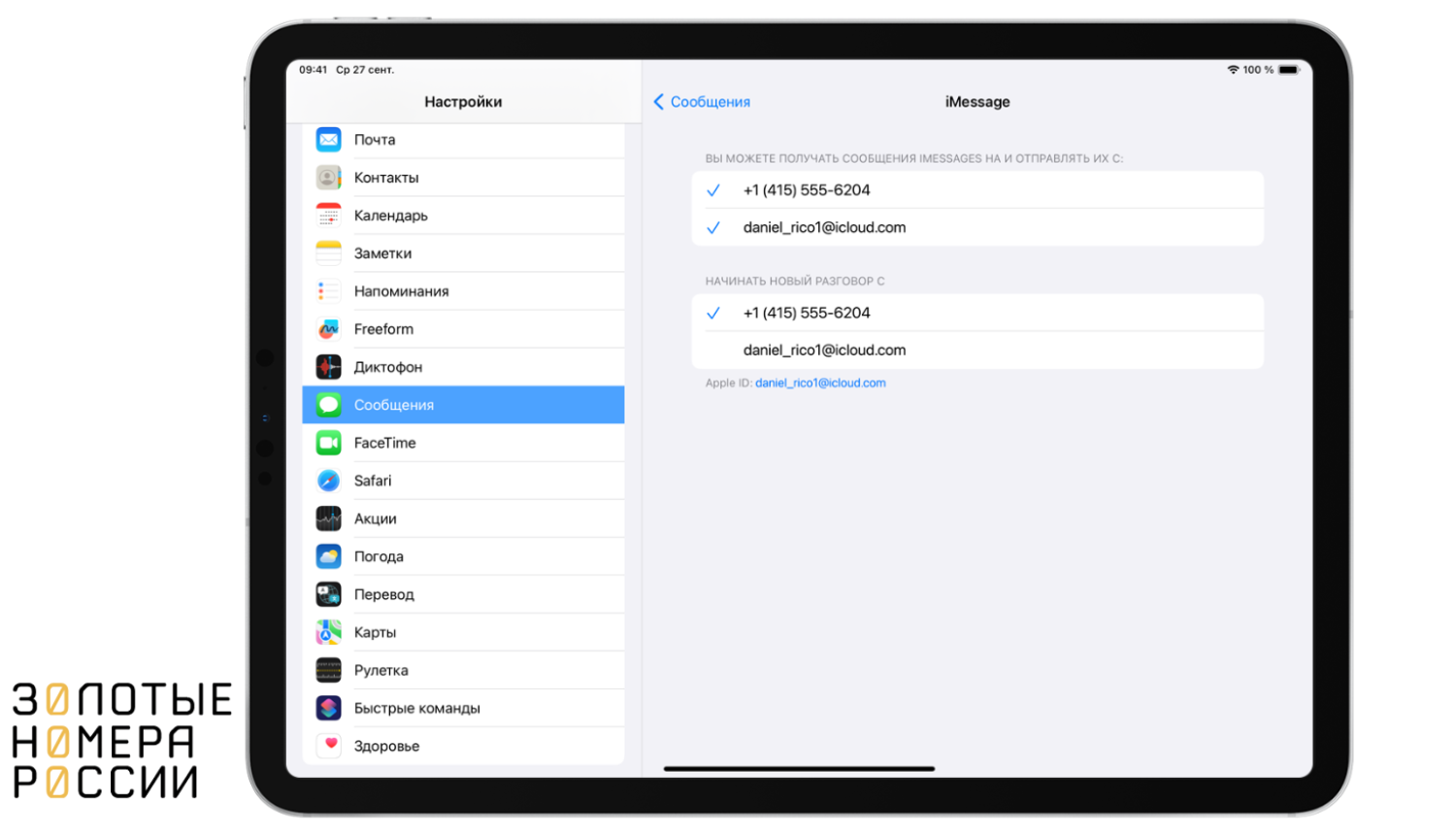
Перейдя в настройки, зайдите в нужное приложение на своем iPad, iPod, Mac. Убедитесь в активности приложения. Также может потребоваться выполнить вход со своим идентификатором, используемом на смартфоне. После этого включите телефонный номер, поставив напротив него галочку. Обратите внимание, что выбранным должны быть отмечены и ваш AppleID и номер телефона.
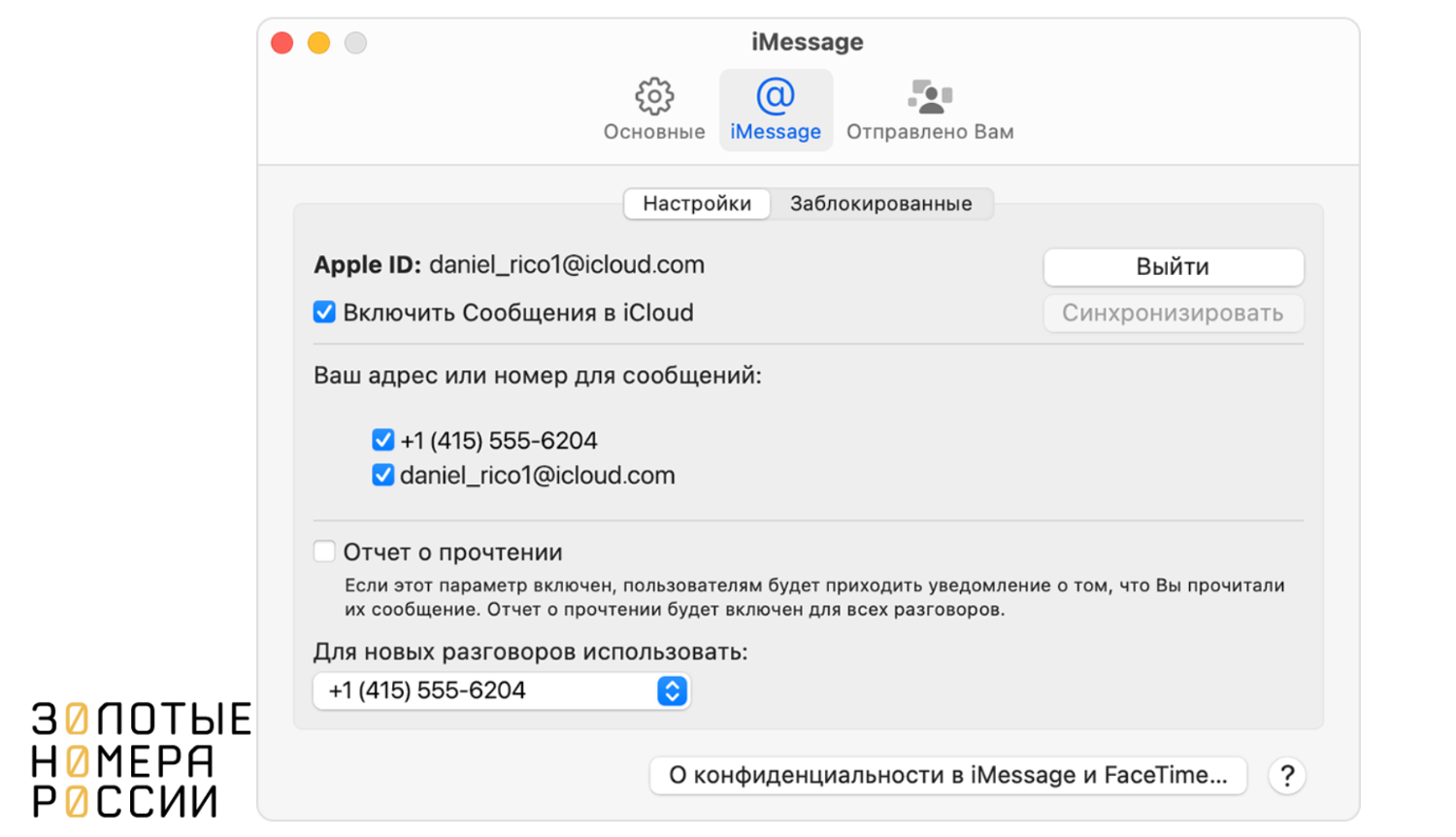
Если у вас не получается установить галочку напротив номера, то необходимо на этом устройстве выйти из своего идентификатора, и выполнить повторный вход. Аналогичная проблема может возникнуть и на iPhone, и в этом случае также необходимо выполнить повторный вход в свою учетную запись. Для удачного добавления номера необходимо учитывать, что на устройствах используется последняя версия программного обеспечения. Также обязательным условием является использование одинаковой учетной записи.
Как добавить номер телефона в свой Apple ID на iPhone
В создании этой статьи участвовала наша опытная команда редакторов и исследователей, которые проверили ее на точность и полноту.
Команда контент-менеджеров wikiHow тщательно следит за работой редакторов, чтобы гарантировать соответствие каждой статьи нашим высоким стандартам качества.
Количество просмотров этой статьи: 18 001.
В этой статье:
В этой статье мы расскажем вам, как на iPhone добавить дополнительный номер телефона в свой идентификатор Apple ID, чтобы использовать этот номер в приложении «Сообщения» и в других приложениях.

- Если этого значка нет ни на панели приложений, ни на одном из рабочих столов, ищите его в папке Программы .

- Если вы еще не авторизовались в iCloud на iPhone, введите имя пользователя и пароль Apple ID.

- Возможно, вам придется ввести пароль Apple ID.

Коснитесь Контактная информация . Это первая опция во втором разделе.

Нажмите Добавить адрес электронной почты или номер телефона . Это последняя опция первого раздела.

- Убедитесь, что флажок установлен у «Номер телефона», а не у «Адрес электронной почты».

Нажмите Далее . Вы найдете эту опцию в верхнем правом углу.

Введите номер телефона, который хотите добавить в Apple ID.

Коснитесь Далее . Вы найдете эту опцию в верхнем правом углу.

- Код подтверждения будет отправлен на введенный номер телефона.

- Введенный номер телефона не заменит основной адрес электронной почты в Apple ID — этот номер будет просто добавлен в ваш Apple ID.
- Также введенный телефонный номер будет связан с вашей учетной записью iMessage.
Дополнительные статьи

убедить родителей купить вам iPhone

найти удаленные приложения на iPhone

редактировать документы на iPhone

узнать, что ваше текстовое сообщение прочитано (на iPhone/iPad)

разрешить доступ к приложению на iPhone

отключить режим VoiceOver на iPhone

включить в iPhone беззвучный режим

добавлять слова в словарь iPhone

включить 3G на iPhone

использовать TOR в iPhone

вставить SIM–карту в iPhone

заблокировать все входящие звонки на iPhone или iPad

пользоваться Smart View на iPhone или iPad

совершать покупки в магазинах с помощью PayPal на iPhone или iPad
Об этой статье
Штатный автор wikiHow
В создании этой статьи участвовала наша опытная команда редакторов и исследователей, которые проверили ее на точность и полноту.
Команда контент-менеджеров wikiHow тщательно следит за работой редакторов, чтобы гарантировать соответствие каждой статьи нашим высоким стандартам качества. Количество просмотров этой статьи: 18 001.