Создание ссылки на один и тот же диапазон ячеек на нескольких листах
Ссылка, которая ссылается на ту же ячейку или диапазон на нескольких листах, называется трехмерной ссылкой. Объемная ссылка — это удобный и удобный способ ссылки на несколько таблиц, которые имеют один и тот же шаблон и содержат данные одного типа, например при консолидации данных бюджета из разных отделов организации.
Подробнее о трехсъемной ссылке
Трехэтапную ссылку можно использовать для суммы бюджетных распределений между тремя отделами ( отделом продаж, отделом кадров и маркетингом) на каждом из них, используя следующую трехэтапную ссылку:
Вы даже можете добавить другой таблицу, а затем переместить ее в диапазон, на который ссылается формула. Например, чтобы добавить ссылку на ячейку B3 на сайте «Помещения», перетаскиванием ярлыка между таблицами «Продажи» и «Отдел кадров» перетаскиванием ярлыка, как показано на рисунке:
Поскольку формула содержит объемную ссылку на диапазон имен, Sales:Marketing! B3, все таблицы в диапазоне являются частью нового вычисления.
Узнайте, как изменяются трех d-d references when you move, copy, insert, or delete worksheets
В примерах ниже объясняется, что происходит при вставке, копировании, удалении или удалении таблиц, включенных в трехсмеховую ссылку. В каждом из этих примеров используется формула =СУММ(Лист2:Лист6! A2:A5), чтобы добавить ячейки с A2 по A5 на ячейки со 2 по 6-ю.
- Вставка или копирование. Если вставить или скопировать листы между листами 2 и 6, Excel в вычислениях будут включены все значения в ячейках с A2 по A5 на листах, которые являются первосторонними.
- Удалить — При удалении листов между листами 2 и 6 Excel из вычислений.
- Переместить — Если переместить листы между листами 2 и 6 в место за пределами диапазона, на который ссылается лист, Excel удаляет их значения из вычислений.
- Переместить конечную точку — Если переместить лист 2 или 6 в другое место в той же книге, Excel скорректирует сумму, включив новые листы между ними, если не изменить порядок конечных точек в книге. Если вы изменяете конечные точки, трехэтапная ссылка изменяет таблицу конечных точек. Например, у вас может быть ссылка на Лист2:Лист6. Если переместить лист 2 после листа 6 в книге, формула скорректируется так, чтобы она была на «Лист3:Лист6». Если вы переместили лист 6 перед листом 2, формула скорректируется так, чтобы она ука была на лист2:Лист5.
- Удаление конечной точки — При удалении листа 2 или Excel из вычислений удаляются значения на этом листе.
Создание трехуголной ссылки
- Щелкните ячейку, в которую нужно ввести функцию.
- Введите = (знак равно), за которым следует имя функции (см. таблицу ниже), а затем открываемую скобку.
- Щелкните явку первого, на который вы хотите со ссылкой.
- Удерживая нажатой клавишу SHIFT, щелкните явку для последнего нужного для ссылки на таблицу.
- Вы выберите ячейку или диапазон ячеек, на которые нужно со ссылкой.
- Заполнив формулу, нажмите ввод.
Для трехсъемки можно использовать следующие функции:
Вычисляет среднее значение (среднее арифметическое) чисел.
Вычисляет среднее значение (среднее арифметическое) чисел; включает текст и логические аргументы.
Подсчитывка ячеек, содержащих числа.
Подсчитываются непустые ячейки.
Возвращает гармонию набора положительных чисел: обратное арифметическое, обратное обратным.
Возвращает эксцесс множества данных.
Возвращает k-ое по величине значение из множества данных. Например, пятое по величине число.
Находит наибольшее значение в наборе значений.
Находит наибольшее значение в наборе значений; включает текст и логические аргументы.
Возвращает медиану или число в середине набора заданных чисел.
Находит наименьшее значение в наборе значений.
Находит наименьшее значение в наборе значений; включает текст и логические аргументы.
Возвращает k-ю процентиль для значений в диапазоне, где k находится в диапазоне от 0 до 1. Предоставляется для обеспечения совместимости с более ранними версиями Excel.
Возвращает k-ю процентиль для значений диапазона, где k — число от 0 и 1 (не включая эти числа).
Возвращает k-ю процентиль для значений диапазона, где k — число от 0 и 1 (включая эти числа).
Возвращает ранг значения в наборе данных в процентах (0,1) от набора данных. Предоставляется для обеспечения совместимости с более ранними версиями Excel.
Возвращает ранг значения в наборе данных как процентное содержание в наборе данных (от 0 до 1, не включая эти числа).
Возвращает ранг значения в наборе данных как процентное содержание в наборе данных (от 0 до 1, включая эти числа).
Возвращает квартиль набора данных на основе значений процентили от 0,1. Предоставляется для обеспечения совместимости с более ранними версиями Excel.
Возвращает квартиль набора данных на основе значений процентили от 0,1 до монопольно.
Возвращает квартиль набора данных на основе значений процентили от 0 до 1 (включительно).
Возвращает ранг числа в списке чисел: его размер относительно других значений в списке. Предоставляется для обеспечения совместимости с более ранними версиями Excel.
Возвращает ранг числа в списке чисел: его размер относительно других значений в списке.
Возвращает ранг числа в списке чисел: его размер относительно других значений в списке.
Возвращает асимметрию распределения.
Возвращает k-ое наименьшее значение в множестве данных.
Вычисляет стандартное отклонение по выборке.
Вычисляет стандартное отклонение всей численности населения.
Вычисляет стандартное отклонение по выборке; включает текст и логические аргументы.
Вычисляет стандартное отклонение всей численности населения; включает текст и логические аргументы.
Возвращает среднее внутренности множества данных.
Оценивает дисперсию по выборке.
Вычисляет дисперсию для всей численности населения.
Оценивает дисперсию по выборке; включает текст и логические аргументы.
Вычисляет дисперсию для всей численности населения; включает текст и логические логичные аргументы.
Создание имени для трехуголной ссылки
- На вкладке Формулы нажмите кнопку Определить имя (в группе Определенные имена).
- Во всплывающее окно Новое имя введите имя для ссылки. Длина имени не может превышать 255 знаков.
- В списке Ссылки выберите знак равно (=) и ссылку, а затем нажмите клавишу BACKSPACE.
- Щелкните явку первого, на который вы хотите со ссылкой.
- Удерживая нажатой клавишу SHIFT, щелкните вкладку листа ссылки.
- Вы выберите ячейку или диапазон ячеек, на которые нужно со ссылкой.
Подробнее
Дополнительные информацию о перемещении книги см. в этой теме. Дополнительные информацию о создании и использовании определенных имен см. в теме Определение и использование имен в формулах.
Дополнительные сведения
Вы всегда можете задать вопрос эксперту в Excel Tech Community или получить поддержку в сообществах.
What’s new in Word 2021 for Windows
Word 2021 for Windows enables you to create compelling content and includes co-authoring, new stock media from the Office Premium Creative Content collection, and new Draw tab additions such as Point Eraser, Ruler, and Lasso.
If you’re upgrading to Word 2021 for Windows from Word 2019 for Windows, you’ll still have all the features you’re used to—and you’ll notice a few new ones as well!
Note: Some features listed below are not included in Word LTSC 2021 for commercial customers. Each of those features is noted if it does not apply to Word LTSC 2021 for commercial customers.
Co-authoring
You and your colleagues can open and work on the same document. This is called co-authoring. When you co-author, you can see each other’s changes quickly — in a matter of seconds.
Note: Co-authoring is not available in Word LTSC 2021.

Visual refresh
Work with a modernized Start experience and newly refreshed tabs in the ribbon. Experience a clean, clear style with monoline iconography, neutral color palette, and softer window corners. These updates communicate action and provide features with simple visuals.
Note: Visual refresh is not available in Word LTSC 2021.

Save your changes as they happen
Upload your files to OneDrive, OneDrive for Business, or SharePoint Online to make sure all your updates are saved automatically.
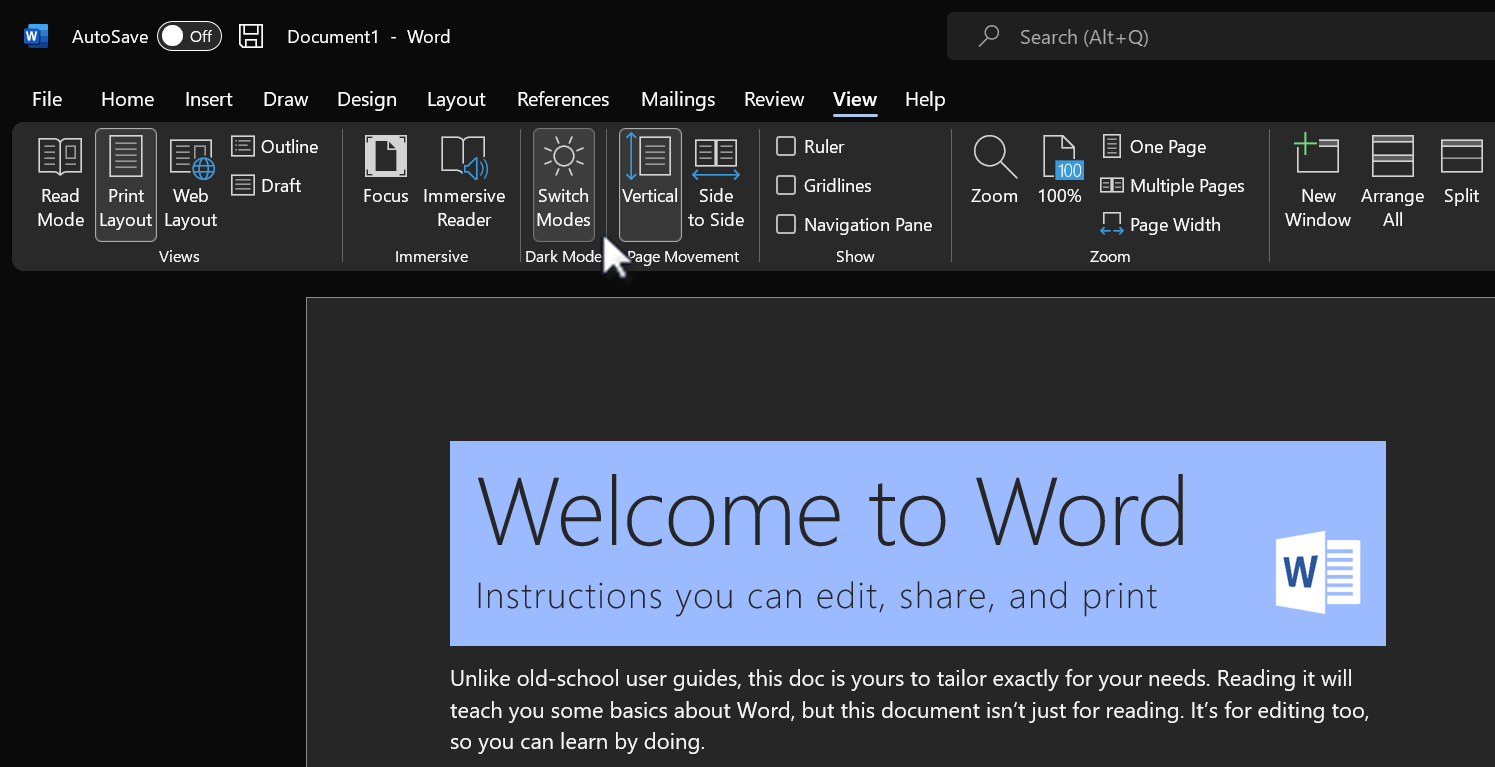
Reduce eye strain with Dark Mode
Previously, you could use Word with a dark ribbon and toolbars, but your document color stayed bright white. Now, Dark Mode in Word offers a dark canvas as well.
See what’s new in stock media
We’re constantly adding more rich media content to the Office Premium Creative Content collection that helps you express yourself, such as a curated library of stock images, icons, and more.
Find what you need with Microsoft Search
At the top of your Microsoft Office apps on Windows, you’ll find the new Microsoft Search box. This powerful tool helps you quickly find what you’re looking for, such as text, commands, help, and more.
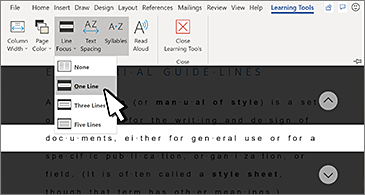
Improve comprehension with Line Focus
Move through a document in Word, line by line, without distractions. Adjust the focus to put one, three, or five lines in view at a time.
Updated Draw tab
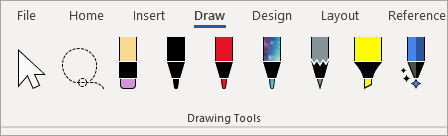
Quickly access and change the color of all your inking tools, all in one place.
Simplify how you work with ink using new Draw tab additions: Point Eraser, Ruler, and Lasso.
Increase the reach of your content
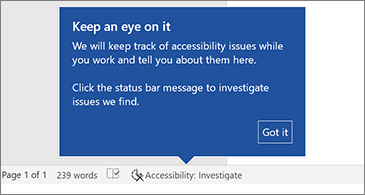
Accessibility Checker keeps an eye on your documents and tells you in the status bar when it finds something you should look at. Try it by clicking Review > Check Accessibility.
Support for OpenDocument format (ODF) 1.3
We now include support for the OpenDocument format (ODF) 1.3. The ODF 1.3 specification adds support for many new features.
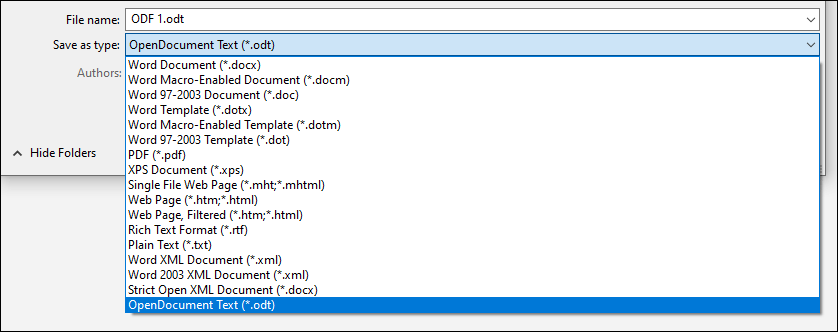
Try the Sketched style outline
You can give a casual, hand-drawn look to shapes in your presentations with the Sketched style outline.
Try out the Curved, Freehand, or Scribble options under Format Shape > Line > Sketched style.
Grow your Office skills



Need more help?
Want more options?
Explore subscription benefits, browse training courses, learn how to secure your device, and more.




Communities help you ask and answer questions, give feedback, and hear from experts with rich knowledge.
Создание и изменение ссылки на ячейку
ссылка на ячейку указывает на ячейку или диапазон ячеек листа. Ссылки можно применять в формула, чтобы указать приложению Microsoft Office Excel на значения или данные, которые нужно использовать в формуле.
Ссылки на ячейки можно использовать в одной или нескольких формулах для указания на следующие элементы:
- данные из одной или нескольких смежных ячеек на листе;
- данные из разных областей листа;
- данные на других листах той же книги.
Объект ссылки
Возвращаемое значение
Значение в ячейке C2
Значения во всех ячейках, но после ввода формулы необходимо нажать сочетание клавиш Ctrl+Shift+Enter.
Примечание. Эта функция не работает в Excel в Интернете.
Ячейки с именами «Актив» и «Пассив»
Разность значений в ячейках «Актив» и «Пассив»
Диапазоны ячеек «Неделя1» и «Неделя2»
Сумма значений в диапазонах ячеек «Неделя1» и «Неделя2» как формула массива
Ячейка B2 на листе Лист2
Значение в ячейке B2 на листе Лист2
Создание ссылки на ячейку на том же листе
- Щелкните ячейку, в которую нужно ввести формулу.
- В строка формул введите = (знак равенства).
- Выполните одно из следующих действий.
- Создайте ссылку на одну или несколько ячеек. Чтобы создать ссылку, выделите ячейку или диапазон ячеек на том же листе. Можно переместить границу выделения, перетащив границу ячейки, или перетащить угол границы, чтобы расширить выделение.
- Создайте ссылку на определенное имя. Чтобы создать ссылку на определенное имя, выполните одно из указанных ниже действий.
- Введите имя.
- Нажмите клавишу F3, выберите имя в поле Вставить имя и нажмите кнопку ОК.
Примечание: Если в углу цветной границы нет квадратного маркера, значит это ссылка на именованный диапазон.
Примечание: Если у вас установлена текущая версия Microsoft 365, можно просто ввести формулу в верхней левой ячейке диапазона вывода и нажать клавишу ВВОД, чтобы подтвердить использование формулы динамического массива. Иначе формулу необходимо вводить с использованием прежней версии массива, выбрав диапазон вывода, введя формулу в левой верхней ячейке диапазона и нажав клавиши CTRL+SHIFT+ВВОД для подтверждения. Excel автоматически вставляет фигурные скобки в начале и конце формулы. Дополнительные сведения о формулах массива см. в статье Использование формул массива: рекомендации и примеры.
Создание ссылки на ячейку на другом листе
На ячейки, расположенные на других листах в той же книге, можно сослаться, вставив перед ссылкой на ячейку имя листа с восклицательным знаком (!). В приведенном ниже примере функция СРЗНАЧ используется для расчета среднего значения в диапазоне B1:B10 на листе «Маркетинг» в той же книге.
1. Ссылка на лист «Маркетинг».
2. Ссылка на диапазон ячеек с B1 по B10 включительно.
3. Ссылка на лист, отделенная от ссылки на диапазон значений.
- Щелкните ячейку, в которую нужно ввести формулу.
- В строка формул введите = (знак равенства) и формулу, которую нужно использовать.
- Щелкните ярлычок листа, на который нужно сослаться.
- Выделите ячейку или диапазон ячеек, на которые нужно сослаться.
Примечание: Если имя другого листа содержит знаки, не являющиеся буквами, необходимо заключить имя (или путь) в одинарные кавычки (‘).
Создание ссылки на ячейку с помощью команды «Ссылки на ячейки»
Также можно скопировать и вставить ссылку на ячейку, а затем воспользоваться командой Ссылки на ячейки для создания ссылки на ячейку. Эту команду можно использовать в указанных ниже случаях.
- Для отображения важных данных в более заметном месте. Предположим, существует книга с множеством листов, на каждом из которых есть ячейка, отображающая итоговые данные по другим ячейкам этого листа. Чтобы выделить такие итоговые ячейки, можно создать ссылки на них с первого листа книги, которые позволят увидеть итоговые данные из всей книги на ее первом листе.
- Для упрощения ссылок на ячейки между листами и книгами. Команда Ссылки на ячейки автоматически вставляет выражения с правильным синтаксисом.
- Выделите ячейку с данными, ссылку на которую необходимо создать.
- Нажмите клавиши CTRL+C или перейдите на вкладку Главная и в группе Буфер обмена щелкните Копировать .

- Нажмите клавиши CTRL+V или перейдите на вкладку Главная и в группе Буфер обмена щелкните Вставить . По умолчанию при вставке скопированных данных отображается кнопка Параметры вставки
 .
. - Нажмите кнопку Параметры вставки, а затем выберите пункт Вставить связь
 .
.
Изменение ссылки на ячейку на другую ссылку на ячейку
- Дважды щелкните ячейку, содержащую формулу, которую нужно изменить. Каждая ячейка или диапазон ячеек в Excel, на которые ссылается формула, выделяются своим цветом.
- Выполните одно из указанных ниже действий.
- Чтобы переместить ссылку на ячейку или диапазон, перетащите цветную границу к новой ячейке или диапазону.
- Чтобы изменить количество ячеек в диапазоне, перетащите угол границы.
- В строка формул выделите ссылку в формуле и введите новую ссылку .
- Нажмите клавишу F3, выберите имя в поле Вставить имя и нажмите кнопку ОК.
- Нажмите клавишу ВВОД или, в случае формула массива, клавиши CTRL+SHIFT+ВВОД.
Примечание: Если у вас установлена текущая версия Microsoft 365, можно просто ввести формулу в верхней левой ячейке диапазона вывода и нажать клавишу ВВОД, чтобы подтвердить использование формулы динамического массива. Иначе формулу необходимо вводить с использованием прежней версии массива, выбрав диапазон вывода, введя формулу в левой верхней ячейке диапазона и нажав клавиши CTRL+SHIFT+ВВОД для подтверждения. Excel автоматически вставляет фигурные скобки в начале и конце формулы. Дополнительные сведения о формулах массива см. в статье Использование формул массива: рекомендации и примеры.
Изменение ссылки на ячейку на именованный диапазон
Если после ввода ссылки на ячейку в формулу задается имя для ссылки на ячейку, иногда требуется заменить существующие ссылки на ячейки определенными именами.
- Выполните одно из указанных ниже действий.
- Выделите диапазон ячеек, содержащих формулы, в которых необходимо заменить ссылки на ячейки определенными именами.
- Чтобы заменить ссылки именами во всех формулах листа, выделите одну пустую ячейку.
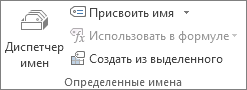
- На вкладке Формулы в группе Определенные имена щелкните стрелку рядом с кнопкой Присвоить имя и выберите команду Применить имена.
- Выберите имена в поле Применить имена, а затем нажмите кнопку ОК.
Изменение типа ссылки: относительная, абсолютная, смешанная
- Выделите ячейку с формулой.
- В строке формул строка формул выделите ссылку, которую нужно изменить.
- Для переключения между типами ссылок нажмите клавишу F4.
Дополнительные сведения о разных типах ссылок на ячейки см. в статье Обзор формул.
Что включают ссылки на ячейки в таблицах
Для обращения к конкретной ячейке таблицы Word применяется способ ее обозначения, знакомый всем с детской игры в «морской бой»: строки таблицы нумеруются цифрами (1, 2, 3, 4,…), а столбцы называются буквами латинского алфавита (A, B, C, D, …). Таблица с обозначением адресов ячеек изображена на рис. 7.10.
Рис. 7.10. Таблица Word с адресами ячеек
Ссылки на ячейки таблицы набираются с клавиатуры буквами латинского алфавита и могут быть заданы следующими способами:
· на ячейку таблицы — задается указанием названия столбца и номера строки, на пересечении которых она находится (например, С4);
· на прямоугольную область смежных ячеек — состоит из ссылки на ячейку, занимающую верхний левый угол области, и ссылки на ячейку, расположенную в правом нижнем углу области, разделенных между собой двоеточием (например, B1 : D5);
· на ячейки, не являющиеся смежными, — состоит из отдельных ссылок на каждую из требуемых ячеек, разделенных между собой точкой с запятой (например, D1; D4; D6);
· на область ячеек, занимающую целый столбец таблицы, — состоит из дважды повторенных имен столбца, разделенных между собой двоеточием (например, ссылка A : A адресует весь первый столбец таблицы). Такое обозначение области ячеек позволяет автоматически включить в формулу все ячейки данного столбца в том случае, если в процессе работы возникнет необходимость добавить другие ячейки. Аналогичным образом производится адресация целой строки таблицы;
· на столбец или строку таблицы, включающая в себя точно определенное количество ячеек (например, A1 : A8). Такая ссылка позволяет включить в формулу только указанные ячейки. Если в процессе дальнейшей работы к столбцу или строке будут добавлены другие ячейки, то для включения их в вычисление потребуется изменить введенную формулу.
Ссылки на ячейки в текстовом процессоре Word в отличие от ссылок на ячейки в табличном процессоре Excel всегда являются абсолютными.
Это означает, что ссылки на ячейки не изменяются при добавлении в таблицу новых столбцов и строк, а также при перестановках элементов таблицы, и могут использоваться лишь внутри одной таблицы.
Типы данных в ячейках электронной таблицы
Ячейки рабочего листа электронной таблицы могут содержать:
¨ исходные, или первичные данные, имеющие, как правило, постоянные значения;
¨ производные данные, которые являются результатом различных арифметических или иных операций, совершаемых с помощью формул над первичными данными.
В каждую ячейку могут быть введены данные следующего типа:
¨ текст, например: МП-15, с.120, В10+В11;
¨ формула, например: =А1*А2, =В10-В11;
Тип данных подразумевает:
1. допустимое множество значений, которое может принимать константа или переменная этого типа;
допустимое множество операций над этими данными.
Тип входных данных, содержащихся в каждой ячейке, определяется первым символом, который должен трактоваться не только как часть данных, но и команда переключения режима.
Текст. Для манипуляции с текстовыми данными в Excel существуют специальные текстовые функции. Если текстовые данные используются в качестве аргумента функции, их обязательно нужно заключать в кавычки (“Текст”). В противном случае Excel рассматривает текст как имя и выдает сообщение об ошибке: #ИМЯ? (рис.13)
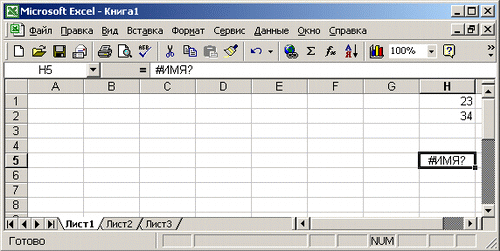
рис. 13
Числа. Числовые данные могут быть представлены:
¨ в виде десятичных дробей;
¨ в виде обыкновенных (рациональных) дробей;
¨ в научном (экспоненциальном) формате – в виде мантиссы порядка для отображения очень больших и очень малых чисел, например 2,35Е+08 для числа 235000000 или 2,35Е-06 для числа 0,0000235;
¨ в форме процента – значения ячеек умножаются на 100 и вводятся с символом %, например 0,2%
¨ в денежной форме (с обозначением символа валюты или без него). Для выравнивания денежных обозначений по десятичному разделителю используется финансовый формат.
Форматы отображения числовых данных задаются на вкладке Число в диалоговом окне Формат ячеек, которое выводится на экран командой ФОРМАТ – Ячейки (рис. 14)
Числовые данные в таблицах Excel могут включать только следующие символы:
¨ знаки +, -, стоящие перед числом;
¨ косую черту в рациональных дробях;
¨ знак мантиссы (Е-, Е+, е-, е+);
¨ денежные обозначения (р. $ или др.);
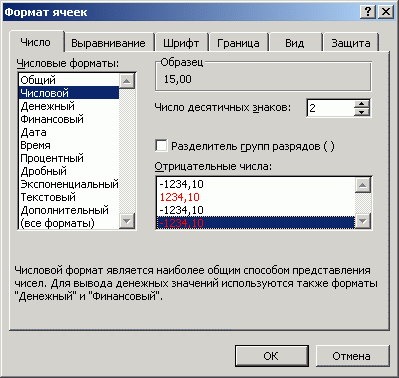
рис. 14
Формулы. Формулами в электронной таблице называют арифметические и логические выражения. Формулы в Excel всегда начинаются со знак равенства (=), а после вводятся необходимые элементы, либо непосредственно, либо в виде ссылок на соответствующие ячейки. Например, ввод формулы =Н1+Н2 означает, что нужно сложить содержимое ячеек Н1 и Н2 и вывести результат в активной ячейке (рис. 15)
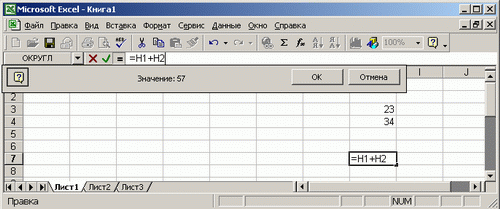
рис.15
Формулы могут включать:
¨ ссылки на ячейки;
¨ операторы – знаки арифметических, логических и других операций;
¨ скобки, закладки и др.
Для ввода в ячейку формулы необходимо:
¨ ввести в клавиатуры знак равно = или в строке формул щелкнуть по кнопке [=] Изменить формулу;
¨ ввести (без пробелов!) нужные значения или ссылки, а также необходимые операторы;
Адреса ячеек вводят в формулы по латинскому регистру, а знаки арифметических операций – с цифровой клавиатуры.
Для выполнения вычислений с помощью формул и функций в Excel имеются четыре вида операторов, список которых приведен в таблице 1:
Список операторов:
Таб.1
Структура и порядок элементов в формуле определяет конечный результат вычислений. При использовании в формулах арифметических операторов необходимо соблюдать принятый математике порядок арифметических операций:
¨ сначала производится возведение в степень;
¨ затем – умножение и деление (они имеют одинаковый приоритет);
¨ в последнюю очередь – сложение и вычитание(также имеют одинаковый приоритет);
¨ нормальный порядок выполнения операций изменяют введением скобок. Операции в скобках выполняются первыми.
Для ускорения и облегчения ввода данных при выполнении наиболее часто выполняемой операции суммирования данных на стандартной панели Excel существует кнопка [Σ] Автосумма. С помощью этой кнопки практически мгновенно можно вычислить сумму всех чисел, расположенных выше или левее выделенной ячейки. Если сумма должна быть вычислена в другом месте листа, используют функцию СУММ и в качестве аргументов указывают диапазон ячеек, содержащих суммируемые данные, например, =СУММ(В7:С12;Е7:Е12).
☺ Автоматическое суммирование. С его помощью мы буквально одним движением просуммируем значения в строках или столбцах.
29. Выделите ячейку Н10. В нее поместим суммарный доход фирмы от продажи компьютеров за пять месяцев.
30. На панели Стандартная нажмите кнопку Автосумма. Диапазон С10:G10 рабочего листа становится окруженным «бегущей» границей, обозначающий диапазон, в котором будет произведено суммирование, а в активной ячейке появляется формула =SUM(C10:G10) или (СУММ(С10:G10)). Теперь достаточно убедиться в том, что диапазон выбран правильно.
31. Нажмите клавишу Enter или нажмите кнопку Автосумма – сравните оба варианта! В ячейку Н10 помещен результат вычислений.
32. Точно таким же образом поместите в ячейку Н11 сумму доходов фирмы по продаже комплектующих.
33. Щелкните на ячейке Н12 и обратите внимание на то, что программа уже автоматически предлагает просуммировать столбец, а не строку.
34. Чтобы все же просуммировать нужную строку, поместите указатель мыши на ячейку С12, нажмите левую кнопку мыши и, не отпуская её, переместите указатель на ячейку G12. Т.о. мы указали диапазон суммирования.
35. Нажмите клавишу Enter.
Просуммируем теперь доход фирмы по всем статьям за каждый месяц.
36. Щелкните на ячейке С13 и просуммируйте диапазон С10:С12.
37. Для суммирования остальных столбцов используйте Автозаполнение. Выделите ячейку С13, а затем выполните автозаполнение ячеек С13:Н13. Как видите автозаполнение работает и в случае формул. Теперь у нас подсчитаны сумма дохода фирмы по каждому месяцу и по всем месяцам вместе.
Теперь попробуем просуммировать одновременно строки и столбцы.
38. Выделите диапазон С15:Н18. Это диапазон, который содержит блок суммируемых данных, а также строку и столбец, в которые будут помещаться итоговые суммы.
39. Нажмите кнопку Автосумма. Результат суммирования теперь появился в строке 18 и столбце Н.
Попытаемся сами составить простейшие формулы.
40. Выделите ячейку С19.
41. Введите знак «=», а затем щелкните на ячейке С13. Её адрес С13 записывается в формулу (в ячейке С13 и в строке формул), а вокруг ячейки С13 появляется «бегущая» рамка.
42. Введите знак «-», а затем щелкните на ячейке С18.
43. Нажмите клавишу Enter. Формула введена и в ячейке С19 появилась величина прибыли за январь.
Функции. Формулы могут включать функции. Функции могут вводиться в таблицу в составе формул либо отдельно. Функцию так же, как и число, можно считать частным случаем формулы.
Функции представляют собой программы с уникальными именами. Это заранее определенные формулы, для которых пользователь должен задать конкретные значения. Все функции имеют одинаковый формат записи и включают имя функции перечень аргументов. Если написание формулы начинается с функции, перед именем функции вводится знак равенства (=). Аргументы записываются в круглых скобках после имени функции, причем, скобки – обязательная принадлежность функции, даже если у нее нет аргументов(например, функция =ПИ() – 3,1416…).
В качестве аргументов функций могут использоваться:
¨ адреса ячеек или диапазонов;
¨ имена ячеек или диапазонов;
¨ логические значения и др.;
В русифицированных версиях Excel имена многих функций записываются на русском языке, например:
=СУММ(А1;В2;С3:С6).
Имена функций можно набирать на любом регистре – верхнем или нижнем. После ввода правильно введенных функций буквы автоматически преобразовываются в прописные. Если этого не происходит, значит, неверно введено имя функции. При создании формул удобно использовать Мастер функций (рис. 16).
Мастер – это инструмент, позволяющий выполнять требуемое действие по шагам с уточнением параметров по каждому шагу.
Мастер функций в Excel имеет два диалоговых окна – два шага.
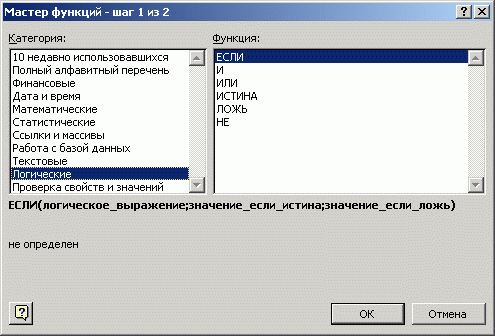
рис. 16
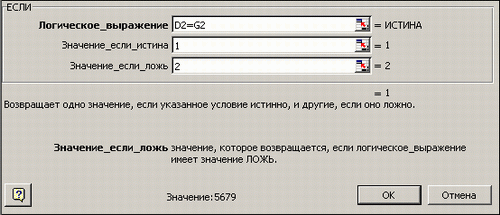
Панель функции ЕСЛИ
Для вызова мастера функций можно использовать:
¨ команду горизонтального меню Excel ВСТАВКА – Функция;
¨ кнопку [f x ] Вставка функции на панели инструментов;
¨ комбинацию клавиш Shift+F3.
В диалоговом окне Мастер функций (шаг 1) имеются два подокна:
Категория и Функция. При выборе определенной функции в нижней части диалогового окна появляется краткое ее описание. Если строка формул неактивна, то мастер функций активирует ее, вставит знак равенства (=) и функцию, а затем автоматически введет функцию в выделенную ячейку.
При выборе функции появляется второе окно Мастера функций, в котором отображается имя функции, все ее аргументы, описание функции и состав каждого аргумента.
Excel содержит более 300 встроенных функций, условно разделенных на несколько категорий:
Электронные таблицы Microsoft Excel Ссылки. Формула электронной таблицы может включать ссылки. Ссылки адреса ячеек, которые однозначно определяют их месторасположение. — презентация
Презентация на тему: » Электронные таблицы Microsoft Excel Ссылки. Формула электронной таблицы может включать ссылки. Ссылки адреса ячеек, которые однозначно определяют их месторасположение.» — Транскрипт:
1 Электронные таблицы Microsoft Excel Ссылки
2 Формула электронной таблицы может включать ссылки. Ссылки адреса ячеек, которые однозначно определяют их месторасположение на рабочем листе. Ссылки бывают: Относительные; Абсолютные; Смешанные.
3 Относительные ссылки Ссылка вида A1 называется относительной. При задании относительной ссылки MS Excel запоминает величину смещения по горизонтали и вертикали одной ячейки относительно другой. Относительные ссылки при автозаполнении и копировании изменяются, при перемещении не изменяются.
4 Абсолютные ссылки Ссылка вида $A$1 называется абсолютной. Абсолютная ссылка указывает фиксированный адрес ячейки и не изменяется при автозаполнении, копировании и перемещении. F4 поставить знак $.
5 Смешанная ссылка Ссылка вида $A1 и A$1 называется смешанной. При автозаполнении, копировании, перемещении формулы относительная и абсолютная составляющие ссылки изменяются по общим правилам для ссылок.
Related posts:
- В какой вкладке находятся инструменты для удаления строк из таблицы
- Где много витамина к в продуктах таблица
- Для чего используются маски ввода в таблицах
- Как быстро выучить таблицу сложения и вычитания до 20