Вход на сайт Outlook.com и выход из него
Если вы не можете войти в учетную запись электронной почты Outlook.com, Hotmail, Live или MSN либо не знаете, как это сделать, вот несколько решений.
Вход в Hotmail илиOutlook.com
Чтобы войти в Outlook.com или Hotmail, вам потребуется имя пользователя и пароль учетной записи Майкрософт.
Примечание: Установите флажок Больше не показывать, если хотите в следующий раз сразу перейти в Outlook.com (не рекомендуется для совместно используемых компьютеров).
Не удается войти в Hotmail илиOutlook.com ?
Корпорация Майкрософт всегда следит за необычной активностью аккаунта на тот случай, если кто-то другой пытается получить доступ в вашу учетную запись. Если вы путешествуете на новое место или пользуетесь новым устройством, мы можем предложить убедиться, что это действительно вы.
Если вам не удается войти, попробуйте указанное ниже средство по устранению неполадок.
Выход изHotmail илиOutlook.com
- Чтобы выйти, перейдите на сайт Outlook.com.
- Выберите инициалы учетной записи или изображение учетной записи в верхнем углу почтового ящика.
- Выберите Выйти.
- Если вы не видите свой аватар в верхней части экрана, проверьте, включена ли блокировка рекламы. Иногда аватар не отображается по этой причине.
- Если параметры Профиль или Учетная запись не отображаются, вы можете получить к ним доступ на сайте https://account.microsoft.com/.
- Если параметр Выйти отсутствует, вы также можете выполнить выход вручную. Не забудьте закрыть все окна браузера.
Я не хочу автоматически входить в службу
Если вход в службу Outlook.com выполняется автоматически, отключите эту функцию.
- В Outlook.com выберите свой аватар в верхней части экрана.
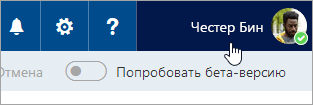
- Выберите Выход.
- Перейдите на страницу входа в Outlook.com и нажмите кнопку Войти.
- Введите свой номер телефона или электронный адрес и нажмите кнопку Далее.
- На странице ввода пароля снимите флажок Оставаться в системе.
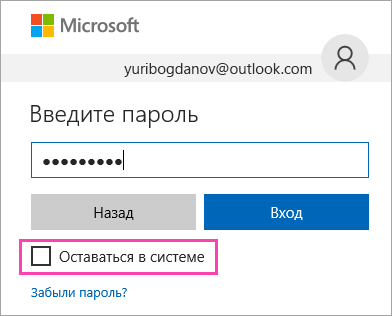
- Введите пароль и нажмите кнопку Вход.
Нужна дополнительная помощь?
Если у вас все равно возникают проблемы при входе в систему, см. статью Не удается войти в учетную запись Майкрософт.
См. также
Есть дополнительные вопросы?
Чтобы получить поддержку в Outlook.com, щелкните здесь или выберите Справка в строке меню, затем введите запрос. Если вам не удастся решить проблему самостоятельно, прокрутите страницу вниз до надписи Все еще нужна помощь? и выберите Да.
Чтобы связаться с нами в Outlook.com, необходимо войти в систему. Если не удается войти, щелкните здесь.
Дополнительные сведения об учетной записи Майкрософт и подписках см. в разделе Справка по учетной записи и выставлению счетов.

Чтобы получить справку и устранить неполадки с другими продуктами и службами Майкрософт, укажите свою проблему здесь.
Публикуйте вопросы, следите за обсуждениями и делитесь знаниями в сообществе Outlook.com.
Вход в Outlook в Интернете
Чтобы войти в Outlook в Интернете c помощью рабочей или учебной учетной записи в Microsoft 365, выполните указанные ниже действия.
- Перейдите на страницу для входов в Microsoft 365 или настраницу Outlook.com.
- Введите адрес электронной почты и пароль, связанные с учетной записью.
- Щелкните ссылку Вход.
Примечание: Чтобы войти в Microsoft 365 с помощью другой учетной записи, выберите пункт Войти в другую учетную запись при следующем входе в службу.
Если вы вход в Служба Office 365, предоставляемая 21Vianet (в Китае):
- Перейдите на страницу регистрации в службе Office 365, которая управляется компанией 21Vianet.
Если вы пытаетесь войти с помощью учетной записи электронной почты Outlook.com, Hotmail, Live или MSN, см. статью Вход на сайт Outlook.com и выход из него.
У вас возникают проблемы при входе или выходе?
Пароль забыт или недействителен
Я не знаю, как выполнить выход
Выход из Outlook в Интернете
- Выберите свой аватар в верхней части экрана. Если вы не видите свой аватар в верхней части экрана, проверьте, включена ли блокировка рекламы. Иногда аватар не отображается по этой причине.
- Выберите Выход.
Я не хочу входить в службу автоматически
Чтобы предотвратить автоматический вход в рабочую или учебную учетную запись Outlook в Интернете, при следующем входе в Microsoft 365 снимите флажок Запомнить меня.
Как добавить корпоративный почтовый ящик в Outlook 2016?
ПРИМЕЧАНИЕ: Прежде чем настроить корпоративный почтовый ящик в Outlook 2016 его необходимо создать в панели управления хостингом.
• Войдите в cPanel. Перейдите к учетным записям электронной почты и создайте новый ID электронной почты.
• Назначьте место для каждого ID электронной почты в соответствии с потребностями.
Вариант 1
Вы также можете позволить Outlook сделать автоматическую настройку. Добавляя новую учетную запись, вам нужно выбрать первый вариант (Учетнаязапись электронной почты), затем добавить информацию в полях обязательных к заполнению и нажать Далее.
При автоматической настройке вам необходимо иметь подключение к Интернету, так как Outlook выберет все настройки сервера и порта с вашего хост-сервера.
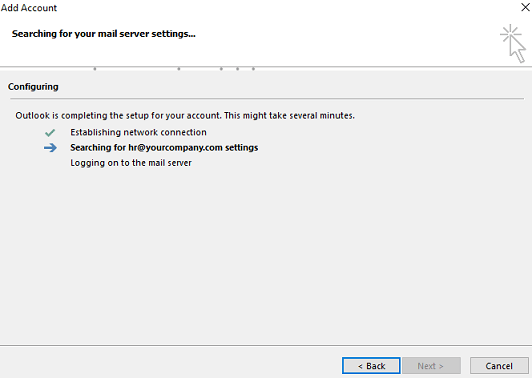
Частота отказов в автоматической конфигурации высока, поэтому рекомендуется ручная настройка.
Вариант 2
Если вы ранее не настраивали учетную запись электронной почты, при открытии Outlook, вам будет предложено создать новую учетную запись электронной почты. Если же, у вас уже настроена учетная запись в Outlook, вам нужно перейти в файл и открыть «Добавить учетную запись». В обоих случаях вы получите следующий экран.
В настройках «Добавить учетную запись» выберите второй вариант «Ручная настройка или дополнительные типы серверов».
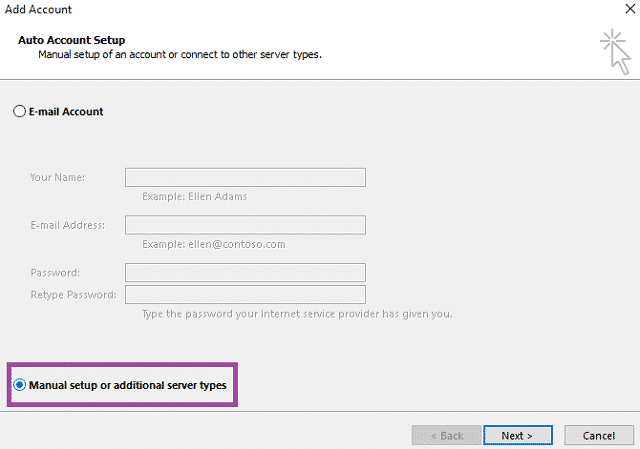
В опции сервиса выберите POP или IMAP.
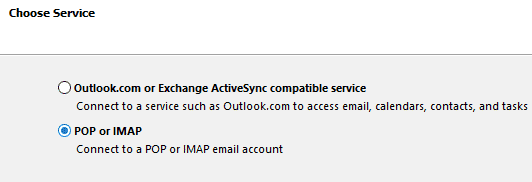
На следующем экране вам необходимо заполнить всю информацию, так как это описано ниже:
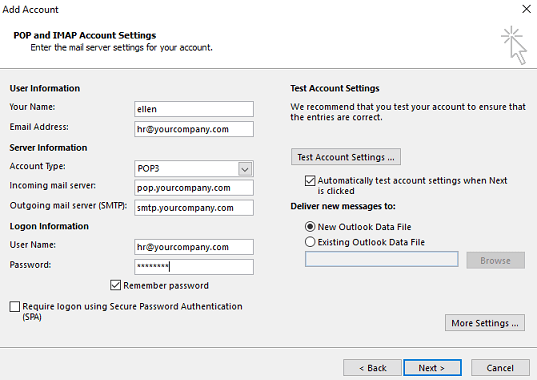
Ваше имя: Имя, которое отображается в отправленных письмах.
Адрес электронной почты: В этом поле введите адрес электронной почты.
Тип учетной записи: POP3
Сервер входящей почты: pop.yourcompany.com
Сервер исходящей почты: smtp.yourcompany.com
(Примечание: замените «yourcompany» на название вашего сайта).
Имя пользователя: Здесь вам необходимо указать адрес электронной почты, который вы хотите настроить.
Пароль: Введите пароль, который вы создали при создании почтового ID в cpanel.
После того как вы заполните все поля, нажмите на «Дополнительные настройки».
В дополнительных настройках перейдите на вкладку «Исходящий сервер», отметьте опцию «Дополнительные настройки» и выберете «Использовать те же настройки, что и на моем сервере входящей почты» и нажмите «ОК».
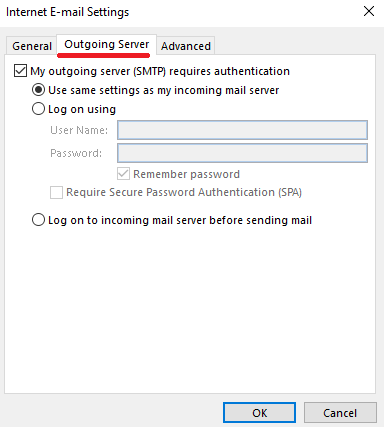
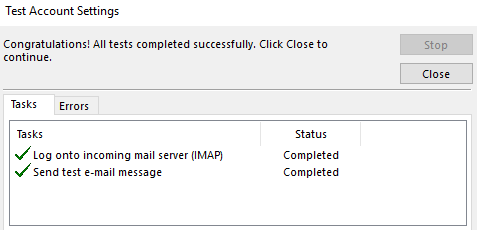
После того, как вы выполните все эти настройки, вам следует протестировать конфигурацию. Снова откройте настройки учетной записи и нажмите «Проверить настройки учетной записи».
Если все настройки верны, в обоих тестах будет отображаться статус “завершен”, в противном же случае будет отображаться ошибка.
Вариант3
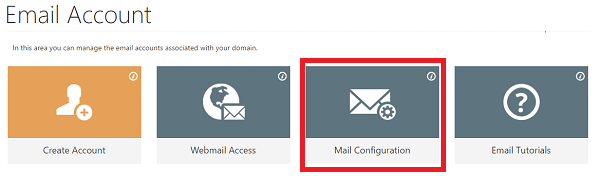
Эта опция предназначена для ИТ-руководителей, имеющих доступ к панели управления хостингом (cPanel). Это несложный метод, в том случае, если вы немного разбираетесь в технологиях. Откройте панель управления вашего сайта. Теперь перейдите к учетным записям электронной почты и нажмите кнопку конфигурации электронной почты.
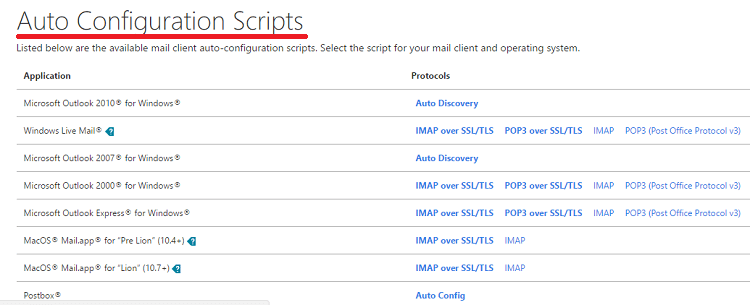
• Запустите автоматический скрипт в соответствии с почтовым клиентом и операционной системой. Вам всего лишьнужно запустить скрипт и настройка будет выполнена автоматически
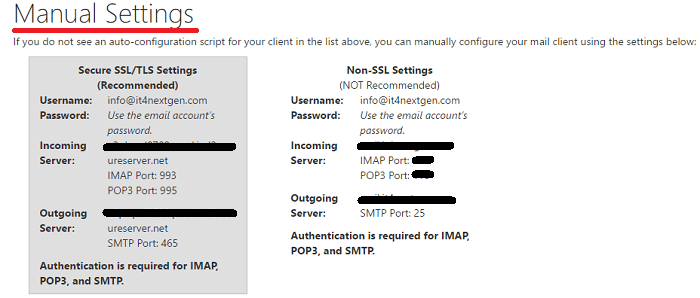
• Вы также можете выполнить ручную настройку, используя настройки,описанные ниже.
Вы узнали, как добавить корпоративную учетную запись электронной почты в Outlook 2016. Вы можете выполнить ту же процедуру в Outlook 2010 и 2013.
Домен | Com домены на сайте Hostimul.com
Домен — означает имя веб-сайта, которое позволяет пользователям Интернета получать доступ к своему веб-сайту. Доступ к веб-сайту, не имеющему этого им..
Купить домен | Дешевые цены на домены в Hostimul.com
Купить домен — Нет необходимости тратить время на поиск надежной и прибыльной компании для покупки домена. Как команда Hostimul.com, мы предлагаем вам..
Дешевый Vps в Европе
Дешевый Vps в Европе в Hostimul.com — это виртуальный частный сервер. Вы можете купить это на Hostimul.com, где мы предоставляем виртуальные серве..
Vps в Европе
Наш Vps в Европе будет для вас отличным решением, если вы переросли среду общего хостинга и задаетесь вопросом, что делать дальше. Наши специалист..
Недорогой выделенный сервер
Недорогой выделенный сервер – это выделенный виртуальный сервер, услуга хостинга, при которой клиент полностью получает в личное пользование вирту..
Хостинг с большим дисковым пространством ✅
Хостинг с большим дисковым пространством предоставляет пользователям все преимущества безлимитной услуги. Хостинги предлагают клиентам разные усл..
Быстрый виртуальный хостинг✅
Ищете быстрый виртуальный хостинг ? В Hostimul вы найдете все, что вам нужно. Давайте уточним что такое виртуальный хостинг? Когда придет время вы..
Выделенный Сервер в Европе ✔️
Выделенный сервер в Европе, предлагаемый Hostimul.com станет для вас уникальной возможностью получить доступный и надежный сервер для вашего прое..
Купить Хостинг Дешево
Хотите купить хостинг дешево для вашего сайта ? Добро пожаловать в Hostimul.com, где найдете только выгодные тарифы. На рынке доступно несколько ..
Облачный хостинг
Решение выбрать облачный хостинг может быть продиктовано желанием иметь собственный сервер, и не платить за избыточную емкость жесткого диска, кот..
Хостинг недорогой
Ищете хостинг недорогой ? Hostimul.com будет для вас лучшим спутником по обеспечению вашего проекта наилучшей хостинговой услугой. В поисках самог..
Сервер для сайта
Надежный сервер для сайта необходим каждому, кто желает безопасный “ Дом ” для своего проекта-сайта. Крупному сайту, который интенсивно наполняет..
Сервер Аренда
Сервер аренда — это услуга, которая нужна особенно тем, кто имеет большой проект или сайт для безопасной и безотказной работы. Основные причины, ..
Виртуальный хостинг сайтов ✔️
Ищете виртуальный хостинг сайтов ? Hostimul будет для вас верным спутником по организации вашего проекта онлайн. Увеличьте скорость с помощью веб-..
Хостинг для wordpress Украина✔️
Услуга » Хостинг для wordpress Украина » в Hostimul является наиболее востребованной в силу своей надежности и качества обслуживания. Управляемые ..
Надежный Хостинг ✔️
Надежный хостинг доступен по адресу Hostimul.com по самым выгодным тарифам ! Владывая значительные средства в создание актуального и интересного с..
Хостинг выделенный сервер
Выбрать хостинг выделенный сервер для бизнеса не так просто, как кажется на первый взгляд. Одним из актуальных вариантов является выделенный серве..
Хостинг пробный период✅
Хостинг пробный период доступен в Hostimul.com на целый месяц с бесплатным доменом. Получите удобные услуги управления доменом вместе с учетной з..
Купить Хостинг Для Сайта ✅
Решили купить хостинг для сайта ? Вы пришли определенно по верному адресу ! Скорость сайта может сильно повлиять как на видимость вашей поисковой ..
Хостинг для интернет магазина
Ищете хостинг для интернет магазина ? Hostimul будет для вас наиболее лучшим вариантом для безопасной и отказоустойчивой деятельности вашего проек..
Хостинг бесплатный ✔️
Выберите хостинг бесплатный для оптимизации вашего бизнеса. Наши хостинговые услуги также распространяют свои услуги на таких администраторов веб-..
Vps в Сша ☑️
Хотитн продвижения бизнеса онлайн ? Будем рады предложить вам лучшие серверные опции, которые выведут возможности бизнеса на новый уровень. Vps ..
Vps в Украине ☑️
Vps в Украине стал самым популярным среди всех. Технология виртуализации используется службой хостинга, которая предоставляет частные вы..
Vps в Германи ✅
Vps Германи с использованием Hostimul.com означает, что вы можете быть уверены, что сможете использовать дополн..
Лучший хостинг ☑️
Хотите продвижение вашего проекта онлайн ? Для этого необходим лучший хостинг, которого вы найдете на Hostimul.com, являющийся лидером по хостинго..
Аренда виртуального сервера ☑️
Перед тем, как решитесь аренда виртуального сервера вам необходимо решить какой трафик ваш нужен. Виртуальный сервер это — хостинг-услуга сервер, ..
Выделенный сервер ☑️
Выделенный сервер идеально подходит для высоконагруженных сайтов, в особенности для игровых порталов, для больших интернет магазинов с высокой пос..
Купить хостинг ☑️
Купить хостинг — это процесс не самый легкий и требует учет определенных аспектов. Очевидно, чтобы ваш сайт был скоростным и ..
Виртуальный Сервер ☑️
Виртуальный сервер — это сервер, который совместно использует аппаратные и программные ресурсы с другими операционными систем..
Vps в Москве ✅
Заказать Vps в Москве через hostimul.com будет для вас очень выгодно и доступно. Независимо от того, устанавливается ли пользовательское приложен..
Baranova 2869/35, Žižkov,
130 00 Prague 3, Czechia
© 2023 HOSTIMUL S.R.O. ВСЕ ПРАВА ЗАЩИЩЕНЫ
Подключение корпоративной почты на мобильном устройстве с ОС Android
Данная инструкция составлена с использованием мобильного устройства Xiaomi A1 с операционной системой Android 8.1.0. В более ранних и поздних версиях представленные снимки экранов могут не принципиально отличаться.
- Нажмите на ярлык приложения «Gmail».
- Нажмите «Добавить адрес электронной почты».

- В «Настройках электронной почты» выберите пункт «Exchange и Office 365».
- Введите данные в предложенные поля: e-mail – адрес Вашего корпоративного почтового ящика. Нажмите в нижнем левом углу кнопку «Настроить вручную».

- В дополнительно появившемся поле «Пароль» введите Ваш пароль от корпоративной почты. Нажмите в нижнем левом углу кнопку «Настроить вручную». В случае, если Вы не знаете пароль от почты, свяжитесь со специалистами отдела технической поддержки.
- Введите данные в дополнительно появившиеся поля: домен – etu; имя пользователя; сервер – укажите mail.etu.ru; порт – укажите 443; тип безопасности – укажите SSL/TLS. Нажмите в нижнем правом углу кнопку «Далее».

- Разрешите серверу mail.etu.ru удаленное управление некоторыми функциями безопасности устройства Android и завершите настройку аккаунта.
- Активируйте приложение администратора устройства.

- Выбрать какие данные необходимо синхронизировать с корпоративной почтой. Если Вам нужна только почта, оставьте только переключатель «Почта» в зелёном положении. Нажмите в верхнем, правом углу «Сохранить».
- В стандартном для ОС Apple приложении «Почта» у Вас должен появиться пункт с названием, которое вы указали в поле «Описание» в пункте № 5, данной инструкции.

Обратите внимание! По умолчанию, после добавления Вашего адреса электронной почты, приложение Gmail синхронизирует все данные с сервера корпоративной почты университета (почта, контакты, календарь, задачи). Это может приводить, например, к появлению в записной книжке на телефоне контактов хранящихся на сервере университета. Для того, что бы отключить синхронизацию не нужных данных, перейдите в раздел настройки Вашего почтового ящика в приложении Gmail и оставьте только необходимые Вам данные.