Как посмотреть количество фпс в кс го
© Valve Corporation. Все права защищены. Все торговые марки являются собственностью соответствующих владельцев в США и других странах. Политика конфиденциальности | Правовая информация | Соглашение подписчика Steam | Refunds

Установить Steam

Counter-Strike 2
Counter-Strike 2
Эта публикация удалена, так как она нарушает рекомендации по поведению и контенту в Steam. Её можете видеть только вы. Если вы уверены, что публикацию удалили по ошибке, свяжитесь со службой поддержки Steam.
Этот предмет несовместим с Counter-Strike 2. Пожалуйста, прочитайте справочную статью, почему этот предмет может не работать в Counter-Strike 2.
Доступность: для себя
Этот предмет виден только вам, администраторам и тем, кто будет отмечен как создатель.
Доступность: только друзьям
В результатах поиска этот предмет сможете видеть только вы, ваши друзья и администраторы.

Недостаточно оценок
RU Гайд как посмотреть FPS в CS 2
От kissman
CS 2 – красивая игра. Гораздо красивее CS:GO, но вряд ли игроки будут ставить высокие настройки, потому что количество FPS для каэсеров очень важно. Есть одна проблема: в CS 2 пока нет нетграфа – команды, которая отражает ключевые параметры. В том числе FPS. И как тогда посмотреть, насколько плохо Valve оптимизировала СS 2 сколько кадров выдает игра?
В избранное
В избранном
Поделиться
Этот предмет добавлен в избранное.

kissman
Не в сети
8 сен в 4:41
8 сен в 5:00
| 1,086 | уникальных посетителей |
| 1 | добавили в избранное |
Оглавление руководства

Прописать команду в консоли
Включить отображение FPS в стиме
Включить счетчик FPS в ПО Nvidia
Комментарии
Прописать команду в консоли
Самый распространенный способ – открыть консоль и прописать команду cl_showfps 1. Минус в том, что появится не просто число, а целая строчка, которая занимает немало места на экране, да еще и располагается на радаре.
Включить отображение FPS в стиме
Зайти в стим;
1)Кликнуть на «Steam» в левом в верхнем углу;
2)Нажать «Настройки»;
3)Выбрать «В игре»;
4)Включить «Отображение частоты кадров».
Также можно выбрать расположение показателя FPS – его можно поставить в любой угол. А строчкой ниже включается контрастное отображение частоты кадров, которое сделает FPS чуть более заметным.
Включить счетчик FPS в ПО Nvidia
Если у вас видеокарта от Nvidia, можете скачать Geforce Experience – это программа, с помощью которой можно записывать видео и клипать лучшие моменты. В ней есть функция, которая включает счетчик FPS. Запустите программу и нажмите сочетание клавиш Alt+R.
В правом верхнем углу появится небольшое окошко, где помимо FPS видны и другие параметры – например, степень загрузки процессора и видеокарты.
Если хотите убрать всю лишнюю информацию и оставить только FPS, нажмите Alt+Z. Зайдите в настройки и выберите «Расположение HUD». Нажмите на «Производительность», затем – на «кадров/с».
Как посмотреть фпс в кс го
FPS – важный показатель, отражающий количество кадров в секунду. При его низком значении кс го будет всё время лагать, так что убивать противников будет крайне тяжело. После прочтения этой статьи вы узнаете как включить счетчик фпс в кс го как минимум 7 способами.
7 способов проверить фпс в кс го
1 способ — команда net_graph 1
Зайдите в кс го и откройте консоль.
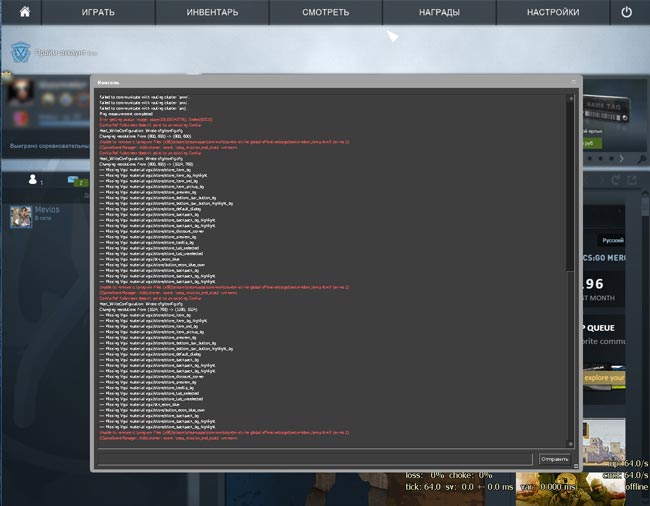
Наберите команду net_graph 1 и нажмите enter
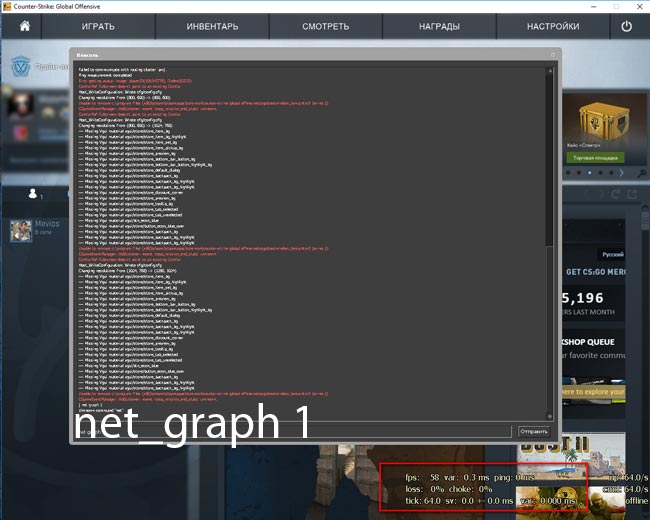
Как видите, фпс отображается в правом нижнем углу экрана.
P.S. Вы можете регулировать высоту показа fps с помощью команды net_graphheight 64
2 способ — команда cl_showfps 1
Зайдите в кс го и откройте консоль.
Наберите команду cl_showfps 1 и нажмите enter
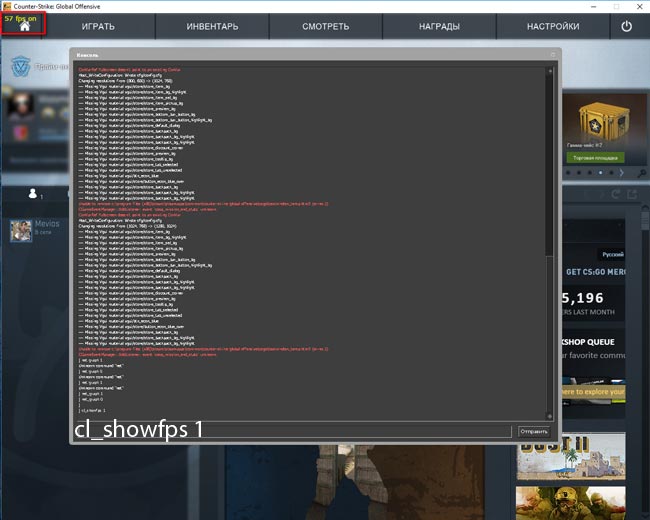
Cl_showfps 1 показывает фпс в левом верхнем углу экрана
3 способ — с помощью steam
Выше были описаны способы, позволяющие узнать фпс с помощью консоли. Теперь перейдем к другим методам.Рассмотрим встроенную функцию в стиме. Откройте steam, перейдите в настройки
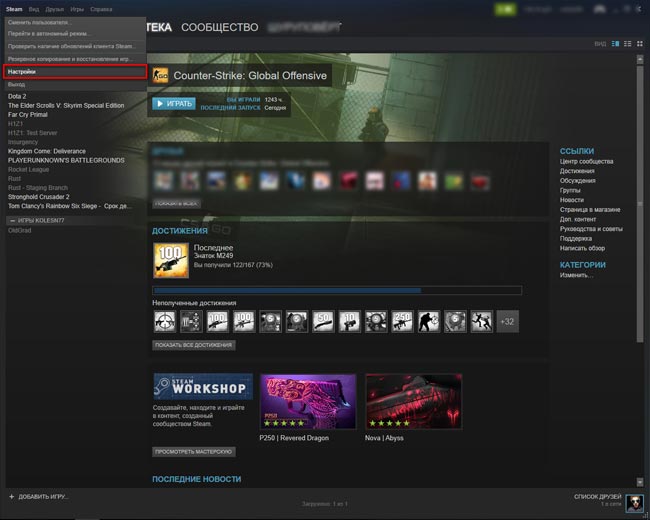
Перейдите во вкладку «в игре» и найдите параметр «отображение частоты кадров». Выберите место, где бы вы хотели видеть fps.
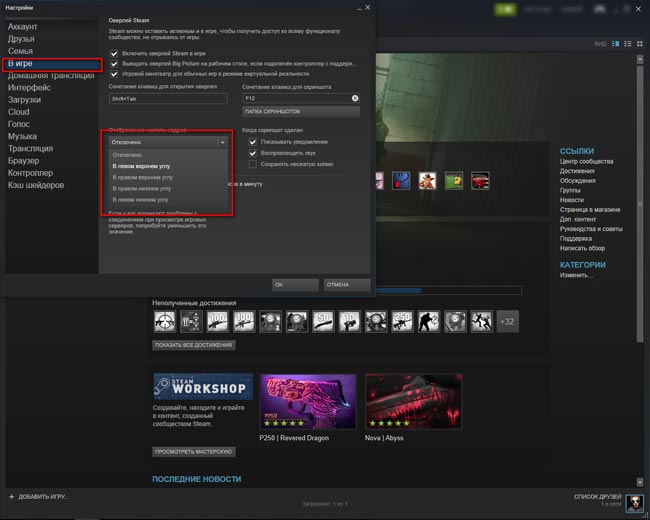
Теперь запустите игру и посмотрите фпс.
4 способ — программа fraps
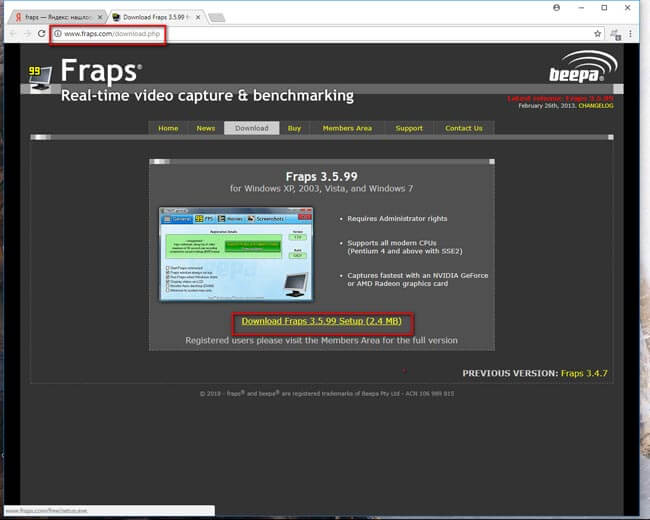
Скачайте программу Fraps с официального сайта, установите её и включите — http://www.fraps.com/download.php
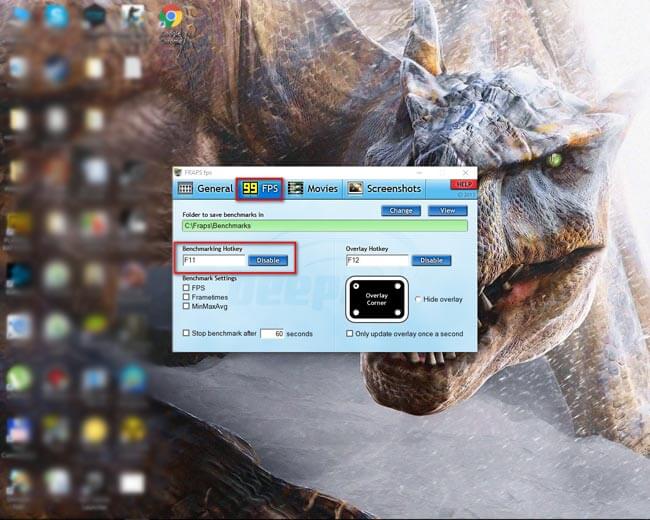
Перейдите на вкладку показатель FPS и назначьте горячую клавишу.
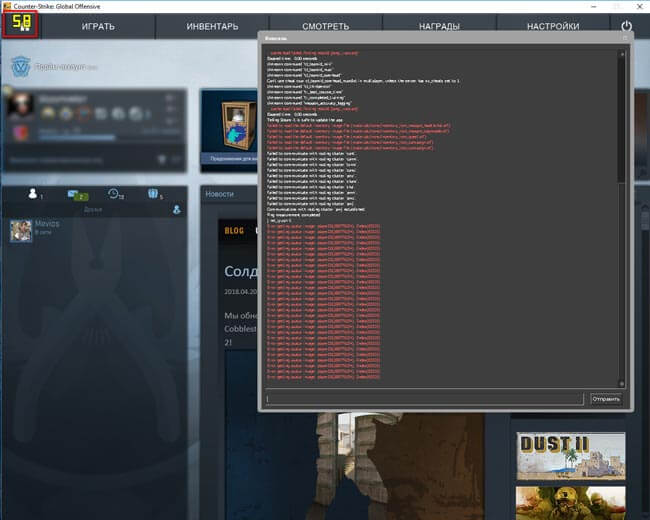
Откройте кс го и посмотрите в правый верхний угол. Если не увидете fps, то нажмите свою горячую клавишу.
5 способ — программа FPS Monitor
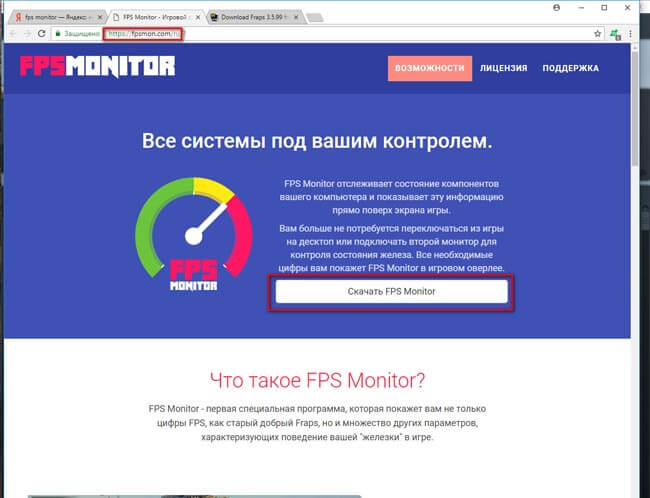
Скачайте и установите FPS Monitor — https://fpsmon.com/ru/ (официальный сайт).
Запустите кс го.
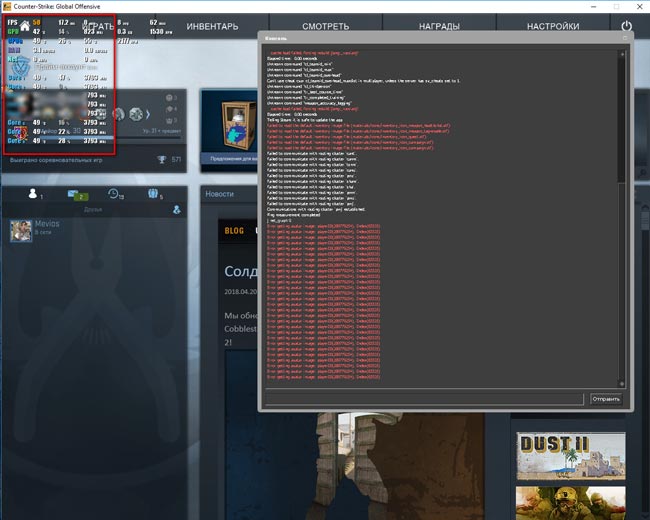
P.S. FPS Monitor является платной программой, но вы можете пользоваться демо версией с ограниченным функционалом.
6 способ — программа PlayClaw
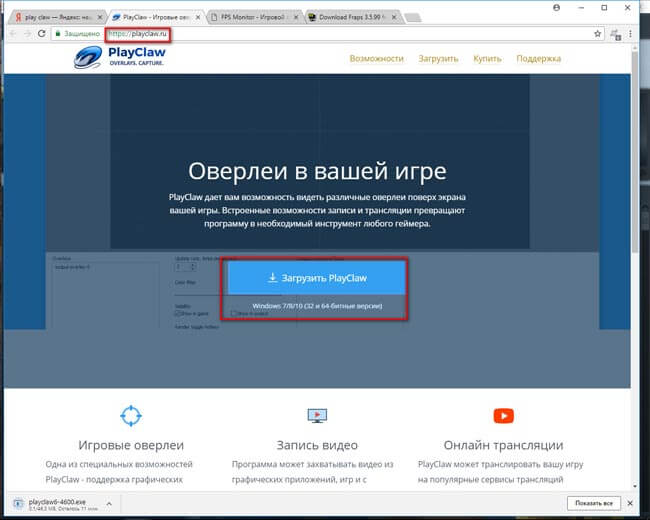
Скачайте и установите программу PlayClaw — https://playclaw.ru/.
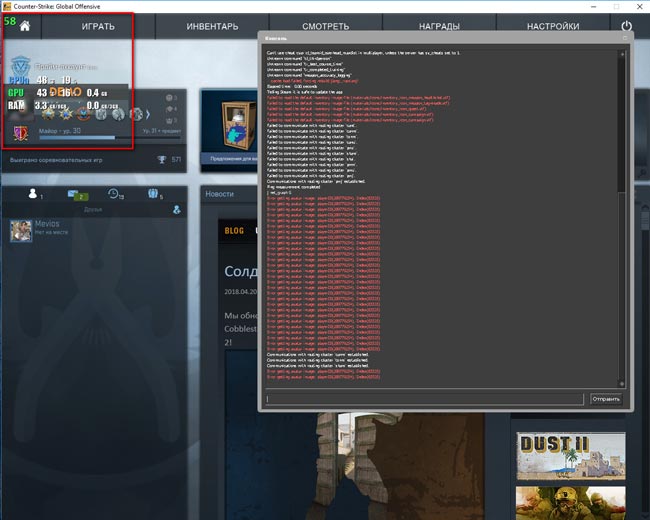
Посмотрите значение своего фпс
7 способ — MSI Afterburner
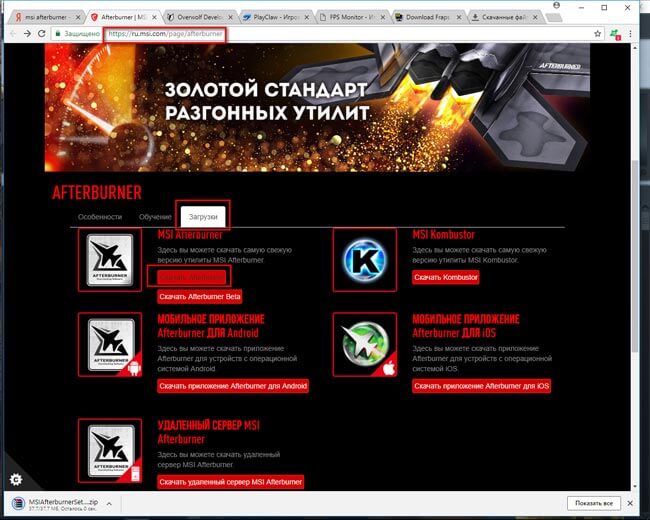
Скачайте и установите программу MSI Afterburner — https://ru.msi.com/page/afterburner.
Перейдите во вкладку мониторинг, найдите «частота кадров» и выберите ОЭД
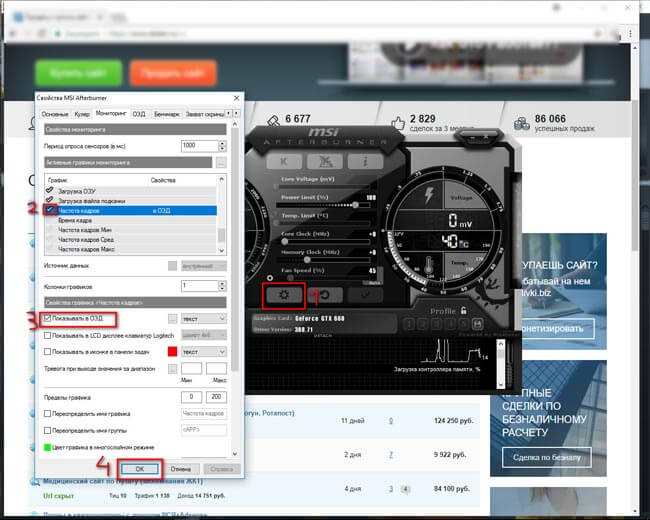
.
Откройте кс го и проверьте, отображается ли у вас показатель фпс
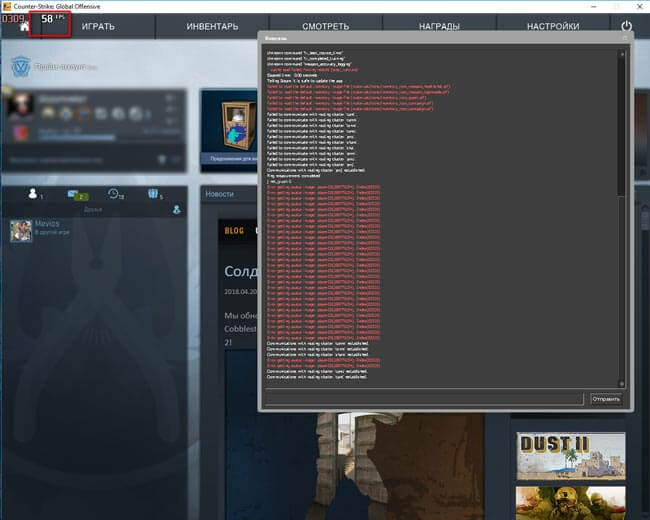
.
Бонус (Только для владельцев видеокарт NVidia)
Нажмите по значку настроек
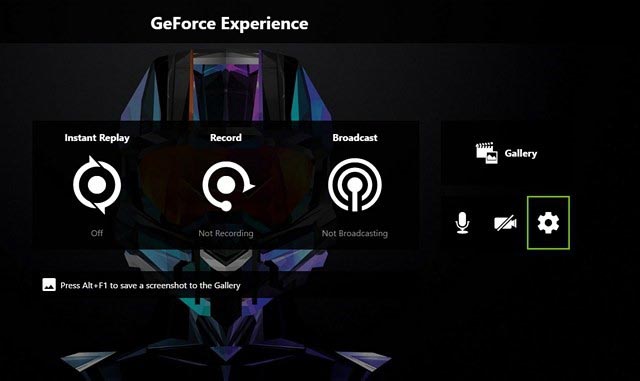
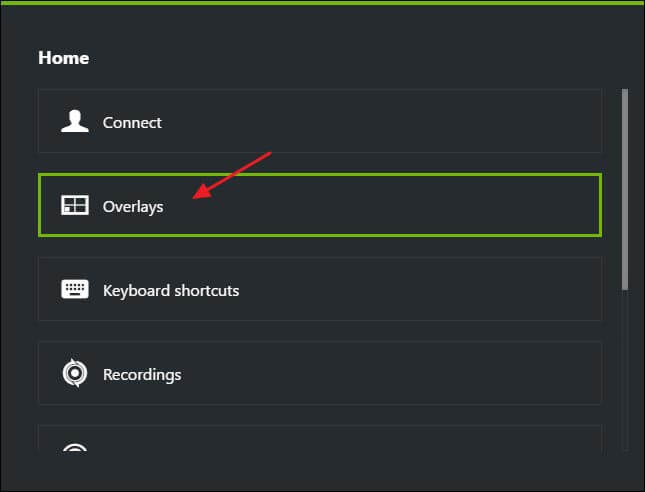
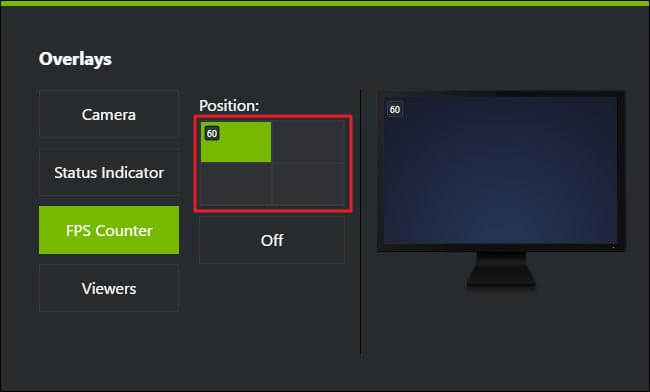
Жмем по FPS Counter, выбираем удобный угол.
Какое значение fps считается нормальным?
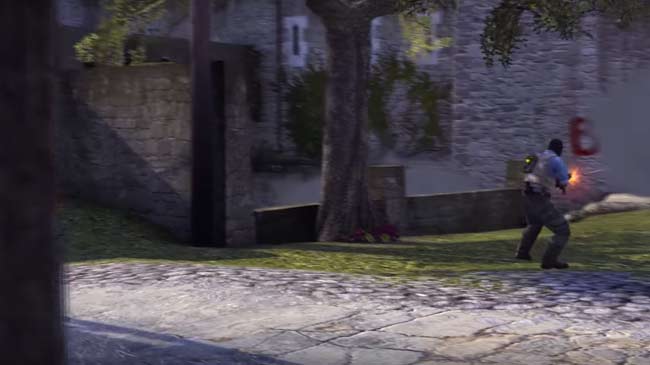
Современные мониторы (как правило) поддерживают или 60 или 75 Гц в секунду. Исходя из этой логики, 75 фпс должно быть более чем достаточно. Однако я на практике убедился, что это не так. Я не знаю точно, как это работает, но разница между 80 fps и 200 fps просто огромная (при мониторе в 75 Гц).
Я бы выделил градацию примерно следующим образом:
- Значение ФПС меньше 40 – это низкий уровень, играть невозможно;
- Около 60 – уровень слабый, играть можно с трудом;
- 80-100 – можно играть;
- 150 FPS – комфортная игра, но временами может пролагивать (например, в дыму);
- 200-300 FPS – хороший уровень, комфортная игра.
Кстати, если ваш ПК тянет 200-300 FPS и позволяют финансовые возможности – берите монитор 144 Гц – поверьте, оно того стоит.
Как узнают фпс профессиональные игроки?
Ceh9. Некогда известный игрок нави, а нынче популярный стример и комментатор по контр-страйк, предпочитает для проверки фпс пользоваться старой доброй командой net_graph 1. На его стримах я много раз видел, как он пользуется именно ей.
Зевс. Капитан нави предпочитает пользоваться cl_showfps 1. В принципе, тут всё тоже самое, только показатель фпс располагается в левом верхнем углу.
От себя добавлю, что обычно пользуются именно этими двумя командами. Нет смысла усложнять себе жизнь, когда в самой кс го есть встроенные инструменты, прекрасно показывающие фпс.
Что ещё показывает команда net_graph 1 (кроме фпс)?
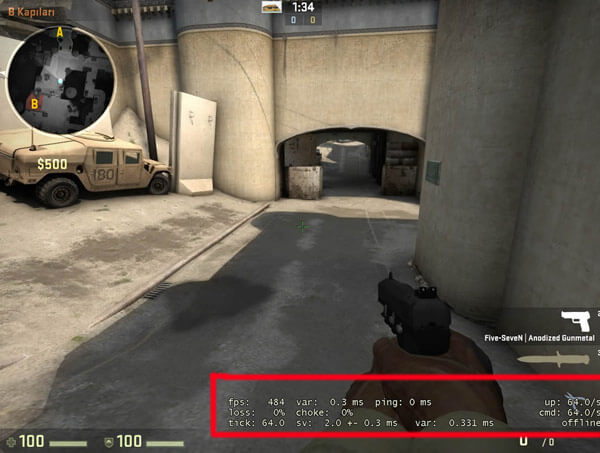
Давайте с вами посмотрим, какие ещё данные позволяет узнать нам консольная команда net_graph 1:
- fps — количество кадров в секунду
- ping — ваш пинг
- tick — это тикрейты сервера
- up — кол-во пакетов, которое вы отправляете (в секунду)
- cmd — кол-во пакетов, которое вы принимаете (в секунду)
- loss — процент потерянных пакетов (чем больше, тем хуже)
- choke — процент пакетов, не полученных от сервера (чем больше, тем хуже)
- sv — кол-во миллисекунд которое тратится на обработку ваших пакетов
- +- — это погрешность параметра sv.
- var — fps сервера
Как предположить будущий фпс, если у вас нету доступа к компьютеру.
Предположим, что вы собираетесь купить компьютер и хотели бы знать, какой примерно фпс у вас будет после его приобретения. Вообще, задача непростая. Предлагаю следовать таким пунктам:
- Посмотрите рекомендуемые требования к кс го и узнайте, потянет ли их ваш будущий комп. Если да – то с вероятностью 99% фпс будет больше 150 и играть будет вполне комфортно.
- На ютубе также можно найти массу видео с тестированием различных процессоров и видеокарт. Достаточно вбить в поиск что-то вроде «фпс в кс го gtx 970» и посмотреть, снял ли кто-то видео
- https://www.youtube.com/watch?v=XYL3EzCKStk
Зачем проверять свой фпс?

Проверка фпс позволяет вам понять, связаны ли лаги в игре с низким фпс или нет. Потому что бывает так, что у пользователя одна из новейших видеокарт, а контр-страйк лагает. Это, конечно, не нормально, но причина явно не в слабой конфигурации компьютера. Ну и обратная ситуация: если кс го сильно тормозит и при этом показатель фпс низкий, то попробуйте скрутить настройки на минимум, а если не помогло, то значит пора задуматься о покупке нового пк.
Понравилась статья? Расскажи о ней друзьям:
-
Категории:
- Полезные советы
- Гайды
-
Популярные статьи:
- Находим сервера прятки кс го
- Способы чтобы превратиться в курицу кс го
- Какие кейсы открывать в кс го, чтобы выиграть скины
- Продайте сильвера в кс го без проблем
-
Рейтинг команд по версии hltv:
 Astralis
 Natus Vincere
 FaZe
FaZe Liquid
 MIBR
MIBR mousesports
 BIG
BIG fnatic
 NRG
NRG North
North
Вся информация представлена для ознакомления
При копировании материалов ссылка на ресурс обязательна
Как узнать свой FPS в КС ГО?
Понятие FPS расшифровывается как Frames per Second или количество кадров в секунду. Показатель ФПС в КС ГО наряду с пингом является одной из главных технических характеристик, влияющих на качество вашей игры. Именно поэтому вы всегда должны держать свой FPS под контролем. В этой статье мы разберемся: как настроить показ ФПС в КС ГО, и что оно делает (на какие аспекты игры влияет).
Как включить отображение ФПС в КС ГО
ФПС в КС ГО включается консольной командой. Вернее, его можно включить даже двумя разными:
cl_showfps 1 // показывает в левом верхнем углу экрана значение FPS
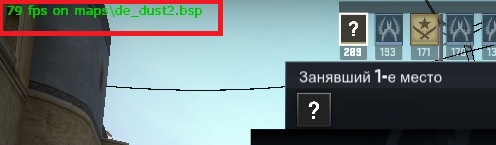
Отображение FPS командой cl_showfps 1
net_graph 1 // отображает в правом нижнем углу показатели видео-сигнала, в том числе и ФПС.
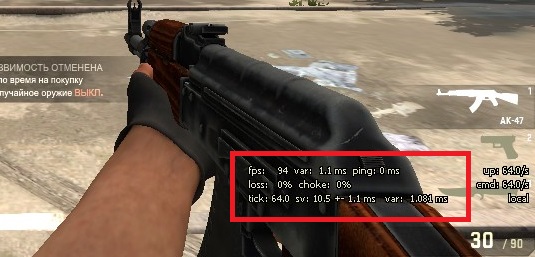
Отображение FPS командой cl_showfps 1
Можно менять размер области отображения net_graph и сторону показа командами:
net_graphwidth 64// чем больше цифра, тем больше размер области
net_graphos 1 // показывается в левом углу, при значении 0 в правом
Каким из этих способов пользоваться, чтобы посмотреть ФПС – решать вам. Как по мне, так второй вариант удобней, . но это сугубо мои личные предпочтения.
Убрать отображение ФПС можно этими же командами в консоли, прописав им значение 0 вместо единицы.
Какой ФПС в КС ГО можно считать нормальным?
Чем выше ФПС (частота обновлений кадров на вашем экране), тем лучше же для вас. Но если говорить о цифрах, то какой ФПС в CS GO будет считать приемлемым?
При нормальном пинге вам должно вполне хватить 80 FPS. Это далеко не идеал, но вполне терпимо. Конечно, желательно, чтобы ваш ФПС был от 100 и больше. На современных высокопроизводительных ПК можно достичь и 200, но для полноценной игры это совершенно не обязательно.
Другое дело, когда ваш ФПС меньше положенного, например 50 или даже 30. При таком показателе играть практически невозможно, и мы видим на экране что-то больше напоминающее слайд-шоу, чем КС ГО. То, как повысить ФПС в КС ГО – тема совершенно отдельного разговора. Читайте о ней по ссылке.
На этом всё. Сегодня мы узнали о том, как смотреть свой ФПС при помощи консольных команд КС ГО. Читайте метриалы раздела про настройки CS GO, чтобы узнать больше полезной информации.
CS:GO: Как узнать количество FPS?
Чем изображение на мониторе лучше, тем проще играть. Невозможно хорошо прицелиться, если картинка на экране тормозит. Нормальным считается 30 FPS, но оптимальным значением принято считать 60, что обеспечивает максимально высокую плавность движений.
Как узнать количество FPS в CS:GO?
FPS – это важнейший параметр для любого шутера, от него зависит успешность прохождения раунда. FPS – количество кадров в секунду. Параметр влияет на плавность отображения картинки. Чем изображение на мониторе лучше, тем проще играть. Невозможно хорошо прицелиться, если картинка на экране тормозит. Нормальным считается 30 FPS, но оптимальным значением принято считать 60, что обеспечивает максимально высокую плавность движений.
Как узнать FPS в Counter Strike Global Offensive?
Проще всего это делается с помощью ввода команды в консоль. Для этого следует нажать клавишу «~», которая откроет консоль, и прописать там команду «net_graph1». После этого счетчик, показывающий количество кадров за секунду, всегда будет отображаться на экране. Отключить счетчик можно вводом команды «net_graph0». Есть также команды, которые настраивают отображение счетчика. Команда «net_graphproportionalfont0» отвечает за размер счетчика, где цифра «0» — маленький, а «1» — большой. С помощью консольной команды «net_graphpos1» счетчик можно переместить в другое место экрана, где «1» — левый нижний угол, цифра «2» — внизу экрана по центру, «0» — правый нижний угол.
Есть еще один способ – активировать счетчик в Steam. Однако в этом случае FPS будет отображаться не только в Counter Strike Global Offensive, а во всех играх из Steam. Чтобы воспользоваться функцией, в игре следует нажать Shift+Tab, что откроет Steam. Далее следует перейти в настройки и найти там пункт «Отображение FPS». Появится предложение выбрать место на экране, где должен отображаться счетчик, после чего можно нажимать «Ок». После этого счетчик, отображающий частоту смены кадров, всегда будет отображаться на экране. В настройках также можно включить «Высокий контраст», чтобы счетчик отображался лучше.
Узнать параметры также можно, используя карту FPS Benchmark. Однако в этом случае FPS отображается не в игре, а на отдельной карте. Так можно проверить этот параметр в разных ситуациях, узнать, когда он поднимается, а когда падает до минимальных значений. Делать ничего не надо – всего лишь нажать «Start» и смотреть. В конце теста можно увидеть среднее FPS.
Знакомство с букмекерской сферой у меня началось в 2014 году в качестве комментатора текстовых трансляций, новостника и прогнозиста. На портале ODDS работаю контент-менеджером, отвечаю за размещение обзоров и статей БК.