Функция БДСУММ() — Сложение с множественными условиями в EXCEL
Рассмотрим мощную функцию суммирования БДСУММ() , английский вариант DSUM( database, field, criteria ). Эту функцию имеет смысл использовать, когда необходимо просуммировать значения с учетом нескольких условий. Подробный анализ этих задач приводится в группе статей Сложение чисел с несколькими критериями .
Как показано в вышеуказанных статьях, без функции БДСУММ() можно вообще обойтись, заменив ее функциями СУММПРОИЗВ() , СУММЕСЛИМН() или формулами массива . Но, иногда, функция БДСУММ() действительно удобна, особенно при использовании многочисленных или сложных критериев, например, с подстановочными знаками . Сначала разберем синтаксис функции, затем решим задачи.
Синтаксис функции БДСУММ()
Для использования этой функции требуется чтобы:
- исходная таблица имела заголовки столбцов;
- критерии должны были оформлены в виде небольшой таблицы с заголовками;
- заголовки таблицы критериев совпадали с заголовками исходной таблицы (если критерий не задается формулой).
БДСУММ( база_данных;поле;условия ) База_данных представляет собой диапазон ячеек с данными связанными логически, т.е. таблицу. Верхняя строка таблицы должна содержать заголовки всех столбцов. Поле — Заголовок столбца, по которому производится суммирование (т.е. столбец с числами). Аргумент Поле можно заполнить введя:
- текст с заголовком столбца в двойных кавычках, например «Возраст» или «Урожай»,
- число (без кавычек), задающее положение столбца в таблице (указанной в аргументе база_данных ): 1 — для первого столбца, 2 — для второго и т.д.
- ссылку на заголовок столбца.
Условия — интервал ячеек, который содержит задаваемые условия (т.е. таблица критериев). Структура таблицы с критериями отбора для БДСУММ() аналогична структуре для Расширенного фильтра .
Задачи
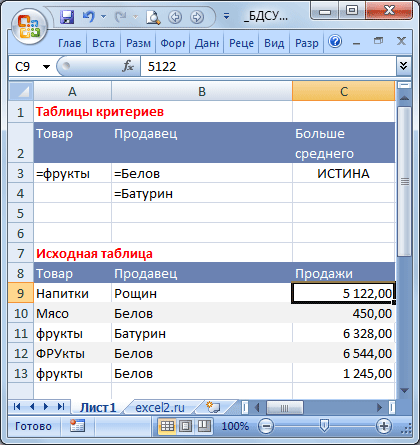
Предположим, что в диапазоне A 8:С13 имеется таблица продаж, содержащая поля (столбцы) Товар , Продавец и Продажи (см. рисунок выше и файл примера ).
Задача 1 (с одним числовым критерием).
Просуммируем все продажи, которые >3000.
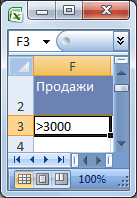
- Создадим в диапазоне F2:F3 табличку с критерием (желательно табличку располагать над исходной таблицей, чтобы она не мешала добавлению новых данных в таблицу), состоящую из заголовка Продажи (совпадает с названием заголовка столбца исходной таблицы, к которому применяется критерий) и собственно критерия (условия отбора) >3000.
- запишем саму формулу =БДСУММ(C8:C13;C8;F2:F3) Предполагая, что База_данных (исходная таблица) находится в С8:C13 (столбцы А (Товар) и В (Продавец) можно в данном случае не включать в Базу_данных, т.к. они не участвуют в критерии отбора и по ним не производится суммирование). С8 – это ссылка на заголовок столбца по которому будет производиться суммирование (т.е. столбец Продажи). F2 : F3 – ссылка на табличку критериев
Альтернативное решение — = СУММЕСЛИ(C9:C13;F3) или = СУММЕСЛИ(C9:C13;»>3000″)
Задача 2 (с одним текстовым критерием)
Просуммируем все значения продаж продавца Белов .
- Создадим новую табличку критериев, состоящую из заголовка Продавец (совпадает с названием заголовка столбца исходной таблицы, к которому применяется критерий) и собственно критерия (условия отбора);
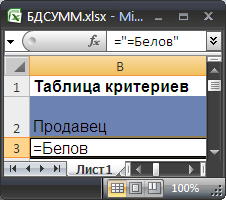
- Условие отбора должно быть записано в специальном формате: =»=Белов» (будут суммироваться Продажи только строк, у которых в столбце Продавец содержится точно слово Белов (или белов , беЛОв , т.е. без учета РЕгиСТра ). Если имеются строки с Продавцами « ИванБелов», «Белов Иван» и пр., то суммирование по ним производиться не будет. Примечание : Если в качестве критерия указать не , а просто Белов , то, будут суммироваться Продажи строк, у которых в столбце Продавец содержатся значения, начинающиеся со слова Белов (например, « Белов Иван », Белов , белов ). Чтобы просуммировать продажи, в том числе и для продавца « Иван Белов », необходимо в качестве критерия указать =»=*Белов». Этот критерий учитывает значения, заканчивающиеся на Белов.Звездочка ( *) — это подстановочный знак .Если в качестве критерия указать *Белов (или =»=*Белов*») , то будут подсчитаны числа, в соответствующих ячейках которых содержится слово Белов.
- Теперь можно наконец записать саму формулу =БДСУММ(B8:C13;C8;B2:B3) Предполагая, что База_данных (исходная таблица) находится в B8:C13 (столбец А ( Товар ) можно в данном случае не включать в Базу_данных, т.к. он не участвует в формировании условия и по нему не производится суммирование). С8 – это ссылка на заголовок столбца по которому будет производиться суммирование (т.е. столбец Продажи ). B2:B3 – ссылка на табличку критериев.
Альтернативное решение — = СУММЕСЛИ(B9:B13;»белов»;C9:C13)
Задача 3 (Два критерия к разным столбцам строки, Условие И)
Найдем сумму продаж >3000 только продавца Белов . Т.е. нужно отобрать строки, у которых в столбце Продавец значится Белов , а в столбце Продажи значение >3000, затем просуммировать значения продаж в отобранных строках (см. также статью про Условие И ).
В этом случае, критерии отбора должны размещаться под соответствующими заголовками, названия которых точно совпадает с заголовками столбцов исходной таблицы, по которым будет производиться поиск. Критерии должны располагаться в одной строке.
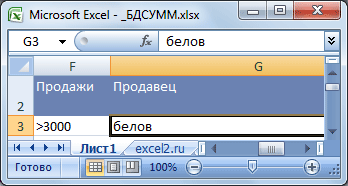
Формула для сложения: = БДСУММ(B8:C13;C8;F2:G3)
Альтернативное решение — =СУММЕСЛИМН(C9:C13;B9:B13;G3;C9:C13;F3) или =СУММЕСЛИМН(C9:C13;B9:B13;»белов»;C9:C13;»>3000″)
Задача 4 (Два текстовых критерия к одному столбцу, условие отбора ИЛИ)
Найдем сумму продаж продавцов Белов ИЛИ Батурин . Т.е. нужно отобрать строки, в которых в столбце Продавец значится Белов ИЛИ Батурин (см. также статью про Условие ИЛИ ).
В этом случае, критерии отбора должны размещаться под заголовком, название которого совпадает с заголовком столбца исходной таблицы, по которому будет производиться поиск (столбец Продавец ). Критерии должны располагаться друг под другом (в разных строках), т.к. отбираются строки, у которых в поле Продавец значение Белов ИЛИ строки, у которых в поле Продавец значение Батурин (функция БДСУММ () как бы совершает 2 прохода по таблице с разными критериями для одного поля).
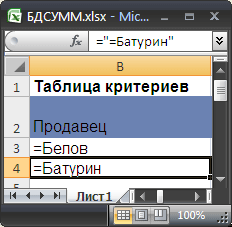
Записать саму формулу можно так =БДСУММ(B8:C13;C8;B2:B4)
Альтернативное решение — =СУММЕСЛИ(B9:B13;»белов»;C9:C13)+СУММЕСЛИ(B9:B13;»батурин»;C9:C13)
Задача 5 (Два критерия к разным столбцам, условие отбора ИЛИ)
Найдем сумму продаж Белова ИЛИ Продаж >6000 Т.е. нужно отобрать строки, в которых в столбце Продавец значится Белов ИЛИ в столбце Продажи имеется значение >6000 .
Критерии должны располагаться в разных строках и в разных столбцах, т.к. отбираются строки, у которых в поле Продавец значение Белов ИЛИ строки, у которых в поле Продажи значение >6000 (функция БДСУММ () как бы совершает 2 прохода по таблице с разными критериями для 2-х разных полей).
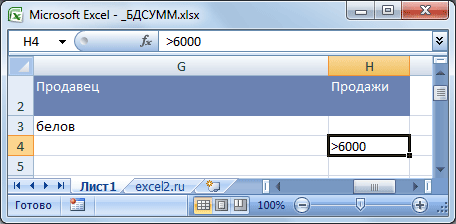
Записать саму формулу можно так =БДСУММ(B8:C13;C8;G2:H4)
Альтернативное решение — = СУММЕСЛИ(B9:B13;G3;C9:C13)+СУММЕСЛИ(C9:C13;H4)-СУММЕСЛИМН(C9:C13;B9:B13;G3;C9:C13;H4) или = СУММЕСЛИ(B9:B13;»белов»;C9:C13)+СУММЕСЛИ(C9:C13;»>6000″)-СУММЕСЛИМН(C9:C13;B9:B13;»белов»;C9:C13;»>6000″)
Задача 6 (Два текстовых критерия к разным столбцам, условие отбора И)
Найдем сумму продаж товара Фрукты продавца Белов . Т.е. нужно отобрать строки, в которых в столбце Продавец значится Белов И в столбце Товар значится Фрукты .
В этом случае, критерии отбора должны размещаться под заголовками, названия которых совпадают с заголовками столбцов исходной таблицы, по которым будет производиться поиск (столбцы Продавец и Товар ).
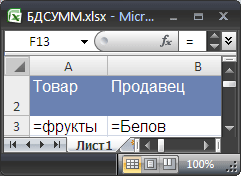
Записать саму формулу можно так =БДСУММ(A8:C13;C8;A2:B3)
Альтернативное решение — =СУММЕСЛИМН(C9:C13;A9:A13;»фрукты»;B9:B13;»белов»)
Задача 7 (Условия отбора, созданные в результате применения формулы)
Просуммируем продажи, которые выше среднего.
В качестве условия отбора можно использовать значение, вычисляемое при помощи формулы. Формула должна возвращать результат ИСТИНА или ЛОЖЬ.
Для этого введем в ячейку С3 файла примера формулу =C9>СРЗНАЧ($C$9:$C$13) , а в С2 вместо заголовка введем произвольный поясняющий текст, например, « Больше среднего » (заголовок не должен повторять заголовки исходной таблицы).
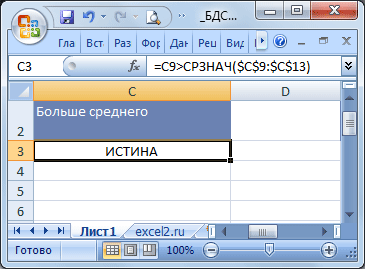
Обратите внимание на то, что диапазон нахождения среднего значения введен с использованием абсолютных ссылок ( $C$9:$C$13 ), а среднее значение всех продаж таблицы СРЗНАЧ($C$9:$C$13) сравнивается с первым значением диапазона, ссылка на который задана относительной адресацией ( C9 ). При вычислении функции БДСУММ() EXCEL увидит, что С9 — это относительная ссылка, и будет перемещаться по диапазону вниз по одной записи и возвращать значение либо ИСТИНА, либо ЛОЖЬ (больше среднего или нет). Если будет возвращено значение ИСТИНА, то соответствующая строка таблицы будет учтена при суммировании. Если возвращено значение ЛОЖЬ, то строка учтена не будет.
Записать формулу можно так =БДСУММ(C8:C13;C8;C2:C3)
Альтернативное решение — =СУММЕСЛИ(C9:C13;»>»&СРЗНАЧ($C$9:$C$13))
Задача 8 (Три критерия)
Найдем сумму продаж Белова , которые выше среднего, а также продажи Батурина .
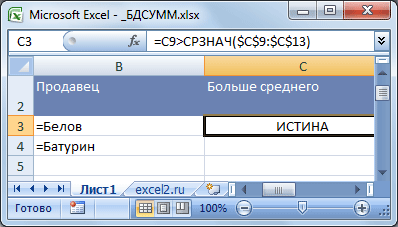
Записать формулу можно так =БДСУММ(B8:C13;C8;B2:C4)
Альтернативное решение — =СУММЕСЛИМН(C9:C13;C9:C13;»>»&СРЗНАЧ($C$9:$C$13);B9:B13;»Белов»)+СУММЕСЛИ(B9:B13;»Батурин»;C9:C13)
Задача 9 (Один текстовый критерий, учитывается РегиСТр)
Сумма продаж Товара ФРУкты (первые три буквы — ЗАГЛАВНЫЕ (т.е. прописные))
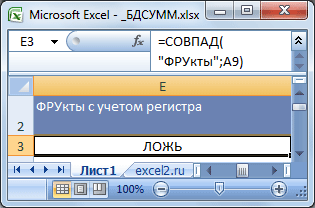
Записать формулу можно так =БДСУММ(A8:C13;C8;E2:E3)
Альтернативное решение — =СУММПРОИЗВ(СОВПАД(«ФРУкты»;A9:A13)*C9:C13)
Пример функции БДСУММ для суммирования по условию в базе Excel
Функция БДСУММ в Excel предназначена для поиска значений в таблице, характеризуемой как база данных, с учетом одного или нескольких критериев, а также последующего суммирования найденных значений, и возвращает полученный результат.
Примеры использования функции БДСУММ в Excel
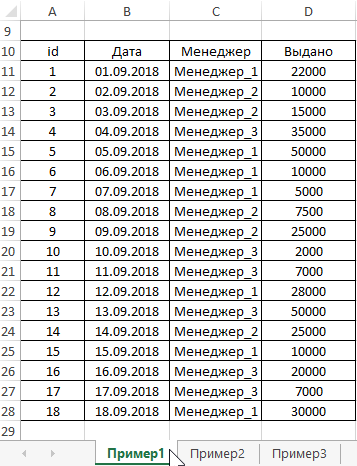
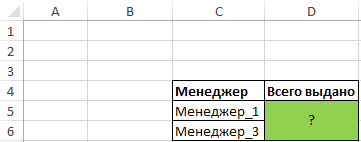
Пример 1. В таблицу записываются данные о выданных кредитов клиентам менеджерами банка на протяжении нескольких дней. Определить, какую сумму средств в долг выдали менеджер_1 и менеджер_3 за весь период.
Вид исходной таблицы данных:
Создадим следующую таблицу условий:
Для определения суммы выданных кредитов двумя указанными менеджерами запишем формулу:
- A10:D28 – диапазон ячеек, в которых содержится база данных;
- D10 – ссылка на ячейку, содержащую название столбца с данными, которые будут суммированы в соответствии с используемыми критериями;
- C4:C6 – диапазон ячеек, в которых содержится таблица условий.
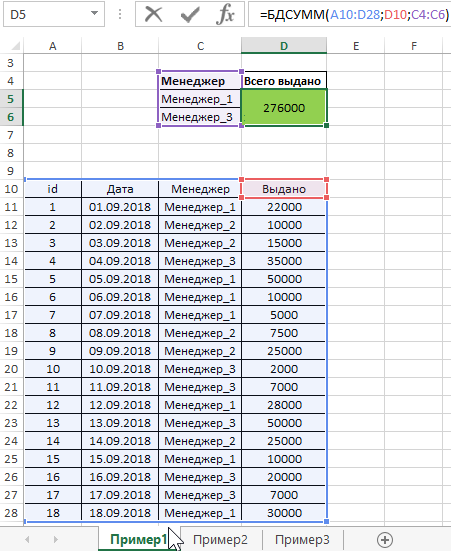
В результате функция автоматически суммирует по условиям, указанным в таблице критериев.
Суммирование в базе данных по условию с помощью функции БДСУММ
Пример 2. Используя таблицу из первого примера определить, кредиты на какую общую сумму были выданы вторым менеджером в период с 5.09 по 15.09?
Для решения составим следующую таблицу условий:
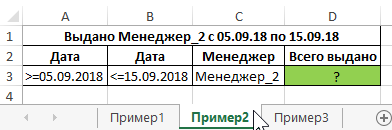
Поскольку условия, связанные логическим И, записываются в одну строку, было создано два столбца «Дата». Для расчета запишем следующую формулу:
- Пример1!A10:D28 – ссылка на таблицу данных, содержащейся на листе с названием «Пример1»;
- Пример1!D10 – ссылка на столбец таблицы, содержащего данные о сумме выданных кредитов;
- Пример2!A2:C3 – ссылка на таблицу условий, содержащейся на текущем листе.
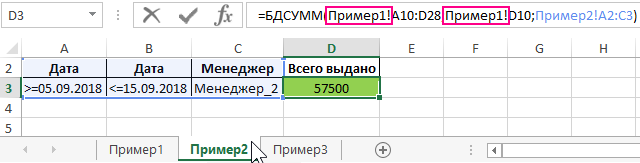
Сравнение суммы значений при определенных условиях в Excel
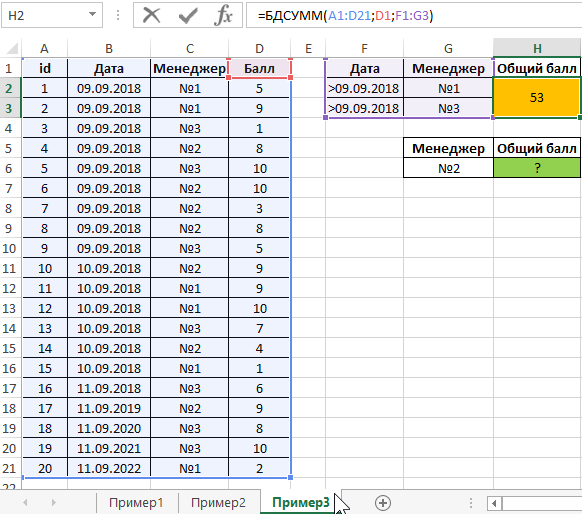
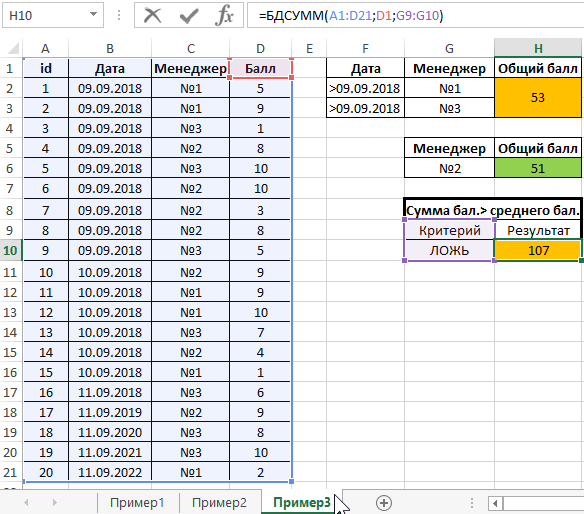
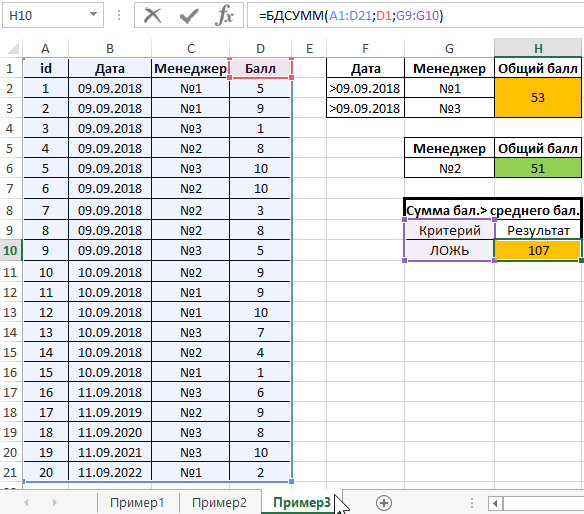
Пример 3. В call-центре компании работают несколько менеджеров. По завершению звонка клиенты оценивают качество работы менеджеров по 10-бальной шкале. Найти общую сумму баллов первого и третьего менеджеров за последние 2 дня. Сравнить их с суммой баллов второго менеджера за весь период (3 дня).
Вид исходной таблицы:
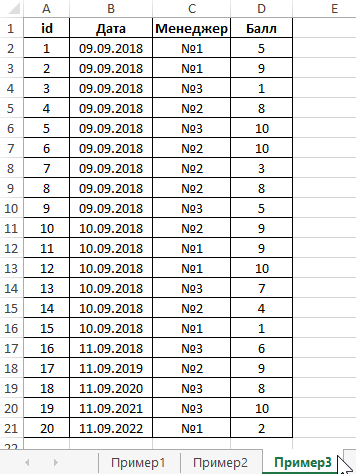
Вид таблиц условий:
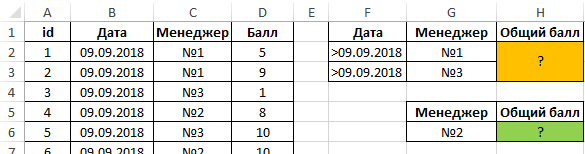
Для расчета общей суммы баллов, заработанных первым и третьим менеджером на протяжении двух последних дней, используем формулу:
Для определения суммы баллов, заработанных менеджером за 3 дня, используем формулу:
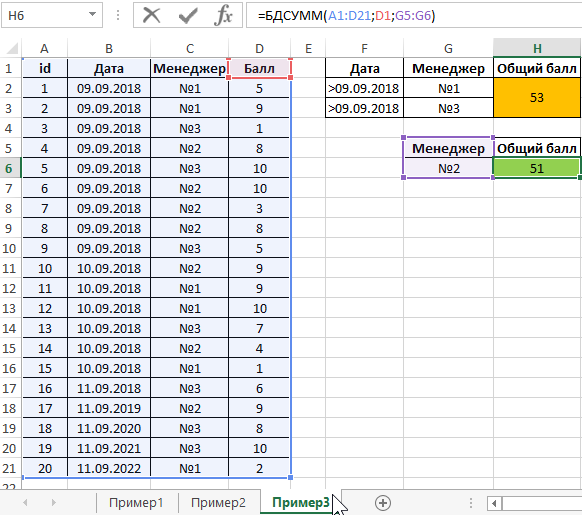
Можно предположить, что менеджер №2 работает эффективнее любого другого менеджера.
В качестве условий проверки можно указывать формулы. Например, рассчитаем сумму баллов, которые превышают по значению среднее арифметическое всех баллов, содержащихся в соответствующем столбце. С этой целью создадим следующую таблицу условий:
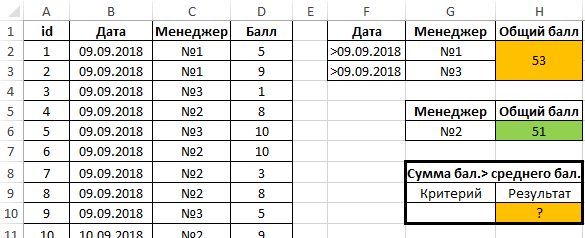
В данном случае заголовком столбца с критерием может быть любая текстовая строка, не совпадающая с названием какого-либо столбца таблицы данных. В качестве критерия указана следующая формула:
- D11 – относительная ссылка на первую ячейку данных столбца «Балл»;
- $D$11:$D$30 – абсолютная ссылка на диапазон ячеек столбца «Балл».
Поскольку ссылка D11 является относительной, при выполнении функции БДСУММ логическое выражение =D11>=СРЗНАЧ($D$11:$D$30) будет вычисляться последовательно для каждой ячейки столбца «Балл». Расчет будет проводиться для значений, при которых выражение возвращает значение ИСТИНА.
Для расчета используем формулу:
Особенности использования функции БДСУММ в Excel
Функция БДСУММ используется наряду с прочими функциями для работы с базами данных (ДСРЗНАЧ, БСЧЁТ,БИЗВЛЕЧЬ и др.) и имеет следующий синтаксис:
=БДСУММ( база_данных; поле; условия )
Описание аргументов (все являются обязательными для заполнения):
- база_данных – аргумент, принимающий данные ссылочного типа. Ссылка может указывать на базу данных либо на список, данные в котором являются связанными;
- поле – аргумент, принимающий текстовые данные, характеризующие название поля в базе данных (заголовок столбца таблицы), или числовые значения, характеризующие порядковый номер столбца в списке данных. Отсчет начинается с единицы, то есть первый столбец списка может быть обозначен числом 1. Еще один вариант заполнения аргумента поле – передача ссылки на требуемый столбец (на ячейку, в которой содержится его заголовок);
- условия – аргумент, принимающий ссылку на диапазон ячеек, содержащих одно или несколько критериев поиска в базе данных. При создании критериев необходимо указывать заголовки столбцов исходной таблицы (базы данных), к которым они относятся. Фактически, требуется создать таблицу критериев, подобную той, которая необходима для использования расширенного фильтра.
- Если в качестве базы данных используется умная таблица, аргумент база_данных должен содержать название таблицы и тег [#Все]. Пример записи: =БДСУММ(УмнаяТаблица[#Все];”Имя_столбца”;A1:A5).
- Наименования столбцов в таблице критериев должны совпадать с названиями соответствующих столбцов в базе данных.
- При записи критерия поиска в виде текстовой строки следует учитывать, что функция БДСУММ нечувствительна к регистру.
- Если требуется просуммировать значения, содержащиеся во всем столбце базы данных, можно создать таблицу условий, которая содержит название столбца исходной таблицы, а в качестве критерия будет выступать пустая ячейка.
- На результат вычислений функции БДСУММ не влияет место расположения таблицы условий, однако рекомендуется размещать ее над базой данных.
- Заданные критерии могут соответствовать условиям с логическими связками И и ИЛИ:
- Для связки данных логическим условием И необходимо перечислить их в одной строке, то есть создать таблицу условий с двумя и более столбцами, каждый из которых содержит название столбца и условие;
- Если требуется организовать связку условий с использованием логического ИЛИ, тогда столбец таблицы условий должен состоять из названия и расположенных под ним двух и более условий;
- Логические связки И и ИЛИ можно комбинировать, то есть таблица условий может содержать несколько столбцов, каждый из который содержит несколько условий, если требуется.
Функция БДСУММ относится к числу функций, используемых для работы с базами данных. Поэтому, для получения корректных результатов она должна использоваться для таблиц, созданных в соответствии со следующими критериями:
- Наличие заголовков, относящихся к каждому столбцу таблицы, записанных в одной ячейке. Объединение ячеек или наличие пустых ячеек в заголовках не допускается.
- Отсутствие объединенных и пустых ячеек в области хранения данных. Если данные отсутствуют, следует явно указывать значение 0 (нуль).
- Все данные в столбце должны быть релевантными его заголовку и быть одного типа. Например, если в таблице содержится столбец с заголовком «Стоимость», все ячейки расположенного ниже вектора (диапазона ячеек шириной в один столбец) должны содержать числовые значения, характеризующие стоимость какого-либо товара. Если стоимость неизвестна, необходимо ввести значение 0.
- В базе данных строки именуют записями, а столбцы – полями данных.
Примечание: в качестве альтернативы рассматриваемой функции можно использовать функции СУММЕСЛИМН, СУММПРОИЗВ или СУММЕСЛИ в качестве формулы массива. Однако функция БДСУММ удобна для работы с большими таблицами при необходимости нахождения суммарных значений некоторых свойств с использованием сложных критериев поиска.
- Excel Formula Examples
- Создать таблицу
- Форматирование
- Функции Excel
- Формулы и диапазоны
- Фильтр и сортировка
- Диаграммы и графики
- Сводные таблицы
- Печать документов
- Базы данных и XML
- Возможности Excel
- Настройки параметры
- Уроки Excel
- Макросы VBA
- Скачать примеры
Excel функция БДСУММ (DSUM)
Microsoft Excel функция БДСУММ суммирует числа в столбце или базе данных, которые соответствуют заданным условиям.
Функция БДСУММ — это встроенная в Excel функция, которая относится к категории функций базы данных.
Её можно использовать как функцию рабочего листа (WS) в Excel.
Как функцию рабочего листа, функцию БДСУММ можно ввести как часть формулы в ячейку рабочего листа.
Синтаксис
Синтаксис функции БДСУММ в Microsoft Excel:
БДСУММ ( база_данных; поле; условия )
Аргументы или параметры
база_данных Диапазон ячеек, к которому вы хотите применить условия . поле Столбец для суммирования значений. Вы можете указать числовую позицию столбца в списке или метку столбца в двойных кавычках. условия Диапазон ячеек, содержащий ваши условия.
Возвращаемое значение
Функция БДСУММ возвращает числовое значение.
Применение
- Excel для Office 365, Excel 2019, Excel 2016, Excel 2013, Excel 2011 для Mac, Excel 2010, Excel 2007, Excel 2003, Excel XP, Excel 2000
Тип функции
- Функция рабочего листа (WS)
Пример (как функция рабочего листа)

Рассмотрим несколько примеров функции Excel БДСУММ, чтобы понять, как использовать Excel функцию БДСУММ как функцию рабочего листа в Microsoft Excel:
На основании, приведенной выше электронной таблицы Excel, будут возвращены следующие примеры функции БДСУММ:
Бдсумм в excel как сделать
В общем нужно суммировать все строки в которых есть «Яблоки» и номер Больше 2
и меньше 8
Почему не работает?
Есть таблица
Поле1 Поле2 Поле3
1 Яблоки 21
2 Яблоки 34
3 Яблоки 53
4 Яблоки 23
5 груши 34
6 Яблоки 34
7 Яблоки 12
8 Яблоки 67
9 Яблоки 43
10 Яблоки 34
Есть диапазон условий:
Поле1 Поле2 Поле3
А если сделать криерий:
Поле1 Поле2 Поле3
т.е. убрать одну строчку и соответствено изменить формулу:
=БДСУММ(A1:C11;3;A15:C16)
То работает, но мне надо выбрать именно в интервале.
2006-06-08 19:26:41 UTC
Функция БДСУММ позволяет только один критерий.
Интервалы обычно считают так:
но если есть дополнительные критерии (напр. «Яблоки» в столбце В) , тогда попробуй это:
KL
[MVP — Microsoft Excel]
Post by unknown
В общем нужно суммировать все строки в которых есть «Яблоки» и номер Больше 2
и меньше 8
Почему не работает?
Есть таблица
Поле1 Поле2 Поле3
1 Яблоки 21
2 Яблоки 34
3 Яблоки 53
4 Яблоки 23
5 груши 34
6 Яблоки 34
7 Яблоки 12
8 Яблоки 67
9 Яблоки 43
10 Яблоки 34
Поле1 Поле2 Поле3
<9 Яблоки
=БДСУММ(A1:C11;3;A15:C17)
Не работает 🙁
Поле1 Поле2 Поле3
=БДСУММ(A1:C11;3;A15:C16)
То работает, но мне надо выбрать именно в интервале.
2006-06-09 17:46:02 UTC
Ерунда.
Критерии могут быть достаточно сложными.
В Вашем случае нужно условие ввести так:
Поле2____Поле3____Поле3
Яблоки___>2_______
А адреса указать так A1:C2
Если А1 — это заголовок Поле2.
обратите внимание:
1. Заголовки в критериях не обязательно должны совпадать с заголовками в
списке данных (должны совпадать только текстом, но не порядком и количество).
В моем примере заголова Поле1 нет вообще в критериях, т.к. условие по нему не
нужно.
2. Условия в критериях по горизонтали объединяются оператором И, а по
вертикали оператором ИЛИ. Именно поэтому нужно вводить условия по Полю3 на
одной строке, а не ниже.
3. Заголовки при необходимости можно дублировать.
—
Чтобы знать: < http://forums.avalon.ru/forum/ >
Post by KL
Привет Валерий,
Функция БДСУММ позволяет только один критерий.
2006-06-09 18:14:19 UTC
Действительно ерунда (хотя и хамовато) — я ошибся с функцией, т.к. не привык работать с Excel на русском. Решил, что речь идет о СУММЕСЛИ — от того и примеры с СУММЕСЛИ.
Ну уж раз речь о БДСУММ, есть вариант занимающий гораздо меньше места:
Условие вводится одной простой формулой в ячейке, над которой есть другая совершенно пустая ячейка. Например:
[E1] пустая
[E2]=И(B2=»Яблоки»;A2>2;A2<8)
и основная формула: =БДСУММ(A1:C11;3;E1:E2)
Post by AsIs
Ерунда.
Критерии могут быть достаточно сложными.
Поле2____Поле3____Поле3
Яблоки___>2_______А адреса указать так A1:C2
Если А1 — это заголовок Поле2.
1. Заголовки в критериях не обязательно должны совпадать с заголовками в
списке данных (должны совпадать только текстом, но не порядком и количество).
В моем примере заголова Поле1 нет вообще в критериях, т.к. условие по нему не
нужно.
2. Условия в критериях по горизонтали объединяются оператором И, а по
вертикали оператором ИЛИ. Именно поэтому нужно вводить условия по Полю3 на
одной строке, а не ниже.
3. Заголовки при необходимости можно дублировать.
—
Чтобы знать: < http://forums.avalon.ru/forum/ >
Post by KL
Привет Валерий,
Функция БДСУММ позволяет только один критерий.
2006-06-10 12:20:02 UTC
Привет KL.
Спасибо, за предложение другого способа подсчета с помощью функции БДСУММ.
Честно, такого не знал.
Правда он у меня не заработал 🙂 . Если подскажете в чем проблема, то буду
очень благодарен.
Файл тут:
http://forums.avalon.ru/uploads/Courses/BestWork/BDSUM.zip (3Kb)
Post by KL
Действительно ерунда (хотя и хамовато)
Вот уж не думал, что слово «ерунда» войдет в подцензурный список. 🙂
Post by KL
Привет AsIs,
Действительно ерунда (хотя и хамовато) — я ошибся с функцией, т.к. не привык работать с Excel на русском. Решил, что речь идет о СУММЕСЛИ — от того и примеры с СУММЕСЛИ.
[E1] пустая
[E2]=И(B2=»Яблоки»;A2>2;A2<8)
и основная формула: =БДСУММ(A1:C11;3;E1:E2)
KL
Post by AsIs
Ерунда.
Критерии могут быть достаточно сложными.
Поле2____Поле3____Поле3
Яблоки___>2_______А адреса указать так A1:C2
Если А1 — это заголовок Поле2.
1. Заголовки в критериях не обязательно должны совпадать с заголовками в
списке данных (должны совпадать только текстом, но не порядком и количество).
В моем примере заголова Поле1 нет вообще в критериях, т.к. условие по нему не
нужно.
2. Условия в критериях по горизонтали объединяются оператором И, а по
вертикали оператором ИЛИ. Именно поэтому нужно вводить условия по Полю3 на
одной строке, а не ниже.
3. Заголовки при необходимости можно дублировать.
—
Чтобы знать: < http://forums.avalon.ru/forum/ >
Post by KL
Привет Валерий,
Функция БДСУММ позволяет только один критерий.
2006-06-10 12:53:08 UTC
Post by AsIs
Спасибо, за предложение другого способа подсчета с помощью функции БДСУММ.
Честно, такого не знал.
Правда он у меня не заработал 🙂 . Если подскажете в чем проблема, то буду
очень благодарен.
Проблема в установке параметров для столбца [С]: в первом случае ([H2]) верхний предел установлен как <9, а во втором ([F5]) <8.
Post by KL
Действительно ерунда (хотя и хамовато)
Вот уж не думал, что слово «ерунда» войдет в подцензурный список. 🙂
Слово «ерунда» вполне цензурно (если вообще можно говорить о цензуре в наше время :-)), но имеет явно пренебрежительную/презрительную коннотацию и как правило подразумевает, что говоряший не имеет представления о том, что говорит. Кстати хамство вообще (в разных его проявлениях, элегантных и не очень) — вполне легальная форма поведения и временами даже оправданная, но имеет свойство разрушать конструктивный диалог. Ну да ерунда, проехали :-))
KL
[MVP — Microsoft Office]