Создание таблицы умножения
Предположим, вы хотите помочь ребенку лучше понять математические концепции, создав таблицу умножения.
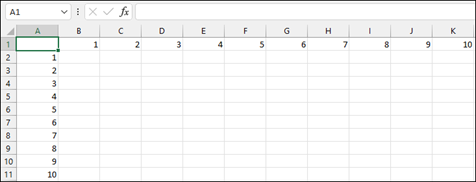
- Введите числа от 1 до 10 в ячейках A2–A11 и еще раз в ячейках B1–K1.
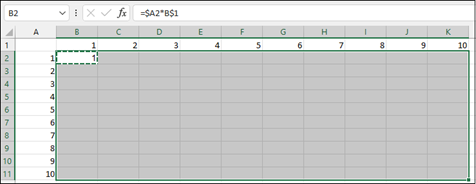
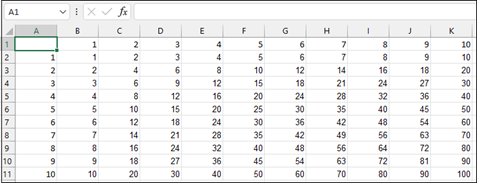
- Введите эту формулу в ячейку B2. $блокирует значение строки заголовка, а формула умножает его на значение в строке.
=$A2*B$1
Умножение и деление чисел в Excel
Excel для Microsoft 365 Excel для Microsoft 365 для Mac Excel для Интернета Excel 2021 Excel 2021 для Mac Excel 2019 Excel 2019 для Mac Excel 2016 Excel 2016 для Mac Excel 2013 Excel 2010 Excel 2007 Excel для Mac 2011 Еще. Меньше
Умножение и деление в Excel не представляют никаких сложностей: достаточно создать простую формулу. Не забывайте, что все формулы в Excel начинаются со знака равенства (=), а для их создания можно использовать строку формул.
Умножение чисел
Предположим, требуется определить количество бутылок воды, необходимое для конференции заказчиков (общее число участников × 4 дня × 3 бутылки в день) или сумму возмещения транспортных расходов по командировке (общее расстояние × 0,46). Существует несколько способов умножения чисел.
Умножение чисел в ячейке
Для выполнения этой задачи используйте арифметический оператор * (звездочка).
Например, при вводе в ячейку формулы =5*10 в ячейке будет отображен результат 50.
Умножение столбца чисел на константу
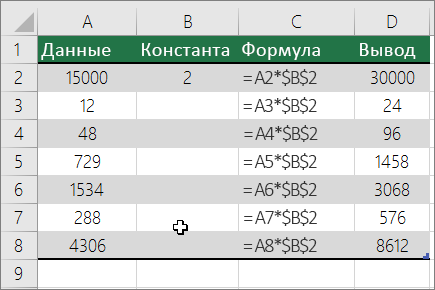
Предположим, необходимо умножить число в каждой из семи ячеек в столбце на число, которое содержится в другой ячейке. В данном примере множитель — число 3, расположенное в ячейке C2.
-
Введите =A2*$B$2 в новом столбце таблицы (в примере выше используется столбец D). Не забудьте ввести символ $ в формуле перед символами B и 2, а затем нажмите ввод.
Примечание: Использование символов $ указывает Excel, что ссылка на ячейку B2 является абсолютной, то есть при копировании формулы в другую ячейку ссылка всегда будет на ячейку B2. Если вы не использовали символы $ в формуле и перетащили формулу вниз на ячейку B3, Excel изменит формулу на =A3*C3, которая не будет работать, так как в ячейке B3 нет значения.
Примечание: В Excel 2016 для Windows ячейки заполняются автоматически.
Перемножение чисел в разных ячейках с использованием формулы
Функцию PRODUCT можно использовать для умножения чисел, ячеек и диапазонов.
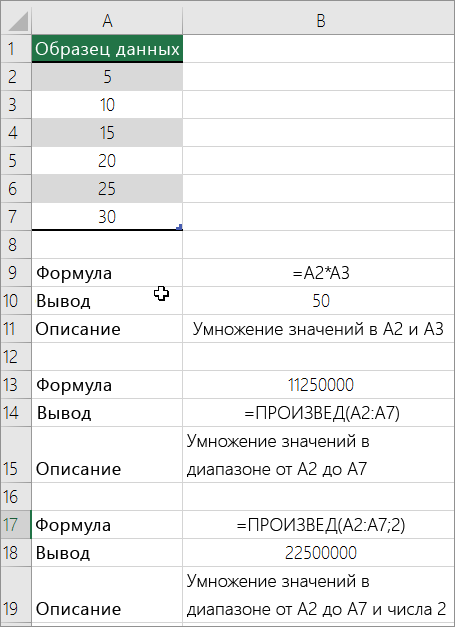
Функция ПРОИЗВЕД может содержать до 255 чисел или ссылок на ячейки в любых сочетаниях. Например, формула =ПРОИЗВЕДЕНИЕ(A2;A4:A15;12;E3:E5;150;G4;H4:J6) перемножает две отдельные ячейки (A2 и G4), два числа (12 и 150) и три диапазона (A4:A15, E3:E5 и H4:J6).
Деление чисел
Предположим, что вы хотите узнать, сколько человеко-часов потребовалось для завершения проекта (общее время проекта ÷ всего людей в проекте) или фактический километр на лилон для вашего последнего меж страны(общее количество километров ÷ лилонов). Деление чисел можно разделить несколькими способами.
Деление чисел в ячейке
Для этого воспользуйтесь арифметическим оператором / (косая черта).
Например, если ввести =10/5 в ячейке, в ячейке отобразится 2.
Важно: Не забудьте ввести в ячейку знак равно(=)перед цифрами и оператором /. в противном случае Excel интерпретирует то, что вы введите, как дату. Например, если ввести 30.07.2010, Excel может отобразить в ячейке 30-июл. Если ввести 36.12.36, Excel сначала преобразует это значение в 01.12.1936 и отобразит в ячейке значение «1-дек».
Примечание: В Excel нет функции DIVIDE.
Деление чисел с помощью ссылок на ячейки
Вместо того чтобы вводить числа непосредственно в формулу, можно использовать ссылки на ячейки, такие как A2 и A3, для обозначения чисел, на которые нужно разделить или разделить числа.
Чтобы этот пример проще было понять, скопируйте его на пустой лист.
Копирование примера
- Создайте пустую книгу или лист.
- Выделите пример в разделе справки.
Как Составить Таблицу Умножения в Excel


«Проверка знания таблицы умножения в Excel» — очень полезная лабораторная работа с практической точки зрения. Можете подарить вашу Excel-программу начальной школе или младшим братьям или сестрам, изучающим таблицу умножения.
1) статический (когда есть определенный набор примеров)
2) динамический (когда примеры образуются динамически, случайным образом)
Для каждого способа сделаем отчет по результатам проверки.
1 СПОСОБ «Проверка знания таблицы умножения в Excel»

Примеры располагаются в два столбца. Примеров может быть сколько угодно, по вашему желанию.
2) Рядом с табличками, справа, организуем раздел для результатов проверки:

Будем выставлять оценки по пятибальной шкале с комментариями: оценка «1» — «Вы вообще ничего не знаете»; «2» — «Очень плохо»; «3» — «Еще учить и учить»; «4» — «Уже хорошо»; «5 -» — «Стоит еще чуть-чуть подучить»; «5» — «Превосходно!».
Ниже располагаются поля для вывода количества верных и неверных ответов.
3) Остается запрограммировать ячейки на вывод результатов. Для этого создадим копию листа (ПКМ на «Лист 1» — ПЕРЕМЕСТИТЬ/СКОПИРОВАТЬ — в диалоговом окне поставить галочку СОЗДАТЬ КОПИЮ) и назовем его «Ответы».
На листе «Ответы» наша табличка с примерами должна быть заполнена формулами. К примеру, для ячейки с примером 2*2 формулы будет следующая: =ЕСЛИ(Лист1!E5=4;1;0)
Т.е. ЕСЛИ на «Листе 1» в ячейке Е5 (ячейка с ответом на пример 2*2) введено значение 4, ТО написать 1, ИНАЧЕ 0. Получим:

4) Осталось подсчитать количество верных и неверных ответом и поставить оценку с комментариями.
Процентная оценка ответа возможна, если знать количество верных ответов и общее их число.
Общее число примеров Вы сможете посчитать самостоятельно (у меня их 52).
5) Когда мы заполняли столбцы с ответами, мы вписывали в ячейки формулу, возвращающую 1 если ответ верен, 0 — если нет. Воспользуемся этим, используя функцию СЧЕТЕСЛИ.
СЧЕТЕСЛИ подсчитывает количество непустых ячеек, удовлетворяющих условию. Наше условие — «1» для «Правильных» и «0» — для «Неправильных».
=СЧЁТЕСЛИ(E5:F30;1)+СЧЁТЕСЛИ(L5:M30;1) — для правильных
=СЧЁТЕСЛИ(E5:F30;1)+СЧЁТЕСЛИ(L5:M30;0) — для неправильных.
Используем сумму из-за того, что у нас два диапазона ячеек (два столбца).
Теперь можем вычислить процентное количество правильных ответов по формуле: Правильных/Общее количество *100 %.
В моем случае формула будет выглядеть так: =T19/52*100

6) В ячейку с оценкой на листе «Ответы» запишем сложную формулу на основе функции ЕСЛИ и критериев оценки (см. выше), где все условия связаны союзом И (конъюнкцией):
Будьте внимательны — каждое значение от 0 до 100 должно принадлежать одному из интервалов в сложном условии в формуле.
7) Теперь выводим комментарии на листе «Ответы» на основании оценки:
«1» — «Вы вообще ничего не знаете»
«2» — «Очень плохо»
«3» — «Еще учить и учить»
«4» — «Уже хорошо»
«5 -« — «Стоит еще чуть-чуть подучить»
«5» — «Превосходно!»
=ЕСЛИ(P6=1;»Вы вообще ничего не знаете»;ЕСЛИ(P6=2;»Очень плохо»;ЕСЛИ(P6=3;»Еще учить и учить»;ЕСЛИ(P6=4;»Уже хорошо»;ЕСЛИ(P6=»5-«;»Стоит еще чуть-чуть подучить»;ЕСЛИ(P6=5;»Превосходно!»))))))

С листом «Ответы» закончили. Осталось вывести необходимые данные на Лист 1 (оценку, комментарий, количество верных и неверных ответов).
Можно организовать просто ссылки с листа «Ответы» и ученик будет видеть, как изменяется счетчик количества верных и неверных ответов в реальном времени. Это не очень хорошо. Результат ученик должен увидеть лишь после того, как он ответит на все вопросы теста.
Для этого придется воспользоваться программированием макросов.
Нам необходима панель РАЗРАБОТЧИК в главном меню Excel.

Если данной панели нет, необходимо выполнить следующее:

Поставить галочку «ПОКАЗЫВАТЬ ВКЛАДКУ РАЗРАБОТЧИК НА ЛЕНТЕ»

Теперь добавим на Лист 1 две кнопки: первая — для выставления оценки, количества верных и неверных ответов, комментария; вторая — для очистки ячеек с ответами и оценками для последующего прохождения теста.

После того, как вы нарисовали кнопку, появляется диалоговое окно НАЗНАЧИТЬ МАКРОС ОБЪЕКТУ — нажимаем СОЗДАТЬ
Появляется окно для программирования события «Щелчок по кнопке».
Вводим следующий код, позволяющий значения с листа «Ответы» отобразить в соответствующих ячейках Листа 1.
Sub Макрос1()
Range(«R13»).Value = «=’Ответы’!T18»
Range(«R14»).Value = «=’Ответы’!T19»
Range(«O6»).Value = «=’Ответы’!P6»
Range(«N10»).Value = «=’Ответы’!P15»
End Sub
Переименуем эту кнопку в «Проверить»
9) Последний этап — защитить наш документ (Книгу) от изменений, от просмотра формул и ответов.
Во-первых, скроем лист «Ответы» (ПКМ на ярлычке листа — СКРЫТЬ)
Во-вторых, установим защиту и скроем формулы для следующих ячеек: диапазоны ячеек с примерами (защитим от удаления примеров или их изменения).

Для ячеек: оценка, комментарий, количество правильных ответов, количество неправильных ответов скроем только формулы.
Кликаем по ячейке ПКМ выбираем в контекстном меню ФОРМАТ ЯЧЕЙКИ — вкладку ЗАЩИТА — устанавливаем галочки.
Теперь, чтобы защита вступила в силу, необходимо защитить лист:
Устанавливаю галочки в следующих пунктах (см. рисунок) и ввожу пароль (1234):


Далее сохраняем наш документ. Выбираем формат сохранения: Книга Excel с поддержкой макросов.
Скачать «Проверка таблицы умножения в Excel»
(пароль для разблокировки — 1234)
Примечание: проект не претендует на золото) но свою функцию — «Проверка знания таблицы умножения» выполняет. Доработка только приветствуется. Пишите комментарии!
С Динамическим способом познакомимся в следующей статье
Опубликовано в рубрике Теория и практика Метки: excel, практическая работа

[expert_bq есть точно так же ставим знак равно, а затем пишем ячейку, которая будет умножена в нашем случае это A2 буквы необходимо указывать на английской раскладке клавиатуры. Если же вы хотите что-то уточнить, обращайтесь ко мне![/expert_bq] Чтобы не путать заголовки столбцов и строк с результатами, выделите нужные ячейки и при помощи панели форматирования или пункта меню правой кнопки «Формат ячеек» измените размер, цвет, шрифт надписи, залейте всю ячейку целиком. Можно сделать эти ячейки крупнее, чем остальные.
КАК создать таблицу умножения в excel: как в excel рассчитать возраст: Программное обеспечение: как просто сделать всё
Когда основа таблицы будет готова, выровняйте ширину столбцов. Для этого выделите все столбцы таблицы, нажимая не на ячейки, а на буквы, обозначающие номер столбца (в результате столбцы должны выделиться целиком).
Функции для работы с матрицами в Excel
В программе Excel с матрицей можно работать как с диапазоном. То есть совокупностью смежных ячеек, занимающих прямоугольную область.
Адрес матрицы – левая верхняя и правая нижняя ячейка диапазона, указанные черед двоеточие.
Формулы массива
Построение матрицы средствами Excel в большинстве случаев требует использование формулы массива. Основное их отличие – результатом становится не одно значение, а массив данных (диапазон чисел).
Порядок применения формулы массива:
- Выделить диапазон, где должен появиться результат действия формулы.
- Ввести формулу (как и положено, со знака «=»).
- Нажать сочетание кнопок Ctrl + Shift + Ввод.
В строке формул отобразится формула массива в фигурных скобках.
Чтобы изменить или удалить формулу массива, нужно выделить весь диапазон и выполнить соответствующие действия. Для введения изменений применяется та же комбинация (Ctrl + Shift + Enter). Часть массива изменить невозможно.
Решение матриц в Excel
С матрицами в Excel выполняются такие операции, как: транспонирование, сложение, умножение на число / матрицу; нахождение обратной матрицы и ее определителя.
Транспонирование
Транспонировать матрицу – поменять строки и столбцы местами.
Сначала отметим пустой диапазон, куда будем транспонировать матрицу. В исходной матрице 4 строки – в диапазоне для транспонирования должно быть 4 столбца. 5 колонок – это пять строк в пустой области.
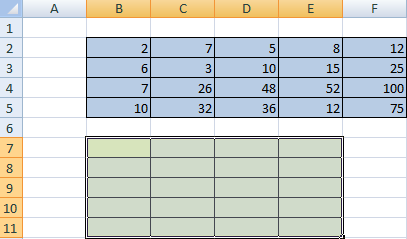
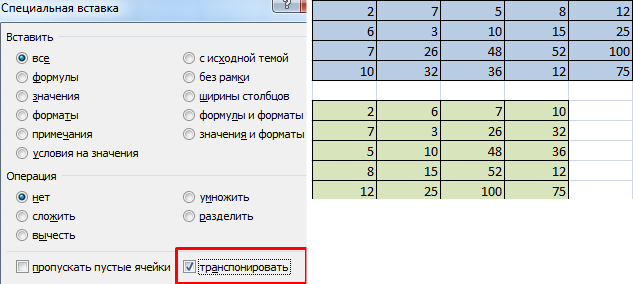
- 1 способ. Выделить исходную матрицу. Нажать «копировать». Выделить пустой диапазон. «Развернуть» клавишу «Вставить». Открыть меню «Специальной вставки». Отметить операцию «Транспонировать». Закрыть диалоговое окно нажатием кнопки ОК.
- 2 способ. Выделить ячейку в левом верхнем углу пустого диапазона. Вызвать «Мастер функций». Функция ТРАНСП. Аргумент – диапазон с исходной матрицей.
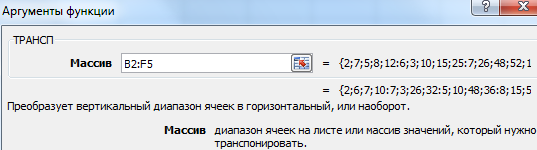
Нажимаем ОК. Пока функция выдает ошибку. Выделяем весь диапазон, куда нужно транспонировать матрицу. Нажимаем кнопку F2 (переходим в режим редактирования формулы). Нажимаем сочетание клавиш Ctrl + Shift + Enter.
Преимущество второго способа: при внесении изменений в исходную матрицу автоматически меняется транспонированная матрица.
Сложение
Складывать можно матрицы с одинаковым количеством элементов. Число строк и столбцов первого диапазона должно равняться числу строк и столбцов второго диапазона.
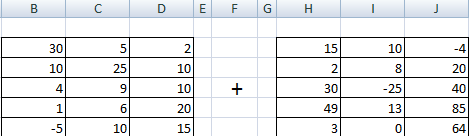
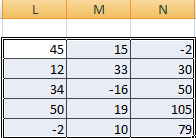
В первой ячейке результирующей матрицы нужно ввести формулу вида: = первый элемент первой матрицы + первый элемент второй: (=B2+H2). Нажать Enter и растянуть формулу на весь диапазон.
Умножение матриц в Excel
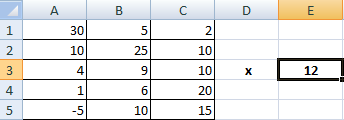
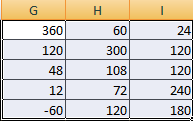
Чтобы умножить матрицу на число, нужно каждый ее элемент умножить на это число. Формула в Excel: =A1*$E$3 (ссылка на ячейку с числом должна быть абсолютной).
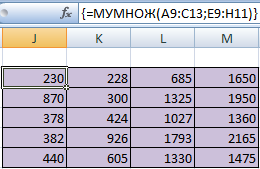
Умножим матрицу на матрицу разных диапазонов. Найти произведение матриц можно только в том случае, если число столбцов первой матрицы равняется числу строк второй.

В результирующей матрице количество строк равняется числу строк первой матрицы, а количество колонок – числу столбцов второй.
Для удобства выделяем диапазон, куда будут помещены результаты умножения. Делаем активной первую ячейку результирующего поля. Вводим формулу: =МУМНОЖ(A9:C13;E9:H11). Вводим как формулу массива.
Обратная матрица в Excel
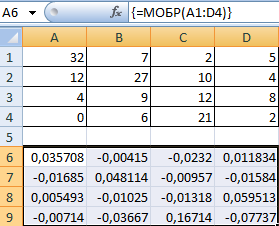
Ее имеет смысл находить, если мы имеем дело с квадратной матрицей (количество строк и столбцов одинаковое).
Размерность обратной матрицы соответствует размеру исходной. Функция Excel – МОБР.
Выделяем первую ячейку пока пустого диапазона для обратной матрицы. Вводим формулу «=МОБР(A1:D4)» как функцию массива. Единственный аргумент – диапазон с исходной матрицей. Мы получили обратную матрицу в Excel:
Нахождение определителя матрицы
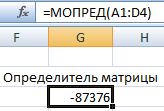
Это одно единственное число, которое находится для квадратной матрицы. Используемая функция – МОПРЕД.
Ставим курсор в любой ячейке открытого листа. Вводим формулу: =МОПРЕД(A1:D4).
Таким образом, мы произвели действия с матрицами с помощью встроенных возможностей Excel.
- Excel Formula Examples
- Создать таблицу
- Форматирование
- Функции Excel
- Формулы и диапазоны
- Фильтр и сортировка
- Диаграммы и графики
- Сводные таблицы
- Печать документов
- Базы данных и XML
- Возможности Excel
- Настройки параметры
- Уроки Excel
- Макросы VBA
- Скачать примеры