Как подключить телевизор к компьютеру вместо монитора
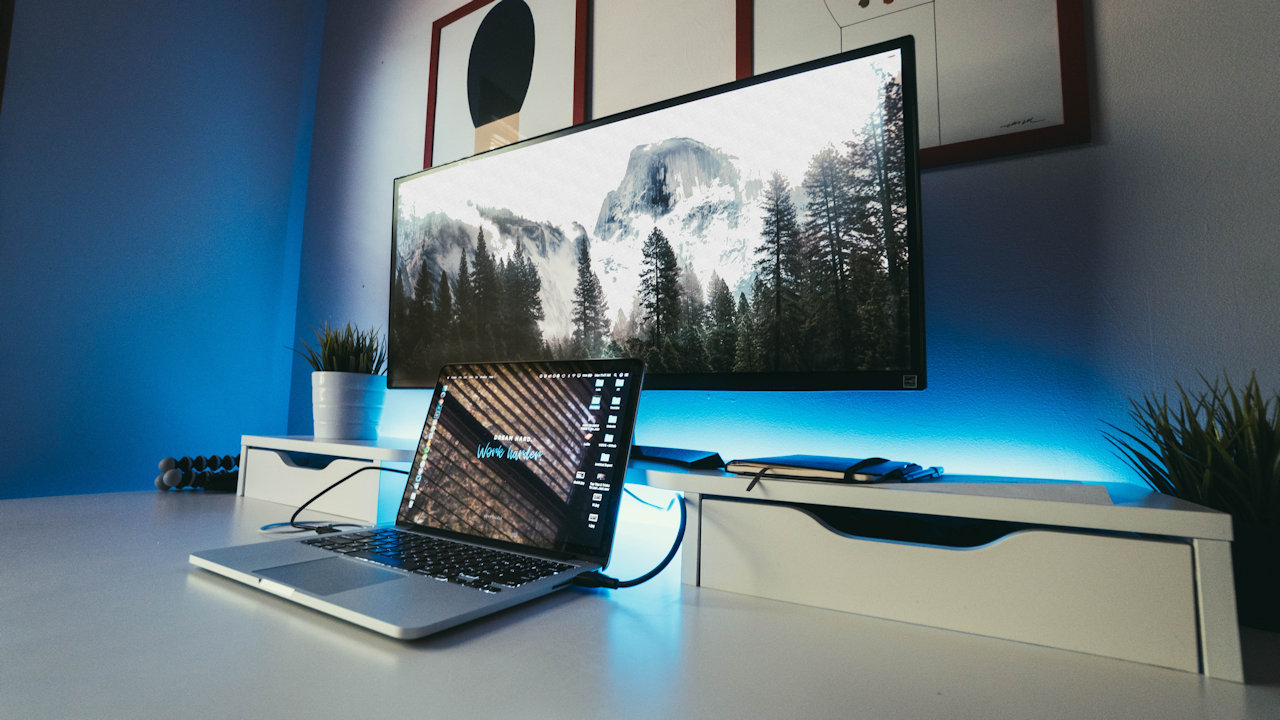
Монитор ноутбука или стационарного компьютера обладает меньшими размерами и четкостью, чем экран современного телевизора. При сопряжении устройств можно легко смотреть фильмы, сериалы по большому экрану. Нередко, при наличии джойстиков, 3D очков, ТВ и ПК соединяют для компьютерных игр с полным погружением в мир виртуальной реальности. Рассмотрим все способы, как подключить телевизор к компьютеру вместо монитора.
Что выбрать: монитор или телевизор
Современные широкие ТВ обладают хорошей контрастностью и яркостью. На них удобнее смотреть полнометражные фильмы и сериалы. Картинка получается насыщенней, легче заметить все спецэффекты.
Современные Smart TV поддерживают игровые консоли и 3D кинотеатр. Считается, что они почти полностью заменяют компьютер, позволяя использовать социальные сети и поисковые системы Гугл, Яндекс.
К другим достоинствам применения телевизора вместо монитора относят:
- Удобство регулировки звука, настройки изображения;
- Больше параметры видимой области;
- Подключить ПК к ТВ достаточно просто;
- Звуковые эффекты лучше, если нет хороших колонок к ПК.
Но есть ситуации, когда не стоит использовать телевизор как монитор.
Доводы за установку монитора к стационарному ПК
Компьютерные мониторы оснащены регулировкой высоты и угла наклона. Их легко отвернуть от солнца и настроить так, чтобы экран располагался на уровне глаз пользователя. Такой функции в ТВ нет. Высоту можно регулировать только при помощи кронштейнов, закрепленных на стене.
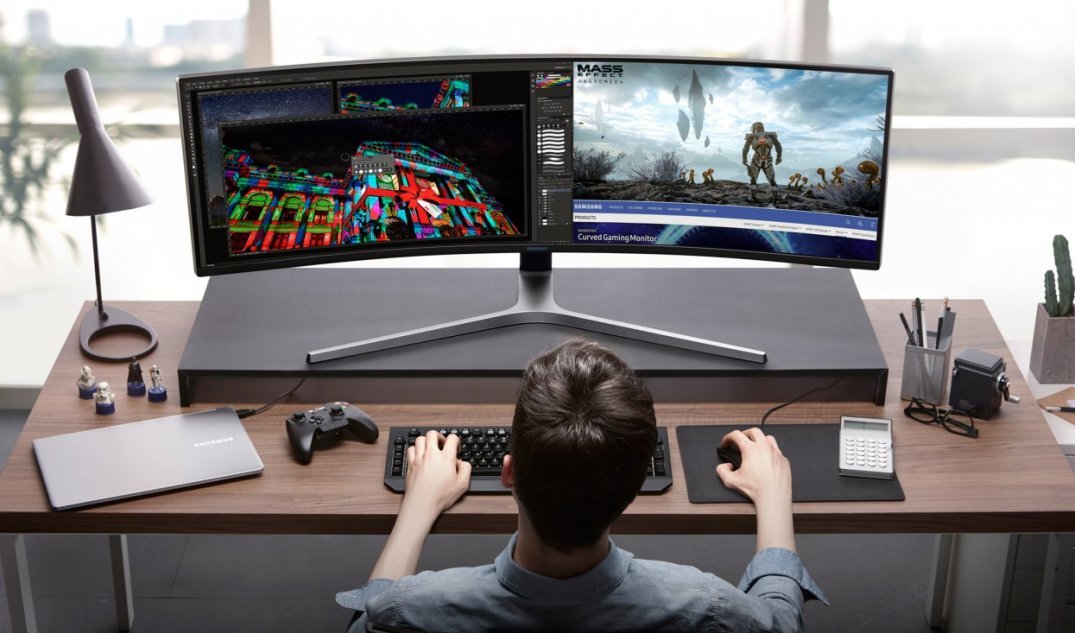
На маленький компьютерный стол также нет смысла устанавливать телевизионный экран. Он займет слишком много места или вовсе не поместится в отведенном пространстве.
Важно! Решая, что лучше для компьютера монитор или телевизор, учитывайте, что расстояние от экрана TV до места просмотра должно быть больше, чем от монитора. Вплотную смотреть на ТВ вредно для глаз. В итоге может появиться головная боль, усталость глаз.
При правильном расположении сидящий человек должен находиться на расстоянии в 50 см от монитора. А смотреть телевизор с диагональю в 25 дюймов необходимо на дальности в 2 метра.
Важно! Телевизоры не поддерживают большинства графических редакторов, фоторедакторов, текстовых приложений. Им невозможно полноценно заменить монитор, только для просмотра фильмов и развлекательных мероприятий.
Почему все-таки подключают телевизоры?
Телевизор вместо монитора для компьютера применяется часто. И для этого есть немало поводов:
- Стоимость хорошего по качеству телевизора с большой диагональю меньше, чем хорошего монитора. Так, можно сэкономить на обустройстве домашнего кинотеатра для просмотра фильмов по большому экрану.
- В функционал современного ТВ входит режим подсветки темных сцен или эпизодов игр. Это позволяет рассмотреть интересующий момент в максимальном качестве.
- Большой дисплей позволяет работать с мелкими деталями. Это важно при монтаже видео, поэтому часто видеографам приходится использовать и ТВ и монитор. Один для отсмотра, другой – для монтажа.
- Выше качество воспроизведения фильмов и сериалов. Именно TV позволяет полностью погрузиться в мир кинофильма и разглядеть все экшн-сцены. А вот на мониторе видео будет смотреться не так ярко и динамично.
Выходит, что лучше подключать телевизор вместо монитора в момент просмотра кинолент и воспроизведения компьютерных игр. А вот для работы и монтажа видео предпочтение стоит отдать классическому набору домашнего ПК.
Как выбрать подходящий экран ТВ
Взвесив все плюсы и минусы телевизоров вместо мониторов, стоит определиться с типом экрана, который лучше всего подойдет для ПК. Среди современных технологий производства дисплеев выделяют по качеству ЖК и плазменные панели. Последние уже уходят на второй план из-за малого срока эксплуатации.
Использовать кинескопные модели для подключения к персональному компьютеру не имеет смысла. Они не поддерживают современных форматов видео и звука.
А при выборе жидкокристаллических телевизоров стоит помнить, про разновидности данных видов техники. К примеру, компания Samsung выпускает ТВ с дисплеем Super Amoled с более яркой и качественной цветопередачей.
Варианты подключения ПК к ТВ
Чтобы использовать телевизор как монитор, необходимо выбрать оптимальный метод подключения и соединить устройства по общей схеме. После этого проверяется качество передачи звука и видео. И только потом наслаждаются просмотром кинолент.
Подключать ТВ к ПК можно следующими методами:
- Беспроводное соединение подразумевает создание локальной сети или прямого подключения по Wi-Fi со специальными адаптерами или со встроенными модулями в ТВ.
- Проводное подключение через соответствующие разъемы. Среди доступных интерфейсов выделяют HDMI, VGA, DVI.
При выборе метода подключения необходимо учитывать, что не все провода поддерживают передачу сразу и звука, и видео. Поэтому лучше выбирать современные методы подключения типа HDMI 2.0 и выше.
Совет. Выбирать тюльпаны для подключения приборов можно, но они обладают малой пропускной способностью и не смогут транслировать Full HD и стерео звук.
Общая схема подключения
Использовать телевизор как монитор можно. Для этого необходимо:
- Посмотреть, какие варианты проводного подключения доступны в ПК и ТВ.
- Определиться с наличием беспроводного соединения или по локальной сети – для Smart RV.
- Подобрать оптимальный кабель или адаптеры.
- Провести синхронизацию по инструкции для выбранного метода.
- Просматривать файлы и видео с ПК на экране телевизора.
Помните, что расстояние от телевизора до места просмотра должно быть намного больше, чем от монитора ПК. Поэтому работать за компьютером рекомендовано в базовой комплектации устройства.
Особенности подключения через HDMI или Displayport
Чтобы телевизор заработал как монитор для компьютера, его необходимо правильно подключить. Для этих целей был создан HDMI интерфейс, который встречается в большинстве пользовательской электроники. Он применяется для подключения игровых консолей, проекторов, проигрывателей, различного оборудования и компьютера. Особенность и достоинство – передача высокого качество видео с одновременной трансляцией чистого звука.
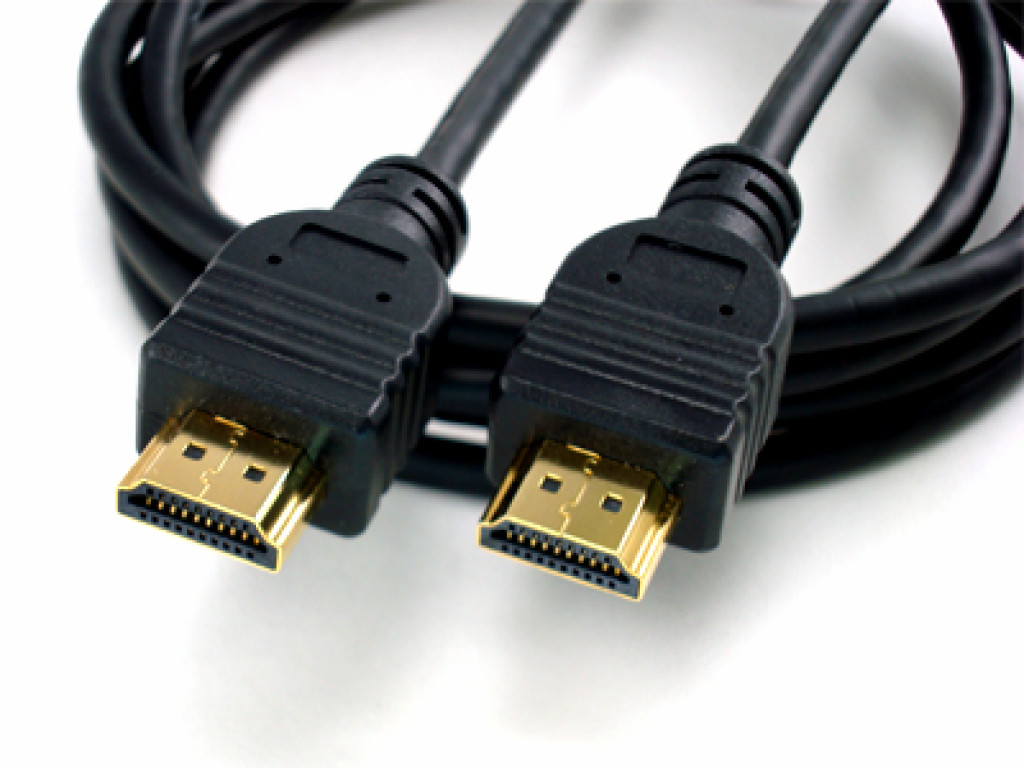
Displayport – разработка компании VESA для соединения техники с персональным компьютером. По сути, это усовершенствованная версия HDMI, но не аналог. Качество и скорость передачи файлов таким методом намного быстрее и лучше.
Но далеко не все производители оснащают ПК входом для DP. Они отдают предпочтение только HDMI, что уменьшает возможности воспроизведения разрешения 4К и выше.
Совет. Если вы планируете пользоваться лэптопом с отдельным экраном, лучше немного доплатить и сразу купить вариант с разъемом Displayport. Так, получится большая пользовательская гибкость, чем в варианте с HDMI.
План подключения телевизора к ПК через HDMI
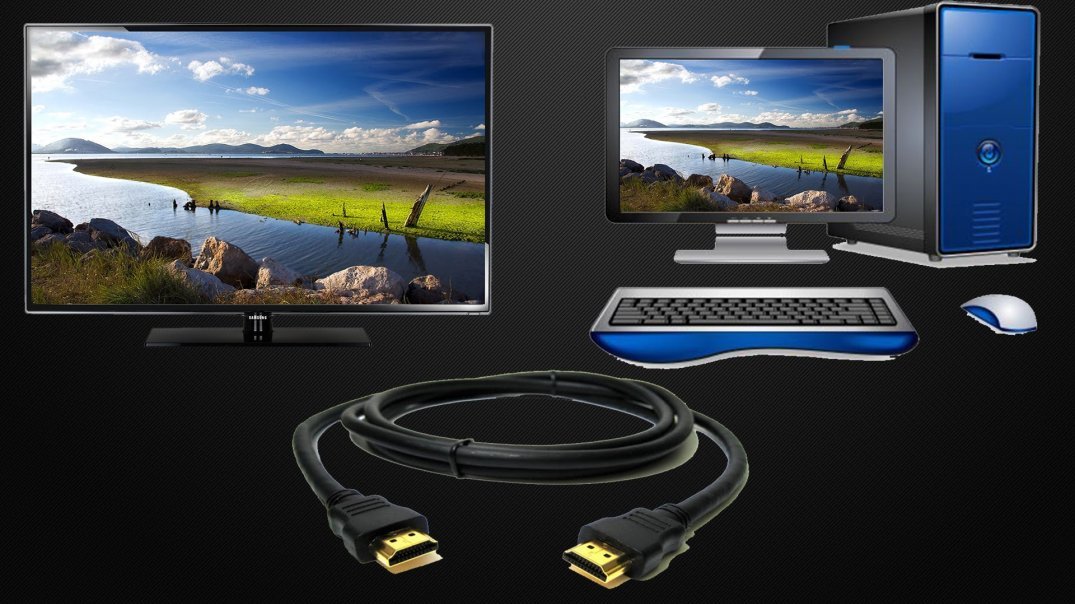
Подключить телевизор вместо монитора проще всего через HDMI. Такой разъем есть в большинстве современной техники. И искать его несложно – он подписан соответствующими буквами.
Этапы подключения следующие:
- Проверить наличие соответствующих разъемов в ноутбуке или ПК и в телевизоре.
- Приобрести кабель нужной длины, чтобы штекеры свободно входили в разъемы, без натяжки провода.
- Включить один конец в ПК, другой в ТВ.
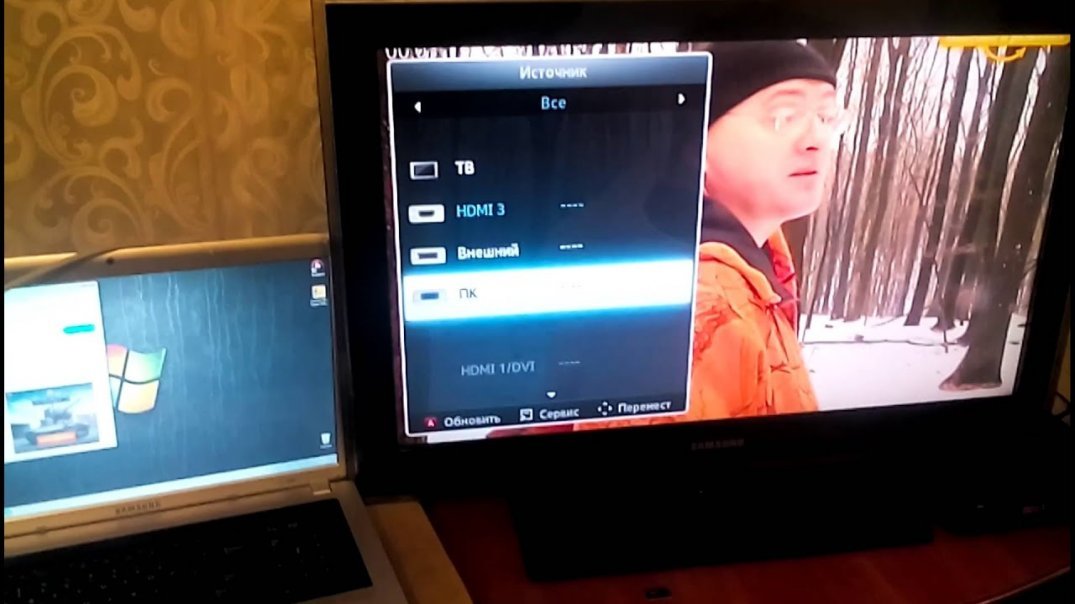
- Взять пульт от телевизора. Найти клавишу Input или в меню и перейти в раздел «Источник сигнала» и сменить его на HDMI. Некоторые телевизоры предлагают HDMI 1 и 2. Переключить нужно на тот, в который вставлен штекер.
- Экран ТВ может начать слегка мигать, а потом появится корректный сигнал и отображение рабочего стола компьютера.
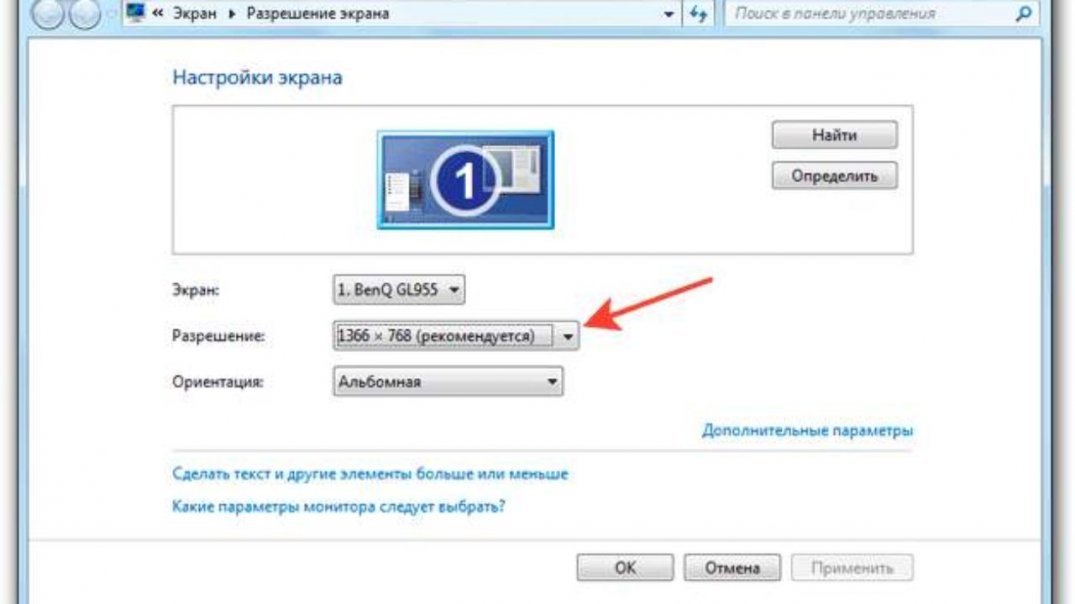
При первом подключении техники могут возникнуть проблемы с некорректным отображением экрана. Исправить ошибку можно через соответствующие настройки ПК. Для этого необходимо:
- Кликнуть правой кнопкой мыши по пустому пространству на экране.
- Выбрать в выпавшем окне пункт «Свойства».
- Найти вкладку «Параметры».
- В них найти клавишу «Дополнительно» и в выпадающем меню для настройки экрана выбрать нужный вариант.
- Нажать сохранить через клавишу ОК.
Там же желательно выставить максимальное разрешение выбранного экрана. Последующее подключение должно пройти автоматически.
Дополнительные настройки подключения
Иногда, чтобы настроить телевизор как монитор, требуются дополнительные настройки. Они нужны в том случае, если компьютер на нашел ТВ автоматически. Для поиска необходимо:
- Щелкнуть правой кнопкой мыши по пустому месту на экране. Выбрать в открывшемся меню Свойства – Параметры.
- Там в центре, где нарисованы мониторы, нажать клавишу «Найти».
- По завершению поиска выбрать максимальное значение развертки экрана.
- Перейти во вкладку «Монитор» и выбрать «Частое обновление».
- Затем, вернуться в настройку и присвоить каждому дисплею номер, где 1 это основной, а 2 – дополнительный.
- Нажать на «определить». На телевизоре появится цифра 2.
- Сохранить все изменения.
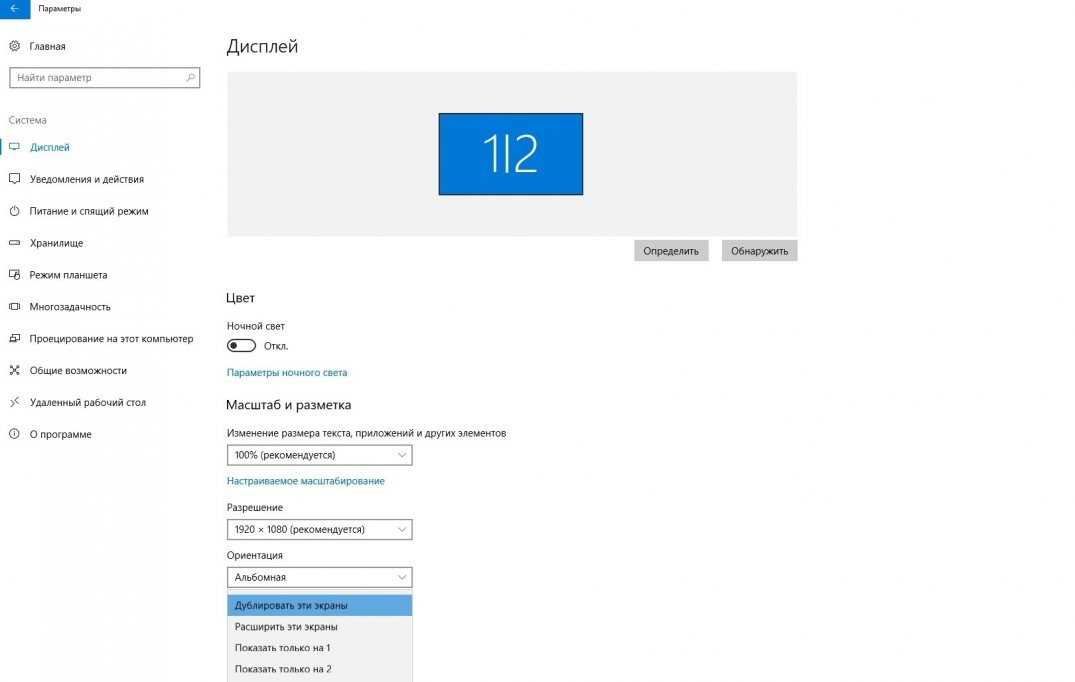
Важно! Для проведения максимально гибких настроек стоит учитывать характеристики видеокарты. И только потом устанавливать разрешение и цветовую палитру. После внесения всех изменений, ПК необходимо перезапускать.
Устранение ошибок с передачей звука
Иногда после подключения телевизора в качестве монитора не воспроизводится звук. При этом сам кабель HDMI или DP передают одновременно звуковые и видео дорожки. Для исправления данного параметра необходимо:
- Щелкнуть правой кнопкой мышки по свободному месту на экране.
- Найти пункт «Устройства воспроизведения».
- В открытом меню выбрать в списке подключенных устройств «Динамики» и «LG TV» или другую подключенную модель техники.
- Кликнуть по названию телевизора. И поставить «Использовать по умолчанию».
- Нажать сохранить изменения при помощи кнопки «ОК».
После этих простых настроек можно использовать телевизор вместо монитора.
Как подключить ТВ к ПК через DVI или VGA разъемы
HDMI кабель – оптимальный вариант использования телевизора вместо монитора. Вариант версии от 2.0 и выше передает даже формат 4К. Но не вся техника оборудована этим современным разъемом. Или дома может не оказаться подходящего переходника.
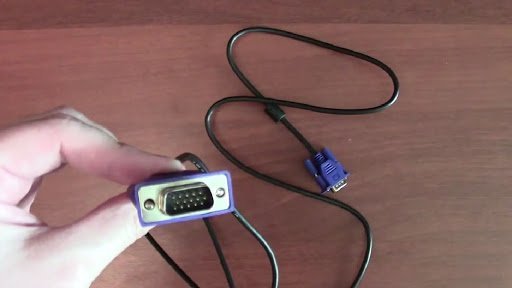
В этих ситуациях можно применять один из интерфейсов: DVI или VGA. На практике, одним из них обязательно оснащен стационарный компьютер или ноутбук. Подключается провод к соответствующему разъему в TV.
Чаще всего переходник будет иметь стандартный разъем со штекером 3,5. Это классический вход для аудиосистемы компьютера. Шнуры такого типа продаются практически во всех магазинных бытовой и компьютерной техники.
Подключение по шагам
Сделать из телевизора монитор компьютера можно через провода DVI-DVI или VGA-VGA. Для этого необходимо следовать следующей схеме подключения:
- Вставить кабели в соответствующие разъемы в телевизоре и ПК.
- Вставить штекер в аудиовход в ТВ. Он обозначается Audio-In.
- Включить компьютер и TV. Зайти в параметры (настройки) телевизора и выбрать источник сигнала – VGA, DVI в зависимости от выбранного способа. Быстро перейти можно через кнопку Input.
Важно! Для применения экрана телевизора в качестве монитора компьютера важно расширить рабочий стол. Алгоритм расширения зависит от типа операционной системы.
Настройка расширения рабочего стола разных ОС
Чтобы использовать телевизор в качестве монитора, необходимо выполнить все настройки. В них входит корректность подключения, настройка экрана, описанная выше, и выставление параметров расширения рабочего стола. Его проводят в зависимости от операционной системы следующим образом:
- Windows XP. Необходимо по свободному пространству рабочего стола кликнуть правой кнопкой мыши. Выбрать в открывшемся окне пункт «Свойства». Найти вкладку «Параметры». И поставить самое большое разрешение.
- Виндовс 7. Также кликнуть правкой клавишой мыши по рабочему столу и выбрать в открытом меню пункт «Расширение экрана». Выставить параметр на максимум.
В ряде операционных систем можно зайти в панель управления, найти управление экранами. И там выставить все необходимые данные.
Беспроводное подключение через Wi-Fi
Сделать из телевизора монитор для компьютера можно и без проводов, если в технике есть модуль Wi-Fi. Он предусмотрен в Smart TV и в большинстве ноутбуков в базовой комплектации. Для соединения потребуется домашний роутер с беспроводной сетью, к которой подключаться оба устройства. Именно через него проводится синхронизация оборудования.
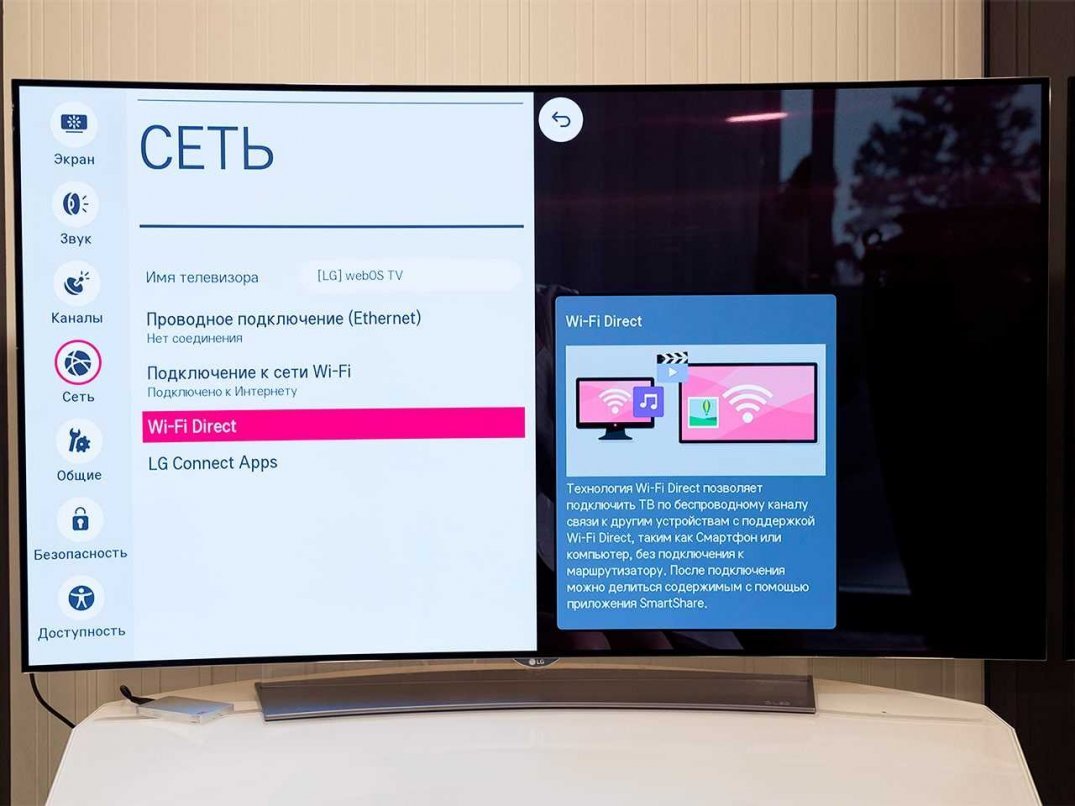
Сопряжение возможно провести по двум технологиям: Miracast или Intel WiDi. Для них не потребуется роутер, если ноутбук работает на процессоре Intel от 3 и старше версии. Также необходимо проверить, есть ли в компьютере встроенный Wi-Fi и графический чипсет от производителя. Лэптопы автоматически поддерживают WiDi.
Важно! Чтобы использовать телевизор вместо монитора беспроводным способом, на ноутбуке должна быть ОС Windows 7 и выше. На него также потребуется установить утилиту Intel Wireless Display.
Лэптопы чаще всего имеют ОС Виндовс 8.1 и выше. Они автоматически поддерживают соединение по типу Miracast. Для них нужно только проверить, поддерживает ли Смарт ТВ ее же. В противном случае, для телевизора потребуется адаптер – специальная флешка, устанавливаемая в разъем USB.
Схема подключения устройств через Wi-Fi
Чтобы подключить телевизор как монитор к компьютеру по беспроводной сети нужно:
- Зайти в меню телевизора и активировать синхронизацию по Miracast/WiDi. По умолчанию в умных TV опция уже включена. К примеру, на технике Samsung она называется «Зеркальное отображение экрана».
- Для подключения по WiDi надо установить на ПК приложение Intel Wirelles Display. Оно быстро устанавливается. По завершению необходимо найти клавишу «Беспроводной монитор».
- Пройти проверку безопасности – ввести код на ноутбуке, который появится на экране ТВ.
После таких простых действий монитор компьютера отобразится на экране телевизора.
Важно! Для применения технологии Миракас на ПК необходимо открыть панель Charms в ОС Виндовс 8.1. Для этого нужно навести курсор мыши на правый нижний угол. Выбрать подраздел «Устройства», в нем «Проектор» и «Добавить беспроводной дисплей». Если команды нет – телевизор не поддерживает Miracast и нужен адаптер.
Как применять домашнюю локальную сеть
Допускается использование телевизор в качестве монитора, подключив его по локальной сети. Для этого потребуется установить и настроить DLNA-сервер на ПК. В интернете в бесплатном доступе достаточно много подобных приложений, к примеру «Домашний медиа-сервер». Подключение рассмотрим на его примере.
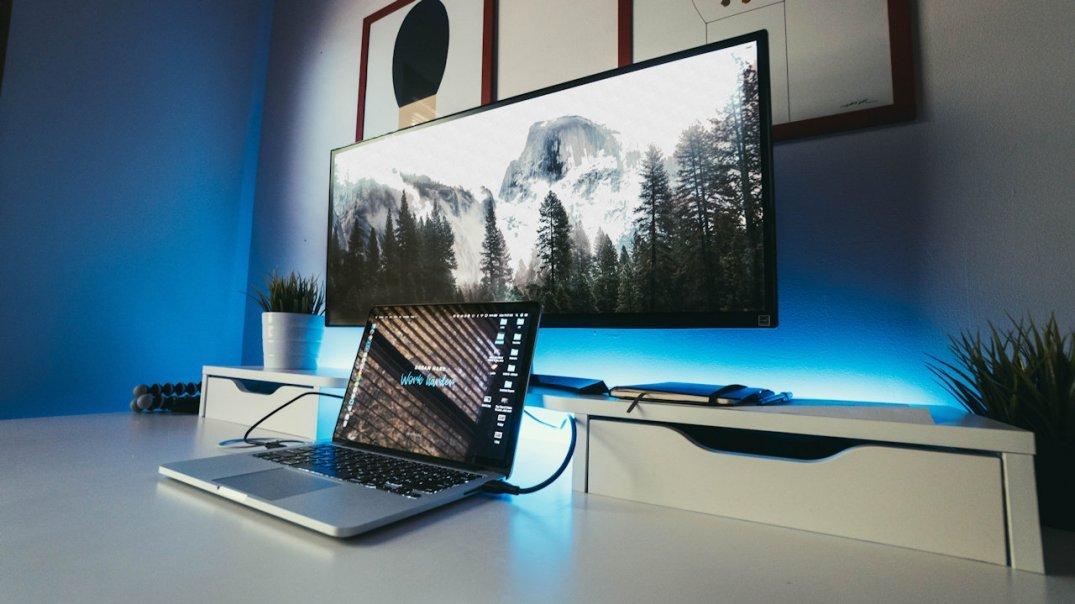
Подключение по DLNA также поддерживают Smart-TV. Для создания общей сети потребуется:
- Запустить ПО, к примеру, «Домашний медиа-сервер».
- Зайти в настройки найти пункт «Устройства». Нажать там на «Поиск».
- Дождаться завершения поиска и выбрать из списка устройств ТВ.
- Снова зайти в настройки и включить media-сервис.
- Найти кнопку «Добавить», указать паки жесткого диска, к которым разрешен доступ с ТВ. Можно сразу перенести туда папку «Мой компьютер», где содержатся все локальные файлы.
- Нажать на кнопку сохранить «ОК». Начнется сканирование. После него еще раз запустить медиа-сервер и нажать на кнопку «Запуск» в главном меню.
После синхронизации на экране TV отобразятся все папки, открытые для доступа.
Важно! До начала процесса необходимо подключить к телевизору интернет-кабель (LAN). Затем, зайти в меню через Source или Input. И можно будет переключать файлы при помощи пульта от ТВ.
Как настроить отображение экранов
Все варианты использования телевизора в качестве монитора компьютера, способы соединения техники рассмотрели выше. Осталось последнее – не всем пользователям нравится одновременно смотреть фильмы по двум дисплеям. Для этого необходимо настроить отображение экранов через компьютер:
- Щелкнуть правой клавишей мыши по пустому пространству на рабочем столе.
- Зайти в параметры и выбрать отображение экранов.
- Можно поставить: только на ПК, только на ТВ, расширение пространства (телевизор будет продолжением ПК), дублирование экранов.
Оптимальным считается вариант только на ТВ для просмотра различного контента.
Важно! Помните, что полноценной заменой компьютерного монитора телевизор не станет. Он не оснащен такими возможностями, как отображение большинства редакторов и программ для видеомонтажа. Поэтому рекомендуется переключать экраны только при необходимости просмотра фото, видео или клипов.
Как из монитора сделать телевизор
Есть несколько простых способов, как из монитора сделать телевизор. Для процедуры потребуется сам монитор, а также специальное приспособление, тип которого будет зависеть от выбранного способа.

Способы сделать из монитора телевизор
Перед тем, как сделать телевизор из монитора своими руками, потребуется выбрать вариант переделки и подготовить все необходимое. Вся процедура является простой. Что может потребоваться:
- старый компьютер с ЖК дисплеем. Реже используют ЭЛТ, но существенной разницы, за исключением качества изображения нет;
- адаптер hdmi, который соединяет экран со второй частью;
- приставка или тюнер, в зависимости от выбора способа.
При различных вариантах может потребоваться ряд дополнительных устройств. Обязательными при большинстве случаев являются сам монитор, которые является рабочим, а также адаптер, позволяющий соединить экран с приставкой или любым устройством ТВ. Важным моментом является требования к монитору.
Чаще всего выбирают ЖК вариант, хотя ЭЛТ при необходимости также может быть превращен в телевизионное устройство. Все зависит от его возраста, а также рабочего состояния. Если техника неисправна, то потребуется ремонт монитора, а только после этого его запуск в работу в качестве экрана телевизора.
Есть несколько популярных способов, которые позволяют сделать из монитора полноценный телевизор. У каждого варианта есть свои особенности, поэтому требуется сразу определиться со способом, который будет использован.
ТВ-тюнер

Для превращения монитора в телевизор потребуется использование самостоятельного устройства. Одним из вариантов является ТВ-тюнер. Он считается самостоятельным телевизором, которому необходим экран. Монитор будет выступать в его роли при помощи проводного соединения.
Для создания соединений используется комплексный кабель RCA, который нуждается в антенне аналогового типа. Дополнительно, для тех, кто хочет использовать цифровое телевидение, потребуется ресивер DVB T2.
Обычно в стандартном комплекте тюнера есть пульт управления, которым можно будет переключать программы и менять настройки. Есть важный момент в виде необходимости вывода звука на дополнительные колонки, так как большинство мониторов не имеют динамиков достаточной мощности.
Особенности установки тюнера:
- нет необходимости в драйверах;
- расположение в любом месте благодаря компактности;
- удобство и простота подключения;
- присоединяется к любому типу антенны, то есть как к внешней, так и к внутренней;
- использование в качестве комнатного хаба для различных видео и аудио-систем;
- необходимость использования дополнительных динамиков или подключения к музыкальному центру, домашнему кинотеатру.
При использовании тюнера предпочтительней внешний вариант, если отсутствует интернет.
Смарт-приставка

С помощью приставки телевизором с хорошим изображением может стать обычный тип монитора. Такой способ отличается от цифрового варианта тюнера с добавлением ресивера, так как смарт-приставка изначально имеет улучшенный функционал. С ее помощью можно играть, просматривать веб сайты, смотреть телевизор, а также посещать социальные сети без компьютера и другого варианта устройства.
Полезных качеств и плюсов использования у смарт-приставки много, например, подключение беспроводного типа к интернету, а также четкий сигнал с высокой точностью изображений. Все действия производятся быстро за счет хорошего процессора. Но у техники есть и недостатки. Без интернета приставка становится бесполезной. Дополнительно она требует конвертор HDMI-VGA типа и имеет очень высокую стоимость.
Еще одним минусом будет требования к покупке добавочных динамиков. Получается, что в ряде случаев использование Смарт-приставки актуально, но для большинства вариантов оно не подойдет.
Плата

Плата, или скайлер, может использоваться при вариантах без тюнеров. Моделей плат очень много, но использовать стоит только те, которые имеют универсальность, а также включают в себя видеодекодер и необходимые входы HDMI и USB.
Выделяют три варианта моделей. Первый в виде MV29.P относят к бюджетному варианту с наличием прошивочного USB-порта. MV56U уже имеет необходимую поддержку USB. Последний тип VST.3463.A уже является универсальным и позволяет обеспечить любой тип телевидения.
Для переделки монитора в телевизор необходимо разобрать экран и заменить плату LVDS на выбранную. Дополнительно производится замена шлейфа и добавление блока питания. Такую процедуру можно производить только при наличии рабочей матрицы.
Другие варианты
Способов создания телевизора может быть очень много. Например, можно использовать специальную программу и установить на ПК IPTV-плеер с загрузкой списка каналов.
Также монитор можно использовать в качестве экрана по простому соединению проводного типа или с помощью маршрутизатора с дополнительным оборудованием. Примером, может служить соединение смартфона или планшета с монитором и вывод на него видеофайлов в виде телепередач.

При необходимости можно использовать встраиваемый блок, который должен быть вставлен в системник, внешний приемник с подключением через ExpressCard или сетевой вариант тюнера с установкой на ПК дополнительного ПО.
Переделать монитор в телевизор можно несколькими способами. У каждого из них есть свои сложности, но при желании подобрать оптимальный вариант достаточно просто. Для этого потребуется наличие определенных дополнительных устройств и элементов, а также выполнение требований по подключению.
Рекомендуем также
Одной из самых распространенных неисправностей, с которыми сталкиваются пользователи ПК, является поломка блока питания. Обычно о ней свидетельствуют проблемы с запуском или постоянными зависаниями компьютера.
Причин пропадания звука на ноутбуке может быть несколько, и с некоторыми из них вы можете справиться самостоятельно.
Если звука нет только на видео или при проигрывании отдельных файлов, то может, нет нужных кодеков. Остальные причины разберем в нашей статье.
Телевизор способен неожиданно выйти из строя. Неполадки могут возникнуть вне зависимости от срока использования. Предложенная информация расскажет о том, какие проблемы могут возникнуть с запуском ТВ устройства и как их можно устранить.
Как подключить телевизор, как монитор? Советы Yellow
5 простых шагов, чтобы использовать телевизор, как основной монитор
Если вы еще ни разу не использовали собственный телевизор в качестве монитора, то многое потеряли. Большинство современных моделей телевизоров очень просто подключаются к другим устройствам. Если не углубляться в подробности, то для этого достаточно определить тип кабеля, с помощью которого будет осуществлено соединение, и настроить соответствующим образом два соединенных между собой устройства. Следуя простым инструкциям, которые будут указаны в этой статье, можно, потратив всего несколько минут личного времени, подключить и настроить телевизор и компьютер.
Почему же число людей, решающих использовать телевизор в качестве монитора для компьютера или ноутбука растет? Перечислим несколько распространенных причин:
- Необходимость получения более “масштабной” и “эффектной” картинки. Это особенно актуально для киноманов и для тех, кто любит проводить время, играя в компьютерные игры. Выбор телевизоров здесь
- Отсутствие монитора. Данное решение позволяет найти выход из ситуации, если монитор компьютера отсутствует, тем более, что по своей стоимости мониторы могут быть в разы дороже телевизоров.
- Необходимость использования ноутбука в качестве стационарного компьютера или необходимость подключения дополнительного монитора. Это важный момент, ведь, осуществив соответствующие настройки, можно использовать телевизор в качестве ноутбука, при этом не дублируя экраны, а расширив их, что позволяет получить два рабочих стола, между которыми вы сможете перемещать курсор мышки.
Само подключение и настройка устройств не займут много времени, достаточно следовать простым инструкциям.
Как вы поняли, существует масса дополнительных преимуществ в работе за компьютером, подключенным к телевизору, но не стоит забывать и о некоторых неудобствах. Чтобы взвесить все “за” и “против”, предлагаем узнать о плюсах и минусах использования совмещения данных устройств.
Телевизор в качестве монитора: плюсы и минусы
Если вы еще не определились и только раздумываете над тем, стоит ли использовать телевизор как монитор ноутбука или компьютера, то вам следует обязательно ознакомиться с плюсами и минусами такого решения. Перечислим моменты, заслуживающие особого внимания.
- На современном рынке ТВ-техники представлен широкий ассортимент TV-моделей с диагоналями экрана на порядок большими, чем для мониторов. Таким образом на экране телевизора изображение будет выглядеть более эффектно, что особенно важно для любителей видео-игр и фильмов, т.к. эффект погружения усиливается многократно.
- Телевизор может быть использован как основной, так и как дополнительный монитор. Все зависит от способа использования дополнительных экранов в настройках “Разрешения экрана” компьютера. Телевизоры большим экраном стоят гораздо дешевле, чем мониторы.
- Большие размеры экрана создают некоторые неудобства, если вам приходится часто работать за ноутбуком или компьютером, т.к. нужно постоянно поворачивать голову в нужную вам область экрана.
- Для работы с графическими изображениями такой вариант не подходит, т.к. TV-экран не способен передать необходимую для такой тонкой работы точность изображения.
- Не всегда удобно работать с таким монитором в интернете. В отличие от просмотра видео-роликов, переходить с сайта на сайт не очень удобно, поскольку не всегда они адаптивны и в некоторых случаях на таком большом экране будут выглядеть не слишком привлекательно.
Простое подключение телевизора к компьютеру или ноутбуку
Проделайте пять простых шагов, чтобы подключить телевизор вместо монитора для игр, просмотра фильмов, а также для работы:
- В первую очередь необходимо определить вид кабеля, с помощью которого будет осуществляться подключение.
- После устройства нужно подключить друг к другу, используя выбранный ранее кабель.
- Далее переключается ТВ на получение сигнала с нужного разъема.
- После потребуется настроить стационарный компьютер или ноутбук на отображение картинки на TV-экране.
- При необходимости может понадобиться настроить разрешение дисплея.
Рассмотрим каждый из перечисленных шагов более подробно.
- Пункт 1. Изначально следует установить какие разъемы можно использовать для собственных целей, т.е. определить их наличие на TV-панели и на передающем устройстве. Стандартно существуют три самых распространенных типа: VGA (устаревший стандарт, используемый для передачи изображений, обеспечивает низкокачественную картинку), DVI (современный цифровой разъем для передачи изображений), HDMI (один из наиболее подходящих вариантов, обеспечивает передачу video- и audio-данных, такой разъем имеется в большинстве современных устройств).
- Пункт 2. При соединении через HDMI вам не потребуется подсоединять дополнительные кабели, но, если будет использоваться DVI- или VGA-соединение, то понадобится audio-кабель для передачи звука.
- Пункт 3. При помощи функций меню необходимо настроить ТВ на получение сигнала с разъема, куда был подключен кабель.
- Пункт 4. Настроить передающее устройство на отображение картинки на ТВ-экране можно несколькими способами, в частности, используя функцию “Дисплей” с клавиатуры, а также через “Разрешение экрана”. Далее выбирается необходимый режим отображения изображения.
- Пункт 5. Если разрешения на передающем и получающем устройствах различаются, то, чтобы добиться максимального качества картинки, необходимо внести коррективы для установки правильного разрешения.
Нельзя обойти вниманием некоторые моменты, касающиеся LCD-телевизоров. В целом подключение LCD-панели телевизора к ноутбуку происходит по все той же схеме, однако есть ряд особенностей, о которых важно знать в процессе использования LCD-устройства. Все дело в том, что статические изображения на экране неблагоприятно воздействуют на жидкокристаллический (ЖК) дисплей. Производители LCD-панелей предупреждают своих покупателей о том, что статическое изображение, которое воспроизводится более двух часов, может спровоцировать появление эффекта “выгорания” ЖК-экрана. Избавиться от остаточного изображения помогут настройки яркости и контрастности. Также необходимо настраивать изображение таким образом, чтобы оно не занимало часть экрана, т.к. на месте черных полей могут появиться потемневшие участки.
Отдельно стоит оговорить возможность настроек, чтобы использовать телевизор как монитор по Wifi. Есть три проверенных способа связать эти устройства через беспроводное соединение:
- DLNA-соединение. Такой способ требует открытия сетевого доступа для контента, содержащегося на компьютере или ноутбуке, после чего, с помощью настроек ТВ можно будет просматривать содержимое подключенных через беспроводной канал источников.
- WiDi (Miracast). Позволяет дублировать изображение подключенных через беспроводную сеть источников.
- Использование специальных адаптеров, позволяющих создать беспроводную пару “ПК (Ноутбук) — Телевизор”.
Важно помнить о следующем моменте: чтобы избежать возможных повреждений техники, все действия по подключению устройств необходимо производить, предварительно отключив их от сети.
Вывод: телевизор или монитор
В качестве вывода стоит отметить, что принимая решение о том, что лучше использовать для отображения данных компьютера, следует учитывать ряд важных аспектов. Чтобы разобраться, нужно получить ответы на несколько ключевых вопросов:
- Для каких задач планируется использовать компьютер, подключив его к TV?
- Комфортно ли вам взаимодействовать с системой через TV-экран?
- Обладает ли TV достаточными техническими параметрами, позволяющими комфортно работать, используя его в качестве монитора?
Что касается самого подключения, то процедура соединения устройств с помощью подходящего типа кабеля или через Wifi, а также настройки достаточно просты, поэтому вы без труда сможете использовать телевизор, как обычный монитор.
Если вы четко понимаете, для чего будете использовать телевизор, вас устраивает качество полученного изображения и управление устройством не несет дополнительных неудобств, то вам однозначно стоит расширить возможности стационарного компьютера или ноутбука за счет подключения к ним телевизора.
Помните, покупая видеотехнику, вы всегда можете воспользоваться услугой профессиональной консультации у представителей магазина.
Как из ЖК монитора сделать телевизор: 5 подходов
Покупка телевизора — удовольствие не из дешевых, а переделка б/у монитора в телевизор — приемлемое по средствам занятие. Пишем о секретах, с помощью которых можно все сделать своими руками. В помощь — этот мануал в 5 подходов превратить дисплей в полноценный TV.
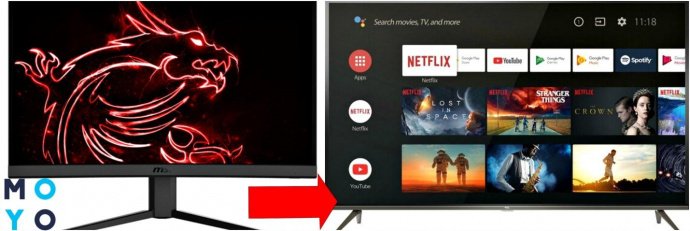
Из какого монитора можно сделать телевизор
Из любого. Будь-то новейшие IPS, Амолед, TFT или устаревшие ЭЛТ экраны. Разновидность матрицы, формат и другие параметры прибора не помешают сделать телевизор из монитора своими руками, если подобрать правильный метод.
Единственное различие — в зависимости от используемой модели может меняться качество выводимого изображения. Ну, и удобство использования (куда же без этого).
Как из монитора сделать телевизор
Без дополнительных аксессуаров не обойтись. Даже если приходится иметь дело с приставкой подороже или с бюджетным переходником. Поэтому нужно внимательно изучить нижеописанные способы и выбрать то, что устроит по затратам.
Приставка Smart TV
Большинство устройств коннектятся через HDMI. Если у экрана, как в P2418D, предусмотрен такой разъем — считай, дело в шляпе. Один конец эйчдиэмай шнура подсоединяется к приставке, второй — к экрану.
Если же устройство оснащено другими гнездами, придется брать переходник с HDMI на VGA или DVI. Или подключаться через конвертер.
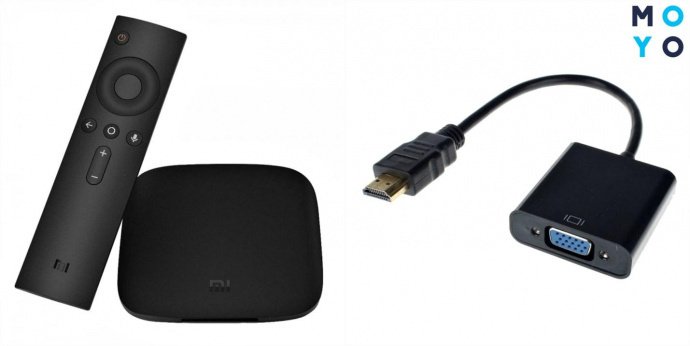
- переходник с аудиовыходом, поскольку VGA и DVI передает только картинку. Без звука;
- колонки, которые нужно подсоединить к аудиоразъему на конвертере;
- доступ в Интернет, иначе приставка окажется бесполезной, т.к. без выхода во всемирную сеть «умный» гаджет работать не будет.
Нюанс: доступна будет только онлайн-трансляция каналов + серфинг инета.
ТВ-тюнер
Это компактное приспособление принимает телевизионный сигнал и передает на экран. Современные варианты, такие как 2E-T2001, имеют несколько входов для подсоединения того же HDMI. Поэтому провода с соответствующими разъемами и самого ресивера достаточно, чтобы превратить монитор в ТВ.
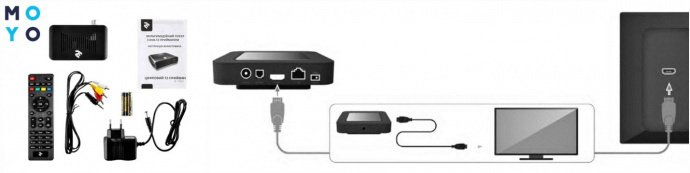
Использовать тюнер — надежный способ, как из монитора (допустим, VG240Y) сделать телевизор без компьютера. И вот почему:
- Через «тюльпаны» можно дополнительно подключить к приемнику другие девайсы, например, проектор, DVD и пр.
- Наличие mini jack позволяет беспроблемно подсоединить к тюнеру внешнюю акустику. Некоторые варианты имеют встроенный динамик, можно обойтись без колонок.
- В комплекте предоставляется пульт, а значит можно «клацать» каналы на мониторе так же, как на TV.
Важно: если на дисплее нет подходящего разъема для прямого коннекта, тюнер можно подключить через переходники типа VGA to HDMI либо HDMI-DVI.
Телевизионный тюнер, как и телек, потребует подключения комнатной или внешней антенны. Зато не нужен будет выход в инет.
Телефон или планшет
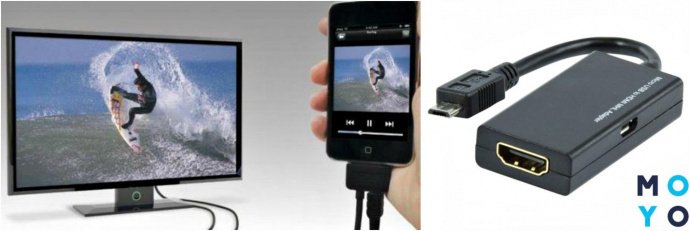
Мобильные гаджеты оснащены разъемами USB в micro-формате или Type-C. Часто эти гнезда не совпадают с портами на мониторе. Выход на поверхности.
Инструкция
Смотреть ТВ-каналы проще через инет. Можно зайти на официальные странички телеканалов или воспользоваться онлайн-кинозалами, типа Мегого. Если нет выхода в Сеть на дисплей, можно выводить видео или картинки, хранящиеся в памяти планшетника, телефона.
Компьютер или ноутбук
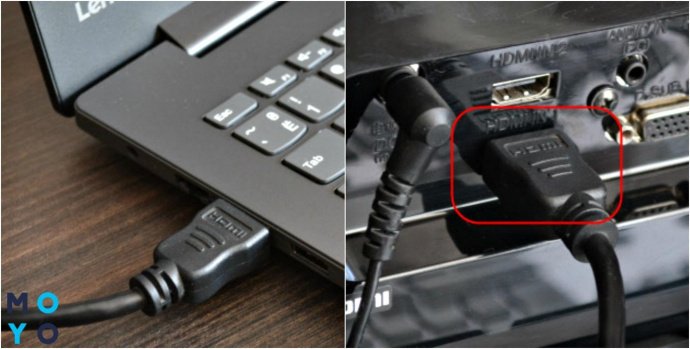
Выбираем, исходя из наличия техники, которая есть у пользователя:
Инструкция
Покупка специальной платы
Для начала нужно приобрести универсальную плату или скайлер.
Инструкция, как из компьютерного монитора (такого как G24C4) сделать телевизор.
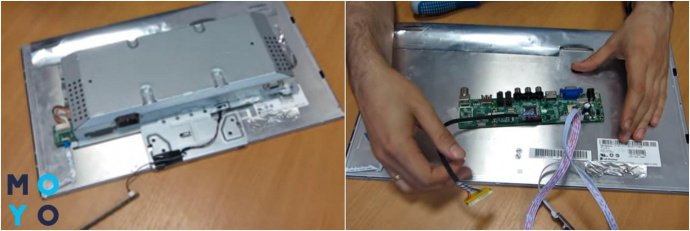
- Отвинтить заднюю панель экрана.
- Отыскать и отсоединить плату расширения от шлейфа.
- Установить новую, припаять шлейф.
- С помощью джампера выставить ток на матрицу (это 12 В, но надежнее — смотреть в инструкции к плате).
- Поставить ИК-сенсор (внутри или снаружи корпуса).
- Поместить снятые запчасти обратно.
- Поставить заднюю крышку на место.
- Приступить к тестированию работы монитора в качестве ТВ.
Наглядно этот процесс показан в видео в конце статьи.
Важно: если на устройство не истекла гарантия, лучше отказаться от затеи перевоплощения экрана в телевизор. Если что-то пойдет не так, ремонтировать придется за свой счет.
Как сделать звук
- тюнер, а также монитор со встроенными динамиками или разъемом mini-Jack;
- внешние колонки или наушники, подключенные к монитору, переходнику или тюнеру (если у них разъем 3,5 мм).
На заметку: по HDMI можно передавать картинку и звук. VGA и DVI транслируют только изображение.
Так что не обязательно выбрасывать б/у монитор. Немного времени, небольшие затраты и он «превратится» в TV, который можно поставить на кухне или на даче. Каким образом модернизировать электронику — на выбор читателя, который уже знает, как из ЖК или ЭЛТ монитора сделать телевизор для дома, офиса, загородного строения своими руками.