Как сделать ярче или темнее экран ноутбука DELL. Регулировка звука: громче, тише.
Сегодня мы разберем с вами, как быстро регулировать яркость и громкость звука на ноутбуке DELL. А если быть точнее, то на ноутбуке DELL 3551.
Для быстрой регулировки яркости мы можем сделать следующее:
Если мы хотим сделать яркость темнее, то нам следует нажать сочетание клавиш Fn и F4.
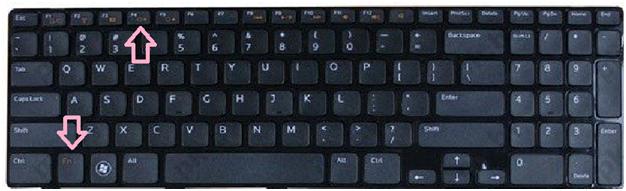
Если же мы хотим наоборот сделать яркость светлее, то мы нажимаем сочетание клавиш Fn и F5.
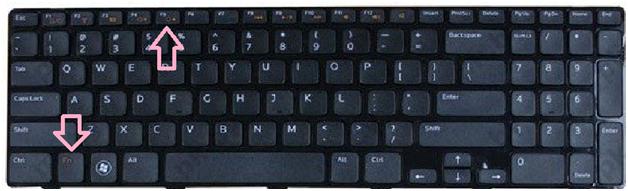
Для быстрой регулировки звука мы можем сделать следующее:
Если мы хотим уменьшить громкость, то нам следует нажать сочетание клавиш Fn и F11.
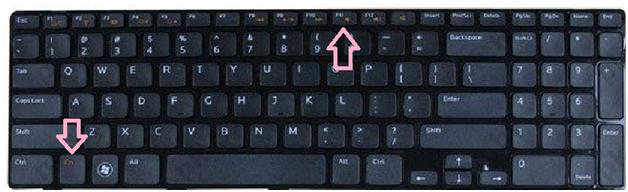
А если нажать сочетание клавиш Fn и F12- громкость увеличивается.
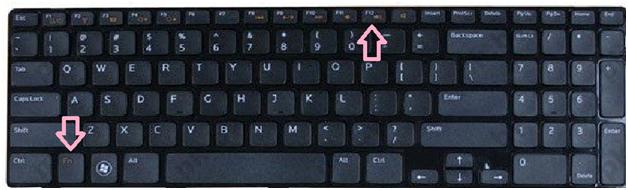
Если мы нажимаем клавиши Fn и F13(на ней просто нарисован динамик), то звук включается или выключается.
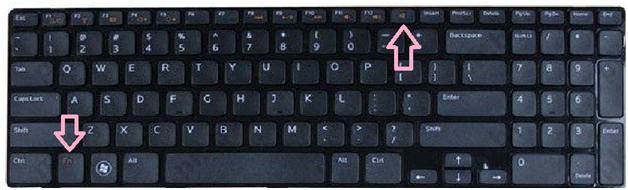
Мы рассмотрели некоторые специальные сочетание клавиш для того, чтобы быстро управлять звуком и яркостью экрана.
Видео инструкция, в которой наглядно показано как можно самому сделать ярче или темнее экран ноутбука DELL. Регулировка звука: громче, тише.
Если у вас возникли какие-либо вопросы или что-то было непонятным, мы предлагаем посмотреть вам следующее видео: http://www.youtube.com/watch?v=YBhykA6l96I&feature=youtu.be
You have no rights to post comments
Как увеличить яркость экрана на ноутбуке
Увеличить яркость экрана на ноутбуке достаточно просто. Вы можете сделать это с помощью клавиш на клавиатуре или в настройках операционной системы. Обратите внимание, каждая модель ноутбука (и каждая операционная система) немного отличается. В этой статье мы расскажем как увеличить яркость экрана на ноутбуке, который работает на Windows 10.
Увеличить яркость экрана на ноутбуке с помощью клавиш
На большинстве ноутбуков вы можете изменить яркость экрана с помощью специальных клавиш на клавиатуре. Как правило, они имеют пометку в виде солнышка. Эти клавиши расположены либо сверху клавиатуры, на панели F1-F12, либо на клавиша со стрелкой влево и вправо.
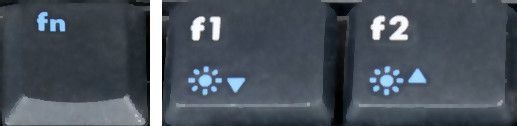
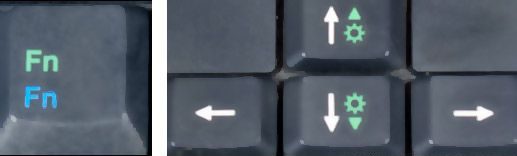
Клавиши регулировки громкости являются функциональными. Это означает, что вам нужно также нажать клавишу Fn.
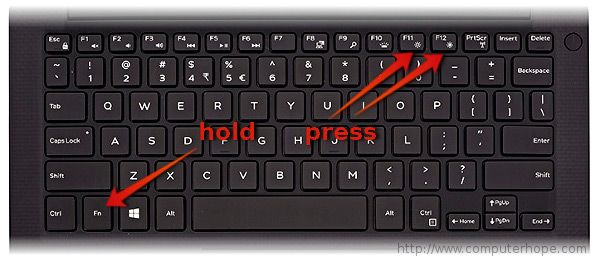
Например, чтобы увеличить яркость экрана на ноутбуке Dell XPS (фото ниже), удерживайте клавишу Fn + F12. Чтобы увеличить яркость экрана на ноутбуке Asus, нужно нажать клавишу Fn + F6.
Увеличить яркость экрана на ноутбуке в настройках системы
Вы также можете увеличить яркость экрана, используя настройки операционной системы.
Windows 10 предлагает несколько способов настроить яркость экрана.
1 способ
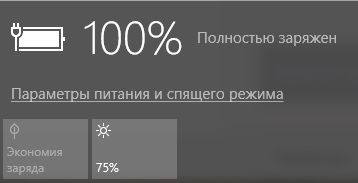
- Нажмите на значок батареи на панели задач.
- Нажмите на кнопку с солнцем, чтобы изменить яркость экрана. Минимальная яркость составляет 0%, максимальная – 100%.
2 способ
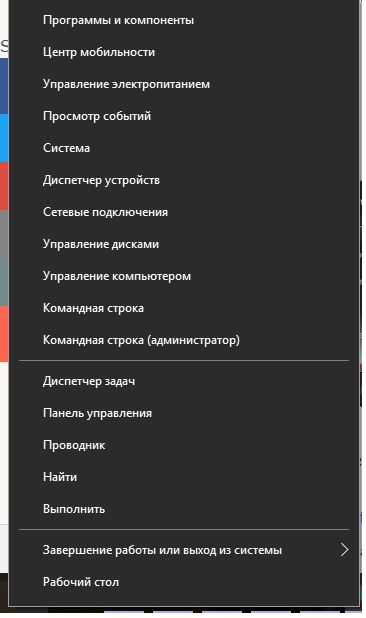
1. Нажмите правой кнопкой мыши на Пуск (или клавиши Win + X).
2. Выберите «Центр мобильности».
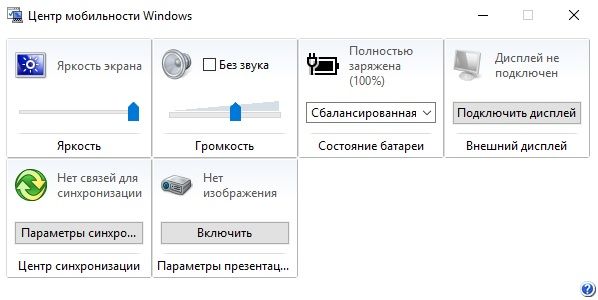
3. Используйте ползунок в разделе «Яркость экрана», чтобы увеличить или уменьшить яркость экрана на ноутбуке.
Проблемы
Если ни один из представленных выше способов не помог увеличить яркость экрана на ноутбуке, скорее всего, у вас проблемы с видео драйверами. Драйвера на монитор также могут причиной неполадок. Чтобы устранить проблемы, выполните следующие действия:
- Нажмите правой кнопкой мыши на Пуск, и выберите «Диспетчер устройств».
- Нажмите на + или стрелку рядом с надписью «Монитор», чтобы развернуть список.
- Выделите все обнаруженные мониторы и нажмите «Удалить».
- После того, как мониторы будут удалены из диспетчера устройств, нажмите кнопку «Обновить конфигурацию оборудование», чтобы Windows повторно нашел монитор и установил соответствующие драйвера.
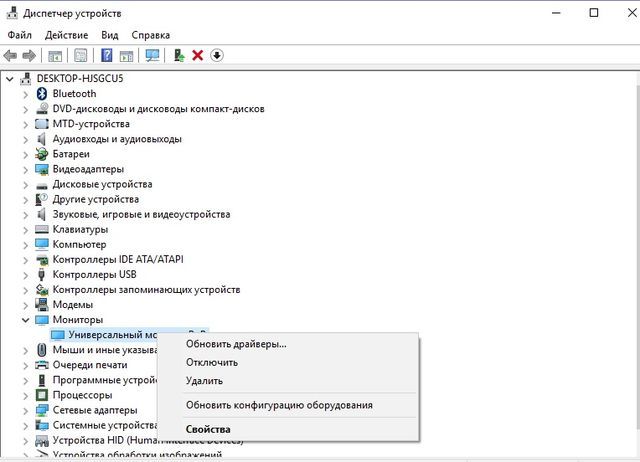
Также мы рекомендуем установить последние драйвера на видеокарту от производителя. Если вы обнаружили проблему с яркостью как раз после обновления драйвера, тогда попробуйте вернуть более раннюю версию драйверов.
Если у вас остались вопросы по теме как увеличить яркость экрана на ноутбуке, напишите в комментариях ниже.
Как увеличить яркость на ноутбуке?
Из нашей сегодняшней статьи вы узнаете, как увеличить яркость экрана на ноутбуке с Windows 7, 8 и 10. Многие пользователи сталкиваются с проблемой пониженного освещения дисплея, что вызывает определённые неудобства при работе с устройством. Большинство производителей лэптопов внедряют данную функцию для экономии заряда аккумулятора, однако она не всегда уместна и полезна. Рассмотрим, как сделать ярче экран ноутбука и задать актуальные для вас параметры изображения.
- Используем сочетания клавиш
- Как настроить яркость через панель управления?
- Регулировка подсветки при помощи встроенного программного обеспечения
- Разные способы изменения яркости на Windows 10
- Виды неполадок и методы их устранения
Регулирование при помощи горячих клавиш
Многие модели ноутбуков снабжены функциональными клавишами на клавиатуре, созданными для регулировки яркости. Зачастую, на таких кнопках можно увидеть значок лампочки или солнца.
Чтобы регулировать цветопередачу, нажмите несколько раз по одной из данных кнопок (аналогично изменению громкости динамиков).
На некоторых лэптопах есть отдельный аппаратный переключатель, расположенный между Ctrl и Win.
Нередко производители HP, Lenovo, Acer, Samsung, Asus, Dell, Sony Vaio встраивают опции уменьшения и увеличения яркости, посредством одновременного нажатия клавиши Fn и F1, F2, F3, F5, F6, F8, F12 и т.д. Также по умолчанию это могут быть сочетания кнопки FN и одной из клавиш со стрелкой.
Как изменить яркость монитора ноутбука системными средствами?
Автоматические настройки электропитания работают так, что после отключения ПК от питания, уровень яркости становится ниже. Когда показатели оставшейся энергии будут минимальными, ОС попытается сэкономить батарею при помощи режима затемнения.
- Откройте «Пуск» и перейдите в «Панель управления»;
- Вверху справа можете сменить режим просмотра с категорий на крупные значки (либо выберите один из пунктов «Оборудование и звук» или «Система и безопасность»);
- Независимо от выбранного варианта, зайдите в раздел «Электропитание»;
- Внизу открывшего окна увидите ползунок, позволяющий изменить настройки яркости вашего ноутбука.
Также вы можете зайти в меню «Н астроек схемы электропитания » (для старых версий ОС — «Настройка отключения дисплея»).
- Щёлкните по используемой схеме («Сбалансированный», «Энергосберегающий» или «Высокая производительность»);
- Далее можно отрегулировать время выключения монитора, перевод компьютера или ноутбука в спящий режим и выбрать, насколько ярким будет отображение картинки;
- При этом, каждый критерий указывается отдельно для схемы «от сети» либо «от батареи». Не забудьте применить внесенные изменения.
Как прибавить яркость на ноутбуке при помощи специальных программ?
Существуют фирменные утилиты, предназначенные для работы с драйверами видеокарты. Компания Интел предлагает софт под названием Intel HD Graphics, разработчики AMD советуют установить Catalyst Center, а NVidia рекомендуют воспользоваться приложением NVIDIA Inspector. После установки одной из таких утилит, вы сможете найти иконку вызова программы на панели задач.
Как добавить яркость с помощью центра мобильности Windows?
Очень простой и удобный метод, позволяющий быстро настраивать требуемые конфигурации.
- Кликаем правой кнопкой мышки по значку индикатора батарейки в нижнем углу трея;
- Выбираем вкладку «Центр мобильности»;
- В открывшемся окне можете увеличить или уменьшить яркость по собственному желанию, изменяя положение ползунка.
Инструкция по открытию графических настроек
- Кликните правой кнопкой мыши в пустом месте на рабочем столе;
- В появившемся контекстном меню открываем «Конфигурации графики»;
- Ждём завершения процедуры запуска софта;
- Нажимаем раздел «Дисплей»;
- Переходим в подраздел «Настройки цветности»;
- В окошке справа регулируется нужный нам показатель, также здесь предусмотрены стрелочки, позволяющие уменьшать и увеличивать контрастность, насыщенность и оттенки. Доступно управление подключением второго монитора, регулирование разрешения, калибровка отображения, цветовая коррекция и так далее. Любые изменения можно предварительно посмотреть, а уже затем сохранить.
Способы увеличивать яркость для операционной системы Виндовс 10
Помимо центра мобильности, стоит отметить очень простой вариант быстрого управления яркостью для владельцев «десятки».
- Наведите курсор в область панели уведомлений и щёлкните левой клавишей мыши по значку батарейки;
- Появится окошко, в котором можно увидеть уровень зарядки и снизить либо повысить яркость, интенсивность которой меняется кликом мыши на 0, 25, 50, 75 и 100%.
Есть ещё один способ регулировать яркость и делать дисплей более светлым либо тусклым, подходящий как для ноута, так и для настольного ПК.
- Воспользовавшись тачпадом или курсором найдите и остановитесь на незанятом месте рабочего стола, затем нужно щёлкнуть правой кнопкой мыши;
- Перед вами откроется окно, в котором следует нажать «Параметры экрана» (к слову, в версиях Виндовс от XP до 7, этот раздел называется «Разрешение экрана»);
- Ищите пункт «Настройка уровня яркости»;
- Последний шаг — зажмите левой клавишей мышки ползунок и сможете поменять подсветку до комфортного для ваших глаз уровня (посредством простого управления бегунком влево или вправо);
- Тут же присутствуют стандартные инструменты для смены размера текста и иконок приложений.
Возможные проблемы и как их устранить?
Довольно часто, несмотря на выставленные конфигурации оптимального для вас освещения, система всё-равно попытается убавить либо повысить показатель. Дело кроется в активной авторегулировке. Достаточно посетить настройки плана электропитания и отключить функцию.
Нередко проблемы связаны с отсутствием актуальных драйверов для видеоадаптера. Рекомендуется открыть «Диспетчер устройств» и проверить исправность оборудования. В случае чего, понадобится загрузить или обновить драйверы для вашей графической карты.
Дополнительно можно проверить работоспособность функциональной кнопки Fn, попробуйте выполнить с её помощью какое-либо другое действие. Некоторые из вышеописанных клавиш могут быть выключены в BIOS. В таком случае, потребуется войти в интерфейс БИОСа и добавить недостающую опцию.
В более редких ситуациях сбой кроется в вирусных объектах. Проверьте жёсткий диск хорошим антивирусом.
Худший случай — внутренние поломки. К примеру, выход из строя аккумуляторной батареи, шлейфа матрицы или неисправность лампы подсветки экрана. В таких ситуациях, лучшим решением станет обращение в сервисный центр.
Как настроить яркость для устранения затемствия экрана в Windows 11
Сводка: В этой статье описано, как отключить параметр адаптивной яркости в Windows 11.
- Содержание статьи
- Свойства статьи
- Оцените эту статью
Возможно, эта статья была переведена автоматически. Если вы хотите поделиться своим мнением о ее качестве, используйте форму обратной связи в нижней части страницы.
Содержание статьи
Инструкции
Затронутые операционные системы:
- Windows 11
Windows может регулировать яркость дисплея в зависимости от количества света, который горит на датчике внешнего освещения компьютера. Эта функция используется как адаптивная яркость, и ее можно отключить в Windows.
- Нажмите и удерживайте клавишу Windows , затем нажмите клавишу Q .
- В поле поиска введите параметры.
- В списке результатов поиска нажмите Настройки (приложение ).
- Выберите пункт Система.
- В разделе Параметры экрана выберите Яркость, затем установите справку по улучшению аккумулятора путем оптимизации отображаемого содержимого и раскрывающегося списка яркости при необходимости:
- Не горит: Адаптивный регулировка яркости отключен, яркость и контрастность экрана не настраиваются. Это может привести к более короткому времени работы от аккумулятора.
- Только от аккумулятора: Адаптивное управление яркость активируется только при питании устройства от аккумулятора.
- Всегда: Адаптивное управление яркостью всегда работает независимо от того, подключено ли устройство к системе или от аккумулятора.
Примечание.: Некоторые ноутбуки не поддерживают эту функцию, и эта опция недоступна. Яркость можно настроить вручную с помощью ползунок в разделе Изменение яркости встроенного дисплея , а после внесения необходимых изменений закройте окно Система. Чтобы проверить, имеется ли на компьютере датчик внешнего освещения, обратитесь к руководству по компьютеру.
Дополнительная информация
Похожие статьи