Всплывающие окна и разрешения
Для показа визуальных предупреждений, а также плавающего спидометра, приложение использует всплывающие окна. Данная возможность Андроид требует специального разрешения, обычно оно называется «разрешить наложение поверх других окон». При самом первом запуске приложение запрашивает это разрешение.
Установлено ли это разрешение или нет, вы можете быстро проверить прямо в приложении и при необходимости установить. Для выберите команду «Быстрый тест» в меню приложения (3 точки в правом верхнем углу).
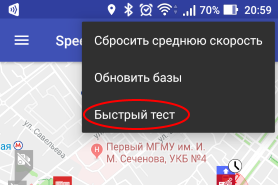
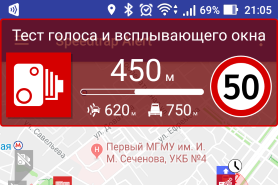
Если тест прошел удачно и разрешение предоставлено, появится всплывающее окно.
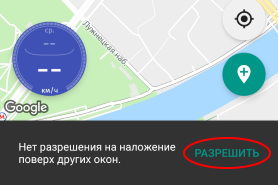
В случае неудачного прохождения теста, внизу экрана появится снэкбар с сообщением и кнопкой «Разрешить». Нажжмите эту кнопку.
Включите переключатель, разрешение на всплывающие окна будет предоставлено.
Toast — всплывающие сообщения

Что такое тост? Представьте себе картину. За столом собралась большая куча народа и весело отмечает день рождения кота. Стоит шум и гам. Соседи громко разговаривают между собой и не обращают внимания на других. И тут из-за стола поднимается всеми уважаемый человек со стаканом вина и вилочкой стучит по стеклу стакана, чтобы привлечь внимание присутствующих. Шум смолкает и человек произносит тост. Также и в телефоне, когда вы увлечены какой-то задачей, вдруг всплывает сообщение, привлекая ваше внимание. Это и есть Toast. Второй пример — когда вы заряжаете специальный хлеб (тосты) в тостер, то они через определённое время подпрыгивают, сигнализируя о своей готовности. Посмотрим, как это работает в Android.
Теория
Всплывающее уведомление (Toast Notification) является сообщением, которое появляется на поверхности окна приложения, заполняя необходимое ему количество пространства, требуемого для сообщения. При этом текущая деятельность приложения остаётся работоспособной для пользователя. В течение нескольких секунд сообщение плавно закрывается. Всплывающее уведомление также может быть создано службой, работающей в фоновом режиме. Как правило, всплывающее уведомление используется для показа коротких текстовых сообщений.
Практика
Для создания всплывающего уведомления необходимо инициализировать объект Toast при помощи метода Toast.makeText(), а затем вызвать метод show() для отображения сообщения на экране:
// Kotlin val text = "Пора покормить кота!" val duration = Toast.LENGTH_SHORT val toast = Toast.makeText(applicationContext, text, duration) toast.show()
// Java Toast toast = Toast.makeText(getApplicationContext(), "Пора покормить кота!", Toast.LENGTH_SHORT); toast.show();
Обычно пишут в одну строчку, соединяя вызов методов в цепочку .
// Kotlin Toast.makeText(applicationContext, text, duration).show()
У метода makeText() есть три параметра:
- Контекст приложения
- Текстовое сообщение
- Продолжительность времени показа уведомления. Можно использовать только две константы
Константы для указания продолжительности показа сообщения
- LENGTH_SHORT — (По умолчанию) показывает текстовое уведомление на короткий промежуток времени;
- LENGTH_LONG — показывает текстовое уведомление в течение длительного периода времени.
Если покопаться в исходниках Android, то можно найти такие строчки:
private static final int LONG_DELAY = 3500; // 3.5 seconds private static final int SHORT_DELAY = 2000; // 2 seconds
Как видите, уведомления выводятся на 3 с половиной секунды или на 2 секунды. Других вариантов нет, не пытайтесь использовать другие значения — у вас ничего не получится.
Настройка позиции на экране
По умолчанию стандартное всплывающее уведомление появляется в нижней части экрана. Изменить место появления уведомления можно с помощью метода setGravity(int, int, int). Метод принимает три параметра:
- стандартная константа для размещения объекта в пределах большего контейнера (например, GRAVITY.CENTER, GRAVITY.TOP и др.);
- смещение по оси X
- смещение по оси Y
Например, если вы хотите, чтобы уведомление появилось в центре экрана, то используйте следующий код (до вызова метода show()):
toast.setGravity(Gravity.CENTER, 0, 0);
Для вывода в левом верхнем углу.
toast.setGravity(Gravity.TOP or Gravity.LEFT, 0, 0)
Если нужно сместить уведомление направо, то просто увеличьте значение второго параметра. Для смещения вниз нужно увеличить значение последнего параметра. Соответственно, для смещения вверх и влево используйте отрицательные значения.
Не забывайте про метод show()
Типичная ошибка начинающих программистов — забывают добавить вызов метода show() для отображения сообщения на экране. К счастью, в студии, если вы пропустите метод show(), то строка будет подсвечена, а при подведении указателя мыши к строке увидите:


Пример
Создайте новый проект или используйте любой старый проект из предыдущих занятий. Добавьте на экран активности кнопку и присвойте ей текст Показать Toast. Теперь напишем код:
// Kotlin // Если этот код работает, его написал Александр Климов, // а если нет, то не знаю, кто его писал. package ru.alexanderklimov.hellokot import android.os.Bundle import android.view.Gravity import android.widget.Button import android.widget.Toast import androidx.appcompat.app.AppCompatActivity class MainActivity : AppCompatActivity() < override fun onCreate(savedInstanceState: Bundle?) < super.onCreate(savedInstanceState) setContentView(R.layout.activity_main) val button: Button = findViewById(R.id.button) button.setOnClickListener < val text = "Пора покормить кота!" val duration = Toast.LENGTH_SHORT val toast = Toast.makeText(applicationContext, text, duration) toast.setGravity(Gravity.CENTER, 0, 0) >> >
// Java public void showToast(View view) < //создаём и отображаем текстовое уведомление Toast toast = Toast.makeText(getApplicationContext(), "Пора покормить кота!", Toast.LENGTH_SHORT); toast.setGravity(Gravity.CENTER, 0, 0); toast.show(); >
Запустите приложение и нажмите кнопку. В центре экрана появится на короткое время текстовое сообщение, которое само исчезнет. Очень похоже на поведение чеширского кота.
Начиная с Android 4.4, внешний вид всплывающего сообщения изменился, раньше был прямоугольник без закруглений.

Для закрепления материала напишем ещё один пример. Удалим предыдущий код для щелчка кнопки и напишем такой код:
// Kotlin val duration = Toast.LENGTH_LONG val toast = Toast.makeText(applicationContext, R.string.cat_food, duration) toast.setGravity(Gravity.TOP, 0, 0) toast.show()
// Java int duration = Toast.LENGTH_LONG; Toast toast = Toast.makeText(getApplicationContext(), R.string.catfood, duration); toast.setGravity(Gravity.TOP, 0, 0); toast.show();
Я подумал, что вы можете не заметить сообщение, которое показывается слишком мало времени. Поэтому на этот раз я использовал константу LENGTH_LONG, чтобы вы успели обратить внимание на сообщение и покормить наконец несчастного голодного кота. Помимо этого, я поместил текст сообщения в XML-ресурсы, как это рекомендуется всегда делать. Кроме того, сообщение будет выводиться в верхней части экрана.
Добавляем картинку
Как правило, для Toast используются короткие текстовые сообщения. При необходимости вы можете добавить к сообщению и картинку. Используя метод setView(), принадлежащий объекту Toast, вы можете задать любое представление (включая разметку) для отображения.
Начнем с приготовлений. Подготовьте картинку и разместите её в папке res/drawable, как мы делали в уроке с «Hello Kitty». Картинка будет доступна приложению как ресурс через название файла без расширения. Например, я добавил в папку файл с изображением кота hungrycat.jpg и могу получить к нему доступ через выражение R.drawable.hungrycat. Чтобы изображение появилось в стандартном Toast-сообщении, нам потребуется программно создать объект класса ImageView и задать для него изображение из ресурсов с помощью метода setImageResource. Сам по себе стандартный внешний вид Toast состоит из контейнера LinearLayout, в который нужно добавить созданный объект ImageView. Можно задать также позицию, в которую следует вывести изображение. Если указать значение 0, то изображение будет показано выше текста. Код для создания Toast с изображением выглядит следующим образом:
// Kotlin button.setOnClickListener < val toast = Toast.makeText(applicationContext, R.string.cat_food, Toast.LENGTH_LONG) toast.setGravity(Gravity.CENTER, 0, 0) val toastContainer = toast.view as LinearLayout val catImage = ImageView(this) catImage.setImageResource(R.drawable.hungrycat) toastContainer.addView(catImage, 0) toast.show() >
// Java public void showToast(View view)

Вообще, получив доступ к контейнеру, вы можете делать с ним что угодно. Например, сделать его прозрачным. Смотрится интересно.
// Kotlin val toast = Toast.makeText(applicationContext, "Чеширский кот", Toast.LENGTH_LONG) val toastContainer = toast.view as LinearLayout val catImage = ImageView(this) catImage.setImageResource(R.drawable.hungrycat) toastContainer.addView(catImage, 0) // Устанавливаем прозрачность у контейнера toastContainer.setBackgroundColor(Color.TRANSPARENT) toast.show()
// Java public void showToast(View view) < Toast toast = Toast.makeText(getApplicationContext(), "Чеширский кот", Toast.LENGTH_LONG); toast.setGravity(Gravity.CENTER, 0, 0); LinearLayout toastContainer = (LinearLayout) toast.getView(); // Устанавливаем прозрачность у контейнера toastContainer.setBackgroundColor(Color.TRANSPARENT); toast.show(); >
Создание собственных всплывающих уведомлений
В Android 11 (R) метод setView() объявлен устаревшим.
В предыдущем примере мы получили доступ к контейнеру через метод getView(). Можно пойти от обратного — подготовить свой контейнер и внедрить его в объект Toast через метод setView().
Создадим собственный дизайн разметки для сообщения.
Вам нужно создать разметку в файле res/layout/custom_toast.xml.
Определите два дочерних элемента ImageView и TextView:
Для получения разметки из ХМL-файла и работы с ней в программе используется класс LayoutInflater и его метод getLayoutInflater(), которые возвращает объект LayoutInflater. Затем вызовом метода inflate() получают корневой объект View этой разметки. Например, для файла разметки уведомления с именем custom_toast.xml и его корневого элемента c идентификатором android:id=»@+id/custom_toast_container» код будет таким:
// Kotlin button.setOnClickListener < val inflater = layoutInflater val container = findViewById(R.id.custom_toast_container) val layout: View = inflater.inflate(R.layout.custom_toast, container) val text: TextView = layout.findViewById(R.id.text) text.text = "Пора покормить кота!" with (Toast(applicationContext)) < setGravity(Gravity.CENTER_VERTICAL, 0, 0) duration = Toast.LENGTH_LONG view = layout show() >>
// Java // Упрощённо LayoutInflater inflater = getLayoutInflater(); View layout = inflater.inflate(R.layout.custom_layout, (ViewGroup) findViewById(R.id.toast_layout)); Toast toast = new Toast(getApplicationContext()); toast.setGravity(Gravity.CENTER_VERTICAL, 0, 0); toast.setDuration(Toast.LENGTH_LONG); toast.setView(layout); toast.show();
Параметры, передаваемые в метод inflate():
- идентификатор ресурса макета (custom_toast.xml);
- идентификатор ресурса корневого элемента (custom_toast_container).
После получения корневого элемента из него можно получить все дочерние элементы методом findViewByid() и определить информационное наполнение для этих элементов.
Затем создаётся объект Toast и устанавливаются нужные свойства, например, Gravity и продолжительность времени показа уведомления.
После этого вызывается свойство view() (Kotlin) или метод setView() (Java), которому передаётся разметка уведомления, и метод show(), чтобы отобразить уведомление с собственной разметкой.
Запустите проект на выполнение. При нажатии кнопки вызова должно появиться на несколько секунд окно уведомления с текстовым сообщением и значком.
Ради интереса можете посмотреть, как выглядит разметка в исходных кода Android.
Toast.Callback
В Android 11 R (API 30) добавили возможность отслеживания момента, когда сообщение появляется и скрывается при помощи Toast.Callback.
button.setOnClickListener < val alertToast = Toast.makeText(this, "Пора покормить кота", Toast.LENGTH_SHORT) alertToast.addCallback(object: Toast.Callback() < override fun onToastShown() < super.onToastShown() Log.d("Toast", "shown") >override fun onToastHidden() < super.onToastHidden() Log.d("Toast", "hidden") >>) alertToast.show() >
Ещё раз напомню, что метод setView() в Android 11 признан устаревшим. А также вообще рекомендуют не использовать собственные виды всплывающих сообщений, а ограничиться простыми текстовыми сообщениями. Иначе можно нарваться на системные ограничения.
Использование уведомлений Toast в рабочих потоках
Как элемент графического интерфейса Toast должен быть вызван в потоке GUI, иначе существует риск выброса межпотокового исключения. В листинге объект Handler используется для гарантии того, что уведомление Toast было вызвано в потоке GUI.
// Java private void mainProcessing() < Thread thread = new Thread(null, doBackgroundThreadProcessing, "Background"); thread.start(); >private Runnable doBackgroundThreadProcessing = new Runnable() < public void run() < backgroundThreadProcessing(); >>; private void backgroundThreadProcessing() < handler.post(doUpdateGUI); >// Объект Runnable, который вызывает метод из потока GUI private Runnable doUpdateGUI = new Runnable() < public void run() < Context context = getApplicationContext(); String msg = "To open mobile development!"; int duration = Toast.LENGTH_SHORT; Toast.makeText(context, msg, duration).show(); >>;
Дополнительные сведения
Напоследок хочу предупредить об одной потенциальной проблеме. При вызове сообщения нужно указывать контекст в первом параметре метода makeText(). В интернете и, возможно и у меня на сайте будет попадаться пример makeText(MainActivity.this, . ). Ошибки в этом нет, так как класс Activity является потомком Context и в большинстве случаев пример будет работать. Но иногда я получаю письма от пользователей, которые жалуются на непонятное поведение сообщения, когда текст не выравнивается, обрезается и т.д. Это связано с тем, что активность может использовать определённую тему или стиль, которые вызывают такой побочный эффект. Поэтому я рекомендую вам использовать метод getApplicationContext().
Второй момент — фрагменты, которые будете изучать позже, не являются потомками контекста. Если вы захотите вызвать всплывающее сообщение в фрагменте, то проблема может поставить вас в тупик. Вам нужно добавить новую переменную класса Activity через метод getActivity():
Activity activity = getActivity(); Toast.makeText(activity, "Кота покормили?", Toast.LENGTH_SHORT).show();
Такое же может случиться при вызове всплывающих сообщений из диалоговых окон, которые тоже не относятся к классу Context. Вместо getApplicationContext() также можно вызывать метод getBaseContext().
Заключение
Сегодня вы научились выводить всплывающие сообщения на экран, а также получили образец кода, который вы обязаны вставлять в любое ваше приложение, чтобы пользователи никогда не забывали кормить своего питомца.
Дополнительные материалы
Пример частично цветного текста в Toast через Spannable
Как избавиться от надоедливых уведомлений на смартфоне
Сложно представить более раздражающую функцию на смартфоне, чем всплывающие уведомления от сайтов и приложений. Рассказываем, как отключить их на Android-смартфоне быстро и навсегда.
Больше, чем уведомления, раздражает разве что зависающий смартфон. Принесите его нам и приобретите новый гаджет со скидкой — так работает программа
Развернуть
Как отключить уведомления с веб-сайтов
Push-уведомления с сайтов появляются, когда на посещаемых вами страницах публикуют новые статьи. Заблокировать такие оповещения можно через настройки браузера. Покажем, как это делать на примере Google Chrome, самого популярного браузера на Android.
Запустите Chrome и нажмите на выпадающее меню (три точки в правом верхнем углу).
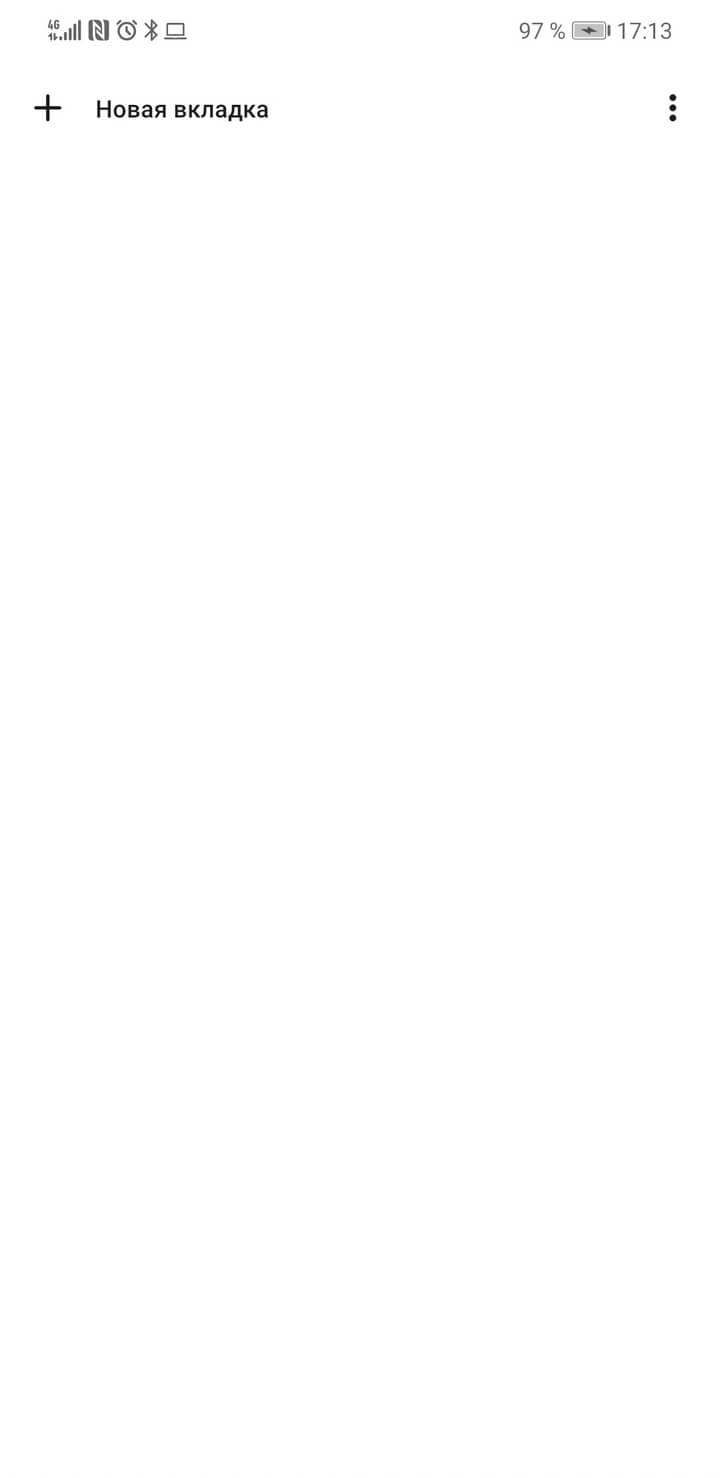
Откройте «Настройки», выберите раздел «Уведомления».
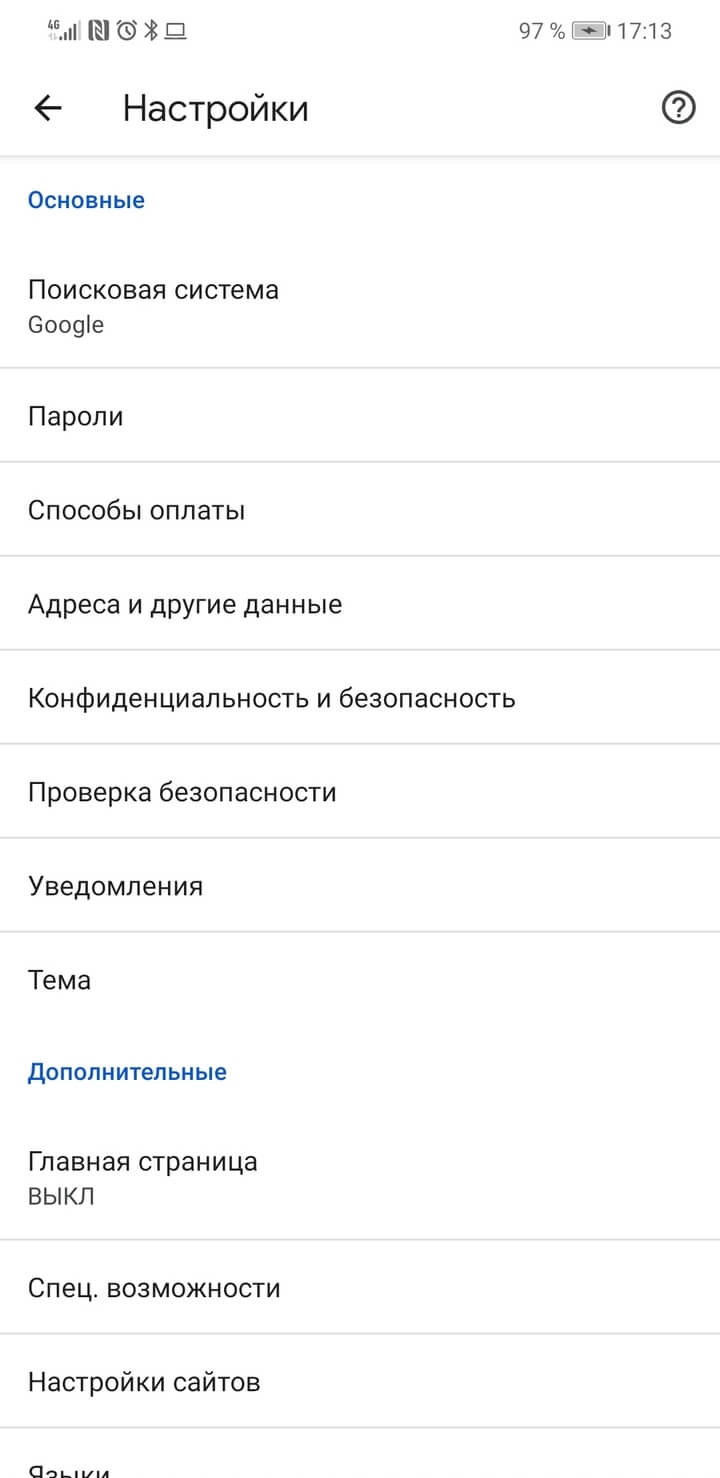
Здесь можно отключить общие оповещения, например о завершённых скачиваниях или предлагаемом контенте. Хотите отключить все уведомления от сайтов — переведите кнопку Show notifications в положение «Выключено». Либо снимите галочки с тех сайтов, с которых точно не хотите получать оповещения.
Push уведомления. Как они работают и для чего они нужны
Push уведомления – это короткие сообщения, всплывающие на экране компьютера или мобильного телефона с различной информацией. Сам пуш является коротким тексом с важной информацией для пользователя (оповещение о сообщении, статусе заказа, акциях и операциях). Они выполняют не только оповестительную функцию, но и маркетинговую.
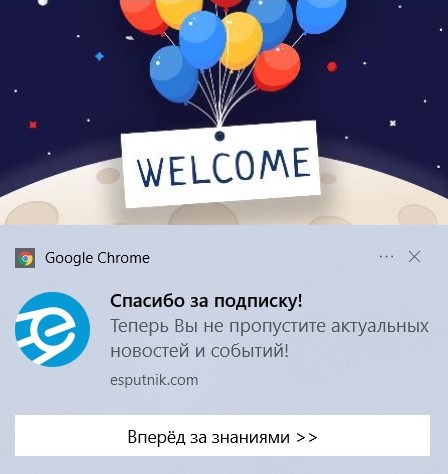
Как работают push уведомления?
Принцип работы пуш уведомлений основан на скрипте, который запущен на стороннем сервере. Он же и создает рассылку сообщений для пользователей. Время отправки пушей и текста зависит от многих обстоятельств. Например, при использовании push уведомлений в качестве рекламы, оповещение может прийти в момент старта продаж.
Push уведомления появляются поверх любых открытых окон и ненадолго задерживаются на экране. На компьютере они скапливаются в одном месте, где после их можно просмотреть. На мобильных устройствах пуш всплывают даже при закрытых браузерах.
Также, пользователи могут самостоятельно как подписываться, так и отказываться от рассылки пуш. Обычно, согласие на рассылку появляется в небольшом окошке при заходе на сайт. При нажатии кнопки «Разрешить», push уведомления будут поступать автоматически.
Социальные сети уже давно используют push уведомления для привлечения пользователей. Магазины делают рассылку об акциях и новинках, мессенджеры – о новых сообщениях, записях и активности других пользователей. Пуш буквально вынуждает человека обратить на него внимание и зайти в какое-либо приложение.
Благодаря пуш уведомлениям, стало намного проще возвращать пользователя на сайт или приложение. Можно даже сказать, что они намного эффективнее, чем контекстная реклама и другие виды рассылок. Технические возможности push уведомлений позволяют быстрее разрабатывать стратегию поведения пользователя.
Структура push-уведомления:
- Заголовок ( тема сообщения) — до 65 символов.
- Текст сообщения – до 240 символов.
- Ссылка на страницу веб-ресурса.
- Картинка.
Для чего нужны push уведомления?
Главная цель push уведомлений – привлечение новой аудитории и оповещение пользователей приложения об интересных новостях, акциях, услугах и записях. Они являются помощником при установлении контакта с новыми пользователями для поддержания интереса. За счет пуш уведомлений можно достаточно высоко повысить посещаемость сайта за небольшой период.
Интернет-магазины и магазины, торговые сети и блоги используют пуш уведомления для того, чтобы рассказать о новых акциях и распродажах, срочных новостях. Они могут напоминать пользователю об оставленных в корзине товарах и доставке. Пользователям приходят push уведомления даже тогда, когда приложение и браузер закрыты.
Как установить Push-уведомления с помощью сервиса OneSignal
Сервис OneSignal является бесплатным и удобным для создания push уведомлений. Чтобы начать с ним работу, необходимо создать новый аккаунт и подтвердить его.
На главном экране сервиса необходимо нажать «Add a new app» (создание веб-приложения). Указываем название сайта, на котором будут созданы пуш уведомления. Стоит отметить, что в рамках одного аккаунта можно создавать несколько уведомлений.
На следующем шаге выберем web-push,что означает создание уведомлений на сайтах. В настройках выбираем «Typical Site», указываем имя сайта и добавляем ссылку на него. В этом же разделе добавляем картинку с логотипом вашего сайта, которая будет отображаться в качестве иконки в push уведомлениях.

Далее переходим к пункту Prompt. В этом разделе мы запрашиваем у пользователя разрешение на подписку. Вводим нужный текст сообщения, который увидит пользователь и указываем названия кнопок. Данный текст push уведомления будет отображаться одинаково для всех пользователей, пришедших на сайт.
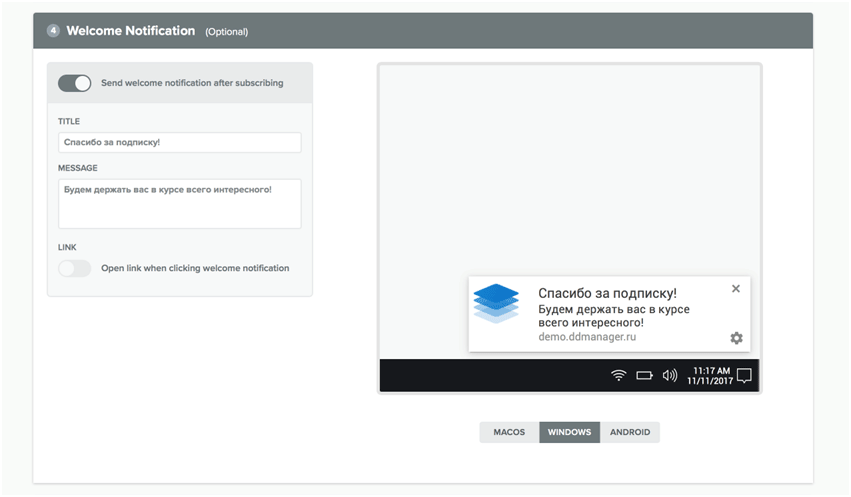
Перейдем на следующий этап. Здесь настраивается сообщение об успешной подписке на push уведомления.
Теперь перейдем к установке push уведомлений на сайт. Для этого необходимо скачать файлы SDK и поместить их в корень сайта, после чего проверить их работоспособность. Также, нужно добавить код инициализации на все страницы сайта и сделать это можно несколькими способами:
Добавить код напрямую в файл. Данный метод не практичен, так как при постоянном изменении push уведомлений необходимо его заменять. Также, счетчики замедляют скорость загрузки сайта.

Использовать Google Tag Manager.

Также, данный сервис можно установить в качестве плагина на WordPress.
Виды пуш уведомлений
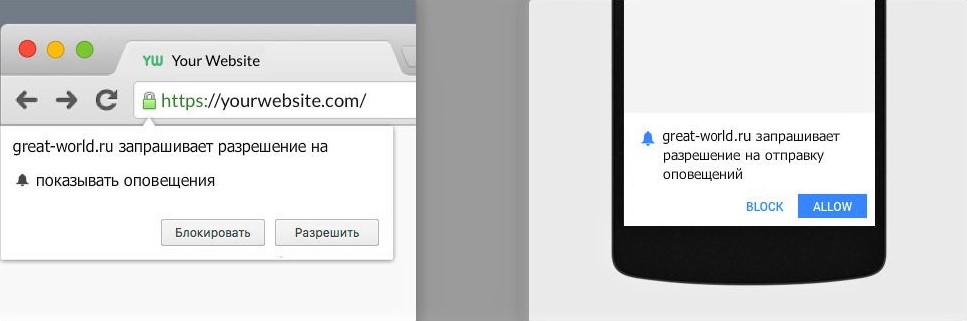
Пуш уведомления делятся на несколько параметров. Первый – где они отображаются:
- Браузерные пуши. Всплывают в правом нижнем углу экрана.
- Мобильные. Всплывают в верхней части экрана. Частым источником являются приложения.
Отличаются по содержанию:
- Контентные. Оповещают пользователей о новинках, акциях, свежих новостях. Являются привлекающим аудиторию контентом.
- Триггерные. Персонализированные push уведомления, относящиеся к конкретному пользователю. К примеру, пользователь совершал покупку определенного товара и в дальнейшем пуш оповестит его о скидке или новом поступлении данного товара. Они мотивируют человека заходить на конкретный ресурс и совершать действия.
- Транзакционные. Технический вид push уведомлений. Оповещают об успешной оплате, отправляют код для входа в личный кабинет, изменении статуса заказа или о появлении его в наличии.
Где хранятся push уведомления?
Полученные пуш уведомления на телефоне хранятся в его памяти. Их можно смахнуть с экрана, но они не удалятся. Их список можно найти в настройках, где в центре уведомлений будет журнал. Там то они и хранятся. Также, их можно увидеть, установив стороннее приложение.
На компьютере push уведомления могут быть системными и от браузеров. Системные хранятся в центре уведомлений. Исходящие push из браузера не сохраняются, их можно только разрешить к показу или отключить.
Чем отличаются push уведомления от смс?
SMS и push уведомления – два хороших маркетинговых инструмента для взаимодействия с пользователями. В целом, они очень похожи, но имеются отличия:

- В отличие от sms, пуш являются бесплатным ресурсом.
- После оповещения, сообщения не исчезают и сохраняются на телефоне, уведомления пропадают.
- Sms приходят только на мобильные устройства.
- В пуш можно использовать картинки, ссылки и кнопки.
- От push легче отказаться, так как пользователь сам контролирует процесс отписки. Сделать то же самое с сообщениями сложнее.
- Сообщения будут приходить пользователю даже тогда, когда у него нет средств на телефоне и отключен интернет.
Преимущества и недостатки пуш уведомлений
Преимущества push уведомлений:
- Вовлеченность пользователей. Благодаря пуш возможно увеличить охватываемую аудиторию в несколько раз.
- Возвращение пользователей. При рассылке можно завлекать пользователей интересными и подходящими предложениями.
- Видимость. Пуш уведомления на телефоне просматривают в большинстве случаев, так как они не исчезают и не пропадают, пока сам пользователь их не удалит.
- Данные. Не нуждаются в установке дополнительных программ и ваших данных.
- Переход. С помощью push уведомлений можно сразу переходить на нужный ресурс.
Недостатки:
- Риск. При слишком частой рассылке есть вероятность спугнуть потенциальных клиентов.
- Объем. Уведомления ограничены по количеству символов и операционной системы пользователя.
- Отображение. Если на телефоне пуш уведомление не исчезает, то на компьютере оно уходит в центр уведомлений, где его можно не заметить.
Push уведомления – это хороший маркетинговый инструмент, помогающий доставлять необходимую информацию до пользователя в реальном времени. Они не требуют затрат и программ и очень просты в использовании. Если вы еще не пользовались push рассылками, то можете обратиться в IT-компанию «Optima-Promo™». Опытные специалисты проведут анализ вашего сайта и настроят уведомления, что приведет к увеличению продаж и аудитории.
- продвижение приложений
- продвижение сайтов
- продвижение в интернете