Как изменить имя пользователя в Twitter

Twitter — одна из самых популярных социальных сетей в мире. Она позволяет публиковать все, что вы хотите, в 280 символах, что немного для иллюстративного написания. В этой сети есть два разных имени: имя пользователя и никнейм. В этой статье пойдет речь о том, как изменить одно из этих двух имен.
Как изменить никнейм или имя в Twitter
Как мы уже говорили, в Twitter есть два доступных имени. Одно из них появляется в профиле — это никнейм, который выбрал человек. Это имя не имеет никакого идентификационного значения, это просто имя человека, отображаемое в его профиле. Чтобы изменить этот псевдоним, выполните следующее:
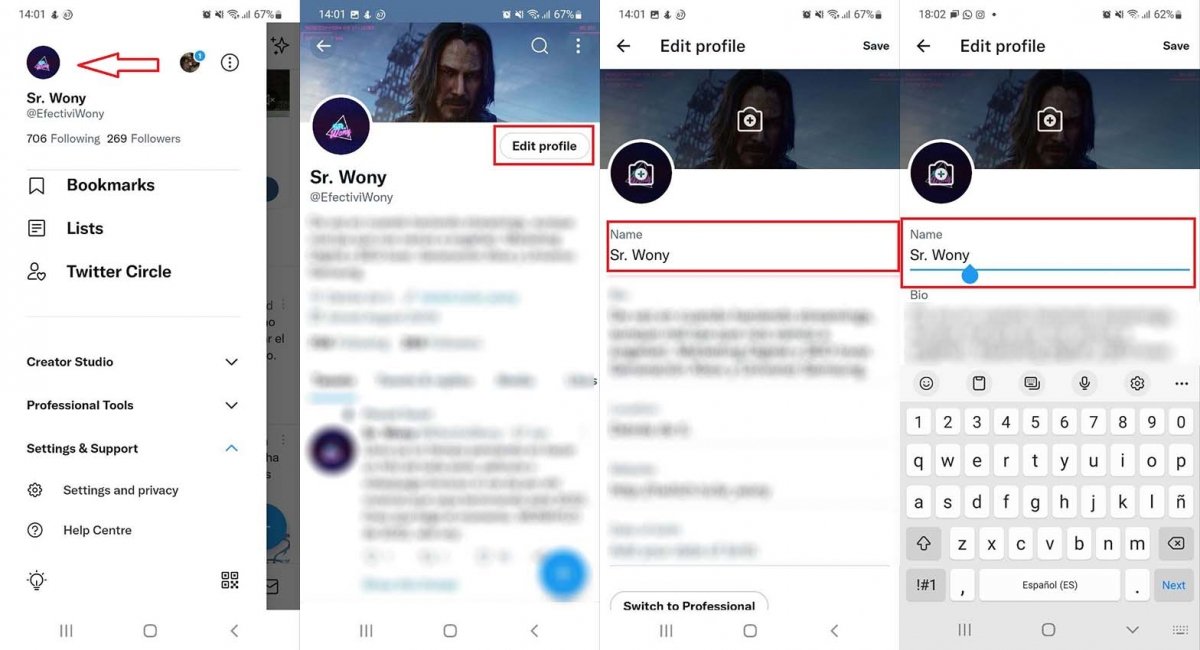
- В Twitter щелкните значок профиля в левом верхнем углу.
- В раскрывающемся списке нажмите кнопку «Профиль» слева.
- Как только это будет сделано, наш профиль будет выглядеть так, как будто его открыл другой человек. Далее нажмите «Редактировать профиль».
- Вверху напишите желаемое имя.
Порядок изменения псевдонима в Twitter
Как изменить дескриптор или @ в Twitter
Раз уж мы поговорили о том, как изменить никнейм в Twitter, пришло время поговорить об изменении того, что называется никнеймом, или, что то же самое, как изменить Twitter@. Это имя чрезвычайно важно, так как оно используется другими пользователями, чтобы найти вас в этой социальной сети. Процесс немного отличается от предыдущего, но и не слишком сложный. Для этого выполните следующее:
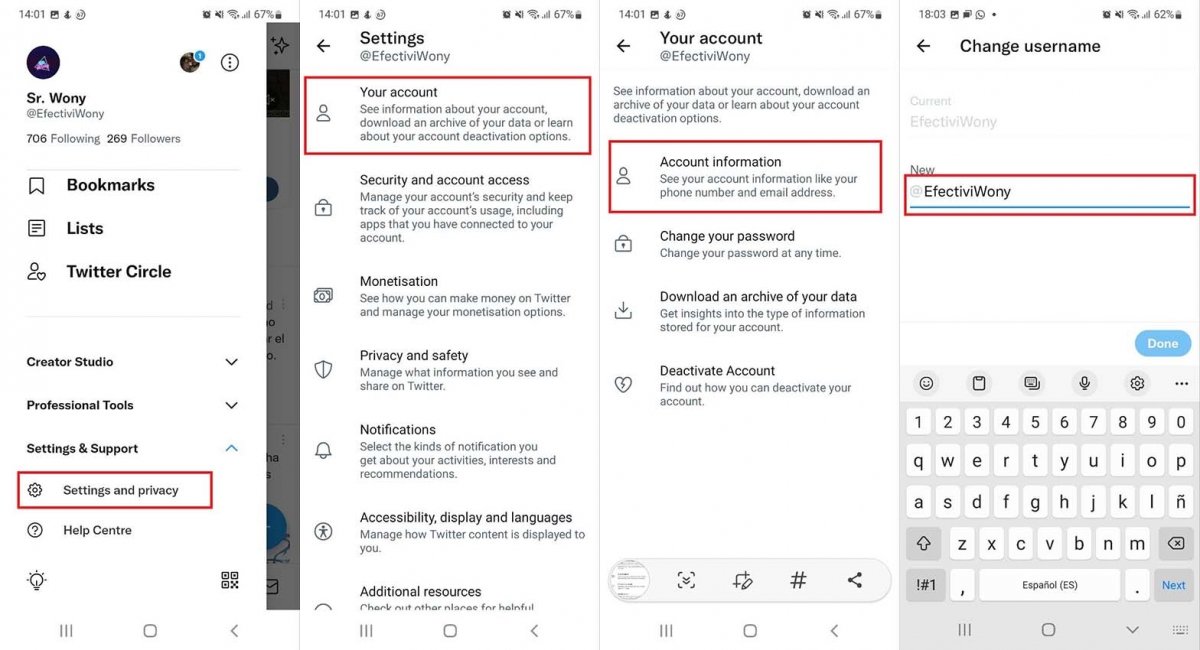
- Как и в предыдущем случае, нажмите на значок профиля в левом верхнем углу.
- Выберите параметр «Настройки» в нижней части раскрывающегося списка.
- Когда откроется следующий экран, выберите вариант «Ваша учетная запись».
- Нажмите «Информация об учетной записи».
- Ваше имя пользователя будет отображаться вверху. Нажмите на него, чтобы изменить его.
Как изменить дескриптор в Twitter
Сколько раз можно менять имя в Twitter
Twitter — дружелюбная социальная сеть, когда дело доходит до ограничений смены имени пользователя. Вполне может случиться так, что вы изменили имя, следуя описанным выше шагам, и сделали это непреднамеренно неправильно или передумали. Таким образом, логично спросить себя, есть ли какое-то ограничение, когда речь идет о том, сколько раз можно изменить свое имя в Twitter.
К счастью, в Twitter нет никаких ограничений того, как часто пользователь может менять свой псевдоним, чего нет в других социальных сетях. Например, Instagram позволяет менять имя пользователя только два раза в две недели, в то время как Facebook гораздо строже — два месяца.
Требования к именам пользователей Twitter
Хотя нет каких-либо ограничений количества изменений дескриптора Twitter, есть некоторые ограничения, которые следует учитывать при выборе желаемого имени. Ограничений не так уж и много, и они заключаются в следующем:
- Невозможно зарегистрировать имена пользователей, которые содержат слова Twitter или Admin. Ни одно имя не может содержать эти два слова, если они не являются официальными учетными записями платформы.
- Имя пользователя не может превышать 15 символов.
- Для создания имени пользователя мы можем использовать только буквенно-цифровые символы, то есть буквы от A до Z и цифры от 0 до 9.
- Единственным исключением из приведенного выше ограничения является символ подчеркивания.
Изменение имени пользователя в Твиттере
Имя пользователя или псевдоним начинается с символа @, входит в URL-адрес профиля и является уникальным для вашей учетной записи. Имя пользователя указывается при входе в учетную запись. Оно видно при отправке и получении ответов и личных сообщений. Кроме того, другие люди могут найти вас по имени пользователя.
Примечание. Отображаемое имя или обычное имя — это ваш персональный идентификатор в Твиттере. Оно существует отдельно от имени пользователя. Это может быть какое-то шутливое прозвище, название компании или ваше настоящее имя. Оно отображается рядом с именем пользователя. Вы можете изменить свое имя в любой момент.
Какова допустимая длина имени пользователя и обычного имени?
- Имя пользователя может содержать от 5 до 15 символов.
- Имя пользователя может состоять только из букв, цифр и символов подчеркивания (без пробелов).
- Отображаемое имя может содержать до 50 символов.
Как изменить имя пользователя
Перейдите к разделу Настройки и конфиденциальность и нажмите Учетная запись.
Нажмите Имя пользователя и измените имя пользователя в поле Имя пользователя. Если выбранное имя пользователя занято, вам будет предложено выбрать другое.
Нажмите Готово.
Перейдите к разделу Настройки и конфиденциальность и нажмите Учетная запись.
Нажмите Имя пользователя и измените имя пользователя в поле Имя пользователя. Если выбранное имя пользователя занято, вам будет предложено выбрать другое.
Нажмите Готово.
Нажмите кнопку Ещe
на панели навигации.
Нажмите Ваша учетная запись.
Нажмите Сведения об учетной записи.
Вам потребуется ввести свой пароль от Твиттера, чтобы подтвердить, что это вы.
В разделе Сведения об учетной записи измените имя пользователя в соответствующем поле. Если выбранное имя пользователя занято, вам будет предложено выбрать другое.
Нажмите кнопку Сохранить.
Примечание. Изменение имени пользователя не влияет на ваших читателей, личные сообщения и ответы. В результате этого изменения ваши читатели просто увидят новое имя пользователя рядом с фотографией вашего профиля. Рекомендуется предупредить читателей перед изменением имени пользователя, чтобы они направляли ответы или личные сообщения на новое имя. Кроме того, обратите внимание, что после изменения имени пользователя ваше предыдущее имя сразу сможет использовать кто-то другой. Если имя пользователя, которое вы выбрали, уже занято или неактивно, ознакомьтесь со статьей о регистрации имени пользователя.
Как обновить username в аккаунте Twitter
Имя пользователя, которое вы использовали при регистрации на Twitter, не должно быть тем, с чем вы застряли навсегда. Как и отображаемое имя вашей учетной записи Twitter, вы также можете изменить дескриптор Twitter (также называемый вашим именем пользователя Twitter), просто зайдите в настройки своей учетной записи, будь то веб-сайт для настольных компьютеров или мобильное приложения Twitter.
Инструкции в этой статье относятся к тем, кто использует компьютер или приложение Twitter для Android и iOS.
Что такое дескриптор Twitter
Проще говоря, дескриптор Twitter – это имя пользователя, связанное с вашей учетной записью; начинающееся с «@». Вы также можете найти своё имя пользователя, посмотрев URL-адрес общедоступного профиля своей учетной записи Twitter; дескриптор – последняя часть в URL, после .com.

Дескрипторы Twitter – это не то же самое, что ваше отображаемое имя, потому что ваше отображаемое имя в Twitter не является именем пользователя. Ваше имя пользователя / дескриптор – это то, что делает ваш аккаунт уникальным. Многие люди в Твиттере могут иметь такое же отображаемое имя, как и вы, но никто не должен иметь такой же дескриптор, как вы; это ваш уникальный идентификатор на этом сайте социальной сети.
Зачем менять свой дескриптор Twitter
Можно назвать много причин, почему человек может захотеть изменить свой username Twitter. Возможно, имя пользователя, которое они выбрали много лет назад, больше не отражает их личность. Иногда люди решают использовать свою учетную запись Twitter в профессиональных целях и предпочитают иметь более профессиональный или рыночный дескриптор. Возможно, человек женился и хотел бы включить свою новую фамилию в свой дескриптор.
Часто пользователю просто надоедает дескриптор, которым он всегда пользовался. Независимо от причины, Twitter сделал изменение вашего username довольно простым.
Как изменить дескриптор в Твиттере
Для изменения username в Твиттере можно использовать два основных метода: с помощью компьютера или мобильного приложения Twitter. Какой из них вы выберете, вероятно, будет зависеть от того, какое устройство используете в повседневности.
С помощью компьютера

- Войдите в свою учетную запись Twitter через веб-сайт рабочего стола.
- Выберите значок своего профиля, который должен находиться в правой верхней части экрана.
- Когда появится меню, выберите Настройки и конфиденциальность.
- В разделе «Учетная запись» измените свой дескриптор в текстовом поле «Имя пользователя». Как только вы выберете новый дескриптор, Twitter проверит его уникальность. Если у кого-то ещё есть ваше новое имя пользователя, Twitter попросит вас выбрать другой дескриптор.
- Когда вы будете удовлетворены новым дескриптором, нажмите Сохранить изменения внизу экрана.
- Появится диалоговое окно с запросом пароля для подтверждения внесенных изменений. Введите свой пароль, затем ещё раз нажмите Сохранить изменения .
С использованием приложения Twitter
Шаги, необходимые для изменения дескриптора с помощью мобильного приложения Twitter, идентичны, независимо от того, используете ли вы версию приложения для iOS или Android.

- Откройте приложение Twitter на вашем устройстве iOS или Android.
- Если вы ещё не вошли в систему, войдите в свою учетную запись Twitter.
- Нажмите на значок своего профиля. Он должен быть в левом верхнем углу экрана.
- Нажмите Настройки и конфиденциальность → Аккаунт → Имя пользователя.
- Введите ваше новое имя пользователя. Если его никто не использует, Twitter примет его. В противном случае, Twitter попросит вас ввести другой дескриптор.
- Когда вы будете довольны своим именем пользователя, нажмите Готово,чтобы сохранить новое имя пользователя.
Не забудьте проинформировать ваших фолловеров об изменении дескриптора в Твиттере, чтобы они знали, что это действительно вы.
Решение распространенных проблем c именами пользователя
Подробнее об изменении имени пользователя. Ниже приведено несколько распространенных проблем c именами пользователя.
Что делать, если я не могу войти в учетную запись, используя свое имя пользователя?
- Не можете войти в Твиттер? Узнайте, как войти в Твиттер, даже если вы забыли свое имя пользователя.
- Хотите восстановить свою учетную запись? Ознакомьтесь с инструкциями по восстановлению учетной записи.
Почему нельзя выбрать имя пользователя, которое я хочу?
- Некоторые имена пользователя недоступны, потому что их уже заняли другие пользователи, или по другим причинам. Ознакомьтесь с советами по выбору доступного имени пользователя.
- Пытаетесь изменить имя пользователя на мобильном устройстве? К сожалению, возможность изменить имя пользователя в настоящее время недоступна в мобильных приложениях Твиттера. Для изменения имени пользователя необходимо выполнить вход на сайте twitter.com или mobile.twitter.com.
Как поменять имя пользователя одной моей учетной записи на имя пользователя другой моей учетной записи в Твиттере?
Если вы хотите присвоить своей учетной записи имя пользователя другой вашей учетной записи, это можно сделать самостоятельно.
- Выполните вход в учетную запись, которая в настоящее время носит желаемое имя пользователя.
- Измените имя пользователя на любое другое (например, добавьте цифру или символ подчеркивания). В результате старое имя пользователя немедленно освободится.
- Выполните вход в другую учетную запись и измените имя пользователя на желаемое.
Примечание. Как только вы измените свое имя пользователя, старое имя пользователя станет общедоступным и его можно будет выбрать для другой учетной записи.
При отключении учетной записи имя пользователя освобождается не сразу.