Рамки для Автокада. Форматы. Штамп
Форматы листов чертежей должны соответствовать ГОСТ 2.301-68. Размер любого чертежа определяется параметрами внешней рамки. В таблице приведены обозначения и размеры стандартных форматов листа в Автокаде, так называемые шаблоны рамок Автокад (Аutocad).
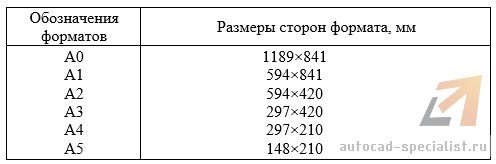
Чтобы создать чертеж в AutoCAD в соответствии с требованиями, нужно начертить штамп и рамку для Аutocad самостоятельно, либо использовать шаблоны рамок Автокад.
Как сделать рамку в Автокаде
Существует несколько подходов создания рамки для AutoCAD:
1. Начертить рамку для Аutocad и штамп в соответствии с размерами нужного формата листа, используя команду «Отрезок» или «Полилиния».
ПРИМЕЧАНИЕ: Самый быстрый способ построения рамки для autocad и штампа – с помощью динамического ввода, путем указания направления отрезка и задания его длины. При этом удобно подключить режим «ОРТО».
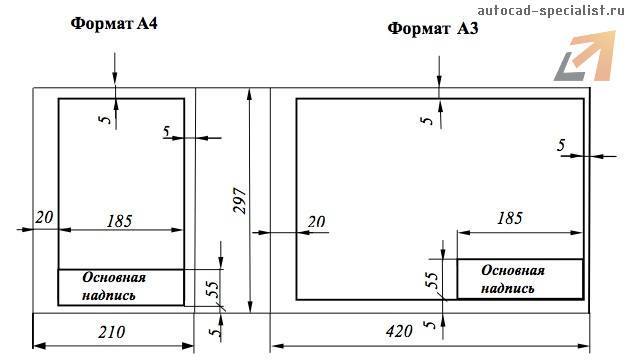
2. Вставить штамп и рамку в чертеж, используя модуль СПДС Автокад. Это самый быстрый способ.
4. Один раз сделать или скачать штамп и рамки разных форматов листа в Автокаде, а затем из них создать собственную библиотеку блоков.
Как в Автокаде вставить рамку и штамп с помощью модуля СПДС?
Рассмотрим самый быстрый способ создания штампа и рамки для AutoCAD. Для этого воспользуемся модулем СПДС.
На вкладке СПДС есть панель «Форматы», где следует выбрать команду «Формат».
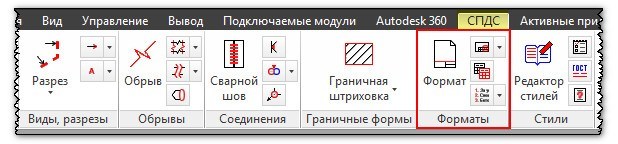
Далее откроется диалоговое окно «Шаблоны листов», в котором необходимо выбрать нужный формат листа в Автокаде. Например, рамка а1 Автокад. Затем следует указать точку вставки данного объекта. После проделанных действий в графическом пространстве появится рамка а1 для Автокада.
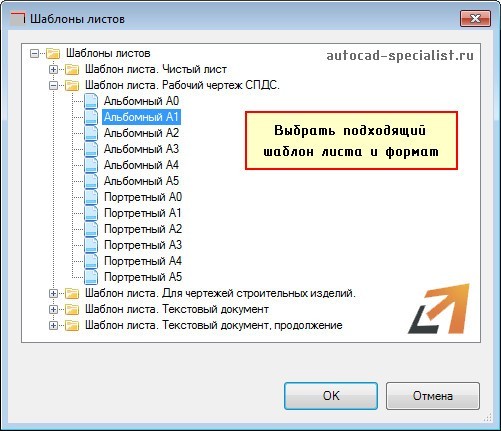
Используя модуль СПДС, можно буквально в два щелчка мыши создать штамп и рамку для Аutocad нужного формата в соответствии с ГОСТ, изменить формат листа в Автокаде, оформить чертеж на листе, а также вывести проект на печать.
Освойте профессию проектировщика
Научитесь быстрому черчению, освоите прикладное 3D, автоматизируете создание ведомостей и спецификаций.
Как начертить рамку со штампом в AutoCAD
Чтобы закрепить материал по созданию таблиц и их редактированию в AutoCAD, попробуйте создать штамп (основную надпись), который должен присутствовать на каждом чертеже. Вы можете скачать рамки для Автокада нужного формата или воспользоваться модулем СПДС.
Если у вас есть мало времени, то советую сделать штамп в Автокаде под основную надпись и сохранить его в блок.
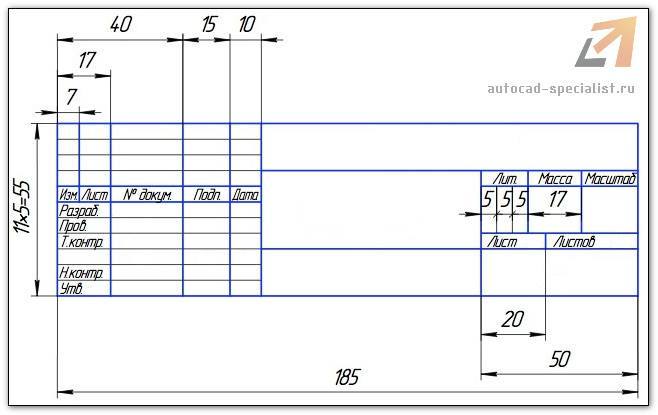
Как сделать штамп в Автокаде в соответствии с ГОСТ 2.104-68
Прежде чем начинать создавать штамп в Автокаде, нужно иметь перед глазами его внешний вид и знать размеры.
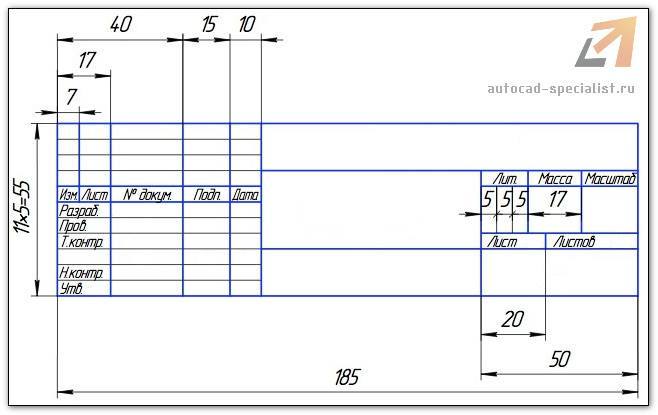
В Autocad работа с таблицами несложная. Ознакомьтесь со следующими шагами, чтобы выполнить вставку таблицы в Автокад:
- Выбираем команду «Таблица» на вкладке «Аннотации».
- В появившемся диалоговом окне «Вставка таблицы» задаем нужное количество строк и столбцов.
В нашем случае будет 9 строк и 12 столбцов. В Автокаде по умолчанию, помимо задаваемых строк, автоматически создается еще две: для названия и заголовка. Т.к. нет необходимости ни в заголовке, ни в названии таблицы, то следует поменять стиль для этих ячеек на «Данные» (см. рис.). Что касается столбцов, то именно такое количество позволит путем объединения добиться нужного результата в дальнейшем.
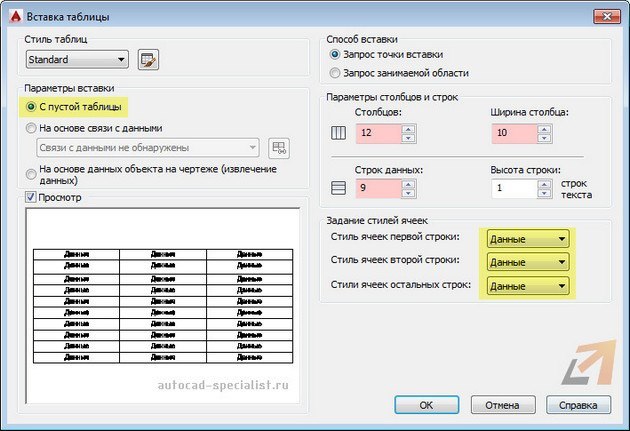
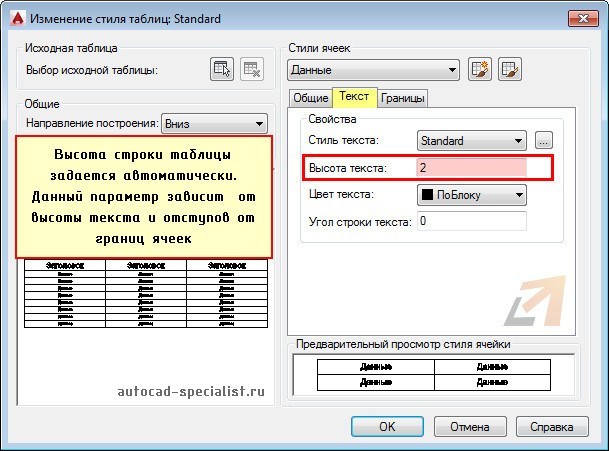
Ширину столбца установим 10 мм. Что касается высоты строки, то тут необходимо выполнить определенную последовательность действий. Высота строки в таблице рассчитывается автоматически, а это значение напрямую зависит от высоты текста и отступов от границ. Поэтому нужно настроить стиль таблицы (см. рис.).
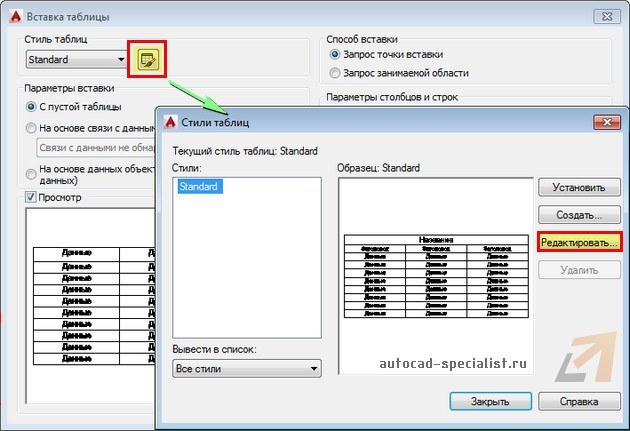
Во вкладке «Текст» нужно указать высоту текста = 2 мм. В нашем случае – это оптимальное значение.
Значение полей немного уменьшим. Установим значение =1.
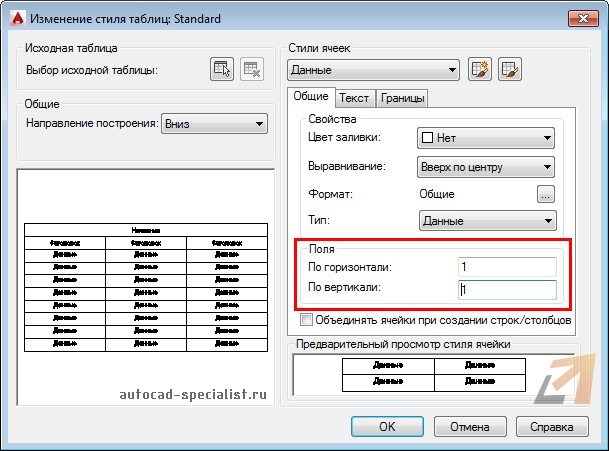
После этого нажмем «Ок». Все настроено, можно вставлять таблицу в чертеж. Чтобы сделать вставку таблицы в Автокад, еще раз нажимаем «Ок». Точку вставки таблицы указываем графически.
Далее следует выделить все ячейки в таблице и вызвать свойства этого объекта (Ctrl+1).
В первую очередь зададим высоту ячеек = 5 (см. рис.)
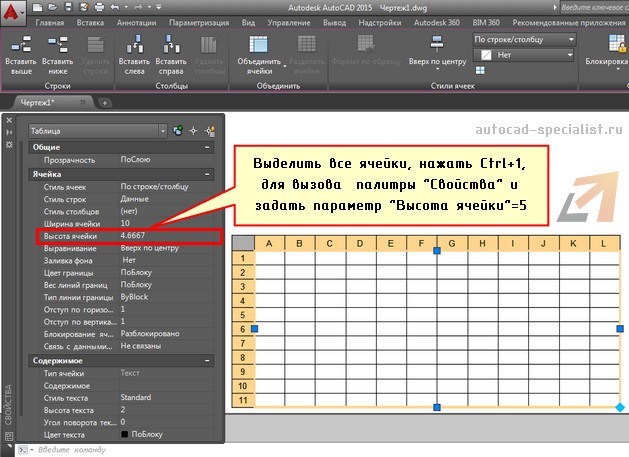
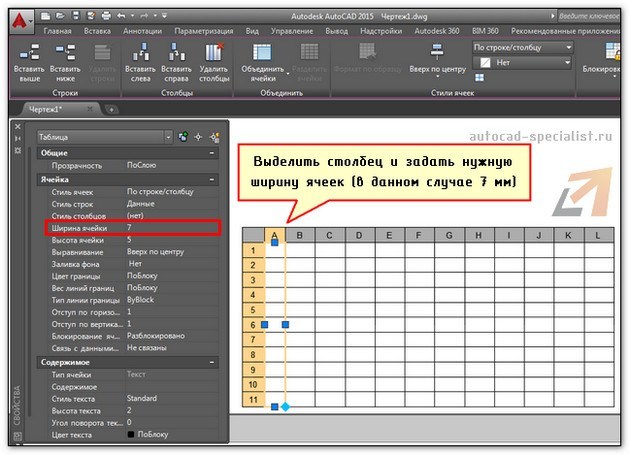
Для столбцов таблицы в Автокаде дальнейшие действия аналогичны. Только теперь выделяем столбец, и в соответствии с размерами по ГОСТ задаем значение ширины ячеек (см. рис.).
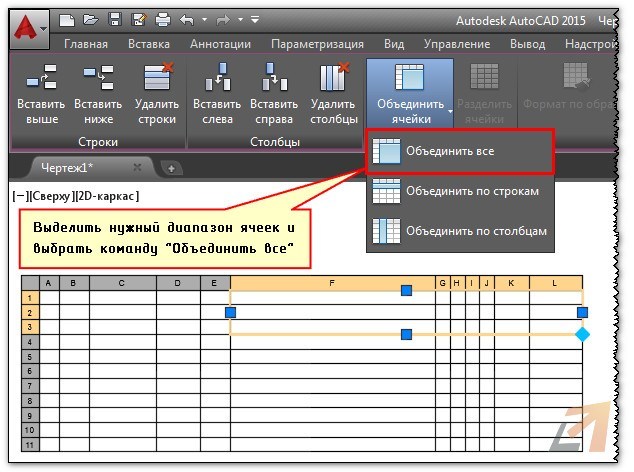
Следующий шаг работы с таблицами в Автокаде — объединение ячеек. Здесь следует ориентироваться на пример.
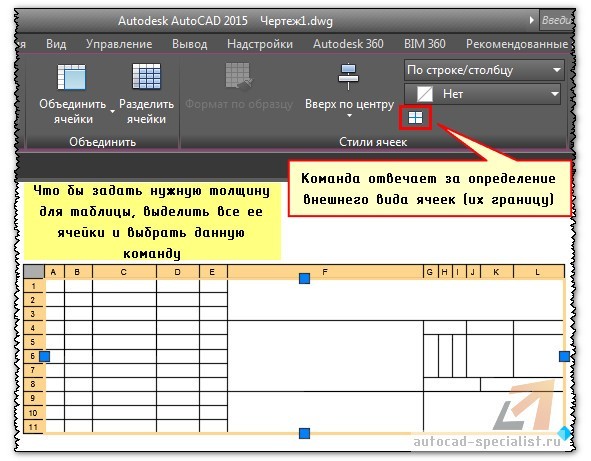
После того как таблица готова (высота и ширина ячеек, а также внешнее представление таблицы соответствует нужному результату), следует установить определенную толщину границ для этого объекта.
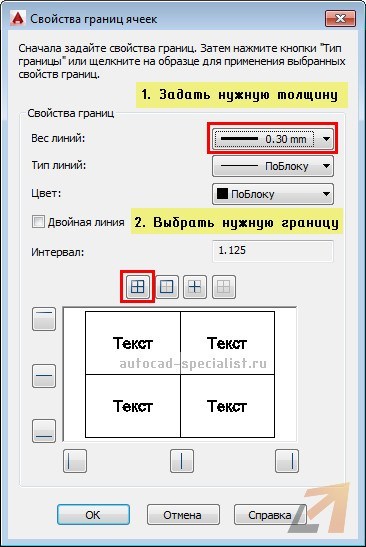
В диалоговом окне «Свойства таблиц ячеек» выберите сначала вес линии (т.е. ее толщину). Потом укажите, к каким линиям это стоит применять.
Получим следующий результат.
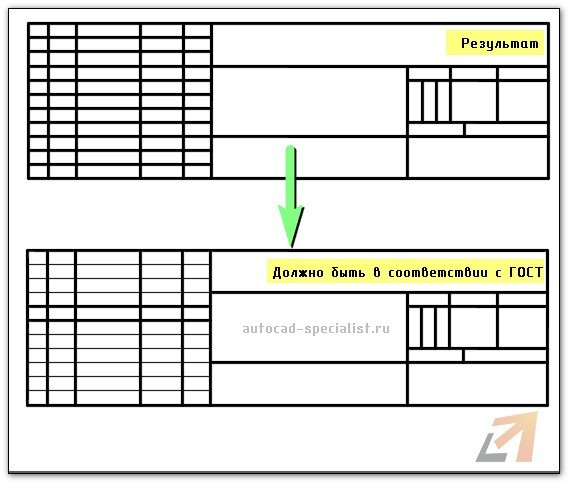
Вышеописанное действие нужно повторить, но уже для другого диапазона ячеек.
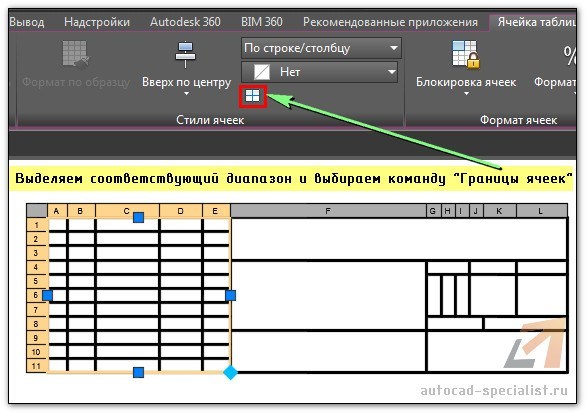
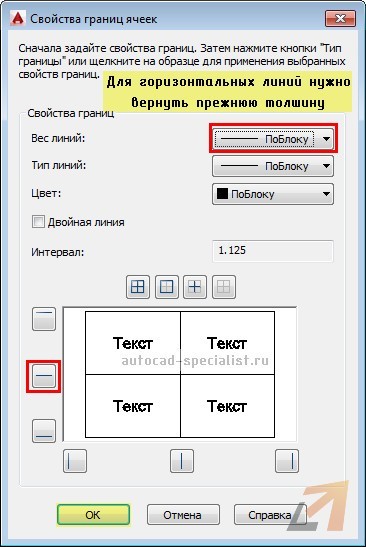
В результате у вас получится нужный объект чертежа, полностью соответствующий установленному стандарту. После отработки этого материала на практике, в программе AutoCAD добавить столбец в таблицу или удалить ненужную строку будет легко. Работа с таблицами Аutocad для вас больше не будет проблемой.
Где еще используются таблицы в AutoCAD?
ПОДВЕДЕМ ИТОГ:
Работа с таблицами в Автокаде – неотъемлемый этап оформления любого проекта. Можно не только систематизировать материал, но и выполнять простейшие расчеты в таблице. В Автокаде данный объект можно создать с помощью одной команды. Помимо этого, путем установления связи с внешними файлами, можно импортировать уже готовые таблицы из Excel (читать «как вставить таблицу в Автокад из Excel»).
Также в Автокад таблица свойств блока содержит информацию об атрибутах (читать подробнее про извлечение информации из атрибутов блоков). Однако это не имеет ничего общего с вышеописанным материалом.
Таблица стилей печати AutoCAD не относится к команде «Таблица». Она является необязательным элементом слоя и предназначена для определения совокупности данных о цвете, толщине, контрастности и т.д. Таблица стилей печати в Автокаде хранит параметры для конкретного стиля, которые влияют на выводимый чертеж.
Теперь Вы имеете полное представление о таблицах в графическом редакторе AutoCAD. Пользуйтесь этим на практике!
Освойте профессию проектировщика
Научитесь быстрому черчению, освоите прикладное 3D, автоматизируете создание ведомостей и спецификаций.
Редактирование штампов в АКАД 2009
В АКАДах 2008-2009 достаточно свободно можно отредактировать «под себя» основные штампы, а где находятся дополнительные штампы, чтобы их отредактировать. Авторы занесли туда надписи. которые страшно печатать.
#2 Ответ от Vova 13 августа 2008г. 16:28:29
Re: Редактирование штампов в АКАД 2009
Еще раз другими словами.
Кто знает, где у вас хранятся ваши штампы, и что из себя представляют ваши дополнительные?
#3 Ответ от Oktavian 14 августа 2008г. 05:45:20
Re: Редактирование штампов в АКАД 2009
Оговорился, виноват. Основная надпись (дир.»TITLE») редактируется свободно, а дополнительные графы -непонятно где расположены.
#4 Ответ от brigval 14 августа 2008г. 08:28:41
Re: Редактирование штампов в АКАД 2009
> Oktavian
Программа для вставки и редактирования основных надписей Tacad. Работает и в 2009-м автокаде.
#5 Ответ от Oktavian 14 августа 2008г. 14:55:34
Re: Редактирование штампов в АКАД 2009
Извиняюсь, все дополнительные графы найдены в том же директории TITLE. Таким образом, любой может отредактировать форматки по своему желанию и нет необходимости в дополнительных программах. АКАД стал действительно очень удобным в работе. Было бы неплохо, чтобы появились базы по обозначению материалов и расширены (или дана возможность по расширению баз) для стандартных деталей и сборок.
#6 Ответ от brigval 15 августа 2008г. 07:30:29
Re: Редактирование штампов в АКАД 2009
Oktavian пишет:
АКАД стал действительно очень удобным в работе
Кульман тоже удобен для работы. В отличие от компьютера, за ним и подремать можно. 🙂
#7 Ответ от pasha_sevkav 18 августа 2008г. 09:12:42
Re: Редактирование штампов в АКАД 2009
Вот штамп который ненужно редактировать он сам заполняется, полностью от ГАПа до номера проекта (описание внутри).
http://dwg.ru/dnl/4219
Сообщения 7
Тему читают: 1 гость
Страницы 1
Чтобы отправить ответ, вы должны войти или зарегистрироваться
Форумы CADUser → Autodesk → AutoCAD → Редактирование штампов в АКАД 2009
Форум работает на PunBB , при поддержке Informer Technologies, Inc
Проект СПДС
Как использовать возможности СПДС GraphiCS для полноценной работы со штампом А3, если область печати моего принтера 286×409, а не 297×420?
Загрузите себе библиотеку формата A3 меньшего размера.
Вы можете бесплатно скачать файл с этой библиотекой. Для ее использования на своем компьютере вам необходимо сделать импорт библиотеки в базу. Импортированная библиотека появится в указанной вами папке после обновления дерева базы элементов. Перезапуск СПДС GraphiCS не требуется.
Как создать штамп основной надписи со своим стилем текста?
Нужно создать в чертеже свой стиль текста, который не должен быть текущим.
Назначить стиль текстам штампа и распознать.
При вставке формата в документе должен быть стиль с таким же именем, иначе будет использоваться текущий стиль.
Как автоматически пронумеровать форматы при вставке их в пространстве листа?
При вставке формата включить опцию «Автонумерация».
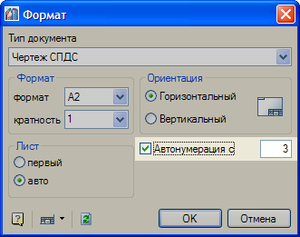
Листы в порядке вставки приобретают соответствующие номера.
Как точно разместить формат на листе?
Ввод координат 0,0 привязывает формат к границам печатаемой области.
Необходимо знать размеры печатаемой области (поля плоттера), и при вставке формата указать положение левого нижнего угла в координатах печатаемой области.
Например, если левая граница 20 мм, а нижняя — 7 мм, то при вставке формата необходимо указать координаты (-20, -7).
Как задать вид основной надписи формата при вставке на чертеж?
Для редактирования и заполнения надписи нужно выбрать изменяемый штамп формата.
После этого можно заполнять поля штампа, либо выбрать другой шаблон.
Можно ли в штамп СПДС вставить логотип организации?
Да, можно. Для этого необходимо нарисовать логотип линиями и перераспознать основную надпись, воспользовавшись мастером создания штампов.
Подробное описание представлено в help-е программы. Раздел «Форматы таблицы/Мастер создания штампа».
Как быстро заполнить штамп формата?
Чтобы быстро заполнить штамп чертежа, СПДС предлагает, нам два способа:
Альбомы и загрузить сохраненные значения по умолчанию.
Но нигде явно не написано, что есть еще третий способ заполнения штампов,
Если в свойствах чертежа AutoCAD прописать имена полей и задать им значения.
Например вот так:
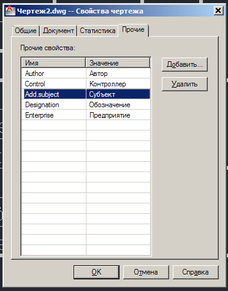
То при вставке формата в чертеж, соответствующие поля штампа будут заполнены заданными в свойствах значениями. При том, что приоритет полей свойств чертежа, выше чем значений по умолчанию.
В таблице ниже даны возможные имена полей штампа, которые СПДС может автоматически подтянуть из свойств чертежа AutoCAD.
Жирным шрифтом выделены поля которые есть в любом штампе (основной надписи).
Поля Sheet и SheetCount использовать не рекомендуется.
| Имя | Описание | Связь с со свойствами документа AutoCAD | Примечание |
| Designation | Обозначение | + | |
| DrawingName | Наименование | + | |
| Material | Материал | + | |
| + | Изменяется при автонумерации | ||
| + | Изменяется при автонумерации | ||
| Add.text | Должность дополнительного проверяющего | + | |
| Author | Разработал | + | |
| Control | Проверил | + | |
| TechControl | Технический контроль | + | |
| Add.subject | Фамилия дополнительного проверяющего | + | |
| NormControl | Нормативный контроль | + | |
| Approve | Утвердил | + | |
| Author (date) | Дата разработки | + | |
| Control (date) | Дата проверки | + | |
| TechControl (date) | Дата технического контроля | + | |
| Add.subject (date) | Дата дополнительной проверки | + | |
| NormControl (date) | Дата нормативного контроля | + | |
| Approve (date) | Дата утверждения | + | |
| Reference# | Справочный номер | + | |
| First use | Первичное применение | + | |
| Enterprise | Предприятие | + |
PS К сожалению не обошлось без ложки дегтя, СПДС 10 при вставке формата с активной «автонумерацией» значения полей свойств чертежа AutoCAD стирает (на СПДС 8−9, все работает нормально). Даже не пойму, что это очередной баг или замысел разработчика.
Разобрался, в поля свойств чертежа СПДС пишет настройки формата по умолчанию.
Задайте свой вопрос
- Новости
- Новости проекта
- Новости САПР
- СПДС GraphiCS
- СПДС Стройплощадка
- СПДС Металлоконструкции
- СПДС Железобетон
- nanoCAD СПДС
- nanoCAD СПДС Стройплощадка
- nanoCAD СПДС Железобетон
- nanoCAD СПДС Металлоконструкции
- Статьи о СПДС
- Опыт использования
- История
- СПДС GraphiCS
- СПДС GraphiCS Enabler
- СПДС Стройплощадка
- СПДС Металлоконструкции
- СПДС Железобетон
- Утилиты, дополнения
- Библиотеки
- Официальная лицензия
- Прайс-лист
- Заявка на приобретение
- Обучение
- Услуги
- Онлайн руководство
- Блог проекта
- Вопросы и ответы
- Нормативы
- Обучающие примеры
- Инструкции
- Презентации
- Видеоролики с YouTube
- Совместимость
Задайте вопрос менеджеру по СПДС GraphiCS
Copyright © 2007-2023 АО «СиСофт Девелопмент»